


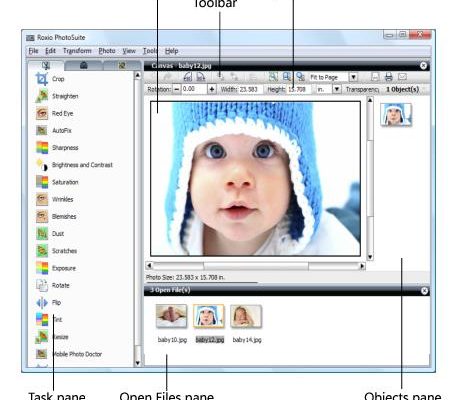
Roxio PhotoSuite — настольный фоторедактор из мультимедийной экосистемы Roxio, рассчитанный на исправление снимков, простую ретушь, композиции из нескольких объектов и подготовку изображений к сохранению или печати. В 2026 году его важно рассматривать не как отдельный новый продукт: самостоятельной актуальной карточки PhotoSuite в линейке Roxio нет, зато модуль по-прежнему подробно документирован в справке Roxio Creator NXT 9. Поэтому главный вопрос для потенциального пользователя состоит не в том, способен ли PhotoSuite заменить современный профессиональный редактор, а в том, насколько полезны его проверенные инструменты внутри нынешнего пакета Creator и что следует учитывать владельцам старых выпусков.
Скачать Roxio PhotoSuite бесплатно
Рекомендуемый аналог
ФотоМАСТЕР
Фоторедактор для Windows и macOS с русским интерфейсом
- Ретушь портретов и точная коррекция фото
- Удаление объектов, замена фона и неба
- Пакетная обработка и популярные форматы
- Понятный русскоязычный интерфейс
Roxio PhotoSuite
Программа для работы с изображениями и графикой на русском языке
- Меньше инструментов для точной локальной коррекции
- Часть расширенных функций доступна только платно
- Набор инструментов зависит от версии и платформы
- Может не подойти для сложного профессионального монтажа

Что такое Roxio PhotoSuite и какой у него статус
PhotoSuite — редактор изображений бренда Roxio. Roxio входит в Corel Corporation, и действующая продуктовая линейка на сайте компании строится вокруг Creator NXT для Windows и Toast для macOS. Текущим выпуском семейства Creator является Creator NXT 9; его официальная онлайн-справка содержит самостоятельный раздел PhotoSuite с описанием окна редактора, форматов, проектов, коррекции, ретуши, объектов, сохранения и обмена изображениями.
Это отличает актуально документированный модуль от старых самостоятельных или номерных выпусков. Например, статья поддержки для PhotoSuite 13 прямо отнесена к категории Roxio Legacy. В результате название Roxio PhotoSuite сегодня может относиться к двум разным ситуациям: пользователь либо запускает старую установку PhotoSuite 13 и сталкивается с наследием прежних версий Windows, либо получает PhotoSuite как часть Roxio Creator и работает с компонентом, который остается в справке Creator NXT 9. Смешивать эти варианты нельзя, потому что их поддержка, установка и совместимость различаются.
На актуальной странице Creator NXT 9 PhotoSuite не вынесен в отдельную продаваемую позицию. Пакет описывает соответствующий компонент как photo editor и одновременно ведет на общую справку, где это приложение называется PhotoSuite. Это практический ориентир для покупки: отдельной лицензии с нынешней ценой именно на PhotoSuite нет, доступ к редактору связан с приобретением Creator NXT 9.
Основные параметры
| Параметр | Подтвержденное состояние |
|---|---|
| Тип | Настольный редактор фотографий и графических композиций внутри Roxio Creator |
| Разработчик и бренд | Roxio; бренд входит в Corel Corporation |
| Актуальная поставка | Документирован как PhotoSuite в Roxio Creator NXT 9; отдельно как новый продукт не продается |
| Платформа текущего пакета | Windows 11 и Windows 10 |
| Основные задачи | Кадрирование, поворот, коррекция экспозиции и цвета, удаление красных глаз, ретушь дефектов, клонирование, эффекты, текст, формы, маски и композиции |
| Рабочий формат проекта | DMSP |
| Подтвержденные форматы PhotoSuite | BMP/DIB/RLE, JPEG/JPG/JPE, PNG, TIFF/TIF |
| Пакетная обработка | В Creator предусмотрен Photo Enhancement Assistant для одновременного изменения нескольких фотографий |
| Автокоррекция | AutoFix анализирует экспозицию, насыщенность и резкость и применяет предустановленные исправления |
| Облачная обработка | Для самого PhotoSuite не используется как обязательная часть рабочего процесса; редактор работает с локальными файлами и проектами |
| Мобильная версия | Отдельного актуального приложения PhotoSuite для Android или iOS в линейке Roxio нет |
| ИИ-функции | В справке PhotoSuite они не относятся к редактору; ИИ в Creator NXT 9 применяется в других компонентах, например Highlight Reel |
| Русский интерфейс | В текущем списке языков Roxio Creator NXT русский не указан |
| Интернет | Для Creator NXT 9 требуется при установке, регистрации, обновлениях и использовании части функций |
Платформа, установка и системные требования
Актуальный путь установки PhotoSuite проходит через Roxio Creator NXT 9. Это пакет для Windows: среди минимальных требований перечислены Windows 11 и Windows 10. Для установки всего набора требуется не менее 4 ГБ свободного места. Для операций редактирования фото и видео, преобразования и воспроизведения Roxio указывает процессор уровня Intel Pentium 4 2 ГГц или эквивалент AMD и 2 ГБ оперативной памяти; многоядерный процессор рекомендован. Минимальное разрешение интерфейса — 1024×768 при совместимой с DirectX 9.0c графике.
Эти требования относятся ко всему Creator NXT 9, а не к одному окну PhotoSuite. Это важно при оценке старого компьютера: редактор сам по себе не требует от пользователя сложного аппаратного ускорения, но устанавливается не как легкая отдельная утилита, а как компонент крупного мультимедийного комплекта. На современном Windows-компьютере ограничивающим фактором обычно становится не PhotoSuite, а объем всего пакета и наличие компонентов, которые пользователю вообще не нужны.
macOS не относится к текущей платформе Creator NXT 9. Для Mac у Roxio существует семейство Toast, поэтому переносить выводы о PhotoSuite на Toast нельзя. Аналогично, мобильные приложения Roxio и сторонние продукты с похожими словами в названии не являются версиями PhotoSuite. Если задача требует одного и того же редактора на Windows, macOS и Linux, PhotoSuite не соответствует этому сценарию.
Интернет требуется Creator NXT 9 для установки, регистрации, обновлений и некоторых возможностей пакета. Это не означает, что обычная коррекция фотографии выполняется в облаке: справка PhotoSuite описывает локальное открытие файлов, локальный холст, DMSP-проекты и сохранение на диск. Для конфиденциальных снимков такое устройство рабочего процесса проще контролировать, чем обязательную загрузку исходника в веб-сервис, однако установка и регистрация самого пакета все равно связаны с сетевым взаимодействием.
Как устроен интерфейс PhotoSuite
Окно PhotoSuite построено вокруг холста и нескольких постоянных рабочих областей. Такое устройство ближе к классическим настольным редакторам, чем к современным полноэкранным приложениям с одной лентой инструментов. Пользователь одновременно видит изображение, список открытых файлов и состав проекта, поэтому редактор удобнее всего понимать как сочетание фоторетуши и простого объектного макета.
- Canvas Toolbar дает быстрый доступ к часто используемым командам.
- Options Bar меняется в зависимости от выбранного объекта и показывает контекстные параметры.
- Canvas отображает редактируемую фотографию или весь проект.
- Task pane содержит операции над фотографиями и другими объектами.
- Open Files pane показывает миниатюры всех файлов, открытых в текущем сеансе.
- Objects pane показывает объекты, размещенные на холсте: фотографии, текст, графику и другие элементы проекта.
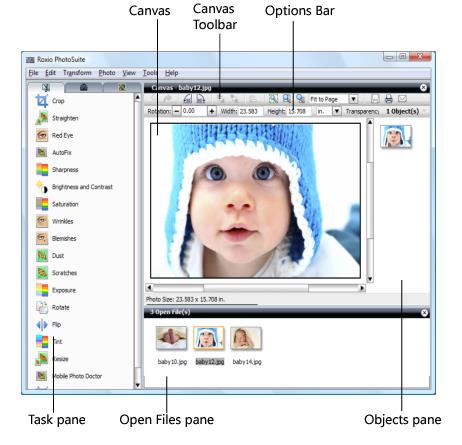
Главное следствие такой компоновки — разделение изображения как файла и элементов как объектов. Если открыть обычную фотографию и применить к ней простое исправление, работа выглядит как в стандартном фоторедакторе. Если же добавить на холст несколько снимков, текст, форму или вырезанный объект, PhotoSuite начинает работать как простой компоновщик: каждый элемент можно выделить, переместить, изменить по размеру и обработать отдельно, пока проект не сведён в единое изображение.
Интерфейс не пытается скрыть структуру проекта. Это полезно при открытках, коллажах и несложных макетах, где важно понимать, какой именно объект выбран. Одновременно такой подход выглядит заметно старше современных редакторов с неразрушающими корректирующими слоями, сложными масками и гибкой историей параметров. PhotoSuite сохраняет редактируемость прежде всего через собственный формат DMSP, а не через современную систему модульных корректирующих слоев.
Базовая коррекция фотографий
Набор подтвержденных инструментов охватывает типичные бытовые ошибки снимка. В разделе исправления и редактирования справка перечисляет AutoFix, экспозицию, насыщенность, резкость, оттенок, яркость и контраст. К ним добавляются кадрирование, поворот и выпрямление. Такой набор закрывает подготовку фотографии к печати, электронной отправке или вставке в проект без перехода к профессиональной цветокоррекции.
AutoFix
AutoFix автоматически анализирует экспозицию, насыщенность и резкость, после чего применяет предустановленные исправления. Результат можно оставить или сбросить к исходному состоянию. Это не генеративная и не нейросетевая обработка: алгоритм относится к классической автоматической коррекции параметров фотографии. Для серии кадров с предсказуемыми проблемами AutoFix служит быстрым первым шагом, но при сложном освещении итог разумно оценивать по теням, светам, оттенкам кожи и мелким деталям.
В одновременной обработке нескольких фотографий AutoFix работает через Photo Enhancement Assistant. После применения изменений помощник позволяет принять или отклонить результат для всех файлов либо просмотреть каждый кадр отдельно. Такой контроль важнее полностью автоматического пакетного сохранения: пользователь может не распространять неудачную коррекцию на всю серию.
Экспозиция, насыщенность, резкость и оттенок
Экспозиция предназначена для изменения соотношения темных и светлых участков, насыщенность — для силы цвета, резкость — для выраженности границ деталей, tint — для цветового оттенка. Отдельная команда Brightness and Contrast меняет яркость и контраст. Это независимые операции, поэтому после AutoFix можно доработать конкретный параметр вручную, не повторяя автоматическую коррекцию целиком.
Практическое ограничение такого набора состоит не в отсутствии базовых средств, а в глубине управления. PhotoSuite рассчитан на непосредственное исправление видимой фотографии; профессиональные RAW-процессы, профили камер и специализированная каталогизация вынесены в Creator в другой продукт — Corel AfterShot 3. Если исходники снимаются в RAW и требуется управлять балансом белого, профилями объектива и большим каталогом, правильнее сразу выбрать RAW-редактор, а PhotoSuite оставить для готовых растровых файлов и простых макетов.
Ретушь и восстановление старых снимков
PhotoSuite содержит несколько инструментов для дефектов, которые часто встречаются в отсканированных фотографиях и старых цифровых кадрах. В справке перечислены удаление красных глаз, морщин, пятен, пыли и царапин, а также Clone Brush. Это не автоматическая реконструкция утраченных областей с помощью ИИ: программа либо использует специализированные фильтры, либо копирует существующие пиксели с подходящего участка.
Пыль и царапины
Для удаления пыли предусмотрен отдельный инструмент с ползунком чувствительности. Чем выше значение, тем сильнее алгоритм реагирует на резкие отличия цвета отдельных пикселей от окружающей области и тем активнее заменяет их усредненным цветом соседних пикселей. Такое устройство объясняет главный компромисс: сильное удаление мелких дефектов может одновременно смягчить настоящую текстуру. Поэтому контроль результата должен включать сравнение не только очищенных пятен, но и кожи, волос, ткани, мелкого текста и фактуры бумаги.
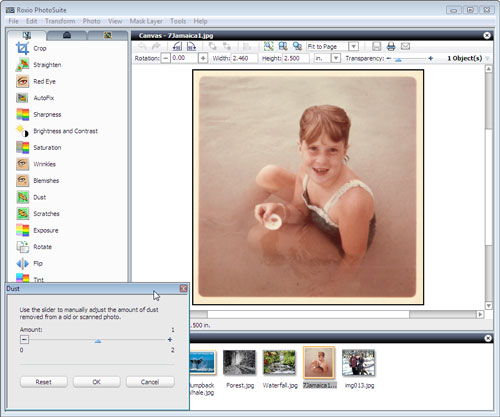
Инструмент Scratches решает близкую задачу для царапин. Для локальных повреждений, которые автоматический фильтр обрабатывает неточно, полезнее Clone Brush. Он позволяет взять чистый участок того же изображения как источник и перенести его пиксели на поврежденную область.
Clone Brush
Clone Brush работает внутри одной фотографии: пользователь задает точку-источник, настраивает размер кисти, прозрачность и затухание края, затем проводит по области, которую нужно заменить. Источник и кисть назначения перемещаются синхронно. Справка отдельно предупреждает, что перенос пикселей из одной фотографии в другую требует объединения элементов проекта; после сведения индивидуальное редактирование объектов теряется.
Для реставрации это означает, что PhotoSuite лучше применять к дефектам, рядом с которыми есть подходящая неповрежденная текстура. Крупно утраченный фрагмент лица, одежды или фона невозможно достоверно восстановить простым клонированием без ручной работы. Здесь современный редактор с более гибкими инструментами восстановления или специализированная система реставрации даст больше контроля.
Объекты, текст и композиции
PhotoSuite не ограничивается коррекцией одного растрового слоя. На Canvas могут размещаться фотографии, клипарт, текстовые объекты, графические формы и вырезанные элементы. Их можно добавлять, удалять, заменять, изменять размер и положение. Благодаря этому редактор подходит не только для исправления снимка, но и для простых коллажей, открыток, календарных композиций и иллюстраций с подписями.
Фотопроект определяется как набор объектов на холсте. Новый проект можно начать с пустого холста через File > New > New Canvas, выбрать готовый или пользовательский размер, ориентацию Portrait или Landscape и цвет фона. Отдельный Photo Projects Assistant предназначен для типовых проектов, включая персонализированные календари и поздравительные открытки.
Текст и формы
Справка PhotoSuite включает добавление и редактирование текста, изменение шрифта, выравнивания и цвета, затенение и контур. Для графики доступны предустановленные и пользовательские формы. В простом макете это позволяет собрать страницу без отдельного векторного редактора: фотографию можно сочетать с заголовком, подписью, геометрическими элементами и клипартом.
При этом PhotoSuite не следует воспринимать как полноценную систему верстки. Его объектная модель ориентирована на графический проект, который затем сохраняется как изображение или собственный DMSP-файл. Для многостраничной полиграфии, сложной типографики, точного управления цветовыми профилями и подготовкой печатных PDF нужны специализированные приложения.
Маски и вырезание
В PhotoSuite есть маскирование свободной трассировкой, по границе, по цвету и по форме. После определения области можно создать вырезанный объект. Такой инструмент полезен, когда нужно отделить предмет или человека от фона, сделать фигурную рамку или использовать фрагмент фотографии в коллаже.
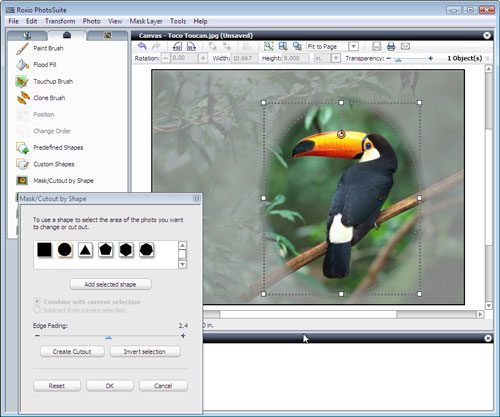
По сравнению с современными средствами автоматического выделения PhotoSuite требует больше ручного участия. В документации нет функции генеративного удаления фона или нейросетевого распознавания объекта внутри PhotoSuite. Для аккуратного вырезания контрастного объекта ручная маска остается рабочим инструментом; для волос, полупрозрачных деталей и сложного фона быстрее использовать современный редактор с интеллектуальным выделением.
Рамки, края, прозрачность и декоративные эффекты
Для оформления проекта в справке перечислены прозрачность, тени, границы, маты, рамки и затухание краев. Эти операции применяются к объектам и позволяют визуально отделить фотографию от фона или встроить ее в декоративную композицию. Наличие отдельного Objects pane упрощает выбор элемента, если на холсте одновременно находятся несколько снимков и подписи.
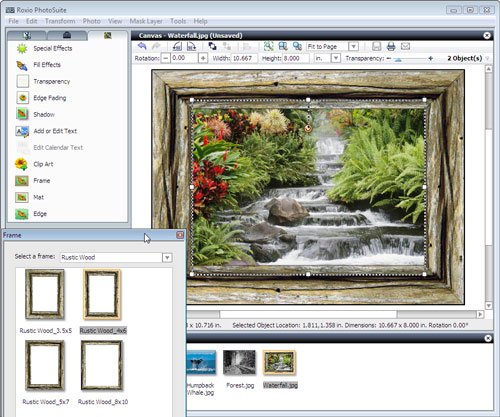
Такой функционал особенно логичен для домашней печати: открытка, семейная страница или фотография в декоративной рамке собирается в одном проекте. В профессиональной обработке рамки и клипарт обычно вторичны, поэтому пользователь, которому нужны только точные тоновые и цветовые настройки, получит больше пользы от специализированного фоторедактора.
Пакетная обработка и автоматические операции
Одновременное изменение нескольких изображений выполняется не в основном окне PhotoSuite, а через Photo Enhancement Assistant в составе Creator. Он запускается из Roxio Home командой Enhance Multiple Photos. Это важное разграничение: пакетный механизм является частью общего фотонабора Creator и дополняет PhotoSuite, а не превращает его основной Canvas в полноценный конвейер автоматизации.
Помощник подтвержденно выполняет следующие операции над несколькими файлами:
- AutoFix, автоматическую экспозицию, насыщенность и резкость;
- автоматическое исправление красных глаз;
- поворот на заданный угол и отражение по вертикальной или горизонтальной оси;
- изменение размера и кадрирование;
- эффекты Black and white, Invert и Sepia;
- переименование файлов;
- преобразование в другой поддерживаемый формат.
После применения действия можно принять или отклонить изменение для всей группы либо просмотреть фотографии по одной. Это полезно для серий, где одинаковая операция нужна большинству кадров, но часть снимков требует исключений. Например, массовый AutoFix следует проверять отдельно на изображениях с контровым светом, необычным цветовым освещением или намеренно низким контрастом.
В PhotoSuite нет подтвержденного механизма макросов, сценариев или фоновой серверной очереди. Если задача состоит в автоматической обработке тысяч файлов по сложным правилам, разумнее выбрать инструмент с пресетами, командной строкой или развитым пакетным процессором. Внутри Creator для массовой фотографии сильнее выглядит AfterShot 3, для которого прямо заявлена обработка от одного до тысяч снимков.
Форматы, импорт, сохранение и экспорт
Справка PhotoSuite перечисляет четыре основные группы растровых форматов: Windows Bitmap, JPEG, PNG и TIFF. Для BMP указаны расширения .bmp, .dib и .rle; для JPEG — .jpg, .jpe и .jpeg; для TIFF — .tif и .tiff. Собственный формат проектов имеет расширение .DMSP. Форматы RAW, HEIC и WebP не входят в гарантированный перечень PhotoSuite, поэтому рабочий процесс с такими исходниками следует строить через другой компонент или предварительное преобразование.
DMSP и редактируемый проект
DMSP — главный формат, если работу нужно продолжить позже. Он сохраняет информацию об объектах и изменениях, включая трансформации и специальные эффекты. В документации приведен показательный пример: после кадрирования и сохранения в DMSP удаленная за границами кадра часть остается доступной и кадрирование можно отменить. При сохранении в обычный JPEG, BMP или TIFF за пределами обрезки сохраняться уже нечему — итог фиксируется в растровом файле.
DMSP также создает зависимость от PhotoSuite: получателю такого проекта требуется PhotoSuite для открытия. Поэтому для архива разумно хранить две сущности — редактируемый DMSP и финальный универсальный файл. Первый нужен для возврата к объектам и корректировкам, второй — для просмотра, отправки и использования в других программах.
Flatten: когда проект становится одним изображением
Команда flatten объединяет объекты. Transform > Flatten Object сводит выбранный объект, Transform > Flatten Canvas — весь холст. После сведения отдельные фотографии, текст и графические элементы перестают редактироваться независимо. Этот шаг уменьшает сложность проекта и позволяет применять исправления к общей композиции, но одновременно закрывает путь назад к отдельным элементам.
При обычном сохранении PhotoSuite может предложить оставить файл в DMSP. Если пользователь отказывается и сохраняет исходный растровый формат, файл сводится. Особенно рискованно заменять таким образом исходный JPEG: после перезаписи нельзя рассчитывать на возврат к прежним объектам через PhotoSuite. Для важной фотографии безопаснее сохранять результат под новым именем и оставлять оригинал отдельно.
JPEG, PNG, TIFF и BMP по задачам
JPEG разумен для фотографий, которые нужно отправить или использовать в интернете: сама справка приводит его как формат для получения меньшего файла. PNG удобнее там, где важна без потерь сохраненная графика и прозрачность, а TIFF — когда приоритетом является качество растрового файла и дальнейшая обработка. BMP сохраняет совместимость с классическими Windows-сценариями, но обычно создает более крупные файлы. Выбор формата следует делать не по принципу «один формат для всего», а по дальнейшему назначению результата.
Воспроизводимый рабочий сценарий: восстановить старую фотографию и сохранить редактируемую копию
Ниже не отдельная инструкция по всей программе, а пример, который показывает, как связаны основные части PhotoSuite. Сценарий подходит для отсканированной семейной фотографии с выцветанием, пылью и несколькими локальными дефектами.
- Открыть исходное изображение и не перезаписывать его. Для дальнейшей проверки полезно сразу планировать отдельное имя результата. PhotoSuite работает с JPEG, PNG, TIFF и BMP; для скана удобно сохранить оригинал в том формате, в котором его выдал сканер, если он входит в поддерживаемый набор.
- Оценить общую тональность. AutoFix может одним действием скорректировать экспозицию, насыщенность и резкость. После применения сравнивают исходный и исправленный вид; если автоматический результат слишком агрессивен, изменения сбрасывают и используют отдельные параметры.
- Убрать систематические дефекты. Dust применяется к мелкой пыли, Scratches — к царапинам. Интенсивность следует держать на минимальном уровне, который действительно удаляет дефект, поскольку сильная фильтрация затрагивает мелкую текстуру.
- Исправить локальные повреждения. Clone Brush берет пиксели с неповрежденного участка той же фотографии. Размер, прозрачность и Edge Fading подбирают так, чтобы граница исправления не выделялась.
- Скорректировать кадр и геометрию. После очистки снимок можно кадрировать, выпрямить и повернуть. Если есть риск, что композицию захочется изменить позже, не следует фиксировать кадрирование единственной копией JPEG.
- Сохранить DMSP-проект. Этот вариант сохраняет редактируемую структуру и позволяет вернуться к части изменений.
- Сохранить отдельный финальный файл. Для обмена подойдет JPEG, для дальнейшей без потерь обработки — PNG или TIFF. Финальный файл проверяют в другом просмотрщике, чтобы убедиться, что он открывается вне PhotoSuite.
Контроль результата в этом сценарии состоит из трех сравнений: нет ли потери фактуры после Dust/Scratches, естественно ли выглядит клон на границах и не была ли случайно перезаписана единственная исходная копия. Такая проверка полезнее простого визуального впечатления от уменьшенной миниатюры.
Лицензирование, цена и редакции
Отдельной актуальной цены Roxio PhotoSuite нет, поскольку самостоятельный продукт не находится в текущей розничной линейке. Коммерческая точка входа — Roxio Creator NXT 9. На дату подготовки обзора долларовая витрина Roxio показывала Creator NXT 9 по цене 69,99 доллара при обычной цене 99,99 доллара, а Creator NXT Pro 9 — 89,99 доллара при обычной цене 129,99 доллара. Эти суммы относятся ко всему мультимедийному набору, а не к одному PhotoSuite.
Creator NXT Pro 9 отличается дополнительными компонентами. Для фото среди них особенно важны PaintShop Pro 2021 и PhotoMirage Express; обычный Creator NXT 9 уже содержит базовый photo editor, 3D Photo Creator, Panorama Creator, Corel AfterShot 3 и инструменты слайд-шоу. Поэтому покупать Pro только ради доступа к самому PhotoSuite нет необходимости: его роль относится к базовому набору редактирования фотографий, а дополнительные деньги в Pro платятся за другие приложения и расширенные возможности пакета.
Подтвержденного отдельного бесплатного режима PhotoSuite в текущей модели распространения нет. Общая лицензия Corel допускает существование trial-компонентов, но конкретный актуальный пробный период для PhotoSuite не заявлен, поэтому рассчитывать на него при выборе продукта не следует. Для покупки также важна регистрация: Creator NXT 9 требует интернет для установки и регистрации.
Текущий список языков Creator NXT включает английский, французский, итальянский, немецкий, испанский, нидерландский и японский. Русского в этом перечне нет. Для пользователя, которому нужен именно русский интерфейс, это существенное ограничение, особенно в старом приложении с большим количеством текстовых команд и диалогов.
Что относится к PhotoSuite, а что — к другим компонентам Creator
У Creator NXT 9 много инструментов для фотографий, и одна из самых частых ошибок при описании PhotoSuite — приписать ему весь фотонабор пакета. Это дает завышенное представление о редакторе. PhotoSuite отвечает за классическую коррекцию, ретушь, объекты, маски, эффекты и проекты. Пакетная обработка запускается отдельным Photo Enhancement Assistant. RAW-управление и большие коллекции относятся к Corel AfterShot 3. Панорамы создаются отдельным Panorama Creator. Умные слайд-шоу с искусственным интеллектом и распознаванием лиц относятся к Highlight Reel, а не к PhotoSuite.
То же правило действует для Pro-редакции. PaintShop Pro 2021 — самостоятельный продвинутый редактор, который поставляется в Creator NXT Pro 9 и имеет собственные слои, более развитые инструменты и графический набор. Его наличие не означает, что все функции PaintShop Pro автоматически появляются в окне PhotoSuite. При выборе конкретной задачи следует запускать тот компонент, который для нее предназначен.
Интернет, приватность и хранение файлов
PhotoSuite использует локальную модель редактирования: фотография находится на Canvas, открытые файлы перечисляются в Open Files pane, проект сохраняется в DMSP или одном из растровых форматов. Обязательной загрузки фотографии на облачный сервер для AutoFix, Dust, Clone Brush, масок или сохранения в документации редактора нет. Это снижает количество точек, где содержимое снимка покидает компьютер.
Полностью офлайн весь цикл установки Creator NXT 9 не является: интернет нужен для установки, регистрации, обновлений и части функций. Кроме того, лицензия и политика конфиденциальности Corel регулируют сбор данных при установке и использовании программ. Пользователь, который работает с чувствительными фотографиями, должен отличать локальную обработку файлов от сетевых операций самого пакета и не включать функции обмена без необходимости.
С точки зрения сохранности более заметен другой риск — файловый. PhotoSuite позволяет заменить исходный JPEG уже сведенной версией. Если исходник важен, лучше держать его в отдельной папке только для чтения или создавать копию до обработки. DMSP не заменяет резервную копию оригинала: он полезен для продолжения проекта, но зависит от самого PhotoSuite.
Плюсы и минусы Roxio PhotoSuite
Плюсы и минусы
Плюсы ✔️
- Сохраняется в актуальной онлайн-справке Creator NXT 9 и интегрирован в общий фотонабор текущего Windows-пакета Roxio.
- Закрывает основные бытовые операции: кадрирование, поворот, экспозицию, насыщенность, резкость, оттенок, яркость и контраст.
- Имеет специализированную ретушь старых снимков: пыль, царапины, красные глаза, пятна, морщины и Clone Brush.
- Поддерживает объектные проекты с фотографиями, текстом, клипартом, формами и вырезанными фрагментами.
- Формат DMSP сохраняет структуру проекта и позволяет вернуться к части изменений, которые при обычном растровом сохранении были бы зафиксированы.
- Photo Enhancement Assistant в составе Creator обрабатывает несколько файлов одновременно и позволяет принять или отклонить изменения для каждого снимка.
- Основная коррекция выполняется локально и не требует обязательной облачной отправки фотографий.
Минусы ❌
- PhotoSuite не продается как отдельный современный продукт; для нового пользователя он привязан к покупке большого Creator NXT 9.
- Текущая платформа Creator — Windows, поэтому единого рабочего процесса с PhotoSuite на macOS и Linux нет.
- В подтвержденный набор форматов PhotoSuite входят обычные растровые BMP, JPEG, PNG и TIFF; RAW-процессинг выполняется другим компонентом.
- Интерфейс и объектная модель относятся к классическому поколению настольных редакторов и уступают современным приложениям по гибкости неразрушающего редактирования.
- ИИ-функции Creator NXT 9 не являются функциями PhotoSuite; интеллектуальное выделение, генеративное заполнение и аналогичные современные операции в его справке не заявлены.
- Русский язык отсутствует в актуальном перечне языков Creator NXT.
- Сведение проекта необратимо для отдельных объектов, а сохранение поверх исходного растрового файла может лишить пользователя возможности вернуться к прежней структуре.
Кому подойдёт
PhotoSuite рационален в первую очередь для владельца Creator NXT 9, которому уже нужен пакет Roxio для дисков, видео, аудио и домашних медиапроектов. В этой ситуации отдельный простой редактор ставить не обязательно: базовая коррекция, ретушь, рамки, подписи и коллажи доступны в том же комплекте.
- Пользователю Windows, который уже приобрел Creator NXT 9 и хочет исправлять JPEG, PNG, TIFF или BMP без освоения сложного профессионального редактора.
- Для домашней реставрации сканов, где дефекты ограничиваются пылью, царапинами, красными глазами и локальными повреждениями, подходящими для Clone Brush.
- Для открыток, простых коллажей и макетов с фотографиями, текстом, формами, рамками и вырезанными объектами.
- Для серии снимков, где достаточно однотипной коррекции через Photo Enhancement Assistant с ручным подтверждением результата.
- Для локальной обработки фотографий, когда не требуется загружать исходник в браузерный сервис.
Кому не подойдёт
- Фотографу, чей основной материал — RAW и кому нужны профили камер, каталог, развитая цветокоррекция и массовая обработка: в самом Creator для этого есть AfterShot 3, а вне пакета доступны более современные RAW-редакторы.
- Пользователю macOS или Linux, которому требуется тот же редактор на нескольких системах.
- Дизайнеру, которому нужны полноценные слои, сложные маски, векторные инструменты, современная типографика и неразрушающие корректирующие слои.
- Тем, кто хочет купить только недорогой фоторедактор: PhotoSuite не имеет отдельной актуальной розничной лицензии и поставляется в большом мультимедийном наборе.
- Пользователю, которому критически нужен русский интерфейс.
- Для задач, где ожидаются современные ИИ-функции — автоматическое удаление сложного фона, генеративное восстановление или создание новых областей изображения.
Альтернативы Roxio PhotoSuite
GIMP
GIMP — свободный кроссплатформенный редактор для Windows, macOS и GNU/Linux. Он значительно глубже PhotoSuite в работе со слоями, масками и сложными композициями и подходит пользователю, которому нужен один редактор на нескольких системах. Компромисс — более сложное освоение: вместо простого домашнего набора задач пользователь получает полноценную систему ручного редактирования.
Paint.NET
Paint.NET остается Windows-редактором, ориентированным на сравнительно простой интерфейс, но поддерживает слои, историю и расширяемые эффекты. По масштабу он ближе к повседневному редактированию PhotoSuite и разумен, когда не нужны функции Creator для дисков, видео и аудио. Главное отличие — отдельная современная программа, а не компонент большого мультимедийного пакета.
Adobe Photoshop Elements 2026
Photoshop Elements 2026 предназначен для пользователей без профессиональной подготовки, но сочетает ручное редактирование с современными автоматическими и интеллектуальными функциями. Его стоит рассматривать вместо PhotoSuite, если нужен актуальный потребительский фоторедактор как самостоятельный продукт и важны более новые средства выделения, реставрации и творческой обработки.
Corel PaintShop Pro
PaintShop Pro — более продвинутый Windows-редактор с полноценными слоями, масками, графическими инструментами и современными автоматическими функциями. Он логичнее PhotoSuite для сложной ретуши и композиций. У Roxio есть прямое пересечение с этой альтернативой: Creator NXT Pro 9 включает PaintShop Pro 2021, поэтому владелец Pro-редакции может использовать PhotoSuite для простых операций, а PaintShop Pro — для задач, где требуется больше контроля.
Частые проблемы и диагностика
PhotoSuite не удается найти как отдельную новую программу
Причина обычно в самой модели распространения. Текущая линейка Roxio не продает PhotoSuite отдельной карточкой: редактор документирован внутри Creator NXT 9. Для нового компьютера следует проверять наличие Creator и его фото-компонентов, а не искать самостоятельный актуальный установщик PhotoSuite 13.
Старая PhotoSuite 13 завершается при открытии снимка из миниатюры
Для PhotoSuite 13 у Corel сохранена отдельная статья поддержки в категории Roxio Legacy. Описанная там проблема проявляется при открытии фотографии из миниатюры; временный обходной путь — выбрать более одной миниатюры для открытия. Этот совет относится именно к наследуемой PhotoSuite 13 и не должен автоматически переноситься на текущий компонент Creator NXT 9.
После сохранения нельзя отдельно изменить текст, рамку или фотографию
Нужно проверить, не был ли проект сведен. После Flatten Canvas все объекты превращаются в один объект. Аналогичный эффект возникает при сохранении обычного растрового файла вместо DMSP, если PhotoSuite предлагает свести изменения. Для продолжения объектного редактирования следует хранить DMSP-копию.
После кадрирования невозможно вернуть обрезанную область
Если проект сохранен в DMSP, кадрирование остается обратимым в рамках сохраненной структуры. Если результат сведен и записан в JPEG, BMP или TIFF, часть за границей кадра отбрасывается. Проверка простая: определить тип сохраненного файла и наличие отдельного DMSP-проекта.
Фотография выглядит слишком мягкой после удаления пыли
Dust повышает чувствительность к отличиям отдельных пикселей от окружения по мере увеличения значения ползунка. Слишком сильное значение захватывает реальную мелкую текстуру. Следует уменьшить интенсивность и оценивать результат при масштабе, где видны детали, а оставшиеся локальные дефекты убрать Clone Brush.
Пакетная автокоррекция подходит не всем кадрам
Photo Enhancement Assistant специально дает возможность принять или отклонить изменения по отдельным фотографиям. Вместо безусловного сохранения всей серии нужно перейти к индивидуальному просмотру кадров, где освещение или цвет отличаются от основной группы.
Не открывается современный формат камеры
В справке PhotoSuite гарантированно перечислены BMP, JPEG, PNG и TIFF. RAW, HEIC и WebP в этот список не входят. Для RAW внутри Creator предусмотрен Corel AfterShot 3; для остальных неподдерживаемых форматов требуется предварительное преобразование в формат, который PhotoSuite подтвержденно принимает.
Creator не устанавливается или не проходит регистрацию без сети
Текущие требования Creator NXT 9 прямо включают интернет для установки, регистрации, обновлений и части функций. Если проблема возникает на полностью изолированном компьютере, это не ошибка PhotoSuite как редактора, а ограничение установки всего пакета. Сначала следует восстановить разрешенное сетевое подключение и завершить регистрацию Creator.
Интерфейс не на русском
Русский не входит в опубликованный список языков Creator NXT. Переустановка той же редакции не добавит язык, которого нет в поддерживаемом перечне. В таком сценарии рациональнее выбрать редактор с официальной русской локализацией, чем строить рабочий процесс вокруг неофициальных языковых пакетов.
Как проверить качество результата перед экспортом
PhotoSuite выполняет много операций, которые необратимо влияют на итоговый растровый файл после сведения. Поэтому перед финальным сохранением полезно проверять не только общий вид изображения, но и конкретные технические точки.
- Кадр: важные детали не должны оказаться за линией кадрирования, особенно если финал сохраняется не в DMSP.
- Ретушь: после Dust и Scratches нужно проверить мелкую фактуру, чтобы вместе с дефектами не исчезли волосы, ткань, бумажное зерно и мелкие линии.
- Clone Brush: повторяющиеся узоры и резкие границы выдают клонирование; источник лучше брать из области с похожим освещением и текстурой.
- Цвет: после AutoFix и Saturation отдельно оценивают лица, нейтральные серые участки и белые объекты.
- Объекты: перед Flatten Canvas проверяют положение текста, рамок, вырезанных элементов и порядок наложения.
- Формат: DMSP сохраняют для продолжения работы, отдельный JPEG/PNG/TIFF — для совместимости.
- Независимое открытие: финальный файл следует открыть вне PhotoSuite, чтобы подтвердить, что изображение корректно читается обычным просмотрщиком.
- Оригинал: исходный файл должен оставаться отдельной копией, особенно после кадрирования и ретуши.
FAQ
Roxio PhotoSuite еще существует?
Да, название PhotoSuite сохраняется в актуальной онлайн-справке Roxio Creator NXT 9, где редактор имеет отдельный раздел. При этом самостоятельного нового продукта PhotoSuite в текущей розничной линейке Roxio нет. Старый PhotoSuite 13 относится к Roxio Legacy и является отдельным наследуемым случаем.
Можно ли купить только PhotoSuite?
Текущая модель продаж этого не предусматривает. Фото-редактор входит в Creator NXT 9, цена относится ко всему пакету. Отдельной актуальной лицензии и отдельной цены PhotoSuite нет.
Работает ли PhotoSuite в Windows 11?
Текущий Creator NXT 9 поддерживает Windows 11 и Windows 10, а PhotoSuite документирован в его справке. Это не гарантирует совместимость старого PhotoSuite 13 с современными системами: номерная версия 13 находится в категории Legacy.
Есть ли версия для Mac?
Текущий Creator NXT 9 и связанный с ним PhotoSuite относятся к Windows. Для macOS Roxio развивает Toast, это другая продуктовая линия. Отдельного современного PhotoSuite для macOS в текущем каталоге Roxio нет.
Поддерживает ли PhotoSuite RAW?
В перечне форматов PhotoSuite указаны BMP, JPEG, PNG и TIFF. RAW-обработка в Creator NXT 9 связана с Corel AfterShot 3, который является отдельным компонентом и поддерживает профили RAW-камер. Поэтому PhotoSuite не следует выбирать как основной RAW-конвертер.
Что лучше сохранять: DMSP или JPEG?
DMSP нужен для продолжения редактирования объектов и части изменений. JPEG удобен как конечный файл для просмотра и передачи, но фиксирует результат. Для важного проекта полезно хранить оба: DMSP как редактируемый мастер и JPEG, PNG или TIFF как финальную копию.
Что происходит после Flatten Canvas?
Все объекты на холсте объединяются в один. После этого нельзя отдельно передвинуть текст, заменить конкретную фотографию или удалить эффект у одного из сведенных элементов. Поэтому Flatten следует выполнять после проверки композиции или на копии проекта.
Есть ли в PhotoSuite искусственный интеллект?
В документации PhotoSuite описаны классические автоматические и ручные средства, включая AutoFix, маски, Clone Brush и фильтры. ИИ и распознавание лиц в Creator NXT 9 относятся к Highlight Reel, а дополнительные AI-инструменты Pro-редакции — к PaintShop Pro 2021. Приписывать их PhotoSuite некорректно.
Можно ли обрабатывать много фотографий сразу?
Да, в составе Creator есть Photo Enhancement Assistant. Он позволяет одновременно применять AutoFix, экспозицию, насыщенность, резкость, исправление красных глаз, поворот, отражение, изменение размера, несколько эффектов, переименование и преобразование формата. После операции можно принимать или отклонять результат по каждому кадру.
Нужен ли интернет во время обычной ретуши?
Обычные операции PhotoSuite работают с локальными файлами и проектами. Однако Creator NXT 9 требует интернет для установки, регистрации, обновлений и некоторых функций. Поэтому полностью сетенезависимой является не вся поставка, а именно локальная часть редактирования после установленного и зарегистрированного пакета.
Есть ли русский язык?
Русский не входит в актуально опубликованный перечень языков Creator NXT. Поддерживаются английский, французский, итальянский, немецкий, испанский, нидерландский и японский.
Чем PhotoSuite отличается от PaintShop Pro в Creator NXT Pro 9?
PhotoSuite — более простой компонент для исправления фотографий, объектных проектов и домашней ретуши. PaintShop Pro 2021 в Pro-редакции — отдельный более развитый графический редактор с расширенными слоями, масками, кистями и интеллектуальными инструментами. Для простого кадрирования и очистки снимка PhotoSuite быстрее по логике задач; для сложной композиции и глубокого редактирования разумнее PaintShop Pro.
Итог по сценариям использования
Для владельца Roxio Creator NXT 9 PhotoSuite остается полезным встроенным редактором: он открывает распространенные растровые форматы, исправляет типичные дефекты, восстанавливает старые сканы, работает с текстом и объектами и сохраняет редактируемые DMSP-проекты. В таком сценарии его не нужно оценивать отдельно по цене — приложение уже является частью более крупного мультимедийного комплекта.
Для нового пользователя, которому нужен только фоторедактор, ситуация обратная. Покупка Creator ради одного PhotoSuite означает оплату множества инструментов для видео, аудио и дисков, а сам интерфейс PhotoSuite сохраняет классическую архитектуру и не предлагает современных ИИ-возможностей. Здесь Paint.NET даст более узкий Windows-набор, GIMP — бесплатную кроссплатформенную глубину, Photoshop Elements — современный потребительский подход, а PaintShop Pro — более серьезное редактирование на Windows.
Для старого компьютера с PhotoSuite 13 важно не переносить характеристики нынешнего Creator NXT 9 на наследуемую версию. PhotoSuite 13 относится к Legacy, и ее проблемы совместимости нужно диагностировать как проблемы старого продукта. Если рабочий архив завязан на DMSP, сначала следует сохранить доступ к старым проектам и экспортировать необходимые результаты в распространенный растровый формат, а уже затем менять редактор.
Наиболее оправданная роль Roxio PhotoSuite сегодня — не «универсальный фоторедактор на годы», а понятный локальный инструмент внутри Creator для готовых JPEG, PNG, TIFF и BMP, домашней ретуши, простых композиций и печатных проектов. Его сильная сторона — связность базовых операций и DMSP-проектов; главный предел — зависимость от большого Windows-пакета и заметно более старый уровень инструментов по сравнению с самостоятельными современными редакторами.










