MAGIX Photo Designer — старый настольный растровый фоторедактор MAGIX для Windows, а не MAGIX/Xara Photo & Graphic Designer и не современный мобильный сервис. Версия 7 объединяет коррекцию фотографий, ретушь, маски, объектные фрагменты, пакетную обработку, панорамы, печать и экспорт. Сегодня отдельный адрес загрузки Photo Designer перенаправляется на общую страницу MAGIX, где редактора больше нет, поэтому продукт нужно рассматривать как снятый с текущей официальной раздачи.
Скачать MAGIX Photo Designer бесплатно
Рекомендуемый аналог
ФотоМАСТЕР
Фоторедактор для Windows и macOS с русским интерфейсом
- Ретушь портретов и точная коррекция фото
- Понятный интерфейс на русском языке
- Подходит новичкам, легко освоить
- Обработка отдельных снимков и серий фотографий
MAGIX Photo Designer
Программа для работы с изображениями и графикой на русском языке
- Меньше инструментов для точной локальной коррекции
- Часть расширенных функций доступна только платно
- Набор инструментов зависит от версии и платформы
- Может не подойти для сложного профессионального монтажа

Основные параметры MAGIX Photo Designer
| Параметр | Что подтверждено |
|---|---|
| Точный продукт | MAGIX Photo Designer 7, отдельный растровый фоторедактор |
| Разработчик версии 7 | MAGIX AG |
| Тип | Настольный пиксельный редактор изображений |
| Платформа | Windows; для архивной версии 7 указывались Windows 7, Vista и XP. Актуальная поддержка Windows 10/11 не заявлена |
| Текущий статус | Отсутствует в актуальном каталоге и на текущей странице бесплатных загрузок MAGIX; старый адрес продукта перенаправляется на общий раздел |
| Модель распространения в период официальной раздачи | Бесплатная программа; в поздней бесплатной раздаче требовалась регистрация для получения серийного номера |
| Основные задачи | Коррекция цвета и экспозиции, повышение резкости, удаление красных глаз, локальная ретушь, клонирование, маскирование, эффекты, панорамы, изменение размера, пакетные операции |
| Организация рабочего окна | Строка меню, панели инструментов, рабочая область, Object Manager, нижняя лента открытых изображений, Effects Browser и Task Assistant |
| Импорт | BMP, DIB, RLE, JPEG, TIFF, PNG, TGA, PCX, PSD, IFF, LBM, RAS, WMF, EMF, PPM, PGM, PBM, Photo-CD, PAI |
| Сохранение | BMP, JPEG, TIFF, TGA, PCX, PNG, PSD, RAS, PGM, PPM, PAI |
| Другие способы ввода | TWAIN-сканеры и совместимые камеры, снимок экрана |
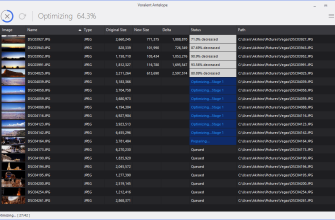
| Пакетная обработка | Есть: списки файлов и папки, цепочки действий, настройка порядка операций, выбор формата и каталога результата |
| Облако и ИИ | В документации версии 7 облачная обработка и генеративные или ИИ-инструменты не описаны; основные операции выполняются локально |
| Мобильная версия | Photo Designer 7 относится к настольной Windows-линейке; отдельная мобильная редакция этого продукта не входит в рассматриваемую версию |
Что это за программа и с чем её не следует путать
MAGIX Photo Designer 7 создавался как редактор фотографий общего назначения. В руководстве он прямо назван pixel-based image processing program: операции выполняются над пикселями изображения, а поверх основного кадра можно создавать отдельные объекты из выделенных областей. Такой подход отличается от каталогизаторов, которые в основном сортируют медиатеку, и от векторных дизайнеров, где основными сущностями служат линии, кривые и макет страницы.
MAGIX Photo & Graphic Designer и Xara Photo & Graphic Designer — другой класс продукта: они сочетают фотографии, векторную графику и макеты. Photo Designer 7 ближе к классическому растровому редактору: открыть фотографию, выделить область, исправить тон или дефект, применить фильтр, добавить текст и сохранить результат.
Не следует путать его и с MAGIX Photo Manager Deluxe. Photo Manager ориентирован на импорт, просмотр, каталогизацию и организацию коллекции, хотя у него есть отдельные инструменты улучшения. Photo Designer, напротив, строит рабочий процесс вокруг редактирования открытого изображения. У него есть собственный файловый браузер и режим с миниатюрами, но это вспомогательная часть редактора, а не полноценная современная система управления медиатекой.
Версия 7 относится к старому поколению MAGIX. Руководство имеет копирайт 2002–2010, а интерфейс и терминология рассчитаны на эпоху Windows XP, Vista и Windows 7. Само наличие на современном сайте MAGIX статей, где Photo Designer ещё упоминается как бесплатная программа, не означает, что дистрибутив остаётся доступен: переход по прежнему адресу Photo Designer теперь ведёт на общую страницу бесплатных загрузок, где размещены другие продукты.
Текущий статус: можно ли считать MAGIX Photo Designer актуальным продуктом
В августе 2026 года MAGIX Photo Designer не представлен среди актуальных фотопродуктов MAGIX. В текущем меню фотопрограмм компания показывает Photostory deluxe и Photo Manager Deluxe, а в разделе бесплатных загрузок для фотографий доступен пробный Photo Manager Deluxe и другие действующие программы. Отдельной карточки Photo Designer, актуальной цены, поддерживаемого дистрибутива или современной пробной версии там нет.
Старый адрес free-download/photo-designer перенаправляет на общий раздел free-download. Сторонние каталоги всё ещё хранят старые копии, но такой файл не становится текущим дистрибутивом MAGIX и требует отдельной проверки происхождения.
При новой установке основные риски — происхождение архивного установщика и совместимость. Уже работающую локальную копию можно сохранить для старых задач, но устанавливать неизвестный файл на современный ПК вместо поддерживаемого редактора нецелесообразно.
Отдельно стоит учитывать регистрацию. В бесплатной раздаче Photo Designer 7 в 2018 году для активации требовались регистрация и серийный номер, отправляемый по электронной почте. Этот механизм относится к старой инфраструктуре MAGIX. Поскольку отдельная страница Photo Designer исчезла из текущей раздачи, рассчитывать на выдачу нового серийного номера при установке архивной копии нельзя.
Интерфейс и рабочие зоны
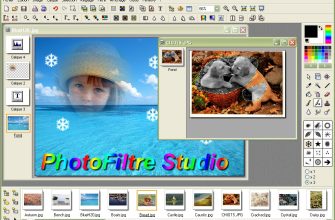
Главное окно MAGIX Photo Designer 7 устроено по модели настольных редакторов своего времени. В верхней части находятся строка меню и несколько панелей быстрых команд, по центру — рабочая область с активным изображением, снизу — лента миниатюр открытых файлов, а справа может отображаться Object Manager. Дополнительные панели, Effects Browser, Object Manager и filmstrip включаются и скрываются через меню Window, поэтому пространство можно освобождать под фотографию.
На сохранившихся публичных скриншотах версии 7 меню, Task Assistant и параметры эффектов показаны на английском языке. Полный перечень локализаций этой старой бесплатной редакции сейчас не публикуется, поэтому наличие русского интерфейса для архивной сборки обещать нельзя.
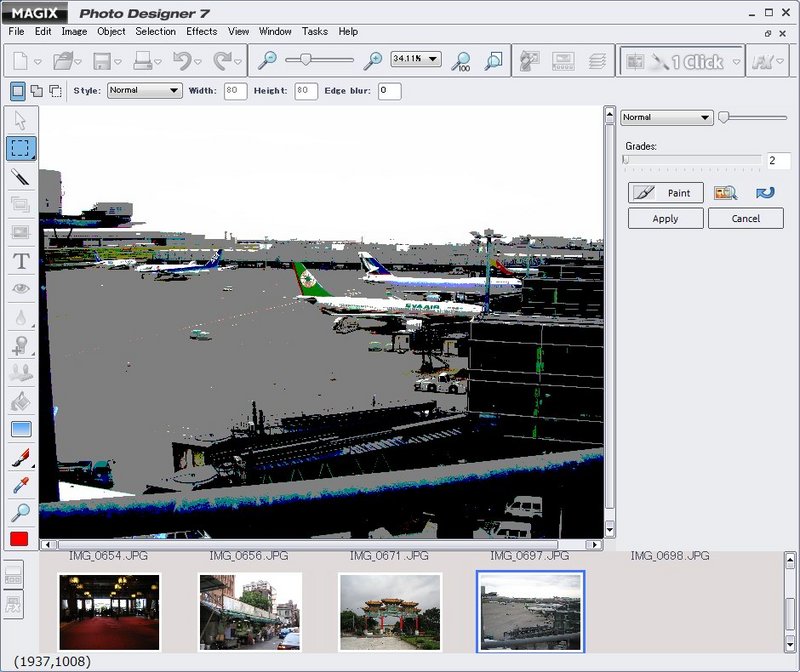
Строка меню и стандартная панель
Основные операции распределены между File, Edit, Image, Object, Selection, Effects, View, Window, Tasks и Help. Стандартная панель дублирует создание, открытие и сохранение файла, печать, отмену и повтор, а также вызов браузера и отдельных окон. В отличие от редакторов, где инструменты разделены по отдельным режимам Develop, Library и Export, Photo Designer остаётся в одном рабочем окне.
Task Assistant и кнопка 1 Click
Task Assistant — одна из центральных особенностей Photo Designer 7. Он не выполняет работу вместо пользователя, а открывает типовые задачи и ведёт по последовательности действий. В руководстве к нему привязаны быстрая оптимизация, пакетные операции, создание панорамы, вырезание человека или объекта, оформление подписи, локальное осветление, удаление царапин и пятен, клонирование и творческие эффекты.
Кнопка 1 Click предоставляет быстрый доступ к Task Assistant и типовым автоматическим коррекциям. В панели описаны white balance, auto-exposure и auto-color. Это обычные алгоритмические коррекции изображения, а не современные модели машинного обучения: руководство не описывает распознавание сцен нейросетью, генерацию контента, облачный inference или загрузку фотографии на сервер для обработки.
Effects Browser
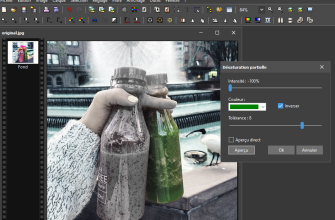
Effects Browser показывает доступные эффекты через образцы результата. После выбора эффекта открываются параметры, а изменение настроек отображается в рабочем изображении. Для контроля можно использовать отдельное окно Quick preview и сравнение исходника с обработанным вариантом. Эффект разрешается наложить на весь кадр, на маску или наносить кистью, что делает старую программу гибче простых редакторов с набором фильтров «один клик».
Object Manager
Object Manager показывает фон и созданные объекты в виде вертикального списка миниатюр. Активный объект выделяется, а видимость отдельных элементов переключается значком глаза. Объекты можно располагать выше или ниже друг друга, менять прозрачность и режим соединения с фоном, а после завершения работы объединять с основным изображением. Это не полный аналог современной системы слоёв Photoshop, но логика близкая: отделённый фрагмент кадра существует независимо, пока пользователь не интегрирует его обратно.
Filmstrip и встроенный браузер
Все открытые изображения отображаются миниатюрами в нижней ленте. Щелчком можно переключаться между файлами, а через Window — расположить несколько изображений рядом, каскадом или плиткой. Отдельный браузер показывает дерево папок, миниатюры, имя и размер файла, параметры изображения и описание. В нём доступны сортировка, удаление, печать, альбомы и слайд-шоу. Для старой программы это заметно сокращает количество переходов в Проводник при разборе серии фотографий.
Основные функции редактирования
Быстрая коррекция фотографии
В разделе быстрой оптимизации руководство перечисляет четыре базовые задачи: удаление красных глаз, коррекцию освещения, исправление цвета и повышение резкости. Инструменты рассчитаны на типовые дефекты цифровых и отсканированных снимков. Автоматические команды дополняются ручными кистями и настройкой силы воздействия, поэтому результат не обязательно применять ко всему кадру одинаково.
Для тоновой коррекции доступны яркость и контраст, gamma correction, работа с каналами red/green/blue, level balance, hue/saturation/brightness и white balance. Эффекты могут применяться глобально или ограничиваться маской. Это важное отличие от простых просмотрщиков: Photo Designer позволяет, например, затемнить фон и отдельно осветлить лицо, не меняя остальные области, если выделение сделано корректно.
Маски: прямоугольник, эллипс, лассо, магнитное лассо, Magic Wand и кисть
Маска защищает участки кадра, которые не должны участвовать в коррекции. Руководство описывает прямоугольную и круглую маску, свободное лассо, magnetic lasso, Magic Wand и Brush Mask. Магнитное лассо стремится следовать контрастным границам, Magic Wand выделяет соседнюю область по близости цветовых значений, а кистевая маска позволяет вручную закрашивать зону действия.
Выделение можно инвертировать, расширять или сужать на заданное число пикселей и смягчать по краю через vignette. Маску можно сохранить и загрузить повторно. Для точной ретуши это полезно: сначала формируется зона воздействия, затем применяется эффект, а не наоборот. Одновременно есть ограничение — документация указывает, что маска создаётся на основном изображении, а не непосредственно на объектах.
Объекты из выделенных областей
Выделенную маской область можно превратить в объект. После этого фрагмент перемещается независимо от фона, масштабируется, поворачивается, наклоняется, зеркалится и деформируется. Для объекта доступно мягкое исчезновение по краю, тень, изменение порядка наложения и прозрачность. Пока объект не объединён с фоном, его положение и геометрические преобразования остаются отдельными от базового изображения.
Руководство отдельно подчёркивает, что изменение размера объекта без пиксельной перерисовки и эффектов не снижает его качество при последующем возврате к исходному масштабу: программа сохраняет исходное разрешение объекта до тех пор, пока над пикселями не выполнена необратимая операция. Это не делает весь рабочий процесс недеструктивным, потому что после применения эффекта или объединения слоёв часть изменений фиксируется.
Ретушь, клонирование и удаление дефектов
Для восстановления фотографий предусмотрены кисть, выбор цвета, размытие, резкость и Clone. Клонирование копирует пиксели из выбранной опорной точки в место ретуши. Такой механизм подходит для пятен, царапин, мелких объектов и локальных дефектов кожи, когда рядом существует пригодный по цвету и фактуре участок. Никакого автоматического генеративного заполнения в версии 7 нет: качество результата зависит от выбранного источника клонирования и аккуратности работы кистью.
Удаление пятен и царапин можно комбинировать с увеличением изображения, выбором близкого цвета и мягкой кистью. Руководство рекомендует работать на высоком масштабе при пиксельной коррекции. Для старых сканов это рабочая схема; при крупных повреждениях Photo Designer всё равно требует ручного выбора источника клонирования и последовательной обработки дефекта.
Кисти, рисование и локальное нанесение эффектов
Photo Designer содержит Paintbrush и Pencil, настройку формы и размера кисти, заливку и цветовой градиент. Особенность редактора состоит в том, что эффект можно «рисовать» кистью: пользователь выбирает фильтр или цветовую коррекцию, затем наносит её только на нужные места. Правой кнопкой мыши допускается стирать нанесённые штрихи до окончательного применения.
Градиент может использоваться не только как цветовая заливка, но и как карта прозрачности для эффекта. Это позволяет, например, плавно усиливать коррекцию от одного края к другому. В редакторе есть предустановленные типы градиентов и собственный Gradient Editor с управлением начальной и конечной точками, цветами и прозрачностью.
Эффекты и фильтры
Набор эффектов включает художественные, фокусирующие, стилизующие, шумовые, грубые, искажающие, видео- и soften-фильтры. В руководстве отдельно описаны Gaussian Blur, smart-вариант Gaussian Blur с сохранением контрастных границ, Motion Blur, Camera Zoom, Rotation Blur, emboss, painting и Liquid Colour. Последний деформирует изображение кистью с режимами перемещения, увеличения, сжатия, вдавливания, выпуклости, волны и взрыва.
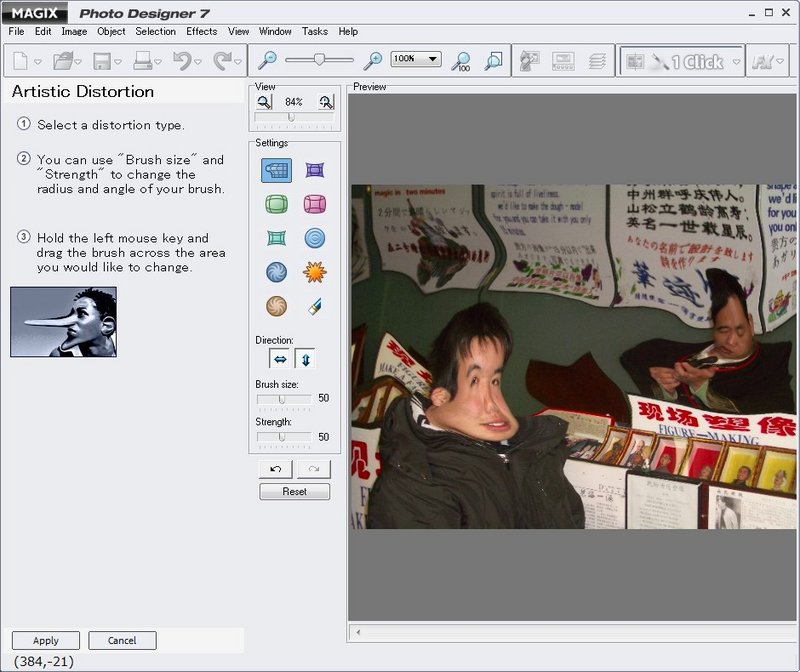
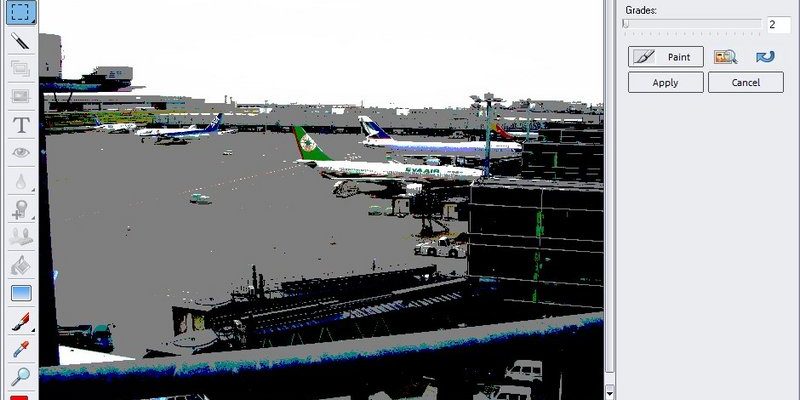
Категория Transform into painting превращает фотографию в стилизованный рисунок через параметры кисти, направления, прозрачности и текстуры бумаги. Emboss моделирует рельеф с настройкой источника света, глубины и сглаживания. Это именно растровые фильтры старого поколения: они не анализируют смысл сцены и не создают новые детали на основании текстового описания.
Photoshop-совместимые плагины
Photo Designer 7 поддерживает внешние фильтры, совместимые со стандартом Adobe Photoshop, прежде всего файлы 8BF. Папка с плагинами добавляется в настройках Plugin filter, после чего программа сканирует выбранный каталог. Для старых рабочих мест это было способом расширить набор эффектов без смены редактора.
Есть существенное ограничение: внешние плагины применяются непосредственно к изображению или выделению и не получают все гибкие способы наложения, которыми обладают встроенные эффекты Photo Designer. Руководство отдельно указывает, что для плагинов не работают собственные режимы нанесения кистью, маскирование и управление прозрачностью в том же объёме. Кроме того, старые 8BF-фильтры не следует считать совместимыми с современными версиями Windows только потому, что они работали в Photo Designer 7.
Геометрия: поворот, масштаб, кадрирование и соотношение сторон
Раздел Change image format объединяет поворот, зеркальное отражение, кадрирование, Scale и Page size. Scale меняет фактическое число пикселей. Page size, напротив, изменяет размеры рабочей области и расположение изображения внутри неё. Для кадрирования доступны стандартные пропорции, среди которых 1:1, 3:2, 4:3 и 16:9, а также вертикальные варианты.
Программа поддерживает свободный поворот, повороты на 90 и 180 градусов и автоматическое обрезание образовавшихся краёв. Для JPEG в браузере имеются lossless transformations: горизонтальное и вертикальное отражение и повороты на 90/180 градусов без повторного полного JPEG-сжатия. Это полезно для фотографий, которые требуется только переориентировать.
Текст
Текст создаётся отдельным объектом. Можно задавать гарнитуру, размер, цвет, начертание и выравнивание, а затем перемещать, масштабировать, вращать и наклонять надпись. Для текста предусмотрены тень и 3D highlighting с параметрами направления света, глубины края, блеска и отражения.
Панорамы
Команда Create panorama pictures соединяет несколько фотографий по горизонтали. Пользователь добавляет изображения, задаёт их порядок, настраивает вертикальное смещение и величину перекрытия, а затем регулирует ширину и позицию crossfade. Неравные края можно обрезать автоматически. В отличие от современных панорамных модулей, здесь документация подробно описывает ручную настройку перекрытия, поэтому результат зависит от правильной съёмки и совпадения соседних кадров.
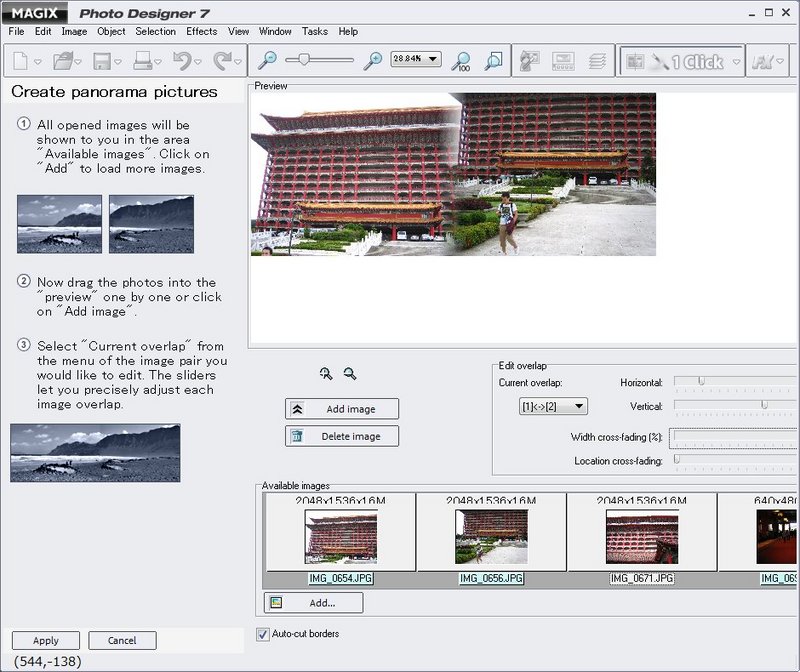
Для исходной серии руководство рекомендует снимать из одной позиции, сохранять одинаковую экспозицию и обеспечивать перекрытие соседних кадров примерно на треть. Если яркость отличается, её предлагают выравнивать коррекцией brightness/contrast до сборки. Таким образом, панорамный модуль пригоден для прямых горизонтальных склеек, но не заявлен как современный инструмент сферической проекции, HDR-слияния или автоматического удаления параллакса.
Снимок экрана
Встроенная функция Screenshot умеет захватывать весь экран, активное окно или содержимое окна. Запуск возможен горячей клавишей или таймером от 1 до 1000 секунд, отдельно включается указатель мыши и повтор серии снимков. Файл сохраняется в выбранном формате и каталоге. Для старого фоторедактора это необычная, но практичная возможность подготовить иллюстрацию без отдельного скриншотера.
Пакетная обработка
Batch processing — одна из наиболее полезных функций Photo Designer 7 для больших папок. Входом служат отдельные файлы или целые каталоги. В центральной части диалога пользователь собирает последовательность действий, меняет их порядок и при необходимости задаёт параметры каждой операции. Набор действий можно сохранить как script и затем загрузить повторно.
Руководство приводит типичные сценарии: изменение размера, поворот на 90 градусов, изменение яркости и контраста, повышение резкости, преобразование формата и создание миниатюр. После настройки выбираются формат результата и целевая папка. Перед перезаписью существующих файлов включается предупреждение, а после запуска отображается состояние обработки.
Пакетный модуль нельзя считать системой автоматизации уровня современных конвейеров с условными ветвлениями, обработкой RAW по профилям камер и распределённым экспортом. Его сильная сторона проще: повторить один и тот же заранее заданный набор растровых операций для списка изображений без открытия каждого файла вручную.
Типичный рабочий сценарий: исправить фотографию и подготовить копию для публикации
Ниже приведён воспроизводимый сценарий, основанный на командах, описанных в руководстве. Он показывает логику программы, но не превращает обзор в полную инструкцию.
- Открыть исходник. Файл загружается через File > Open или выбирается во встроенном браузере. Если работа начинается со сканера, используется File > Import > TWAIN.
- Оценить базовые проблемы. Для общей коррекции доступны auto-exposure, auto-color и white balance. Их результат следует сравнить с исходником, потому что автоматическая настройка применяется ко всему изображению.
- Исправить локальную область. Нужную часть кадра выделяют прямоугольной маской, лассо, Magic Wand или кистевой маской. После этого яркость, цвет или другой эффект действует только внутри выделения.
- Удалить небольшой дефект. Для царапины, пятна или постороннего фрагмента выбирается Clone: сначала задаётся чистая опорная область, затем её пиксели переносятся на дефект. При точной работе удобнее увеличить изображение.
- Проверить геометрию. Image > Scale меняет фактическое разрешение; Page size и кадрирование помогают привести кадр к нужной пропорции. При простом повороте JPEG можно использовать соответствующие трансформации в браузере.
- Сохранить мастер-копию. File > Save as позволяет выбрать BMP, JPEG, TIFF, TGA, PCX, PNG, PSD, RAS, PGM, PPM или PAI. Исходник разумно не перезаписывать до проверки результата.
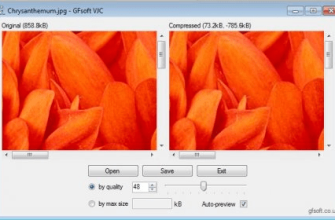
- Подготовить JPEG для веб-публикации. File > Save for Internet открывает JPEG Export Assistant. Он показывает оригинал и сжатую версию рядом, а также итоговый размер файла. Коэффициент JPEG подбирается по качеству изображения и размеру.
- Проверить метаданные. Экспортный модуль содержит настройку сохранения EXIF camera information. Для приватной публикации нельзя считать, что веб-экспорт автоматически удалит метаданные; сохранённый JPEG следует отдельно проверить просмотрщиком EXIF.
Этот сценарий показывает характер Photo Designer: он сочетает автоматические команды с ручным выделением и ретушью. Для одной-двух фотографий такой подход остаётся понятным. Для сотен RAW-файлов с профилями камеры, неразрушающей историей правок и синхронизацией между устройствами архитектура версии 7 уже не соответствует современному рабочему процессу.
Импорт, форматы и экспорт
Форматы, которые программа открывает
Руководство версии 7 перечисляет BMP, DIB, RLE, JPEG, TIFF, PNG, TGA, PCX, PSD, IFF, LBM, RAS, WMF, EMF, PPM, PGM, PBM, Photo-CD и собственный PAI. Список необычно широк для бесплатного редактора того времени: помимо стандартных JPEG, PNG и TIFF присутствуют старые Amiga/Unix-форматы, Windows Metafile и переносимое семейство PPM/PGM/PBM.
При этом наличие PSD во входном списке не означает полную совместимость со всеми функциями современных PSD. Формат Photoshop за прошедшие годы развивался, поэтому старый редактор нельзя использовать как гарантированно точный конвертер сложных современных документов с актуальными smart objects, новыми типами слоёв и эффектами. Для архивного PSD результат импорта следует визуально сравнивать с эталонным просмотром.
Форматы сохранения
Сохранение доступно в BMP, JPEG, TIFF, TGA, PCX, PNG, PSD, RAS, PGM, PPM и PAI. Часть входных форматов, например GIF, WMF, EMF, PBM, IFF и LBM, в руководстве не указана среди форматов записи. Следовательно, Photo Designer подходит как конвертер из некоторых старых форматов в более распространённые, но не является двусторонним редактором для каждого типа, который умеет читать.
JPEG и экспорт для Интернета
JPEG Export Assistant показывает исходное и сжатое изображение рядом. В окне отображается итоговый размер файла и оценка времени загрузки для разных скоростей соединения — функция, характерная для эпохи медленного Интернета. Поддерживается progressive JPEG. При каждом обычном повторном сохранении JPEG качество снижается из-за повторной потерьной компрессии, поэтому рабочие промежуточные файлы лучше хранить в без потерь формате, если дальнейшее редактирование продолжается.
EXIF
В экспортной части отдельно упоминается Keep Exif Camera Information. EXIF содержит параметры съёмки, в том числе выдержку, диафрагму, дату и время. Для фотографий, которые публикуются публично, наличие этой опции требует проверки: нужно убедиться, какие метаданные сохранились в конкретном файле после экспорта. Старый редактор не следует рассматривать как специализированный инструмент очистки приватных метаданных.
Сканеры и камеры через TWAIN
File > Import > TWAIN открывает список совместимых источников и системный диалог выбранного устройства. В руководстве в качестве типичных TWAIN-источников названы сканеры и некоторые цифровые камеры. Это удобно для старых рабочих мест, где драйвер оборудования ещё предоставляет TWAIN. На современном ПК совместимость определяется уже не только редактором, но и наличием рабочего драйвера конкретного устройства.
Облачные, мобильные и ИИ-функции
Основная обработка MAGIX Photo Designer 7 локальная. Руководство описывает открытие файлов с диска, работу с деревом папок, TWAIN, локальные маски, фильтры, объекты, пакетные операции и сохранение в каталог. Генеративное заполнение, распознавание объектов нейросетью, облачный апскейл, синхронизация проектов между устройствами и мобильное продолжение проекта в документации не заявлены.
Регистрация, справка и News Center могли обращаться к сетевым сервисам MAGIX, но базовые операции открытия, коррекции и сохранения выполняются локально. Старые сетевые компоненты нельзя считать действующими автоматически: сервисная инфраструктура MAGIX изменилась.
Отсутствие облачной обработки имеет и плюс для приватности: исходные фотографии не нужно загружать в веб-редактор только ради локальной коррекции. Однако безопасность всего процесса зависит от происхождения установщика. Скачивание давно снятой программы с неизвестного зеркала создаёт больший риск, чем сама локальная модель обработки.
Цена, лицензирование и бесплатный режим
Photo Designer 7 распространялся MAGIX как бесплатный фоторедактор и являлся отдельной программой, а не 30-дневной коммерческой версией Photo & Graphic Designer под другим названием. Бесплатный статус относился к той старой раздаче и не означает, что в 2026 году существует действующий установщик или новая лицензия.
В поздней бесплатной раздаче активация зависела от регистрации: для Photo Designer 7 требовались адрес электронной почты и серийный номер. Эту схему нельзя переносить на 2026 год как действующую, потому что современная страница бесплатных загрузок больше не содержит Photo Designer и не предлагает для него отдельную регистрацию.
MAGIX не публикует для Photo Designer 7 текущую цену, подписку или отдельный пробный период: карточки программы нет в действующем каталоге. Предложения сторонних сайтов о «новой версии» или продаже отдельной лицензии не относятся к текущему предложению MAGIX.
Системная совместимость и установка сегодня
Архивные системные требования Photo Designer 7 указывают Windows 7, Vista и XP. Современная MAGIX не публикует для этой версии требований Windows 10 или Windows 11 и не включает Photo Designer в актуальный каталог. Поэтому Windows 11 нельзя считать официально поддерживаемой платформой, даже если отдельная старая установка запускается на конкретном компьютере.
Совместимость отдельных функций зависит от TWAIN-драйверов, 8BF-плагинов и старых компонентов регистрации. Успешный запуск главного окна ещё не подтверждает работу сканера, внешних фильтров или активации, поэтому проверять нужно весь нужный сценарий.
Если Photo Designer уже установлен на старом компьютере, перед заменой системы полезно сохранить исходные фотографии, экспортированные результаты, собственные PAI-файлы, пакетные scripts и используемые внешние плагины. Наличие старой папки программы само по себе не гарантирует перенос лицензии или успешную активацию на новом ПК.
Приватность и безопасность файлов
Обычное редактирование выполняется локально: файл открывается с диска или через TWAIN, а результат сохраняется в выбранную папку. Облачная загрузка фотографии для применения масок, фильтров, клонирования или экспорта в версии 7 не описана.
Главные риски связаны со сторонним установщиком, старыми сетевыми компонентами и метаданными. JPEG может сохранять EXIF, поэтому перед публичной публикацией стоит отдельно проверить, какие поля остались в файле.
Оригинал лучше хранить отдельно от редактируемой копии: Photo Designer умеет перезаписывать файл, а после сохранения необратимых растровых изменений исходные пиксели возвращаются только из резервной копии.
Плюсы и минусы
Плюсы ✔️
- Полноценное локальное растровое редактирование. Программа сочетает базовую коррекцию, маски, клонирование, кисти, фильтры, текст и объектные фрагменты в одном настольном окне.
- Удобный Task Assistant для типовых действий. Основные операции сгруппированы по задачам и сопровождаются последовательными подсказками, что снижало порог входа для пользователя без опыта в сложных редакторах.
- Локальные эффекты через маски и кисть. Коррекцию можно ограничить выделенной областью или наносить кистью, а не применять ко всему кадру.
- Пакетная обработка. Есть добавление отдельных файлов и папок, цепочка действий, сохранение scripts, выбор выходного формата и каталога.
- Широкий для своего поколения набор форматов. Помимо JPEG, PNG, TIFF и PSD поддерживаются PCX, TGA, RAS, PPM/PGM/PBM, IFF/LBM, WMF/EMF и Photo-CD.
- Встроенный браузер и лента открытых файлов. Фотографии можно находить по папкам, сортировать, просматривать миниатюры и переключать без постоянного возврата в Проводник.
Минусы ❌
- Продукт снят с текущей официальной раздачи. Прежний адрес Photo Designer перенаправляется на общий раздел MAGIX, где редактора нет.
- Нет подтверждённой современной поддержки Windows 10/11. Версия 7 проектировалась для старого поколения Windows, а актуальные системные требования MAGIX для неё не публикуются.
- Нет современного RAW-конвейера. В документированном списке форматов версии 7 camera RAW не перечислены; программа не заменяет Lightroom, Capture One, darktable или современные RAW-конвертеры.
- Нет облачной синхронизации и ИИ-инструментов. Генеративное удаление объектов, современное нейрошумоподавление, интеллектуальный апскейл и синхронизация между устройствами в версии 7 отсутствуют.
- Часть операций необратима после применения. Объектные преобразования гибкие до объединения, но растровые эффекты и слияние с фоном фиксируют изменения; полноценной современной недеструктивной истории проекта нет.
- Новая установка проблемна. Официального установщика в текущей раздаче нет, старые зеркала требуют проверки происхождения, а прежняя бесплатная активация была связана с регистрационным серийным номером.
- Совместимость плагинов и TWAIN зависит от старой экосистемы. Даже при успешном запуске редактора отдельные внешние модули и устройства могут не работать на современном ПК.
Кому подойдёт
- Владельцу старого ПК, где Photo Designer 7 уже установлен и активирован. Для простого JPEG/PNG-редактирования, локальной ретуши и пакетных операций программа остаётся функциональной, если рабочая среда стабильна.
- Пользователю старого MAGIX-проекта. Для открытия PAI или воспроизведения процесса, созданного в этой программе, сохранённая рабочая установка полезнее миграции «вслепую».
- Для несложной офлайн-обработки без облака. Коррекция экспозиции, цвета, размера, текста и мелких дефектов выполняется локально и не требует отправки исходника на сервер.
- Для пакетного изменения старых коллекций. При уже работающей программе можно выполнять типовые цепочки resize, rotate, contrast/sharpness и конвертацию формата для большой папки.
Кому не подойдёт
- Пользователю, который ищет новый редактор для Windows 11. Официального текущего дистрибутива и современных требований совместимости нет.
- Фотографу с RAW-рабочим процессом. В версии 7 нет современного модуля проявки RAW, профилей объективов и камер, каталога с недеструктивными параметрическими правками.
- Тем, кому нужны ИИ-функции. Генеративное заполнение, интеллектуальная реконструкция, современное шумоподавление и автоматическая сегментация сцены в продукт не входят.
- Пользователю macOS, Linux, iPhone, iPad или Android. Рассматриваемая Photo Designer 7 — Windows-программа; мобильные и версии для других настольных ОС к этой редакции не относятся.
- Команде с совместной работой. Нет облачных проектов, ролей, комментариев, истории версий на сервере и синхронизации между участниками.
- Пользователю, которому важны обновления безопасности. Снятый с текущего каталога продукт нельзя приравнивать к редактору с регулярно выпускаемыми сборками и актуальной поддержкой.
Альтернативы MAGIX Photo Designer
Paint.NET
Paint.NET — актуальный настольный редактор для Windows со слоями, выделениями, эффектами и плагинами. Он ближе всего к сценарию «быстро исправить растровое изображение» и лучше подходит для новой установки, поскольку продолжает обновляться и не зависит от архивной MAGIX-раздачи.
GIMP
GIMP стоит выбрать для более сложной ретуши. Это бесплатный открытый редактор для Windows, macOS и Linux со слоями, масками и расширениями. Он заметно глубже Photo Designer, хотя требует больше времени на освоение.
Photopea
Photopea работает в браузере, поддерживает растровую и векторную графику, слои, маски и PSD. Открытые документы обрабатываются на устройстве, а после загрузки веб-приложение может продолжать работу офлайн. Это вариант для компьютера без установки настольного редактора.
FastStone Image Viewer
FastStone Image Viewer подходит тем, кому важнее браузер, быстрые исправления и пакетные операции. Актуальная Windows-версия объединяет просмотр, конвертацию, изменение размера, кадрирование, цветовую коррекцию и работу с HEIC, WEBP и camera RAW; для личного и образовательного использования она бесплатна.
Частые проблемы и диагностика
Официальная страница больше не предлагает установщик
Это не ошибка браузера. Старый адрес Photo Designer сейчас ведёт на общую страницу бесплатных загрузок MAGIX, где редактор отсутствует. Если задача — новая установка, безопаснее перейти на актуальную альтернативу. Если задача — восстановление старого рабочего места, приоритетом должен быть собственный архивный установщик, резервная копия системы или оригинальный комплект MAGIX, а не случайное зеркало.
Программа открывает заставку, но не доходит до рабочего окна
Если заставка появляется, но рабочее окно не открывается, сначала нужно отделить сбой самой программы от проблемы файла: запустить редактор без открытия проекта, проверить журнал событий Windows на ошибку приложения, временно убрать сторонние 8BF-плагины из сканируемой папки и убедиться, что каталог пользовательских настроек доступен на запись. Если сбой начался после обновления Windows, это дополнительный признак несовместимости старого компонента, а не повреждения конкретной фотографии.
Не открывается изображение
Сначала сверяют расширение с документированным списком входных форматов. JPEG, TIFF, PNG, BMP, PSD, TGA, PCX, IFF/LBM, RAS, WMF/EMF и PPM/PGM/PBM документированы; современные HEIC, AVIF и многие RAW-форматы в этом списке отсутствуют. Если расширение поддерживается, следует проверить файл в другом актуальном просмотрщике. Если файл не читается и в других актуальных программах, проверяют его целостность. Если там он открывается нормально, проблема относится к пути импорта или поддержке формата в Photo Designer.
PSD открылся не так, как в современном Photoshop
Наличие PSD во входном и выходном списке версии 7 не гарантирует поддержку всех более поздних возможностей формата. Сложный PSD нужно сравнивать с эталонным отображением и проверять текст, прозрачность, порядок слоёв, эффекты и цвет. Для передачи современного рабочего PSD лучше использовать редактор, который активно обновляет совместимость с форматом.
После сохранения JPEG стало хуже качество
JPEG использует потерьное сжатие, и руководство прямо предупреждает, что качество снижается при повторном сохранении. Для повторной обработки следует сохранять промежуточную копию в PNG, TIFF, PSD или другом подходящем формате без повторной JPEG-компрессии, а JPEG формировать на финальном этапе. В Save for Internet результат сравнивается с исходником бок о бок, что помогает подобрать коэффициент сжатия.
Пакетная обработка перезаписывает файлы или складывает их не туда
В Batch processing отдельно задаются тип выходного файла и целевая папка, а также включается предупреждение перед перезаписью. Перед обработкой большой коллекции разумно запустить тот же script на нескольких копиях и проверить имена, размеры и визуальное качество результата. После этого тот же набор действий можно применять ко всей папке.
TWAIN-сканер не появляется
Photo Designer обращается к устройству через TWAIN, поэтому редактор увидит только источник, который предоставляет совместимый TWAIN-драйвер в системе. Наличие сканера в приложении производителя или в системном приложении Windows не доказывает наличие TWAIN-интерфейса. Проверка начинается с установки актуального для этого устройства драйвера и просмотра списка Select source внутри Photo Designer.
8BF-плагин не загружается
Папка с фильтрами должна быть добавлена через настройки Plugin filter. При большом количестве вложенных директорий сканирование может замедлять запуск, поэтому руководство рекомендует указывать только нужные каталоги. Если программа перестала запускаться сразу после добавления фильтра, папку плагинов следует временно исключить из сканирования и повторить запуск без внешних 8BF-модулей.
После локальной коррекции виден резкий край
Если резкая линия совпадает с границей локальной коррекции, проверяют маску. Photo Designer позволяет расширять и сужать выделение и делать vignette по краю. Перед окончательным применением эффекта нужно увеличить изображение и проверить переход на контрастных участках.
Панорама даёт шов или несоответствие яркости
Модуль Photo Designer требует правильного перекрытия и ручной настройки crossfade. Соседние кадры должны иметь общую область, а экспозиция — быть близкой. В редакторе можно сдвигать кадр по вертикали, менять горизонтальное перекрытие, ширину и позицию перехода, затем автоматически обрезать пустые края. Для сферических панорам, сложного параллакса и автоматической геометрической коррекции нужен специализированный панорамный редактор: эти задачи в модуле Photo Designer 7 не описаны.
Как проверить результат перед сохранением и публикацией
- Сравнить исходник и обработанную версию. Для эффектов используется Quick preview, а в JPEG Export Assistant исходник и результат выводятся рядом.
- Просмотреть изображение при масштабе 1:1. Это позволяет заметить ореолы от резкости, пиксельные следы клонирования, резкие края маски и артефакты JPEG.
- Проверить размер в пикселях. Scale меняет фактическое разрешение, тогда как Page size меняет рабочую область; эти операции не взаимозаменяемы.
- Открыть сохранённый файл заново. Проверяется не только содержимое окна редактора, но и фактический файл после кодирования в выбранный формат.
- Открыть результат в другом актуальном просмотрщике. Так отдельно проверяются цвет, прозрачность и фактическое отображение сохранённого PNG, TIFF или PSD.
- Проверить EXIF перед публичной публикацией. Веб-экспорт Photo Designer умеет сохранять данные камеры, поэтому наличие или отсутствие метаданных нужно контролировать отдельно.
- При пакетной работе протестировать script на небольшой выборке. Только после проверки формата, каталога, разрешения и качества стоит запускать операцию для всей коллекции.
FAQ
MAGIX Photo Designer и MAGIX Photo & Graphic Designer — одна программа?
Нет. Photo Designer 7 — отдельный пиксельный фоторедактор с масками, объектами, эффектами и пакетной обработкой. Photo & Graphic Designer — более широкая дизайнерская программа, объединяющая обработку фотографий с векторной графикой и созданием макетов. У них похожие названия и историческая связь с продуктами MAGIX/Xara, но функции, интерфейс и назначение различаются.
MAGIX Photo Designer 7 всё ещё бесплатен?
Исторически он распространялся бесплатно. В 2026 году корректнее говорить, что действующей официальной раздачи Photo Designer нет: старый адрес загрузки перенаправляется в общий раздел, а редактор там отсутствует. Поэтому современный «бесплатный режим» с гарантированной регистрацией не существует как актуальное предложение MAGIX.
Нужен ли Интернет для редактирования?
Основной рабочий процесс локальный: файлы открываются с диска или через TWAIN, эффекты применяются на компьютере, результат сохраняется в локальную папку. Старые регистрационные и сервисные компоненты могли использовать сеть, но постоянная облачная обработка фотографий в версии 7 не описана.
Есть ли в программе слои?
В документации используется термин objects, а не полноценная современная layer-система. Выделенную область можно сделать отдельным объектом, перемещать, масштабировать, поворачивать, задавать прозрачность и порядок наложения, затем объединить с фоном. Object Manager показывает фон и объекты отдельными строками. По рабочей логике это похоже на простые слои, но возможности и модель данных не следует автоматически приравнивать к Photoshop.
Поддерживает ли MAGIX Photo Designer PSD?
Да, PSD указан среди форматов открытия и сохранения версии 7. При этом старый редактор не гарантирует полную поддержку всех функций современных PSD. Сложный документ после импорта нужно проверять визуально и по структуре.
Можно ли открыть RAW-файл с современной камеры?
В списке форматов руководства версии 7 camera RAW не перечислены. Использовать Photo Designer как актуальный RAW-конвертер не следует. Для RAW лучше выбрать программу, которая обновляет поддержку новых камер и профилей.
Есть ли удаление объектов?
Есть ручные способы: клонирование, ретушь и работа с выделенной областью. Это не генеративное удаление. Пользователь выбирает подходящий источник пикселей и вручную закрашивает дефект или ненужный фрагмент.
Поддерживает ли программа пакетное изменение размера?
Да. Batch processing принимает отдельные файлы и папки, позволяет добавить действие Scale, настроить параметры, выбрать формат результата и целевую папку. Набор действий сохраняется как script для повторного использования.
Можно ли повернуть JPEG без повторного сохранения с потерями?
Да. Во встроенном браузере есть JPEG transformations для поворота на 90 и 180 градусов и зеркального отражения без обычного цикла декодирования и повторного JPEG-сжатия. Это подходит для простой переориентации снимка.
Есть ли автоматическое улучшение фотографии?
Да. В панели 1 Click описаны auto-exposure, auto-color и white balance, а в Task Assistant — быстрая оптимизация освещения, цвета, резкости и красных глаз. Эти функции относятся к классической автоматической коррекции, а не к современным ИИ-моделям.
Можно ли использовать Photo Designer для восстановления старых сканов?
Для небольших дефектов — да: есть TWAIN-импорт, Clone, кисти, выбор цвета, размытие, резкость и инструменты удаления пятен и царапин. При крупных разрывах и сложной реконструкции Photo Designer остаётся ручным инструментом: восстановление строится на клонировании, кистях и локальных фильтрах.
Почему сторонние сайты до сих пор показывают загрузку программы?
Каталоги программ часто сохраняют старые установщики годами после прекращения официальной раздачи. Наличие файла на зеркале подтверждает только то, что старая сборка сохранилась. Оно не подтверждает актуальную поддержку, происхождение конкретного файла, работоспособность регистрации и совместимость с современным Windows.
Что делать, если Photo Designer уже установлен и работает?
Не обновлять рабочую среду без резервной копии исходников и результатов, сохранить используемые PAI-файлы, пакетные scripts и внешние фильтры, а критичные фотографии экспортировать в распространённые форматы. Для долгосрочной работы разумно параллельно освоить поддерживаемый редактор, чтобы не зависеть от одной старой установки.
Итог по сценариям использования
Для старого компьютера с уже установленной программой MAGIX Photo Designer 7 остаётся пригодным локальным редактором для JPEG/PNG/TIFF, простой ретуши, масок, панорам и пакетного изменения изображений. Главная ценность здесь — стабильность существующего рабочего места, а не актуальность продукта.
Для новой установки на современный Windows выбирать Photo Designer нерационально: официальный дистрибутив убран из текущей раздачи, современная совместимость не документирована, а регистрационный механизм относится к старой инфраструктуре. Paint.NET или FastStone дают более прямую замену для лёгких задач, GIMP — для сложной ретуши.
Для работы без установки Photopea практичнее: он открывается в браузере, работает с PSD, слоями и масками и обрабатывает документы на устройстве. Это снимает вопрос совместимости старого установщика и позволяет работать на разных платформах.
Для фотографа с RAW и большой библиотекой MAGIX Photo Designer 7 уже не соответствует требованиям. Его браузер и Batch processing полезны для растровых файлов, но нет современного RAW-конвейера, профилей новых камер, синхронизации и недеструктивной каталогизации.
Для архивного проекта MAGIX программа нужна как средство доступа к старому PAI или к привычному процессу обработки. Приоритет — сохранить рабочую среду и вывести важные материалы в распространённые форматы, пока старая установка остаётся доступной.
MAGIX Photo Designer интересен не как забытая «бесплатная замена Photoshop», а как хорошо оснащённый редактор своего поколения: маски, объектные фрагменты, локальные эффекты, клонирование, панорамы, TWAIN и пакетные сценарии действительно давали больше контроля, чем простые просмотрщики. Но в 2026 году решающим ограничением стала не функциональность, а жизненный цикл продукта. Для повседневной новой работы разумнее использовать редактор, который официально распространяется, обновляется и поддерживает современные форматы и операционные системы.