Image Eye — настольный просмотрщик изображений для Windows от FMJ-Software. Программа рассчитана не на каталогизацию фототеки и не на полноценное редактирование, а на быстрое открытие файлов, последовательный просмотр папки, вывод миниатюр, масштабирование и ограниченный набор визуальных коррекций. Текущая ветка 10.0 поддерживает современные форматы, включая AVIF, а также отдельные сборки для x64, x86 и Windows on ARM. При этом у продукта остаются принципиальные границы: он не проявляет RAW, не редактирует слои PSD, не выполняет пакетное преобразование и сохраняет обработанный результат только в BMP или PNG.
Скачать Image Eye бесплатно
Рекомендуемый аналог
ФотоМАСТЕР
Фоторедактор для Windows и macOS с русским интерфейсом
- Ретушь портретов и точная коррекция фото
- Понятный интерфейс на русском языке
- Подходит новичкам, легко освоить
- Обработка отдельных снимков и серий фотографий
Image Eye
Программа для работы с изображениями и графикой на русском языке
- Меньше инструментов для точной локальной коррекции
- Часть расширенных функций доступна только платно
- Набор инструментов зависит от версии и платформы
- Может не подойти для сложного профессионального монтажа

Что представляет собой Image Eye и с каким продуктом его не следует путать
Официальное название программы пишется раздельно: Image Eye. Разработчик — FMJ-Software. Это локальный графический просмотрщик для настольных версий Windows, построенный вокруг максимально свободного рабочего пространства: после открытия файла основную часть окна занимает само изображение, а команды вызываются через контекстное меню и клавиатуру.
Image Eye не относится к мобильным приложениям с похожими названиями и не связан с исследовательским проектом ImageEye, посвящённым синтезу программ для пакетной обработки объектов на изображениях. В данном обзоре рассматривается только Windows-программа FMJ-Software, текущая версия которой обозначена как Image Eye 10.0.
На 6 августа 2026 года продукт остаётся доступным и поддерживаемым. Версия 10.0 была выпущена 10 февраля 2026 года, а на странице загрузки указан текущий номер сборки 10.0.0.4. Обновление добавило тёмный режим Windows, поддержку длинных путей NTFS, AVIF, BigTIFF, PBM-Plus, чтение встроенных превью из CR2 и CR3, расширенную работу с PSD и PSB, а также сохранение в PNG.
Основные параметры
| Параметр | Актуальное состояние |
|---|---|
| Разработчик | FMJ-Software |
| Тип | Локальный просмотрщик изображений с индексом миниатюр и базовыми коррекциями |
| Текущая версия | 10.0, сборка 10.0.0.4 |
| Платформы | Windows 7, 8, 10 и 11 в зависимости от выбранной сборки |
| Архитектуры | x64, x86 и Arm64 |
| Русский интерфейс | Есть; русский входит в комплект переводов |
| Регистрация | Не требуется |
| Модель распространения | Freeware без рекламы, временного лимита и урезанных функций; пожертвование добровольное |
| Облачная обработка | Нет; документированный рабочий процесс выполняется с локальными файлами |
| ИИ-функции | Нет |
| Пакетная конвертация | Нет; для неё у FMJ-Software существует отдельная программа Any Image |
| Сохранение результата | BMP и PNG; параметры коррекции можно хранить отдельно в файле IEA |
| Портативный режим | Есть: установленный Image Eye.exe можно запускать на другом компьютере без записи настроек в реестр |
Платформы, сборки и системные требования
Image Eye выпускается только для Windows. Официальных версий для macOS, Linux, Android и iOS нет. Веб-приложения с таким интерфейсом также нет: программа устанавливается или переносится как исполняемый файл и работает с файлами на диске, сетевом ресурсе либо подключённом носителе.
Современная x64-сборка
64-разрядная сборка предназначена для Windows 10 и Windows 11. Ей требуется процессор класса x86-64-v3 с инструкциями AVX, AVX2 и FMA. Такой набор команд присутствует у многих процессоров, начиная с четвёртого поколения Intel Core, но определяющим условием остаётся фактическая поддержка всех трёх расширений. На старом компьютере одна только 64-разрядная Windows не гарантирует запуск этой сборки.
x64-версия использует 256-битные SIMD-команды для ускорения декодирования, изменения размера и преобразования цвета. Разработчик указывает прирост до двух раз для отдельных вычислительных операций, но не обещает одинаковое ускорение для каждого формата и каждой фотографии.
Совместимая x86-сборка
32-разрядная сборка работает в Windows 7, 8, 10 и 11 и требует SSE и SSE2. Она предназначена не только для 32-разрядных систем, но и для компьютеров с 64-разрядной Windows, чей процессор не соответствует требованиям x86-64-v3. Эта версия остаётся практичным вариантом для старых рабочих станций и архивных компьютеров.
В x86-сборке используются SSE, SSE2 и, при наличии, SSE4.1. При выборе между x64 и x86 важнее совместимость процессора, чем формальное стремление установить более новую архитектуру: неподходящая x64-сборка не запускается, тогда как x86 сохраняет основной набор функций просмотрщика.
Arm64-сборка
Отдельный нативный файл предназначен для Windows 11 on ARM и архитектуры ARMv8-A. Это не мобильное приложение и не версия для Android. На обычном компьютере с процессором Intel или AMD Arm64-сборка не нужна.
Тёмный режим и длинные пути
Версия 10.0 следует системной теме Windows и меняет оформление диалогов и контекстных меню при включении тёмного режима. Поддержка длинных путей позволяет работать с адресами до лимита NTFS: до 255 символов в имени отдельного файла или папки и до 32767 символов во всём пути. В Windows эта возможность может потребовать отдельного включения в разделе расширенных системных параметров.
Распространение, установка и портативный запуск
Для каждой архитектуры предлагается отдельный установщик. Установка нужна прежде всего для сохранения настроек, интеграции с Windows и назначения программы обработчиком поддерживаемых типов файлов. После этого изображения можно открывать двойным щелчком в Проводнике, через системную команду «Открыть с помощью», из меню самой программы или из индекса миниатюр.
Портативная схема устроена необычно: отдельного архива с готовой конфигурацией не требуется. Сначала Image Eye устанавливают на основной компьютер, затем копируют установленный файл Image Eye.exe. На компьютере, где программа не проходила установку, этот файл запускается без сохранения параметров в реестре. Такая копия не оставляет постоянные настройки, но поэтому каждый новый сеанс начинается без ранее выбранных предпочтений.
Портативность не означает, что программа никогда не создаёт сопутствующие файлы. Пользователь сам может включить дисковый кэш миниатюр, создать файл коррекции IEA или сохранить результат в BMP и PNG. Эти данные находятся рядом с изображениями или в выбранной папке и требуют отдельного контроля при работе с чужим компьютером.
Как устроен интерфейс
Image Eye сознательно отказывается от постоянной ленты, боковых панелей и крупной панели инструментов. Интерфейс состоит из нескольких самостоятельных окон: просмотрщика, системного диалога открытия, индекса миниатюр, окна коррекции и диалога параметров. Такая архитектура удобна для быстрого просмотра, но отличается от привычных фотоменеджеров, где дерево папок, миниатюры, метаданные и редактор собраны в одном большом окне.
Окно просмотра
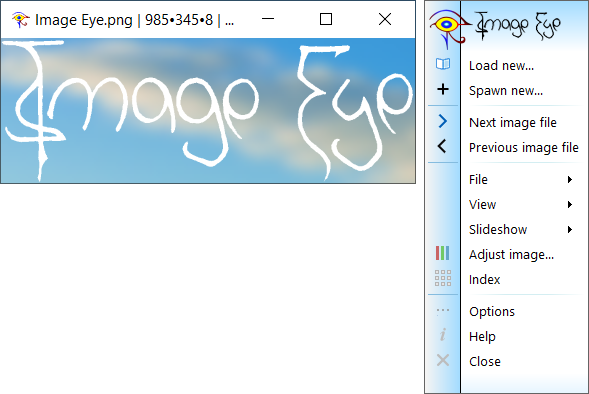
После открытия файла изображение занимает почти всю площадь окна. Заголовок по умолчанию скрывается, когда не нужен, поэтому вокруг картинки остаётся узкая рамка. Окно можно растянуть, развернуть на весь экран, закрепить поверх других окон или перевести в режим Freeze, который фиксирует изображение на рабочем столе до снятия блокировки.
Основное меню появляется после щелчка правой кнопкой мыши. В нём находятся открытие нового файла, создание дополнительного окна, переход к следующему и предыдущему изображению, файловые операции, параметры показа, слайд-шоу, окно коррекции, индекс, общие настройки, справка и закрытие. Такой способ освобождает место, но требует привыкания: пользователь, ожидающий видимую панель команд, может сначала решить, что программа почти не имеет функций.
Диалог открытия файла
В версии 10.0 используется стандартный современный диалог Windows. Ранее у Image Eye было собственное превью внутри окна выбора, однако его убрали ради поддержки тёмной темы. Система Windows по-прежнему может показывать миниатюры, а Image Eye сохраняет предварительное чтение файла, определение формата и вывод разрешения выбранного изображения.
Программа запоминает последний открытый файл и прокручивает список к нему при следующем обращении. Также сохраняется перечень последних папок, из которого можно быстро вернуться в недавний каталог. Эту историю разрешено отключить, что важно на общем компьютере или при просмотре конфиденциальных материалов.
Индекс миниатюр
Индекс представляет содержимое папки в виде сетки миниатюр. Для каждой позиции можно выводить имя, комментарий, разрешение, размер файла и другие сведения. Значки сортируются по выбранному признаку, а числовые части имён учитываются в естественном порядке: файл A3 располагается перед A12.
Команда обхода вложенных каталогов собирает в одном индексе изображения из подпапок. В версии 10.0 устранено прежнее ограничение, из-за которого окно переставало нормально работать после достижения примерно 10000 элементов, поэтому индекс способен отображать больше десяти тысяч файлов. Это не превращает Image Eye в фотокаталог: программа не создаёт библиотеку с оценками, альбомами, распознаванием лиц и сложным поиском.
Миниатюры можно кэшировать на диске. Первый проход требует декодирования исходников, а последующее открытие той же папки использует сохранённые данные. Кэш включается автоматически, вручную либо не создаётся совсем — режим выбирает пользователь. Для приватной папки безопаснее заранее решить, допустимо ли оставлять на диске уменьшенные копии содержимого.
Окно коррекции
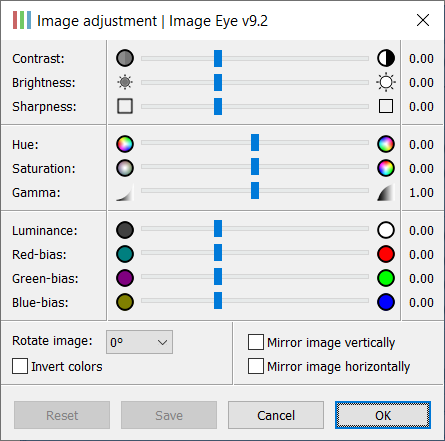
Диалог Image adjustment содержит ползунки контраста, яркости, резкости, оттенка, насыщенности, гаммы, общей яркостной составляющей и смещений красного, зелёного и синего каналов. Дополнительно доступны инверсия, поворот и отражение по вертикали или горизонтали. Резкость реализована через unsharp masking, а изменения отображаются в окне просмотра.
Кнопка Reset возвращает исходное состояние. Save в этом диалоге не перезаписывает фотографию: она создаёт рядом вспомогательный файл IEA с набором параметров. При следующем открытии исходника Image Eye автоматически применяет сохранённые значения. Для получения отдельного растрового файла используется команда сохранения, которая записывает видимый результат в BMP или PNG.
Параметры и клавиатура
В настройках разделены параметры окна просмотра и индекса, доступно изменение назначений клавиш, а вкладка About содержит проверку новой версии. Набор сочетаний рассчитан на управление без постоянного открытия меню. Например, Ctrl+Alt+X закрывает все окна изображений, Home и End переходят к первому и последнему файлу папки, а клавиша 0 задаёт масштаб печатного предпросмотра на основе плотности экрана и метаданных изображения.
В версии 10.0 изменено поведение колеса мыши. Обычная прокрутка перемещает увеличенное изображение по вертикали, Shift добавляет горизонтальное перемещение, а переход между файлами выполняется прокруткой при удержании Alt или левой кнопки мыши. Высокоточные колёса поддерживают плавное перемещение.
Основные функции просмотра
Открытие и последовательный просмотр папки
Программа открывает файл из Проводника, меню, диалога выбора или индекса. После загрузки можно переходить к соседним изображениям без повторного выбора каждого файла. Папка читается в фоне, имена сохраняются в памяти, следующий файл заранее декодируется, а недавно показанное изображение остаётся в кэше при наличии свободной памяти. Это сокращает задержку при движении вперёд и назад по серии.
При нескольких открытых окнах они работают в одном процессе. Такой подход уменьшает суммарное потребление памяти и позволяет совместно использовать кэш. Обратная сторона подтверждена самой архитектурой: зависание на проблемном файле способно затронуть все окна Image Eye одновременно.
Масштабирование, панорамирование и ориентация
Изображение масштабируется с фильтрацией Catmull-Rom на ядре 4×4. Программа умеет подгонять картинку под окно, уменьшать только слишком крупные файлы, показывать 100-процентный масштаб и увеличивать отдельные области. После увеличения доступно перемещение по вертикали и горизонтали, включая плавную прокрутку высокоточным колесом.
Поворот и зеркальное отражение применяются как команды просмотра либо как часть сохраняемого набора коррекций. EXIF-ориентация в JPEG и ориентационный тег TIFF учитываются автоматически, поэтому фотография с камеры обычно сразу показывается в правильном положении. Это именно интерпретация метаданных и визуальная трансформация, а не полноценная работа с исходными пикселями и историей редактирования.
Полный экран, фон и контуры
Полноэкранный режим убирает элементы Windows и оставляет изображение на выбранном фоне. Для прозрачных файлов доступен автоматический подбор цвета подложки; при наличии цвета фона внутри PNG или GIF приоритет получает метаданные самого файла. Пользователь также может назначить постоянный цвет.
Версия 10.0 добавила отдельный цвет тонкого контура. Он применяется в полноэкранном режиме, когда изображение меньше экрана, и в оконном режиме со скрытым заголовком. Прозрачные изображения не обводятся. Контур помогает различать границы белой или очень тёмной картинки на похожем фоне, не изменяя исходный файл.
Глубина цвета, HDR и сглаживание градиентов
Image Eye обрабатывает оттенки серого и цветные данные с 8-, 16- и 32-битными компонентами. Для глубокой разрядности и HDR вычисления выполняются без предварительного сведения к восьми битам. Поскольку обычный рабочий стол Windows чаще выводит восемь бит на канал, программа использует дизеринг Floyd-Steinberg, чтобы уменьшить заметные ступени в плавных градиентах.
Эта возможность полезна при просмотре TIFF, PSD и HDR-файлов с расширенной точностью, но не заменяет профессиональную систему цветоуправления и RAW-проявки. Image Eye оценивает и показывает уже закодированное изображение; он не предоставляет модулей профилирования камеры, коррекции объектива, демозаики или управления библиотекой профилей проявки.
Коррекция изображения и сохранение результата
Набор коррекций рассчитан на визуальную подготовку и быстрый экспорт, а не на ретушь. Пользователь меняет общие параметры всего кадра: локальных масок, кистей, выделений, слоёв, текста, восстановления областей и удаления объектов нет. Поэтому программа справляется с общей яркостью, балансом каналов и резкостью, но не исправляет отдельное лицо, не убирает пыль и не собирает монтаж.
Что именно регулируется
- Contrast изменяет разницу между светлыми и тёмными участками.
- Brightness сдвигает общую яркость.
- Sharpness повышает локальный контраст границ методом нерезкого маскирования.
- Hue поворачивает цветовой оттенок.
- Saturation меняет насыщенность.
- Gamma перераспределяет средние тона без простого линейного сдвига.
- Luminance управляет общей светлотой.
- Red, Green и Blue bias смещают отдельные цветовые составляющие.
- Negative инвертирует цвета.
- Rotate и Mirror меняют ориентацию показа.
IEA как неразрушающий способ запомнить коррекции
При сохранении параметров создаётся небольшой файл с расширением IEA. Исходное изображение остаётся без изменений, а Image Eye восстанавливает ползунки при следующем открытии. Reset удаляет действие коррекций и возвращает оригинальный вид. Такой механизм удобен, когда требуется быстро запомнить вариант показа без создания тяжёлой копии.
IEA не является универсальным форматом проекта. Другие просмотрщики и редакторы не обязаны понимать его, а перенос только исходного JPEG без сопутствующего файла приведёт к потере сохранённого варианта. Для передачи результата другому человеку или публикации нужно записать отдельный BMP либо PNG.
Экспорт в BMP и PNG
Версия 10.0 сохраняет изображения в BMP и PNG. Команда Save As применяет активные коррекции, поворот и отражение к создаваемому файлу, то есть записывает то, что показано в окне. JPEG, WebP, AVIF, TIFF и другие форматы из списка чтения не являются форматами экспорта Image Eye.
PNG подходит для большинства задач, где требуется сохранить результат без потерь и не увеличивать объём так сильно, как несжатый BMP. Для фотографического JPEG, современного WebP или AVIF после просмотра понадобится отдельный конвертер. Отсутствие настроек качества JPEG, профилей экспорта и пакетных пресетов — осознанное следствие узкой специализации программы.
Поддерживаемые форматы
Список чтения в версии 10.0 охватывает распространённые растровые форматы, несколько научных и устаревших типов, документы Photoshop, а также превью некоторых файлов камер Canon.
| Группа | Форматы и особенности |
|---|---|
| Современные веб-форматы | AVIF, WebP, PNG и APNG |
| Фотографии | JPEG, JPG, JFIF, TIFF, TIF, BigTIFF, HDR |
| Анимация | Анимированные GIF, APNG, WebP и AVIF |
| Многостраничные файлы | TIFF и BigTIFF |
| Adobe | PSD и PSB с ограничениями на композицию слоёв |
| Canon RAW | CR2 и CR3: читается встроенное JPEG-превью и метаданные, а не сенсорный RAW |
| Научные и технические | FIT, FITS, CAL, CALS, DDS, PBM, PFM, PGM, PNM, PPM |
| Классические растровые | BBM, BMP, BTF, CUR, DIB, GIF, ICO, IFF, LBM, PCX, RLE, SUN, TGA, TF8 |
| Сохранение | BMP и PNG |
AVIF, WebP, APNG и GIF
Image Eye показывает не только статические варианты этих форматов, но и анимацию. Для WebP поддерживаются варианты с потерями и без потерь, а также расширения с EXIF и XMP. AVIF появился в версии 10.0 и декодируется с помощью библиотек libAvif и Dav1d, указанных в истории обновления.
Поддержка чтения не равна конвертации. Анимированный WebP или AVIF можно открыть и воспроизвести, но сохранить отредактированную копию обратно в тот же формат нельзя. Экспорт ограничен BMP и PNG; анимационные кадры не превращаются в новый анимированный файл.
TIFF и BigTIFF
Просмотрщик работает с многостраничными TIFF, 16-битными и плавающими данными, несколькими вариантами сжатия и BigTIFF. Расширения BTF и TF8 относятся к BigTIFF, который снимает четырёхгигабайтный предел обычного TIFF. Для сканов и технических архивов это существеннее, чем наличие декоративных эффектов.
При проверке многостраничного документа важно отличать переход между страницами от перехода к соседнему файлу. Номер текущей страницы и общее количество страниц выводятся в заголовке, когда заголовок показан. Экспорт в PNG создаёт отдельный растровый результат и не превращает Image Eye в редактор многостраничных TIFF.
CR2 и CR3
Поддержка Canon Raw image format 2 и 3 ограничена встроенным JPEG-превью. Image Eye не декодирует исходные данные сенсора, не даёт менять баланс белого проявки, экспозицию RAW, шумоподавление и профиль камеры. Поэтому изображение может иметь меньшее разрешение или отличаться от результата специализированного RAW-конвертера.
Для быстрой проверки содержимого карты памяти встроенного превью достаточно. Для оценки резкости на уровне исходной матрицы, восстановления светов и финального экспорта необходим RAW-редактор, который действительно проявляет CR2 или CR3.
PSD и PSB
Версия 10.0 читает ZIP-сжатые PSD и крупный формат PSB. Если документ не сведён и не сохранён с максимальной совместимостью, программа пытается составить изображение из видимых растровых слоёв с режимом наложения Normal.
Другие режимы смешивания не воспроизводятся, эффекты слоёв не рассчитываются, а нерастеризованные объекты не отображаются как в Photoshop. Поэтому сложный макет может выглядеть иначе или неполно. Надёжный способ подготовки файла для просмотра — сохранить совместимую сведённую копию либо экспортировать PNG или TIFF из исходного редактора.
Форматы, которых нет в актуальном списке
HEIC и HEIF не перечислены среди поддерживаемых типов. JPEG 2000 когда-то присутствовал в старых выпусках, но был удалён из ветки 8.0 и в перечень версии 10.0 не вернулся. Отсутствуют также SVG и PDF. Если основной архив состоит из этих форматов, удобнее выбрать просмотрщик с соответствующими декодерами или предварительно преобразовать файлы.
Индекс, файловые операции и метаданные
Работа с группой файлов без пакетной обработки
В индексе разрешено выделять несколько миниатюр через Ctrl и Shift, затем копировать, перемещать или удалять выбранные файлы. Это групповые файловые операции, а не пакетная коррекция. Один набор ползунков нельзя автоматически применить к сотне фотографий и сохранить их в новом формате за одну команду.
Папки можно обходить рекурсивно, сортировать по имени, размеру файла, дате, разрешению и полному пути. Такая сетка помогает отобрать кадры, проверить содержимое каталога или перенести часть серии, но не заменяет каталогизатор с виртуальными альбомами и базой данных.
Чтение метаданных
Image Eye читает текстовые данные Adobe XMP, IPTC IMM, EXIF, поля PNG и TIFF, сведения PSD, комментарии GIF и JPEG. Среди EXIF-полей поддерживаются производитель и модель камеры, выдержка, диафрагма, ISO, фокусное расстояние, вспышка, режим экспозиции, баланс белого и другие параметры. Для JPEG/EXIF и TIFF распознаются координаты GPS.
Метаданные предназначены для просмотра и вывода поверх изображения или в сведениях о файле. Полноценного редактора EXIF, IPTC и XMP в Image Eye нет. Для изменения авторства, рейтингов, геотегов или пакетной очистки служебных полей понадобится отдельный инструмент.
Delete и Erase
Меню содержит обычное удаление и отдельную команду Erase. Erase несколько раз перезаписывает содержимое случайными данными, обнуляет размер и удаляет файл, минуя корзину. Это действие рассчитано на затруднение восстановления и требует особой осторожности: отменить его стандартными средствами Windows нельзя.
Для SSD, флеш-памяти и сетевых хранилищ физический результат перезаписи зависит от контроллера, распределения блоков, журналирования и серверной стороны. Поэтому команду нельзя считать универсальной гарантией уничтожения каждой копии. В рамках самого Image Eye практическое правило проще: не выбирать Erase для единственного экземпляра и заранее проверять резервную копию.
Слайд-шоу, снимки экрана и дополнительные режимы
Image Eye умеет автоматически создать слайд-шоу из файлов папки либо выполнить сценарий на собственном простом языке. В настройках задаётся порядок и задержка, в том числе с точностью до десятой доли секунды. Сценарий подходит для локального показа серии, но не создаёт видеофайл, презентацию PowerPoint или веб-галерею.
В программу входят команды захвата всего экрана и выбранного окна. Полученный снимок открывается как изображение, после чего его можно просмотреть, скорректировать и сохранить в BMP или PNG. Средств рисования стрелок, размытия конфиденциальных областей, нумерации шагов и распознавания текста нет.
Команда установки обоев передаёт текущую картинку Windows. Freeze фиксирует окно изображения на рабочем столе и восстанавливает его после перезапуска системы, если пользователь не закрыл закреплённый объект вручную. Topmost удерживает окно над обычными приложениями. Эти функции удобны для референсов, схем и образцов цвета во время работы в другой программе.
Воспроизводимый рабочий сценарий
Ниже приведён пример задачи, которая соответствует реальным возможностям Image Eye: просмотр серии PNG и JPEG, отбор одного кадра, лёгкая коррекция и сохранение отдельной PNG-копии. Это не универсальная инструкция по всем меню, а последовательность, позволяющая оценить логику программы.
- Выбрать подходящую сборку. Для современного компьютера с Windows 10 или 11 и AVX2/FMA используется x64. Для Windows 7, Windows 8 или старого процессора — x86. Для устройства Windows 11 on ARM — Arm64.
- Установить программу и открыть папку. Файл запускается из Проводника либо через диалог открытия. Из этого диалога можно перейти к индексу всей папки.
- Построить индекс. В сетке миниатюр включаются имена и разрешение. При повторной работе с большой папкой можно разрешить дисковый кэш, а для разового приватного просмотра оставить его выключенным.
- Открыть выбранное изображение. Двойной щелчок по миниатюре переводит в окно просмотра. Соседние кадры перебираются командами Next и Previous либо колесом при удержании Alt.
- Проверить масштаб. Сначала изображение подгоняется под окно, затем важный фрагмент оценивается при 100-процентном масштабе. Для прозрачного PNG выбирается контрастный фон, чтобы увидеть края.
- Выполнить общую коррекцию. Через Adjust image изменяются яркость, контраст, гамма и насыщенность. Резкость добавляется умеренно, поскольку инструмент действует на весь кадр и не имеет маски.
- Сохранить параметры либо растровую копию. Кнопка Save в диалоге коррекции создаёт IEA и оставляет оригинал без изменений. Для передачи результата выполняется Save As в PNG.
- Сверить результат. Новый PNG снова открывается, масштаб устанавливается на 100%, проверяются размер изображения, прозрачность, градиенты, ореолы после резкости и соответствие ориентации.
Этот сценарий показывает главное различие между просмотром и редактированием в Image Eye. Программа позволяет быстро подготовить визуальный вариант, но не формирует многошаговый проект, не хранит слои и не предлагает управление несколькими версиями одного кадра.
Производительность и качество показа
Скорость достигается не одним параметром, а сочетанием асинхронного чтения, предварительного декодирования следующего файла, кэширования предыдущих изображений, многопоточного JPEG-декодера и параллельной обработки миниатюр. На x64 дополнительно задействуются AVX и AVX2, на x86 — SSE2 и доступные расширения.
Предварительная загрузка особенно заметна при последовательном просмотре папки. Пока пользователь рассматривает текущий кадр, следующий уже декодируется в фоне. При возврате назад недавно показанный файл берётся из памяти, если система не испытывает дефицита ОЗУ. При нехватке памяти предварительный кэш сокращается, поэтому поведение остаётся зависимым от размера изображений и доступных ресурсов.
Высококачественная интерполяция Catmull-Rom применяется ко всем операциям изменения размера. Для глубокой разрядности используется Floyd-Steinberg dithering. Эти алгоритмы влияют на визуальное качество масштабирования и градиентов, однако не добавляют деталей, отсутствующих в исходнике, и не являются ИИ-апскейлом.
Интернет, приватность и локальные следы
Что выполняется локально
Открытие, декодирование, индексирование, коррекция, слайд-шоу и сохранение выполняются на компьютере пользователя. Для начала работы не нужен аккаунт, код регистрации или постоянное подключение. Интернет требуется для загрузки установщика и ручной проверки обновления через вкладку About.
Отсутствие облачной загрузки снижает риск передачи фотографий стороннему сервису, но не отменяет локальную защиту. Файлы остаются доступными другим учётным записям и программам согласно правам Windows, а сетевой диск подчиняется политике своего сервера.
Реестр, недавние папки и кэш
Установленная копия хранит настройки в реестре Windows. В список последних расположений попадают недавно открытые папки, если эта функция не отключена. Индекс при разрешённом кэшировании создаёт служебные данные миниатюр на диске. IEA сохраняет параметры коррекции рядом с изображением.
На общем компьютере следует отключить историю папок, не создавать дисковый кэш для чувствительных каталогов и удалить ненужные IEA после завершения работы. Портативный запуск предотвращает сохранение настроек в реестре, но не удаляет автоматически файлы, которые пользователь создал самостоятельно.
Риск необратимого удаления
Erase намеренно обходит корзину и перезаписывает содержимое. Команду нельзя использовать как обычное удаление. Перед её выбором нужно проверить имя, путь, наличие резервной копии и тип носителя. Для повседневной очистки папки безопаснее стандартное удаление с возможностью восстановления из корзины.
Чего Image Eye не делает
- не выпускается для macOS, Linux, Android и iOS;
- не работает как браузерный сервис и не синхронизирует библиотеку между устройствами;
- не проявляет RAW и читает из CR2/CR3 только встроенное JPEG-превью;
- не редактирует слои, маски, эффекты и векторные объекты PSD/PSB;
- не имеет кистей, выделений, текста, ретуши, удаления объектов и локальных коррекций;
- не выполняет пакетное изменение размера, коррекцию и конвертацию;
- не сохраняет JPEG, WebP, AVIF, TIFF, HEIC и PDF;
- не редактирует EXIF, IPTC и XMP;
- не предлагает ИИ-поиск, распознавание лиц, генеративное заполнение или автоматическое улучшение;
- не печатает изображения: поддержка печати была удалена из программы;
- не создаёт каталог с рейтингами, метками, виртуальными альбомами и поиском по содержимому.
Эти ограничения не являются скрытыми дефектами: FMJ-Software прямо отделяет Image Eye от редактора, конвертера и медиаплеера. Проблема возникает только при неверном выборе инструмента, когда от лёгкого просмотрщика ожидают функции Lightroom, Photoshop или пакетного конвертера.
Стоимость и редакции
Image Eye распространяется как freeware. Платной подписки, пробного периода, рекламных модулей, кодов регистрации и функциональных ограничений в бесплатной версии нет. Отдельных редакций Basic, Pro или Business не предлагается; x64, x86 и Arm64 различаются архитектурой и требованиями, а не набором команд.
Пожертвование добровольное. На странице продукта предлагается перевод через PayPal и указан рекомендуемый минимум €10, чтобы комиссия не поглощала значительную часть суммы. Это не цена лицензии и не условие загрузки.
Аккаунт создавать не требуется. Все заявленные инструменты доступны сразу после установки. Поэтому сравнивать «бесплатный» и «премиальный» режимы для Image Eye невозможно: функционально это одна программа в трёх архитектурных сборках.
Плюсы и минусы
Плюсы ✔️
- минималистичное окно без постоянно видимых панелей освобождает экран для изображения;
- есть актуальная поддержка AVIF, WebP, APNG, BigTIFF, PSD/PSB и многостраничного TIFF;
- отдельные x64, x86 и Arm64-сборки охватывают современные, старые и ARM-компьютеры с Windows;
- предварительное декодирование, кэш и многопоточная обработка ускоряют последовательный просмотр;
- 16- и 32-битные компоненты обрабатываются с сохранением точности, а градиенты выводятся с дизерингом;
- индекс умеет обходить подпапки, сортировать файлы и показывать больше десяти тысяч миниатюр;
- коррекции сохраняются отдельно в IEA без изменения исходного файла;
- русский язык включён в комплект;
- нет аккаунта, рекламы, временного лимита и обязательной оплаты;
- портативный запуск не записывает настройки в реестр на чужом компьютере.
Минусы ❌
- программа доступна только для Windows;
- x64-сборке требуются Windows 10/11 и процессор с AVX, AVX2 и FMA;
- экспорт ограничен BMP и PNG, хотя список чтения значительно шире;
- CR2 и CR3 открываются через встроенное JPEG-превью без проявки сенсорных данных;
- сложные PSD и PSB отображаются неполно при режимах наложения, эффектах и нерастеризованных объектах;
- нет пакетной коррекции, пакетного изменения размера и пакетной конвертации;
- нет HEIC/HEIF, SVG, PDF и JPEG 2000 в актуальном списке форматов;
- метаданные можно читать, но не редактировать;
- все открытые окна работают в одном процессе, поэтому проблемный файл способен остановить весь сеанс;
- Erase удаляет данные без корзины и требует повышенной осторожности.
Кому подойдёт
- Пользователю Windows, которому нужен быстрый просмотр. Image Eye открывает файл без тяжёлой оболочки и позволяет листать папку клавиатурой или мышью.
- Фотографу для первичной проверки экспортированных JPEG, PNG, TIFF и AVIF. Поддерживаются масштаб 100%, метаданные, высокобитные данные и многостраничные TIFF.
- Дизайнеру как окно референса. Freeze и Topmost удерживают изображение на рабочем столе поверх других программ.
- Владельцу старого компьютера. x86-сборка сохраняет совместимость с Windows 7/8 и процессорами с SSE2.
- Пользователю, не желающему загружать фотографии в облако. Просмотр и коррекция выполняются локально без учётной записи.
- Тем, кто работает с редкими растровыми типами. FITS, CALS, DDS, IFF, LBM и PBM-Plus входят в список чтения.
Кому не подойдёт
- Пользователю macOS, Linux или мобильного устройства. Официальной версии для этих платформ нет.
- Фотографу, которому нужна RAW-проявка. В CR2/CR3 читается превью, а не сенсорный массив.
- Редактору большой фототеки. Нет рейтингов, меток, альбомов, распознавания лиц и базы каталога.
- Специалисту по пакетной подготовке изображений. Нельзя одной операцией изменить размер, качество и формат сотен файлов.
- Автору сложных PSD. Эффекты, режимы наложения и нерастеризованные объекты могут не отображаться.
- Пользователю, которому нужен JPEG или WebP на выходе. Программа сохраняет только BMP и PNG.
- Тому, кто ожидает ретушь и монтаж. Локальных инструментов, слоёв, текста и кистей нет.
Альтернативы и различия
IrfanView
IrfanView остаётся компактным Windows-просмотрщиком, но выходит за рамки показа: он выполняет конвертацию, оптимизацию, сканирование, печать и пакетную обработку, а дополнительные форматы подключаются через плагины. Его стоит выбрать, когда важны JPEG-экспорт, массовое преобразование и работа со сканером. Image Eye проще по назначению, имеет менее загруженное окно и отдельный механизм IEA, но значительно уступает по операциям над файлами.
XnView MP
XnView MP сочетает просмотр, управление коллекцией, редактирование метаданных, пакетное переименование и мощный Batch Convert. Он доступен для Windows, macOS и Linux и рассчитан на большие библиотеки. В сравнении с ним Image Eye легче и быстрее выводит отдельное изображение, однако не предоставляет развитого браузера, категорий и массовых операций.
ImageGlass
ImageGlass предлагает современный настраиваемый интерфейс и поддержку более девяноста форматов, включая HEIC, SVG и JPEG XL. Он подходит пользователю, которому нужен чистый просмотрщик, но важны форматы, отсутствующие в Image Eye, и видимая панель команд. Image Eye выигрывает в радикальном минимализме, отдельной x86-сборке для старых систем и неразрушающих IEA-коррекциях.
FastStone Image Viewer
FastStone Image Viewer объединяет браузер, редактор и пакетный конвертер. Он умеет кадрировать, менять размер, ретушировать, устранять красные глаза, сравнивать кадры и выполнять массовые операции. Это более подходящий вариант для домашней обработки и подготовки серии. Image Eye разумнее, когда большая часть этих функций не нужна и требуется только быстрый просмотр с минимальным интерфейсом.
nomacs
nomacs — свободный многоплатформенный просмотрщик для Windows, Linux и macOS с панелями миниатюр, метаданных и гистограммы, а также базовым кадрированием и изменением размера. Он полезнее в смешанной среде и при необходимости открытого исходного кода. Image Eye ориентирован исключительно на Windows и отличается скрытым интерфейсом, индексом с дисковым кэшем и режимом закрепления изображения.
Частые проблемы и диагностика
x64-версия не запускается
Сначала проверяются три условия: 64-разрядная Windows 10 или 11, наличие AVX, AVX2 и FMA, а также соответствие установщика архитектуре. На Windows 7/8 или старом процессоре нужно удалить x64-сборку и установить x86. Для ARM-устройства с Windows 11 используется Arm64, а не x64.
Файл CR2 или CR3 выглядит менее детально, чем в RAW-редакторе
Image Eye показывает встроенное JPEG-превью. Его разрешение, резкость и цвет уже определены камерой и могут не совпадать с сенсорными данными. Для проверки следует сравнить размеры превью и результата настоящей RAW-проявки. Исправлять экспозицию и баланс белого исходного RAW нужно в специализированной программе.
PSD или PSB отображается иначе
Причиной становятся режимы наложения, эффекты слоёв, текст, смарт-объекты и другие нерастеризованные элементы. Image Eye составляет картинку только из доступных видимых растровых слоёв Normal, когда нет совместимого сведённого превью. В исходном редакторе следует включить максимальную совместимость или экспортировать сведённый PNG/TIFF.
Нельзя сохранить JPEG, WebP или AVIF
Это не сбой. В версии 10.0 доступны BMP и PNG. Для другого результата сначала сохраняется PNG, затем файл преобразуется в отдельном конвертере. При регулярной обработке серии лучше сразу использовать программу с пакетным экспортом, чтобы не создавать промежуточные копии вручную.
После копирования Image Eye.exe настройки не сохраняются
Так работает портативный режим. Запись параметров в реестр включается только после установки. Если нужно постоянное состояние на собственном компьютере, следует использовать установщик. На чужом компьютере отсутствие сохранения настроек является преимуществом, а не ошибкой.
Сохранённые коррекции пропали
Нужно проверить наличие файла IEA рядом с исходным изображением и убедиться, что связанный файл не был перенесён или переименован отдельно. IEA хранит параметры, но не встраивает их внутрь JPEG, TIFF или другого оригинала. Для независимой копии результат сохраняется в PNG или BMP.
Индекс показывает устаревшие миниатюры или сведения
Вероятная причина — существующий кэш. Его следует обновить либо удалить и построить заново. При переносе папки на другой компьютер кэш не обязателен: программа декодирует миниатюры повторно. Для каталога, который часто меняется, автоматическое обновление удобнее ручного сохранения.
Длинный путь всё равно не открывается
Поддержки внутри Image Eye недостаточно, если длинные пути запрещены в самой Windows. В системных расширенных параметрах нужно включить соответствующую возможность, затем перезапустить программу. Дополнительно проверяются права доступа и длина каждого отдельного имени, которая остаётся ограниченной возможностями файловой системы.
Все окна зависли на одном файле
Несколько окон Image Eye используют общий процесс. После завершения процесса и повторного запуска следует открыть соседние файлы и определить проблемный объект. Повреждённое или необычно закодированное изображение лучше проверить другим декодером и при необходимости пересохранить в стандартный PNG или TIFF.
В диалоге открытия нет прежнего встроенного превью
Версия 10.0 перешла на стандартный диалог Windows ради тёмного режима. Собственная панель превью была удалена. Миниатюры предоставляет Проводник, а Image Eye продолжает показывать определённый формат и разрешение. Для наглядного просмотра всей папки удобнее открыть индекс.
Удалённый через Erase файл не находится в корзине
Erase специально обходит корзину. После его применения стандартное восстановление не предусмотрено. Следует отличать эту команду от обычного Delete и не применять её к единственной копии. При ошибке работа с носителем должна быть прекращена, но гарантировать восстановление после перезаписи нельзя.
Как проверить качество результата
- Открыть оригинал и копию в одинаковом масштабе. Для резкости и мелких деталей используется 100%, а не подгонка под окно.
- Сверить разрешение. Параметры файла показываются при открытии и в сведениях. Неожиданное уменьшение особенно важно исключить при работе с превью CR2/CR3.
- Проверить градиенты. На небе, стенах и тенях не должно появляться выраженных полос после коррекции гаммы и контраста.
- Оценить ореолы. Слишком высокая резкость создаёт светлые и тёмные каймы вокруг контрастных границ.
- Проверить прозрачность PNG. Изображение просматривается на светлом и тёмном фоне, чтобы заметить белую окантовку и полупрозрачные остатки.
- Сбросить коррекции. Reset должен вернуть исходный вид. Это позволяет отделить дефект файла от действия ползунков.
- Открыть сохранённый PNG заново. Проверка нового файла исключает ситуацию, когда нужный вид существует только как активная коррекция в памяти или IEA.
- Для PSD сравнить сведённый эталон. Различия показывают, какие эффекты или режимы наложения Image Eye не воспроизвёл.
- Для анимации просмотреть полный цикл. Проверяются все кадры, задержки и прозрачность, а не только первая картинка.
- Проверить резервную копию перед файловыми операциями. Особенно это относится к перемещению, массовому выделению в индексе и Erase.
FAQ
Можно ли назначить Image Eye стандартным просмотрщиком Windows?
Да. После установки программу можно выбрать через системное «Открыть с помощью» и связать с поддерживаемыми расширениями. Набор ассоциаций лучше задавать из Windows, поскольку один и тот же формат может использоваться другими редакторами.
Нужен ли аккаунт или код активации?
Нет. Image Eye не требует регистрации, кода, подписки или авторизации. Функциональных ограничений по времени нет.
Есть ли русский язык?
Да. Русский входит в двадцать поставляемых переводов интерфейса вместе с двумя вариантами английского и другими языками.
Загружает ли программа фотографии на сервер?
Нет. Просмотр, индекс, коррекция и сохранение работают локально. Сетевое подключение требуется только для получения установщика и проверки обновлений. При открытии файла с сетевого диска данные, разумеется, проходят через используемое хранилище.
Открывает ли Image Eye HEIC с iPhone?
HEIC и HEIF отсутствуют в перечне версии 10.0. Такие файлы нужно предварительно преобразовать или открыть в другом просмотрщике.
Можно ли проявлять RAW?
Нет. Из CR2 и CR3 извлекается встроенное JPEG-превью и метаданные. Другие сенсорные RAW-форматы не перечислены, а инструментов проявки в программе нет.
Можно ли сохранить фотографию в JPEG?
Нет. Текущий экспорт ограничен BMP и PNG. Для JPEG, WebP или AVIF необходим отдельный конвертер.
Поддерживаются ли анимированные изображения?
Да. Воспроизводятся анимированные GIF, APNG, WebP и AVIF. Создавать или редактировать анимацию Image Eye не умеет.
Можно ли запускать программу с USB-накопителя?
Да. После установки нужно скопировать Image Eye.exe. На компьютере без установки настройки не сохраняются в реестре. Кэш, IEA и экспортированные файлы всё равно могут быть созданы пользователем на диске.
Подходит ли индекс для полноценного фотоархива?
Индекс удобен для миниатюр, сортировки, обхода подпапок и групповых файловых операций. Он не заменяет каталог с рейтингами, тегами, виртуальными альбомами, поиском по содержимому и резервной синхронизацией.
Можно ли печатать из Image Eye?
Нет. Поддержка печати была удалена. Для печати файл нужно открыть в приложении Windows или редакторе с настройками размера, полей, цветового профиля и раскладки страницы.
Что произойдёт с оригиналом после сохранения IEA?
Оригинальный растровый файл не меняется. Параметры записываются отдельно и применяются при следующем открытии в Image Eye. Для получения самостоятельного результата требуется Save As в PNG или BMP.
Итог по сценариям использования
Image Eye оправдан на Windows-компьютере, когда основной процесс состоит из открытия отдельного файла, быстрого перелистывания папки, оценки изображения при точном масштабе и просмотра миниатюр без тяжёлой оболочки. В этой роли версия 10.0 остаётся актуальной: она читает AVIF и BigTIFF, поддерживает высокую разрядность, использует предварительное декодирование и предлагает сборки для x64, x86 и Arm64.
Для локального отбора экспортированных фотографий программа практична, особенно если нужен русский интерфейс, отсутствие аккаунта и возможность перенести исполняемый файл. Общие коррекции и IEA помогают запомнить вариант показа, а PNG позволяет передать видимый результат.
Для RAW-проявки, сложных PSD, пакетного экспорта, редактирования метаданных и управления большой библиотекой нужно выбрать другой класс программ. Ограничение сохранения BMP/PNG особенно существенно для сайтов и фотопотоков, где конечным форматом должен быть JPEG, WebP или AVIF.
Главный критерий выбора прост: Image Eye следует устанавливать как специализированный просмотрщик, а не как универсальный фоторедактор. При таком ожидании его минималистичный интерфейс, локальная обработка и индекс миниатюр дают понятный рабочий процесс без подписки и облачной зависимости.