


Image Analyzer — бесплатная настольная программа Michael Vinther, распространяемая под маркой MeeSoft, для редактирования, улучшения и математического анализа растровых изображений в Windows. Она объединяет обычные операции вроде кадрирования, коррекции тона и ретуши с менее типичными для компактного редактора инструментами: преобразованием Фурье, деконволюцией размытия, морфологическими операциями, преобразованием цветовых моделей и вычислениями по формулам. Этот обзор относится к актуальной официальной ветке Image Analyzer 1.44 для Windows и не смешивает её с ImageJ, одноимёнными онлайн-анализаторами или старым отдельным приложением Image Analyzer for Android, которое упоминалось в архивной справке.
Скачать Image Analyzer бесплатно
Рекомендуемый аналог
ФотоМАСТЕР
Фоторедактор для Windows и macOS с русским интерфейсом
- Ретушь портретов и точная коррекция фото
- Удаление объектов, замена фона и неба
- Пакетная обработка и популярные форматы
- Понятный русскоязычный интерфейс
Image Analyzer
Программа для работы с изображениями и графикой на русском языке
- Меньше инструментов для точной локальной коррекции
- Часть расширенных функций доступна только платно
- Набор инструментов зависит от версии и платформы
- Может не подойти для сложного профессионального монтажа

Что представляет собой Image Analyzer
Программа занимает промежуточное положение между лёгким фоторедактором и специализированным лабораторным инструментом. Для повседневной обработки в ней есть автоматическая коррекция яркости, контраста, гаммы и насыщенности, изменение размера, поворот, кадрирование, удаление красных глаз, клонирование, точечное восстановление, деформация кистью и набор фильтров. Для технических задач предусмотрены пространственные и частотные фильтры, преобразования Фурье и дискретного косинуса, операции над цветовыми пространствами, вычислительный модуль и расширение возможностей через DLL-плагины.
Разработчик определяет продукт как программное обеспечение для редактирования, улучшения и анализа изображений. Это важно для правильного выбора: Image Analyzer не является каталогизатором фотографий, RAW-конвертером полного цикла, облачным редактором или системой неразрушающей проявки. Его сильная сторона — локальная обработка отдельного файла или набора файлов с доступом к алгоритмам, которые в массовых редакторах либо отсутствуют, либо скрыты за более сложным интерфейсом.
Автор программы — Michael Vinther. На официальной странице продукт относится к MeeSoft и предлагается как freeware. Текущая публичная версия имеет номер 1.44. Установщик содержит сам редактор и модуль трёхмерного моделирования; остальные специализированные дополнения размещены отдельно и не должны автоматически считаться частью базовой установки.
Основные параметры
| Параметр | Подтверждённое значение |
|---|---|
| Официальное название | Image Analyzer 1.44 |
| Разработчик | Michael Vinther, MeeSoft |
| Тип продукта | Настольный редактор, средство улучшения и анализа изображений |
| Платформа | Windows 98, ME, 2000, XP, Vista, 7, 8, 10 и 11 |
| Распространение | Freeware; полная версия без функциональных ограничений |
| Регистрация | Для использования полной версии не требуется |
| Размер установщика | Около 21 МБ |
| Обработка | Локальная настольная работа с файлами |
| Основные форматы чтения и записи | BMP, ICO, CUR, WMF, EMF, PNG, MNG, GIF, PCX, JPEG, JPEG 2000, JPEG XL |
| Дополнительные форматы чтения | CR2, RAS, PNM, PGM, PPM, HIPS, Matlab |
| Автоматизация | Отдельный Batch Processing plugin со сценариями, циклами и условиями |
| ИИ-функции | Отдельный AI Denoising plugin на основе нейронной сети |
| Дополнительная среда | Для части операций требуется Microsoft .NET 8 Desktop Runtime x86; AI Denoising требует x64-вариант |
| Документация | Неполная HTML-справка с примерами и подсказки в строке состояния |
Текущий статус и доступность
Image Analyzer остаётся доступным с официальной страницы MeeSoft, где версия 1.44 обозначена как текущая. Страница перечисляет Windows 11 наряду со старыми выпусками Windows, поэтому продукт нельзя считать формально снятым с распространения. Одновременно интерфейс и значительная часть справочных материалов сохраняют классическую архитектуру Windows-приложений: вложенные окна изображений, меню верхнего уровня, панели кнопок и отдельные модальные диалоги.
Официальный установщик имеет размер около 21 МБ и включает 3D modeling plugin. Страница дополнений содержит и другие модули, но многие из них публиковались отдельно и имеют собственные номера версий и даты. Например, пакетный модуль обозначен как 2.25.4, модуль микроскопической обработки — 4.4, а интерфейс 8bf прямо описан как неполностью стабильный. Поэтому при оценке программы нужно разделять три уровня: базовые функции редактора, модуль из установщика и дополнительные плагины, которые пользователь устанавливает самостоятельно.
У программы нет пробной редакции, подписки или платной разблокировки. Загружаемый вариант является полной версией без лимитов; пожертвование разработчику добровольно. Это отличает Image Analyzer от условно-бесплатных редакторов, где экспорт, размер файла или часть фильтров открываются только после оплаты.
Интерфейс и организация рабочего пространства
Главное окно построено по классической многодокументной схеме. В верхней части находятся меню File, Edit, Operations, Plugins, Window и Help, ниже — панель с командами открытия, сохранения, отмены, выбора инструмента, масштаба и рисования. Изображения открываются в отдельных внутренних окнах на общем сером рабочем поле. Такая компоновка позволяет держать рядом несколько вариантов одного кадра, исходник, маску или вспомогательную карту.
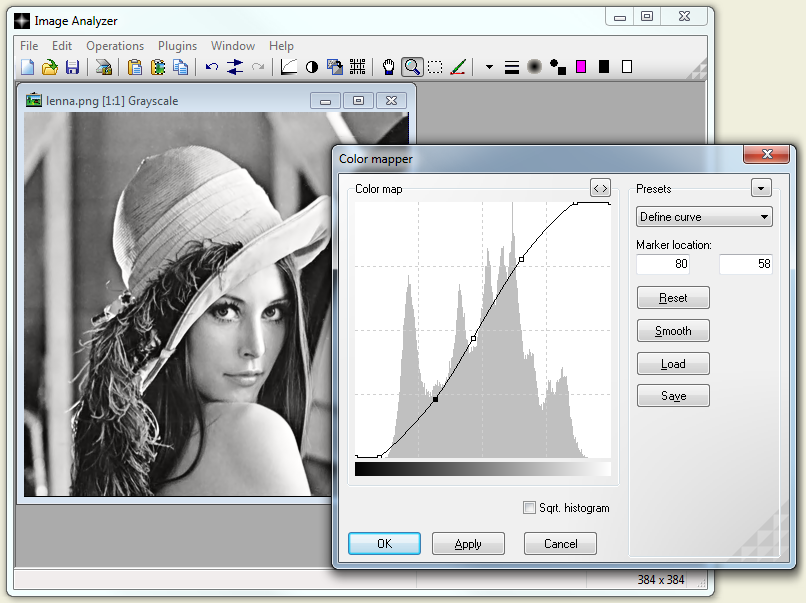
В нижней части главного окна расположена строка состояния. Она используется не только для вывода размеров и состояния документа, но и как контекстная подсказка по активным инструментам. Это частично компенсирует неполную документацию: разработчик прямо рекомендует смотреть подсказки в нижней части окна, когда назначение команды неочевидно.
Окна изображений
Каждый открытый файл получает собственное окно. Пользователь может расположить несколько окон плиткой, переключить ориентацию плитки, подогнать активное изображение под рабочую область или перейти в полноэкранный просмотр. В справке за эти действия отвечают функции F6, F7 и F9. F8 переключает между прямоугольным выделением и увеличением. При активной лупе левая кнопка увеличивает масштаб, правая уменьшает; клавиши плюс и минус работают независимо от выбранного инструмента.
При сильном увеличении изображение перемещается инструментом с пиктограммой руки, полосами прокрутки, клавишами со стрелками или колёсиком мыши. Такой подход рассчитан на точечную ретушь, просмотр пикселей и работу с масками, а не на современную панель навигатора с миниатюрой всего кадра.
Выделения и маски
Прямоугольное выделение ограничивает область действия фильтров и коррекций. Его можно перемещать и изменять за стороны и углы, инвертировать, расширять или сужать по одному пикселю, а также фиксировать отношение ширины к высоте перед кадрированием. Команда Crop обрезает изображение по активной области.
Для областей сложной формы предусмотрены рисуемая маска и волшебная палочка. Кисть добавляет пиксели в выделение левой кнопкой и удаляет правой. Палочка выбирает соседние участки близкого цвета, а чувствительность регулируется допуском. Несколько способов выделения можно комбинировать, постепенно уточняя маску перед локальной коррекцией.
Диалоги обработки
Большинство сложных функций открывается в отдельном окне с предпросмотром, числовыми полями, ползунками и кнопками подтверждения. Такой интерфейс не скрывает параметры за пресетами: пользователь видит величину фильтра, порог, модель размытия, число итераций или режим смешивания. Обратная сторона — необходимо понимать, что именно контролирует каждый параметр.
Коррекция яркости, контраста и цвета
Автоматическая коррекция
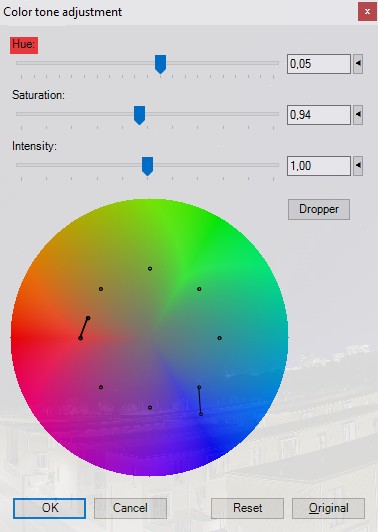
Автоматическая цветокоррекция одновременно настраивает чёрную и белую точки, гамму и насыщенность на основе анализа изображения. Если перед запуском выделить фрагмент, программа использует для анализа именно его. Это полезно, когда большая однотонная область — например, чёрный фон — не должна влиять на расчёт всей сцены.
Автоматический режим экономит ручную настройку, но не является содержательно-зависимым ИИ-редактором. Он работает с распределением тонов и цветовой насыщенностью. После применения результат следует сравнить с исходником через отмену или Fade, особенно на кадрах с намеренно низким контрастом, цветным освещением либо большим количеством теней.
Color mapper и тоновая кривая
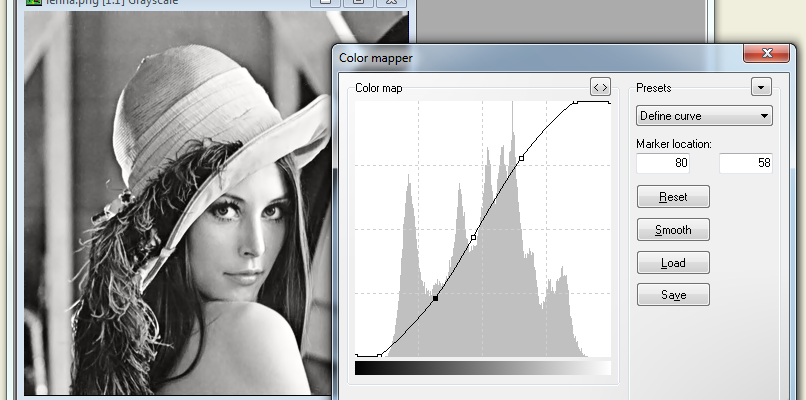
Color mapper связывает гистограмму с редактируемой кривой преобразования. Пользователь меняет положение маркеров, формирует нелинейную тоновую зависимость, сглаживает её, сохраняет настройку и применяет результат. Этот инструмент подходит для ручной установки контраста и гаммы, когда автоматический анализ даёт слишком агрессивное осветление или клиппинг.
Гистограмма помогает определить, заняты ли крайние уровни яркости и не обрезаются ли тени или света. Сортировка гистограммы и сохранение кривой позволяют повторять одинаковую коррекцию, но программа не создаёт полноценный неразрушающий пресет-проект с историей параметров. После закрытия и сохранения обычного растрового файла изменения становятся частью пикселей.
Насыщенность и vibrance
Обычная насыщенность изменяет интенсивность цветов глобально. Vibrance выполняет сходную задачу, но слабее воздействует на уже насыщенные оттенки, снижая риск цветового клиппинга. Для фотографий с яркими объектами vibrance даёт более контролируемое усиление, тогда как насыщенность быстрее приводит к потере различий внутри интенсивных красных, синих или зелёных участков.
Преобразование цветовых моделей
Image Analyzer преобразует изображения между RGB, CMY, HSI, Lab, YCbCr, YIQ и PCA. Это не просто выбор профиля отображения: разные модели дают доступ к каналам, удобным для конкретной операции. Lab отделяет яркостную составляющую от цветовых, YCbCr разделяет яркость и цветоразностные компоненты, а PCA перестраивает данные по главным компонентам.
Преобразование полезно при анализе каналов, создании масок и нестандартной коррекции. Однако в программе не заявлен полноценный рабочий процесс управления ICC-профилями и мягкой цветопробы, поэтому для подготовки печати с контролем профилей разумнее использовать редактор с развитой системой управления цветом.
Локальный контраст, тональное отображение и детализация
Диалог Increase Local Contrast объединяет локальный и глобальный контраст, тональное отображение, насыщенность, баланс белого, шумоподавление и резкость. Внутренние вычисления этого диалога выполняются с 32-битной точностью, хотя базовый цветной формат программы — 8-битный RGB. Через File | Import for HDR можно открыть 16-битное изображение и обработать его в этом окне без промежуточной потери точности внутри цепочки фильтров.
Параметр Contrast neighbourhood задаёт размер окрестности, по которой вычисляется локальное растяжение диапазона. Малое значение усиливает различия на небольших участках и подчёркивает детали; большое приближает эффект к глобальной тоновой коррекции. На недоэкспонированных кадрах локальное усиление одновременно делает заметнее шум, поэтому его часто приходится сочетать с фильтрацией.
Maximum contrast ограничивает максимальную степень растяжения локального диапазона. Уменьшение значения помогает сдержать ложные цвета и ореолы при сильной локализации. Outlier reduction разрешает игнорировать отдельные выбросы, чтобы несколько шумных пикселей не определяли весь локальный диапазон. Edge detection уменьшает ореолы возле границ.
Detail handling ниже единицы усиливает локальные детали, а выше единицы действует как сглаживание с сохранением границ. Tone mapping ориентирован на локализацию тонов и особенно уместен при HDR-данных, хотя применяется и к одиночным изображениям. Band pass min и max ограничивают частотный диапазон, затрагиваемый детализацией и тональным отображением; повышение нижней границы помогает не усиливать мелкий шум.
В том же окне доступны осветление теней, затемнение светов, яркостное и цветовое шумоподавление, дополнительная фильтрация около границ, резкость с порогом шума, баланс белого по нейтральному участку и приблизительная регулировка цветовой температуры. Нейтральную область нельзя выбирать на пересвеченном фрагменте: при клиппинге каналы не содержат корректной информации для расчёта баланса.
Фильтры, шумоподавление и повышение резкости
Обычные и адаптивные фильтры
Базовый набор включает сглаживание, выделение границ и другие пространственные фильтры. Адаптивное шумоподавление предназначено для удаления высокочастотного шума без обычного для простого размытия размягчения контуров. Оно полезно перед JPEG-экспортом: более однородные области сжимаются эффективнее, а на том же уровне качества файл может стать меньше.
Сильное шумоподавление всё равно требует проверки мелкой текстуры. Волосы, трава, ткань и зернистые поверхности по частотным характеристикам могут напоминать шум. Контроль результата состоит не в поиске полностью гладкого кадра, а в сравнении важных деталей при масштабе 1:1 и умеренном увеличении.
Частотная фильтрация
Frequency domain filter показывает изображение в частотном представлении и позволяет воздействовать на компоненты в выбранных областях спектра. Диалог содержит предпросмотр, размер кисти, масштаб амплитуды, зеркальный режим и автоматическое обновление. Инструмент подходит для подавления периодических помех, изучения структуры изображения и экспериментальных фильтров, которые трудно выразить обычным ядром свёртки.
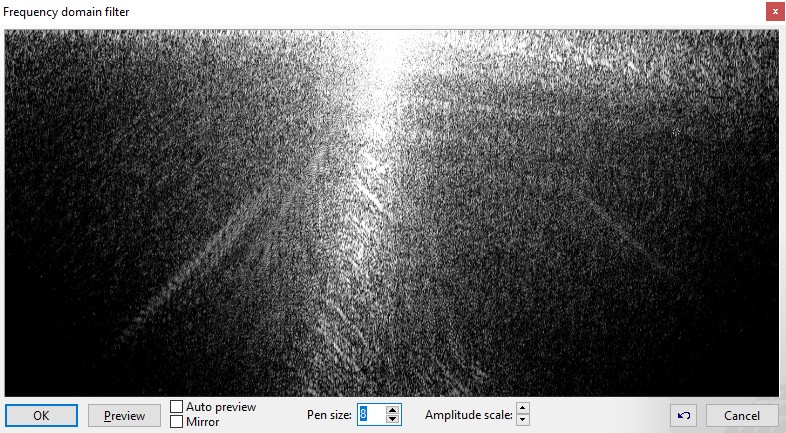
Результат преобразования Фурье нельзя сохранить как обычный BMP, PNG или JPEG с возможностью корректного обратного преобразования, потому что частотные данные содержат комплексные числа. Для продолжения работы в Image Analyzer используется редактирование внутри программы либо сохранение в MAP. Экспорт визуализации спектра в стандартную картинку не заменяет сохранение математических данных.
Пользовательские фильтры
Программа принимает пользовательские фильтры в пространственной и частотной областях. В задачах деконволюции матрицу можно задавать выражением, текстовым файлом, MAP или Matlab MAT. Это расширяет область применения за пределы готовых эффектов, но требует понимания ядра свёртки, нормировки и поведения шума.
Деконволюция и восстановление размытия
Деконволюция предназначена для компенсации смаза от движения камеры, расфокусировки и других известных или оцениваемых искажений. Для линейного смаза программа умеет оценивать длину перемещения командой Guess. Модель должна соответствовать реальному размитию: один набор параметров не восстановит одновременно неподвижный фон и движущийся объект, если они смазаны по-разному.
Опция Quad-mirror компенсирует предположение о периодичности, возникающее при преобразовании Фурье. Для одного изображения она улучшает оценку, для другого — ухудшает, поэтому необходимо сравнивать оба варианта. Наклонный смаз требует предварительно повернуть кадр так, чтобы движение стало горизонтальным или вертикальным; дополнительное вращение само по себе может снизить качество.
Для расфокусировки применяется модель Circular blur. Кнопка Test создаёт серию реконструкций с разными радиусами, что позволяет подобрать диапазон не вслепую. Число итераций усиливает восстановление, но одновременно увеличивает зернистость и ringing-артефакты. При слишком шумном результате нужно уменьшить число итераций, а не компенсировать проблему последующим чрезмерным сглаживанием.
Деконволюция не создаёт отсутствующую информацию. Она эффективна, когда размытие близко к выбранной математической модели и сигнал заметно выше шума. Сильно пережатый JPEG, неоднородный смаз, пересветы и движение разных объектов ограничивают реконструкцию. Для обычного слегка мягкого кадра часто достаточно умеренной резкости; сложный итерационный метод нужен, когда известен характер размытия и результат можно объективно сравнить.
Ретушь, удаление дефектов и деформация
Clone, spot healing и кисти
Клонирующая кисть переносит пиксели из выбранного источника. Сначала источник задаётся щелчком с удержанием Ctrl, затем изображение закрашивается в целевой области. Инструмент используется для локального удаления дефектов, восстановления краёв и переноса текстуры. Размер и мягкость кисти меняются на панели инструментов.
Spot healing предназначен для небольших дефектов, а warping brush локально смещает изображение. Эти инструменты не используют облачную генерацию и не распознают смысл сцены. Результат зависит от выбранного источника, масштаба кисти и аккуратности по границам.
Texture synthesis
Texture synthesis создаёт текстуру по одному или нескольким образцам либо заполняет отверстие. Для генерации создаётся пустое изображение, выбираются источники текстуры, маска назначения, метод Source match и размер texel, соответствующий характерному размеру повторяющегося элемента. Для удаления объекта область назначения задаётся выделением, а образец берётся из подходящего фрагмента того же кадра.
Алгоритм может автоматически восстановить однообразный фон, но работает медленно. Справка рекомендует брать небольшие образцы, уменьшать размер texel и на этапе экспериментов использовать градации серого. Методы, которые опираются только на границу отверстия, быстрее, но пригодны для простых текстур. Сложные пересекающиеся линии, лица и архитектурные детали требуют ручной ретуши.
Warp и исправление перспективы
Warp преобразует четырёхугольную область в прямоугольник. Пользователь перемещает угловые маркеры мышью или вводит координаты, после чего программа пересчитывает изображение. Функция подходит для фотографии картины, документа или плоского объекта, снятого не строго по центру. Опция Auto crop удаляет участки за новой границей.
Для точной работы лучше перемещать только необходимые углы и не делать лишнюю деформацию. После применения доступна специальная отмена warp с возвратом к параметрам. Исправление перспективы не восстанавливает разрешение растянутой стороны, поэтому после сильного преобразования нужно проверить резкость по углам и геометрию прямых линий.
Удаление красных глаз
Перед командой Red eye removal выделяется красная область глаза. Маска не требует пиксельной точности, но слишком большое выделение может обесцветить соседние участки. Для группового портрета обработку следует выполнять отдельно для каждого глаза, чтобы не затронуть кожу и элементы одежды аналогичного оттенка.
Слои, история и смешивание
Официальное описание говорит о базовой поддержке слоёв, а справка раскрывает механизм как virtual layers. После большинства операций доступны два состояния: текущий результат и лежащий под ним предыдущий вариант. Fade регулирует непрозрачность верхнего состояния и предлагает режимы All, Darkest и Lightest. Это позволяет ослабить фильтр после применения или смешать его с исходником.
Virtual layers работают после цветовой коррекции, фильтров, 8bf-эффектов, вставки из буфера, рисующих кистей, отражения и некоторых других операций. Это не эквивалент постоянной панели из десятков именованных слоёв. При переключении между окнами изображения связка Undo, Fade и Redo теряется, поэтому сложную композицию нельзя вести как проект Photoshop, GIMP или Paint.NET.
Для наложения изображения используется Paste to selection. Если размеры буфера и выделения не совпадают, вставляемый материал растягивается до границ области. Режим Darkest удобен для тёмной подписи на светлом фоне, Lightest — для светлой на тёмном. Полупрозрачность создаётся через Fade. Такой метод подходит для простой маркировки и водяного знака, но не заменяет редактируемый текстовый слой.
Математические и аналитические инструменты
Преобразования
Image Analyzer выполняет преобразование Фурье, дискретное косинусное преобразование и distance transformation. Эти операции используются для анализа периодичности, частотной фильтрации, оценки расстояний в бинарных масках и построения специализированных процедур. Для обычной цветокоррекции они не нужны, но именно они отличают программу от простого просмотрщика.
Морфологические операции
Морфология работает со структурой объектов и масок: расширяет, сужает и преобразует области по форме соседства. Конкретный результат зависит от типа изображения и выбранной операции. На цветной фотографии морфологию обычно применяют после создания маски или бинаризации, а не непосредственно как художественный эффект.
Expression evaluator
Модуль математических выражений создаёт и преобразует изображения по формулам. Встроенный вычислитель решает уравнения и строит графики; вызов доступен из Help и клавишей F11. В сочетании с пользовательскими фильтрами он позволяет задавать ядра и профили не через готовый список, а аналитически.
Формульная обработка повышает гибкость, но усложняет воспроизводимость. Для регулярной задачи выражение, входные параметры и формат сохранения следует фиксировать отдельно. Ошибка в масштабе значений или диапазоне каналов может дать корректно вычисленный, но визуально бесполезный результат.
Форматы импорта и экспорта
Форматы с чтением и записью
Базовая программа читает и сохраняет BMP, ICO, CUR, WMF, EMF, PNG, MNG, GIF, PCX, JPEG, JPEG 2000 и JPEG XL. В одной группе находятся растровые фотографии, значки Windows, метафайлы и анимированные контейнеры. Наличие формата в перечне чтения и записи не означает сохранения всех исходных свойств: после редактирования необходимо проверить прозрачность, количество кадров и цветовую глубину экспортированного файла.
Для фотографий основными практическими вариантами остаются JPEG и PNG. JPEG даёт меньший размер ценой потерь и не поддерживает прозрачность. PNG сохраняет резкие края и прозрачные области лучше, поэтому подходит для интерфейсной графики, схем и снимков экрана. JPEG XL присутствует в текущем официальном перечне, но совместимость результата с целевым браузером, CMS или просмотрщиком следует проверять отдельно.
Форматы только для чтения
CR2, RAS, PNM, PGM, PPM, HIPS и Matlab перечислены как читаемые. Из этого нельзя делать вывод о полноценной записи в те же контейнеры. Для CR2 программа служит способом открыть данные камеры Canon, но не заявлена как универсальный RAW-конвертер: DNG, NEF, ARW, RAF и другие семейства в текущем списке отсутствуют.
TIFF и форматы плагинов
TIFF не входит в основной список форматов на текущей странице продукта. В материалах для разработчиков он упоминается как пример file format plugin и исходного кода. Поэтому наличие TIFF нельзя считать гарантированной функцией чистой установки 1.44: его следует проверять в конкретной установленной конфигурации и не планировать критичный обмен только на основании старых описаний.
Сканер, камера и печать
Программа поддерживает работу со сканером, камерой и принтером. Печатный диалог позволяет выбрать принтер, ориентацию, размер и положение изображения на листе. Для заданного формата кадр сначала обрезают по нужному отношению сторон, затем задают размер печати. Цветопроба и управление профилями печатной цепочки в перечне возможностей не заявлены.
Плагины и расширение функций
Batch Processing
Пакетная обработка реализована отдельным модулем. Он автоматизирует преобразование форматов, коррекцию и улучшение изображений, создание миниатюр и генерацию HTML-кода. Скриптовый язык поддерживает условия, циклы и вычисление математических выражений. Это позволяет обрабатывать большую папку по одной процедуре, а не повторять операции вручную.
Batch Processing не входит в основной перечень содержимого установщика, поэтому его нужно устанавливать отдельно. Официальная страница дополнений обозначает версию 2.25.4 от 2017 года. Перед массовым запуском сценарий следует испытать на копии нескольких файлов и проверить пути, имена, размер, формат и степень сжатия результата.
AI Denoising
ИИ-функция в Image Analyzer представлена отдельным плагином шумоподавления. Он основан на нейронной сети типа DnCNN и предназначен прежде всего для фотографий с высоким ISO. Опубликован CPU-вариант 1.43; для него требуется Microsoft .NET 8 Desktop Runtime x64. Модель обучалась на наборе высокочувствительных снимков с нескольких камер Canon, а разработчик предусмотрел замену файла модели формата .pb в папке DotNetPlugins.
Это единственная подтверждённая нейросетевая функция в экосистеме продукта. Она не превращает программу в генератор изображений, не выполняет смысловое удаление объектов и не создаёт новые части сцены по текстовому описанию. На камерах и типах шума, не похожих на обучающие данные, результат необходимо сравнивать с обычным адаптивным фильтром.
Microscopic imaging
MultiFocus объединяет серию микроскопических снимков, полученных на разных расстояниях по оси Z. Плагин создаёт резкое изображение поверхности и карту глубины, автоматически совмещая кадры при небольшом смещении или повороте объекта и камеры. Карта глубины затем может использоваться модулем 3D modeling.
Модуль рассчитан на подготовленную серию, а не на произвольный набор фотографий. Кадры должны показывать один объект с разными зонами резкости. Ошибки регистрации, изменение освещения и движение образца между снимками снижают качество совмещения.
3D modeling
Трёхмерный модуль строит модель по карте глубины или профилю вращения и накладывает текстуру. Основной установщик сообщает о включении версии 1.07, а отдельная страница дополнений предлагает 1.07.2. Различие обозначений следует учитывать при диагностике и не переносить настройки между сборками без проверки.
Feature-preserving resize и fractal interpolation
Feature-preserving resize уменьшает ширину или высоту преимущественно за счёт малодетализированных промежутков, стараясь меньше искажать объекты. Метод лучше работает на пейзажах и композициях с пустыми зонами. На плотном узоре, архитектурной сетке или группе людей он может деформировать содержание.
Fractal interpolation создаёт искусственные детали при увеличении вместо обычного сглаживания. Алгоритм усиливает и полезную структуру, и шум, поэтому исходник должен быть сравнительно чистым. Для шумного файла рекомендуется адаптивная фильтрация до или после увеличения и обязательное сравнение с обычной интерполяцией.
Текст, растр и совместимость с 8bf
Плагин Add text and vector graphics основан на MeeSoft Diagram Designer и экспортирует результат в его формат. Raster Export формирует полутоновый, RGB- или CMYK-растр с круговым, ромбовидным либо диффузионным узором. Profile line строит график значений пикселей вдоль отрезка, а PCA Color Stretch растягивает главные компоненты и выполняет обратное преобразование.
8fb Plugin Interface подключает часть плагинов формата 8bf. Его официальный статус ограниченный: поддерживаются не все модули, стабильность не гарантирована. Для важной обработки нельзя строить весь процесс вокруг неизвестного 8bf-фильтра без проверки на той же версии Windows и с тем же типом файла.
Воспроизводимый рабочий сценарий
Показательный сценарий для Image Analyzer — подготовка слегка недоэкспонированной JPEG-фотографии с цветным шумом к публикации. Он задействует базовые функции, не требует дополнительных модулей и сохраняет контроль над каждым этапом.
- Открыть файл и создать рабочую копию. Исходник открывается через File. Перед коррекцией его удобно продублировать командами Copy и Paste, чтобы держать рядом неизменённый кадр и результат.
- Оценить кадр при масштабе 1:1. Лупа или клавиши плюс и минус используются для проверки шума, резкости и пересветов. F7 подгоняет изображение под окно, а F6 размещает несколько вариантов плиткой.
- Ограничить область анализа. Если фон занимает большую часть кадра и не должен влиять на автоматическую коррекцию, прямоугольным выделением отмечается содержательная область.
- Применить Auto color correction. Программа корректирует чёрную и белую точки, гамму и насыщенность. Результат сравнивается с исходником через Undo или Fade.
- Исправить локальный контраст. В Increase Local Contrast уменьшается Contrast neighbourhood до появления нужной детализации. При ореолах снижается Maximum contrast или меняется Tone mapping.
- Уменьшить шум. Включается яркостный фильтр с сохранением границ и при необходимости дополнительная цветовая фильтрация. Проверяются волосы, текстура ткани и мелкие контуры.
- Добавить умеренную резкость. Порог шума повышается настолько, чтобы фильтр не подчёркивал зерно. Слишком сильный эффект ослабляется через Fade, а не компенсируется новым размытием.
- Изменить размер. Размер задаётся под конкретную публикацию. Для обычной фотографии используется стандартное масштабирование; xBR, HQx и Waifu2x ориентированы на пиксельную графику и не должны применяться автоматически к каждому фото.
- Сохранить отдельный результат. Для фотографии без прозрачности выбирается JPEG с контролируемым качеством; для графики, текста и прозрачных областей — PNG. Исходный файл не перезаписывается.
- Повторно открыть экспорт. Проверяются итоговые размеры, цвет, резкость, прозрачность и отсутствие полос или ореолов. Эта проверка отделяет качество рабочего окна от фактического содержимого сохранённого файла.
Требования, интернет и приватность
Основная программа работает в Windows от 98 до 11. Минимальные требования к процессору, объёму оперативной памяти и видеокарте не опубликованы. Для части новых операций нужен Microsoft .NET 8 Desktop Runtime x86. Отдельный AI Denoising plugin требует .NET 8 Desktop Runtime x64, поэтому установка одного варианта среды не гарантирует работу другого модуля.
Обычное открытие и редактирование происходит в настольном приложении без обязательной загрузки фотографии через браузер и без создания аккаунта. Интернет требуется для получения установщика, отдельных плагинов, среды .NET, переводов и справки. Облачная очередь, синхронизация проектов и совместное редактирование в продукте не заявлены.
Локальная обработка уменьшает необходимость передавать исходники стороннему веб-сервису, но не освобождает от контроля рабочей станции. Для конфиденциальных фотографий имеют значение права доступа к папкам, резервные копии, установленные сторонние 8bf-модули и происхождение дополнительных DLL. Основной установщик и плагины следует получать из официальных источников, а экспериментальные компоненты проверять на копиях данных.
Цена, лицензирование и язык интерфейса
Image Analyzer распространяется бесплатно как полная версия без лимита времени и отключённых инструментов. Пробного периода нет, потому что отсутствует коммерческая редакция, которую нужно было бы разблокировать. Разработчик предлагает добровольное пожертвование или помощь с документацией и переводом.
Основной интерфейс англоязычный. Для программы доступна отдельная система переводов; в официальном каталоге присутствует Russian.lrs. Перевод относится к меню и диалогам и устанавливается как дополнительный языковой файл. Полнота локализации зависит от актуальности конкретного файла, поэтому новые строки могут остаться на английском.
Freeware не означает открытый исходный код всей программы. Официально опубликованы примеры и интерфейсы для разработки плагинов на C++ и Delphi, а также исходники некоторых компонентов, но базовый редактор не представлен как свободный проект с открытым репозиторием и лицензией на модификацию.
Плюсы и минусы
Плюсы ✔️
- полная версия бесплатна и не ограничивает экспорт, время работы или набор базовых функций;
- поддерживаются Windows 11 и широкий диапазон старых систем;
- в одном компактном приложении объединены ретушь, геометрические преобразования и математический анализ;
- деконволюция предлагает модели смаза и расфокусировки, тестирование радиусов и итерационное восстановление;
- доступны пространственные, частотные и пользовательские фильтры, преобразования Фурье и дискретного косинуса;
- локальный контраст сочетает тональное отображение, шумоподавление, баланс белого и резкость с 32-битными внутренними вычислениями;
- плагины добавляют пакетные сценарии, микроскопическое совмещение, анализ профиля, 3D-модели и нейросетевое шумоподавление;
- основной процесс выполняется локально и не требует аккаунта или обязательной загрузки фотографий в облако;
- есть отдельный русский языковой файл;
- система Fade позволяет ослабить только что применённый эффект и смешать его с предыдущим состоянием.
Минусы ❌
- официальная документация неполна, а многие разделы справки относятся к разным годам;
- классический интерфейс с плотными меню и модальными окнами требует самостоятельного освоения;
- поддержка слоёв ограничена virtual layers и не заменяет полноценный многослойный проект;
- при переключении между окнами можно потерять связку Undo, Fade и Redo;
- универсальная поддержка современных RAW-форматов отсутствует: в базовом перечне указан только CR2;
- TIFF не включён в текущий основной список форматов и зависит от проверки дополнительных обработчиков;
- пакетная обработка, ИИ-шумоподавление и ряд специальных возможностей требуют отдельных модулей;
- часть плагинов давно не обновлялась, а 8bf-интерфейс прямо описан как неполностью стабильный;
- для разных .NET-функций требуются x86- и x64-варианты среды, что усложняет установку;
- нет каталога фотографий, синхронизации, облачного проекта и развитого управления цветом.
Кому подойдёт
- Пользователю Windows, которому нужен бесплатный локальный редактор. Программа выполняет коррекцию, кадрирование, ретушь, изменение размера и экспорт без регистрации.
- Инженеру или исследователю для разовых экспериментов. Преобразования, матрицы, профиль пикселей и морфология позволяют анализировать изображение без тяжёлой научной платформы.
- Фотографу, восстанавливающему смазанные или шумные кадры. Деконволюция, адаптивный фильтр и локальный контраст дают больше ручного контроля, чем базовые средства просмотра.
- Пользователю старого компьютера. Заявлена совместимость с большим диапазоном Windows, а установщик сравнительно мал.
- Тому, кто готов собирать специализированный набор модулей. Пакетный процессор, MultiFocus, 3D и AI Denoising подключаются под конкретную задачу.
Кому не подойдёт
- Фотографу с большим каталогом RAW. Нет библиотеки, рейтингов, массовой проявки современных камер и универсального перечня RAW-контейнеров.
- Дизайнеру сложных композиций. Virtual layers не обеспечивают постоянный стек редактируемых слоёв, масок, текста и групп.
- Команде с облачным согласованием. Нет совместного проекта, комментариев, версий и синхронизации.
- Пользователю macOS, Linux, Android или iOS. Текущая основная программа распространяется для Windows; старое Android-упоминание относится к отдельному продукту.
- Тому, кому нужна полная русская документация. Доступен перевод интерфейса, но справочные материалы остаются фрагментарными и преимущественно англоязычными.
- Допечатному специалисту. CMYK-растр присутствует в отдельном модуле, однако развитая система профилей, цветопроба и издательский процесс не заявлены.
Частые проблемы и диагностика
Операция не запускается или просит .NET
Проверяется точное сообщение и разрядность компонента. Некоторые операции основной программы требуют Microsoft .NET 8 Desktop Runtime x86. AI Denoising использует x64-вариант. Установка только x64 не заменяет x86 для модуля, который собран под 32-разрядную среду, и наоборот.
Плагин не появился в меню
Image processing DLL должна находиться в папке ProcessingPlugins под каталогом программы. В материалах встречается и вариант названия ProcessingPlugin для отдельных старых модулей, поэтому нужно следовать инструкции конкретного архива. File format plugins размещаются рядом с EXE. После копирования программа перезапускается.
Открывается CR2, но не открывается другой RAW
В базовом перечне указан CR2, а не общий класс всех RAW. Расширение NEF, ARW, RAF, ORF или DNG не следует переименовывать в CR2: контейнер и структура данных от этого не меняются. Для таких файлов нужен профильный RAW-конвертер.
TIFF отсутствует в списке
Текущая страница продукта не относит TIFF к базовым форматам. Упоминание обработчика TIFF находится в материалах для разработчиков плагинов. Если формат критичен, нужно проверить конкретную установку и при отсутствии обработчика предварительно конвертировать файл надёжным инструментом.
После деконволюции усилился шум
Снижается число итераций, уточняется модель и радиус, сравнивается Quad-mirror. Для неоднородного или диагонального смаза подготавливается ориентация кадра. Адаптивное шумоподавление применяется умеренно, чтобы не стереть восстановленные границы.
Локальный контраст создал ореолы
Увеличивается Contrast neighbourhood, уменьшается Maximum contrast, меняется Tone mapping или включается Edge detection. Если ореолы появляются только вокруг мелких деталей, ограничивается частотная полоса и снижается резкость.
Шумоподавление уничтожило текстуру
Результат проверяется при масштабе 1:1 на волосах, ткани и мелких линиях. Сила яркостного фильтра уменьшается, а цветовой шум обрабатывается отдельно. Сравнение через Fade помогает оставить часть исходной текстуры.
После сохранения пропала прозрачность
Проверяется выбранный формат. JPEG прозрачность не хранит; для неё нужен PNG или другой формат из поддерживаемой группы с альфа-каналом. Экспортированный файл открывается повторно, а не оценивается только по рабочему окну.
Undo и Fade неожиданно недоступны
Virtual layers относятся к текущему окну и последней операции. Переключение на другое изображение может сбросить эту связку. Перед сложным этапом создаётся отдельная копия через Copy и Paste либо сохраняется промежуточный файл.
Пакетный сценарий обработал не те файлы
Сначала запускается тест на небольшой копии каталога. Проверяются шаблон входных файлов, выходная папка, условные выражения, циклы, расширение и правило переименования. Исходная папка не должна совпадать с выходной при первом запуске.
ИИ-шумоподавление даёт восковую фактуру
Сравнивается результат с адаптивным не-ИИ фильтром. Модель обучалась на ограниченном наборе высоко-ISO фотографий Canon, поэтому другой сенсор, искусственное зерно или сканированная плёнка могут отличаться от обучающих данных. Для повторяемой задачи можно использовать другую модель .pb, но её обучение и качество нужно подтверждать отдельно.
Как проверять результат обработки
- Сравнивать одинаковый масштаб. Исходник и результат оцениваются при 1:1, а не один вписанным в окно, другой увеличенным.
- Проверять края и однородные зоны. На границах видны ореолы деконволюции, а на небе и стенах — полосы, цветной шум и постеризация.
- Использовать Fade. Если эффект заметен как отдельный фильтр, его непрозрачность уменьшается до естественного уровня.
- Открывать сохранённый файл повторно. Это выявляет ошибки формата, прозрачности, сжатия и размера.
- Не перезаписывать исходник. Рабочая копия позволяет повторить обработку с другими параметрами и исключает потерю данных.
- Для пакетной операции проверять выборку. В набор включаются светлый, тёмный, шумный и детализированный кадры, чтобы один сценарий не ухудшал исключения.
- Для измерений сохранять параметры. Фиксируются маска, масштаб, формула, матрица и порядок операций; иначе результат нельзя воспроизвести.
Альтернативы Image Analyzer
ImageJ
ImageJ разумнее выбирать для научного измерения, серий изображений и воспроизводимых макросов. Он работает в Windows, macOS и Linux, поддерживает 8-, 16- и 32-битные данные, стеки, измерение областей, профили, гистограммы и большое число плагинов. Image Analyzer проще объединяет технический анализ с обычной фотокоррекцией, но уступает ImageJ по экосистеме научных расширений и межплатформенности.
GIMP
GIMP лучше подходит для сложного монтажа, постоянных слоёв, масок, рисования и подготовки многосоставной графики. Он доступен на Windows, macOS и GNU/Linux, расширяется плагинами и сценариями. Image Analyzer компактнее и быстрее выводит к деконволюции, частотной обработке и формулам, но не заменяет полноценный многослойный редактор.
Paint.NET
Paint.NET подходит пользователю Windows, которому важнее современный интерфейс, постоянные слои, неограниченная история и понятные повседневные инструменты. Он требует Windows 10 или новее в актуальной ветке и поддерживает плагины. Image Analyzer совместим со значительно более старыми системами и содержит больше математических операций, но его управление и история менее удобны для композиционного редактирования.
IrfanView
IrfanView целесообразен для быстрого просмотра больших папок, массового переименования, конвертации и лёгкой коррекции. Он существует в 32- и 64-разрядных версиях для Windows и расширяется официальным набором плагинов. Image Analyzer сильнее в восстановлении размытия и анализе, а IrfanView — в навигации по коллекции и простых пакетных действиях.
RawTherapee
RawTherapee следует выбирать для проявки RAW с неразрушающими настройками, профилями обработки, очередью экспорта и широким охватом камер. Он работает в Windows, macOS и Linux и использует высокоточную плавающую обработку. Image Analyzer открывает CR2 и предлагает экспериментальные фильтры, но не является заменой современному RAW-процессору.
FAQ
Image Analyzer и ImageJ — одна программа?
Нет. Image Analyzer разработан Michael Vinther под маркой MeeSoft и ориентирован на Windows. ImageJ — отдельная Java-платформа для научной обработки изображений с другой архитектурой, лицензированием и экосистемой плагинов.
Нужно ли платить за сохранение результата?
Нет. Загружаемая версия является полной и не ограничивает экспорт. Пожертвование добровольно.
Есть ли подписка или пробный период?
Нет. У программы нет подписочных редакций и отдельной пробной версии.
Работает ли Image Analyzer в Windows 11?
Да. Windows 11 включена в текущий список поддерживаемых систем.
Есть ли версия для macOS или Linux?
Текущий основной продукт распространяется для Windows. Межплатформенной сборки на официальной странице нет.
Есть ли мобильное приложение?
Старая справка упоминает отдельный Image Analyzer for Android, но текущая страница версии 1.44 описывает настольную Windows-программу. Мобильное упоминание не следует считать частью рассматриваемого продукта.
Работает ли программа без интернета?
Основные операции выполняются в локальном приложении с файлами на компьютере. Подключение требуется для загрузки программы, справки, переводов, .NET и дополнительных модулей.
Поддерживает ли программа русский язык?
В каталоге переводов доступен Russian.lrs. Он локализует интерфейс, но полнота перевода новых строк зависит от версии языкового файла.
Можно ли открывать RAW-файлы?
Официально подтверждено чтение CR2. Остальные распространённые RAW-контейнеры в базовом списке не перечислены.
Можно ли сохранять TIFF?
TIFF отсутствует в текущем основном перечне форматов чтения и записи. Он упоминается в разработческой документации к file format plugins, поэтому возможность зависит от конкретной конфигурации и требует проверки.
Поддерживает ли Image Analyzer слои?
Поддержка базовая. Virtual layers смешивают текущее и предыдущее состояние после операции, но постоянного многослойного проекта с панелью слоёв нет.
Есть ли пакетная обработка?
Да, через отдельный Batch Processing plugin. Он преобразует форматы, запускает обработку и поддерживает сценарии с условиями, циклами и выражениями.
Есть ли в программе искусственный интеллект?
Отдельный AI Denoising plugin использует нейронную сеть для шумоподавления. Генерации изображений, текстовых команд и автоматического смыслового монтажа не заявлено.
Чем деконволюция отличается от обычной резкости?
Резкость усиливает локальные границы, а деконволюция пытается обратить заданную модель размытия. Она требует выбора модели, радиуса или длины смаза и числа итераций, поэтому чувствительнее к шуму и ошибке параметров.
Можно ли использовать программу для микроскопии?
Для этого существует отдельный MultiFocus plugin. Он объединяет серию Z-снимков, создаёт резкое изображение и карту глубины, а также автоматически совмещает небольшие смещения и повороты.
Можно ли автоматизировать собственный алгоритм?
Пакетный модуль предоставляет скриптовый язык, а система плагинов — API и примеры на C++ и Delphi. Формульный модуль позволяет задавать вычисления внутри программы.
Почему часть функций не появляется после установки?
Некоторые возможности относятся к отдельным плагинам. Также для части операций нужен .NET 8 Desktop Runtime соответствующей разрядности. Сначала проверяются состав установщика, папки плагинов и наличие среды.
Итог по сценариям
Для бесплатной локальной обработки отдельного изображения в Windows Image Analyzer остаётся практичным вариантом: он корректирует тон, выполняет ретушь, меняет геометрию и сохраняет распространённые форматы без регистрации. Пользователю, которому нужны деконволюция, частотные фильтры, формулы или морфология, программа даёт редкое сочетание технических алгоритмов и обычного графического интерфейса.
Для сложного монтажа разумнее GIMP или Paint.NET, для массовой проявки RAW — RawTherapee, для научных стеков и развитой экосистемы измерений — ImageJ, для просмотра и конвертации папок — IrfanView. Image Analyzer выигрывает не универсальностью, а точечным набором алгоритмов и совместимостью с Windows, включая старые версии.
Главные ограничения связаны с неполной документацией, базовыми virtual layers, отдельной установкой многих модулей и узким перечнем RAW. Программа подходит тому, кто готов проверять параметры и экспорт, хранить рабочие копии и отличать базовые функции от плагинов. При таком подходе версия 1.44 может служить компактным редактором и лабораторией обработки, но не должна рассматриваться как замена каталогу фотографий, облачной платформе или полноценному многослойному проекту.










