


ImageJ — не обычный фоторедактор, а настольная программа для количественного анализа научных изображений: измерения, работа с областями интереса, пороговая сегментация, подсчёт объектов, обработка серий и автоматизация. Обзор посвящён оригинальному ImageJ 1.x. ImageJ2, Fiji и ImageJ.JS связаны с ним, но являются отдельными проектами и дистрибутивами.
Скачать ImageJ бесплатно
Рекомендуемый аналог
ФотоМАСТЕР
Фоторедактор для Windows и macOS с русским интерфейсом
- Ретушь портретов и точная коррекция фото
- Удаление объектов, замена фона и неба
- Пакетная обработка и популярные форматы
- Понятный русскоязычный интерфейс
ImageJ
Программа для работы с изображениями и графикой на русском языке
- Меньше инструментов для точной локальной коррекции
- Часть расширенных функций доступна только платно
- Набор инструментов зависит от версии и платформы
- Может не подойти для сложного профессионального монтажа

Основные параметры ImageJ
| Параметр | Проверенное состояние |
|---|---|
| Тип продукта | Настольная программа для обработки и количественного анализа научных изображений |
| Разработчик | Wayne Rasband; проект возник в National Institutes of Health и развивается при участии сообщества |
| Рассматриваемая ветка | Оригинальный ImageJ, также обозначаемый как ImageJ 1.x, ImageJ1 или IJ1 |
| Актуальный выпуск на дату обзора | ImageJ 1.54u8 от 22 июля 2026 года |
| Статус | Активный проект; оригинальная ветка непрерывно развивается с 1997 года |
| Платформы | Windows, macOS и Linux; есть платформенно-независимый ZIP для компьютеров с Java |
| Цена | Бесплатно; подписки, платной редакции и пробного периода нет |
| Лицензирование | Код оригинального ImageJ находится в общественном достоянии; отдельные плагины могут иметь собственные лицензии |
| Регистрация | Для установки и локальной работы учётная запись не требуется |
| Основные данные | 8-битные и 16-битные изображения, 32-битные данные с плавающей точкой, индексированный цвет и RGB |
| Ключевые задачи | ROI, измерения, калибровка, фильтрация, пороговая обработка, анализ частиц, стеки, гиперстеки, макросы и плагины |
| Интерфейс | Англоязычные меню; главное окно, отдельные окна изображений, таблицы результатов и служебные панели |
| Работа без интернета | Открытие и обработка локальных файлов выполняются офлайн; сеть нужна для загрузки, обновлений, документации, URL-импорта и сетевых дополнений |
| Облачный режим | В оригинальном настольном ImageJ обязательной облачной обработки нет |
Что такое ImageJ и для каких задач он создан
Оригинальный ImageJ представляет собой Java-приложение с открытой архитектурой. Его основная единица работы — цифровое изображение, у которого можно исследовать значения пикселей, геометрию выбранных областей, распределение яркости, пространственный масштаб и взаимосвязь кадров в серии. Такой подход отличается от логики фоторедактора: важен не визуальный эффект сам по себе, а контролируемое преобразование данных и возможность получить численный результат.
Программа применяется там, где изображение выступает источником измерений. Это микроскопия, материаловедение, астрономические наблюдения, анализ гелей, контроль геометрии объектов, работа с медицинскими и промышленными снимками в исследовательских проектах, обработка временных серий и многоканальных наборов. Наличие конкретной отраслевой функции часто зависит от плагина, поэтому возможности базовой установки и возможности экосистемы следует разделять.
ImageJ разработан как расширяемая система. Встроенные команды охватывают базовые операции, а дополнительные алгоритмы подключаются через Java-плагины, макросы и скрипты. Это позволяет собрать узкий рабочий набор под лабораторную методику, но одновременно требует контролировать происхождение дополнений, версии зависимостей и совместимость с выбранным дистрибутивом.
Кто разработал программу и каков её текущий статус
Создателем оригинального ImageJ является Wayne Rasband. Программа была начата в 1997 году как кроссплатформенное продолжение NIH Image. Оригинальная ветка остаётся активной: в выпуске 1.54u8 от 22 июля 2026 года добавлены команда сравнения изображений, сводка метаданных DICOM и изменения макроязыка. Наличие свежих выпусков важно для диагностики: старый архив может запускаться, но содержать уже исправленные ошибки и не поддерживать новые команды.
Код ImageJ был создан сотрудником федерального правительства США при исполнении служебных обязанностей и не защищён авторским правом в США. Поэтому оригинальный ImageJ находится в общественном достоянии. Это не означает, что любой скачанный плагин автоматически имеет тот же статус: JAR-файлы, библиотеки и готовые сборки сторонних авторов распространяются на собственных условиях.
ImageJ, ImageJ2, Fiji и ImageJ.JS — разные продукты
Название ImageJ используется для нескольких близких проектов, из-за чего описание функций легко становится неточным. Оригинальный ImageJ 1.x — компактная программа Wayne Rasband с классическим интерфейсом и многолетней совместимостью с макросами и плагинами. Именно она рассматривается в этом обзоре.
ImageJ2 — отдельная переработанная архитектура для научных многомерных данных. Она включает слой совместимости с ImageJ 1.x, но не распространяется как самостоятельная настольная загрузка общего назначения. Официальная рекомендация для пользователей ImageJ2 — дистрибутив Fiji.
Fiji объединяет ImageJ 1.x, компоненты ImageJ2 и заранее подобранный набор дополнений. В Fiji уже присутствует Bio-Formats, поэтому он открывает значительно больше проприетарных микроскопических форматов без ручной установки импортёра. Переход на Fiji не меняет многие привычные команды ImageJ, но увеличивает размер дистрибутива и число компонентов, влияющих на обновление и воспроизводимость.
ImageJ.JS — браузерная реализация, скомпилированная для выполнения в веб-среде. Она существует отдельно от настольного ImageJ и не подтверждает наличие официального мобильного приложения ImageJ для Android или iOS. Для планшета или телефона браузерный вариант может дать доступ к части интерфейса, однако совместимость плагинов и работа с локальной файловой системой отличаются от настольной установки.
Платформы, установка и требования
ImageJ написан на Java и выпускается для Windows, macOS и Linux. Официальная страница загрузки предлагает Windows-пакет с 64-битной Java 8, Linux-пакет с Java 8, сборку для macOS с Java 8 и отдельный вариант для Mac с процессором Apple Silicon, включающий Zulu OpenJDK 13.0.6. Платформенно-независимый ZIP предназначен для компьютеров, где подходящая Java уже установлена.
Установка в Windows и Linux сводится к распаковке каталога и запуску лаунчера. В macOS приложение обычно переносится в папку Applications. ImageJ хранит рядом с программой ij.jar, макросы, таблицы цветов и каталог plugins, поэтому права записи в папку имеют практическое значение. Установка в защищённый системный каталог может помешать обновлению, изменению лимита памяти и добавлению плагинов.
Точные минимальные версии современных операционных систем в текущем дистрибутиве не заданы как единая таблица. Надёжнее проверять конкретный архив и встроенную Java, а не переносить требования Fiji или ImageJ2 на оригинальный ImageJ. На Windows для выделения более примерно 2 ГБ памяти необходимы 64-битная система и 64-битная Java. В Linux лаунчер изначально может назначать ImageJ до 75% доступной оперативной памяти.
Обновление после распаковки
Команда Help > Update ImageJ заменяет основной ij.jar на выбранный выпуск или более свежую сборку. После загрузки старого полного архива обновление особенно важно: полный дистрибутив содержит не только ядро, но и стандартные макросы, плагины и LUT, а версия ij.jar в архиве может отставать от последнего релиза.
Обновление ядра ImageJ не равно обновлению всех сторонних дополнений. Оригинальный ImageJ не использует тот же централизованный механизм сайтов обновлений, что Fiji. Если методика зависит от нескольких внешних JAR-файлов, их версии следует фиксировать отдельно и хранить вместе с описанием рабочего процесса.
Особенности macOS и Windows
На macOS первое открытие может быть заблокировано системой безопасности; запуск разрешают через Open в контекстном меню или Open Anyway в Privacy & Security. Если ImageJ home начинается с /private и плагины не появляются, действует Path Randomization; перенос приложения в другую папку и обратно устраняет проблему.
В Windows невозможность изменить память или обновить файлы часто связана не с Java, а с правами записи. Размещение каталога ImageJ в Documents или другом пользовательском каталоге устраняет ограничение. Если приложение не стартует, официальная диагностика включает удаление ImageJ.cfg, после чего лаунчер создаёт конфигурацию заново.
Как устроен интерфейс
Главное окно ImageJ заметно меньше рабочей области большинства редакторов. Оно содержит строку меню, панель инструментов, строку состояния и индикатор прогресса. Само изображение открывается в отдельном окне. Гистограмма, профиль яркости, таблица измерений, редактор макросов и ROI Manager также появляются как самостоятельные окна. Такая многоконная организация ускоряет переключение между данными и результатами, но требует привыкания на небольшом экране.

Строка меню
Команды распределены по восьми меню. File отвечает за ввод и сохранение данных, Edit — за редактирование и настройки, Image — за тип, геометрию, каналы и стеки, Process — за фильтры и пакетные операции, Analyze — за измерения и анализ объектов. Plugins показывает расширения и средства автоматизации, Window управляет окнами, Help — обновлением и справкой.
Плагин может зарегистрировать команду не только в Plugins, но и в другом меню. Поэтому отсутствие функции в Plugins не доказывает, что дополнение не установилось. Для поиска команды применяется Find Commands с выводом расположения JAR-файла. В сильно расширенной установке этот инструмент надёжнее ручного просмотра длинных подменю.
Панель инструментов
Базовые инструменты создают прямоугольные, овальные, многоугольные и свободные области интереса, прямые и ломаные линии, углы и точки. Отдельные значки отвечают за текст, волшебную палочку, масштабирование, прокрутку и выбор цвета. Правый участок панели предназначен для пользовательских инструментов и наборов, установленных макросами или плагинами.
Правый щелчок по значку с маленьким треугольником открывает варианты инструмента, а двойной щелчок — его параметры. Например, одна позиция панели может переключаться между прямой, сегментированной и свободной линией. Поэтому воспроизводимый протокол должен фиксировать не только значок, но и выбранный подтип и его настройки.
Окно изображения и строка состояния
Активным считается окно с выделенной строкой заголовка; большинство команд применяется именно к нему. В заголовке показываются имя, размеры, тип данных, номер среза и масштаб. При перемещении курсора строка состояния выводит координаты и значение пикселя. Для калиброванного изображения координаты и размеры отображаются в физических единицах.
После фильтрации строка состояния показывает затраченное время и скорость обработки. Щелчок по ней выводит версию ImageJ, версию Java, занятую и доступную память. Это быстрый способ проверить, какой ij.jar и какая Java действительно запущены, а не полагаться на имя скачанного архива.
ROI Manager
В каждый момент активна одна область интереса, но ROI Manager хранит набор выделений. В список можно добавлять точки, линии, текстовые и площадные области с разных изображений и срезов. Менеджер восстанавливает выделение, измеряет выбранные ROI, объединяет и разделяет их, показывает контуры и метки, сохраняет набор на диск и выполняет множественные измерения по стеку.
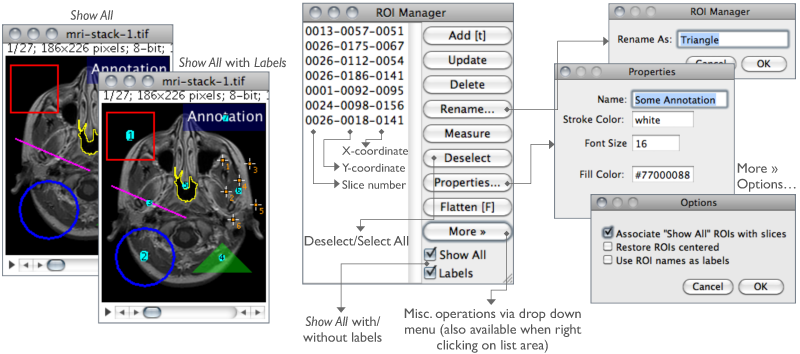
ROI следует сохранять отдельно, если дальнейший анализ зависит от точной геометрии. Растровый скриншот с нарисованным контуром не заменяет файл выделения: по нему нельзя безошибочно восстановить координаты, тип линии, положение в стеке и свойства метки.
Results Table
Команда Measure и большинство аналитических операций выводят числа в Results Table. Набор столбцов задаётся через Set Measurements: площадь, среднее, стандартное отклонение, минимум, максимум, периметр, центроид и другие параметры. Таблица сохраняется как текст с разделителями; при расширении .csv ImageJ использует CSV-формат.
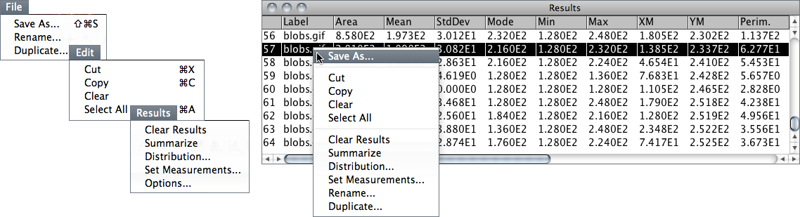
Переименование Results Table замораживает её содержимое: последующие измерения продолжают поступать в новую стандартную таблицу Results. Это удобно для разделения этапов, но может создать несколько похожих окон. Перед экспортом нужно проверять имя активной таблицы и число строк.
Основные функции и связь между ними
Типы данных и отображение
ImageJ работает с 8-битными изображениями, где значение лежит в диапазоне 0–255, с 16-битными беззнаковыми данными 0–65535, с 32-битными числами с плавающей точкой, с 8-битным индексированным цветом и RGB. Выбор типа влияет на точность, диапазон, доступные команды и размер памяти.
16- и 32-битные данные отображаются через настраиваемое окно яркости: значения ниже минимума выглядят чёрными, выше максимума — белыми. Brightness/Contrast обычно меняет визуализацию, а не пиксели. Для количественной работы необходимо различать диапазон отображения и операцию, записывающую новые значения.
Преобразование 16- или 32-битного изображения в 8 бит может масштабировать данные по текущему диапазону отображения. Если крайние значения выставлены неправильно, часть динамического диапазона потеряется. Поэтому исходный тип и min/max проверяют до конвертации, а оригинал сохраняют отдельно.
Выделения, измерения и калибровка
Область интереса ограничивает операцию определённым участком. Площадное выделение используется для статистики интенсивности, заливки, фильтрации и анализа формы. Линия даёт длину и профиль яркости, угол — величину угла, точки — координаты или счёт объектов. Инструмент Wand строит контур по близким значениям и применяется к однородным объектам после подготовки изображения.
Без пространственной калибровки длины и площади выражаются в пикселях. Set Scale связывает известное число пикселей с физической длиной и единицей. Ошибка масштаба переносится во все результаты, поэтому калибровку проверяют по независимому объекту известного размера.
Плотностная калибровка связывает значения пикселей с физической величиной через калибровочную кривую. Она нужна не для каждого проекта и не должна подменяться визуальной настройкой контраста. При измерении цветного RGB ImageJ переводит пиксели в серую величину по выбранной формуле, поэтому для поканального анализа корректнее разделить каналы и измерять нужный канал отдельно.
Пороговая обработка и бинарные маски
Threshold выделяет диапазон интенсивности, который считается объектом. Пользователь задаёт нижний и верхний пределы вручную или выбирает автоматический метод. Режим Red показывает выбранные пиксели цветным наложением, B&W отображает бинарный результат, Over/Under различает области ниже и выше порога.
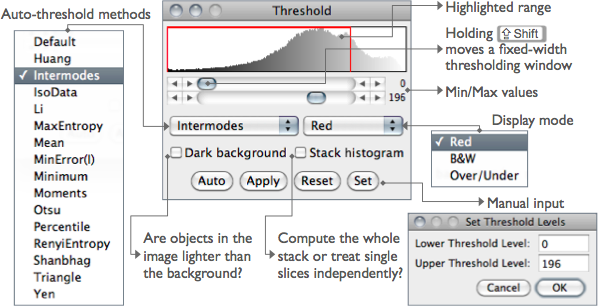
Пороговое наложение и бинарная маска — разные состояния. До Apply или создания маски красная область служит предварительным просмотром. Флажок Limit to Threshold ограничивает измерение выбранным диапазоном; его состояние должно быть зафиксировано в протоколе.
Бинарное меню включает операции эрозии, дилатации, открытия, закрытия, заполнения отверстий, выделения контуров, разделения соприкасающихся объектов и скелетизации. Эти преобразования меняют геометрию маски, поэтому их параметры должны быть одинаковыми для всей серии. Слишком сильная эрозия удаляет мелкие объекты, а неконтролируемое заполнение отверстий изменяет площадь.
Analyze Particles
Analyze Particles просматривает бинарную или пороговую маску, находит связанные объекты и фильтрует их по размеру и круглости. Команда может записывать результаты по каждому объекту, создавать сводку, исключать объекты на границе, включать или исключать отверстия, добавлять найденные контуры в ROI Manager и формировать изображения с масками либо контурами.
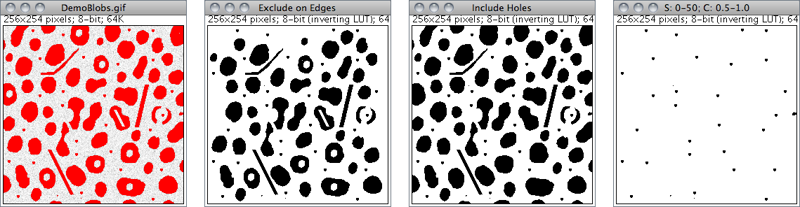
Количество найденных объектов нельзя оценивать отдельно от площади и правил сегментации. Пыль, шум и разрывы увеличивают число частиц; слипшиеся объекты уменьшают его. Проверка включает просмотр контуров на исходном кадре, контроль нескольких типичных областей вручную и сравнение распределений размеров, а не только итогового Count.
Фильтры и арифметические операции
Базовые средства обработки включают сглаживание, повышение резкости, поиск границ, медианную и гауссову фильтрацию, удаление фона, подавление выбросов, свёртку с пользовательским ядром и частотные операции. Арифметические команды изменяют значения константой или комбинируют два изображения через Image Calculator.
Фильтр может применяться к активной ROI, текущему срезу или всему стеку. Диалог Process Stack требует явного ответа, а макрос фиксирует выбранный режим. Для сравнимости серии недопустимо обработать часть кадров целиком, а часть — только в активном выделении.
Геометрические команды обрезают, масштабируют, меняют размер холста, поворачивают, отражают и сдвигают данные. При интерполяции появляются новые значения пикселей. Если целью является измерение исходной интенсивности, геометрическое преобразование выполняют после количественного этапа либо отдельно оценивают его влияние.
Цвет, каналы и таблицы цветов
RGB можно разделить на каналы, а отдельные 8-битные компоненты — объединить. Для серых данных применяются LUT: таблица цветов меняет способ отображения значений, не превращая измерение автоматически в цветовой анализ. Псевдоцвет помогает видеть диапазоны, но численный результат остаётся связан с исходной интенсивностью.
Наложения каналов в Composite позволяют включать и выключать компоненты многоканального изображения. При экспорте иллюстрации важно решить, сохраняются ли отдельные каналы и метаданные или создаётся плоская RGB-картинка. Второй вариант удобен для публикации, но хуже подходит для повторного анализа.
Стеки, гиперстеки и виртуальные стеки
Стек объединяет связанные изображения одного размера и битовой глубины в одном окне. Срезы могут представлять глубину, время или последовательность кадров. Большинство фильтров умеет обрабатывать весь стек, а многостраничный TIFF открывается и сохраняется как единый набор.
Гиперстек расширяет структуру до каналов C, срезов Z и временных кадров T. В окне появляются отдельные ползунки, а данные упорядочиваются в последовательности C-Z-T. Команды создают гиперстек, преобразуют обычный стек, уменьшают размерность, разделяют каналы и строят Z-проекции.
Виртуальный стек держит данные на диске и подгружает срезы по мере обращения, поэтому открывает серии больше доступной RAM. Он доступен только для чтения: изменения текущего среза не сохраняются после перехода. Для обработки используют Batch Virtual Stack, макрос или отдельный выходной набор.
Наложения и аннотации
Overlay хранит линии, текст, стрелки, контуры и другие ROI поверх пикселей. Пока наложение не сведено командой Flatten, его элементы остаются отдельными и не меняют исходные значения. Это подходящий режим для научной разметки, масштабных линеек и подписей.
При сохранении в JPEG или PNG наложение может быть отрисовано в растровом результате. TIFF лучше подходит для хранения анализируемых данных, но сохранение конкретных свойств ROI и плагинных метаданных необходимо проверять отдельно. Для надёжного архива исходник, файл ROI/ZIP, таблица результатов и публикационная иллюстрация хранятся раздельно.
Типичный рабочий сценарий: подсчёт объектов на микроскопическом снимке
Ниже приведён воспроизводимый пример, показывающий связь основных инструментов. Он не задаёт универсальный биологический протокол: значения порога, фильтров и размеров должны определяться методикой и контрольными данными конкретного исследования.
- Открыть исходник и проверить свойства. TIFF, PNG или другой поддерживаемый файл открывают через File > Open. В заголовке и Image > Show Info проверяют размеры, битовую глубину, число каналов, срезов и кадров. Для проприетарного формата используют Fiji с Bio-Formats либо отдельно установленный совместимый импортёр.
- Сохранить неизменяемую копию. Команда Duplicate создаёт рабочее окно. Исходное окно оставляют нетронутым, чтобы сравнивать пиксельные значения и повторить обработку с другими параметрами.
- Задать масштаб. Линию проводят по объекту известной длины и вызывают Analyze > Set Scale. Вводят известное расстояние и единицу. Контрольное измерение должно вернуть ожидаемую длину.
- Выбрать канал или тип данных. Если информативен один цветовой канал, RGB разделяют и выбирают его до сегментации. Преобразование в 8 бит выполняют только после проверки диапазона и необходимости такого шага.
- Подготовить фон и шум. Применяют один подтверждённый фильтр ко всем изображениям серии. Параметры записывают вместе с версией ImageJ. Предварительная обработка не должна удалять объекты контрольного размера.
- Настроить Threshold. Выбранный диапазон просматривают поверх исходного изображения. Проверяют яркие, тёмные, пограничные и неоднородные области, а не только центральный фрагмент.
- Создать маску и запустить Analyze Particles. Задают диапазон площади и круглости, правила работы с краем и отверстиями, включают Display Results, Summarize и Add to Manager либо Show Outlines для проверки найденных объектов.
- Проверить контуры. ROI Manager или изображение с контурами сопоставляют с исходником. Ложные объекты, пропуски и слияния фиксируют до принятия результата. При изменении параметров анализ запускают заново на чистой копии.
- Сохранить набор результатов. Исходник сохраняют отдельно, маску — в TIFF или PNG, ROI — через ROI Manager, численные данные — из Results Table в CSV или табличный текст. Для публикации создают копию с Flatten, не заменяя ею аналитический исходник.
Воспроизводимость требует зафиксировать версию программы, импорт, битовую глубину, калибровку, фильтры, порог, параметры частиц и правила исключения. Макрос уменьшает ручные расхождения, но не исправляет ошибочную методику.
Импорт, форматы и экспорт
Что открывает базовый ImageJ
File > Open нативно работает с TIFF, GIF, JPEG, PNG, DICOM, BMP, PGM и FITS, а также с LUT и ROI. File > Import добавляет Raw, текстовые изображения, последовательности, URL и варианты стеков. Для Raw необходимо вручную знать геометрию, тип данных, смещение и порядок байтов.
Многостраничный TIFF открывается как стек, если страницы имеют совместимые размеры и тип. Каталог однотипных изображений импортируется как Image Sequence. AVI можно открыть как стек или виртуальный стек, но поддержка кодеков ограничена; универсального видеоплеера ImageJ не заменяет.
Что сохраняет базовый ImageJ
Обычная команда Save сохраняет изображение как TIFF. Через Save As доступны TIFF, GIF, JPEG, PNG, BMP, PGM, FITS, Raw Data, Text Image, AVI, Image Sequence, ZIP и служебные результаты. Стек сохраняется как многостраничный TIFF либо как последовательность отдельных файлов.
Выделение сохраняется в собственном ROI-файле, координаты — как текстовые XY-данные, а Results Table — как таблица с разделителями. Эти варианты нельзя считать взаимозаменяемыми: TIFF хранит пиксели, ROI — геометрию, CSV — измерения.
| Задача | Подходящий вариант | Ключевое ограничение |
|---|---|---|
| Хранение исходных научных данных | TIFF или исходный формат прибора | Плагинные метаданные и проприетарные поля нужно проверять после повторного открытия |
| Публикационная иллюстрация | PNG для без потерь; JPEG для компактной фотографии | PNG/JPEG дают плоское изображение и могут отрисовать наложение в пиксели |
| Серия срезов | Многостраничный TIFF или Image Sequence | Последовательность требует строгого порядка имён и одинаковых параметров |
| Таблица измерений | CSV или текст с разделителями | Нужно сохранить единицы, настройки измерений и связь строк с ROI |
| Набор областей интереса | ROI или ZIP из ROI Manager | Без исходного изображения координаты могут быть интерпретированы неправильно |
| Проприетарная микроскопия | Fiji с Bio-Formats | Plain ImageJ не включает полный набор импортёров Bio-Formats |
Bio-Formats и расширение поддержки
Bio-Formats поддерживает более 130 форматов микроскопии, медицинской визуализации и связанных областей. В Fiji импортёр установлен заранее; в оригинальный ImageJ его нужно добавлять отдельно. Он извлекает базовые метаданные и пространственную калибровку, когда они присутствуют в файле.
Количество форматов не означает полную симметрию чтения и записи. Bio-Formats открывает значительно больше типов, чем экспортирует, а отдельные поля проприетарных метаданных могут не переноситься в выбранный выходной формат. После конвертации проверяют размеры, C/Z/T, тип пикселей, физический масштаб и ключевые метаданные.
Пакетная обработка, макросы и плагины
Встроенный пакетный режим
Process > Batch запускает измерение, преобразование или макрос для файлов выбранной папки без ручного открытия каждого изображения. Команды не обходят подпапки автоматически. Каталог вывода должен отличаться от входного и иметь достаточно места: пакетный процесс может без предупреждения перезаписать одноимённые файлы.
Для нестандартного формата итог зависит от импортирующего плагина. Интерактивный диалог, который работает при ручном открытии, может блокировать пакетный запуск. Такой импорт сначала записывают Recorder, затем проверяют на небольшом наборе и только после этого применяют к полной серии.
Recorder и макроязык
Recorder переводит выполненные команды в код ImageJ Macro, JavaScript или шаблон плагина. Макрос сохраняется как текстовый файл и запускается из редактора, меню, горячей клавишей или пользовательской кнопкой панели. В макроязыке доступны условия, циклы, массивы, файловые операции, управление ROI Manager, таблицами, стеками и параметрами обработки.
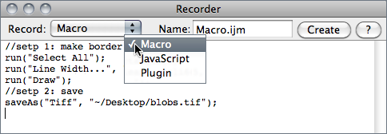
Запись команды не гарантирует универсальность кода. Recorder может включить имя активного окна, абсолютный путь или состояние диалога, которого нет на другом компьютере. Перед повторным использованием такие зависимости заменяют параметрами, добавляют проверку открытого изображения и обрабатывают ситуацию отсутствующего файла.
Плагины
Java-плагины добавляют импортёры, фильтры, инструменты захвата, отраслевые алгоритмы и новые способы визуализации. Файлы .class и .jar размещаются в каталоге plugins; после обновления меню команда появляется в заданном разработчиком разделе. Плагины быстрее и гибче макросов, но сложнее для изменения и диагностики.
Совместимость плагина зависит от API ImageJ, Java и сторонних библиотек. Установка нескольких JAR с разными версиями одной зависимости приводит к ошибкам классов. Именно поэтому сложный набор дополнений обычно безопаснее запускать в Fiji, где зависимости собраны и тестируются вместе, а plain ImageJ оставлять для компактного стабильного протокола.
Командная строка и безоконный режим
ImageJ запускает макросы из командной строки и поддерживает пакетный аргумент. Однако оригинальная ветка тесно связана с Java AWT, поэтому не каждая команда корректно работает без графической среды. Диалоги, оконные инструменты и плагины, ожидающие активный canvas, могут завершиться ошибкой. Для серверной автоматизации применимость конкретного макроса проверяют в целевом окружении.
Облако, мобильные устройства, ИИ и приватность
Оригинальный ImageJ — локальное настольное приложение. При открытии файла с диска пиксели обрабатываются в локальном Java-процессе, а обязательной загрузки в облако нет. Для установки не требуется учётная запись, для экспорта нет лимита операций, водяного знака или платной разблокировки.
Сеть используется при загрузке и обновлении, открытии URL, переходе к документации и работе сетевых плагинов. Приватность зависит и от дополнений: сторонний JAR выполняется с правами запущенного Java-приложения, поэтому его происхождение и назначение проверяют отдельно.
ImageJ.JS позволяет запускать отдельную браузерную реализацию и указан как вариант для мобильных устройств и планшетов. Это не мобильная редакция настольного ImageJ и не гарантия поддержки всех Java-плагинов. Для больших локальных наборов, приборных форматов и автоматизации настольный дистрибутив предсказуемее.
В базовом ImageJ нет отдельного коммерческого режима генеративного ИИ, облачного улучшения фотографий или автоматической ретуши. Его автоматизация строится на детерминированных фильтрах, порогах, макросах, скриптах и плагинах. Методы машинного обучения подключаются внешними инструментами либо специализированными дополнениями и должны валидироваться отдельно.
Стоимость, редакции и лицензирование
ImageJ 1.x бесплатен без ограничения срока. Нет подписки, пробного периода, платного экспорта, лимита файлов и обязательной регистрации. Исходный код доступен, а лицензия оригинального ядра не требует покупки рабочего места.
ImageJ2, Fiji и ImageJ.JS не являются тарифами ImageJ. У них собственные компоненты и лицензии, а у сторонних плагинов могут быть GPL, BSD, Apache, проприетарные или другие условия. При распространении готовой сборки проверяют лицензии всех включённых модулей.
Отсутствие платы не означает сертификацию результата. В официальном отказе от гарантий ImageJ назван экспериментальной системой, а NIH не гарантирует качество и надёжность. Для исследований с высокой ценой ошибки алгоритм, калибровку и цепочку преобразований валидируют на эталонных данных. ImageJ не следует считать самостоятельной клинической диагностической системой.
Ограничения, которые влияют на выбор
- Классический многоконный интерфейс. Он экономит ресурсы и даёт прямой доступ к инструментам, но выглядит непривычно рядом с современными приложениями с единой рабочей областью и док-панелями.
- Англоязычное управление. Официальная стандартная сборка не предоставляет полноценную русскую локализацию, а названия команд в руководствах и макросах остаются английскими.
- Не все научные форматы входят в базовую установку. Для приборных файлов часто нужен Bio-Formats и, следовательно, Fiji или ручная установка плагина.
- Память ограничивает обычные стеки. Виртуальные стеки помогают открыть большие серии, но доступны только для чтения и требуют отдельного пакетного процесса.
- Экосистема неоднородна. Старый плагин может зависеть от прежней Java или библиотеки; новый модуль Fiji может не работать в plain ImageJ.
- Визуальная настройка и изменение данных разделены неочевидно. Brightness/Contrast, LUT и threshold preview могут менять только отображение, тогда как Apply, конвертация типа и Flatten записывают новый растр.
- Нет встроенного менеджера исследовательского проекта. Связь исходников, ROI, таблиц, макросов и описания параметров организует пользователь.
- Безоконная автоматизация ограничена AWT-зависимостями. Не каждый интерактивный плагин переносится на серверный запуск.
Плюсы и минусы
Плюсы ✔️
- Оригинальный ImageJ бесплатен, находится в общественном достоянии и не требует лицензии на рабочее место.
- Активная ветка сохраняет совместимость с многолетним массивом макросов и плагинов.
- Измерения, калибровка, ROI Manager, таблицы результатов и анализ частиц связаны в единый количественный процесс.
- Поддерживаются 8-, 16- и 32-битные данные, RGB, стеки, гиперстеки и виртуальные стеки.
- Recorder и макроязык позволяют превратить ручную последовательность в повторяемый пакетный процесс.
- Локальная обработка файлов не требует загрузки изображений на внешний сервер.
- Небольшое ядро можно использовать как стабильную основу для узкого лабораторного протокола.
- Свежие выпуски продолжают добавлять функции анализа и исправлять ошибки, включая Compare Images в версии 1.54u8.
Минусы ❌
- Интерфейс состоит из множества отдельных окон и требует освоения логики активного изображения.
- Официальная сборка не имеет полноценного русского интерфейса.
- Для большинства проприетарных микроскопических форматов удобнее сразу установить Fiji с Bio-Formats.
- Установка сторонних плагинов вручную создаёт риск конфликтующих зависимостей и незафиксированных версий.
- Большие обычные стеки быстро расходуют RAM, а виртуальные стеки нельзя редактировать как обычные.
- Публикационный экспорт может свести наложения и каналы в плоскую картинку, непригодную для повторного анализа.
- Программа не предоставляет готовый современный конвейер машинного обучения или облачный совместный проект.
- Результат зависит от дисциплины пользователя: параметры импорта, фильтров, порога и измерений необходимо документировать вручную или макросом.
Кому подойдёт
- Исследователям и студентам, которым нужны измерения, профили, гистограммы, сегментация и обработка небольших или средних серий изображений без оплаты лицензии.
- Лабораториям с накопленными макросами ImageJ 1.x, где важнее совместимость и воспроизводимость существующего протокола, чем новый интерфейс.
- Пользователям, готовым настраивать методику, проверять порог, калибровку и параметры частиц по контрольным данным.
- Разработчикам плагинов и макросов, которым нужен компактный Java-инструментарий и доступ к пиксельным данным, ROI и таблицам.
- Проектам с требованиями к локальной обработке, где изображения нельзя отправлять в облачный фоторедактор.
Кому не подойдёт
- Фотографам, которым нужна каталогизация RAW, неразрушающая проявка, слои и художественная ретушь. Для этих задач ImageJ не заменяет Lightroom, Capture One, Photoshop или другой профильный редактор.
- Пользователям, ожидающим русскоязычный мастер действий. Команды, документация и большинство обсуждений используют английские термины.
- Командам, которым нужен облачный совместный доступ, роли и история правок. В оригинальном ImageJ нет встроенной серверной системы проекта.
- Задачам цифровой патологии с огромными whole-slide изображениями. Обычная модель памяти и окон уступает специализированным просмотрщикам пирамидальных слайдов.
- Высокопроизводительному скринингу с готовым визуальным конвейером. Пакетный режим есть, но модульные pipeline-системы лучше управляют тысячами изображений и экспортом признаков.
- Интерактивной ML-сегментации без настройки алгоритмов. Для обучения по размеченным мазкам удобнее специализированное приложение.
Альтернативы ImageJ
Fiji
Fiji — ближайшая альтернатива: он включает ImageJ 1.x, ImageJ2, Bio-Formats и большой набор плагинов. Его выбирают для микроскопии и сложных зависимостей; plain ImageJ — для минимального стабильного протокола.
QuPath
QuPath ориентирован на цифровую патологию и whole-slide scans, предлагает аннотации, работу с крупными слайдами, сегментацию клеток и классификацию объектов. Для гигапиксельных слайдов он уместнее ImageJ; для отдельного TIFF ImageJ компактнее.
CellProfiler
CellProfiler строит анализ как модульный pipeline и рассчитан на автоматическую обработку больших коллекций клеточных изображений. ImageJ удобнее для ручной отладки одного кадра, CellProfiler — для формализованного высокопроизводительного конвейера.
ilastik
ilastik использует интерактивное машинное обучение для сегментации, классификации, трекинга и подсчёта. Его выбирают, когда глобальный порог ImageJ не отделяет сложный фон; ImageJ остаётся полезным для измерений и проверки полученных масок.
napari
napari — Python-просмотрщик многомерных изображений со слоями, аннотациями и плагинами. Он подходит для интеграции с NumPy и SciPy; ImageJ проще для готовых команд, классических макросов и старых лабораторных дополнений.
Частые проблемы и диагностика
ImageJ не запускается
Сначала проверяют, используется ли официальный архив для нужной платформы. В Windows удаляют ImageJ.cfg и повторяют запуск; затем смотрят путь к Java и разрядность. Платформенно-независимый ij.jar требует установленной Java и может не получить параметры памяти лаунчера при двойном щелчке.
На macOS блокировку приложения устраняют через Open в контекстном меню или Open Anyway в Privacy & Security. Если ImageJ home начинается с /private и Plugins пуст, устраняют Path Randomization переносом приложения.
Не удаётся увеличить память
Каталог программы должен быть доступен для записи. Через Edit > Options > Memory & Threads задают максимум и перезапускают приложение. Значение выше примерно 75% физической RAM может вызвать активное использование файла подкачки, замедление и нестабильность. Для объёма свыше 2 ГБ необходимы 64-битные ОС и Java.
Если набор всё равно не помещается, используют виртуальный стек, уменьшают область, число каналов или кадров, разбивают серию на партии либо переходят к инструменту, рассчитанному на ленивую загрузку больших массивов.
Файл не открывается или открывается с неправильными размерами
Проверяют, относится ли формат к нативному списку ImageJ. Проприетарную микроскопию открывают через Fiji/Bio-Formats. Для Raw вручную задают ширину, высоту, число изображений, смещение, тип пикселя и endian; ошибка в одном поле превращает данные в полосы, смещённые кадры или неверную яркость.
После импорта сверяют размеры X/Y, C/Z/T, битовую глубину и калибровку с метаданными прибора. Успешное появление картинки на экране не доказывает правильный импорт.
Плагин установлен, но команды нет
JAR помещают в каталог plugins с правами чтения, затем выполняют Help > Update Menus или перезапускают ImageJ. Команда может быть зарегистрирована в File, Image, Analyze или другом меню. Find Commands показывает имя команды и путь к JAR.
Ошибка NoClassDefFoundError или ClassNotFoundException указывает на отсутствующую либо конфликтующую библиотеку. Для сложного плагина проверяют его документацию и поддерживаемый дистрибутив. Модуль, созданный для Fiji и ImageJ2, не следует механически переносить в plain ImageJ.
Измерения дают неожиданные значения
Проверяют активное окно, наличие ROI, единицы Set Scale, список Set Measurements и флажок Limit to Threshold. Для RGB уточняют, измеряется ли преобразованная яркость или отдельный канал. Для стека проверяют, выбран один срез, все срезы или Multi Measure.
Контрольная линия известной длины выявляет ошибку пространственного масштаба. Однородная область с известной интенсивностью помогает отличить проблему калибровки от неправильного диапазона отображения.
Красная область Threshold видна, но маски нет
Цветное выделение является предварительным просмотром диапазона. Для отдельной бинарной картинки выполняют Apply, Make Binary или Convert to Mask в соответствии с протоколом. Перед применением сохраняют копию исходника: операция меняет пиксельные данные и может привести к необратимой потере градаций.
Analyze Particles считает слишком много или слишком мало
Проверяют фон, полярность маски, диапазон Size, Circularity, Exclude on Edges, Include Holes и результаты Watershed. Просмотр Outlines и добавление ROI в менеджер показывают, какие области вошли в подсчёт. Настройку проводят на кадрах с разной плотностью объектов, а не на одном удобном примере.
После сохранения пропали каналы, срезы или измерения
JPEG и PNG сохраняют плоскую картинку, а не многомерный набор с таблицей результатов. Стек сохраняют в многостраничный TIFF или последовательность, Results — отдельно, ROI — отдельно. После экспорта файл повторно открывают и сверяют размеры, число срезов, каналы, калибровку и строки таблицы.
Макрос работает вручную, но ломается на папке
Частые причины — жёстко заданное имя окна, абсолютный путь, интерактивный диалог плагина, неодинаковый тип файлов и отсутствие проверки ошибок. Макрос тестируют на копии небольшой папки, создают отдельный output, записывают лог и проверяют число входных и выходных файлов.
Как проверить результат
- Сверить идентичность данных. Имя файла, размеры, тип пикселей, каналы, срезы, кадры и масштаб должны соответствовать исходнику и метаданным прибора.
- Сохранить контрольный исходник. Все необратимые операции выполняются на Duplicate или на копии файла.
- Проверить визуализацию и пиксели отдельно. Смена LUT или Brightness/Contrast не должна ошибочно считаться изменением исходных чисел.
- Проверить ROI и единицы. Контуры просматривают на изображении, калибровку подтверждают объектом известного размера.
- Проверить сегментацию. Маску и контуры сопоставляют с исходником в нескольких областях, включая края, слабые сигналы и плотные группы.
- Сопоставить ручной и автоматический подсчёт. Небольшую контрольную выборку размечают вручную и сравнивают не только Count, но и площадь, распределение размеров и долю ложных объектов.
- Использовать Compare Images. В версии 1.54u8 команда Analyze > Tools > Compare Images рассчитывает MSE, RMSE, MAE, максимальную абсолютную разницу, PSNR и SSIM для изображений одинакового размера. Метрики помогают обнаружить непредвиденное изменение после сохранения или преобразования.
- Повторно открыть экспорт. Проверяют, сохранились ли нужные срезы, калибровка, битовая глубина и визуальные наложения.
- Повторить процесс макросом. Одинаковый вход должен давать одинаковые таблицы и изображения в том же программном окружении.
- Зафиксировать окружение. Сохраняют версию ImageJ, Java, ОС, плагины, макрос и параметры команд рядом с результатами.
FAQ
ImageJ и Fiji — одно и то же?
Нет. ImageJ 1.x — оригинальное ядро и самостоятельный компактный дистрибутив. Fiji включает ImageJ 1.x, ImageJ2 и большой набор плагинов. Большинство классических команд выглядит знакомо, но состав библиотек, обновление и поддерживаемые форматы различаются.
Нужно ли устанавливать Java отдельно?
Не обязательно. Официальные пакеты для Windows, Linux и macOS поставляются с Java. Отдельная Java требуется для платформенно-независимого ZIP или специального запуска ij.jar.
Есть ли платная версия ImageJ?
У оригинального ImageJ нет платной редакции, подписки или пробного периода. Сторонний плагин или коммерческая сборка могут иметь отдельные условия, не относящиеся к лицензии ядра.
Можно ли открыть RAW-файл фотокамеры?
Пункт Raw в ImageJ означает необработанный массив пикселей с вручную заданной геометрией и порядком байтов, а не универсальную проявку файлов цифровых камер. Для камерных RAW нужен совместимый плагин или профильный RAW-конвертер.
Сохраняет ли ImageJ EXIF и все метаданные?
Гарантировать перенос всех полей между форматами нельзя. ImageJ ориентирован на пиксельные данные и научные параметры, а сохранение EXIF, приборных тегов и проприетарных метаданных зависит от формата и импортёра. После конвертации метаданные проверяют отдельно.
Можно ли использовать ImageJ без интернета?
Да. Локальные файлы открываются, обрабатываются и сохраняются офлайн. Интернет требуется для первоначальной загрузки, обновления, онлайн-документации, открытия URL и некоторых плагинов.
Есть ли версия для Android или iPhone?
Официальный оригинальный ImageJ выпускается как настольное Java-приложение. ImageJ.JS запускается в браузере и заявлен для мобильных устройств и планшетов, но это отдельная реализация с другими ограничениями.
Подходит ли ImageJ для клинической диагностики?
ImageJ является экспериментальной исследовательской системой без гарантий качества и надёжности. Его алгоритмы могут входить в валидированный исследовательский процесс, но сама программа не заменяет сертифицированное диагностическое ПО и утверждённую медицинскую методику.
Почему изменение яркости не отражается в измерениях?
Brightness/Contrast обычно меняет диапазон отображения, а не сами значения пикселей. Измерения продолжают использовать исходные данные. Запись нового диапазона происходит только после соответствующей операции преобразования или применения.
Как перенести протокол на другой компьютер?
Нужно перенести макрос, используемые плагины, LUT, тестовые данные и описание версий. Одного файла изображения недостаточно. На новом компьютере сначала запускают контрольный набор и сравнивают таблицы и выходные файлы.
Что лучше для проприетарных микроскопических форматов?
Fiji с включённым Bio-Formats обычно практичнее plain ImageJ. Он открывает более 130 форматов и переносит доступные метаданные в общую модель. Базовый ImageJ подходит, когда данные уже преобразованы в TIFF или другой нативный формат.
Итог по сценариям использования
Для отдельного научного изображения, ручных ROI, измерений, профилей, пороговой сегментации и небольшого пакетного макроса оригинальный ImageJ остаётся рациональным выбором: он бесплатен, компактен, работает локально и активно поддерживается. Его сильная сторона — прозрачная связь между пикселями, выделениями, численными результатами и кодом автоматизации.
Для современной микроскопии с проприетарными файлами и большим набором плагинов разумнее начинать с Fiji. Для whole-slide патологии лучше подходит QuPath, для высокопроизводительных модульных конвейеров — CellProfiler, для интерактивной ML-сегментации — ilastik, а для Python-ориентированной визуализации многомерных массивов — napari.
Главное ограничение ImageJ связано не с ценой или доступностью, а с ответственностью за методику. Программа выполняет заданные операции, но не определяет правильный порог, калибровку и критерий исключения за пользователя. Там, где результат влияет на научный вывод или решение с высокой ценой ошибки, необходимы контрольные данные, сохранённый макрос, проверка экспорта и независимая валидация.










