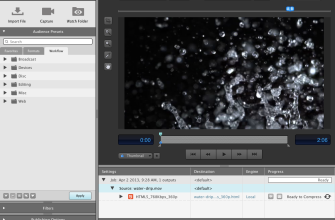
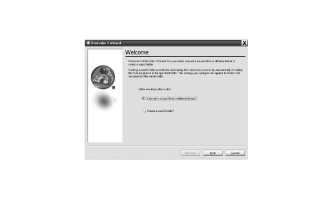
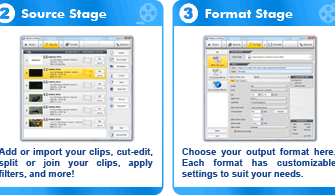
RealPlayer Converter — это фирменный модуль преобразования аудио- и видеофайлов в настольном RealPlayer от RealNetworks LLC. В 2026 году его корректно рассматривать не как отдельный современный продукт с собственной лицензией и установщиком, а как функцию актуального RealPlayer 25 для Windows. Название RealPlayer Converter сохранилось в справке и исторических версиях программы, где конвертер открывался отдельным окном, однако сегодня он входит в общую медиасреду RealPlayer наряду с медиатекой, загрузчиком, проигрывателем и триммером. Основная задача модуля остаётся узкой и понятной: взять уже имеющийся медиафайл, преобразовать его в другой поддерживаемый формат либо извлечь звуковую дорожку и сохранить новый файл на диске.
Скачать RealPlayer Converter бесплатно
Рекомендуемый аналог
ВидеоМАСТЕР
Конвертер видео и аудио для Windows с русским интерфейсом
- Конвертация видео и аудио между популярными форматами
- Подготовка файлов для устройств и публикации
- Обрезка, соединение, звук и субтитры
- Русскоязычный интерфейс для Windows
RealPlayer Converter
Программа для работы с видео или аудио на русском языке
- Меньше инструментов для точной локальной коррекции
- Часть расширенных функций доступна только платно
- Набор инструментов зависит от версии и платформы
- Может не подойти для сложного профессионального монтажа

Такое положение продукта важно учитывать при выборе. RealPlayer Converter не является конкурентом профессиональным транскодерам по глубине настройки кодеков, автоматизации и контролю вещательных параметров. Его сильная сторона — интеграция с медиатекой RealPlayer и короткий путь от найденного в библиотеке ролика до MP4, MP3, WMV, WAV или другого поддерживаемого формата. При этом современный RealPlayer развивался вокруг загрузки веб-видео, облачных функций и организации медиатеки, поэтому часть справочных материалов Converter относится к более ранним поколениям интерфейса. В обзоре ниже действующие возможности RealPlayer 25 отделены от исторических экранов и условий, чтобы старые сведения не выглядели как обещания текущей версии.
Основные параметры RealPlayer Converter
| Параметр | Актуальное состояние |
|---|---|
| Разработчик | RealNetworks LLC |
| Тип | Встроенный конвертер аудио и видео в настольном RealPlayer |
| Текущая ветка | RealPlayer 25 |
| Платформа текущей настольной версии | Windows 7 64-bit и новее, включая Windows 8, Windows 10 и Windows 11 |
| Основные задачи | Преобразование медиафайлов, пакетная конвертация, создание нескольких выходных вариантов, извлечение аудио из видео |
| Импорт | Файлы из медиатеки RealPlayer, локальные файлы и папки в рабочем процессе Converter |
| Примеры выходных форматов | RealVideo, WMV, MP4/H.264, 3GP, M4A/AAC, MP3, RealAudio, WAV, WMA |
| Пакетная обработка | Да, конвертер обрабатывает несколько выбранных файлов |
| Извлечение звука | Да, видео можно преобразовать в аудиофайл, в том числе MP3 |
| Доступность функции | File Format Converter включён в Free, Downloader Express, Plus и Premium |
| Русский интерфейс | Нет в перечне актуальных языков; доступны English, Spanish, French, German и Japanese |
| Облако | Не требуется для базовой локальной конвертации; 25 ГБ облачного хранилища относится к Premium |
| Мобильные версии | Мобильный RealPlayer существует как отдельное приложение; это не мобильная версия RealPlayer Converter |
Что именно скрывается за названием RealPlayer Converter
Отдельного актуального продукта под названием RealPlayer Converter с самостоятельной страницей покупки, отдельной подпиской или отдельным современным установщиком нет. Установка выполняется через RealPlayer 25, а платные возможности всего приложения активируются входом в учётную запись. Поэтому искать «RealPlayer Converter 2026» как автономный пакет не имеет практического смысла: современная точка входа — настольный RealPlayer.
Не следует смешивать Converter с RealDownloader. Downloader отвечает за получение веб-видео и в платных планах RealPlayer 25 поддерживает дополнительные возможности загрузки, включая повышенные разрешения, выбор аудиодорожек и продвинутый выбор потока. Converter работает уже с медиафайлами и меняет их формат. Указание «до 8K» в современной тарифной таблице относится к загрузкам, а не к заявленной способности Converter кодировать 8K. Для самого Converter отдельный актуальный числовой предел разрешения не заявлен, поэтому приписывать ему 8K-транскодирование некорректно.
Также не нужно переносить на Converter облачные сценарии RealTimes прошлых лет. В старых поколениях RealPlayer загрузка файла в облако могла сопровождаться автоматической подготовкой версии для воспроизведения на других устройствах. Это другой механизм. Текущий локальный Converter остаётся инструментом преобразования файлов на компьютере, тогда как облако в современной линейке относится к отдельным возможностям Premium.
Платформы, распространение и текущий статус
Актуальная настольная версия RealPlayer 25 предназначена для Windows. Поддерживаются Windows 7 64-bit, Windows 8 64-bit в настольном режиме, Windows 10 и Windows 11. Для Windows 7 тёмная тема RealPlayer недоступна. Требования к оборудованию включают процессор уровня Intel Core i5 пятого поколения или новее, 4 ГБ оперативной памяти и 1,5 ГБ свободного места.
Исторические выпуски RealPlayer SP существовали и для macOS, а старые материалы RealPlayer Converter можно встретить в контексте Mac. Эти сведения нельзя трактовать как наличие текущего RealPlayer Converter для macOS. В актуальной установочной ветке RealPlayer 25 настольная версия описывается для Windows. Пользователям macOS и Linux для современной регулярной конвертации рациональнее сразу рассматривать кроссплатформенные альтернативы.
RealPlayer для смартфонов и планшетов — отдельное направление. Мобильное приложение предназначено для доступа к медиатеке и связанным функциям экосистемы, но не является переносом настольного окна RealPlayer Converter. Поэтому утверждение «Converter работает на Android и iPhone» смешивает продукты. Конвертацию в рассматриваемом здесь смысле выполняет настольный компонент RealPlayer на Windows.
Сам Converter не снят с продукта: функция присутствует в сравнении RealPlayer 25 с версиями 24, 22 и 20/20. Однако его роль изменилась. В ранних выпусках RealPlayer Converter демонстрировался как самостоятельное рабочее окно и был одним из центральных инструментов комплекса. В RealPlayer 25 разработка заметнее сосредоточена на загрузке веб-видео, медиатеке, облачном доступе и распознавании людей. Для пользователя это означает, что Converter остаётся действующей функцией, но не развивается как отдельная профессиональная система транскодирования.
Интерфейс: современная оболочка и историческое окно Converter
В текущем RealPlayer 25 основной контекст работы задаёт медиатека: видео и аудиофайлы организуются внутри приложения, оттуда вызываются дополнительные действия. Современная оболочка поддерживает светлую и тёмную тему и визуально отличается от классического RealPlayer SP. Важнее не цветовая схема, а архитектура: Converter связан с выбранным медиафайлом и не требует отдельного проекта с таймлайном, монтажными дорожками или сложным деревом параметров.
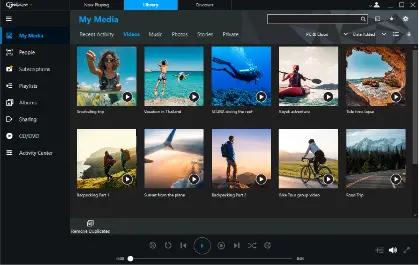
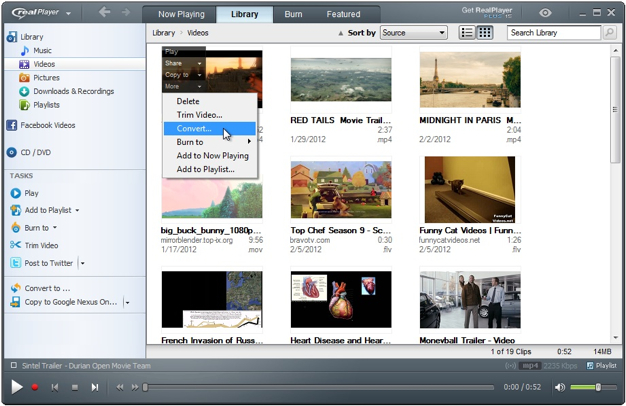
Рабочий переход к конвертации строится вокруг выбора файла в Library и команды Convert. Конкретное расположение команды менялось между поколениями RealPlayer 16 и 18. Поэтому старые скриншоты полезны для понимания логики, но не должны восприниматься как пиксель-в-пиксель представление RealPlayer 25.
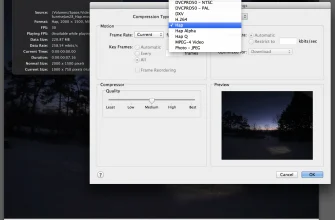
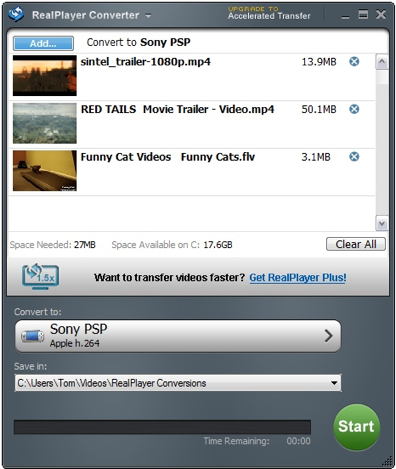
Классическое окно RealPlayer Converter было построено вокруг очереди. В верхней части отображались добавленные файлы, ниже задавался целевой профиль или формат, отдельно выбиралась папка сохранения, а запуск выполнялся одной командой. Такая компоновка хорошо объясняет сильную сторону продукта: пользователь работает не с монтажным проектом, а с набором источников и конечным форматом.
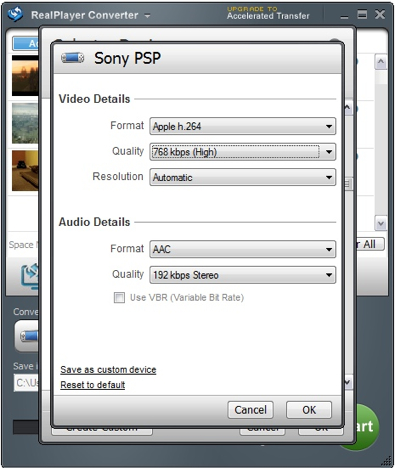
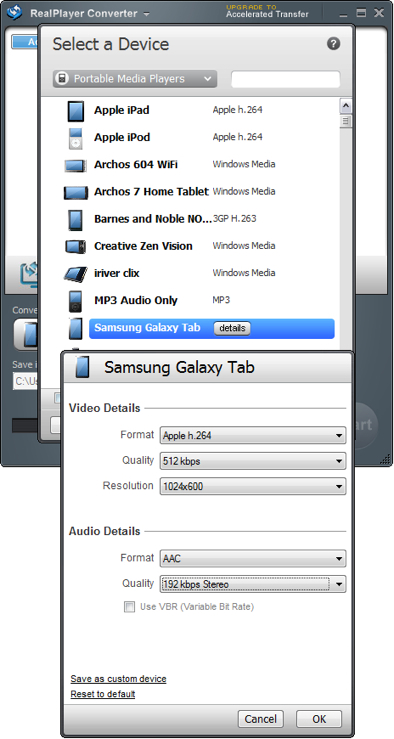
В старом интерфейсе существовала детализация выбранного профиля: можно было видеть тип видео, качество, разрешение и аудиопараметры. Реальный набор настроек зависел от выбранного устройства или профиля. В RealPlayer 25 Converter сохранился, однако отдельной актуальной спецификации всех регуляторов старого окна нет. Поэтому при выборе профиля следует ориентироваться на доступные в текущей сборке параметры и не переносить каждую старую настройку на RealPlayer 25.
Основные функции и как они связаны между собой
Преобразование локального видео в другой формат
Базовая функция — перекодирование уже имеющегося видеоролика. Converter принимает MP4, MOV, AVI, WMV, MKV, WebM, RealVideo, 3GP, MPEG-2, VOB и несколько других типов. В качестве результатов доступны, среди прочего, MP4 с H.264/AAC, WMV, 3GP и RealVideo. Пользователь выбирает файл, указывает формат назначения и получает новый файл в заданной папке.
Это именно конвертация, а не монтаж. Для удаления фрагментов в RealPlayer существует отдельный Video Trimmer; наличие триммера в том же приложении не означает, что Converter превращается в видеоредактор. Такой раздел функций полезен: обрезку выполняет один инструмент, изменение формата — другой, а загрузку ролика из веба — RealDownloader.
Извлечение аудио из видео
RealPlayer умеет сохранить только звук из видеоролика. Видеофайл можно преобразовать в MP3, M4A/AAC, WAV, WMA или RealAudio. Это один из наиболее практичных сценариев Converter: лекцию, интервью, запись выступления или собственный видеоматериал можно перевести в аудиофайл для прослушивания без видеодорожки.
При таком преобразовании исходное видео не превращается в «аудио внутри MP4» автоматически: пользователь выбирает аудиоформат результата. Для совместимости с большинством плееров MP3 остаётся очевидным вариантом, а WAV нужен в сценариях, где важен несжатый звуковой файл и больший размер не является проблемой.
Пакетная конвертация
Converter поддерживает обработку нескольких файлов за один запуск. Можно выбрать группу материалов в медиатеке, а классический интерфейс также позволял перетаскивать в очередь несколько файлов или целую папку. Это полезно при подготовке серии роликов к одному устройству или при извлечении звука из набора записей: целевой формат задаётся один раз для очереди, после чего обработка выполняется последовательно.
Пакетность здесь не равна профессиональной автоматизации. В официальном описании речь идёт о нескольких выбранных файлах и очереди, а не о серверном кодировании, наблюдаемых папках с автоматическим запуском или командной строке. Для сценариев, где сотни файлов должны конвертироваться без ручного участия по фиксированным правилам, FFmpeg или Shutter Encoder дают более подходящую модель работы.
Один исходник — несколько выходных форматов
Встроенный конвертер умеет преобразовать один файл в несколько форматов. Это отличается от обычной пакетной очереди: один и тот же источник можно подготовить в нескольких вариантах назначения. Сценарий актуален, когда один ролик нужен, например, в MP4 для современного воспроизведения и в отдельном аудиоформате для прослушивания.
Интеграция с медиатекой
Converter работает в контексте RealPlayer Library. Это сокращает количество ручных переходов между приложениями: найденный в медиатеке ролик можно отправить на преобразование без предварительного открытия отдельного файлового менеджера. После создания результата файл остаётся обычным объектом на диске, а медиатека RealPlayer выступает каталогом и точкой запуска операций.
Сама Library не заменяет файловую систему. RealPlayer хранит сведения о медиа в базе медиатеки, тогда как оригиналы физически находятся в папках Windows. Если файл переместить или удалить вне RealPlayer, запись в Library может потерять связь с оригиналом. Для диагностики «пропавших» элементов полезно сначала проверить реальный путь к файлу, а затем обновить или повторно добавить его в медиатеку.
Связь с загрузчиком и почему это отдельная функция
Современный RealPlayer 25 активно развивает RealDownloader. В платных редакциях Downloader поддерживает загрузки до 8K, выбор аудиодорожки, расширенный выбор потока, загрузку живых трансляций и другие сетевые функции. Эти возможности не надо автоматически приписывать Converter. Типичный связанный процесс выглядит так: Downloader получает файл из веба, RealPlayer добавляет его в библиотеку, а Converter при необходимости меняет формат уже сохранённого материала.
Поддерживаемые форматы: что можно открыть и во что сохранить
Набор типов RealPlayer Converter сочетает современные контейнеры и форматы, используемые много лет. Это отражает происхождение продукта: Converter должен был работать как с обычным MP4, так и с RealMedia, WMV, 3GP и материалами со старых устройств. Для современного пользователя важнее различать две группы — входные типы и выходные форматы.
| Категория | Подтверждённые типы | Практический смысл |
|---|---|---|
| Входное видео | MOV, AAC/MPEG4/H.264, MP4, AVI, RealVideo RV/RM, WMV, 3GP, MPEG-2, MKV/MKA, WebM, DirectShow/DivX/Xvid, VOB | Converter принимает как распространённые современные контейнеры, так и наследуемые форматы RealMedia и Windows Media |
| Входное аудио | MP3, M4A/AAC/MP4 audio, RealAudio RA, WMA, WAV, IVR | Можно менять аудиоформат без видеодорожки |
| Выходное видео | RealVideo RV/RM, WMV, MP4/AAC/H.264, 3GP | Основной универсальный современный вариант из опубликованного списка — MP4/H.264 |
| Выходное аудио | M4A/AAC/MP4 audio, MP3, RealAudio 10, RealAudio Lossless, WAV, WMA | Доступны как сжатые форматы для повседневного использования, так и WAV и RealAudio Lossless |
FLV также присутствует среди типов Converter, но связанное с ним требование Adobe Flash относится к устаревшей технологии, давно снятой с поддержки. Поэтому FLV нельзя считать хорошим ориентиром для современного рабочего процесса. Старый файл такого типа разумнее рассматривать как наследуемый материал и заранее быть готовым к тому, что его внутренний кодек окажется проблемным. Для регулярной конвертации старых архивов практичнее использовать инструменты с актуально документированной поддержкой кодеков, например FFmpeg или Shutter Encoder.
Расширение файла само по себе не гарантирует успешную обработку. AVI, MKV, MP4 и VOB — контейнеры; внутри них могут находиться разные видеокодеки, аудиокодеки и наборы дорожек. Поэтому ситуация «.mp4 есть в списке, но конкретный .mp4 не открывается» не является логическим противоречием. Диагностика должна учитывать не только расширение, но и внутреннее содержимое контейнера.
Для VOB у RealPlayer есть отдельное ограничение: Converter ориентирован на незашифрованные домашние DVD-видеофайлы с одной аудиодорожкой. При нескольких звуковых дорожках результат может быть непредсказуемым, а защищённый контент не предназначен для преобразования этим способом. Это делает RealPlayer Converter неудобным выбором для сложных DVD-архивов, где требуется выбор дорожек, субтитров, глав и точная работа со структурой диска.
В RealPlayer 18 Plus требовался для конвертации MPEG-2 и VOB, а у RealPlayer 16 платных ограничений было больше. Эти условия относятся к старым поколениям. В RealPlayer 25 Converter присутствует во всех текущих планах, включая Free, поэтому прежние требования Plus нельзя автоматически переносить на современную установку. При работе с наследуемыми MPEG-2/VOB/3GP файлами проверять нужно конкретный файл и текущую сборку.
Типичный рабочий сценарий: из локального MP4 получить MP3
Показательный пример — извлечение звука из локального MP4. Он демонстрирует весь цикл Converter, но не превращает обзор в пошаговое руководство. Исходный ролик уже находится на диске и добавлен в RealPlayer Library. Такой сценарий не требует облака и не связан с веб-загрузчиком.
- В медиатеке выбирают видео, которое нужно преобразовать. Для группы файлов можно выделить сразу несколько объектов.
- Через дополнительные действия для файла вызывают Convert. В старых версиях эта команда находилась в меню More; расположение элементов менялось между поколениями RealPlayer.
- В качестве результата выбирают аудиоформат MP3. Для другого сценария можно выбрать M4A, WAV, WMA или поддерживаемый видеоформат.
- Проверяют место сохранения. Базовое поведение Converter — сохранить результат в той же папке, где находится оригинал; при необходимости выбирают другую директорию.
- Запускают преобразование и дожидаются завершения очереди. При пакетной обработке программа последовательно создаёт результаты для выбранных файлов.
- Готовый MP3 открывают в плеере и проверяют начало, середину и конец, длительность, отсутствие обрывов и синхронность звука там, где она применима.
Оригинальный MP4 при обычной конвертации остаётся отдельным файлом; создаётся новый объект с другим расширением. Поэтому безопасный рабочий процесс не требует удалять исходник до проверки результата. Если задача заключается в освобождении места, сначала имеет смысл убедиться, что новый файл полностью воспроизводится и открывается на целевом устройстве, и только затем решать судьбу оригинала.
Для видео-в-видео логика та же: вместо MP3 выбирают, например, MP4/H.264 или WMV. В этом случае проверка должна включать не только воспроизведение звука, но и перемотку по ролику, совпадение аудио и видео, корректность длительности и открытие файла в приложении или на устройстве, для которого выполнялось преобразование.
Пакетная работа и несколько выходных вариантов
Пакетная обработка — одно из отличий Converter от простых «конвертировать один файл» утилит. RealPlayer позволяет отправить на преобразование несколько файлов. В классическом интерфейсе папку можно было перетащить в очередь, после чего её содержимое добавлялось в список Converter. Это удобно для серий одинакового назначения, например когда десяток видео нужно перевести в один аудиоформат.
Для больших регулярных архивов возможностей очереди RealPlayer недостаточно как системы автоматизации. Для Converter не предусмотрен документированный сценарий командной строки, сопоставимый с FFmpeg, и он не рассчитан на роль серверного энкодера. Он рассчитан на интерактивную работу пользователя в графическом приложении. Если задача повторяется ежедневно, требует журналирования, нескольких фиксированных профилей, автоматического именования и ночной очереди, специализированный транскодер даст более предсказуемый процесс.
Что RealPlayer Converter не делает сам
Часть возможностей современной экосистемы RealPlayer находится рядом с Converter, но относится к другим модулям. Разделение функций помогает не переплачивать и не ожидать от конвертера того, чего он не обещает.
- Загрузка веб-видео. Этим занимается RealDownloader. Разрешение загрузки до 8K, выбор аудиодорожки, YouTube sign-in и загрузка прямых эфиров относятся к Downloader и платным функциям соответствующих планов.
- Обрезка роликов. Для неё в RealPlayer предусмотрен Video Trimmer. Converter меняет формат, а не заменяет монтажный инструмент.
- Облачное хранение. В актуальной линейке 25 ГБ облака входят в Premium. Free, Downloader Express и Plus в текущей тарифной таблице облачное хранилище не получают.
- Распознавание людей и знаменитостей. Эти функции относятся к медиатеке и People/celebrity features RealPlayer, а не к алгоритму транскодирования.
- Профессиональная кодировочная цепочка. Converter не позиционируется как замена FFmpeg, Shutter Encoder или специализированному мастеринг-энкодеру с подробными фильтрами, цветовым управлением, LUT, таймкодом, субтитрами и производственной очередью.
ИИ-функции в современной тарифной таблице RealPlayer действительно присутствуют, но это не основание называть RealPlayer Converter «ИИ-конвертером». AI Filters и функции распознавания относятся к другим задачам приложения. Для преобразования файлов подтверждён обычный форматный Converter.
Интернет, облако и приватность
Базовый рабочий цикл Converter строится вокруг локального файла и локального сохранения. Выбирается медиа из Library, задаётся формат, результат записывается в исходную папку или выбранную директорию. Для такой операции облачное хранилище не является обязательным условием, а функция File Format Converter доступна даже в бесплатном плане.
Это не означает, что весь RealPlayer работает изолированно от сети. Современное приложение содержит веб-загрузчик, обновления, учётные записи, платную активацию, облако и сетевые сервисы. Для активации платных возможностей требуется вход в аккаунт. Пользователь, которому важна минимальная зависимость от внешних сервисов, должен различать локальную конвертацию и дополнительные функции оболочки.
Политика конфиденциальности RealNetworks охватывает использование продуктов и сервисов шире самого Converter. В ней перечисляются данные об учётной записи и устройстве, взаимодействии с продуктами, типах просматриваемого или загружаемого контента, доменах, связанных с загрузками RealPlayer, а также сведения о фотографиях и видео, добавленных в продукты, когда задействованы функции анализа изображений и лиц. Поэтому установка RealPlayer только ради офлайн-конвертации не делает всё приложение эквивалентом минималистичной автономной утилиты без телеметрии и сетевых компонентов.
Для чувствительных материалов разумная модель использования проста: не загружать файлы в облако без необходимости, не включать лишние функции организации людей для частной медиатеки, держать исходники в контролируемой локальной папке и проверять параметры приватности приложения. При требовании полностью автономной транскодировки без учётной записи и связанной медиаплатформы удобнее выбрать инструмент, изначально построенный как локальный конвертер, например HandBrake, FFmpeg или Shutter Encoder.
Цена, редакции и что ограничено в бесплатном режиме
RealPlayer Converter не продаётся отдельно. На текущей странице тарифов RealPlayer представлены четыре плана: Free, Downloader Express, Plus и Premium. Функция File Format Converter отмечена во всех четырёх. Это принципиально: для обычной конвертации локального файла не нужно покупать Plus только ради самого наличия Converter.
| План | Цена | Converter | Облако | Реклама в приложении |
|---|---|---|---|---|
| Free | Бесплатно | Есть | Нет | Есть |
| Downloader Express | $24.99 | Есть | Нет | Есть |
| Plus | $39.99 | Есть | Нет | Нет |
| Premium | $4.99 в месяц или $49.99 в год | Есть | 25 ГБ | Нет |
Платные планы прежде всего расширяют не Converter, а другие части RealPlayer. Downloader Express, Plus и Premium дают более развитые возможности загрузчика; Plus и Premium убирают рекламу, а Premium добавляет 25 ГБ облачного хранения и возможность установки на несколько компьютеров в рамках опубликованных условий. Поэтому покупать более высокий план ради «лучшего качества Converter» без конкретной подтверждённой функции не следует: текущая сравнительная таблица не описывает отдельный профессиональный режим конвертера, эксклюзивный для Premium.
Бесплатный план не является кратким пробным периодом Converter. RealPlayer предлагает начать с Free и при необходимости перейти на платный план. Практическое ограничение Free — наличие рекламы и предложений апгрейда, а также урезанные возможности Downloader по сравнению с платными редакциями. Для локального преобразования поддерживаемых файлов сам Converter остаётся доступным.
У старых версий RealPlayer существовали отдельные условия Plus для некоторых кодеков, а крупные поколения платных редакций могли требовать обновления лицензии. Это важно владельцам старого RealPlayer: наличие когда-то купленного Plus не означает автоматической активации всех функций нового крупного выпуска. Для RealPlayer 25 платные возможности активируются через актуальную учётную запись, а решение оставаться на старом выпуске ради прежней покупки создаёт риск несовместимости и отсутствия современных исправлений.
Язык интерфейса и системные требования
Актуальные сборки RealPlayer доступны на английском, испанском, французском, немецком и японском языках. Русского языка в этом перечне нет. Для Converter это не критично технически, поскольку основные термины короткие — Convert, Save in, MP3, MP4, Start, — но пользователю, которому нужен полностью русскоязычный интерфейс и справка, стоит учесть ограничение заранее.
| Компонент | Требование |
|---|---|
| Операционная система | Windows 7 64-bit, Windows 8 64-bit Desktop Mode, Windows 10 или Windows 11 |
| Процессор | Intel Core i5 пятого поколения или новее |
| Оперативная память | 4 ГБ |
| Свободное место | 1,5 ГБ |
| Браузеры для веб-функций RealPlayer | Google Chrome, Mozilla Firefox, Microsoft Edge |
| Тёмная тема | Не поддерживается на Windows 7 |
Качество результата и пределы контроля
У RealPlayer Converter нет одной универсальной характеристики «качество». Результат зависит от исходного файла, выбранного выходного формата и доступных параметров профиля. Повторное сжатие видео или аудио с потерями всегда создаёт новую закодированную версию; простая смена расширения в данном случае не происходит. Поэтому при цепочке MP4 → WMV → MP4 каждое лишнее перекодирование бессмысленно ухудшает материал и тратит время.
Старые интерфейсы Converter показывали выбор качества, разрешения и аудиобитрейта для некоторых профилей. Но для RealPlayer 25 нет отдельной современной спецификации, перечисляющей весь диапазон этих параметров. Поэтому продукт не стоит выбирать для задач, где требуются заранее гарантированные значения GOP, профиль и уровень H.264, точный VBV, цветовая матрица, 10-bit, HDR-метаданные или вещательный loudness. Такие параметры относятся к области специализированных энкодеров.
Отдельно следует учитывать нагрузку на компьютер. Справка RealPlayer связывает неполное видео и рассинхронизацию после обработки с нехваткой ресурсов при высокой загрузке системы. Во время длинной конвертации имеет смысл закрыть тяжёлые приложения и не запускать параллельно несколько ресурсоёмких задач. Это особенно заметно на системах, которые лишь формально соответствуют минимальным требованиям.
Плюсы и минусы
Плюсы ✔️
- Converter входит в бесплатный RealPlayer. Для самой функции форматного преобразования не требуется отдельная покупка или отдельный установщик.
- Интеграция с медиатекой. Файл можно отправить на конвертацию из RealPlayer Library, не создавая отдельный проект.
- Пакетная обработка. Поддерживается преобразование нескольких выбранных файлов за один цикл.
- Один файл можно подготовить в нескольких форматах. Это удобно, когда один источник нужен для разных способов воспроизведения.
- Есть извлечение аудио из видео. Среди выходных аудиоформатов доступны MP3, M4A, WAV, WMA и RealAudio.
- Поддерживаются наследуемые форматы. В списке есть RealVideo, RealAudio, WMV, 3GP, VOB и другие типы, которые встречаются в старых медиатеках.
- Локальное сохранение результата. По умолчанию конвертированный файл может сохраняться рядом с оригиналом, а пользователь способен выбрать другую папку.
Минусы ❌
- Текущая настольная ветка ориентирована на Windows. Для современного macOS или Linux нужен другой конвертер.
- Русского интерфейса в актуальном списке языков нет. Пользователь работает с английскими или другими поддерживаемыми локализациями.
- Это не профессиональный энкодер. RealPlayer 25 не публикует для Converter набор глубоких параметров уровня FFmpeg или Shutter Encoder.
- Бесплатная версия RealPlayer содержит рекламу и предложения апгрейда. Это относится к оболочке, в которой работает Converter.
- Наследуемые контейнеры могут создавать проблемы. В частности, VOB с несколькими аудиодорожками способен давать неожиданный результат, а защищённый контент не предназначен для конвертации.
- Документация интерфейса Converter частично историческая. Сама функция подтверждена для RealPlayer 25, но многие детальные экраны в справке относятся к более ранним версиям и не должны восприниматься как текущий дизайн.
- Нет оснований считать 8K характеристикой Converter. Современное упоминание 8K относится к платному Downloader, поэтому для высокоразрешающего мастер-транскодирования нужен инструмент с явно документированными пределами.
Кому подойдёт
- Пользователю RealPlayer, которому иногда нужно изменить формат. Не требуется устанавливать второй инструмент ради простого MP4 → MP3 или совместимого видеоформата.
- Новичку с небольшой медиатекой. Модель «выбрать файл — указать формат — сохранить» проще, чем командная строка и профессиональные параметры кодирования.
- Владельцу старых RealMedia-архивов. Поддержка RV/RM и RA остаётся полезной при работе с наследуемыми файлами.
- Для разовой пакетной задачи. Несколько роликов можно отправить в одну очередь без построения автоматизированного пайплайна.
- Для извлечения звука. Встроенное создание MP3 или другого аудиоформата закрывает типовые задачи с интервью, лекциями и собственными видеозаписями.
Кому не подойдёт
- Пользователям macOS и Linux, которым нужен актуальный настольный конвертер. RealPlayer 25 ориентирован на Windows.
- Монтажным и постпродакшен-командам. Для ProRes, DNx, цветового управления, точного деинтерлейса, субтитров, таймкода и производственных очередей требуется специализированный инструмент.
- Тем, кто автоматизирует обработку сотен файлов. GUI-очередь RealPlayer не заменяет скрипты FFmpeg или render queue профессионального конвертера.
- Пользователям, которым нужен гарантированный контроль современных кодеков и параметров. Для HEVC, AV1 и детальных энкодерных настроек лучше выбирать продукт с актуально опубликованной матрицей кодеков.
- Тем, кто хочет минимальное автономное приложение без медиаплатформы. Converter устанавливается вместе с RealPlayer, где присутствуют загрузчик, учётные записи, реклама в Free и дополнительные сетевые сервисы.
Альтернативы RealPlayer Converter
HandBrake
HandBrake — бесплатный открытый видеотранскодер для Windows, macOS и Linux. Он рассчитан именно на преобразование видео и предлагает современную систему пресетов, очередей и параметров кодирования. Для пользователя, которому нужно регулярно готовить MP4 или MKV и контролировать видеокодек, качество, частоту кадров, фильтры и разрешение, HandBrake практичнее RealPlayer Converter.
Разница в специализации. RealPlayer удобен как часть медиатеки и умеет извлекать звук в привычные аудиоформаты. HandBrake не стремится быть универсальным медиаплеером или загрузчиком и сосредоточен на видеотранскодировании. При работе на Mac или Linux это также один из очевидных вариантов, поскольку RealPlayer 25 там не является текущим настольным решением.
FFmpeg
FFmpeg — кроссплатформенный набор инструментов для декодирования, кодирования, транскодирования, мультиплексирования, демультиплексирования, фильтрации, записи и потоковой передачи аудио и видео. Его выбирают там, где нужен максимальный контроль и автоматизация. Один и тот же сценарий можно зафиксировать в командной строке, повторять для тысяч файлов, встроить в скрипт или серверный процесс.
Цена такого контроля — сложность. Вместо компактного окна с выбором формата пользователь работает с параметрами командной строки и должен понимать контейнеры, кодеки и фильтры. Для разового MP4 → MP3 RealPlayer Converter проще; для воспроизводимого производственного процесса FFmpeg значительно гибче.
Shutter Encoder
Shutter Encoder — бесплатный графический конвертер на базе FFmpeg для Windows, macOS и Linux. Он рассчитан на видеоинженеров и монтажёров: поддерживает широкий набор кодеков, фильтры, обрезку, субтитры, работу с цветом, анализ, очередь рендера и сохранение настроек. Интерфейс остаётся графическим, поэтому порог входа ниже, чем у чистой командной строки FFmpeg.
По сравнению с RealPlayer Converter Shutter Encoder сложнее, но лучше масштабируется от бытовой конвертации к профессиональной подготовке файлов. Его стоит выбирать, когда требуется контролировать технические параметры результата, создавать повторяемые пресеты или работать с современными производственными кодеками. RealPlayer остаётся удобнее, когда конвертация — лишь одна небольшая операция внутри личной медиатеки.
Частые проблемы и диагностика
Команда Convert не находится
Первым делом нужно убедиться, что установлена текущая настольная версия RealPlayer 25 для поддерживаемой Windows, а не мобильное приложение, устаревший автономный компонент или сторонняя программа с похожим названием. Converter является частью RealPlayer. В разных поколениях расположение команды менялось, поэтому ориентация по скриншоту RealPlayer 16 или SP может привести к поиску элемента не в том месте.
Полезно начать с файла, который уже виден в Library. Если медиатека содержит устаревшую запись после ручного перемещения файла, RealPlayer не сможет нормально передать источник конвертеру. Следует проверить, существует ли оригинал на диске, затем повторно добавить или пересканировать файл.
Файл имеет поддерживаемое расширение, но не конвертируется
Расширение не описывает весь медиапоток. Два файла .mp4 могут содержать разные видеокодеки и аудиодорожки. То же особенно характерно для AVI, MKV и VOB. Для диагностики полезно взять другой заведомо обычный MP4/H.264 или MP3 и проверить, запускается ли обработка вообще. Если простой файл конвертируется, проблема связана не с установкой Converter, а с конкретным источником или его внутренним кодеком.
Для старых контейнеров практичнее не менять расширение вручную. Переименование .mkv в .mp4 не превращает кодек и структуру файла в MP4-совместимые. Нужен реальный процесс перекодирования или перемультиплексирования в инструменте, который понимает исходный поток.
Проблемы с VOB
RealPlayer Converter рассчитан на VOB из незашифрованного домашнего видео и ожидает простой сценарий с одной аудиодорожкой. Диск с несколькими языками, комментариями, субтитрами и защитой не соответствует этой модели. При таком источнике рациональнее не пытаться «угадать» нужную дорожку в Converter, а использовать программу, которая показывает структуру DVD и позволяет явно выбрать видео, аудио и субтитры.
После конвертации звук отстаёт от изображения или файл обрывается
Справка RealPlayer связывает рассинхронизацию и неполный результат с высокой нагрузкой на процессор и память во время обработки. Перед повторной конвертацией стоит закрыть игры, видеоредакторы, браузер с десятками вкладок и другие тяжёлые процессы. На слабом компьютере лучше обрабатывать очередь последовательно, а не параллельно запускать несколько ресурсоёмких медиазадач.
После повторной обработки результат проверяют не только в первые секунды. Рассинхронизация часто накапливается по мере воспроизведения, поэтому нужно открыть начало, середину и участок ближе к концу, а также несколько раз перемотать видео.
Конвертация из Downloader не запускается
При проблеме с преобразованием из окна загрузчика сохранённый файл можно сначала открыть в Library и запустить Convert уже оттуда. Такой подход логичен и для диагностики текущей связки: он отделяет сетевую загрузку от локальной обработки. Если локальный файл успешно конвертируется из медиатеки, проблема находится в цепочке Downloader или конкретном скачанном материале, а не в базовой функции Converter.
Платная функция не активируется
Для Downloader Express 25, Plus 25 и платных возможностей RealTimes требуется вход в учётную запись RealPlayer. Поэтому при отсутствии купленной функции сначала проверяют авторизацию. При переходе со старой крупной версии нельзя автоматически считать прежнюю покупку лицензией на новый выпуск: RealNetworks разделяет поколения платных редакций и предлагает обновления отдельно.
Сам File Format Converter при этом присутствует в текущем Free. Если базовая конвертация не работает, покупка Premium не должна быть первым диагностическим шагом. Сначала проверяются установка, исходный файл и работа на простом поддерживаемом формате.
Результат сохранился не туда
Классическая логика Converter использует Same directory as original как место сохранения по умолчанию. Поэтому новый файл следует искать рядом с исходником; имя сохраняется, а расширение меняется. При указании My Music, My Videos или другой директории результат окажется там. Перед большой очередью полезно выполнить один короткий тестовый файл и убедиться, что папка назначения выбрана правильно.
Как проверять результат после конвертации
Факт появления файла на диске ещё не доказывает, что преобразование прошло корректно. Проверка особенно важна при пакетной очереди: один повреждённый источник не должен остаться незамеченным среди десятков успешно созданных файлов.
- Сверить количество. Для пакетной операции число ожидаемых результатов должно соответствовать числу обработанных исходников с учётом режима нескольких форматов.
- Проверить место сохранения. Убедиться, что файлы находятся в целевой папке, а оригиналы не были случайно перемещены или удалены.
- Открыть начало, середину и конец. Это выявляет обрывы, зависшие кадры и накопившийся рассинхрон.
- Проверить перемотку. Файл должен корректно переходить к разным временным позициям без длительных зависаний.
- Для видео проверить звук и изображение вместе. Речь и движение губ, ударные события и монтажные точки помогают заметить смещение дорожек.
- Для аудио проверить длительность и окончание. MP3, полученный из длинной записи, должен воспроизводиться до конца без внезапного обрыва.
- Открыть файл на целевом устройстве. Если конвертация выполнялась ради совместимости, финальная проверка должна проходить именно там, где результат будет использоваться.
Оригинал имеет смысл хранить до завершения этой проверки. Конвертированный файл не является архивной заменой исходнику автоматически: он может иметь меньший битрейт, другой кодек, потерять часть метаданных или оказаться несовместимым с конкретным устройством. Для ценных записей исходный материал лучше считать мастер-копией.
Практические сценарии выбора
| Сценарий | Насколько подходит RealPlayer Converter | Что учитывать |
|---|---|---|
| Разово сделать MP3 из видео | Подходит | Converter доступен в Free и интегрирован в Library |
| Преобразовать несколько домашних роликов в MP4 | Подходит | Есть пакетная очередь; после обработки нужно проверить совместимость каждого результата |
| Конвертировать старые RealMedia-файлы | Подходит как первый вариант | Поддержка RV/RM и RA — одна из специфических сильных сторон RealPlayer |
| Ежедневно кодировать сотни файлов по фиксированному шаблону | Слабо подходит | Нужна автоматизация и воспроизводимые пресеты; лучше FFmpeg или Shutter Encoder |
| Работать на macOS или Linux | Не подходит как актуальная настольная версия | HandBrake, FFmpeg и Shutter Encoder являются кроссплатформенными |
| Готовить мастер-файлы для монтажа и вещания | Не подходит | Нужны профессиональные кодеки, цветовые параметры, таймкод и подробный контроль |
| Скачать веб-видео в максимальном разрешении | Это задача другого модуля | За сетевую загрузку отвечает RealDownloader; 8K относится к его платным возможностям |
| Хранить медиатеку в облаке | Converter не решает задачу хранения | 25 ГБ облака относятся к Premium |
FAQ
RealPlayer Converter — отдельная программа?
В актуальной линейке его следует считать встроенной функцией RealPlayer 25. Исторически Converter открывался отдельным окном и воспринимался как самостоятельный компонент комплекта RealPlayer SP, но современная установка выполняется через RealPlayer.
Можно ли пользоваться Converter бесплатно?
Да. В текущем сравнении планов File Format Converter включён в Free, Downloader Express, Plus и Premium. Бесплатная редакция содержит рекламу и предложения перехода на платный план, но наличие базового Converter не является платной эксклюзивной функцией.
Когда RealPlayer требует вход в учётную запись?
Вход нужен для активации платных возможностей Downloader Express 25, Plus 25 и связанных платных сервисов. Сам File Format Converter включён в Free, поэтому покупка платной лицензии не является условием наличия базовой функции конвертации.
Работает ли RealPlayer Converter на macOS?
Исторические версии RealPlayer SP для Mac существовали, но актуальная настольная версия RealPlayer 25 описана для Windows. Для современного macOS лучше использовать HandBrake, FFmpeg или Shutter Encoder.
Есть ли версия для Android или iPhone?
У RealPlayer есть мобильные приложения и мобильный доступ к медиасреде, но это не перенос настольного RealPlayer Converter. В рассматриваемом формате Converter работает как часть Windows-версии RealPlayer.
Поддерживает ли Converter 8K?
Подтверждённое упоминание «до 8K» в RealPlayer 25 относится к загрузке веб-видео в платных планах Downloader Express, Plus и Premium. Отдельный текущий предел разрешения Converter не опубликован. Поэтому 8K нельзя указывать как гарантированную характеристику офлайн-транскодера RealPlayer.
Можно ли конвертировать сразу несколько файлов?
Да. RealPlayer Converter поддерживает пакетную обработку. Справка также описывает преобразование одного файла в несколько форматов и сохранение только аудио из видеоролика.
Можно ли получить MP3 из MP4?
Да. Извлечение звука из видео — подтверждённый сценарий Converter, а MP3 входит в выходные форматы. После обработки исходный MP4 и новый MP3 являются отдельными файлами.
Почему MP4 иногда не конвертируется, хотя формат есть в списке?
MP4 — контейнер, внутри которого могут находиться разные видео- и аудиокодеки. Совместимость конкретного файла определяется не одним расширением. Для диагностики полезно проверить другой обычный MP4/H.264; успешная обработка второго файла указывает на проблему в кодеке или структуре первого источника.
Можно ли конвертировать защищённый DVD?
RealPlayer Converter не предназначен для обхода защиты. Для VOB описан сценарий незашифрованного домашнего видео, причём наиболее предсказуемый вариант — один аудиотрек. Сложная структура DVD с несколькими дорожками и защитой выходит за рамки простого Converter.
Использует ли конвертация облако?
Базовый цикл Converter работает с локальным файлом и сохраняет результат на диск. Облачное хранение — отдельная функция RealPlayer Premium; текущий Premium включает 25 ГБ, тогда как Free, Downloader Express и Plus в тарифной таблице облачного места не имеют.
Есть ли в Converter ИИ-улучшение видео?
Нет оснований приписывать ИИ-фильтры самому Converter. В RealPlayer 25 ИИ-функции существуют в общей медиасреде, но File Format Converter описывается отдельно как средство преобразования файлов.
Можно ли использовать RealPlayer Converter вместо видеоредактора?
Нет. Converter меняет формат и может извлекать аудио. Обрезка вынесена в Video Trimmer, а полноценного многодорожечного монтажа, композитинга и цветокоррекции Converter не предоставляет как свою функцию.
Какой формат выбирать для обычного современного видео?
Из доступных выходных вариантов наиболее универсальным для современных устройств является MP4 с H.264/AAC. Однако окончательный выбор зависит от устройства или приложения, где будет открываться результат. При наличии строгих технических требований нужно сверять их с параметрами целевой системы.
Стоит ли покупать Plus или Premium только ради Converter?
Converter есть в Free, поэтому сам по себе он не требует покупки Plus или Premium. Платные планы имеет смысл оценивать по другим функциям RealPlayer — расширенному Downloader, отсутствию рекламы, DVD-возможностям, облаку и дополнительным возможностям медиатеки.
Итог
RealPlayer Converter остаётся уместным инструментом для пользователя Windows, который уже пользуется RealPlayer и периодически должен преобразовать локальное видео, создать MP3 из ролика или обработать небольшую очередь файлов. В этом сценарии установка отдельного конвертера не обязательна: File Format Converter входит даже в Free, а рабочий процесс встроен в медиатеку.
При регулярном профессиональном транскодировании выбор меняется. HandBrake лучше подходит для современной кроссплатформенной видеоконвертации с понятными пресетами; Shutter Encoder даёт развитую графическую очередь и широкий технический контроль; FFmpeg обеспечивает автоматизацию и максимальную воспроизводимость. На macOS и Linux эти альтернативы нужны уже потому, что текущая настольная ветка RealPlayer 25 ориентирована на Windows.
Покупка платного RealPlayer оправдана не «усилением Converter» как такового, а потребностью в других функциях всей платформы. Downloader Express и Plus расширяют возможности загрузки, Premium добавляет подписочную модель и 25 ГБ облака, тогда как базовый File Format Converter остаётся доступен бесплатно. Поэтому для простой локальной конвертации разумно начать именно с Free, а переходить на платный план только при наличии конкретной задачи, которую бесплатная редакция не закрывает.