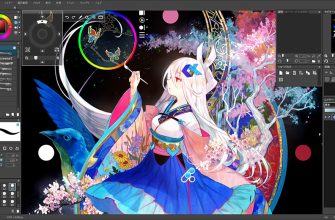
ibisPaint X — бесплатная мобильная редакция графического приложения ibisPaint от японской компании ibis inc. Она рассчитана прежде всего на рисование стилусом или пальцем, создание иллюстраций, манги, покадровой анимации и видеозаписи процесса работы. Это не универсальный фотокаталог и не RAW-конвертер: приложение строится вокруг холста, кистей, слоёв, линеек, векторных штрихов, текста и инструментов комикса. В обзоре разобрана именно редакция ibisPaint X для iPhone, iPad и Android, а не платное мобильное приложение ibisPaint и не отдельные настольные версии для Windows и macOS.
Скачать ibisPaint X бесплатно
Рекомендуемый аналог
ФотоМАСТЕР
Фоторедактор для Windows и macOS с русским интерфейсом
- Ретушь портретов и точная коррекция фото
- Понятный интерфейс на русском языке
- Подходит новичкам, легко освоить
- Обработка отдельных снимков и серий фотографий
ibisPaint X
Программа для работы с изображениями и графикой на русском языке
- Меньше инструментов для точной локальной коррекции
- Часть расширенных функций доступна только платно
- Набор инструментов зависит от версии и платформы
- Может не подойти для сложного профессионального монтажа

Что такое ibisPaint X и как не перепутать редакции
В магазинах приложений продукт называется ibis Paint X, а бренд и экосистема обычно пишутся слитно — ibisPaint. Буква X обозначает бесплатную мобильную редакцию с рекламой и встроенными покупками. Базовый набор инструментов у неё совпадает с платным мобильным приложением ibisPaint; основное различие между этими двумя приложениями заключается в наличии рекламы. Покупка платного ibisPaint не открывает весь Premium-набор: расширенные функции всё равно относятся к отдельной подписке Premium Membership.
Настольное приложение для Windows и macOS называется ibisPaint без X. Оно использует собственную модель Pro Upgrade и Premium Membership, поэтому его цены, пробный режим и системные требования нельзя переносить на ibisPaint X. Облачное хранилище связывает мобильные и настольные устройства, однако программные редакции остаются отдельными товарами, а права на подписку зависят от приложения, магазина и учётной записи покупки.
Разработчик продолжает выпускать обновления. На 6 августа 2026 года актуальная мобильная ветка ibisPaint X имеет номер 14.0.9; релиз опубликован 29 июля 2026 года. Ветку 14.0 заметно расширили: появились группы и обмен цветовыми палитрами через QR-код, категории кистей, новые варианты экспорта, редактируемые фигуры, градиентные перья, блокировка слоёв, дополнительные операции с векторными объектами и расширенные сочетания клавиш. Это действующий продукт, а не архивное приложение.
Основные параметры
| Параметр | Актуальное состояние |
|---|---|
| Разработчик | ibis inc. |
| Тип продукта | Мобильное приложение для цифрового рисования, иллюстрации, манги и покадровой анимации |
| Платформы ibisPaint X | iPhone и iPad с iOS/iPadOS 15.0 или новее; смартфоны и планшеты с Android 7 или новее |
| Распространение | App Store, Google Play и Huawei AppGallery; бесплатная загрузка, реклама и покупки внутри приложения |
| Текущая мобильная версия | 14.0.9 на дату обзора |
| Русский язык | Русский входит в перечень языков iOS/iPadOS-версии |
| Главные рабочие сущности | Холст, растровые и векторные слои, кисти, выделения, фигуры, текст, линейки, кадры анимации |
| Подтверждённый экспорт изображений | PNG, JPEG и PSD; PSD может сохранять слои при экспорте из My Gallery |
| Цветовые режимы экспорта | RGB; CMYK для JPEG и сведённого PSD в Premium; Grayscale 8 bit для PNG/JPEG; Monochrome 1 bit для непрозрачного PNG |
| Собственный формат проекта | IPV для переноса и резервного сохранения редактируемой работы |
| Облако | 64 МБ без Premium и 20 ГБ с Premium |
| Бесплатный режим | Не ограничен по общему времени, но содержит рекламу и лимиты на часть расширенных возможностей |
Платформы, установка и текущая доступность
Мобильная редакция работает на iPhone и iPad с iOS или iPadOS 15.0 и новее, а также на устройствах с Android 7 и новее. Формальное соответствие минимальной версии системы не гарантирует одинаковую скорость: большой холст, десятки слоёв, тяжёлые фильтры и анимация требуют существенно больше оперативной памяти и производительности, чем небольшой эскиз. На старом совместимом смартфоне приложение может установиться, но сложная работа быстрее упрётся в память и время обработки.
Устанавливать ibisPaint X следует из системного магазина конкретной платформы. Отдельный APK, найденный на стороннем сайте, не нужен для обычной установки и создаёт лишний риск получить изменённую сборку или потерять восстановление покупок. На устройствах Huawei доступна редакция из AppGallery; набор вариантов подписки может отличаться от App Store и Google Play, в частности для AppGallery отдельно оговорено отсутствие годового плана.
Регистрация не нужна для локального холста и сохранения на устройство. Учётная запись потребуется для Cloud Storage, Online Gallery и других сетевых функций. При переносе Premium важно различать аккаунт магазина, через который оплачена подписка, и авторизацию внутри ibisPaint.
Постоянное соединение не требуется для локального рисования. Интернет нужен для обновлений, рекламы, покупок, онлайн-материалов, Cloud Storage, публикации, передачи в Clip Studio и Yuify. Офлайн-режим оставляет доступ к уже загруженным инструментам и проектам.
Как устроен интерфейс
Стартовый экран и My Gallery
После запуска пользователь попадает на титульный экран, откуда открываются локальная галерея My Gallery, коллекция, онлайн-раздел и настройки. My Gallery — не просто просмотр миниатюр: здесь создают новый холст, открывают сохранённые проекты, запускают воспроизведение процесса рисования, экспортируют PSD с сохранением слоёв и управляют синхронизацией. В бесплатном режиме организация библиотеки ограничена: папки работ и ручная перестановка относятся к Premium.
Холст и нижняя панель
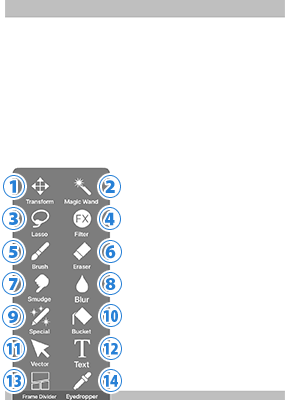
Центр рабочего окна занимает холст. Вокруг него расположены компактные кнопки, которые на небольшом экране скрывают многоуровневые панели. Нижняя панель содержит переключение кисти и ластика, выбор инструмента, свойства активного инструмента, цвет, полноэкранный режим, окно слоёв и возврат. В верхней части доступны меню просмотра, операции с выделением, стабилизатор, линейки и материалы. Размещение может немного меняться в зависимости от ориентации, размера дисплея и плавающих окон.
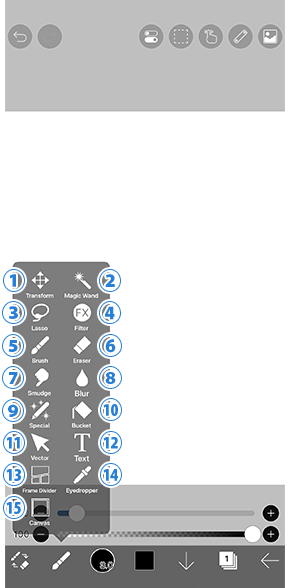
Сенсорная навигация рассчитана на масштабирование и поворот холста жестами, быстрый вызов пипетки и работу стилусом. Полноэкранный режим убирает часть панелей, освобождая место для рисунка. На планшете это помогает сосредоточиться на холсте, а на телефоне становится почти обязательным при детальной прорисовке. Отдельные жесты, клавиатурные команды и функции наведения зависят от устройства и подключённого пера.
Окно слоёв
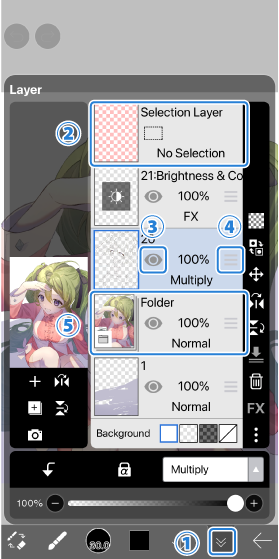
Панель слоёв показывает миниатюру, видимость, имя, непрозрачность, режим наложения и порядок элементов. Доступны растровые слои, векторные слои, корректирующие слои, слой выделения и папки. Слой можно дублировать, объединять, перемещать, отражать, трансформировать, переименовывать и блокировать. Clipping ограничивает видимое содержимое областью нижнего слоя, а Alpha Lock позволяет перекрашивать уже существующие непрозрачные пиксели без выхода за их границы.
Кисти, цвет и свойства штриха
В ветке 14.0 доступно более 105 000 кистей, 29 000 материалов, 3 000 шрифтов, 84 фильтра, 46 экранных тонов и 27 режимов наложения. Каталог содержит множество вариаций, поэтому важнее настроить несколько рабочих пресетов: форму, интервал, сглаживание, давление, толщину, непрозрачность и текстуру.
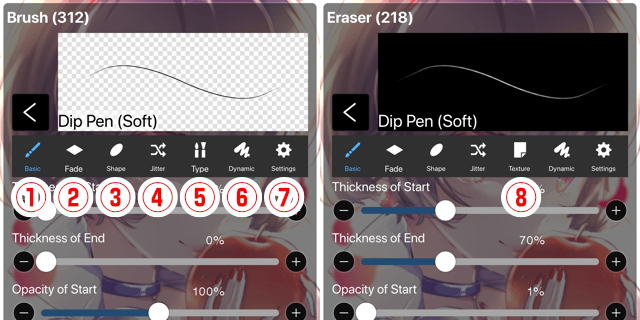
Редактор кисти разделён на вкладки Basic, Fade, Shape, Jitter, Type или Texture, Dynamic и Settings. В них задаются толщина начала и конца, прозрачность, разброс, шаг отпечатков, реакция на давление и скорость. В ветке 14.0 добавлены отдельные графики чувствительности для размера и непрозрачности каждой кисти, а Brush Lock защищает настроенный инструмент от случайного изменения.
Цвет выбирается через палитру, ползунки и пипетку. Версия 14.0 поддерживает именованные палитры и обмен ими через QR-код; несколько палитр относятся к Premium. На iPad доступно плавающее окно цвета.
Основные функции и их связь в рабочем процессе
Растровое рисование и стабилизация
Базовый сценарий строится на растровом слое: кисть записывает пиксели непосредственно в холст, после чего изображение можно стирать, размывать, смазывать, выделять и обрабатывать фильтрами. Такой слой подходит для наброска, живописной заливки, текстур и локальной ретуши. Масштабирование уже нарисованного растрового фрагмента сверх исходного размера снижает резкость, поэтому размер холста лучше выбирать до детальной прорисовки.
Стабилизатор сглаживает траекторию штриха и помогает проводить длинные контуры на сенсорном экране. Сильное сглаживание делает линию ровнее, но добавляет ощущение задержки и уменьшает непосредственность движения. Для короткого штриха и быстрых набросков требуется меньше стабилизации, для чистового контура — больше. Результат зависит и от частоты опроса дисплея, и от пера, поэтому один параметр не подходит всем устройствам.
Выделение, трансформация и специальные перья
Magic Wand выбирает области по цвету, Lasso очерчивает произвольный фрагмент, а команды расширяют или сжимают выделение. Содержимое можно перемещать, масштабировать, поворачивать, отражать и деформировать. Mesh Form меняет форму сеткой, Liquify Pen сдвигает пиксели кистевым движением; повторные трансформации растра постепенно снижают резкость.
Special Pen объединяет инструменты, которые не сводятся к обычной кисти: Lasso Fill, Lasso Eraser, Copy Pen и другие специализированные режимы. Часть специальных перьев ограничена Premium. Surrounding Fill и Surrounding Eraser рассчитаны на обработку областей, ограниченных линиями, и также входят в расширенную подписку. Для контроля результата после автоматической заливки следует приблизить стыки контура: небольшой разрыв способен протянуть цвет в соседнюю область.
Векторные слои
Векторный слой хранит линию как редактируемый объект, поэтому после рисования можно менять тип пера, толщину, цвет и форму кривой. Контур масштабируется без характерного для растра размытия, а векторный ластик может удалять линию до пересечения. Это особенно полезно для чистового лайн-арта, элементов комикса и объектов, которые придётся неоднократно править.
Векторный режим не заменяет растр: Smudge и Blur на таком слое недоступны, поэтому для пиксельной обработки создают растровую копию. В бесплатной редакции и после Ad Removal Vector Tool работает до одного часа в день; неограниченный режим и расширенные операции относятся к Premium.
Фигуры, линейки и перспектива
Линейки включают прямую, круговую, эллиптическую, радиальную, зеркальную, калейдоскопическую, массив и перспективные варианты. Они направляют движение кисти и помогают строить лучи, симметрию, орнаменты и линии скорости.
Shape Tool создаёт прямые, прямоугольники, окружности, эллипсы, многоугольники, кривые Безье и ломаные. В версии 14.0 появились Speech Bubble и Thin Arrow, предварительное редактирование положения и формы до подтверждения, сглаживание заполненных фигур и возможность рисовать контур фигуры выбранной кистью. Расширенные фигуры относятся к Premium, поэтому доступность конкретной команды следует проверять в своём тарифе.
Текст, манга и печатный макет
Text Tool поддерживает горизонтальный и вертикальный набор, выбор шрифта, цвет, обводку и несколько текстовых объектов. Для комикса это означает, что реплики, заголовки и подписи не нужно заранее готовить в другом приложении. При передаче работы в сторонний редактор текстовые слои могут растрироваться, поэтому исходный IPV-проект следует сохранять до конвертации.
Frame Divider делит страницу на панели и позволяет корректировать границы кадра. Screen Tone добавляет растровые тона, а линейки помогают с перспективой и эффектными линиями. Новый холст можно создать с заданным dpi и параметрами рукописи. Несмотря на наличие CMYK-экспорта, приложение не заменяет проверку требований типографии: размер страницы, вылеты, профиль, допустимый формат и способ сведения слоёв нужно согласовать до сдачи.
Фильтры и корректирующие слои
Фильтры охватывают цветовую коррекцию, размытие, стилизацию, генерацию линий и фона, пикселизацию, деформацию и рамки. Среди подтверждённых инструментов есть Brightness & Contrast, Hue Saturation Lightness, Color Balance, Grayscale, Posterize, Gaussian Blur, Unsharp Mask, Drop Shadow, Clouds, Watercolor и Background Removal. Часть продвинутых фильтров — Tone Curve, Gradation Map, Levels Adjustment, Replace Color, Clouds и Watercolor — включена в Premium.
Корректирующий слой применяет эффект без окончательного изменения пикселей: его можно выключить, переставить или перенастроить. В версии 14.0 список таких эффектов расширен. При передаче PSD совместимость нужно проверять отдельно, поскольку одинаковое название не гарантирует совпадающий расчёт.
Анимация и запись процесса рисования
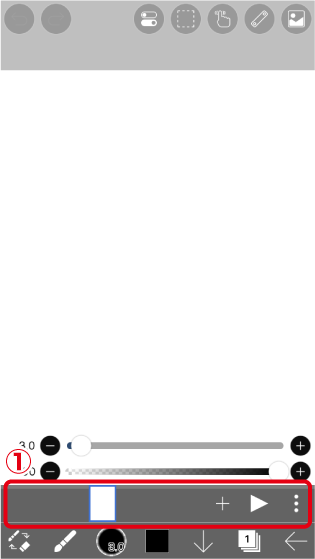
Анимационный режим использует покадровую модель. Пользователь добавляет, копирует, удаляет и переставляет кадры, задаёт частоту воспроизведения, длительность и вариант повтора. Onion Skin показывает соседний кадр с пониженной непрозрачностью, чтобы контролировать смещение формы. Режим подходит для коротких рисованных циклов, стикеров и простых сцен; полноценный монтаж звука, сложная компоновка видео и многодорожечная постобработка относятся к другим классам программ.
Отдельно от анимации приложение записывает историю создания обычной иллюстрации и умеет формировать time-lapse. Бесплатная версия и разовая покупка удаления рекламы не убирают водяной знак с видео; скрытие водяного знака входит в Premium. История полезна для демонстрации процесса и восстановления логики работы, но не заменяет резервную копию слоёв: видео нельзя использовать как полноценный редактируемый проект.
Воспроизводимый пример: иллюстрация для публикации
Ниже приведён один типичный сценарий, который показывает связь инструментов. Это не обязательная схема для любого рисунка, а проверяемая последовательность от нового холста до двух экспортных файлов — редактируемого и публикационного.
- Создать холст. В My Gallery выбрать новый проект, задать размер под планируемую публикацию и не начинать с чрезмерно большого разрешения на слабом устройстве. Для печати дополнительно задать dpi и параметры страницы.
- Сделать набросок. На отдельном растровом слое выбрать простую непрозрачную кисть, снизить непрозрачность слоя после завершения и переименовать его в «Набросок».
- Провести чистовой контур. Создать векторный слой, включить умеренную стабилизацию и рисовать поверх наброска. Ошибочную линию корректировать как векторный объект, а не многократно стирать пиксели.
- Подготовить базовые цвета. Под контуром создать отдельные растровые слои для крупных объектов. Перед заливкой проверить замкнутость контура; протечку Bucket устранять в месте разрыва, а не случайными мазками поверх результата.
- Добавить тени и свет. Над базовым цветом создать слои с Clipping. Это ограничит штрих формой нижнего слоя и позволит менять режим наложения и непрозрачность независимо от основы.
- Сохранить структуру. Сгруппировать связанные слои в папки только при наличии Premium или использовать понятные имена и порядок без папок. До сведения сохранить копию проекта в IPV.
- Проверить композицию. Временно отразить холст по горизонтали, осмотреть силуэт на уменьшенном масштабе, отключить фон и проверить края на прозрачности. Исправления вне активного выделения выполнять только после проверки выбранного слоя.
- Подготовить экспорт. Для публикации выбрать PNG, если нужна прозрачность или минимальные потери на границах, либо JPEG для непрозрачного изображения с меньшим размером файла. Для дальнейшей работы в другом редакторе экспортировать PSD из My Gallery с включённым Preserve Layers.
- Сверить результат. Открыть сохранённый файл не только в ibisPaint X, но и в системной галерее или целевом приложении. Проверить размеры, фон, цвета, обрезку, текст и отсутствие случайно выключенных слоёв.
Такой процесс сохраняет разделение между редактируемым исходником и готовой картинкой. PNG или JPEG удобен для публикации, но не хранит полноценную структуру проекта. PSD переносит больше данных, однако не гарантирует идентичное отображение каждого режима наложения и корректирующего слоя. IPV остаётся наиболее надёжной копией именно для возврата в ibisPaint.
Импорт, собственный формат и экспорт
Растровые изображения и проект IPV
Изображение можно добавить из фототеки как новый холст или слой, затем масштабировать и расположить через Transform. Такой импорт нужен для референса, раскрашивания скана, коллажа и включения текстуры. Перед публикацией чужих материалов требуется право на их использование: наличие команды импорта не отменяет авторские права и лицензию исходного изображения.
IPV — собственный формат редактируемой работы ibisPaint. Он подходит для резервной копии состояния проекта, переноса и обращения в поддержку при восстановлении повреждённой работы. IPV следует хранить отдельно от единственной локальной галереи, особенно перед крупным объединением слоёв, сменой устройства или удалением приложения.
Публикация в Online Gallery — не то же самое, что приватная облачная синхронизация. При публикации может передаваться изображение, видеозапись процесса и IPV-файл, если разрешено скачивание. Cloud Storage, напротив, хранит проекты для синхронизации и сам по себе не публикует их в галерее. Эти две функции нельзя считать одним резервным каналом.
PNG и JPEG
PNG подходит для прозрачного фона, линий, интерфейсной графики и изображений, где нежелательны артефакты JPEG. Прозрачность включается только для PNG; если фон выбран непрозрачным, файл сохранится без альфа-канала. Некоторые социальные сети и мессенджеры преобразуют загруженный PNG в JPEG, поэтому исчезновение прозрачности после публикации не обязательно означает ошибку ibisPaint X.
JPEG уменьшает размер за счёт потерь и подходит для непрозрачной иллюстрации или фотографии. Повторное открытие и сохранение JPEG на каждом этапе ухудшает края и мелкие градиенты, поэтому редактируемый проект следует оставлять в IPV или PSD, а JPEG формировать один раз как финальную копию. В ветке 14.0 JPEG поддерживает экспорт в RGB, Grayscale 8 bit и, с Premium, CMYK.
PSD и совместимость со сторонними редакторами
PSD можно экспортировать как сведённое изображение или с сохранением слоёв. Переключатель Preserve Layers доступен при сохранении PSD из My Gallery; экспорт из открытого холста создаёт сведённый PSD. Для передачи в Photoshop-подобный редактор нужен именно первый вариант, иначе файл будет содержать один объединённый слой.
Совместимость PSD имеет границы. Текст при некоторых маршрутах обмена растрируется, а режимы наложения и цветовые вычисления могут отображаться иначе. Официальная справка рекомендует для передачи в типографию отключать Preserve Layers, поскольку смешивание слоёв может не воспроизводиться корректно. Разумный контроль — сохранить два файла: сведённый эталон для визуального сравнения и слоистый PSD для редактирования.
Передача в Clip Studio Paint выполняется через облачный сервис Clip Studio. Организация слоёв переносится, но после редактирования в Clip Studio вернуться к тому же файлу как к исходному проекту ibisPaint нельзя. Это односторонний этап рабочего процесса, поэтому IPV-копию следует оставить до начала дальнейшей обработки.
Цветовые пространства и вывод
В окне Save Image выбираются File Type, прозрачность, Super-resolution x2, AI Disturbance, Color Space и параметры PSD. RGB остаётся обычным вариантом для экрана. Grayscale 8 bit доступен для PNG и JPEG, Monochrome 1 bit — для непрозрачного PNG. CMYK выбирается для JPEG и сведённого PSD и относится к Premium.
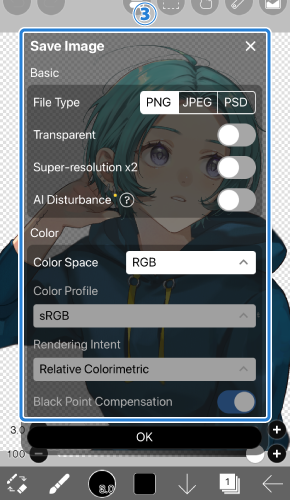
CMYK-кнопка не гарантирует готовность файла к любой печати. Типография может требовать конкретный ICC-профиль, суммарное покрытие краской, вылеты, чёрный текст в одном канале и отдельный PDF-процесс. ibisPaint X позволяет выбрать профиль, rendering intent и Black Point Compensation, но проверка требований производства остаётся обязательной.
ИИ-функции, облако и автоматизация
AI Super-resolution x2
Super-resolution x2 создаёт экспорт с удвоенными линейными размерами относительно исходного холста. Функция доступна и в бесплатном режиме. Она может сгладить часть контуров и восстановить визуальную цельность небольшого рисунка, но не возвращает реально отсутствующие детали. После увеличения следует сравнить волосы, ресницы, текст, тонкие линии и границы прозрачности с обычным экспортом; артефакты на этих участках заметнее всего.
AI Disturbance
AI Disturbance добавляет к экспортируемой иллюстрации шум, предназначенный для затруднения дообучения генеративной модели на этом изображении. Функция относится к Premium и применяется на этапе сохранения. Она изменяет пиксели результата, поэтому интенсивность нужно оценивать на увеличении и на обычном размере публикации. Такой фильтр нельзя описывать как абсолютную защиту от копирования, распознавания или обучения: он создаёт помеху для определённого сценария, но не управляет дальнейшим распространением файла.
Фильтры Background Removal и Watercolor
В перечне фильтров присутствуют AI Background Removal и Watercolor. Первый отделяет объект от фона, второй преобразует изображение в акварельную стилизацию. Они полезны как отправная точка, но требуют визуальной проверки: тонкие волосы, полупрозрачные края, контрастные блики и сложный фон часто нуждаются в ручной маске или ластике. Watercolor относится к Premium-фильтрам.
Cloud Storage
Cloud Storage синхронизирует работы между устройствами. Бесплатная и очищенная от рекламы редакции получают 64 МБ, Premium — 20 ГБ. Синхронизация включается после входа в учётную запись и выполняется, когда открыт My Gallery. По умолчанию автоматическая передача ориентирована на Wi‑Fi; отдельная настройка разрешает мобильную сеть.
Экран не должен засыпать во время долгой синхронизации, иначе процесс остановится. Для этого предусмотрен параметр Do not sleep during synchronization. Одновременное редактирование одной работы на нескольких устройствах или открытие проекта до завершения загрузки создаёт конфликтные копии с датой и временем в названии. Перед переходом на второе устройство нужно дождаться статуса завершённой синхронизации.
Облако не является бессрочным архивом без условий. Для пользователя без Premium данные могут быть удалены после 180 дней неиспользования Cloud Storage. После прекращения Premium работы сверх бесплатного лимита 64 МБ подлежат удалению через 30 дней, а оставшиеся данные также зависят от активности. Поэтому важные проекты должны иметь независимую локальную или внешнюю IPV-копию.
Yuify и подтверждение происхождения
В обновлениях 14.0.8–14.0.9 добавлена интеграция Wacom Yuify. Она встраивает сведения о создателе и происхождении работы с помощью микрометки и передаёт изображение вместе с историей создания в сервис Yuify. Для функции нужны вход в ibisPaint и Wacom ID. Это необязательный сетевой маршрут: пользователь должен отдельно оценить необходимость передачи проекта внешнему сервису и условия хранения данных.
Чего нет в классе пакетной автоматизации
ibisPaint X не является пакетным конвертером или редактором командной строки. Основной объект работы — один интерактивный холст или анимационный проект. Приложение не рассчитано на массовое изменение размеров сотен фотографий, автоматический экспорт каталога RAW или применение одного пресета к папке изображений. Для таких задач разумнее использовать настольный пакетный процессор, а ibisPaint X оставить для ручной иллюстрации и точечной обработки.
Стоимость, редакции и ограничения бесплатного режима
Бесплатная загрузка не означает, что все функции доступны без ограничений. Разовая покупка Ad Removal Upgrade убирает рекламу, но не превращает приложение в Premium. Платное мобильное приложение ibisPaint за отдельную цену по сути соответствует ibisPaint X после удаления рекламы и также требует Premium для расширенных инструментов.
| Вариант | Что получает пользователь | Основные ограничения |
|---|---|---|
| ibisPaint X без покупок | Базовые инструменты, неограниченное общее время рисования, экспорт PNG/JPEG/PSD, AI Super-resolution x2, 64 МБ облака | Реклама, водяной знак на видео, Vector Tool до 1 часа в день, до 5 импортов Original Brush Patterns, нет Premium-функций |
| Ad Removal Upgrade | Тот же базовый набор без баннеров и рекламного открытия кистей | 64 МБ облака, дневной лимит вектора, нет Premium-фильтров, CMYK, папок работ и других расширений |
| Premium Membership | 20 ГБ облака, отсутствие рекламы и водяного знака на видео, неограниченный вектор, расширенные векторные и фигурные функции, Premium-фильтры и adjustment layers, папки, материалы, шрифты, CMYK, AI Disturbance | Автоматически продлеваемая подписка; доступ зависит от активной подписки и правильной учётной записи |
| Платное мобильное ibisPaint | Мобильная редакция без рекламы; цена в US App Store на дату обзора — 15,99 доллара | Premium не входит; при намерении сразу оформить Premium бесплатный ibisPaint X может оказаться рациональнее |
Для Ad Removal Upgrade в американской публичной цене указано 15,99 доллара, для годового Premium — 27,99 доллара. По месячному плану на дату обзора есть расхождение между публичными материалами: карточка US App Store показывает 2,99 доллара в месяц, а таблица сравнения тарифов — 4,49 доллара. Разработчик отдельно предупреждает, что сумма зависит от магазина, страны и курса, поэтому окончательной ценой следует считать значение в системном окне покупки непосредственно перед подтверждением.
Первый месячный план имеет семидневный пробный период. Для годового плана первый пробный период составляет один месяц в App Store и 30 дней в Google Play; в Huawei AppGallery годовой план не предлагается. Подписка продлевается автоматически, если её не отменить заранее через настройки магазина. Удаление приложения не прекращает подписку.
Premium можно использовать на нескольких устройствах одной платформенной экосистемы при той же учётной записи магазина. Однако право не переносится автоматически между отдельными приложениями ibisPaint X и платным ibisPaint. После переустановки или смены устройства предусмотрена команда Restore Purchased Rights; она сработает только с тем магазинным аккаунтом, через который оформлена покупка.
Приватность, разрешения и сетевые риски
Бесплатная редакция финансируется рекламой. Для её показа могут передаваться рекламный идентификатор, IP-адрес и сведения об устройстве рекламным провайдерам. Персонализированную рекламу можно отключить в разделе Privacy настроек приложения; после отказа объявления останутся, но перестанут оптимизироваться под пользователя. В версии без рекламы соответствующая рекламная передача для показа объявлений не выполняется.
Отдельно обрабатываются аналитические данные: идентификатор приложения, модель устройства, версия ОС, регион, параметры экрана и сведения о сбоях. Согласие на часть аналитики можно отклонить при первом запуске без потери базовой функциональности. Публикация и сетевые сервисы добавляют другие категории данных — имя аккаунта, IP-адрес, комментарии, лайки, загруженные изображения, видео и IPV.
Доступ к фотографиям и файлам нужен для импорта и сохранения. Микрофон или Bluetooth может потребоваться совместимому стилусу. Для SonarPen аудиосигнал используется для связи с пером и не сохраняется и не отправляется. Отказ от разрешения не блокирует всё приложение, но отключает зависящую от него функцию: без доступа к медиатеке нельзя нормально импортировать и сохранить файл, без сетевого доступа не заработают облако и публикация.
Работы из Cloud Storage не публикуются автоматически в Online Gallery. Риск возникает при сознательной публикации: тогда изображение, запись процесса и редактируемый IPV могут стать доступными в соответствии с выбранными параметрами. Перед отправкой нужно проверить категорию, видимость и разрешение на скачивание. В рисунке также могут оставаться личные сведения — подпись, геолокационный контекст, имя школы, адрес или изображение документа; их следует удалить до публикации.
Производительность, память и стилусы
Главный ограничитель — сочетание размера холста, числа слоёв и памяти. Холст 8000 × 8000 содержит в четыре раза больше пикселей, чем 4000 × 4000, а полноразмерные слои и история усиливают нагрузку. Тяжёлый фильтр, деформация или экспорт могут замедлиться либо завершиться закрытием приложения системой.
В настройках есть Texture Memory Size. Увеличение значения может повысить отзывчивость на устройстве с достаточной памятью, а уменьшение помогает снизить риск нехватки ресурсов, хотя операции могут стать медленнее. Изменять параметр следует постепенно и проверять на копии проекта. Перед тяжёлым фильтром полезно закрыть другие приложения, дождаться сохранения и сделать IPV-резерв.
Поддержка давления зависит от конкретного стилуса, устройства и способа подключения. Apple Pencil на совместимом iPad передаёт давление и дополнительные возможности системы; для Android перечень совместимых перьев шире и менее однороден. Если давление не работает, сначала нужно проверить выбор стилуса и график Dynamic в настройках кисти, затем разрешения Bluetooth или микрофона для соответствующего устройства и только после этого переустанавливать приложение.
Функция Brush Cursor при наведении работает лишь с пером и экраном, которые поддерживают hover. Palm Rejection также зависит от аппаратной платформы и выбранного типа пера. На телефоне без стилуса приложение остаётся работоспособным: линии можно проводить пальцем, но точность, контроль давления и удобство длительной прорисовки будут ниже.
Плюсы и минусы
Плюсы ✔️
- Бесплатный режим не ограничивает общее время рисования и включает полноценный холст, слои, выделения, основные кисти и экспорт.
- Одна мобильная среда объединяет иллюстрацию, инструменты манги, векторный контур, покадровую анимацию и time-lapse.
- Растровые, векторные и корректирующие слои позволяют разделять набросок, контур, цвет и неразрушающие коррекции.
- PNG, JPEG и PSD покрывают публикацию, прозрачную графику и передачу слоистого проекта в другой редактор.
- Система линеек, стабилизация и редактирование векторного штриха помогают создавать чистый контур на сенсорном устройстве.
- Cloud Storage синхронизирует работы между мобильными и настольными редакциями, а IPV даёт собственный формат резервной копии.
- Русский язык присутствует в iOS/iPadOS-версии, а официальная справка содержит большой набор пошаговых материалов.
- Разовая покупка удаления рекламы не требует подписки и делает бесплатную редакцию эквивалентной платному мобильному ibisPaint по базовым функциям.
Минусы ❌
- Реклама в бесплатной редакции связана не только с визуальными паузами, но и с передачей рекламного идентификатора и данных устройства рекламным провайдерам.
- Ad Removal Upgrade не открывает Premium: CMYK, папки работ, неограниченный вектор, часть фильтров и расширенных инструментов остаются по подписке.
- Бесплатный лимит облака 64 МБ мал для регулярной работы со слоистыми проектами, а неактивные данные имеют условия автоматического удаления.
- Слоистый PSD не гарантирует точного совпадения режимов наложения, текста, векторных и корректирующих сущностей в сторонней программе.
- Производительность больших холстов сильно зависит от памяти устройства; формальная совместимость с Android 7 или iOS 15 не означает комфортной работы.
- Организация большой локальной библиотеки ограничена без Premium, поскольку папки и ручная перестановка работ относятся к подписке.
- Права Premium не переносятся между отдельными мобильными приложениями ibisPaint X и ibisPaint, что легко пропустить при смене редакции.
- Приложение не заменяет пакетный редактор, RAW-конвертер, настольную допечатную систему или видеомонтаж с аудиодорожками.
Кому подойдёт
- Начинающему цифровому художнику. Можно начать с бесплатного холста, слоёв и стабилизации, не покупая подписку до появления конкретной потребности.
- Пользователю смартфона или планшета. Интерфейс рассчитан на сенсорный экран и позволяет выполнить весь цикл иллюстрации без компьютера.
- Автору манги и веб-комикса. Frame Divider, Screen Tone, текст, речевые пузыри, линейки и dpi объединены в одном проекте.
- Художнику, которому важна запись процесса. Time-lapse создаётся как часть обычной работы, а не требует отдельной программы захвата экрана.
- Автору короткой покадровой анимации. Кадры, onion skin, скорость воспроизведения и цикл доступны в знакомом рисовальном интерфейсе.
- Пользователю нескольких устройств. Облачная синхронизация позволяет начать работу на телефоне и продолжить на планшете или в настольном ibisPaint.
Кому не подойдёт
- Фотографу с RAW-каталогом. В приложении нет рабочего процесса проявки RAW, рейтингов, метаданных и пакетной цветокоррекции серии.
- Полиграфисту с жёсткими требованиями допечатной подготовки. CMYK-экспорт есть, но контроль сепараций, PDF-стандарта и производственных проверок требует специализированной программы.
- Дизайнеру, которому нужен универсальный векторный редактор. Векторные слои ориентированы на штрихи и рисование, а не на сложные логотипы, сетки, компоненты и точную верстку.
- Команде с одновременным редактированием одного файла. Cloud Storage синхронизирует проекты, но параллельное редактирование создаёт конфликтные копии, а не совместную сессию.
- Пользователю, который принципиально избегает рекламы и подписок. Рекламу можно убрать разово, но значительная часть расширенного набора остаётся в Premium.
- Автору длинной анимации со звуком и монтажом. Покадровый режим удобен для рисования, но не заменяет специализированный анимационный или видеомонтажный пакет.
Альтернативы ibisPaint X
Procreate
Procreate рассчитан на iPad, стоит 12,99 доллара в US App Store и не требует подписки для основного приложения. Это локальный редактор без рекламы; версий для Android и Windows нет, а на iPhone используется отдельный Procreate Pocket.
Krita
Krita — бесплатный редактор с открытым исходным кодом для Windows, macOS и Linux с инструментами цифровой живописи и 2D-анимации. Он удобнее на большом экране с клавиатурой и графическим планшетом; Android-ветка развивается отдельно, а версии для iPhone нет.
Clip Studio Paint
Clip Studio Paint работает на Windows, macOS, iPad, iPhone, Android и Chromebook и глубже ориентирован на мангу, многостраничные проекты и анимацию. Лицензирование и интерфейс сложнее, зато редакция EX предлагает управление страницами и расширенную 2D-анимацию.
MediBang Paint
MediBang Paint доступен на мобильных и настольных системах, поддерживает иллюстрацию, панели комикса, тоны, PSD, облако и совместную работу. Это близкая альтернатива для манги; бесплатная модель также содержит рекламу и платные возможности, поэтому сравнивать нужно конкретные инструменты и условия облака.
Adobe Fresco
Adobe Fresco бесплатно работает на iPad, iPhone и Windows, объединяя растровые, векторные и Live Brushes с анимацией. Он уместен для пользователя экосистемы Adobe и живых кистей; ibisPaint X выигрывает доступностью на Android и более выраженными функциями манги.
Частые проблемы и диагностика
Приложение не устанавливается или не обновляется
Сначала нужно проверить минимальную систему: iOS/iPadOS 15.0 либо Android 7. Затем освободить место не только под размер приложения, но и под распаковку обновления и локальные проекты. Устанавливать следует из того же магазина, к которому привязаны покупки. Если обновление зависло, полезно перезапустить устройство, обновить системный магазин и убедиться, что профиль или родительские ограничения не запрещают установку приложений.
Холст тормозит, фильтр закрывает приложение
Диагностику проводят на копии проекта: проверяют размер холста, полноразмерные слои, корректирующие эффекты и свободную память. Помогают закрытие других приложений, уменьшение Texture Memory Size и удаление дублей. Перед сведением слоёв сохраняют IPV, поскольку разделить объединённый слой обратно нельзя.
Линия запаздывает или давление не работает
Большая стабилизация намеренно задерживает траекторию, поэтому сначала её уменьшают и сравнивают результат. Затем проверяют выбранную кисть, график Dynamic, поддержку давления устройством и стилусом, Bluetooth или микрофонное разрешение для конкретной модели. Если пальцем линия работает, а пером нет, проблема вероятнее связана с подключением или профилем пера, а не с холстом.
Рисование происходит не на том объекте
Нужно проверить активный слой, значок видимости, блокировку, Alpha Lock, Clipping и наличие выделения. Частая причина — активный слой выделения или папка вместо нужного растрового слоя. Если кисть не оставляет след, следует снять выделение, создать обычный raster layer и убедиться, что его непрозрачность выше нуля и он расположен над непрозрачным фоном.
Bucket заливает соседние области
Причина — разрыв контура, слишком высокая допустимая разница цвета или неверный reference layer. Увеличение изображения помогает найти незамкнутый участок. После его закрытия заливку лучше повторить на отдельном слое. Surrounding Fill упрощает некоторые случаи, но относится к Premium и всё равно требует проверки мелких щелей и углов.
Прозрачный PNG сохранился с фоном
Фон холста должен быть прозрачным, File Type — PNG, а переключатель Transparent — включён. После сохранения файл нужно открыть в приложении, которое отображает альфа-канал. Если прозрачность исчезла только после отправки в социальную сеть, вероятно, сервис преобразовал PNG в JPEG; исходный локальный файл при этом может оставаться корректным.
PSD открылся одним слоем
Preserve Layers доступен при экспорте PSD из My Gallery. Сохранение из открытого холста создаёт сведённый файл. Если слои нужны, следует вернуться в галерею, выбрать работу, открыть Share или Save Image и включить сохранение слоёв. Даже после этого текст, режимы наложения и специальные сущности нужно сравнить с эталонным PNG.
Цвета PSD или печати отличаются
Сначала сравнивают сведённый PNG/JPEG и слоистый PSD в одном цветовом пространстве. Затем проверяют профиль, режим CMYK или RGB, rendering intent и то, как сторонний редактор интерпретирует режимы наложения. Для типографии безопаснее подготовить сведённый файл по её требованиям и сохранить отдельный слоистый исходник, а не рассчитывать на полную переносимость эффектов.
Облако не синхронизирует работу
Нужно открыть My Gallery и посмотреть значок статуса. По умолчанию передача ожидает Wi‑Fi; мобильная сеть включается отдельной настройкой. Экранный сон останавливает процесс, поэтому для долгой загрузки используется Do not sleep during synchronization. Если лимит 64 МБ исчерпан, синхронизация не возобновится до освобождения места или перехода на Premium.
В галерее появились копии с датой
Так ibisPaint разрешает конфликт версий. Он возникает, когда один проект редактировали на двух устройствах одновременно, открыли на втором устройстве до завершения загрузки либо переключили синхронизацию или аккаунт. Копии нельзя удалять вслепую: сначала открыть каждую, определить более полный вариант, экспортировать IPV и только затем очищать лишние версии.
Покупка не восстановилась
Следует войти в тот же Apple Account, Google account или HUAWEI ID, которым выполнена покупка, и выбрать Restore Purchased Rights на титульном экране. Premium, оформленный в ibisPaint X, не становится автоматически активным в платном ibisPaint, и наоборот. Если подписка видна в магазине, но не в приложении, нужно проверить связь магазинного аккаунта с учётной записью авторизации ibisPaint.
Как проверить готовый результат
- Открыть экспортированный файл в системной галерее и убедиться, что он не повреждён и имеет нужную ориентацию.
- Сверить пиксельные размеры и цветовое пространство с целью публикации или печати.
- При PNG проверить прозрачность на светлом и тёмном фоне.
- При JPEG приблизить контуры, текст и градиенты, чтобы увидеть артефакты сжатия.
- При PSD сравнить видимость, порядок, непрозрачность и режимы слоёв с эталонным сведённым изображением.
- При CMYK открыть файл в программе с управлением цветом и применить профиль, который требует типография.
- После AI Super-resolution проверить мелкие линии и повторяющиеся текстуры на ложные детали.
- После AI Disturbance сравнить экспорт при 100% масштабе, чтобы шум не испортил читаемость рисунка.
- Перед удалением проекта убедиться, что IPV-копия открывается и хранится вне единственного устройства.
- После облачной синхронизации дождаться статуса завершения до открытия той же работы на другом устройстве.
FAQ
Опубликуются ли работы автоматически после включения Cloud Storage?
Нет. Cloud Storage синхронизирует приватные файлы проекта и не размещает их в Online Gallery. Публикация выполняется отдельной командой и имеет собственные настройки скачивания и видимости.
Синхронизируются ли кисти, палитры и настройки вместе с рисунками?
Нет. Облачная синхронизация охватывает файлы работ. Пользовательские кисти, параметры, палитры и другие настройки нужно переносить отдельным способом.
Что произойдёт с облачными файлами после окончания Premium?
Ёмкость вернётся к 64 МБ. Данные сверх этого объёма могут быть удалены через 30 дней, а при отсутствии использования Cloud Storage в течение 180 дней удалению подлежат и оставшиеся работы. Независимая IPV-копия снимает этот риск.
Убирает ли Ad Removal Upgrade объявления в Online Gallery?
Покупка убирает рекламу внутри ibisPaint X и рекламное открытие кистей, но на веб-страницах Online Gallery объявления могут сохраняться. Premium также не превращает внешний сайт в гарантированно полностью безрекламную среду.
Применяется ли AI Disturbance к исходному проекту?
Нет. Функция добавляет шум при экспорте. Слои и изображение внутри IPV остаются без этой обработки, пока пользователь не импортирует изменённый файл обратно.
Можно ли получить слоистый PSD прямо из открытого холста?
Нет. Экспорт из холста создаёт сведённый PSD. Для Preserve Layers нужно выйти в My Gallery и сохранить PSD через меню выбранной работы.
Сохраняется ли CMYK в PSD вместе со слоями?
CMYK доступен для JPEG и сведённого PSD. Слоистый PSD и CMYK нельзя считать одним гарантированным экспортным режимом; для печати следует хранить отдельный слоистый исходник и сведённый CMYK-файл.
Можно ли размывать или смазывать линии на векторном слое?
Пиксельные Smudge и Blur для векторного слоя недоступны. Нужную копию растрируют, а исходный векторный слой сохраняют скрытым, чтобы не потерять редактируемый контур.
Работает ли автоматическая синхронизация в фоне?
Нет. Для автоматической передачи должен быть открыт My Gallery; переход приложения в фон или сон экрана останавливает процесс. Статус завершения нужно проверить до редактирования на другом устройстве.
Почему Premium активен в ibisPaint X, но отсутствует в платном ibisPaint?
Это отдельные приложения, и право Premium между ними не разделяется. Восстановление покупки работает внутри той редакции и той магазинной учётной записи, где подписка была оформлена.
Итог по сценариям использования
Для первых цифровых рисунков, коротких комиксов и публикации в PNG бесплатной редакции достаточно: базовый холст не имеет общего лимита времени, а структура слоёв и набор инструментов уже позволяют пройти путь от наброска до готового файла. Главный компромисс — реклама, 64 МБ облака и ограничение расширенных функций.
Для регулярного рисования без рекламы разумно сравнить Ad Removal Upgrade и платное мобильное ibisPaint. Оба варианта убирают объявления, но не открывают Premium. Покупать платное приложение после уже настроенного ibisPaint X нет практической необходимости, если ту же задачу решает разовое удаление рекламы внутри текущей редакции.
Premium оправдан не абстрактным «профессиональным» статусом, а конкретным набором задач: неограниченный вектор, CMYK, 20 ГБ облака, папки проектов, расширенные векторные и фигурные операции, Premium-фильтры, AI Disturbance и видео без водяного знака. Перед оплатой нужно проверить итоговую цену в магазине и учитывать автоматическое продление.
Для RAW-фотографии, массового экспорта, сложной допечатной подготовки, многостраничного издательского процесса или длинной анимации со звуком требуется другой класс программы. ibisPaint X наиболее убедителен как сенсорная студия иллюстратора: мобильная, насыщенная инструментами и способная сохранить редактируемый проект, но зависящая от памяти устройства и аккуратного управления тарифами, облаком и форматами обмена.