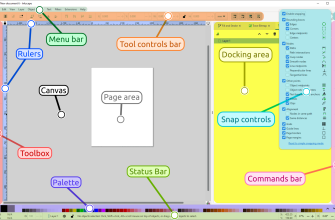
HeliosPaint — бесплатный растровый редактор и программа для рисования, созданная D.J.B. Osborne и распространявшаяся издателем Helios 101 Software Solutions. Приложение рассчитано на локальную обработку фотографий, рисунков и небольших графических элементов: в нём есть карандаш, линии, кисти, заливка, распылитель, текст, геометрические фигуры, выделение, преобразования и набор фильтров. Последняя подтверждённая редакция 1.7 датирована 9 июля 2014 года. На дату подготовки обзора, 6 августа 2026 года, официальный домен HeliosPaint не открывается, нового канала обновлений и современной документации нет. Поэтому программу следует оценивать не как поддерживаемый редактор для актуальной рабочей среды, а как архивное Java-приложение с характерными для своего времени возможностями и ограничениями.
Скачать HeliosPaint бесплатно
Рекомендуемый аналог
ФотоМАСТЕР
Фоторедактор для Windows и macOS с русским интерфейсом
- Ретушь портретов и точная коррекция фото
- Понятный интерфейс на русском языке
- Подходит новичкам, легко освоить
- Обработка отдельных снимков и серий фотографий
HeliosPaint
Программа для работы с изображениями и графикой на русском языке
- Меньше инструментов для точной локальной коррекции
- Часть расширенных функций доступна только платно
- Набор инструментов зависит от версии и платформы
- Может не подойти для сложного профессионального монтажа

Основные параметры HeliosPaint
| Параметр | Подтверждённые сведения |
|---|---|
| Тип продукта | Настольный растровый редактор, программа для рисования и обработки изображений |
| Автор и издатель | D.J.B. Osborne; Helios 101 Software Solutions |
| Последняя подтверждённая версия | 1.7; каталоги также распознают Windows-сборку как 1.7.0.1 |
| Дата последнего релиза | 9 июля 2014 года |
| Статус в 2026 году | Архивный продукт без подтверждённой активной поддержки; официальный сайт недоступен |
| Платформы исходного выпуска | Microsoft Windows, Mac OS X, Linux и Unix |
| Технологическая основа | Java; для исходного выпуска требовалась Java Runtime Environment |
| Распространение | Freeware, без подписки, тарифа и пробного периода |
| Работа с данными | Локальная, без обязательной регистрации, облачного проекта и загрузки файлов на сервер |
| Интерфейс | Классическая настольная компоновка; подтверждён английский интерфейс |
| Основные форматы | BMP, GIF, JPG/JPEG, PCT/PICT, PCX, PGM, PNG, PPM, PSD, RAS, TGA, TIF/TIFF, WBMP, XPM |
| Дополнительный вывод | Экспорт изображения в PDF и печать с автоматическим размещением на странице |
| Размер изображения | В исходном описании указан предел до 12 мегапикселей |
| Слои | Послойная модель не описана в официальном руководстве и не показана в интерфейсе |
| Пакетные операции | Отдельный Batch Image Resizer для изменения размера группы файлов |
| Облачные и ИИ-функции | Не предусмотрены |
Что это за программа и с какими продуктами её не следует путать
Название HeliosPaint относится именно к настольному Java-редактору изображений D.J.B. Osborne. Это не мобильное приложение, не браузерный сервис, не модуль системы HELIOS для полиграфии и не программное обеспечение для светодиодных процессоров с похожим названием. Идентичность продукта определяется сразу несколькими признаками: версия 1.7, автор D.J.B. Osborne, издатель Helios 101 Software Solutions, установщик HeliosPaint.exe для Windows и файл HeliosPaint.jar для запуска в Java-среде на других настольных системах.
По назначению HeliosPaint находится между классическим Microsoft Paint и более сложными редакторами с полноценными слоями. Он предлагает заметно больше настроек линий, выделения, прозрачности и цветовых преобразований, чем старые версии Paint, но официальное руководство и интерфейс не описывают многослойный проект. Рабочий процесс построен вокруг единого растрового полотна. После сохранения в обычный графический файл текст, фигуры, штрихи и фильтры уже не существуют как независимые объекты.
Упоминание редактирования значков в исходном описании означает работу с маленькими растровыми изображениями на увеличенном масштабе. Формат ICO отсутствует в подтверждённом перечне чтения и записи. Поэтому HeliosPaint нельзя считать специализированным редактором ресурсов Windows или полноценным конструктором многоразмерных иконок. Его сильная сторона в этом сценарии — пиксельное редактирование, прозрачный фон, сетка при увеличении и сохранение выделенной области в PNG или GIF.
Текущий статус и доступность
Версия 1.7 была опубликована в июле 2014 года. Её изменения включали новые режимы инструмента Scissors, отдельный инструмент перемещения выделения, фильтры Tritone и Exposure, а также доработку оформления интерфейса. Более свежего официального выпуска не найдено. Даты обновления, которые встречаются в современных каталогах загрузок, относятся к обновлению карточек или повторной проверке размещённого файла, а не к выпуску новой версии программы.
Официальный домен продукта продолжает присутствовать в поисковых индексах, где сохранились названия страниц загрузки, руководства и скриншотов, однако прямое открытие домена на дату обзора завершается ошибкой. Это лишает пользователя надёжной точки получения дистрибутива, актуальной лицензии, контрольных сумм, сведений о совместимости и официальной поддержки. Копии установщика остаются в сторонних каталогах, но их наличие не превращает продукт в поддерживаемый.
Платформы, установка и системные требования
Windows
Для Windows распространялся установщик HeliosPaint.exe размером около 29,1–29,3 МБ. Официальная страница версии 1.7 перечисляла Windows 8 Desktop, Windows 7, Windows Vista SP2, Windows XP SP3 для 32-разрядной системы и Windows XP SP2 для 64-разрядной системы. В каталогах также встречается Windows Server 2003. Это исторические требования релиза 2014 года, а не гарантия работы в Windows 10 или Windows 11.
Некоторые каталоги сообщают о запуске на новых версиях Windows, но такого подтверждения от разработчика нет. При оценке совместимости важны не только разрядность установщика, но и версия Java, графическая подсистема, права на запись в папку программы и поведение старого установщика. Успешная установка сама по себе не подтверждает корректность печати, буфера обмена и кодеков старых форматов.
Mac OS X, Linux и Unix
Кроссплатформенность обеспечивалась Java. Для Linux и Unix исходная инструкция предлагала открыть терминал, перейти командой cd в каталог с HeliosPaint.jar и запустить JAR-файл через Java. В старых каталогах отдельно сохранилась Mac-редакция, но наиболее последовательно подтверждается версия 1.6, тогда как выпуск 1.7 документирован прежде всего для Windows. Нельзя автоматически считать старый пакет совместимым с современными требованиями безопасности macOS, актуальными архитектурами процессоров и новыми выпусками Java.
Java Runtime Environment
В материалах исходного периода указывалась Java Runtime Environment 5.0 или новее. Формулировка отражает минимальный уровень Java на момент выпуска, но не подтверждает совместимость с любым последующим JRE. Современные выпуски Java отличаются правилами запуска JAR и составом модулей. Для диагностики фиксируют версию среды и запускают программу из терминала, чтобы получить текст ошибки.
Установка старой Java исключительно ради HeliosPaint создаёт дополнительную поверхность риска. Для постоянной работы безопаснее подобрать современный редактор, чем удерживать неподдерживаемую среду выполнения. Для изучения программы разумно использовать отдельную виртуальную машину без личных документов и рабочих учётных записей.
Как устроен интерфейс
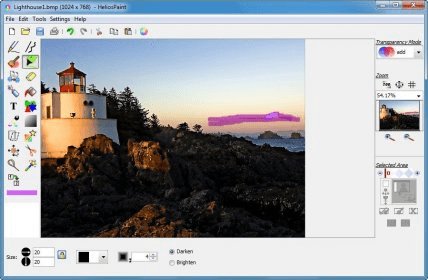
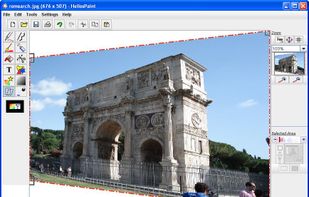
HeliosPaint использует классическую компоновку настольного графического редактора. В верхней строке расположены меню File, Edit, Tools, Settings и Help. Под меню находится компактная панель команд для создания, открытия и сохранения файла, отмены и повтора, операций с буфером обмена и других часто используемых действий. Слева размещена вертикальная палитра инструментов, в центре — растровое полотно, справа — масштаб, миниатюра изображения, режим прозрачности и параметры выделенной области. Нижняя панель меняется в зависимости от активного инструмента.
Левая панель инструментов
Палитра построена по принципу «одна кнопка — один тип действия». В ней представлены Pencil, Line, Paint Brush, Eraser, Spray Can, Highlighter Pen, Copy Brush, Paint Can, Text, инструменты фигур, цветовая пипетка, масштаб и средства выделения. Иконки компактны, поэтому без руководства не все назначения очевидны. После выбора инструмента его параметры появляются в нижней части окна: размер, мягкость края, тип заполнения, поворот, режим формы или другие настройки.
Центральное полотно
Полотно отображает редактируемое растровое изображение без показанной панели слоёв. Прозрачные участки показаны шахматной подложкой. Масштаб можно увеличивать для пиксельной правки; дополнительно предусмотрена сетка, помогающая контролировать границы отдельных пикселей. Такая модель удобна для простых значков, масок и прозрачных PNG, но не предоставляет подтверждённого управления независимыми слоями и объектами.
Правая панель
Справа размещены блок Transparency Mode, управление масштабом и навигационная миниатюра. Ниже находится Selected Area — зона параметров активного выделения. Миниатюра помогает ориентироваться при увеличенном масштабе, а отдельные кнопки масштабирования позволяют быстро приблизить или отдалить изображение. На современных мониторах элементы выглядят мелко, поскольку интерфейс проектировался до распространения дисплеев с высокой плотностью пикселей.
Контекстная нижняя панель
Нижняя область отражает логику выбранного действия. Для кисти доступны размер и характер края; для фигур — заполнение, поворот и скругление; для преобразований — масштабирование, отражение, поворот, наклон и перспектива; для фильтров — тип эффекта и его числовые параметры. Такой подход экономит место, но требует следить, какой инструмент активен: одинаковая часть экрана постоянно меняет состав элементов.
Инструменты рисования
Карандаш и линии
Pencil предназначен для точного изменения пикселей. Его практическая область — исправление мелких дефектов, подготовка простых пиктограмм, прорисовка однопиксельных границ и коррекция прозрачного контура. При большом увеличении сетка помогает не захватывать соседние пиксели.
Line Tool работает не только с прямыми отрезками. Подтверждены прямые, кривые и свободные линии, настройка толщины, штрихового рисунка, соединения сегментов и наконечников стрелок. Благодаря этому инструмент пригоден для простых схем, указателей и аннотаций. Линия после нанесения сразу становится частью растра: изменить её параметры как у отдельного векторного объекта позднее нельзя.
Кисть, ластик и распылитель
Paint Brush поддерживает изменение размера и edge feathering — смягчение границы штриха. Мягкий край снижает резкость перехода между нанесённым цветом и фоном, что полезно при локальном затемнении, осветлении и грубой ретуши. Eraser использует сходные настройки размера и мягкости: край удаляемого участка остаётся резким или получает плавный прозрачный переход.
Spray Can имитирует распыление краски. Размер и мягкость зоны регулируются, а global spray распределяет точки по изображению шире, чем локальный режим. Такой инструмент подходит для текстур, шума и декоративных эффектов, но не заменяет управляемую кистевую систему современных редакторов: в HeliosPaint не описаны пользовательские кистевые движки, динамика пера, стабилизация штриха или библиотека пресетов.
Highlighter Pen
Highlighter Pen появился в версии 1.6. Он наносит полупрозрачный цвет поверх изображения и удобен для визуального выделения фрагментов на снимке или схеме. Прозрачность здесь применяется к наносимому растру; отдельный корректирующий слой в интерфейсе не описан. Поэтому интенсивность многократно проведённого маркера накапливается непосредственно в изображении.
Copy Brush для клонирования
Copy Brush копирует пиксели из одной области изображения в другую и используется для ретуши, восстановления, смешивания и локального «лечения» дефекта. Пользователь задаёт исходную область, затем рисует ею по целевому участку. Инструмент позволяет скрыть небольшое пятно, пыль или повторить фактуру, но результат требует визуального контроля: повторяющийся рисунок и несовпадение освещения быстро выдают клонирование.
Paint Can
Paint Can выполняет локальную или глобальную замену цвета. Параметр чувствительности к растеканию цвета определяет, насколько похожие оттенки считаются одной областью. При низкой чувствительности заменяются только близкие пиксели, при более высокой заливка захватывает расширенный диапазон. Локальный режим ограничивается связанной областью, глобальный ищет соответствующие цвета по всему изображению.
Заливка особенно полезна на рисунках с чёткими контурами. На фотографии границы состоят из множества полутонов, поэтому слишком широкий допуск захватывает фон, тени или детали объекта. Безопасный порядок — увеличить изображение, начать с малого допуска, выполнить заливку и сразу проверить границы на контрастной подложке.
Фигуры, текст и цвет
Геометрические и декоративные формы
Shape Tool создаёт свободные контуры, правильные многоугольники, звёзды, полумесяцы и сердца. В списке фигур присутствуют варианты с разным количеством лучей и сторон. Для формы можно задавать заполнение или контур, поворот и скругление углов. Инструмент рассчитан на создание простых декоративных элементов, эмблем, маркеров и фонов.
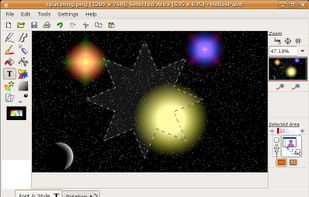
Фигуры применяются как растровые элементы, а векторные слои в интерфейсе не описаны. Пока активна операция, можно настроить параметры, но после подтверждения форма растрируется. Для макета, где требуется многократно менять размер, цвет и положение объектов без потери качества, нужен редактор с векторными объектами или слоями.
Текст
Text Tool предлагает выбор шрифта, начертания, подчёркивания и поворота. Это позволяет добавить подпись, простую метку, заголовок или водяной знак. Состав доступных гарнитур зависит от шрифтов, установленных в операционной системе. Текст после нанесения не остаётся редактируемым блоком, поэтому орфографию, переносы, размер и положение нужно проверить до окончательного подтверждения.
Палитра Colors and Paints
Диалог Colors and Paints объединяет обычный цвет и Texture Paint. В нём доступны вкладки Swatches, HSV, HSL, RGB, CMYK и Transparency, область выбора оттенка, числовые или ползунковые параметры, образцы недавних цветов и предварительный просмотр. Color Grabber берёт цвет непосредственно с изображения.
Наличие вкладки CMYK не делает HeliosPaint системой допечатной подготовки. В программе не подтверждены управление ICC-профилями, экранная цветопроба, контроль красочного покрытия или сохранение профессионального CMYK-документа. Вкладка служит способом выбора цвета, а не гарантией полиграфического рабочего процесса.
Texture Paint и прозрачность
Texture Paint позволяет рисовать не сплошным цветом, а выбранной текстурой. Прозрачность регулируется вместе с цветом и применяется к кистям, наложению и фону. Поддерживается полностью непрозрачный, частично прозрачный и полностью прозрачный фон. Эта функция полезна при подготовке PNG и GIF, однако качество границы зависит от формата: PNG хранит полноценный альфа-канал, а GIF ограничен палитрой и однобитной прозрачностью.
Выделение и локальная обработка
Scissors, Lasso и Wand
Для выбора участка предусмотрены Scissors, Lasso и Wand. Scissors вырезает область заданной формы, включая многоугольники, звёзды и сердца. Lasso обводит произвольный контур. Wand выбирает пиксели по сходству цвета. Чувствительность Lasso и Wand регулируется, а прозрачность наложенной выбранной области можно изменять.
В версии 1.7 у Scissors появились режимы add, remove и overlap. Они позволяют расширять выделение, исключать лишние части и учитывать пересечение областей. Отдельный Selection Movement Tool перемещает выбранный фрагмент. Пока область активна, операции рисования и фильтры применяются только внутри неё, что частично заменяет маску, но не сохраняется как независимый редактируемый объект.
Экспорт выделенной области
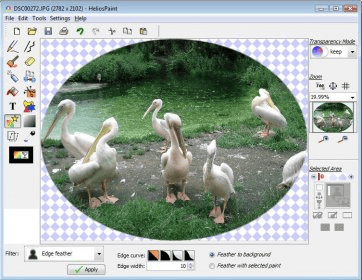
Выбранную область можно сохранить как прозрачный GIF или прозрачный PNG. Это один из наиболее практичных сценариев HeliosPaint: выделить объект, удалить фон, проверить края на шахматной подложке и записать результат в формат с прозрачностью. Для фотографического объекта предпочтительнее PNG, потому что он хранит плавные полупрозрачные края и не ограничивает изображение палитрой из 256 цветов.
Edge feathering
Edge feathering смягчает край выделения или нарисованного элемента. На прозрачном фоне он создаёт переход от непрозрачных пикселей к прозрачным, уменьшая эффект жёсткой «наклейки». При слишком широком радиусе контур становится размытым и теряет детали, поэтому результат нужно рассматривать при масштабе 100 процентов и на светлом, тёмном и цветном фоне.
Преобразования и фильтры
Геометрические преобразования
HeliosPaint поддерживает отражение, увеличение и уменьшение, поворот, shear и perspective view. Shear наклоняет изображение по оси, а perspective view меняет положение углов, имитируя перспективное искажение. Эти операции подходят для выравнивания простого объекта, создания наклонной подписи, исправления формы плаката или декоративной деформации.
Многократное масштабирование и поворот ухудшают растр из-за повторной интерполяции. Для сохранения качества лучше начинать с копии исходника, выполнять геометрические преобразования один раз и сохранять промежуточный вариант без дополнительного сжатия JPEG.
Цветовые коррекции
Подтверждены RGB Levels, CMY Levels, HSB Levels, HSL Levels, Gamma, Transparency, Channel Mix, Temperature and Tint, Contrast, Gain and Bias, Exposure, Threshold, Black and White и Color Filter. Набор позволяет изменить яркость и контраст, баланс каналов, температуру, оттенок и степень прозрачности. Tritone, добавленный в версии 1.7, переводит тональный диапазон в три выбранных цвета.
Коррекции применяются к изображению или активному выделению напрямую. В официальном руководстве не описаны корректирующие слои и неразрушающая история проекта. Undo и Redo позволяют вернуться на несколько шагов в текущем сеансе, но после закрытия файла история не сохраняется. Для сложной обработки безопаснее регулярно записывать отдельные версии.
Резкость, размытие и стилизация
В перечень фильтров входят Sharpen, Blur, Edge Feathering, Edge Detection, Oil Painting Effect, Emboss, Unsharp Mask, Chrome, Sepia Tone, Invert, Gray и другие эффекты. Sharpen и Unsharp Mask повышают локальный контраст границ, Blur сглаживает детали, Edge Detection выделяет перепады яркости, Emboss формирует рельефный вид, а Sepia Tone и Chrome стилизуют изображение.
Фильтры рассчитаны на одно растровое полотно и не имеют современных средств выборочного смешивания с исходником через слой и маску. Чтобы сравнить варианты, нужно создать копию файла или отменить действие. Перед резкостью изображение следует оценивать при масштабе 100 процентов: на уменьшенном просмотре легко пропустить ореолы и шум.
Градиентные изменения цвета и прозрачности
Цвет и прозрачность можно менять плоским, круглым, прямоугольным и подогнанным к форме градиентом. Такие градиенты затемняют, осветляют или окрашивают отдельную часть изображения. Круглый вариант подходит для локального акцента, прямоугольный — для полосы или рамки, а fit to shape учитывает форму активной области.
Буфер обмена, печать, PDF и пакетное изменение размера
Копирование и вставка
Программа вставляет текст и изображения из системного буфера обмена, а также копирует или вырезает изображение и выделенный сегмент. Это упрощает перенос небольшого элемента между документами. Поскольку интерфейс не показывает послойный проект, вставленный фрагмент нужно сразу расположить, настроить его прозрачность и подтвердить.
Печать
Печать поддерживает автоматическую подгонку изображения к странице. Функция удобна для чернового вывода рисунка или фотографии без ручного расчёта масштаба. Точные возможности управления цветом, полями, метками реза и профилями принтера не подтверждены, поэтому HeliosPaint не следует использовать как инструмент профессиональной допечатной подготовки.
Экспорт в PDF
Изображение можно экспортировать в PDF. Такой PDF следует рассматривать как контейнер для растровой страницы, а не как редактируемый документ с текстовыми и векторными объектами. Перед передачей нужно открыть файл в независимом просмотрщике, проверить ориентацию, размер страницы, поля и фактическое разрешение.
Batch Image Resizer
Batch Image Resizer был добавлен в версии 1.6. Он выполняет групповое изменение размера изображений и закрывает одну повторяющуюся задачу без ручного открытия каждого файла. Это не полноценный конвейер пакетной обработки: не подтверждены цепочки из нескольких фильтров, шаблоны именования, водяные знаки, управление метаданными или автоматический экспорт в современные форматы.
При пакетном уменьшении нужно предварительно скопировать исходники в отдельную папку, проверить пропорции и обработать несколько тестовых файлов. Затем сравнивают размер в пикселях, ориентацию, качество JPEG и наличие прозрачности. Только после этого запускают всю серию.
Форматы импорта и экспорта
Исходное описание версии 1.7 перечисляет чтение и запись BMP, GIF, JPG/JPEG, PCT/PICT, PCX, PGM, PNG, PPM, PSD, RAS, TGA, TIF/TIFF, WBMP и XPM. Для редактора своего времени это широкий набор, включающий распространённые веб-форматы, старые обменные форматы и несколько профессиональных контейнеров.
| Формат | Практическое применение | Что проверить |
|---|---|---|
| PNG | Прозрачные изображения, значки, скриншоты, графика без потерь | Альфа-канал, края на разных фонах, размер файла |
| JPG/JPEG | Фотографии и компактные публикации без прозрачности | Артефакты сжатия, резкость, цветовые полосы |
| GIF | Простая индексированная графика и прозрачность одного уровня | Потеря оттенков, ступенчатый край, палитра |
| BMP | Простой обмен с устаревшими Windows-приложениями | Большой размер файла и отсутствие преимуществ для веба |
| TIF/TIFF | Обмен растровыми изображениями без ориентации на веб | Совместимость конкретного варианта с целевой программой |
| PSD | Обмен с программами, распознающими Photoshop Document | Послойная структура PSD в HeliosPaint не подтверждена; результат нужно проверить во внешнем редакторе |
| PGM/PPM | Простые переносимые растровые данные | Глубина цвета и корректность чтения целевым ПО |
| PCT/PICT, PCX, RAS, TGA, WBMP, XPM | Совместимость со старыми или специализированными системами | Открытие после сохранения и соответствие ожидаемой палитре |
Поддержка PSD не равна поддержке структуры Photoshop. В интерфейсе HeliosPaint не показаны панели слоёв, масок и смарт-объектов. Поэтому открытый PSD рассматривается как растровое изображение, а сохранённый файл нужно проверять в программе-получателе. Аналогично TIFF имеет множество вариантов сжатия и цветовых моделей; общее упоминание формата не гарантирует совместимость с каждым TIFF.
В подтверждённом списке нет RAW-файлов цифровых камер, HEIC/HEIF, WebP и AVIF. Нет также ICO, SVG и собственного проектного формата. Современные фотографии с телефона или камеры придётся предварительно преобразовать в PNG, JPEG или другой поддерживаемый растр. После конвертации отдельно проверяют метаданные и тональный диапазон.
Воспроизводимый рабочий сценарий: объект на прозрачном фоне
Показательный сценарий для HeliosPaint — подготовка небольшого объекта для вставки в презентацию или на веб-страницу. Он использует сильные стороны программы: выделение, прозрачность, смягчение края, масштабирование и сохранение в PNG. Работать следует с копией исходника, поскольку редактор изменяет единое растровое полотно.
- Подготовить совместимый файл. Исходное изображение переводят в PNG или JPEG и проверяют, что его размер не превышает исторически заявленные 12 мегапикселей.
- Открыть изображение. После загрузки оценивают ориентацию, цвет и наличие всех краёв объекта. Сразу сохраняют рабочую копию под новым именем.
- Выбрать способ выделения. Для однотонного фона подходит Wand, для сложного контура — Lasso, для геометрической области — Scissors.
- Настроить чувствительность. Начинают с малого допуска. Если внутри объекта остаются пропуски, область добавляют; если захвачен фон, лишние части исключают режимом remove.
- Проверить край при увеличении. Масштаб повышают, включают сетку и смотрят, нет ли цветного ореола, обрезанных деталей или одиночных фоновых пикселей.
- Применить Edge feathering. Небольшое смягчение делает переход естественнее. Слишком большой радиус размывает объект и создаёт полупрозрачную кайму.
- При необходимости скорректировать размер. Масштабирование выполняют один раз до конечных пиксельных размеров, чтобы не повторять интерполяцию.
- Сохранить выделенную область как прозрачный PNG. PNG предпочтительнее GIF для фотографии и мягкого края.
- Проверить результат вне HeliosPaint. Файл открывают в независимом просмотрщике и помещают на белый, чёрный и цветной фон. Контролируют прозрачность, границу, размеры и отсутствие лишнего поля.
Этот процесс воспроизводим, но остаётся разрушающим. Если после сохранения понадобится изменить форму выделения или степень смягчения, работу придётся повторить из сохранённой копии исходника. Редактор с сохраняемой маской слоя оставляет такие изменения доступными внутри проекта.
Автоматизация, мобильные, облачные и ИИ-функции
Единственная подтверждённая групповая функция — Batch Image Resizer. Полноценной пакетной очереди для фильтров, преобразований и переименования нет. Также не описаны сценарии командной строки, макросы, плагины и скрипты. HeliosPaint ориентирован на ручное редактирование одного изображения в графическом интерфейсе.
Мобильных версий для Android и iOS нет. Поддержка сенсорных Windows-компьютеров упоминалась в старых материалах, но это не отдельное мобильное приложение и не гарантия корректного интерфейса на современном планшете. Облачное хранилище, синхронизация проектов, совместное редактирование и публикация по ссылке отсутствуют.
ИИ-инструментов в программе нет. Она не выполняет генеративное заполнение, автоматическое удаление фона, распознавание объектов, нейросетевое шумоподавление и увеличение разрешения. Все выделения, ретушь и коррекции выполняются традиционными растровыми инструментами и требуют ручного контроля.
Ограничения и риски
Устаревшая кодовая и системная база
Главное ограничение связано не с отдельной функцией, а с возрастом выпуска. Последнее обновление появилось более двенадцати лет назад, официальный сайт не работает, а современная совместимость не документирована. Ошибки на актуальных ОС некому исправлять через обычный канал поддержки.
Послойный проект не подтверждён
Официальное руководство описывает работу на едином растровом полотне: элементы после применения становятся частью изображения. Нельзя выключить отдельную подпись, заменить цвет формы, изменить фильтр через неделю или передвинуть объект после повторного открытия файла. Undo и Redo помогают только в текущем сеансе и не заменяют структуру проекта.
Ограничение 12 мегапикселей
В исходном описании заявлена работа с изображениями до 12 мегапикселей, причём для больших файлов рекомендовался производительный по меркам 2014 года компьютер. Современные камеры и смартфоны часто создают изображения заметно большего размера. Перед открытием такой файл придётся уменьшить или разделить, что ограничивает применение программы для исходных фотографий.
Старые форматы вместо современных
Список включает PICT, PCX, Sun Raster и WBMP, но не содержит WebP, AVIF и HEIC. Это показывает историческую ориентацию продукта. Для современной веб-графики и мобильной фотографии потребуется внешний конвертер.
Отсутствие цветоуправления
В доступных материалах нет подтверждения поддержки ICC-профилей, широких цветовых пространств, 16-битных каналов и управляемого HDR. Для подготовки фотографий к профессиональной печати и точной цветокоррекции HeliosPaint не предоставляет проверяемого рабочего процесса.
Получение дистрибутива со сторонних сайтов
Недоступность официального источника вынуждает искать копию на зеркалах. Даже когда каталог показывает антивирусную проверку, пользователь должен сверять имя файла, размер, контрольную сумму, дату и результат собственного сканирования. Для рабочего компьютера предпочтительнее поддерживаемый редактор с действующим официальным сайтом.
Правовой статус
Freeware означает бесплатное распространение исходной версии, но не раскрывает все разрешения на коммерческое использование, модификацию и повторное распространение. Поскольку действующая официальная страница лицензии недоступна, для коммерческого проекта с требованиями комплаенса лучше выбрать программу с доступным текстом лицензии.
Приватность и зависимость от интернета
Редактирование выполняется локально. Для запуска не нужны аккаунт, подписка или облачная сессия, а файлы не требуется загружать в браузерный сервис. После получения дистрибутива и установки Java обычные операции рисования, фильтрации и сохранения не зависят от подключения к интернету.
При этом отсутствие облака не равно автоматически подтверждённой политике приватности. Актуального документа разработчика нет, поэтому для чувствительных изображений следует ограничить программу локальной средой, контролировать сетевые соединения средствами операционной системы и не давать старому приложению лишний доступ к рабочим папкам. Основной риск связан не с обработкой на сервере, а с происхождением установщика и устаревшей средой выполнения.
Стоимость, редакции и ограничения бесплатного режима
HeliosPaint распространялся как freeware. Подтверждённых платных редакций, подписки, встроенных покупок, пробного периода и лимита по времени нет. Функции версии 1.7 не разделялись на бесплатный и премиальный набор. Регистрация аккаунта для запуска и сохранения не требовалась.
Бесплатность не компенсирует отсутствие сопровождения. Пользователь не получает современный установщик, автоматические обновления, исправления совместимости, актуальную базу знаний и официальный канал поддержки. В 2026 году настройка старой Java и диагностика форматов обычно не оправдывают отказ от актуальной альтернативы.
Плюсы и минусы
Плюсы ✔️
- локальная работа без аккаунта, подписки и обязательной загрузки фотографий в облако;
- бесплатная полнофункциональная редакция без временного ограничения;
- понятная классическая компоновка с инструментами слева, полотном в центре и параметрами выбранной операции снизу;
- настраиваемые линии с толщиной, штрихами, соединениями и наконечниками стрелок;
- кисть, ластик и распылитель с регулировкой размера и смягчения края;
- Copy Brush для клонирования и локальной ретуши;
- Scissors, Lasso и Wand с регулируемой чувствительностью и локальным применением операций;
- работа с прозрачным фоном и сохранение выделения в прозрачный PNG или GIF;
- широкий для выпуска 2014 года набор цветовых коррекций, фильтров и геометрических преобразований;
- пакетное изменение размера через Batch Image Resizer;
- экспорт растрового изображения в PDF и печать с автоматической подгонкой к странице;
- подтверждённая исходная кроссплатформенность за счёт Java.
Минусы ❌
- последний подтверждённый релиз вышел в июле 2014 года, активная поддержка не подтверждена;
- официальный сайт на дату обзора недоступен, поэтому нет надёжного канала загрузки и актуальной лицензии;
- совместимость с Windows 10, Windows 11, современной macOS и актуальными дистрибутивами Linux официально не подтверждена;
- требуется Java, а совместимость с современными средами выполнения не документирована;
- в официальном руководстве не описаны слои, маски, неразрушающие корректировки и собственный проектный формат;
- исторически заявлен предел изображения до 12 мегапикселей;
- в подтверждённом списке отсутствуют RAW, HEIC, WebP и AVIF;
- нет мобильной версии, облачной синхронизации, совместной работы и ИИ-инструментов;
- интерфейс и руководство исходной версии англоязычные;
- нет подтверждённого управления ICC-профилями и современного цветового рабочего процесса;
- получение установщика со стороннего зеркала требует отдельной проверки происхождения и целостности;
- пакетная обработка ограничена изменением размера и не заменяет автоматизированный конвейер.
Кому подойдёт
- Пользователю старой изолированной системы. HeliosPaint подходит, когда уже установлен совместимый Java Runtime и нужен простой локальный редактор без аккаунта.
- Для изучения истории настольных редакторов. Программа показывает, как в одном окне объединялись рисование, прозрачность, выделение и фильтры до распространения современных облачных сервисов.
- Для небольшого прозрачного растра. Пиксельная правка, сетка, Lasso, Wand и экспорт выделения в PNG подходят для маленькой пиктограммы или декоративного элемента.
- Для разовой правки совместимого файла. Обрезка, поворот, подпись, простая заливка и цветовой фильтр выполняются без сложной структуры проекта.
- Для пакетного уменьшения старой коллекции. Batch Image Resizer закрывает базовую задачу, если форматы поддерживаются и тестовая обработка прошла успешно.
Кому не подойдёт
- Фотографу с RAW-файлами. Нет подтверждённого RAW-конвертера, профилей камер, коррекции объектива и современного цветоуправления.
- Дизайнеру многослойных макетов. В официальном интерфейсе не показаны слои, маски, смарт-объекты и векторные элементы, а текст после применения становится частью растра.
- Иллюстратору с графическим планшетом. Не подтверждены современные движки кистей, стабилизация, управление нажимом и развитая библиотека пресетов.
- Пользователю актуальной рабочей станции. Нет официальной гарантии запуска на современной ОС и поддержки дисплеев с высокой плотностью пикселей.
- Команде или бизнесу. Нет совместной работы, управления версиями, централизованного развёртывания с поддержкой и доступной современной лицензии.
- Для чувствительных или критичных данных. Получение старого установщика через стороннее зеркало и использование неподдерживаемой Java увеличивают эксплуатационный риск.
- Для современной веб-графики. Не подтверждены WebP и AVIF, пакетная оптимизация, контроль размера файла и автоматический экспорт вариантов.
Альтернативы HeliosPaint
Pinta
Pinta ближе всего к исходной идее простого редактора: классическая компоновка, рисование и базовая обработка, но при этом проект активно развивается и использует слои. Она доступна для Windows, macOS и Linux. Pinta разумнее выбрать, когда нужен понятный интерфейс без сложности GIMP, но требуется современная установка, история изменений и редактируемая структура изображения.
Paint.NET
Paint.NET предназначен для современных версий Windows и поддерживает слои, неограниченную историю, эффекты и плагины. Он лучше подходит для регулярной обработки на ПК, когда кроссплатформенность не нужна. В отличие от HeliosPaint, Paint.NET получает обновления и рассчитан на актуальную графическую подсистему Windows.
GIMP
GIMP — кроссплатформенный редактор для Windows, macOS и Linux с многослойными документами, масками, широким набором форматов и автоматизацией. Его интерфейс сложнее, зато он заменяет HeliosPaint в задачах ретуши, композиции, подготовки веб-графики и работы с крупными файлами. GIMP следует выбирать, когда важен максимальный контроль и проект должен оставаться редактируемым.
Krita
Krita ориентирована прежде всего на цифровое рисование. Она предлагает развитые кистевые движки, слои, маски, векторные и фильтровые слои, а также инструменты анимации. Для художника и владельца графического планшета Krita значительно уместнее. HeliosPaint остаётся проще, но не предоставляет сопоставимого управления кистью и проектом.
LazPaint
LazPaint — лёгкий кроссплатформенный редактор с растровыми и векторными слоями, прозрачностью, фильтрами и преобразованиями. Он ближе к HeliosPaint по масштабу приложения, но предлагает более современную модель редактирования и актуальные сборки. Это подходящий вариант для пользователя, которому нужна компактная программа на Windows, macOS или Linux.
Частые проблемы и диагностика
Официальная страница не открывается
Ошибка официального домена не исправляется настройками HeliosPaint. Не следует отключать защиту браузера или переходить на случайные сайты с похожим названием. Сначала проверяют, действительно ли нужен именно архивный редактор. Если да, копию получают из известного программного каталога, записывают адрес источника, размер, хеш и дату загрузки, затем сканируют файл локальным антивирусом и внешним многодвижковым сервисом.
Установщик не запускается
Нужно проверить, что загружен Windows-файл HeliosPaint.exe, а не HTML-страница или рекламный загрузчик. Затем сравнивают размер с историческими 29,1–29,3 МБ. Запуск выполняют из отдельной папки, сохранив сообщение SmartScreen или системы безопасности. Отключать защиту ради установки старой программы не следует; при блокировке лучше использовать современную альтернативу.
JAR-файл не открывается в Linux
Если JAR не открывается из файлового менеджера, диагностику проводят в терминале: переходят в каталог с файлом и запускают его через установленную Java, чтобы получить текст ошибки. Проверяют наличие команды java, версию среды и точное имя HeliosPaint.jar. Если приложение требует устаревший компонент, безопаснее запускать его в изолированной виртуальной машине, а не заменять системную Java неподдерживаемым выпуском.
Окно появляется и сразу закрывается
Такое поведение часто скрывает исключение Java. Программу запускают из командной строки, сохраняют весь вывод и проверяют, упоминаются ли отсутствующий класс, модуль, право доступа или повреждённый файл. Повторная установка без чтения сообщения обычно не выявляет причину.
Интерфейс слишком мелкий
HeliosPaint создавался до современных HiDPI-дисплеев. Если системное масштабирование не увеличивает элементы корректно, проверяют параметры совместимости Java-приложений и временно используют более низкое разрешение в изолированной среде. Для постоянной работы лучше редактор с нативной поддержкой масштабирования.
Файл больше 12 мегапикселей
Сначала вычисляют число пикселей: ширину умножают на высоту. Например, 4000 × 3000 составляет 12 миллионов пикселей. Более крупный снимок уменьшают копией в другом редакторе или конвертере, сохраняя оригинал. После уменьшения контролируют резкость и отсутствие лишнего JPEG-сжатия.
PSD не даёт подтверждённого доступа к слоям
HeliosPaint не показывает панель слоёв, поэтому рассчитывать на редактирование структуры PSD нельзя. Перед работой создают копию, открывают файл и сравнивают изображение с эталонным просмотром. Для сохранения слоёв используют GIMP, Krita, Paint.NET с подходящими возможностями или другой редактор, который документирует PSD-совместимость.
Прозрачный PNG показывает ореол
Контур рассматривают на нескольких фонах. Цветная кайма обычно остаётся от исходного фона, а серая или размытая появляется при слишком широком Edge feathering. Выделение уточняют при увеличении, удаляют загрязнённые пиксели карандашом или ластиком и уменьшают радиус смягчения.
GIF потерял цвета
GIF использует ограниченную палитру, поэтому фотография или градиент превращаются в ступени и пятна. Для полноцветного изображения с прозрачностью выбирают PNG. GIF оставляют для простой графики с небольшим количеством цветов.
JPEG стал размытым или покрылся блоками
JPEG повторно сжимается при каждом сохранении. Рабочую копию держат в PNG или TIFF, а JPEG создают один раз как финальный вариант. Качество проверяют при масштабе 100 процентов на мелком тексте, контрастных краях и плавных градиентах.
Фильтр применился не ко всему изображению
Нужно проверить, активно ли выделение. HeliosPaint ограничивает операции выбранной областью. Выделение снимают или расширяют на всё полотно, затем повторяют действие на копии.
Batch Image Resizer исказил пропорции
До обработки серии проверяют режим сохранения соотношения сторон и результат на нескольких вертикальных и горизонтальных изображениях. Ширину, высоту и фактическое разрешение сверяют в независимом просмотрщике. Исходную папку не используют как папку назначения.
PDF открывается с неверным размером страницы
Экспортированный файл проверяют в другом PDF-просмотрщике. Контролируют ориентацию, поля, размеры страницы и масштаб изображения. Если требуется точный печатный макет, используют специализированную программу, поскольку HeliosPaint подтверждает сам экспорт, но не профессиональные параметры PDF.
Как проверить результат работы
- открыть сохранённый файл не только в HeliosPaint, но и в независимом просмотрщике;
- сверить ширину, высоту, формат и размер файла с заданием;
- просмотреть изображение при масштабе 100 процентов, а не только уменьшенную миниатюру;
- для прозрачности использовать белый, чёрный и насыщенный цветной фон;
- для JPEG проверить контрастные границы, мелкий текст и равномерные градиенты;
- для пакетной операции сравнить несколько файлов из начала, середины и конца списка;
- для PSD и TIFF открыть результат в целевой программе и убедиться, что она интерпретирует файл корректно;
- для PDF проверить страницу, ориентацию и печатный масштаб в отдельном просмотрщике;
- сохранить исходник и промежуточную копию, поскольку история изменений не записывается в файл;
- не удалять исходные фотографии до завершения внешней проверки.
FAQ
HeliosPaint всё ещё развивается?
Последняя подтверждённая версия 1.7 вышла 9 июля 2014 года. Более нового официального релиза нет, а официальный сайт на дату обзора недоступен. Активная поддержка не подтверждается.
Программа бесплатная?
Да. HeliosPaint распространялся как freeware без пробного срока, подписки и платной редакции. Актуальный полный текст лицензии сейчас недоступен вместе с официальным сайтом.
Есть ли слои?
В официальном руководстве и интерфейсе послойная модель не описана. Документация показывает единое растровое полотно, выделение и отмену действий. Текст, фигуры и вставленные фрагменты после подтверждения становятся частью изображения.
Можно ли открыть PSD?
PSD указан в перечне читаемых и записываемых форматов, но поддержка его послойной структуры не подтверждена. Файл следует рассматривать как плоский растр и обязательно проверять после сохранения в другой программе.
Поддерживает ли HeliosPaint ICO?
ICO отсутствует в подтверждённом списке форматов. Редактирование значков относится к работе с небольшими растровыми изображениями, прозрачностью и пиксельной сеткой, а не к сборке многоразмерного ICO.
Есть ли русский интерфейс?
Подтверждён английский интерфейс. В исходных материалах нет подтверждения официальной русской локализации самой программы.
Нужен ли интернет для редактирования?
Нет. Программа работает локально и не требует аккаунта или облачной сессии. Интернет нужен только для получения дистрибутива и, при необходимости, Java.
Работает ли HeliosPaint в Windows 11?
Официальные требования версии 1.7 заканчиваются Windows 8. Сторонние каталоги сообщают о запуске на более новых системах, но разработчик такую совместимость не подтвердил. Для рабочего сценария это означает отсутствие гарантии.
Можно ли установить программу без Java?
HeliosPaint написан на Java и исходно требовал Java Runtime Environment. Без подходящей Java-среды запуск не подтверждён.
Есть ли портативная версия?
Официальная портативная Windows-сборка не подтверждена. Для Linux и Unix использовался JAR-файл, однако это не равно проверенной portable-редакции для Windows.
Подойдёт ли программа для коммерческой работы?
Подтверждён бесплатный статус freeware, но действующий текст лицензии недоступен. Для коммерческого проекта, где требуется документированное право использования и поддержка, безопаснее выбрать редактор с открытой актуальной лицензией.
Можно ли обрабатывать современные фотографии со смартфона?
JPEG и PNG открываются, если размер укладывается в ограничения программы. HEIC и HEIF отсутствуют в подтверждённом списке, поэтому такие файлы нужно предварительно конвертировать. Снимки выше 12 мегапикселей также требуют уменьшения.
Сохраняет ли программа метаданные фотографии?
Поддержка EXIF, IPTC и XMP не описана. После редактирования и сохранения метаданные нужно проверять отдельным инструментом. Для архива, где важны дата съёмки, камера и геотеги, исходный файл следует хранить отдельно.
Поддерживается ли пакетная обработка?
Подтверждён Batch Image Resizer для группового изменения размера. Универсальная очередь фильтров, конвертации, водяных знаков и переименования не описана.
Итог по сценариям использования
HeliosPaint остаётся любопытным и функционально насыщенным редактором своего периода. Он сочетает рисование, прозрачность, выделение, клонирование, фильтры, геометрические преобразования, пакетное уменьшение, печать и PDF в одном компактном Java-приложении. Для небольшого растра на совместимой старой системе этого набора достаточно.
Для разовой исторической задачи программу можно запускать в изолированной среде после проверки дистрибутива. Для прозрачного PNG она предлагает подходящие ручные инструменты, но требует сохранения исходника и внешней проверки края. Для серии изображений полезен Batch Image Resizer, однако сначала нужна тестовая выборка.
Для регулярной фотографии, цифровой живописи, дизайна и коммерческой работы HeliosPaint в 2026 году нерационален. Отсутствие подтверждённой послойной модели, современного формата проекта, актуальных системных требований, рабочего официального сайта и поддержки перевешивает бесплатность. Pinta или LazPaint лучше соответствуют простому кроссплатформенному редактированию, Paint.NET — современному Windows-сценарию, Krita — рисованию, а GIMP — сложной растровой обработке.