HEIC Converter Free — узкоспециализированная настольная утилита FonePaw Technology Limited для локального преобразования фотографий HEIC и HEIF в JPG/JPEG или PNG. Она рассчитана не на редактирование снимков, а на устранение проблемы совместимости: пользователь переносит фотографии с iPhone или другого источника на компьютер, добавляет их в очередь, выбирает выходной формат, качество, сохранение EXIF и папку назначения, после чего получает обычные графические файлы. В обзоре разобраны точная идентичность продукта, актуальный статус загрузки, интерфейс, рабочая логика, системные требования, ограничения старой документации, риски для метаданных и ситуации, в которых разумнее выбрать другой инструмент.
Скачать HEIC Converter Free бесплатно
Рекомендуемый аналог
ФотоМАСТЕР
Фоторедактор для Windows и macOS с русским интерфейсом
- Ретушь портретов и точная коррекция фото
- Понятный интерфейс на русском языке
- Подходит новичкам, легко освоить
- Обработка отдельных снимков и серий фотографий
HEIC Converter Free
Программа для работы с изображениями и графикой на русском языке
- Меньше инструментов для точной локальной коррекции
- Часть расширенных функций доступна только платно
- Набор инструментов зависит от версии и платформы
- Может не подойти для сложного профессионального монтажа

Что представляет собой HEIC Converter Free
Полное название продукта — FonePaw HEIC Converter Free. В заголовке окна используется более короткая форма HEIC Converter Free, а в каталоге разработчика встречается вариант Free HEIC Converter. Во всех случаях речь идёт об одном настольном конвертере компании FonePaw Technology Limited, а не о мобильном приложении, браузерном сервисе или программе HEIC Converter другого разработчика.
Назначение утилиты предельно узкое: она принимает изображения HEIC/HEIF и создаёт копии в JPG/JPEG либо PNG. Исходники не превращаются в проект и не помещаются в медиатеку. Программа не является просмотрщиком фотографий, каталогизатором, RAW-конвертером или редактором. В ней нет инструментов кадрирования, ретуши, цветокоррекции, удаления фона, увеличения разрешения и генеративной обработки.
Главная практическая задача возникает после переноса фотографий с устройств Apple на компьютер или передачи файлов человеку, чья программа не понимает HEIC. Вместо изменения настроек камеры и повторной отправки снимков можно конвертировать уже полученные файлы. JPG удобен для публикации, переписки и приложений с ограниченной поддержкой форматов. PNG нужен, когда принимающая система требует именно этот тип файла или дальнейшая обработка предполагает многократное сохранение без дополнительного JPEG-сжатия.
| Параметр | Подтверждённые сведения |
|---|---|
| Разработчик | FonePaw Technology Limited, Hong Kong |
| Тип продукта | Настольный офлайн-конвертер изображений |
| Входные форматы | HEIC и HEIF |
| Выходные форматы | JPG/JPEG и PNG |
| Пакетная обработка | Да, несколько файлов или папка за одну операцию |
| Настройки экспорта | Формат, процент качества, сохранение EXIF, папка назначения |
| Платформы | Отдельные установщики для Windows и macOS |
| Облачная обработка | Нет, преобразование выполняется локально |
| Регистрация | Для начала работы не требуется учётная запись или ввод лицензионного кода |
| Цена | Бесплатно |
| Мобильная версия | Для этого продукта не заявлена |
| Русский интерфейс | Не подтверждён; официальные скриншоты показывают английский интерфейс |
| Текущий статус | Страница продукта и загрузки Windows/macOS доступны, но опубликованные системные требования охватывают только старые версии ОС |
Идентичность продукта и отличие от одноимённых решений
Название HEIC Converter используется десятками независимых приложений. В Microsoft Store и App Store есть программы с похожими именами, но они имеют других издателей, наборы функций и модели оплаты. Рассматриваемый продукт узнаётся по трём признакам: бренд FonePaw, отдельные установщики heic-converter.exe и mac-heic-converter.dmg, а также окно с названием HEIC Converter Free и сине-белой компоновкой.
Не следует смешивать эту программу с iMazing Converter. Последний разрабатывает DigiDNA, поддерживает не только изображения HEIC, но и перекодирование видео HEVC в MP4, а также отдельно заявляет работу с цветовыми профилями и изменение разрешения. FonePaw HEIC Converter Free ограничен фотографиями и двумя выходными форматами.
Также это не CopyTrans HEIC for Windows. CopyTrans устанавливается как расширение Windows, добавляет просмотр миниатюр и команду преобразования в контекстное меню Проводника. FonePaw работает в собственном окне, собирает очередь файлов и выводит отдельный отчёт о завершении.
Отдельно нужно отличать HEIC от HEVC. HEIC/HEIF относится к контейнеру изображений, а HEVC/H.265 — к кодированию видео и изображений. FonePaw HEIC Converter Free не заявлен как видеоконвертер. Файл движения из Live Photo, видеоролик H.265 или клип с расширением MOV не относится к поддерживаемым входным данным этой утилиты.
Текущий статус и способ распространения
Продукт остаётся доступным в каталоге FonePaw: открываются обзор, руководство, техническая страница и прямые загрузки для Windows и macOS. Поэтому на дату подготовки материала его нельзя считать официально закрытым или снятым с распространения. Установщики предлагаются как самостоятельные файлы, а работа начинается без регистрации и без покупки лицензии.
При этом документация выглядит как наследие периода Windows 10 и macOS Catalina. Максимальная версия Windows в таблице требований — Windows 10, максимальная версия macOS — 10.15. В перечне устройств приведены iPhone X, iPhone 8, iPhone 7, iPad Pro и iPod touch шестого поколения, а раздел изменений Mac упоминает переход версии 1.3.0 на 64-битную архитектуру. Эти сведения не доказывают несовместимость с более новыми системами, но и не подтверждают поддержку Windows 11, macOS 11–15, компьютеров Apple Silicon и современных моделей iPhone.
Практический вывод простой: на системе из опубликованного диапазона требования понятны. На более новом компьютере установку следует рассматривать как неподтверждённую конфигурацию. Для регулярного рабочего процесса, где важны обновления под новые версии ОС, актуальные подписи пакетов и документированная поддержка современных цветовых профилей, разумнее заранее сравнить программу с более активно обновляемой альтернативой.
Интерфейс: из каких зон состоит рабочее окно
Опубликованные изображения интерфейса относятся к Windows-сборке. Для macOS существует отдельный установщик, однако актуальная отдельная галерея её окон не опубликована. Поэтому названия рабочих элементов и общая последовательность подтверждены, а оформление системной рамки и расположение стандартных кнопок на Mac могут отличаться.
Стартовый экран
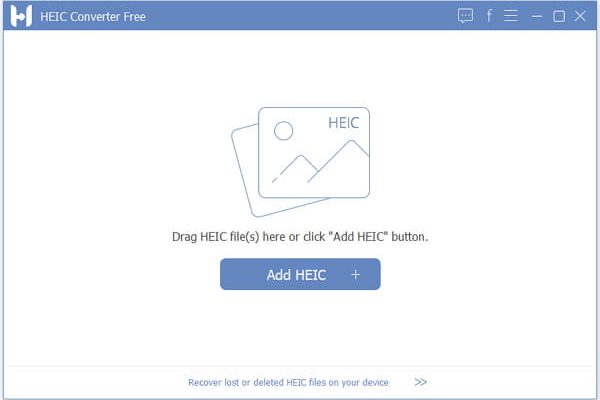
После запуска открывается пустое окно с крупной областью импорта. В центре находится иллюстрация HEIC, подсказка о перетаскивании файлов и кнопка Add HEIC. Стартовый экран не показывает медиатеку, дерево папок или предварительный просмотр: его задача — принять исходные изображения и перевести пользователя в основную рабочую область.
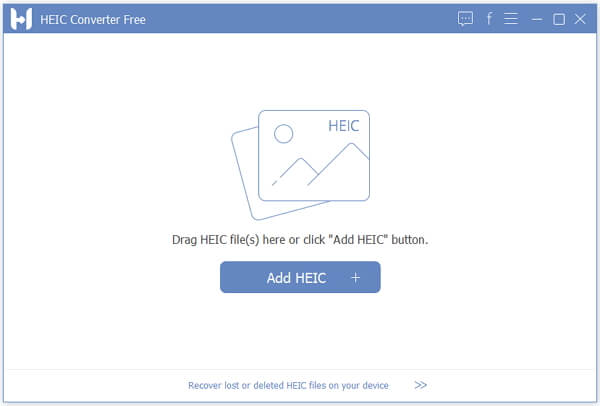
В правой верхней части расположены стандартные кнопки окна и компактные значки меню. Нижняя строка содержит ссылку на другой продукт FonePaw, связанный с восстановлением удалённых HEIC. Эта строка не участвует в конвертации и не является сообщением о состоянии текущей операции.
Панель импорта и список файлов
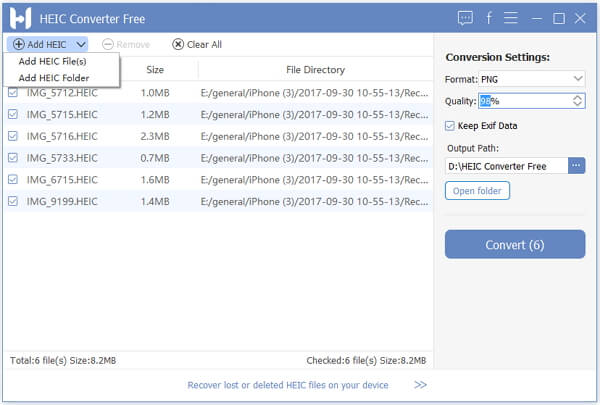
После добавления снимков интерфейс меняется. Слева появляется таблица очереди с флажками выбора и столбцами Name, Size и File Directory. Пользователь видит имя, объём и путь каждого исходника, может исключить отдельные позиции из обработки и проверить, что добавлена нужная папка.
Над таблицей размещены команды Add HEIC, Remove и Clear All. У кнопки Add HEIC есть раскрывающееся меню с вариантами добавления отдельных файлов и целой папки. Remove удаляет выделенную позицию из очереди, а Clear All очищает список целиком. Удаление записи из очереди не следует путать с удалением исходного файла с диска: интерфейс описывает управление списком конвертации.
Нижняя строка таблицы показывает общее число файлов и суммарный размер, а также число отмеченных элементов и их объём. Это полезно при пакетной обработке: до запуска можно заметить, что часть снимков не выбрана или в очередь случайно попала лишняя папка.
Панель Conversion Settings
Правая часть основного окна отведена под настройки. Поле Format переключает JPG/JPEG и PNG. Поле Quality задаёт качество в процентах. Флажок Keep Exif Data отвечает за перенос EXIF-метаданных. Ниже указывается Output Path, рядом находится кнопка выбора каталога, а команда Open folder открывает папку назначения.
Кнопка Convert запускает обработку отмеченных файлов. В её подписи отображается количество выбранных элементов, поэтому перед нажатием можно ещё раз сверить размер партии. В интерфейсе нет очереди фоновых задач, профилей экспорта, истории операций и окна сравнения до/после.
Окно завершения
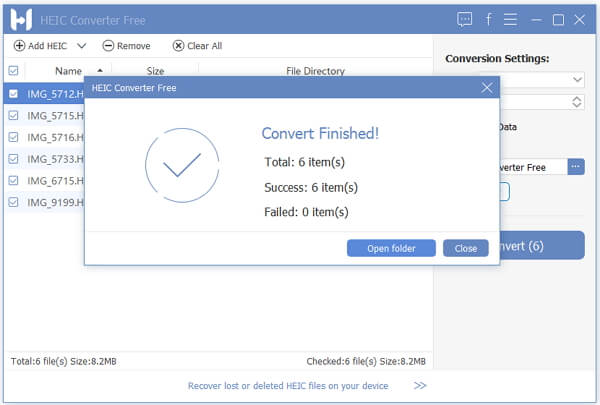
После обработки появляется диалог Convert Finished!. Он выводит три счётчика: общее количество, успешные операции и ошибки. Кнопка Open folder открывает результат, а Close закрывает отчёт. Такой итог полезнее одного сообщения «готово», поскольку позволяет сразу увидеть неполную обработку большой партии.
Основные функции и связь между ними
Добавление файлов и папок
Утилита поддерживает два базовых способа импорта: перетаскивание HEIC в окно и выбор через Add HEIC. В рабочем меню можно добавлять отдельные файлы либо папку. Второй вариант предназначен для серии фотографий, скопированных с телефона в общий каталог. Несколько источников можно собрать в одной очереди, а затем снять флажки с ненужных элементов.
Папочный импорт не делает программу фотокаталогом. Она не индексирует накопитель, не группирует изображения по датам и не отслеживает изменения в каталоге. Каждый набор нужно сформировать перед конкретной операцией.
Пакетная конвертация
Batch Mode обрабатывает несколько HEIC/HEIF за один запуск. Общие параметры применяются к отмеченной партии: один выходной формат, одно значение качества, единый режим EXIF и одна папка назначения. Это сокращает повторяющиеся действия при подготовке альбома, но не позволяет назначить PNG одному снимку и JPEG другому в рамках одной команды.
Пакетный режим не равен автоматизации. Программа не заявляет наблюдение за папкой, расписание, командную строку, сценарии или интеграцию с сервером. Для каждого нового набора пользователь открывает интерфейс, добавляет данные и запускает Convert вручную.
Выбор JPG/JPEG или PNG
JPG/JPEG — основной вариант для фотографий, которые нужно отправить, открыть в старом приложении, загрузить на сайт или вставить в документ. Он использует сжатие с потерями, поэтому параметр Quality непосредственно влияет на размер и визуальные артефакты. FonePaw рекомендует значение выше 85 процентов для сохранения высокого качества.
PNG сохраняет изображение без последующего JPEG-сжатия, но обычно создаёт более крупные файлы для фотографического содержимого. Конвертация HEIC в PNG не восстанавливает информацию, уже потерянную при исходном кодировании снимка. Она лишь меняет контейнер и способ хранения итоговой копии.
Программа не заявляет экспорт в WebP, TIFF, BMP, AVIF, PDF, DNG или исходный HEIF. Нет и функции обратного преобразования JPEG/PNG в HEIC.
Настройка качества
Поле Quality задаётся в процентах. При подготовке фотографии для просмотра и архива следует начинать с диапазона, близкого к верхней границе, а затем проверять итог на деталях: волосах, листве, мелком тексте, плавных градиентах и контрастных границах. Для временных копий или почтовых вложений качество можно уменьшать, но оптимальное значение зависит от разрешения, содержания кадра и требований получателя.
Процент не означает сохранение исходного битового потока. HEIC декодируется, затем изображение кодируется заново в выбранный формат. Даже при 100 процентах JPEG-копия не становится побитовой копией исходника. Поэтому HEIC следует хранить отдельно, если он нужен как оригинал.
Сохранение EXIF
Флажок Keep Exif Data переносит EXIF-метаданные в создаваемый файл. В них могут находиться дата и время съёмки, модель камеры или телефона, параметры экспозиции, ориентация, сведения об объективе и географические координаты. Для личного архива эти данные полезны, потому что фотоменеджер сможет сортировать копии по дате съёмки, а не по времени конвертации.
Перед публикацией вопрос решается иначе. Геометка может раскрывать место дома, школы, поездки или частного мероприятия. Если метаданные не нужны получателю, флажок следует отключить, а готовый файл дополнительно проверить в свойствах или EXIF-просмотрщике. Программа предоставляет переключатель переноса, но не редактор отдельных полей: нельзя оставить дату и удалить только координаты.
Локальная работа
HEIC Converter Free является офлайн-конвертером. Фотографии не требуется отправлять в браузер или на облачный сервер, а преобразование выполняется на компьютере. Интернет нужен для получения установщика и доступа к материалам поддержки, но не является частью обычного цикла конвертации.
Локальная обработка снижает риск передачи снимков стороннему веб-сервису и позволяет работать с большим набором без ожидания загрузки. Она не отменяет обычные меры безопасности: установщик следует получать у разработчика, исходники хранить отдельно, а выходную папку выбирать так, чтобы результат не смешивался с оригиналами.
Воспроизводимый рабочий сценарий
Рассмотрим типичную задачу: на компьютере есть папка с 40 фотографиями HEIC, перенесёнными с iPhone. Десять снимков нужно передать в редакцию, которая принимает JPEG и должна сохранить дату съёмки. Цель — получить совместимые копии, не меняя исходную папку.
- Подготовить каталоги. Оригинальные HEIC остаются в исходной папке. Рядом создаётся отдельная папка, например «JPEG для отправки». Такой порядок облегчает повторную конвертацию с другими настройками и исключает путаницу между форматами.
- Запустить HEIC Converter Free. На стартовом экране выбрать Add HEIC или перетащить папку с исходниками. При импорте всей папки программа сформирует список файлов.
- Отобрать нужные изображения. В таблице снять флажки с 30 кадров, которые не входят в текущую передачу. Проверить имена, пути и число отмеченных позиций в нижней строке.
- Настроить экспорт. В поле Format выбрать JPG/JPEG. Качество установить выше 85 процентов. Keep Exif Data оставить включённым, поскольку редакции нужна дата съёмки. В Output Path указать созданную папку.
- Запустить Convert. После завершения сверить в диалоге Total, Success и Failed. Если Failed больше нуля, не считать операцию законченной: закрыть отчёт, найти проблемные позиции и обработать их отдельно.
- Открыть результат. Нажать Open folder, открыть несколько JPEG в целевой программе и проверить, что изображения отображаются без ошибки.
- Проверить параметры. Сопоставить количество файлов, пиксельные размеры и ориентацию. У одного-двух кадров посмотреть EXIF-даты. При публикации отдельно решить, допустимо ли оставлять географические координаты.
- Сохранить оригиналы. HEIC не удаляются после успешной отправки. Они остаются исходным материалом для повторного экспорта, другого качества или будущего редактора с нативной поддержкой.
Для PNG последовательность такая же, меняется только формат. Если размер результата оказывается значительно больше HEIC, это не свидетельствует об ошибке: PNG и HEIC используют разные методы хранения, а фотографическое изображение нередко сжимается в PNG менее эффективно.
Форматы импорта и экспорта
| Операция | Поддержка | Практическое значение |
|---|---|---|
| Импорт .heic | Да | Основной формат фотографий с устройств Apple |
| Импорт .heif | Да | Поддерживается как изображение HEIF |
| Добавление отдельных файлов | Да | Удобно для точечного преобразования |
| Добавление папки | Да | Формирует пакетную очередь |
| Перетаскивание | Да | Ускоряет импорт из Проводника или Finder |
| Экспорт JPG/JPEG | Да | Совместимая фотографическая копия с настраиваемым качеством |
| Экспорт PNG | Да | Копия без последующего JPEG-сжатия, обычно большего размера |
| Перенос EXIF | По выбору | Сохраняет метаданные целиком, включая потенциально чувствительные поля |
| Обратное преобразование в HEIC | Нет | Программа работает только в направлении HEIC/HEIF → JPG/PNG |
| Видео HEVC/H.265 | Нет | Для видео нужен отдельный видеоконвертер |
| RAW, TIFF, WebP, AVIF, PDF | Не заявлены | Для широкого набора форматов требуется универсальный конвертер |
HEIF является контейнером, который способен хранить не только одиночное изображение, но и последовательности, дополнительные изображения и служебные данные. Документация FonePaw описывает обычные фотографии HEIC/HEIF и статический экспорт в JPG/PNG. Поддержка сложных HEIF-контейнеров, серий, глубины, вспомогательных слоёв и компонентов Live Photo не заявлена. Для таких материалов результат нужно проверять на конкретном файле, а оригинал сохранять обязательно.
Системные требования и совместимость
| Компонент | Опубликованные требования |
|---|---|
| Windows | Windows 10, 8.1, 8, 7, Vista, XP; 32- и 64-битные редакции |
| macOS | macOS 10.9–10.15 |
| Процессор | Intel или AMD, 1 ГГц и выше |
| Оперативная память | От 512 МБ; рекомендовано 1024 МБ |
| Экран | Разрешение 1024×768 и выше |
| Свободное место | От 1 ГБ |
Требования очень умеренные, что соответствует небольшому специализированному приложению. Однако возраст перечня важнее числовых параметров. В нём нет Windows 11, macOS Big Sur и более новых выпусков, процессоров Apple M1–M4, требований к Rosetta или нативной ARM-сборки. Эти конфигурации нельзя включать в список официально подтверждённых.
Для современного Mac документация не подтверждает архитектуру сборки, требования к Rosetta и совместимость с актуальной политикой запуска приложений. Для Windows 11 также нет подтверждённого статуса совместимости с установщиком и системными компонентами. Обходить предупреждения отключением защиты не следует. Если система блокирует пакет, сначала нужно проверить источник файла, издателя, свойства цифровой подписи и совместимость; для постоянной работы проще выбрать актуально поддерживаемую программу.
Перечень «поддерживаемых устройств» на технической странице не означает, что конвертер подключается к iPhone. Он работает с файлами, уже скопированными на компьютер. Модель телефона важна только как источник HEIC. Импорт через USB, синхронизация iCloud и управление медиатекой в функции приложения не входят.
Цена, редакции и ограничения бесплатного режима
HEIC Converter Free распространяется бесплатно. Для запуска не требуется покупать ключ, вводить серийный номер или создавать учётную запись. Это не ограниченная демонстрационная версия платного HEIC-конвертера: отдельный тариф, пробный срок, водяной знак и лимит количества файлов для данного продукта не описаны.
Фактически существуют две платформенные сборки — Windows и macOS. Они решают одну задачу, но устанавливаются из разных пакетов. Платная лицензия, подписка, облачные кредиты и покупки внутри приложения отсутствуют в рабочей модели программы.
Бесплатность не расширяет функциональность. Пользователь получает конвертацию в два формата, пакетную очередь, качество, EXIF и выбор каталога. За пределами этой схемы нет платно открываемых модулей: программа просто не предназначена для редактирования, организации архива, просмотра HEIC в системе или автоматической обработки входящей папки.
Приватность и безопасность файлов
Что остаётся локально
Снимки обрабатываются офлайн, поэтому для самой конвертации не требуется выгружать их на сервер. Это важное преимущество при работе с семейными фотографиями, документальными кадрами, материалами клиента и изображениями, которые нельзя передавать в сторонний облачный сервис.
Локальность не означает, что можно пренебречь организацией данных. Выходная папка должна находиться на доступном диске с достаточным свободным местом. Оригиналы лучше сделать доступными только для чтения или хранить в отдельной резервной копии. Для большого заказа полезно сначала прогнать два-три файла и убедиться, что формат, качество и метаданные соответствуют требованиям.
EXIF как источник чувствительных данных
Keep Exif Data следует выбирать осознанно. Географические координаты, дата, время и модель устройства часто не видны при обычном просмотре, но остаются внутри файла. Для архива это плюс, для публичной публикации — потенциальный риск. Поскольку приложение предлагает только перенос EXIF целиком, точечную очистку координат нужно выполнять отдельным редактором метаданных.
Установщик и старые требования
Загружать программу следует из каталога FonePaw, а не из случайного файлового архива. Перед первым запуском разумно проверить свойства пакета, имя издателя, цифровую подпись и результат штатного антивируса. Старый возраст документации не доказывает вредоносность приложения, но повышает важность проверки совместимости и происхождения установщика.
Плюсы и минусы
Плюсы ✔️
- узкая и понятная задача без лишнего редактора, медиатеки и обязательного аккаунта;
- локальная конвертация без загрузки фотографий в браузерный сервис;
- пакетное добавление отдельных файлов и целой папки;
- два практически востребованных результата — JPG/JPEG и PNG;
- настройка качества и отдельный флажок переноса EXIF;
- итоговый отчёт разделяет успешные и неудачные операции;
- бесплатное использование без лицензионного кода и пробного срока;
- отдельные установщики для Windows и macOS.
Минусы ❌
- опубликованные требования не подтверждают Windows 11, современные версии macOS и Apple Silicon;
- интерфейс и документация ориентированы на старые поколения операционных систем и устройств;
- нет предварительного просмотра и сравнения результата до сохранения;
- экспорт ограничен JPG/JPEG и PNG;
- отсутствуют изменение размера, поворот, кадрирование, цветокоррекция и другие действия над изображением;
- нет наблюдения за папкой, командной строки и автоматических профилей;
- перенос EXIF включается целиком, без выбора отдельных полей;
- не заявлена обработка HEVC-видео, Live Photo как пары фото и видео и сложных HEIF-контейнеров.
Кому подойдёт
- Пользователю старого Windows-компьютера, которому нужно разово открыть и передать фотографии с iPhone в JPEG.
- Владельцу небольшой локальной коллекции, которому достаточно выбрать папку, общий формат и сохранить результат без регистрации.
- Человеку, работающему с приватными снимками, если принципиально не загружать исходники на веб-сервис.
- Пользователю без опыта, которому не нужны редактор и сложные профили: весь процесс помещается в одно окно.
- Для пакетной подготовки вложений, когда десятки HEIC должны стать обычными JPEG с одинаковым уровнем качества.
Кому не подойдёт
- Профессиональному фотографу, которому важны документированная работа с широким цветовым охватом, профилями, глубиной цвета и управлением метаданными.
- Пользователю Windows 11 или нового Mac, если требуется официально подтверждённая совместимость и регулярные обновления.
- Команде с автоматизированным потоком, где нужны watch folders, командная строка, сценарии и журнал заданий.
- Пользователю, которому нужно редактирование: изменение размера, кадрирование, водяной знак, коррекция цвета и переименование в продукт не входят.
- Для конвертации видео HEVC, Live Photo, RAW и большого набора графических форматов.
- Для системного просмотра HEIC в Проводнике и приложениях Windows: здесь полезнее кодек или расширение оболочки.
Альтернативы и различия
iMazing Converter
iMazing Converter — бесплатное приложение для Windows и macOS с более широким охватом. Оно конвертирует HEIC в JPEG или PNG, а HEVC/H.265-видео — в MP4/H.264. Дополнительно заявлены изменение разрешения, сохранение или удаление EXIF и поддержка цветовых профилей, включая широкий цветовой охват. Этот вариант предпочтительнее на современном компьютере, при работе с видео или когда цветовой профиль имеет значение. FonePaw проще по составу функций и ориентирован только на изображения.
CopyTrans HEIC for Windows
CopyTrans HEIC устанавливается в Windows как системное расширение. После установки Проводник показывает миниатюры, Windows Photo Viewer открывает HEIC, а преобразование в JPEG запускается правой кнопкой мыши. Бесплатный план позволяет преобразовать до ста изображений за один запуск, а для бизнеса существует редакция Pro с неограниченной офлайн-конвертацией и отдельным лицензированием. Выбирать CopyTrans стоит, когда важнее системный просмотр и контекстное меню, а не отдельная очередь в окне конвертера.
XnConvert
XnConvert — кроссплатформенный пакетный конвертер для Windows, macOS и Linux. Он принимает HEIC/HEIF наряду с сотнями других форматов, поддерживает более восьмидесяти операций, включая изменение размера, кадрирование, поворот, цветовые корректировки, фильтры, метаданные и наблюдение за папками. Для личного использования программа бесплатна, для компании нужна лицензия. XnConvert заметно функциональнее, но требует больше настроек и не так минималистичен.
Photos или Preview в macOS
На Mac отдельная утилита часто не нужна. HEIF можно открыть в Photos или Preview, выбрать File → Export и сохранить JPEG либо PNG. Встроенный путь удобен для нескольких файлов и исключает установку старого стороннего пакета. FonePaw имеет смысл на поддерживаемом старом Mac, если нужен отдельный пакетный список и единые параметры для серии.
HEIF Image Extensions и приложение Photos в Windows
Системное расширение Microsoft предназначено прежде всего для чтения и записи HEIF в приложениях Windows. Оно решает задачу просмотра без обязательного создания JPEG-копии. Такой подход лучше, если совместимость нужна только на одном компьютере. Конвертер остаётся полезен, когда файл требуется передать в систему, которая принимает исключительно JPG или PNG.
Частые проблемы и диагностика
Установщик не запускается
Сначала сопоставьте систему с опубликованным диапазоном. Для Windows официально перечислены версии до Windows 10, для macOS — до 10.15. На более новой ОС отсутствие запуска нельзя автоматически считать повреждением файла. Проверьте, что пакет получен у FonePaw, посмотрите цифровую подпись и сообщение системы безопасности. Не отключайте антивирус и не обходите предупреждение неизвестным патчем. Если совместимость не подтверждается, используйте современную альтернативу.
Файл не добавляется в очередь
Проверьте расширение и реальный тип файла. Переименование JPG в .heic не превращает его в HEIC. Если снимок находится в облачной папке только как placeholder, сначала загрузите оригинал на локальный диск. Для диагностики скопируйте один файл в короткий путь без сетевого ресурса и добавьте отдельно. Если один HEIC не принимается, а другие работают, откройте его в другом HEIC-совместимом приложении: ошибка во всех программах указывает на повреждённый контейнер, а успешное чтение в другом приложении — на несовместимый для FonePaw вариант структуры.
Папка добавилась, но часть фотографий отсутствует
Сверьте число файлов в Проводнике или Finder с итогом в нижней строке программы. Отдельно проверьте расширения: JPEG, MOV и другие типы не относятся к очереди HEIC/HEIF. Вложенная структура папок также требует проверки, поскольку документация подтверждает добавление папки, но не описывает правила рекурсивного обхода всех подпапок. Надёжный способ — собрать нужные HEIC в один локальный каталог или добавить недостающие файлы вручную.
Кнопка Convert не даёт ожидаемого результата
Убедитесь, что в таблице отмечены файлы, выбран формат и указан доступный Output Path. В подписи кнопки отображается число выбранных элементов: ноль означает, что партия не сформирована. Папка назначения должна существовать или корректно создаваться, а у пользователя должны быть права записи.
В отчёте есть Failed
Не запускайте всю партию повторно без анализа. Запишите имена неудачных файлов, очистите очередь и добавьте один из них отдельно. Попробуйте локальную папку с коротким путём и другой выходной каталог. Проверьте свободное место, права, доступность исходника и возможность открыть его в другом HEIC-совместимом приложении. Если одиночный файл не читается нигде, проблема относится к исходнику, а не к пакетному режиму.
JPEG выглядит хуже исходника
Повторите экспорт с более высоким Quality. Для сохранения высокого визуального качества FonePaw рекомендует значение выше 85 процентов. Оценивайте изображение при одинаковом масштабе, а не сравнивайте миниатюру HEIC с увеличенным JPEG. Если критичны мелкие детали, сначала создайте PNG или JPEG максимального качества и проверьте итог в программе, которая корректно управляет цветом.
Цвета отличаются
Документация HEIC Converter Free не описывает управление ICC-профилями, wide-gamut и преобразованием Display P3. Поэтому нельзя считать цветовую идентичность официально гарантированной. Сравните исходник и результат в одном цветовоуправляемом просмотрщике. Для материалов, где оттенки должны воспроизводиться предсказуемо, используйте конвертер с заявленной поддержкой цветовых профилей, например iMazing Converter, и сохраните оригинал.
Пропала дата или геолокация
Перед запуском должен быть включён Keep Exif Data. После конвертации откройте свойства JPEG или EXIF-просмотрщик и проверьте дату съёмки, модель устройства и координаты. Если часть полей отсутствует, сравните метаданные исходника: не каждый файл содержит полный EXIF, а сложные данные HEIF не обязательно имеют прямой эквивалент в JPEG/PNG.
PNG оказался намного больше
Это нормальное следствие выбора формата для фотографии. PNG использует сжатие без потерь и часто менее эффективен на многотоновых снимках, чем HEIC или JPEG. Для отправки и публикации выберите JPEG с подходящим качеством. PNG оставляйте для требований конкретной системы, графики с резкими границами или промежуточной обработки, где нежелательно повторное JPEG-сжатие.
Результат не открывается в целевой программе
Проверьте расширение, размер файла и возможность открыть его в другом просмотрщике. Если проблема возникает только в конкретном приложении, сохраните другой выходной формат: JPEG поддерживается шире, PNG иногда предпочтительнее для старых редакторов с нестандартной обработкой метаданных. Нулевой или аномально маленький размер указывает на неуспешный экспорт, даже если файл появился в папке.
Как проверить результат конвертации
- Сравнить число отмеченных исходников с Total и Success в итоговом диалоге.
- Проверить, что Failed равен нулю; при ошибках обработать файлы отдельно.
- Открыть несколько результатов в той программе, ради которой выполнялась конвертация.
- Сверить ориентацию, пропорции и пиксельные размеры с исходниками.
- Увеличить кадр и посмотреть мелкие детали, градиенты и контрастные границы.
- Проверить EXIF, если включён Keep Exif Data, либо убедиться в отсутствии геометки перед публичной отправкой.
- Сравнить цвет в одном и том же цветовоуправляемом приложении.
- Убедиться, что выходные файлы находятся в отдельной папке и исходные HEIC не удалены.
- Перед удалением временных данных проверить резервную копию оригиналов.
FAQ
HEIC Converter Free действительно бесплатен?
Да. Программа распространяется как бесплатная утилита, запускается без регистрации и ввода лицензионного кода. Для неё не описаны пробный срок, водяной знак или платное снятие лимита.
Нужен ли интернет во время конвертации?
Нет. Преобразование выполняется локально. Интернет требуется для загрузки установщика и обращения к поддержке, но фотографии не нужно отправлять в онлайн-форму.
Можно ли преобразовать сразу целую папку?
Да. Меню Add HEIC предлагает добавление файлов и папки. После импорта можно снять флажки с отдельных элементов и запустить одну операцию для выбранной партии.
Какие выходные форматы доступны?
JPG/JPEG и PNG. Экспорт в TIFF, WebP, AVIF, PDF, BMP и обратное сохранение в HEIC не заявлены.
Сохраняется ли дата съёмки?
Она переносится вместе с EXIF при включённом Keep Exif Data, если соответствующее поле присутствует в исходнике и имеет поддерживаемое представление в выходном формате. Итог нужно проверить в свойствах файла.
Удаляет ли программа геолокацию?
При отключённом Keep Exif Data метаданные не переносятся. Отдельного редактора, который оставляет дату и удаляет только координаты, в программе нет.
Поддерживает ли HEIC Converter Free Windows 11?
Официальная техническая таблица заканчивается Windows 10. Поэтому Windows 11 нельзя включить в подтверждённый диапазон. Для компьютера на Windows 11 безопаснее выбрать продукт с явной текущей поддержкой этой системы.
Работает ли программа на Mac с Apple Silicon?
Нативная поддержка Apple Silicon и требования к Rosetta не опубликованы. Техническая страница перечисляет macOS 10.9–10.15 и старую 64-битную Mac-версию. Для нового Mac встроенный экспорт Photos/Preview или актуальный iMazing Converter предсказуемее.
Можно ли конвертировать Live Photo?
Программа работает с изображениями HEIC/HEIF. Видеокомпонент Live Photo и HEVC-видео не входят в заявленную поддержку. Для сохранения всей пары нужен инструмент, который отдельно обрабатывает фото и MOV-видео.
Почему JPEG может быть больше или меньше HEIC?
Форматы используют разные алгоритмы сжатия, а размер JPEG зависит от Quality и содержания кадра. Равное разрешение не означает равный объём. Оценивать нужно одновременно совместимость, визуальное качество и размер.
Можно ли использовать программу как просмотрщик HEIC?
Нет. В интерфейсе нет полноценной области просмотра и системной интеграции. Для открытия HEIC без конвертации на Windows удобнее HEIF-расширение или CopyTrans HEIC, а на macOS — Preview или Photos.
Перезаписывает ли конвертация оригиналы?
Программа создаёт файлы другого формата в выбранной папке. Чтобы исключить путаницу и любой риск для архива, назначайте отдельный Output Path и не удаляйте исходники до проверки всех результатов.
Итог по сценариям использования
Для разовой конвертации на старом поддерживаемом компьютере HEIC Converter Free решает задачу без аккаунта, облака и покупки: добавить файлы, выбрать JPG или PNG, установить качество, решить вопрос с EXIF и сохранить копии.
Для приватных фотографий локальная обработка предпочтительнее случайного онлайн-сервиса. Критическая настройка — Keep Exif Data: для личного архива она сохраняет дату и параметры съёмки, для публичной публикации может оставить геолокацию.
Для большого регулярного потока ограничений становится больше: нет автоматической папки, командной строки, профилей операций, изменения размера и журналов. Здесь XnConvert даёт более развитую пакетную схему.
Для Windows, где HEIC нужно постоянно открывать конвертация каждой фотографии не всегда рациональна. CopyTrans HEIC или системное HEIF-расширение добавляют просмотр, а JPEG создаётся только при необходимости передачи.
Для современного Mac или Windows 11 главный вопрос не цена, а подтверждённая совместимость. Документация FonePaw остановилась на Windows 10 и macOS 10.15. В таком окружении актуальный iMazing Converter либо встроенный экспорт macOS дают более ясный статус поддержки.
HEIC Converter Free остаётся рабочей по замыслу утилитой с хорошо очерченными границами. Её сильная сторона — простой офлайн-процесс HEIC/HEIF → JPG/PNG. Её слабая сторона — устаревший диапазон официальных требований и отсутствие функций за пределами базовой конвертации. Выбор оправдан, когда задача совпадает с этим узким сценарием и система входит в подтверждённый диапазон; во всех остальных случаях альтернативу следует подбирать по платформе, необходимости системного просмотра, автоматизации и требованиям к цвету.