


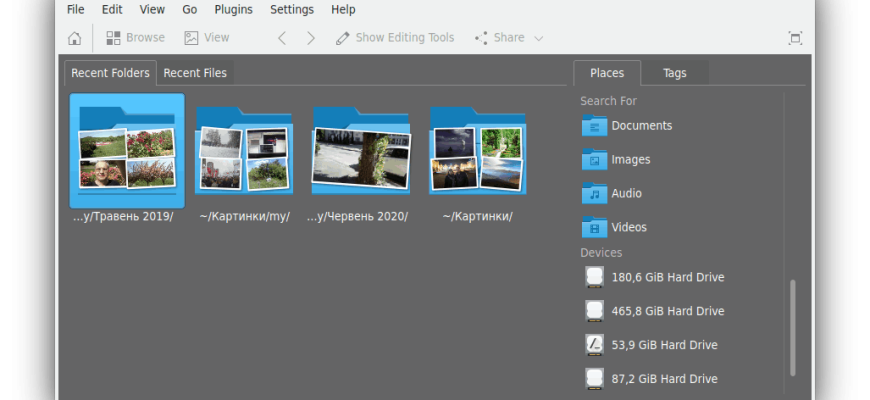
Gwenview — настольный просмотрщик изображений и видео из экосистемы KDE. Он рассчитан на повседневную работу с папками фотографий: быстрое перелистывание кадров, просмотр миниатюр, сопоставление нескольких изображений, чтение метаданных, запуск слайд-шоу и выполнение ограниченного набора правок без перехода в отдельный редактор. Программа работает с локальными файлами, распространяется как свободное ПО и не требует учётной записи, подписки или подключения к облачной платформе. При этом Gwenview не следует принимать за полноценный RAW-конвертер, цифровой каталог с собственной базой данных или редактор со слоями: его основная задача — просмотр и отбор, дополненные поворотом, кадрированием, изменением размера, коррекцией яркости, контраста и гаммы, аннотациями и файловыми операциями.
Скачать Gwenview бесплатно
Рекомендуемый аналог
ФотоМАСТЕР
Фоторедактор для Windows и macOS с русским интерфейсом
- Ретушь портретов и точная коррекция фото
- Понятный интерфейс на русском языке
- Подходит новичкам, легко освоить
- Обработка отдельных снимков и серий фотографий
Gwenview
Программа для работы с изображениями и графикой на русском языке
- Меньше инструментов для точной локальной коррекции
- Часть расширенных функций доступна только платно
- Набор инструментов зависит от версии и платформы
- Может не подойти для сложного профессионального монтажа

Что представляет собой Gwenview
Официальное название продукта — Gwenview, идентификатор приложения в каталогах Linux — org.kde.gwenview. Разработку ведёт сообщество KDE. Это уточнение отделяет программу от страниц каталогов, неофициальных сборок и любых одноимённых материалов: предмет обзора — именно настольное приложение KDE, исходный код и выпуски которого входят в линейку KDE Gear.
По состоянию на 6 августа 2026 года проект активно поддерживается. Актуальный стабильный выпуск имеет номер 26.04.3 и датирован 2 июля 2026 года. Нумерация следует календарному циклу KDE Gear: первые две части обозначают год и месяц основной серии, последняя — корректирующий выпуск. У Gwenview нет отдельных редакций Home, Pro или Enterprise; один и тот же свободный продукт распространяется через репозитории дистрибутивов и Flathub, хотя состав подключённых модулей и набор читаемых форматов могут отличаться между пакетами.
Официальная пользовательская платформа — Linux. Gwenview обычно устанавливается из репозитория дистрибутива через системный менеджер пакетов или магазин приложений, а также доступен как пакет Flatpak во Flathub. Официальных браузерной, Android-, iPhone- и Windows-редакций у продукта нет. В исходном проекте могут появляться изменения для других настольных систем, но наличие такого кода не равнозначно опубликованному и поддерживаемому каналу установки для конечного пользователя.
Основные параметры
| Параметр | Подтверждённое значение |
|---|---|
| Тип | Настольный просмотрщик изображений и видео с базовыми средствами редактирования |
| Разработчик | Сообщество KDE |
| Актуальная стабильная версия | 26.04.3 от 2 июля 2026 года |
| Официальная платформа | Linux, настольные компьютеры |
| Распространение | Репозитории дистрибутивов, магазины на базе AppStream, Flathub |
| Лицензия | GPL-2.0-or-later |
| Цена | Бесплатно; платных тарифов, подписки и пробного периода нет |
| Регистрация | Не требуется для локальной установки и работы |
| Основные режимы | Start Page, Browse, View и полноэкранный режим |
| Редактирование | Поворот, зеркальное отражение, переворот, изменение размера, кадрирование, уменьшение эффекта красных глаз, яркость, контраст, гамма, аннотации |
| Организация файлов | Копирование, перемещение, переименование, удаление, создание папок, теги и рейтинги в поддерживаемом окружении KDE |
| Пакетная обработка | Полноценной очереди пакетного преобразования нет; доступны множественный выбор, Save All и автоматическое переименование при импорте |
| Облако и ИИ | Не являются частью основного приложения; удалённые хранилища подключаются через компоненты KIO |
| Интернет | Не нужен для просмотра и редактирования локальных файлов |
| Язык интерфейса | Локализуется средствами KDE; русский перевод зависит от языковых пакетов дистрибутива |
Установка, системные требования и текущая доступность
Для Gwenview не опубликован единый универсальный минимум по процессору и оперативной памяти. Практические требования определяет выбранный дистрибутив и собранный им набор Qt 6, KDE Frameworks и мультимедийных библиотек. Поэтому цифра, указанная для одного пакета, не должна переноситься на все варианты установки. Надёжный ориентир — поддерживаемая версия Linux, в репозитории которой присутствует актуальная ветка Gwenview, либо совместимая среда Flatpak.
Пакет из репозитория лучше интегрируется с темой, языковыми пакетами, файловым диалогом и компонентами KDE, установленными в системе. Flatpak отделяет приложение и часть зависимостей от базовой системы, что удобно на дистрибутивах с более консервативными репозиториями. Компромисс Flatpak связан с разрешениями песочницы: доступ к нестандартным каталогам, сетевым ресурсам или внешним носителям может потребовать выдачи соответствующего разрешения. Это не ограничение функций Gwenview как таковых, а свойство выбранного формата упаковки.
Не следует одновременно заменять библиотеки KDE вручную и ожидать, что пакет из репозитория сохранит согласованность зависимостей. Для обычной установки достаточно одного канала: системного репозитория или Flathub. Смешивание экспериментальных библиотек, нестабильных репозиториев и стабильного приложения усложняет диагностику ошибок запуска и загрузки форматов.
Русский интерфейс поставляется в рамках системы переводов KDE. В большинстве русифицированных дистрибутивов язык подхватывается из системной локали. Если меню остаётся английским, это обычно означает отсутствие или неполную установку языкового пакета KDE, а не необходимость покупать другую редакцию программы.
Как устроен интерфейс
Рабочая логика Gwenview строится не вокруг отдельного проекта или каталога, а вокруг текущей папки и выбранных в ней файлов. Пользователь перемещается между стартовой страницей, сеткой миниатюр и просмотром одного или нескольких кадров. Панель инструментов сохраняет доступ к переключению режимов, навигации и редактированию, а боковая панель объединяет дерево папок, сведения о файле и операции.
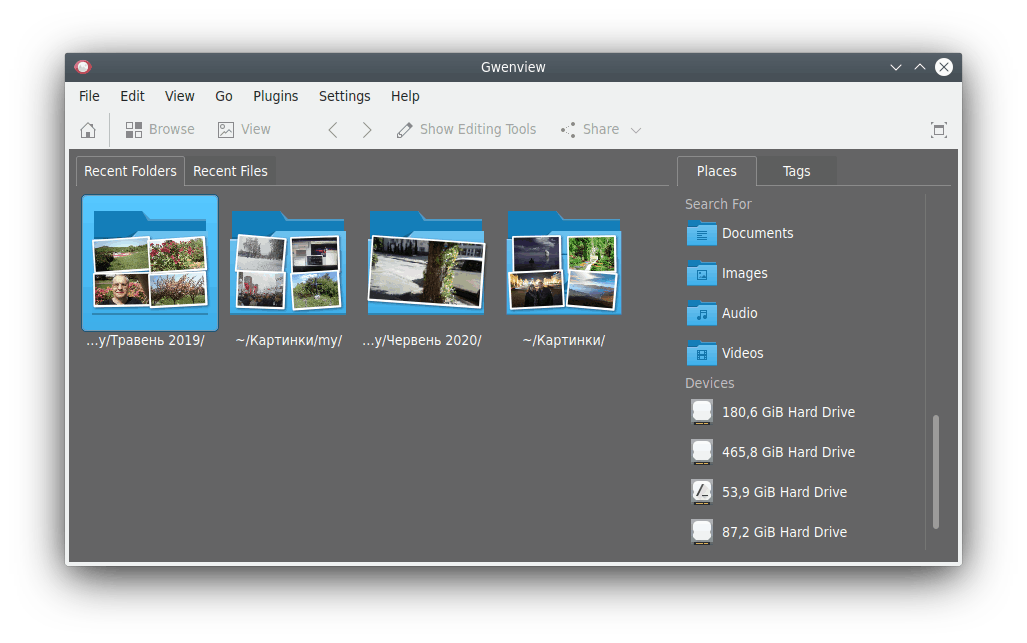
Стартовая страница
Start Page открывает недавние папки и адреса, системные места и теги. Это не медиатека с импортом в собственную базу: элементы ведут к фактическим каталогам и ресурсам. Историю можно отключить в расширенных настройках, сняв сохранение посещённых папок и URL. Такое поведение полезно на общем компьютере, где список недавних мест сам по себе может раскрывать названия каталогов или сетевых ресурсов.
Режим Browse
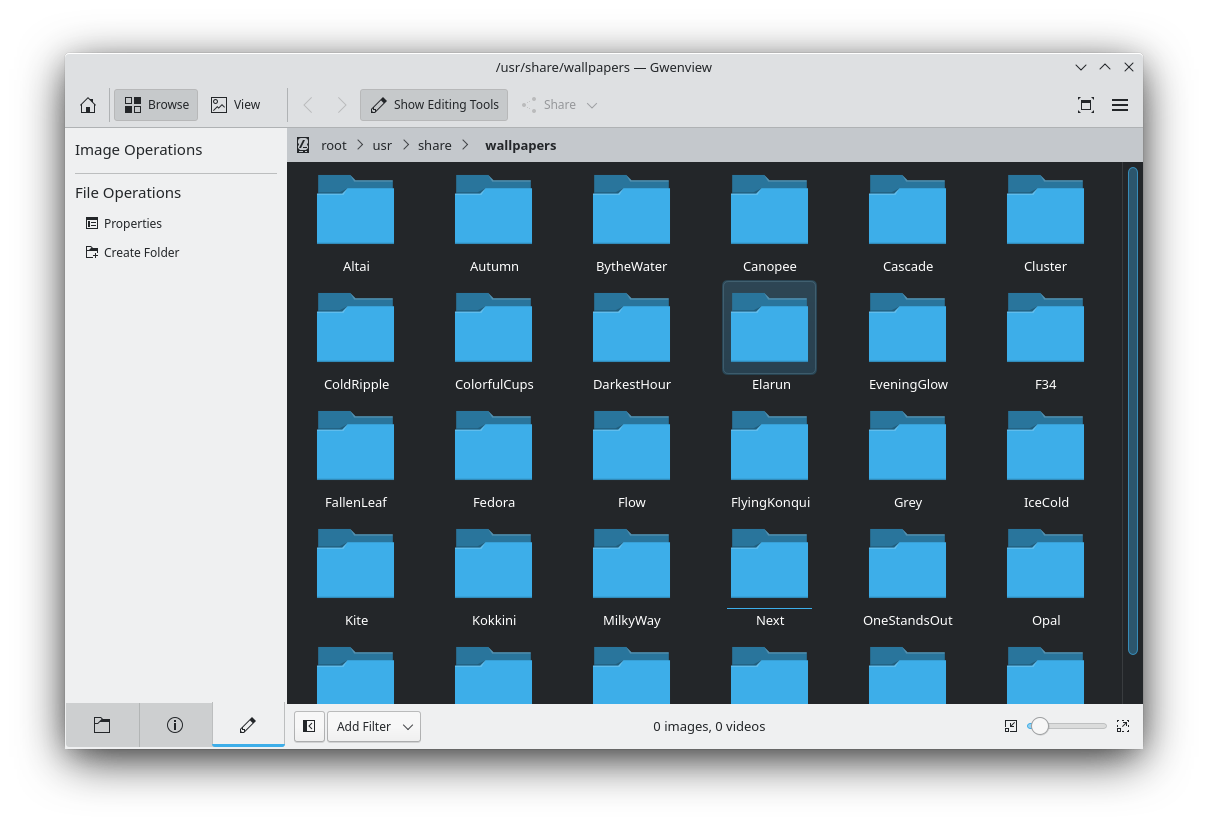
Browse — режим обзора папки. В центральной области отображаются миниатюры изображений текущего каталога и вложенные папки. Размер миниатюр меняется ползунком. При наведении могут появляться кнопки выбора, поворота и перехода в полноэкранный просмотр; состав наложенных кнопок настраивается. Клик по изображению переводит программу в View.
Внизу доступен фильтр по имени файла, дате, тегу или рейтингу. Фильтр работает внутри открытого набора, поэтому не заменяет индексированный поиск по многолетнему архиву, но помогает сократить небольшую папку со съёмкой до нужной группы. Множественный выбор используется для одновременного сравнения кадров: несколько отмеченных файлов можно открыть рядом в View.
Режим View
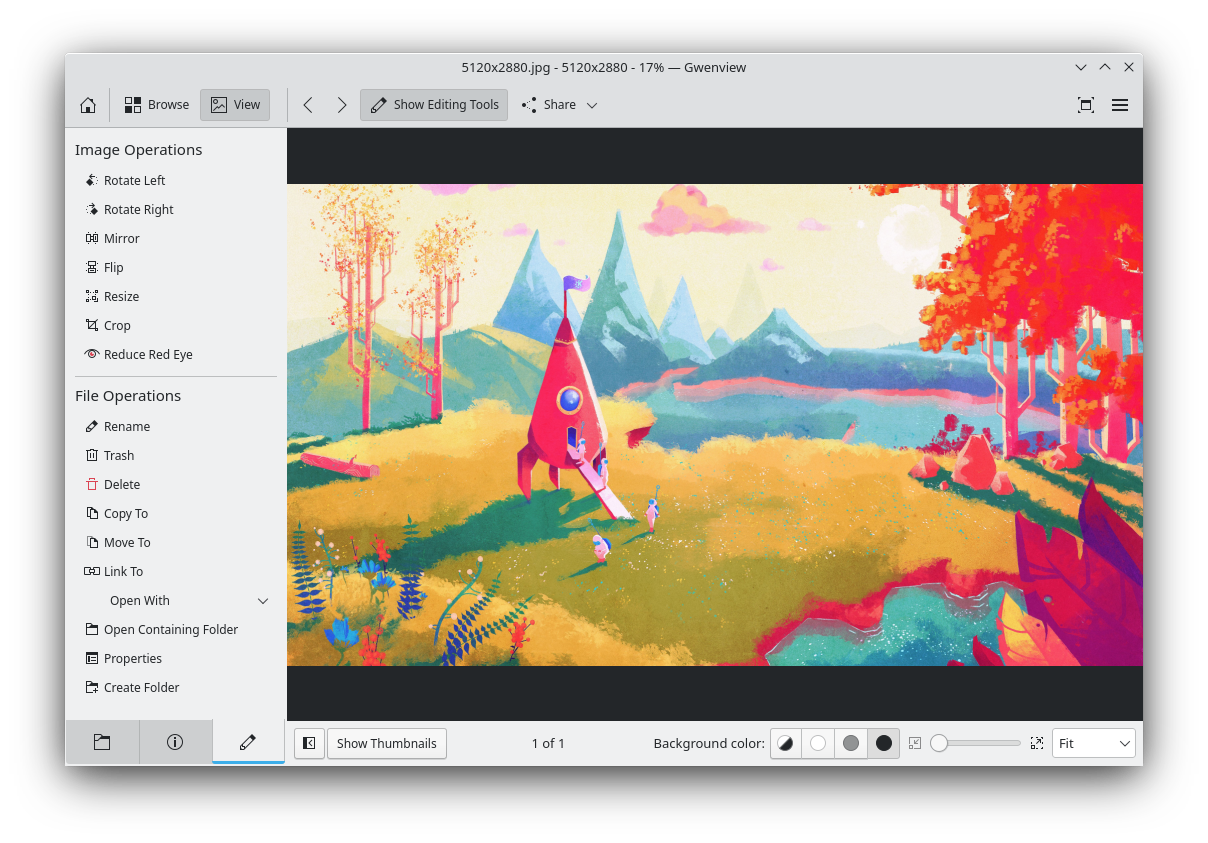
View предназначен для детального просмотра. Основное пространство занимает изображение, снизу раскрывается лента миниатюр текущей папки, а слева при необходимости остаётся боковая панель. Предусмотрены режимы Fit, Fill и 100%: первый вписывает кадр в доступную область, второй заполняет её по ширине или высоте, третий показывает соответствие одного пикселя изображения одному пикселю экрана.
При сильном увеличении появляется мини-карта, или bird’s-eye view, с которой удобнее перемещаться по крупному кадру. Поведение масштаба при переходе к следующему файлу выбирается в настройках: автоматическое вписывание каждого изображения, сохранение общей позиции и масштаба либо индивидуальные значения для каждого файла. Эта настройка особенно важна при проверке серии на резкость: сохранённые 100% и координаты позволяют сравнивать одну область нескольких кадров без повторного наведения.
Несколько выбранных изображений показываются рядом в отдельных областях. Масштаб можно менять независимо или синхронизировать сочетанием Ctrl+Y. Синхронизация делает Gwenview пригодным для визуального отбора дублей: одинаковая часть сцены остаётся в сопоставимом масштабе, а пользователь оценивает резкость, выражение лица, смаз и мелкие детали.
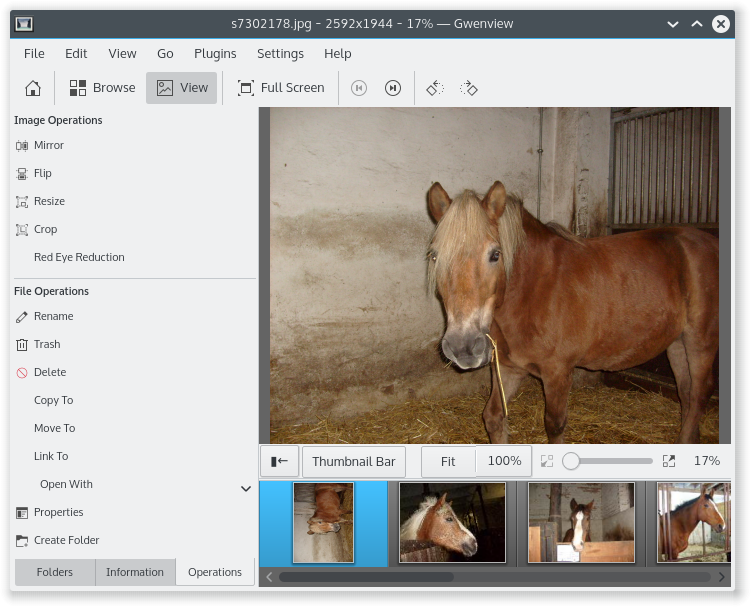
Боковая панель
Боковая панель включается клавишей F4 и состоит из трёх функциональных вкладок. Folders показывает дерево каталогов. Information выводит имя, размер и доступные метаданные; расширенный просмотр позволяет выбрать, какие поля постоянно видеть. Operations содержит правки изображения и файловые действия: копирование, перемещение, переименование, удаление, создание папки и открытие в другом приложении.
Такое объединение ускоряет отбор, но повышает цену случайного действия. Удаление в корзину и безвозвратное удаление — разные команды; Shift+Del удаляет файл без возможности отмены средствами Gwenview. При разборе единственного экземпляра съёмки безопаснее работать с резервной копией и использовать корзину, а не постоянное удаление.
Полноэкранный просмотр и слайд-шоу
Полноэкранный режим включается Ctrl+Shift+F, выход выполняется Esc. Верхняя панель скрывается автоматически и появляется при перемещении курсора к краю экрана. Для слайд-шоу задаются интервал, повтор, случайный порядок, отображаемые метаданные и лента миниатюр. Это локальная демонстрация содержимого текущей папки, а не создание самостоятельного видеофайла или презентации.
Gwenview способен показывать видео среди изображений. Отображение и автоматическое воспроизведение регулируются отдельно. Фактическая совместимость конкретного ролика зависит от Qt Multimedia и кодеков, доступных в системе; успешное появление миниатюры ещё не гарантирует декодирование любого контейнера и кодека.
Основные функции просмотра и отбора
Навигация по папкам
Программа открывает отдельный файл, каталог или адрес, поддерживаемый подсистемой KIO. При запуске через команду «Открыть с помощью» Gwenview сразу переходит в View и связывает файл с соседними изображениями той же папки. Пробел показывает следующий файл, Backspace — предыдущий, Alt+Up переводит в родительский каталог. Сочетания переназначаются в настройках KDE, поэтому пользователь может привести управление к привычной схеме.
Лента миниатюр и Browse решают разные задачи. Лента сохраняет крупный просмотр выбранного файла и даёт быстрый переход к соседнему. Browse показывает всю папку и удобнее для массового выделения. Переключение между ними не создаёт копий и не импортирует данные в закрытый каталог.
Сопоставление нескольких кадров
Side-by-side просмотр — одна из наиболее полезных функций для фотографа. В Browse отмечают два или несколько изображений, затем переходят в View. Каждый кадр получает собственную панель, а активная область меняется кликом или клавишами Tab и Shift+Tab. Ненужный кадр можно убрать из раскладки, не удаляя файл с диска.
Синхронизация масштаба нужна, когда изображения имеют одинаковые или близкие размеры. Для файлов с разными пропорциями и разрешением совпадение координат не означает совпадение композиционных элементов; в таком случае разумнее отключить синхронизацию и выставить область вручную. Gwenview обеспечивает визуальную раскладку, но не рассчитывает разницу пикселей, процент совпадения или автоматический рейтинг резкости.
Масштаб, прозрачность и цвет
Фон прозрачных растровых и SVG-изображений можно показать цветом интерфейса, шахматной сеткой или выбранной сплошной заливкой. Шахматная сетка помогает отличить прозрачность от белых областей, а тёмный и светлый фон позволяют заметить светлые или тёмные ореолы после удаления фона.
Gwenview читает встроенные цветовые профили PNG и JPEG и может сочетать профиль изображения с системным профилем дисплея. В расширенных настройках выбирается perceptual или relative colorimetric rendering intent. Если цвета отличаются от другого приложения, сравнивать следует программы с включённым управлением цветом и одним профилем монитора; скриншот экрана не является надёжной заменой такой проверки.
Переходы между кадрами могут использовать OpenGL, программную анимацию или работать без неё. При артефактах, мерцании или проблемах драйвера сначала переключают OpenGL на Software, затем на None. Эта проверка отделяет сбой анимации от ошибки декодирования самого изображения.
Редактирование: что действительно доступно
Gwenview выполняет базовые изменения непосредственно в просмотрщике. В актуальном описании продукта перечислены поворот, кадрирование, изменение размера, зеркальное отражение, переворот, уменьшение эффекта красных глаз, регулировка яркости, контраста и гаммы, а также аннотации. Это набор для быстрой подготовки отдельного файла, а не полноценная система неразрушающей обработки.
Поворот, отражение и переворот
Поворот вправо вызывается Ctrl+R, влево — Ctrl+Shift+R. Mirror отражает изображение по вертикальной оси, Flip — по горизонтальной. Для JPEG поддерживаются операции, при которых ориентация может изменяться без повторного пересчёта пикселей, в том числе через EXIF-ориентацию. Однако после сочетания нескольких правок или сохранения в другой формат файл может быть перекодирован, поэтому сохранение исходника остаётся обязательной мерой.
Изменение размера
Resize меняет пиксельные размеры изображения. Увеличение не восстанавливает отсутствующие детали и способно сделать границы мягкими или пикселизированными. Функция подходит для уменьшения копии перед отправкой или публикацией, но не заменяет специализированный ресайзер с очередью, профилями повышения резкости и правилами именования.
Перед сохранением нужно различать размер в пикселях и размер файла. Уменьшение ширины и высоты обычно сокращает объём, но итог зависит также от формата, качества сжатия, метаданных и содержимого кадра. Проверять следует оба показателя, а не только визуальное впечатление в масштабе Fit.
Кадрирование
Crop доступен в View и вызывается Shift+C. Область задаётся рамкой с маркерами; расширенные параметры позволяют точнее настроить границы. После подтверждения верхняя панель предлагает отмену, повтор и варианты сохранения. Кадрирование изменяет состав пикселей и требует записи нового результата, поэтому для важных фотографий предпочтителен Save As под другим именем.
Уменьшение эффекта красных глаз
Инструмент Reduce Red Eye рассчитан на локальную коррекцию красных зрачков, возникающих при съёмке со вспышкой. Он не выполняет портретную ретушь, распознавание лиц или замену глаз. Для сложных бликов, неоднородного цвета радужки и точной маски нужны средства редактора с выделениями и слоями.
Яркость, контраст и гамма
Коррекция яркости, контраста и гаммы позволяет быстро сделать техническую копию более читаемой. Эти параметры применяются к изображению как к целому; зональные маски, кривые по каналам, работа с RAW-данными и история параметрической проявки в Gwenview не заявлены. Повторное сохранение JPEG после тоновой коррекции приводит к новому кодированию, поэтому серию последовательных правок лучше завершать одной записью копии.
Аннотации
Инструменты разметки добавляют стрелки, геометрические фигуры, текстовые блоки, штампы-изображения и другие элементы. Аннотация полезна для пояснения скриншота, отметки дефекта или подготовки иллюстрации к инструкции. Результат становится частью растрового файла после сохранения; отдельного редактируемого проекта со слоями аннотаций Gwenview не создаёт. До записи следует проверить читаемость текста при конечном размере и сохранить исходник без разметки.
Сохранение изменений
После правки над изображением появляется панель Current image modified с Undo, Redo, переходом между изменёнными файлами и командами Save, Save As и Save All. Save перезаписывает текущий файл, Save As создаёт результат под новым именем или в другом формате, Save All записывает все изменённые файлы. Последняя команда не является универсальным пакетным конвертером: она лишь сохраняет уже изменённые элементы.

В общих настройках задаётся качество сохранения для JPEG, WebP, AVIF, HEIF и HEIC; при Save As значение можно временно изменить. Высокий процент качества не означает отсутствие потерь, а низкий не гарантирует приемлемый результат для текста и тонких линий. Для сравнения следует открыть сохранённую копию рядом с оригиналом на 100%, проверить края, градиенты и мелкий текст, затем сопоставить размеры файлов.
Работа с файлами и метаданными
Gwenview сочетает просмотрщик с базовыми функциями файлового менеджера. Файл можно переименовать, скопировать, переместить, отправить в корзину, удалить безвозвратно, связать символической ссылкой или открыть в другом приложении. Через боковую панель создаются папки. Такие действия выполняются над реальными объектами файловой системы, а не над виртуальными элементами каталога.
Вкладка Information показывает имя, размер и доступные метаданные. Расширенный просмотр раскрывает дополнительные поля, извлечённые установленными библиотеками. Для JPEG поддерживаются показ и редактирование EXIF-комментариев. Наличие камеры, даты, координат и других полей зависит от самого файла; программа не может восстановить метаданные, которые были удалены раньше.
Теги и рейтинги используются в фильтре и связаны с возможностями метаданных и индексирования KDE. Это удобный уровень для локальной сортировки, но не следует автоматически считать его переносимым между всеми программами и системами. Перед созданием долгосрочной схемы нужно проверить, где сохраняются конкретные теги в используемом дистрибутиве и видит ли их второе выбранное приложение.
Импорт с камеры и съёмного носителя
Gwenview Importer запускается из уведомителя устройств KDE после подключения поддерживаемой камеры или носителя. Он рекурсивно находит изображения и видео, позволяет выбрать корневую папку сканирования и запоминает её отдельно для устройства. Это важно для смартфона: вместо обхода всего хранилища можно ограничиться каталогом камеры.
Пользователь выбирает отдельные файлы или импортирует всё найденное, задаёт папку назначения и при необходимости включает автоматическое переименование. Шаблон имени может использовать метаданные, дату создания и исходное имя. Импорт копирует содержимое в указанное место; он не создаёт каталог с версиями и не выполняет автоматическую RAW-проявку.
Поддержка камер по PTP зависит от компонента Kamera и стека gPhoto2. Если устройство не появляется в импортёре, сначала проверяют, видит ли его среда KDE и доступен ли соответствующий модуль, затем пробуют режим файлового накопителя или прямое чтение карты памяти. Ошибка импорта не доказывает, что Gwenview не читает формат файлов: подключение устройства и декодирование изображения — отдельные уровни.
Форматы: почему нет одного неизменного списка
Загрузка изображений передана библиотеке Qt, поэтому Gwenview открывает форматы, для которых в конкретной системе установлены совместимые обработчики. Базовая сборка опирается на JPEG, PNG, SVG, TIFF и другие графические библиотеки; дополнительные модули расширяют перечень. Пакеты kimageformats добавляют, в частности, XCF, EXR, PSD и другие форматы, qt6-imageformats — дополнительные обработчики вроде WebP и TIFF, а libkdcraw участвует в поддержке RAW.
В актуальных пакетах также встречаются зависимости для FITS, метаданных Exiv2 и мультимедиа Qt. Наличие библиотеки в одной сборке не гарантирует идентичную конфигурацию в другой. Поэтому практический ответ на вопрос «откроется ли конкретный файл» даёт не название Gwenview само по себе, а сочетание версии программы, пакетов форматов и кодеков в системе.
| Группа | Что учитывать |
|---|---|
| JPEG и PNG | Основные растровые форматы; поддерживаются профили цвета, прозрачность PNG и EXIF-комментарии JPEG |
| WebP, TIFF, AVIF, HEIF, HEIC | Чтение и запись зависят от модулей сборки; для lossy-вариантов предусмотрена настройка качества сохранения |
| SVG | Отображается через SVG-компонент Qt; фон прозрачности настраивается |
| XCF, EXR, PSD и дополнительные типы | Обычно требуют пакета kimageformats; открытие не означает полноценное сохранение структуры слоёв |
| RAW камер | Зависит от libkdcraw и связанных обработчиков; Gwenview служит просмотрщиком, а не полноценным RAW-проявщиком |
| Анимация | Поддерживается, когда соответствующий обработчик Qt умеет декодировать формат |
| Видео | Зависит от Qt Multimedia и системных кодеков; показ можно отключить в настройках |
Читаемость и возможность сохранения — разные свойства. Gwenview способен показать составной или многослойный формат через обработчик, но при записи в обычный растровый файл структура может быть сведена. Для PSD, XCF и других рабочих документов безопасно использовать Gwenview как средство предварительного просмотра, а редактирование и сохранение выполнять в программе, которая сохраняет родную структуру.
Экспорт и печать
Специализированного модуля экспорта с пресетами для сайта, соцсетей, печати и нескольких размеров в Gwenview нет. Основные способы получения результата — Save, Save As, Save All, копирование или перемещение файла и печать. Через системные механизмы KDE могут появляться команды Share и плагины экспорта, но их набор зависит от установленных компонентов и выбранного окружения.
Save As подходит для единичной конвертации: пользователь выбирает имя, расширение и доступные параметры формата. Для десятков файлов с одинаковым размером, качеством, водяным знаком и шаблоном имени лучше применять пакетный инструмент. Попытка повторить одно и то же вручную в Gwenview повышает риск различий между результатами и случайной перезаписи исходников.
Печать вызывается Ctrl+P и передаёт задачу системному диалогу. Точный размер отпечатка, поля, профиль принтера и управление цветом зависят от печатного стека и драйвера. Gwenview не заменяет специализированную подготовку макета, где требуется контроль физического размера, разрешения и цветопробы.
Пакетные, автоматические, облачные, мобильные и ИИ-функции
Полноценной пакетной очереди для цепочки «изменить размер — скорректировать — переименовать — преобразовать — экспортировать» в Gwenview нет. Множественный выбор служит просмотру и файловым действиям, Save All записывает уже изменённые элементы, а импортёр умеет автоматически переименовывать копируемые файлы. Для регулярной массовой обработки этого недостаточно.
Автоматизация ограничена настройками поведения: запоминанием папок, правилами масштаба, воспроизведением слайд-шоу, автоматическим проигрыванием видео и шаблоном переименования при импорте. Макросов, визуального конструктора процессов и собственной командной пакетной системы продукт не заявляет.
Облачный сервис в Gwenview не встроен. Программа работает с локальной файловой системой и ресурсами, которые предоставляет KIO. При установке KIO GDrive или KIO S3 удалённое хранилище может выглядеть как доступное место KDE. Передача данных в этом случае выполняется через подключённый компонент и учётную запись соответствующего сервиса, а не через серверы отдельного аккаунта Gwenview.
Мобильного приложения Gwenview нет. Сенсорные жесты в настольном интерфейсе и работа на устройстве с сенсорным экраном не превращают программу в Android- или iOS-редакцию. Для телефона потребуется отдельный просмотрщик либо передача файлов на компьютер.
Генеративных и автоматических ИИ-инструментов в основном приложении нет. Gwenview не создаёт изображения по описанию, не заменяет фон нейросетью, не распознаёт объекты для автоматической ретуши и не оценивает качество кадров моделью машинного обучения. Его преимущества связаны с предсказуемыми локальными операциями и интеграцией с KDE, а не с интеллектуальной обработкой.
Приватность и зависимость от интернета
Просмотр и редактирование обычных локальных файлов выполняются на компьютере. Регистрация и постоянное соединение с интернетом не требуются. Это снижает риск автоматической загрузки частных фотографий на внешний сервер, характерный для браузерных редакторов, но не отменяет ответственности за подключённые сетевые ресурсы и команды обмена.
При открытии Google Drive, S3, FTP, WebDAV или другого удалённого адреса через KIO файл передаётся по правилам соответствующего протокола и сервиса. Аналогично команда Share может открыть внешнее приложение или назначение. Перед подтверждением нужно видеть, куда именно отправляется файл, и учитывать политику выбранного поставщика.
Gwenview может хранить историю недавно посещённых папок и URL, а система создаёт миниатюры в пользовательском кэше. Режим низкого потребления ресурсов прекращает сохранение миниатюр на диск и предпочитает встроенные превью, но его включение удаляет каталог thumbnails в .cache, включая миниатюры, созданные другими приложениями. Это действие влияет не только на Gwenview и требует осознанного применения.
Фотографии могут содержать EXIF с датой, моделью камеры, серийными параметрами и координатами. Gwenview показывает доступные метаданные, но сам факт просмотра не удаляет их. Перед публикацией конфиденциального снимка следует проверить метаданные отдельным инструментом или в свойствах итогового файла; нельзя считать, что Save As автоматически очищает все поля.
Воспроизводимый рабочий сценарий
Показательный сценарий — отбор двух похожих JPEG и подготовка уменьшенной копии одного кадра для отправки. Он демонстрирует сильные стороны Gwenview, но не превращает программу в редактор полного цикла.
- Откройте папку со съёмкой в Browse и увеличьте миниатюры настолько, чтобы различать композицию и выражение лица.
- Отметьте два близких кадра и переключитесь в View. Они появятся рядом.
- Включите синхронизацию масштаба Ctrl+Y, установите 100% и переместитесь к области, по которой оценивается резкость. Если размеры файлов различаются, отключите синхронизацию и выровняйте области вручную.
- Уберите проигравший кадр из раскладки, не удаляя его. Для выбранного изображения вызовите Crop и задайте границы. Подтвердите результат.
- Откройте Resize и создайте размер, соответствующий задаче. Увеличивать изображение без необходимости не следует: операция не добавляет настоящих деталей.
- При необходимости скорректируйте яркость, контраст или гамму одним проходом. Не выполняйте последовательное сохранение JPEG после каждого шага.
- Выберите Save As, задайте новое имя, оставив исходный файл нетронутым. Для lossy-формата установите качество и сохраните копию.
- Откройте оригинал и результат рядом. Проверьте кадрирование, размеры в пикселях, детали на 100%, артефакты на контрастных границах и читаемость мелких элементов. Затем сравните размер файла и метаданные.
Сценарий воспроизводим, потому что каждый этап имеет наблюдаемый результат: выбранный кадр, новые границы, заданные размеры и отдельный файл. Если нужна серия из сотен одинаково обработанных копий, после отбора следует перейти в пакетный конвертер, а Gwenview оставить средством просмотра и контроля.
Плюсы и минусы
Плюсы ✔️
- Активно поддерживаемый свободный проект KDE без подписки, регистрации и функционального платного уровня.
- Два взаимосвязанных режима — сетка миниатюр и детальный просмотр — позволяют быстро переходить от обзора папки к оценке конкретного кадра.
- Несколько изображений открываются рядом, а масштаб и позицию можно синхронизировать для проверки дублей и резкости.
- Базовые правки, тоновая коррекция и аннотации выполняются без запуска отдельного редактора.
- Поддерживаются файловые операции, метаданные, импорт с камеры и автоматическое переименование при импорте.
- Обычная работа идёт локально и не требует интернет-соединения или загрузки фотографий в облако.
- Управление цветом учитывает встроенные профили PNG и JPEG и системный профиль дисплея.
- Набор форматов расширяется стандартными модулями Qt и KDE, а не закрытыми платными дополнениями.
Минусы ❌
- Официальная пользовательская платформа ограничена Linux; готовых Windows-, Android-, iOS- и браузерной версий нет.
- Фактический набор форматов зависит от пакетов дистрибутива, поэтому одинаковая версия Gwenview на двух системах может открывать разные типы файлов.
- Нет полноценной пакетной очереди с цепочками операций, пресетами экспорта и массовым изменением размера.
- Редактирование разрушительное на уровне конечного растрового файла: нет слоёв, масок проекта и параметрической истории RAW-проявки.
- Нет собственной базы фотокаталога с развитым поиском по большой медиатеке, управлением версиями и резервированием каталога.
- Сетевые и облачные возможности зависят от внешних компонентов KIO и настроек окружения, а не поставляются как единый сервис.
- Команды удаления встроены рядом с просмотром, поэтому работа без резервной копии повышает риск потери единственного экземпляра.
Кому подойдёт
- Пользователю KDE Plasma, которому нужен просмотрщик, согласованный с темой, файловыми диалогами, KIO и системными сочетаниями клавиш.
- Фотографу для первичного отбора, когда важны сетка миниатюр, быстрый переход к 100% и просмотр нескольких кадров рядом.
- Автору инструкций и отчётов, которому достаточно добавить стрелки, формы и текст к скриншоту без многослойного проекта.
- Владельцу локального архива, не желающему загружать личные изображения в браузерный сервис ради поворота, кадрирования или уменьшения копии.
- Пользователю с разовой задачей, когда одна фотография требует небольшой правки и сохранения под новым именем.
Кому не подойдёт
- Пользователю Windows или мобильного устройства, поскольку официального стабильного канала для этих платформ нет.
- RAW-фотографу с полноценной проявкой, которому нужны экспозиционные модули, коррекция объектива, маски, профили камеры и неразрушающая история.
- Ретушёру и дизайнеру, работающему со слоями, масками, выделениями, композитингом и редактируемыми исходниками.
- Владельцу большого архива, которому необходима самостоятельная база данных, сложные коллекции, распознавание содержимого и развитый пакетный процесс.
- Команде с централизованной облачной медиатекой, ролями, комментариями и совместным утверждением версий.
- Пользователю массового экспорта, которому нужно одинаково преобразовать сотни файлов по сохранённому профилю.
Альтернативы Gwenview
digiKam
digiKam разумнее выбрать для долговременного управления фотоколлекцией. Он импортирует фотографии и видео, организует их по альбомам, тегам и меткам, поддерживает расширенный поиск, RAW-файлы, редактор и Batch Queue Manager для цепочек обработки. Цена возможностей — более сложный интерфейс и необходимость вести коллекцию. Gwenview быстрее соответствует задаче «открыть папку и посмотреть», digiKam — задаче «построить и обслуживать медиатеку».
darktable
darktable ориентирован на неразрушающую обработку фотографий, прежде всего RAW. Оригинал не изменяется, правки хранятся как параметры и применяются при экспорте; доступны профессиональное управление цветом и развитый конвейер обработки. Для простого перелистывания нескольких JPEG Gwenview требует меньше контекста, но для проявки RAW и повторяемого цветового процесса darktable функционально уместнее.
GIMP
GIMP нужен, когда базовых операций недостаточно: требуются слои, маски, сложные выделения, локальная ретушь, композитинг и подробная работа с элементами изображения. Он открывает отдельные файлы как документы и не оптимизирован под быстрый просмотр всей папки в той же степени, что Gwenview. Практичная связка — отбор и простые исправления в Gwenview, сложная ручная обработка выбранного кадра в GIMP.
qimgv
qimgv — отдельный Qt-просмотрщик с простой настраиваемой оболочкой, режимом папки, качественным масштабированием, кадрированием, поворотом, изменением размера, быстрым копированием и перемещением, а также экспериментальным воспроизведением видео. Он уместен, когда нужен независимый от KDE минималистичный интерфейс и возможность запускать пользовательские сценарии. Gwenview предпочтительнее при важной интеграции с KDE, метаданными, KIO и официальным циклом KDE Gear.
Частые проблемы и диагностика
Программа не устанавливается из репозитория
Сначала проверьте, включены ли штатные репозитории текущего выпуска дистрибутива и не завершён ли срок его поддержки. Затем обновите индекс пакетов и найдите Gwenview в системном магазине. Если репозиторий предлагает слишком старую версию или не содержит пакет, альтернативой остаётся Flathub. Не следует скачивать случайный исполняемый файл для другой системы: официальная схема установки основана на пакетах Linux и Flatpak.
Gwenview не запускается после обновления
Запуск из терминала помогает увидеть сообщение о недостающей библиотеке, конфликте плагина или ошибке графического стека. Проверить следует согласованность обновления KDE и Qt, источник установленного пакета и наличие незавершённых транзакций менеджера пакетов. Переустановка из того же репозитория безопаснее ручной подмены отдельных библиотек. Если сбой связан с анимацией или драйвером, отключение OpenGL-переходов служит отдельной диагностической проверкой.
JPEG и PNG открываются, а другой формат — нет
Такой результат указывает не на полную поломку просмотрщика, а на отсутствие конкретного обработчика. Проверьте установку kimageformats и qt6-imageformats, а для RAW — соответствующего KDE RAW-модуля. После установки плагина приложение следует перезапустить. Для сложного PSD или XCF дополнительно убедитесь, что ожидается только просмотр сведённого изображения, а не редактирование всех слоёв.
Видео видно в папке, но оно не воспроизводится
Убедитесь, что в настройках включено Show videos и что Qt Multimedia располагает нужными кодеками. Сравните несколько файлов: если один ролик воспроизводится, а другой нет, причина может быть в кодеке или контейнере, а не в общей функции видео. Для точной проверки откройте тот же файл в специализированном медиаплеере и посмотрите сведения о кодеке.
Миниатюры отсутствуют или устарели
Проверьте права записи в пользовательский кэш и наличие свободного места. Режим низкого потребления ресурсов намеренно не сохраняет миниатюры на диск и предпочитает встроенные превью. Его переключение удаляет общий каталог thumbnails в .cache, поэтому применять эту меру нужно только после понимания последствий: другие приложения также будут заново строить миниатюры.
Цвета отличаются от браузера или другого редактора
Сравните настройки цветового управления, встроенный профиль файла и системный профиль дисплея. В Gwenview можно выбрать rendering intent и решить, применять ли системный профиль поверх встроенного. Для контроля используйте один монитор, одинаковую яркость, исходный файл без скриншота и приложения с включённым управлением цветом. Разница после загрузки в веб-сервис может быть связана с преобразованием или удалением профиля на стороне сервиса.
После поворота или кадрирования изменения пропали
Наличие модифицированного состояния не означает автоматическую запись на диск. Проверьте верхнюю панель и используйте Save либо Save As. Если изменено несколько файлов, Save All сохраняет их вместе. Перед закрытием окна обратите внимание на предупреждение о несохранённых изменениях и после записи повторно откройте файл.
Качество JPEG ухудшилось
JPEG использует сжатие с потерями, поэтому повторные сохранения после отдельных операций накапливают повреждения. Вернитесь к оригиналу, выполните все необходимые правки за один сеанс и сохраните одну копию с подходящим качеством. Сравнивайте на 100% контрастные границы, мелкий текст, волосы, ветви и плавные градиенты; именно там раньше заметны блоки, звон и полосы.
Импортёр не видит камеру
Отделите проблему подключения от формата фотографий. Проверьте уведомитель устройств KDE, режим USB на камере или телефоне, компонент Kamera и поддержку устройства gPhoto2. Затем попробуйте карту памяти как обычный носитель. Если файлы успешно открываются после ручного копирования, декодер Gwenview работает, а неисправность относится к PTP или разрешениям устройства.
Flatpak не видит нужную папку
Причина обычно связана с разрешениями песочницы. Проверьте, предоставлен ли приложению доступ к каталогу, внешнему диску или сетевому месту. Не расширяйте доступ ко всей домашней папке без необходимости: достаточно разрешить рабочий каталог. После изменения разрешений перезапустите приложение и откройте файл через системный диалог.
Как проверить результат обработки
- Сохраняйте копию под новым именем и убеждайтесь, что исходный файл остался без изменений.
- Сверяйте ширину и высоту в пикселях, а не судите о размере по режиму Fit.
- Открывайте оригинал и результат рядом и оценивайте критические детали при масштабе 100%.
- Для прозрачных файлов переключайте фон между шахматной сеткой, светлым и тёмным цветом, чтобы увидеть ореолы.
- После тоновой коррекции проверяйте тени и светлые области на потерю деталей, а также цвет на управляемом профилем экране.
- После аннотации уменьшайте изображение до конечного размера и убеждайтесь, что подписи и стрелки остаются читаемыми.
- Сопоставляйте размер файла с качеством: минимальный объём не должен быть единственным критерием.
- Проверяйте метаданные перед публикацией, особенно координаты и сведения о камере.
- Закрывайте и заново открывайте итоговый файл, чтобы подтвердить, что изменения записаны, а не остаются только в текущем сеансе.
FAQ
Gwenview является частью KDE Plasma?
Gwenview разрабатывается KDE и хорошо интегрируется с Plasma, но устанавливается как отдельное приложение. Его можно поставить и в другом Linux-окружении, при этом пакет подтянет необходимые библиотеки KDE и Qt.
Нужен ли аккаунт KDE?
Нет. Для установки из репозитория или Flathub и работы с локальными файлами учётная запись KDE не требуется. Авторизация возникает только при обращении к внешнему сервису через соответствующий компонент, например к облачному хранилищу.
Можно ли использовать Gwenview без интернета?
Да. Просмотр, сравнение, редактирование, слайд-шоу и файловые операции с локальными материалами работают офлайн. Интернет нужен для загрузки пакета, обновлений и доступа к удалённым ресурсам.
Есть ли ограничение бесплатной версии или водяной знак?
Нет отдельной бесплатной редакции: весь Gwenview распространяется по свободной лицензии GPL-2.0-or-later. Водяной знак, лимит числа файлов, подписка и пробный период отсутствуют.
Открывает ли Gwenview RAW?
RAW-просмотр зависит от установленного KDE-модуля и поддержки конкретной камеры библиотеками. Даже при успешном открытии Gwenview остаётся просмотрщиком: для полноценной неразрушающей проявки, профилей камеры и сложной коррекции нужен RAW-редактор.
Можно ли сравнить два изображения в одном окне?
Да. Выберите несколько файлов в Browse и откройте их в View. Масштаб меняется отдельно или синхронно; Ctrl+Y включает синхронизацию. Автоматического расчёта различий между пикселями нет.
Сохраняет ли Gwenview слои PSD или XCF?
Подключённый обработчик может показать такие файлы, но просмотр не равен полному редактированию их структуры. Для сохранения слоёв и масок используйте родной редактор формата и держите Gwenview в роли средства предварительного просмотра.
Есть ли массовое изменение размера?
Полноценного пакетного ресайза с очередью и пресетами нет. Save All записывает несколько уже изменённых файлов, а не применяет автоматически одну операцию к большой папке. Для регулярной массовой задачи подходит специализированный пакетный конвертер или digiKam.
Можно ли очистить EXIF при сохранении?
Нельзя считать очистку метаданных автоматическим свойством Save As. Gwenview показывает и частично редактирует метаданные, но перед публикацией итог нужно проверить отдельным средством, рассчитанным на удаление EXIF и других блоков.
Почему один и тот же файл открывается на одном Linux-компьютере и не открывается на другом?
Gwenview использует обработчики форматов из Qt и KDE. На компьютерах могут отличаться пакеты kimageformats, qt6-imageformats, RAW-модули и кодеки. Сравните не только номер Gwenview, но и состав этих зависимостей.
Подходит ли Gwenview для презентации фотографий на телевизоре?
Полноэкранный режим и слайд-шоу позволяют показать папку на подключённом дисплее, настроить интервал, повтор, случайный порядок, метаданные и миниатюры. Программа не создаёт отдельный ролик: телевизор должен работать как экран компьютера.
Безопасно ли включать Low resource usage mode?
Режим уменьшает дисковое использование кэша, но при включении удаляет каталог миниатюр в пользовательской .cache, включая данные других приложений. Он безопасен для исходных фотографий, однако после активации системе придётся заново создавать миниатюры.
Итог по сценариям использования
Для пользователя Linux, который хранит фотографии в обычных папках и хочет быстро просматривать, отбирать и немного исправлять отдельные файлы, Gwenview соответствует задаче без подписки и облака. Его наиболее весомые функции — связка Browse и View, просмотр нескольких кадров рядом, синхронный масштаб, метаданные и базовые операции, доступные прямо в окне просмотра.
Для первичного отбора съёмки Gwenview полезен как лёгкий фронт рабочего процесса: сравнить дубли, отметить удачный кадр, повернуть или кадрировать копию и затем открыть выбранный файл в специализированной программе. Для систематической RAW-проявки нужен darktable или другой RAW-конвертер; для слоёв и ретуши — GIMP; для каталога, поиска и очередей обработки — digiKam.
Главное ограничение связано не с ценой, а с границами роли. Gwenview не строит профессиональную медиатеку, не выполняет сложный пакетный экспорт и не хранит неразрушающий проект правок. При понимании этих границ программа остаётся практичным просмотрщиком KDE: локальным, актуально поддерживаемым и достаточно функциональным для повседневной проверки фотографий до и после обработки.











