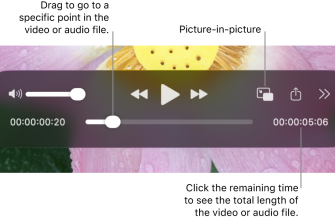
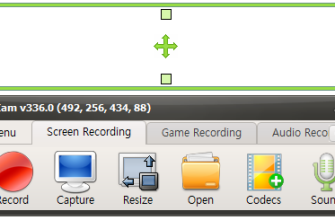
Evaer Video Recorder for Skype — настольный рекордер звонков для Windows, который был рассчитан именно на потребительский Skype: программа подключалась к Skype, получала медиапотоки разговора и сохраняла видео и звук локально на компьютере. В 2026 году оценивать Evaer как обычную актуальную программу для Skype уже нельзя: Microsoft прекратила работу потребительского Skype 5 мая 2025 года, а Evaer перенаправляет пользователей на отдельную редакцию Evaer for Teams. Поэтому этот обзор одновременно разбирает реальные возможности последней Skype-ветки, её интерфейс, форматы и ограничения и объясняет, что из них осталось практически применимым после закрытия самого сервиса.
Скачать Evaer Video Recorder for Skype бесплатно
Рекомендуемый аналог
ФотоМАСТЕР
Фоторедактор для Windows и macOS с русским интерфейсом
- Ретушь портретов и точная коррекция фото
- Понятный интерфейс на русском языке
- Подходит новичкам, легко освоить
- Обработка отдельных снимков и серий фотографий
Evaer Video Recorder for Skype
Программа для работы с видео или аудио на русском языке
- Меньше инструментов для точной локальной коррекции
- Часть расширенных функций доступна только платно
- Набор инструментов зависит от версии и платформы
- Может не подойти для сложного профессионального монтажа

Краткие характеристики Evaer Video Recorder for Skype
| Параметр | Подтверждённые сведения |
|---|---|
| Тип продукта | Настольный рекордер видео- и аудиозвонков Skype |
| Разработчик | Evaer Technologies |
| Основная платформа | Windows; в справке Skype-редакции перечислены Windows XP, Vista, 7, 8, 10 и 11, 32- и 64-разрядные системы |
| Связь со Skype | Работала с настольным Skype; совместимость зависела от конкретных версий Skype и Evaer |
| Текущий статус | Потребительский Skype закрыт 5 мая 2025 года; актуальное направление Evaer — Evaer for Teams, а не новый Skype-рекордер |
| Видео | MP4 и AVI; в документации семейства Evaer указаны H.264/MPEG-4 AVC, Microsoft MPEG-4 VKI Codec V2, Xvid и другие доступные компрессоры |
| Аудио | MP3; в Skype-ветке поддержка WAV была добавлена обновлением 1.9.12.31 в декабре 2019 года |
| Режимы компоновки | Separate Video Files, Side By Side Landscape, Side By Side Portrait, Picture In Picture, Remote Video Only, Local Video Only, Screencast и No Video |
| Автоматизация | Автоматический старт записи звонка, ручной старт, пауза и остановка |
| Хранение | Записи сохраняются локально на ПК; Evaer не хранит записанные аудио- и видеофайлы на своём сервере |
| Пробный режим Skype-редакции | Запись до 5 минут на звонок |
| Актуальная цена Skype-редакции | Отдельная действующая цена не опубликована; текущая покупка на сайте относится к Evaer for Teams/WhatsApp Pro и стоит 29,95 доллара |
Что это за программа и чем она не является
Evaer Video Recorder for Skype создавалась не как универсальный видеоредактор и не как обычная программа захвата всего рабочего стола. Её основная задача — фиксировать звонок Skype с учётом локального и удалённого видеопотоков, звука участников и режима разговора. Именно поэтому в интерфейсе рядом с кнопкой записи находились переключатели аудиосторон и компоновки видео, а не монтажная шкала времени, библиотека эффектов или инструменты нарезки.
Такое позиционирование важно для понимания результата. В режиме прямого захвата Evaer старалась получать исходные видеоданные Skype, а не снимать пиксели с окна приложения. Это позволяло сохранять удалённое и локальное видео раздельно либо собирать их в заданную компоновку. Отдельный Screencast, появившийся позже, работал иначе: он предназначался для записи содержимого окна Skype, включая экранный контекст разговора.
Название также легко спутать с соседними продуктами. На сайте Evaer существовала отдельная ветка для Skype for Business и Teams, а после закрытия потребительского Skype основной актуальной программой стала Evaer for Teams. Это не просто новое имя старого клиента: нынешняя версия устанавливается как отдельный Teams-рекордер и ориентирована на Desktop Microsoft Teams. Мобильные приложения, веб-сервисы и редакции для WhatsApp или Discord также являются отдельными продуктами семейства.
На 2026 год термин Evaer Video Recorder for Skype корректно использовать для исторической Skype-редакции и её сохранённой документации. Он не означает, что потребительский Skype снова доступен или что Evaer поддерживает ныне несуществующий клиент как действующую коммуникационную платформу.
Текущий статус после закрытия Skype
Microsoft прекратила работу потребительского Skype 5 мая 2025 года. Это изменение не относилось к Skype for Business, но обычный Skype, для которого и создавалась рассматриваемая редакция Evaer, был снят с эксплуатации. Пользователям предложили переход на Microsoft Teams Free, а часть платных телекоммуникационных функций Skype продолжила завершать жизненный цикл отдельно.
Evaer отреагировала на это переходом на Teams. На странице обновления прямо используется формулировка Upgrade Evaer for Skype to Evaer for Teams, а владельцам Professional-лицензии Skype-редакции разрешено регистрировать этой лицензией Evaer for Teams. Актуальная ветка Teams на сайте имеет собственный установщик, отдельные системные требования и отдельный журнал изменений.
Последняя запись журнала, которая прямо говорит о совместимости именно со Skype, относится к версии 2.4.6.15 от 15 июня 2024 года: в ней исправлялась работа с актуальным на тот момент Skype 8.xxx. В феврале и марте 2025 года журнал содержит исправления предпросмотра и синхронизации аудио с видео, а ноябрьская запись 2025 года уже говорит о совместимости с последним Teams. Из этого нельзя делать вывод, что ноябрьская сборка стала новой Skype-версией: назначение текущей загрузки на сайте — Microsoft Teams.
На сайте по-прежнему доступна старая страница загрузки с очень ранней сборкой Skype-редакции 1.5.3.37 от апреля 2014 года. Её нельзя принимать за актуальный дистрибутив 2026 года: на основной странице загрузки потребительский Skype больше не представлен, а продуктовая навигация ведёт к Teams, WhatsApp и Discord.
Практическое следствие простое: устанавливать Evaer Video Recorder for Skype сегодня ради новых обычных звонков Skype бессмысленно, потому что сама платформа завершила работу. Ценность старой программы остаётся у пользователей, которым нужно понять происхождение уже имеющихся записей, восстановить логику старого рабочего процесса или решить, чем заменить специализированный рекордер в Teams и других современных приложениях.
Интерфейс: из каких зон состояло рабочее окно
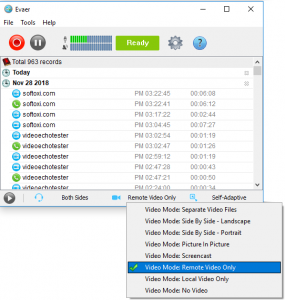
Главное окно Evaer было компактным и строилось вокруг состояния соединения со Skype и журнала записей. В верхней части находилось стандартное меню File, Tools и Help. Ниже располагались крупная круглая кнопка запуска записи, кнопка паузы, индикаторы уровня звука и статус соединения. Зелёная надпись Ready означала, что рекордер готов работать с клиентом звонков. Рядом находились кнопки настроек и справки.
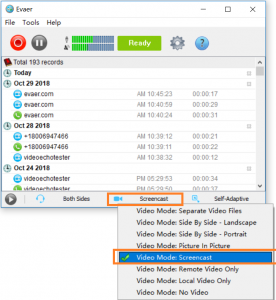
Центральная область работала как локальный журнал. Записи группировались по датам, а строки содержали собеседника или идентификатор, время и длительность. Такой журнал отличал Evaer от простого экранного рекордера: пользователь видел историю именно зафиксированных разговоров и мог перейти к файлам без ручного поиска по папкам.
В нижней панели находились параметры, влияющие на результат текущей записи. Один переключатель определял, какие стороны звука сохранять, другой — как собрать видеопотоки. В разных версиях также присутствовал адаптивный режим размера. Из этого же окна можно было воспроизводить выбранный результат, а через File открыть папку хранения. В поздних версиях журнал поддерживал выбор нескольких записей для удаления, а имя сохранённого файла можно было редактировать непосредственно из списка.
Меню режимов видео
Переключатель Video Mode был главным рабочим элементом для выбора структуры будущего файла. Он не являлся косметическим фильтром: разные пункты определяли, попадут ли локальный и удалённый участники в один кадр, в отдельные файлы либо будет записана только одна сторона.
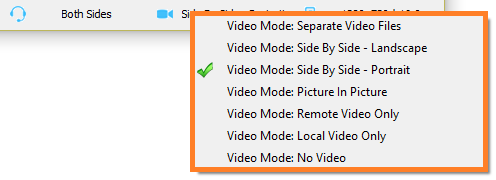
Separate Video Files сохранял локальное и удалённое видео раздельно. Side By Side размещал изображения рядом, причём поздние версии разделяли горизонтальную и вертикальную компоновку. Picture In Picture создавал основной кадр с небольшим вторым изображением. Remote Video Only и Local Video Only оставляли только выбранную сторону. No Video использовался для сценария, где видеоряд не требовался.
Для Picture In Picture в Professional-редакции появилась настройка положения локального изображения: верхний левый, верхний правый, нижний левый или нижний правый угол. Позднее программа получила возможность менять позиции потоков во время записи. Это было полезно именно для готовой компоновки без последующего монтажа, но не заменяло полноценную многодорожечную обработку.
Remote Video Only как пример специализации
Режим Remote Video Only показывает, почему Evaer относилась к рекордерам звонков, а не к обычным захватчикам экрана. Пользователь мог заранее указать, что в конечный видеофайл должен попасть только удалённый участник. Для интервью или архива выступления это избавляло от необходимости вырезать собственную камеру после записи.
Основные функции и их практический смысл
Запись видео- и аудиозвонков
Базовая функция Evaer — запись обычных и групповых звонков Skype. Программа умела фиксировать видеосвязь, голосовые разговоры и конференции, а также сеансы с демонстрацией экрана. Для голосового вызова логика автоматически сводилась к аудиофайлу, для видеозвонка создавался видеоконтейнер в зависимости от выбранных настроек.
Ключевая особенность Skype-ветки заключалась в получении медиаданных из Skype. Справка Evaer прямо описывала механизм внедрения в Skype для доступа к исходному видеопотоку. Благодаря этому размер окна Skype сам по себе не определял разрешение прямой записи. Но такой способ одновременно создавал уязвимость совместимости: когда Microsoft меняла путь передачи видео внутри Skype, очередная версия клиента могла перестать корректно отдавать данные Evaer.
Раздельные потоки и готовая компоновка
Для дальнейшего монтажа наиболее полезен был Separate Video Files: локальная и удалённая камеры сохранялись отдельно, поэтому монтажёр мог расположить их заново уже в другом редакторе. Для быстрого получения готового файла удобнее были Side By Side и Picture In Picture, где композиция формировалась сразу во время записи.
Это две разные стратегии. Раздельные файлы сохраняют больше свободы на постобработке, но требуют дополнительной сборки. Side By Side и Picture In Picture быстрее дают ролик для просмотра, зато положение участников фактически фиксируется в момент записи. Evaer позволяла выбрать компромисс до звонка, а некоторые поздние функции давали менять расположение потоков во время сеанса.
Разрешение, соотношение сторон и частота кадров
В настройках семейства Evaer доступны фиксированные разрешения 180p, 240p, 270p, 360p, 480p, 720p и 1080p, соотношения сторон 4:3 и 16:9 и выбор частоты кадров. В истории Skype-редакции поддержка 1080p появилась ещё в 2012 году, а в версии 1.6.2.27 максимальная частота была увеличена до 30 кадров в секунду.
Также существовал Self-Adaptive режим. Он подбирал разрешение и соотношение сторон под поступающий видеопоток, а отдельные обновления учитывали загрузку процессора при выборе качества. Поэтому заявленная возможность 1080p не означала, что любой Skype-звонок всегда сохранялся в Full HD: фактическое видео зависело от качества входящего потока, режима Evaer и возможностей компьютера.
Настройка звука
Evaer позволяла выбирать стерео или моно и определять, какие стороны разговора записывать: обе, только локальную или только удалённую. Для видеозвонка можно было дополнительно получать отдельный MP3 с аудио. Такая схема полезна, когда видеоролик нужен как основной архив, а звук требуется отдельно для расшифровки или обработки.
В журнале изменений Skype-ветки присутствовали улучшения стереозаписи, выбора сторон и эхоподавления. Это не отменяло необходимости контролировать устройства Windows: неправильно выбранный микрофон или несколько активных входов могли приводить к отсутствию локальной речи. Для специализированного рекордера правильная маршрутизация аудио была столь же важна, как и совместимая версия Skype.
Автоматическая запись
Evaer поддерживала ручной и автоматический запуск. В автоматическом режиме программа начинала запись после установления звонка без отдельного нажатия Start Recording. При этом пользователь мог остановить или приостановить процесс вручную. Для регулярных интервью и рабочих разговоров это снижало риск забыть включить рекордер, но одновременно повышало требования к уведомлению участников о записи.
Автоматизация была привязана к событию звонка, а не к пакетной обработке медиафайлов. Evaer не была конвертером очереди и не строила рабочий процесс вокруг импорта десятков уже существующих роликов. Её автоматическая функция решала одну конкретную задачу: начать фиксацию разговора тогда, когда соединение установлено.
Пауза и продолжение в одном файле
Во время разговора запись можно было поставить на паузу и затем продолжить. Такой вариант удобен, когда часть беседы не должна входить в архив, но нужен один итоговый файл. Полная остановка завершала текущую запись; новый запуск создавал следующий результат в журнале.
Пауза не является монтажом: вырезать уже записанный фрагмент средствами основного интерфейса Evaer нельзя было. Если ошибочный участок попал в файл, дальнейшая обработка выполнялась в отдельном видеоредакторе или аудиоредакторе.
Запись демонстрации экрана и Screencast
Программа умела фиксировать сеансы Skype Screen Sharing. Позже появился отдельный Screencast, который записывал окно Skype целиком. В отличие от прямого захвата видеопотоков, этот режим был полезен, когда важен не только участник, но и визуальный контекст окна: содержимое демонстрации, элементы интерфейса или совмещённое представление разговора.
Screencast стал бесплатной функцией в 2019 году. Его назначение нужно отделять от режимов Separate Video Files и Remote Video Only: там Evaer формировала результат из отдельных медиапотоков, а здесь источником становилось отображаемое окно приложения. Поэтому при выборе способа записи сначала требовалось решить, нужен ли чистый видеопоток участника или именно экранный вид сеанса.
Предпросмотр результата во время записи
В Professional-редакции был добавлен предпросмотр итоговой компоновки во время записи. Он позволял увидеть, как будет выглядеть Side By Side или Picture In Picture, не дожидаясь завершения разговора. Вместе с выбором положения локального кадра эта функция отличала Professional от Standard и была ориентирована на тех, кому важно получить готовую композицию сразу.
Предпросмотр не превращал Evaer в редактор реального времени с графикой и эффектами. Его задача была уже: показать формируемый видеовыход и дать контролировать расположение потоков.
Локальный журнал и заметки
Записи не исчезали в общей папке без контекста: главное окно показывало локальный журнал по датам и собеседникам. В функциональной таблице Evaer также присутствуют Call Notes. Это делало программу удобнее для регулярного архива разговоров, потому что пользователь мог сопоставить файл с конкретным звонком без отдельного медиакаталога.
При этом журнал зависел от локальных файлов. Политика конфиденциальности прямо указывает, что Evaer не хранит записи у себя и не может вернуть удалённый файл. Поэтому журнал нельзя воспринимать как облачную резервную копию.
Форматы, кодеки и экспорт
Экспорт в Evaer происходил как часть записи: после остановки пользователь получал готовый локальный файл. Для видео документированы контейнеры MP4 и AVI. Для MP4 рекомендован H.264/MPEG-4 AVC, а для AVI в справке перечислены Microsoft MPEG-4 VKI Codec V2 и Xvid MPEG-4. В настройках можно было менять компрессор, если на системе были доступны соответствующие компоненты.
Для аудио базовым форматом был MP3. В журнале изменений Skype-ветки версия 1.9.12.31 от 30 декабря 2019 года добавила вывод WAV. Это важная историческая деталь: текущая FAQ для Teams/WhatsApp говорит только о MP3, поэтому поддержку WAV нельзя автоматически переносить на современную Teams-редакцию.
| Тип результата | Формат | Что учитывать |
|---|---|---|
| Видео | MP4 | Основной вариант с H.264/MPEG-4 AVC; лучше подходит для совместимости с современными проигрывателями и редакторами |
| Видео | AVI | Альтернативный контейнер; результат зависит от выбранного установленного кодека |
| Аудио | MP3 | Поддерживался для голосовых звонков и как отдельная аудиозапись |
| Аудио Skype-ветки | WAV | Добавлен в версии 1.9.12.31 в 2019 году |
| Раздельные видео | Отдельные файлы потоков | Separate Video Files сохранял локальную и удалённую стороны отдельно для последующей сборки |
Импорт как отдельный этап Evaer не требовался: источником был живой звонок или режим Screencast, а не заранее подготовленный клип. После записи итоговые MP4, AVI, MP3 или WAV можно было открывать в сторонних проигрывателях и редакторах. Именно сторонняя программа нужна для обрезки, титров, цветокоррекции, сложного сведения нескольких дорожек и финального монтажа.
Как выглядел типичный рабочий сценарий
Ниже приведён воспроизводимый сценарий, характерный для периода, когда потребительский Skype ещё работал. Он нужен для понимания логики Evaer, а не как совет восстанавливать закрытый сервис или закреплять устаревшую версию Skype.
- Подготовка. На компьютере должны были быть совместимые версии Windows, Skype Desktop и Evaer. После запуска рекордер подключался к Skype и переходил в состояние Ready.
- Выбор результата. До звонка пользователь задавал видеорежим: например, Separate Video Files для последующего монтажа или Side By Side для готовой двухсторонней композиции. Отдельно выбирались обе стороны звука, только локальная или только удалённая.
- Проверка параметров. В настройках задавались MP4 или AVI, кодек, разрешение, частота кадров, папка хранения и при необходимости автоматический старт записи.
- Начало разговора. После соединения запись запускалась вручную кнопкой Start Recording либо автоматически. В Professional-редакции можно было включить предпросмотр итогового видео.
- Контроль во время звонка. Индикаторы показывали наличие аудиосигнала. Запись можно было приостановить и продолжить. Для некоторых компоновок поздние версии позволяли менять расположение видеопотоков.
- Завершение. После остановки файл появлялся в журнале Evaer. Его можно было воспроизвести и открыть папку хранения через интерфейс.
- Проверка результата. Перед удалением исходных материалов следовало просмотреть начало, середину и конец файла, проверить обе стороны звука, синхронность речи и видео, длительность и выбранную компоновку.
Для важного интервью предпочтительнее был Separate Video Files, потому что он оставлял больше свободы на монтаже. Для простой записи разговора без дальнейшей обработки рациональнее использовался Side By Side или Picture In Picture. Если нужен был только голос, No Video исключал лишний видеоряд.
Платформы и системные требования
Evaer Video Recorder for Skype была Windows-программой. В сохранённой справке Skype-редакции перечислены Windows XP, Vista, Windows 7, Windows 8, Windows 10 и Windows 11 в 32- и 64-разрядных вариантах. Там же указаны Skype Desktop версии 3 и выше и отдельная поддержка Skype for Windows 10 App. Для macOS и Linux Evaer не заявлялась.
Этот длинный перечень нельзя читать как гарантию, что одна конкретная сборка одинаково работала на всех перечисленных системах. Документация отражает многолетнюю историю продукта. Совместимость требовала конкретной пары Evaer и Skype, а обновления Skype неоднократно вынуждали разработчика выпускать исправления.
Мультиязычный интерфейс появился в Skype-ветке в 2014 году. Последующие записи журнала отдельно подтверждают добавление турецкого, итальянского, испанского, польского, азербайджанского и немецкого языков. Полного актуального перечня локализаций последней Skype-ветки разработчик не публикует, поэтому наличие русского интерфейса как гарантированную характеристику указывать нельзя.
Отдельной мобильной или браузерной редакции Evaer Video Recorder for Skype в этой продуктовой ветке не было: рабочий процесс строился вокруг программы Windows и клиента Skype. Подтверждённых функций ИИ-обработки для Skype-редакции также нет; её автоматизация относилась к запуску записи, выбору режима и формированию локального медиафайла.
Особенно показателен документ 2024 года: при проблемах с видеозахватом он рекомендовал Skype Desktop 8.128, временное отключение автообновления клиента, DirectX-захват и диагностический пункт Fix Skype problems. Такая инструкция была актуальна в тот период, но после закрытия Skype в мае 2025 года она стала историческим способом диагностики, а не современным способом вернуть сервис к жизни.
Для текущей Evaer for Teams системные требования уже иные: официальный сайт указывает Desktop Teams и Windows 10/11, а актуальная версия 1.25.11.9 датирована 9 ноября 2025 года. Это ещё одно подтверждение, что современную Teams-редакцию нельзя смешивать со старой Skype-веткой.
Локальное хранение, интернет и приватность
Записанные файлы Evaer хранились на персональном компьютере. Политика конфиденциальности Evaer прямо говорит, что компания не хранит аудио- и видеозаписи пользователей и не может восстановить удалённые записи. В старой справке папка по умолчанию связывалась с каталогом DocumentsEvaer, а путь можно было изменить в Recording Settings.
Для звонка, разумеется, требовалось интернет-соединение самого Skype. Но Evaer не отправляла готовые записи в своё облако ради хранения или обработки. Облачной библиотекой, совместным медиахранилищем и онлайн-редактором программа не была.
Отдельное сетевое взаимодействие связано с лицензией: Evaer хранит лицензионную информацию на своём сервере для активации, восстановления и продления. Веб-сайт также обрабатывает обычные данные покупки и поддержки, включая имя и электронную почту при покупке лицензии, а журналы веб-сервера содержат IP-адреса.
Локальное хранение уменьшает зависимость от облачного архива, но переносит ответственность за сохранность полностью на пользователя. Если запись удалена с диска и резервной копии нет, сервис Evaer не располагает копией, которую можно скачать заново.
Уведомление участников о записи
Старый Evaer по умолчанию не отправлял другой стороне предупреждение о начале записи. В настройках существовала отдельная возможность предупреждать собеседника. С точки зрения приватности это существенный риск, а не преимущество: правила согласия на запись различаются по стране, организации и ситуации, поэтому перед записью разговора участников следует явно уведомить и получить требуемое согласие.
Современный встроенный рекордер Teams ведёт себя иначе: Microsoft Teams автоматически уведомляет всех участников о начале записи. Для рабочих встреч с формальными требованиями к прозрачности это принципиальное отличие от старой модели Evaer.
Редакции, лицензирование и цена
В период активной Skype-редакции существовали Free Trial, Standard и Professional. Пробный режим ограничивал длительность каждой записи пятью минутами. Исторические материалы Evaer указывали стартовую цену 19,95 доллара за лицензию, но это цена периода работы Skype, а не действующее предложение 2026 года.
Professional отличалась функциями, которые были важны при формировании готового кадра: предпросмотр выходного видео во время записи и настройка положения локального изображения в Picture In Picture. На сайте до сих пор существует форма Upgrade Standard To Professional для имеющихся ключей, однако отдельная современная цена новой Skype-лицензии не опубликована.
Текущая страница покупки продаёт другой SKU — Evaer for Teams/WhatsApp Pro License за 29,95 доллара для одного пользователя. Лицензия заявлена как бессрочная и включает 12 месяцев технической поддержки и обновлений, после чего продление обновлений и поддержки стоит 10 долларов в год. Эти условия относятся к нынешнему продукту для Teams/WhatsApp и не должны подменять исторические условия Skype-редакции.
После покупки лицензионный ключ отправляется по электронной почте, а регистрация выполняется через лицензионный сервер Evaer. Отдельное облачное хранилище записей для активации не требуется: лицензирование и хранение медиафайлов являются разными процессами.
Для владельца старой Professional-лицензии есть практичный переходный путь: страница обновления разрешает использовать PRO-ключ Skype-редакции для регистрации Evaer for Teams. Поэтому при наличии уже купленной лицензии сначала имеет смысл проверить право переноса, а не покупать новый ключ вслепую.
Плюсы и минусы
Плюсы ✔️
- Специализация на звонках. Evaer работала с локальными и удалёнными медиапотоками Skype, а не ограничивалась съёмкой всего экрана.
- Несколько схем видеорезультата. Separate Video Files, две разновидности Side By Side, Picture In Picture и односторонние режимы позволяли заранее выбрать структуру итогового материала.
- Раздельное сохранение потоков. Separate Video Files давал более удобный исходник для последующего монтажа, чем один уже склеенный кадр.
- Гибкая запись звука. Можно было сохранять обе стороны разговора либо только одну и выбирать моно или стерео.
- Автоматический старт. Для регулярных звонков программа могла начинать запись при установлении соединения.
- Локальное хранение. Evaer не размещает записанные разговоры в собственном облачном хранилище; файлы остаются на компьютере пользователя.
- Журнал разговоров. Главное окно объединяло записи по датам и собеседникам и упрощало переход к сохранённым файлам.
Минусы ❌
- Основная платформа закрыта. Потребительский Skype прекращён с 5 мая 2025 года, поэтому исходный сценарий Evaer Video Recorder for Skype больше не является рабочим современным процессом.
- Только Windows. Skype-редакция не предназначалась для macOS и Linux.
- Зависимость от внутренних изменений Skype. Из-за метода получения оригинального видеопотока обновления Skype могли нарушать захват и требовать новой версии Evaer или специальных исправлений совместимости.
- Нет встроенного полноценного монтажа. После записи обрезка, титры, сложное сведение и цветокоррекция выполнялись в другом редакторе.
- Пробная версия ограничивала запись пятью минутами. Для реальных интервью и длительных встреч этого было недостаточно.
- Локальные файлы требуют собственной резервной копии. Evaer не хранит облачный дубль и не может восстановить удалённую запись.
- Уведомление собеседника не было включено по умолчанию. Пользователю самому приходилось обеспечивать прозрачность записи и соблюдать применимые правила согласия.
Кому подойдёт
В 2026 году этот раздел относится прежде всего к пониманию старой программы и работе с наследием Skype, а не к покупке нового Skype-рекордера.
- Пользователям, у которых сохранились старые MP4, AVI, MP3 или WAV из Evaer и нужно понять, почему часть звонка записана отдельно, в Side By Side или Picture In Picture.
- Владельцам старой Professional-лицензии, которые переходят на Evaer for Teams и хотят воспользоваться предусмотренной разработчиком регистрацией существующим PRO-ключом.
- Тем, кто выбирает современную замену и хочет сохранить логику специализированного рекордера: автоматическое начало, локальные файлы и разные варианты компоновки участников.
- Архивистам или монтажёрам, получившим старый проект с раздельными потоками Evaer и планирующим обработать их в актуальном видеоредакторе.
Кому не подойдёт
- Тем, кому нужно сегодня записывать новые потребительские Skype-звонки: сам сервис закрыт.
- Пользователям macOS и Linux, которым нужен нативный специализированный клиент Evaer для Skype.
- Тем, кому нужен монтаж внутри того же приложения: Evaer была рекордером, а не многодорожечным видеоредактором.
- Командам, которым требуется корпоративное облачное хранение, централизованные политики доступа и автоматическое уведомление участников средствами платформы встречи.
- Пользователям, которым важна запись на мобильном устройстве без Windows-компьютера.
Типичные проблемы и диагностика
Evaer не получает нормальные видеоданные
Одна из характерных ошибок Skype-ветки — предупреждение о невозможности получить нормальные видеоданные. Справка предлагала начинать проверку со свободного места на диске и локального пути сохранения: сетевой диск как папка назначения не рекомендовался. Далее проверялись версия Evaer, видеодрайвер и совместимость со Skype.
В 2024 году проблема совместимости стала настолько конкретной, что Evaer публиковала отдельную инструкцию для Skype Desktop 8.128 и DirectX-захвата. Сегодня такой документ полезен только для диагностики старой установки: после закрытия Skype фиксировать новые обычные звонки этим способом уже не является актуальным сценарием.
В файле слышен звук, но нет видео
В официальной базе знаний есть отдельный случай, когда MP4 воспроизводит голос, но видеоряд отсутствует. Для диагностики нужно различать две причины: файл мог быть записан без нормального видеопотока или проигрыватель не мог декодировать выбранный видеокодек. Поэтому проверять результат стоит не в одном плеере и не только по расширению файла.
Если проблема возникала стабильно, в старой конфигурации имело смысл сверить выбранный кодек, видеодрайвер и режим захвата. Для архива уже записанных файлов безопаснее сначала сделать копию и проверить её современным проигрывателем или конвертером, не меняя единственный оригинал.
MP4 получается очень коротким или повреждённым
В справке описан случай, когда после нескольких минут разговора файл оказывался примерно четырёхсекундным и очень маленьким. Один из предложенных Evaer обходных путей для старых систем — переключиться с проблемного MP4/H.264 на AVI с Microsoft MPEG-4 VKI Codec V2. Это пример того, насколько результат зависел от кодеков и окружения Windows.
Для уже существующего архива важнее не перезаписывать исходник и не считать маленький файл автоматически безвозвратно пустым. Сначала следует проверить его размер, длительность по метаданным и возможность чтения в другом проигрывателе или медианализаторе.
Нет звука микрофона
Evaer отдельно описывала ситуацию с несколькими микрофонами. Если Windows и Skype использовали не тот вход, локальная сторона могла не попасть в запись. Диагностика начиналась с проверки выбранного устройства и отключения лишних входов, после чего требовался повторный тест.
Проверять наличие звука лучше по индикаторам во время короткой контрольной записи, а затем по готовому файлу. Движущийся индикатор подтверждает входной сигнал, но только воспроизведение результата подтверждает, что он действительно записан в нужную дорожку.
Аудио и видео расходятся по времени
Синхронизация неоднократно исправлялась в истории Evaer; даже мартовское обновление 2025 года отдельно упоминало улучшение синхронности аудио и видео. Если старый файл в одном редакторе показывает рассинхрон, нужно сначала проверить его в обычном проигрывателе. Если при воспроизведении всё нормально, а проблема появляется только после импорта в монтажную программу, причина может быть в интерпретации временных меток редактором.
В таком случае имеет смысл транскодировать копию в стандартный современный MP4 перед монтажом, сохранив исходник нетронутым. Если рассинхрон присутствует уже в исходном воспроизведении, повторное кодирование не восстановит отсутствующие временные данные, а только перенесёт дефект в новый файл.
Чёрное, перевёрнутое или неправильно ориентированное видео
В базе Evaer присутствуют отдельные вопросы о чёрном видео и перевёрнутом удалённом изображении, а журнал изменений содержит исправления ориентации. Для старой установки такие симптомы указывали на сочетание версии клиента, способа захвата и графического драйвера. В отдельных 64-разрядных конфигурациях использовалась настройка DS video stream для обнаружения локального видео.
При работе с уже готовым архивом ориентацию проще исправить в современном редакторе, не пытаясь восстановить старую цепочку Skype. Главное — определить, сохранены ли все кадры и звук; поворот изображения после записи является гораздо более простой задачей, чем восстановление отсутствующего потока.
Запись прекращается из-за диска или пути сохранения
Длительная запись не имела фиксированного лимита в зарегистрированной версии при наличии свободного дискового пространства, поэтому реальным ограничителем становился накопитель. HD-видео и раздельные потоки расходуют больше места, чем один аудиофайл. Перед важным сеансом нужно было проверять свободный объём и доступность локальной папки.
Сетевой путь в старой справке прямо не рекомендовался при ошибках получения видеоданных. Для надёжности сначала лучше было писать на локальный накопитель, а уже после успешной проверки копировать файл в сетевое или облачное хранилище.
Как проверить, что запись действительно получилась
Одного появления строки в журнале недостаточно. Для ценного разговора полезна короткая контрольная процедура, которая обнаруживает большинство проблем до удаления исходных материалов или очистки диска.
- Сверить длительность. В журнале Evaer и в свойствах файла время должно соответствовать реальной продолжительности записанного участка.
- Прослушать обе стороны. Проверяются локальная и удалённая речь, особенно если выбран режим Both Sides.
- Посмотреть начало, середину и конец. Так выявляются обрывы, которые не видны при просмотре только первых секунд.
- Проверить компоновку. Для Side By Side и Picture In Picture нужно убедиться, что обе стороны находятся в кадре, а для Separate Video Files — что созданы все ожидаемые файлы.
- Сверить синхронность. Движение губ и речь должны совпадать не только в начале, но и ближе к концу длинной записи.
- Открыть файл вторым приложением. Это помогает отделить дефект записи от несовместимости конкретного проигрывателя или редактора с кодеком.
- Сделать резервную копию. После проверки исходный файл следует скопировать в независимое хранилище, потому что Evaer не держит серверный дубль.
Альтернативы Evaer Video Recorder for Skype
Evaer for Teams
Самая близкая по логике замена — нынешняя Evaer for Teams. Она сохраняет специализированный подход: автоматическую запись звонков, MP4/AVI, Separate Video Files, Picture In Picture, Side By Side, выбор разрешения и аудиосторон. Актуальная версия на сайте — 1.25.11.9 от 9 ноября 2025 года для Desktop Teams на Windows 10/11. Пробная версия ограничена пятью минутами на файл, а Professional-лицензия для Teams/WhatsApp стоит 29,95 доллара.
Этот вариант разумен, когда нужна именно прежняя логика Evaer и локальный файл, а рабочая коммуникационная платформа уже перешла на Teams. Для владельцев старой PRO-лицензии Skype-редакции предусмотрена регистрация Evaer for Teams существующим ключом.
Встроенная запись Microsoft Teams
Встроенный рекордер Teams лучше подходит тем, кому важна штатная функция платформы и автоматическое уведомление участников. Для личных аккаунтов возможность Record a meeting доступна подписчикам Microsoft 365 Personal, Family или Premium; запись включает аудио, видео и демонстрацию экрана. Участники получают уведомление, а результат хранится в облаке и доступен в чате 30 дней с возможностью скачать его.
Ограничение встроенной записи для персональных Teams — в видеорезультат не попадает больше четырёх видеопотоков участников одновременно. Это отличается от специализированной логики Evaer, где ценность заключалась в выборе компоновки и раздельных потоков. Зато пользователю не нужно поддерживать отдельный рекордер и следить за его совместимостью с внутренним устройством клиента.
OBS Studio
OBS Studio подходит, когда нужно записывать не только звонки, но и любые приложения, окна, микрофон, веб-камеру и экран. Window Capture фиксирует конкретное окно, а в Windows 10 версии 2004 и новее и Windows 11 доступен захват звука отдельного приложения; начиная с OBS Studio 30.1 звук можно включать непосредственно в Window Capture или Game Capture.
Главное отличие от Evaer — OBS не ведёт журнал звонков и не понимает структуру разговора как специализированный Skype-рекордер. Пользователь сам строит сцену, выбирает источники и проверяет аудиомаршрутизацию. Зато такой подход не привязан к одному сервису видеосвязи и подходит для самых разных приложений.
Camtasia
Camtasia рациональнее выбирать, когда запись является только первым этапом и сразу нужен монтаж. Camtasia Editor пишет экран, камеру, микрофон и системный звук на отдельные дорожки и затем позволяет редактировать их на временной шкале. Программа доступна для Windows и macOS и рассчитана на создание демонстраций, уроков и оформленных роликов, а не на специализированный журнал звонков.
Бесплатная версия Camtasia Editor добавляет водяной знак в экспортированный файл; убрать его можно после активации платной лицензией и повторного экспорта проекта. Поэтому Camtasia выигрывает у Evaer в постобработке, но не является прямой заменой автоматическому call-aware рекордеру.
Что делать со старыми записями Evaer
Закрытие Skype не делает старые файлы Evaer непригодными. MP4, AVI, MP3 и WAV являются обычными локальными медиафайлами, поэтому их можно хранить, копировать, проигрывать и импортировать в современные редакторы независимо от доступности Skype. Сам рекордер нужен был для создания материала, а не для его обязательного воспроизведения.
Наибольшую осторожность требуют AVI с устаревшими кодеками. Если современный редактор не открывает такой файл, сначала нужно сохранить оригинал, затем преобразовать копию в распространённый MP4/H.264. Это снижает риск потерять единственный исходник при неудачной конвертации.
Для Separate Video Files важно не переименовать и не удалить одну из частей, пока не понятна структура записи. Локальный и удалённый потоки могут иметь одинаковую длительность и быть предназначены для синхронной сборки. Перед архивированием полезно поместить связанные файлы в одну папку и добавить понятное имя даты или разговора.
Если записи содержат персональные или рабочие разговоры, их следует защищать как обычные конфиденциальные файлы: ограничить доступ к папке, использовать надёжное резервное копирование и не загружать материал в сторонние сервисы без необходимости и разрешения участников.
FAQ
Работает ли Evaer Video Recorder for Skype в 2026 году?
Как актуальный рекордер новых потребительских Skype-звонков — нет, потому что Microsoft закрыла обычный Skype 5 мая 2025 года. Сам сайт Evaer переводит пользователей Skype-редакции на Evaer for Teams. Старые локальные записи при этом остаются обычными медиафайлами и не зависят от доступности Skype.
Можно ли скачать именно старую Skype-редакцию?
На сайте сохраняются старые страницы и материалы Skype-ветки, включая архивную страницу с ранней сборкой 1.5.3.37. Однако основной современный раздел загрузки предлагает Teams, WhatsApp и Discord. Наличие старого установщика не означает, что закрытый Skype снова можно использовать как действующую платформу.
Какая версия последней прямо называлась совместимой со Skype?
В актуальном журнале обновления последняя запись, где прямо упомянута совместимость с Skype 8.xxx, относится к версии 2.4.6.15 от 15 июня 2024 года. Более поздние записи 2025 года описывают исправления предпросмотра и синхронизации, а ноябрьское обновление уже помечено как совместимое с последним Teams.
Чем Separate Video Files лучше Side By Side?
Separate Video Files сохраняет участников раздельно и оставляет монтажёру свободу менять размеры, положение и чередование кадров после разговора. Side By Side сразу создаёт готовую композицию, поэтому требует меньше последующей работы, но геометрия двух сторон уже зафиксирована в записанном файле.
Можно ли было записать только собеседника?
Да. В меню Video Mode присутствовал Remote Video Only. Для противоположного сценария был Local Video Only, а для звуковой записи без видеоряда — No Video.
Записывала ли Evaer демонстрацию экрана?
Да. Программа поддерживала запись Skype Screen Sharing, а отдельный Screencast фиксировал содержимое окна Skype. Это отличается от прямого режима видеопотоков, где результат строился из камер участников.
Какие форматы лучше сохранить из старого архива?
Оригиналы лучше не перекодировать и хранить в том виде, в котором они были созданы. Для повседневного использования наиболее универсален MP4/H.264. Если старый AVI не открывается в новом редакторе, конвертировать следует копию, оставив исходный файл нетронутым.
Была ли у Evaer бесплатная версия без ограничения времени?
Пробная Skype-редакция ограничивала одну запись пятью минутами. Снятие лимита требовало лицензии. Screencast позднее был переведён в бесплатный режим как отдельная функция, но это не отменяло общего ограничения trial для обычных записей звонков.
Сколько сейчас стоит Evaer для Skype?
Отдельной актуальной цены новой Skype-лицензии в 2026 году нет. Историческая цена начиналась с 19,95 доллара. Сейчас на странице покупки продаётся Evaer for Teams/WhatsApp Pro за 29,95 доллара; это уже другой актуальный продукт.
Нужно ли владельцу старого ключа покупать Teams-версию заново?
Для старой Professional-лицензии Evaer for Skype страница перехода прямо разрешает регистрацию Evaer for Teams тем же PRO-ключом. Условия конкретного старого ключа разумно сверять через официальный механизм регистрации, но сам предусмотренный путь переноса подтверждён разработчиком.
Хранятся ли записи на серверах Evaer?
Нет. Политика конфиденциальности указывает, что записанные аудио- и видеофайлы находятся только на персональном компьютере пользователя. На сервере Evaer хранится информация, необходимая для лицензирования, а удалённую локальную запись компания восстановить не может.
Узнавал ли собеседник о записи автоматически?
Старый Evaer по умолчанию не отправлял предупреждение другой стороне. В программе была отдельная функция предупреждения. Запись разговоров должна выполняться прозрачно: участникам следует заранее сообщать о фиксации разговора и соблюдать применимые требования к согласию и обработке персональных данных.
Есть ли версия Evaer Video Recorder for Skype для Mac?
Нет. В системных требованиях Skype-редакции прямо указано, что Evaer не работает на macOS и Linux. Современная Evaer for Teams также ориентирована на Windows.
Можно ли использовать Evaer как видеоредактор?
Нет в смысле полноценного монтажа. Evaer могла выбрать компоновку при записи, показать предпросмотр и сохранить раздельные потоки, но обрезка, титры, эффекты, сложное сведение и работа на временной шкале относятся к сторонним редакторам.
Зачем был нужен выбор кодека?
Кодек определял способ сжатия видеоданных внутри MP4 или AVI и влиял на совместимость и размер. Для MP4 Evaer рекомендовала H.264/MPEG-4 AVC; для AVI в справке предлагались Microsoft MPEG-4 VKI Codec V2 и Xvid. На старых системах смена контейнера или кодека также использовалась как способ обойти проблемы записи.
Итог по сценариям использования
Evaer Video Recorder for Skype была узкоспециализированным Windows-рекордером, сильная сторона которого заключалась не в монтаже, а в управлении структурой звонка: раздельные локальный и удалённый потоки, Side By Side, Picture In Picture, односторонняя запись, автоматический старт и локальный журнал. Для периода активного Skype это давало больше контроля, чем обычная запись окна.
В 2026 году покупать или разворачивать её именно под потребительский Skype не имеет практического смысла: сервис закрыт, а Evaer официально перевела развитие на Teams. Если нужна максимально похожая логика и локальное сохранение, прямым продолжением является Evaer for Teams. Если важны штатное уведомление участников и облачная запись внутри платформы, рациональнее встроенный рекордер Teams. Для универсального захвата разных приложений подходит OBS Studio, а для сценария запись плюс полноценный монтаж — Camtasia.
Старые записи Evaer остаются ценными независимо от судьбы Skype. Их стоит рассматривать как обычный медиаархив: сохранять оригиналы, отдельно проверять AVI с устаревшими кодеками, не удалять связанные потоки Separate Video Files и делать резервные копии. Именно в таком качестве Skype-редакция Evaer сегодня наиболее актуальна — как источник уже созданных локальных файлов и как понятная точка отсчёта при выборе современного способа записи звонков.