Contort — компактный настольный редактор для Windows, разработанный Philip Haydon и выпускавшийся под маркой Graphicutils. Его основная специализация — локально деформировать выбранные участки растрового изображения, переносить фрагменты между картинками, собирать простые коллажи и применять декоративные эффекты. Последняя публично доступная сборка имеет номер 2.9 и относится к 2019 году. Действующей официальной страницы продукта больше нет: прежний сайт Graphicutils не содержит раздела Contort и перенаправляет посетителя на другой проект. Поэтому программу следует рассматривать как архивный, фактически неподдерживаемый инструмент, а не как современный фоторедактор с гарантированной совместимостью, обновлениями и службой поддержки.
Скачать Contort бесплатно
Рекомендуемый аналог
ФотоМАСТЕР
Фоторедактор для Windows и macOS с русским интерфейсом
- Ретушь портретов и точная коррекция фото
- Понятный интерфейс на русском языке
- Подходит новичкам, легко освоить
- Обработка отдельных снимков и серий фотографий
Contort
Программа для работы с изображениями и графикой на русском языке
- Меньше инструментов для точной локальной коррекции
- Часть расширенных функций доступна только платно
- Набор инструментов зависит от версии и платформы
- Может не подойти для сложного профессионального монтажа

Название легко перепутать с одноимёнными художественными проектами, исследовательскими утилитами и мобильными приложениями для деформации лица. В этом обзоре рассматривается именно Contort 2.9 для Windows от Philip Haydon и Graphicutils: небольшой EXE-редактор, в котором изображение изменяется через выделяемую целевую зону, кнопки сдвига, скручивания, растяжения, сжатия и другие растровые эффекты. Это не приложение для Android или iOS, не браузерный сервис, не плагин Photoshop и не система морфинга с автоматическим переходом между двумя лицами.
Основные параметры Contort
| Параметр | Подтверждённые сведения |
|---|---|
| Официальное название | Contort |
| Разработчик | Philip Haydon; продукт публиковался под маркой Graphicutils |
| Тип | Локальный растровый редактор деформации, наложения и декоративной обработки изображений |
| Последняя публичная версия | 2.9, выпуск 2019 года |
| Платформа | Настольные компьютеры с Windows; официальная совместимость с актуальными выпусками Windows не подтверждается |
| Дистрибутив | Файл contort29.exe размером около 2,91 МБ |
| Лицензирование | Проприетарная freeware-программа; исходный код не опубликован |
| Интерфейс | На публичных снимках — английский, с меню File, Edit, Target, View и Help, двумя рядами пиктограмм и строкой состояния |
| Основные операции | Explode, implode, nudge, twist, squash, stretch, смешивание фрагментов, коллаж, текстовый водяной знак и художественные эффекты |
| Подтверждённый формат исходника | JPEG/JPG; исчерпывающий официальный перечень форматов не сохранился |
| Облачная обработка | Нет; редактирование выполняется локально |
| Регистрация и аккаунт | Не требуются для работы с версией 2.9 |
| ИИ-функции | Нет |
| Текущий статус | Архивный продукт без действующей страницы, регулярных обновлений и подтверждённой поддержки |
Contort занимает узкую нишу между простейшим редактором эффектов и инструментом ручного фотомонтажа. В доступных материалах не документированы полноценный многослойный документ, профессиональная система масок, управление цветовыми профилями и неразрушающие корректирующие слои. Вместо этого пользователь выбирает прямоугольную область на растре, задаёт её как цель и последовательно меняет пиксели. Такой подход удобен для быстрых сюрреалистических искажений, но плохо подходит для проекта, который нужно многократно пересматривать, передавать другому дизайнеру или экспортировать в редактируемом виде.
Текущий статус и доступность
Активная разработка Contort не прослеживается после версии 2.9. Прежний адрес продукта на домене Graphicutils больше не открывает страницу программы, а основной домен перенаправляет на другой сайт. Сохранившийся установщик распространяют сторонние каталоги программ. В их карточках совпадают базовые сведения: имя contort29.exe, размер около 2,91 МБ, разработчик Philip Haydon, версия 2.9 и год публикации 2019. Это позволяет идентифицировать сборку, но не превращает зеркало в официальный канал поддержки.
Для владельца современного компьютера важна разница между «файл всё ещё можно скачать» и «продукт поддерживается». Contort относится к первой категории. Для него нет актуального справочного центра, журнала исправлений после 2.9, страницы с системными требованиями, заявления о Windows 11, цифрового магазина, действующего прайс-листа или формы обращения к разработчику. Установка на новую систему становится самостоятельной проверкой совместимости. Успешный запуск на одном компьютере не подтверждает поддержку всех конфигураций Windows 11: разработчик не публикует матрицу совместимости и исправления для современных систем.
Проверяемая контрольная сумма распространённого файла contort29.exe — SHA-256 bc61ef7fd61c7920de1140340a910bae8e700c093ef3ce0c31320fe4b77fe161. Она помогает обнаружить подмену, если зеркало заявляет, что раздаёт исходную сборку 2.9. Совпадение хеша подтверждает только идентичность файла с известной копией, а не современную безопасность программы. Старый неподписанный или давно не обновлявшийся EXE разумно проверять локальным антивирусом и запускать сначала в изолированной среде, особенно когда фотографии содержат персональные данные.
Что известно о Windows
Contort создавался как программа для Windows. Архивные карточки перечисляли Windows XP, Vista, 7, 8 и 10. Эти сведения характеризуют эпоху выпуска, но не являются гарантией для Windows 11 и будущих обновлений системы. Публично подтверждена только редакция для Windows. Отдельные версии для macOS, Linux, Android, iPhone и iPad не документированы. Веб-интерфейс также не подтверждён: известная версия работает в локальном окне установленного приложения.
Точные требования к процессору, оперативной памяти, видеокарте и свободному месту разработчиком не опубликованы в доступных материалах. Подтверждён только небольшой размер установщика — около 2,91 МБ. Официальных ограничений на пиксельные размеры, объём файла и цветовой профиль также нет, поэтому крупную панораму, многомегапиксельный скан и нестандартный JPEG нужно проверять на копии, не затрагивая оригинал.
Как устроен интерфейс
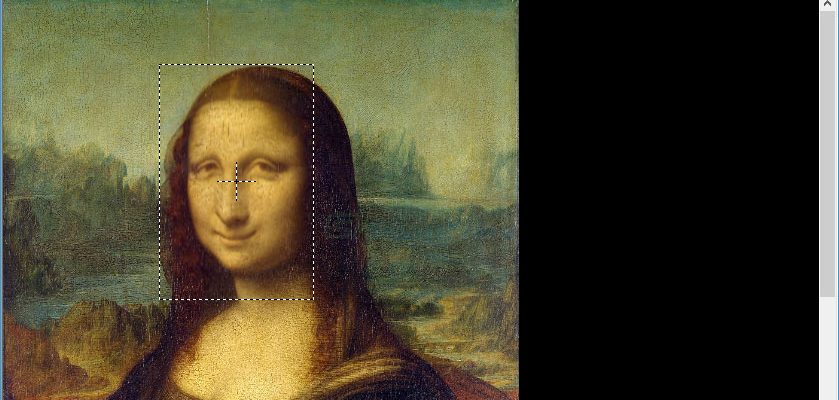
Главное окно построено по классической схеме старых Windows-редакторов. В верхней строке находятся меню File, Edit, Target, View и Help. Под ними размещены два ряда небольших пиктограмм. Первый ряд связан с файлами, целевой областью, источниками, поворотом, общими операциями и настройками; второй собран вокруг деформаций и эффектов. Большая центральная часть отведена изображению. Пространство за пределами растра отображается отдельным фоном, поэтому при несовпадении размера окна и картинки справа или снизу видна пустая область.
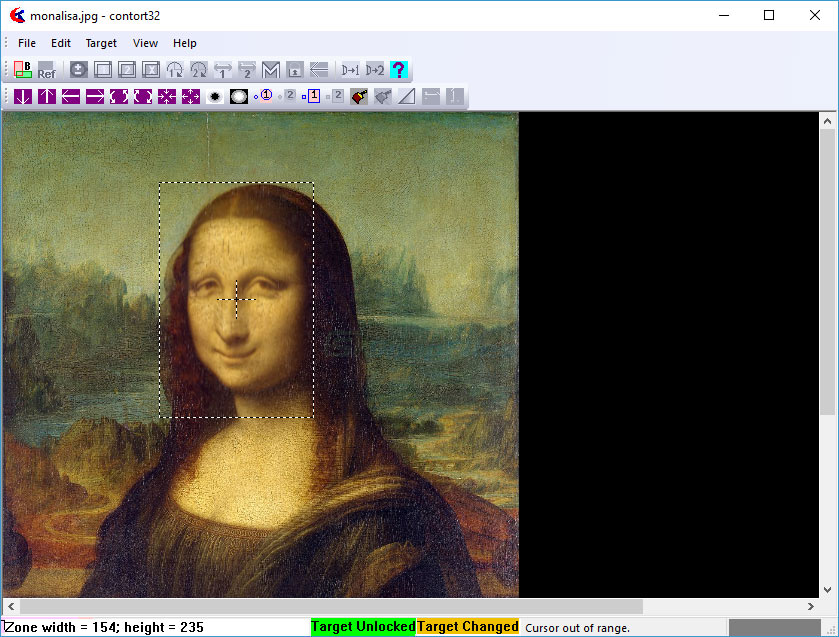
Работа строится вокруг понятия Target. На изображении виден прямоугольник с пунктирной границей и перекрестием. Это не обычное выделение в смысле современного редактора со слоем-маской, а рабочая зона, которую программа использует как цель для локальной операции. Внизу отображаются ширина и высота зоны, состояние блокировки, признак изменения цели и подсказка о положении курсора. Статус Target Unlocked означает, что прямоугольник можно перемещать или менять; после фиксации цель используется для последовательных преобразований.
Такой интерфейс требует дисциплины. Перед применением эффекта нужно проверить не только изображение, но и рамку цели. Ошибка выбора приводит не к абстрактному «неправильному фильтру», а к изменению соседнего участка, слишком большой области или части пустого поля. В современных редакторах это обычно решается маской, историей и превью. В Contort контроль обеспечивается положением прямоугольника, размером зоны и ручным наблюдением за результатом.
Источник, цель и рабочее полотно
Contort умеет использовать несколько исходных изображений и переносить их части на целевой растр. В служебных диалогах присутствуют обозначения Source 1, Source 2 и Target. Пользователь задаёт, какой файл служит основой, откуда берётся дополнительный фрагмент и куда он помещается. В описаниях программы подчёркивается, что участок любого размера из одного изображения можно наложить на другое плавно или с резкой границей. Это объясняет, почему приложение относят одновременно к деформаторам и простым средствам коллажа.
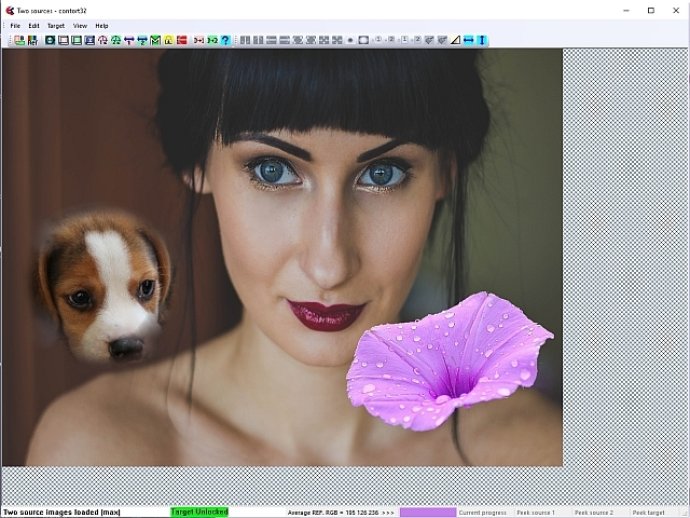
Термин «без заметного шва» не следует понимать как гарантию автоматического интеллектуального вырезания. В программе нет подтверждённого распознавания объектов, генеративного заполнения или нейросетевой сегментации. Гладкость зависит от выбранной зоны, характера границы, близости цветов и ручной настройки. Однотонный фон и мягкие контуры сводятся проще, чем волосы, полупрозрачная ткань, сложная текстура или объект с контрастной каймой.
Панели эффектов и диалоги
Названия основных деформаций отражают их геометрический смысл. Nudge сдвигает содержимое выбранного участка в заданном направлении. Twist закручивает пиксели вокруг центра. Squash сжимает область, а Stretch растягивает. Explode и Implode соответственно раздвигают или стягивают изображение относительно центральной точки. Комбинирование нескольких коротких операций даёт более контролируемый результат, чем один сильный эффект.
В отдельных окнах настраиваются цвет и параметры цели. Сохранившиеся снимки интерфейса показывают цветовой диалог с многоугольной палитрой, образцами старого и нового цвета и полями значений. Другой диалог предназначен для выбора источников и размеров цели. Это не современная док-панель: во время настройки открывается отдельное модальное окно, которое нужно подтвердить или закрыть. Каждая такая настройка отображается отдельно, а не остаётся постоянно доступной в боковой панели.

Основные функции
Локальная деформация
Главная функция Contort — менять форму не всего кадра, а выбранной прямоугольной зоны. Это подходит для карикатурного увеличения черт лица, вытягивания предмета, создания волны, скручивания фона или намеренного нарушения пропорций. Редактор не требует построения сетки и контрольных точек. Пользователь перемещает цель, выбирает операцию и повторяет её до нужной степени. Простота снижает порог входа, но ограничивает точность: прямоугольная зона хуже следует сложному контуру, чем кисть Liquify или деформационная сетка.
Деформация растровая и изменяет пиксели. После сильного растяжения исходной информации не становится больше, поэтому участок теряет детализацию, а контуры могут становиться ступенчатыми или размытыми. Повторное сжатие не восстанавливает исходное качество. Для контролируемой работы нужен отдельный оригинал, а промежуточные варианты следует сохранять под новыми именами.
Сдвиг, закручивание, сжатие и растяжение
Nudge используется, когда объект нужно локально переместить без полного вырезания. Серия небольших сдвигов может изменить линию силуэта или положение детали. Twist создаёт вращательное искажение, заметное на волосах, облаках, узорах и абстрактных фонах. Squash и Stretch меняют пропорции зоны и применяются для карикатуры, декоративной типографики внутри растра или построения сюрреалистического объекта.
Качество этих операций определяется размером цели. Слишком маленькая зона создаёт резкий перелом на границе. Слишком большая захватывает соседние предметы и фон. Практический приём — начинать с области чуть шире изменяемого объекта, применять слабое действие и уменьшать рамку на последующих проходах. Так переход распределяется по нескольким участкам и выглядит менее механически.
Explode и implode
Explode раздвигает содержимое от центра целевой зоны, формируя выпуклость или эффект расширения. Implode стягивает пиксели внутрь. На портрете эти операции могут увеличивать или уменьшать отдельную черту, на предметной фотографии — имитировать вмятину или выпуклую линзу, на текстуре — создавать концентрический рисунок. Они не анализируют объект и одинаково воздействуют на лицо, фон, текст и любые другие пиксели внутри прямоугольника.
Для фотографического результата центр рамки должен совпадать с визуальным центром изменяемой детали. Смещение центра даёт асимметричное искажение. Это полезно для художественной задачи, но мешает при попытке аккуратно исправить форму. Contort лучше рассматривать как инструмент преднамеренной деформации, а не как средство точной портретной ретуши.
Перенос и смешивание фрагментов
Вторая ключевая возможность — перенести часть одного изображения на другое. Программа допускает наложение выбранного фрагмента с плавным или резким переходом. За счёт этого можно собрать простой фотомонтаж, заменить небольшой участок, добавить объект, создать составной портрет или повторяющийся узор. В отличие от полноценного редактора слоёв, рабочая модель ориентирована на источник и цель, а не на независимые элементы с отдельными масками и режимами наложения.
Плавное соединение лучше работает при близких яркости, масштабе и направлении света. Если исходники сильно различаются, сначала нужно приблизить цвет и контраст, затем подбирать размер зоны и положение фрагмента. Резкий вариант полезен для плакатной графики, декоративных вставок и коллажей, где видимая граница является частью композиции.
Коллаж и текстовый водяной знак
Contort описывался как средство создания коллажей и нанесения текстового водяного знака. Коллаж здесь не основан на шаблонах, сетках и автоматической раскладке. Пользователь вручную загружает источники, переносит нужные части на целевой растр и располагает их. Водяной знак представляет собой текст, встроенный в итоговое изображение. Подтверждённых средств пакетного нанесения на каталог фотографий, сохранения пресета или автоматического масштабирования текста нет.
Для одного изображения такая функция достаточна. Для сотен фотографий Contort неэффективен: отсутствует подтверждённая очередь, правила именования, пакетный экспорт и обработка папки. Здесь разумнее использовать специализированный пакетный редактор, а Contort оставить для единичной творческой работы.
Художественные эффекты
В набор входят pencil draw, color blushing, segmenting, embossing, contour line banding, inverse brightness и dapple. Pencil draw переводит фотографию в стилизованное изображение, напоминающее рисунок. Embossing подчёркивает границы рельефным светотеневым рисунком. Inverse brightness инвертирует яркостные отношения. Segmenting разбивает изображение на более крупные цветовые или тональные области. Contour line banding строит полосы по границам тонов. Color blushing добавляет локальный цветовой оттенок. Dapple, появившийся в версии 2.9, создаёт пятнистую декоративную фактуру.
Эти фильтры предназначены для визуального эффекта, а не для технической коррекции фотографии. У программы нет подтверждённой системы объективных профилей, шумоподавления по модели камеры, восстановления деталей из RAW или управления HDR. Контраст, яркость и гамма помогают приблизить два источника и подготовить изображение к эффекту, но не заменяют современный модуль проявки.
Поворот и базовая тональная коррекция
В описании версии 2.9 перечислены регулировки contrast, brightness и gamma, а также rotation. Они решают базовые задачи: осветлить или затемнить изображение, изменить разницу между светами и тенями, скорректировать средние тона и повернуть растр. Эти операции полезны перед наложением фрагмента, потому что заметный перепад яркости выдаёт монтаж даже при мягкой границе.
Точная глубина цвета, работа с ICC-профилями, режимы 16 или 32 бит на канал и цветоуправляемый предпросмотр не документированы. Для печатного макета, архивной оцифровки и коммерческой цветокоррекции Contort не даёт необходимого контроля. Его результат нужно оценивать как обычный экранный растр и при необходимости проверять в современном редакторе.
Сохранение последовательности кадров
В списке изменений версии 2.9 указано «on the fly file saving to create videos». Эта запись подтверждает сохранение файлов по ходу работы для подготовки видеопоследовательности, но не описывает встроенную временную шкалу или финальный экспорт ролика. Практический результат — серия растровых кадров, которую затем собирают другим инструментом. Contort не следует считать полноценным видеоредактором: временная шкала, звуковые дорожки, титровый модуль и настройки современного видеоконтейнера не документированы.
В раннем описании версии 2.7 упоминалась запись действий в AVI, но переносить это условие на текущую архивную сборку без отдельной документации нельзя. Для воспроизводимого процесса надёжнее сохранять серию растровых кадров и собирать её в поддерживаемом видеоредакторе или конвертере.
Форматы импорта и экспорта
Сохранившиеся материалы не содержат официальной таблицы форматов. Подтверждена работа с JPEG/JPG: в опубликованном снимке заголовок окна показывает файл monalisa.jpg, а примеры основаны на обычных фотографиях. Из этого нельзя автоматически выводить поддержку RAW, HEIC, AVIF, PSD, SVG, многослойного TIFF или современного WebP. При подготовке материала для Contort безопасный рабочий формат — стандартный JPEG, который заранее открывается в другом редакторе и сохраняется без экзотических параметров.
Нативный проект с редактируемыми слоями, историей операций и независимыми объектами не документирован. Итог следует воспринимать как сведённое растровое изображение. После сохранения нельзя отдельно переместить вставленный цветок, вернуть исходную форму лица или изменить параметры старого twist без повторного открытия исходников и воссоздания операции.
Экспорт нужно проверять по трём признакам: файл действительно открывается в другом просмотрщике, его пиксельные размеры соответствуют задаче, а области за границей исходного растра не получили неожиданный фон. Отдельно проверяются метаданные. Сохранение EXIF, даты съёмки, геометок и цветового профиля не подтверждено, поэтому важные сведения следует считать частью оригинала, а не результата Contort.
Как подготовить файл, когда исходник не открывается
Проблемный RAW, HEIC, AVIF или многослойный документ сначала открывают в современном приложении, переводят в стандартное цветовое пространство и сохраняют копию в JPEG. Перед конвертацией нужно зафиксировать ориентацию: старые программы не всегда одинаково обрабатывают EXIF-тег поворота. Лучше получить физически повёрнутый растр с ожидаемыми шириной и высотой, чем полагаться на метаданные.
Для монтажа нескольких источников их желательно привести к близкому разрешению. Если один файл в десять раз меньше другого, растяжение внутри Contort быстро выявит пикселизацию. Также полезно заранее обрезать лишний фон и выровнять яркость. Тогда в самом Contort остаётся основная творческая операция — деформация или перенос, а не борьба с несовместимыми файлами.
Типичный рабочий сценарий
Воспроизводимый пример — добавить на портрет отдельный объект и слегка деформировать фон вокруг вставки. Сценарий показывает связь источника, цели, смешивания и локального эффекта, но не требует превращать весь обзор в инструкцию.
- Подготовить копии. Портрет и дополнительный объект сохраняются отдельными JPEG-файлами. Оригиналы не изменяются. Разрешение вставки подбирается близким к масштабу будущего элемента.
- Открыть основной файл. Портрет становится Target, то есть итоговым полотном. В строке состояния проверяются размеры рабочей зоны и состояние блокировки.
- Добавить источник. Второй JPEG назначается Source. На нём выбирается прямоугольник, содержащий объект с небольшим запасом по краям.
- Перенести фрагмент. Зона размещается на портрете. Для объекта с мягким контуром используется плавный переход; для графической вставки допустима резкая граница.
- Согласовать размер и направление. Фрагмент поворачивается или масштабируется так, чтобы перспектива не противоречила основному кадру. Если яркость отличается, применяются базовые тональные регулировки.
- Деформировать окружение. Небольшая Target-зона размещается рядом с объектом. Несколько слабых nudge или twist создают визуальное взаимодействие с фоном, не разрушая лицо и важные детали.
- Проверить границы. Изображение просматривается при обычном масштабе и с увеличением. Проверяются швы, повторяющиеся пиксели, резкие ступени и захват соседнего объекта.
- Сохранить отдельный результат. Итог записывается под новым именем. После закрытия файл открывается в другом просмотрщике для контроля размеров, ориентации и читаемости.
Этот процесс отражает сильную сторону Contort: несколько простых локальных операций можно быстро соединить в необычный эффект. Одновременно он показывает ограничение. Если после сохранения потребуется заменить источник, исправить только тень или изменить форму вставки, многослойного проекта для возврата к отдельному элементу нет.
Чего в Contort нет
В Contort не подтверждены нейросетевые инструменты, автоматическое выделение человека, генеративное удаление объектов, восстановление лица, интеллектуальное увеличение разрешения и распознавание фона. Программа появилась задолго до распространения таких функций и работает как классический локальный растровый редактор.
Также нет подтверждённой пакетной обработки папки, облачного хранилища, синхронизации между устройствами, совместной работы, истории версий на сервере, мобильного клиента и браузерного режима. Нельзя рассчитывать на импорт современного RAW-каталога, редактирование PSD со слоями, экспорт SVG или подготовку макета с вылетами и профилем типографии.
Отсутствие облака одновременно плюс и ограничение. Фотографии не нужно загружать на внешний сервис, поэтому процесс не зависит от аккаунта и скорости сети. Но нет резервного копирования проекта, автоматического переноса между компьютерами и серверной обработки. Сохранность исходников и промежуточных файлов полностью зависит от пользователя.
Приватность и безопасность
Обработка выполняется локально. Основные операции — открытие файла, деформация, смешивание и сохранение — не требуют отправки фотографии на сервер. Для личных портретов это предпочтительнее неизвестного веб-сервиса. Однако приватность не ограничивается способом обработки. Старый установщик доступен через сторонние зеркала, а действующего официального канала обновлений нет. Поэтому нужно проверять происхождение файла, его размер, имя и контрольную сумму.
Рабочие изображения лучше хранить в отдельной папке без лишних документов. Если программа запускается в виртуальной машине, ей не требуется доступ ко всему пользовательскому профилю. Такой подход снижает ущерб при проблеме с архивным приложением и упрощает удаление после завершения работы. Для чувствительных фотографий разумно использовать локальный современный редактор из доверенного источника, когда тот решает ту же задачу.
Contort не получает преимуществ от подключения к интернету. Если системе нужен сетевой доступ только для скачивания установщика, после проверки и установки приложение можно использовать офлайн. Наличие сетевой активности у конкретной сборки следует контролировать средствами Windows, потому что публичной актуальной политики конфиденциальности продукта нет.
Цена, редакции и лицензия
Версия 2.9 публиковалась как бесплатная freeware-программа. Это означает отсутствие платы за стандартное использование этой сборки, но не открытый исходный код. Лицензия проприетарная: программу нельзя считать свободным проектом, дорабатывать и распространять как собственную сборку только потому, что установщик бесплатен.
Действующих редакций Basic, Pro, Business или мобильной подписки у Contort нет. Нет и актуального пробного периода, тарифа на облачные кредиты или покупки внутри приложения. В старых обсуждениях версии 2.7 встречалось упоминание демонстрационного режима с водяным знаком и платной разблокировкой, но эта модель не описывает бесплатную сборку 2.9. Если установленная копия требует оплату или добавляет служебный знак, сначала нужно проверить номер версии и происхождение файла.
Поскольку официальная продажа закрыта, приобрести поддержку, обновление или корпоративную лицензию через действующий магазин невозможно. Для организации это существенный барьер: нельзя получить счёт, договор сопровождения, подтверждение совместимости, политику исправления уязвимостей или официальный ответ по коммерческому использованию. Архивная freeware-копия годится для личного эксперимента, но плохо вписывается в управляемую инфраструктуру компании.
Плюсы и минусы
Плюсы ✔️
- локальная обработка без загрузки фотографий в облако и без обязательного аккаунта;
- узкая, понятная специализация на деформации выбранной области;
- несколько геометрически разных операций: nudge, twist, squash, stretch, explode и implode;
- перенос фрагментов между изображениями с плавной или резкой границей;
- возможность собрать простой коллаж и добавить текстовый водяной знак;
- небольшой установщик и англоязычный интерфейс без сложной системы панелей;
- набор художественных эффектов, включая pencil draw, embossing, inverse brightness и dapple;
- бесплатная проприетарная сборка 2.9 без подписки.
Минусы ❌
- разработка прекращена, официальная страница и действующая поддержка отсутствуют;
- совместимость с Windows 11 и будущими обновлениями системы не гарантируется;
- установщик приходится получать из стороннего архива;
- нет подтверждённой многослойной модели и редактируемого проектного формата;
- точный перечень импортируемых и экспортируемых форматов не опубликован;
- нет RAW-проявки, цветоуправляемого профессионального процесса и современных форматов;
- прямоугольная Target-зона менее точна, чем кисть Liquify, маска или деформационная сетка;
- не подтверждены пакетная обработка, пресеты, автоматизация и очередь экспорта;
- нет мобильной, облачной или веб-версии;
- нет ИИ-выделения, удаления объектов и генеративной ретуши;
- публичный интерфейс англоязычный, русская локализация не документирована, а компоновка рассчитана на старую модель Windows-приложений.
Кому подойдёт
- Любителю ретро-софта. Contort интересен как компактный пример специализированного редактора эпохи до облачных сервисов и генеративной обработки.
- Пользователю с разовой творческой задачей. Для сюрреалистического искажения одного JPEG, карикатуры или необычной текстуры набор локальных эффектов достаточен.
- Автору простого коллажа. Редактор позволяет переносить части нескольких изображений на общий растр без освоения крупного пакета.
- Тому, кому важна офлайн-обработка. Основной процесс не требует учётной записи и загрузки личных фотографий на сервер.
- Исследователю старых графических инструментов. Программа наглядно показывает рабочую модель «источник — цель — прямоугольная зона — эффект».
Кому не подойдёт
- Профессиональному ретушёру. Нет современного Liquify с масками, слоёв, точной истории, цветоуправления и интеграции с RAW-процессом.
- Дизайнеру командного проекта. Отсутствуют редактируемый документ, совместная работа, облачные версии и предсказуемая передача проекта.
- Фотографу с большой серией. Не подтверждены пакетные операции, синхронизация настроек и массовый экспорт.
- Пользователю macOS, Linux, Android или iOS. Contort является Windows-программой и не имеет официальных версий для этих платформ.
- Организации с требованиями к сопровождению. Нет действующего поставщика, обновлений безопасности, договора поддержки и официальной матрицы совместимости.
- Тому, кому нужен современный формат. Поддержка HEIC, AVIF, WebP, PSD со слоями и RAW не подтверждена.
- Пользователю, который не готов проверять архивный EXE. Официальная загрузка недоступна, поэтому необходимы контроль хеша и изолированный первый запуск.
Типичные проблемы и диагностика
Установщик не запускается
Сначала сверяются имя contort29.exe, размер около 2,91 МБ и SHA-256. Если файл отличается, его нельзя автоматически считать той же сборкой. Затем проверяется, не заблокировала ли Windows загрузку из интернета и есть ли сообщение защитника или SmartScreen. Отключать защиту ради установки не следует. Для архивной программы безопаснее использовать виртуальную машину, чем менять глобальные политики компьютера.
Окно открывается слишком мелким или размытым
Интерфейс создан до современных дисплеев высокой плотности. При масштабировании Windows мелкие пиктограммы могут выглядеть размыто, а диалоги — занимать непропорционально мало места. Проверка начинается со стандартного масштаба экрана и запуска на обычном DPI. Изменения совместимости применяются только к копии программы и оцениваются по читаемости меню, доступности кнопок и корректности положения курсора относительно Target-зоны.
Фотография не импортируется
Надёжно подтверждён JPEG. Неоткрывающийся файл нужно конвертировать в обычный JPG, убрать необычный цветовой профиль, физически применить поворот и сократить слишком большие размеры. Если JPEG открывается, причина была в контейнере или параметрах исходника. Если не открывается и он, проверяются путь, права доступа, длина имени и целостность файла.
Эффект применяется не к тому месту
Причина обычно связана с Target-зоной. Нужно посмотреть на пунктирную рамку, её размеры и состояние в строке снизу. Цель перемещается на нужный участок, после чего фиксируется. Также проверяется, какое изображение назначено Target, а какое Source. В композиции из нескольких файлов путаница между источником и целью приводит к изменению не того растра.
На границе виден шов
Шов возникает из-за резкого перехода, различия цвета, масштаба или освещения. Сначала уменьшается контраст между источником и целью, затем зона расширяется так, чтобы переход проходил по менее заметной текстуре. Волосы, мех и полупрозрачные объекты требуют границы сложнее прямоугольной зоны; для аккуратного монтажа такого материала нужна ручная маска в другом редакторе.
После растяжения появилась пикселизация
Stretch перераспределяет существующие пиксели и не восстанавливает детали. Следует взять более крупный источник, уменьшить силу операции и выполнять несколько локальных проходов. Если исходник изначально мал, качественного крупного результата Contort не создаст. Увеличение разрешения лучше выполнить до монтажа в современном редакторе, затем использовать Contort только для деформации.
Сохранённый файл не открывается
Проверяется расширение, размер файла и наличие свободного места. Результат сохраняется в новую папку с коротким латинским именем. После записи программа закрывается, а файл открывается независимым просмотрщиком. Если второй редактор не распознаёт изображение, операция повторяется в стандартный JPEG, не перезаписывая единственную копию.
Изображение стало темнее или изменило цвет
Нужно сравнить исходник и результат в одном просмотрщике, исключив разницу между приложениями. Затем проверяются brightness, contrast, gamma и цветовые эффекты. Поскольку поддержка ICC-профилей не документирована, ответственный цвет лучше контролировать после экспорта в приложении с цветоуправлением. Contort не подходит как финальный инструмент допечатной подготовки.
Появился водяной знак или запрос оплаты
Бесплатной актуальной для продукта сборкой считается 2.9. Демонстрационные ограничения упоминались для более ранней версии 2.7. Нужно сверить номер в окне About, имя установщика и происхождение файла. Платить через неизвестную старую форму нельзя: действующего официального магазина Contort нет.
Антивирус предупреждает о файле
Предупреждение нельзя игнорировать только потому, что программа старая. Сверяется SHA-256, файл проверяется несколькими актуальными средствами, а первый запуск выполняется без доступа к личным папкам. Несовпадающий хеш, изменённый размер, рекламный загрузчик или требование установить дополнительные компоненты являются основанием отказаться от этой копии.
Как проверять результат
Контроль нужен после каждой группы операций, а не только перед финальным сохранением. При обычном масштабе оценивается композиция: форма должна выглядеть намеренной, а вставленный объект — занимать правильное место. При увеличении проверяются границы Target-зоны, полосы, ступени, повторяющиеся пиксели, растянутый шум и остатки фона источника.
- сравнить результат с исходником и убедиться, что соседние детали не деформированы случайно;
- проверить лицо, текст и прямые линии, потому что на них искажения заметнее всего;
- открыть файл в независимом просмотрщике;
- сверить ширину, высоту и ориентацию;
- проверить фон вокруг вставки на светлом и тёмном экране;
- убедиться, что исходный файл не был перезаписан;
- при важной фотографии отдельно сохранить метаданные и оригинал.
Для серии кадров дополнительно проверяется постоянство размера и положения холста. Даже небольшое изменение границ между сохранениями вызывает дрожание при сборке видео. Имена файлов должны сортироваться в правильной последовательности, а частота кадров задаётся уже в видеоредакторе.
Альтернативы
GIMP
GIMP подходит, когда нужны бесплатный редактор, слои, маски, группы, каналы и полноценное объединение изображений. Инструмент Warp Transform позволяет деформировать область кистью, а не только прямоугольной зоной. GIMP сложнее Contort, зато сохраняет многослойный проект и лучше подходит для монтажа, который потребуется исправлять. Программа развивается и доступна не только на Windows.
Paint.NET
Paint.NET ориентирован на Windows и сохраняет простую логику настольного редактора. В нём есть слои, неограниченная отмена, эффекты и расширения. Это более практичная замена для пользователя, которому нужен лёгкий интерфейс, но важны текущая совместимость и активное развитие. Contort предлагает отдельные команды для одной карикатурной деформации, тогда как Paint.NET удобнее для регулярной базовой обработки и сохранения проекта со слоями.
Krita
Krita — бесплатный открытый редактор для цифрового рисования и растровой композиции. Его Transform Tool включает resize, rotate, skew, Perspective, Warp, Cage и Liquid. Krita предпочтительнее для иллюстратора, который совмещает деформацию с кистями, слоями, масками и рисованием. Contort проще как одноцелевой эксперимент, но значительно уступает по контролю и сохранению редактируемой структуры.
Adobe Photoshop
Photoshop нужен для профессиональной ретуши, сложного монтажа и предсказуемого рабочего процесса. Liquify предоставляет отдельную интерактивную среду, где пиксели можно толкать, тянуть, вращать, сжимать и раздувать. Слои, маски, Smart Objects и инструменты восстановления дают контроль, которого нет в Contort. Компромисс — платная модель, более высокие требования и заметно более сложный интерфейс.
Выбор альтернативы зависит от причины интереса к Contort. Для бесплатного полноценного монтажа рациональнее GIMP. Для лёгкого Windows-редактора — Paint.NET. Для деформации в художественном проекте — Krita. Для коммерческой ретуши и работы со сложными исходниками — Photoshop. Сам Contort остаётся оправданным только тогда, когда нужен его конкретный старый способ прямоугольной локальной деформации и пользователь готов принять архивный статус.
FAQ
Contort и Contort 2.9 — это одна программа?
Да. Номер 2.9 обозначает последнюю публично доступную версию Windows-редактора Philip Haydon. Одноимённые мобильные приложения, художественные проекты и исследовательские инструменты к ней не относятся.
Можно ли установить Contort на Windows 11?
Официального подтверждения совместимости с Windows 11 нет. Программа выпускалась в 2019 году и ориентировалась на более ранние версии Windows. Запуск на современном компьютере следует проводить как проверку совместимости, не полагаясь на поддержку разработчика.
Нужен ли интернет после установки?
Основное редактирование выполняется локально и не требует облачного сервиса или учётной записи. Интернет нужен только для получения установщика и проверки его происхождения.
Contort бесплатный?
Версия 2.9 распространялась как freeware. Подписки и действующего платного тарифа нет. Программа при этом остаётся проприетарной, а не открытой.
Есть ли русский интерфейс?
Публичные снимки подтверждают англоязычный интерфейс: меню и служебные статусы отображаются на английском. Русская локализация не документирована, а перевод карточки в каталоге загрузок не означает перевод самой программы.
Поддерживает ли Contort RAW?
Поддержка RAW не подтверждена. Файлы камеры следует заранее проявить в современном RAW-редакторе и передать в Contort как обычный JPEG.
Можно ли открыть PSD со слоями?
Работа с PSD и сохранение слоёв не документированы. Contort рассчитан на сведённые растровые изображения и собственную модель Source/Target.
Сохраняет ли программа EXIF?
Сохранение EXIF и других метаданных не подтверждено. Оригинал нужно хранить отдельно, а наличие даты съёмки, геометок и профиля проверять после экспорта.
Contort умеет удалять фон автоматически?
Нет подтверждённого автоматического распознавания фона или ИИ-сегментации. Перенос строится на ручном выборе фрагмента и настройке границы.
Можно ли обрабатывать много файлов за один раз?
Пакетная обработка папки не подтверждена. Contort ориентирован на ручную работу с отдельным изображением или несколькими источниками внутри одной композиции.
Создаёт ли Contort видео?
Версия 2.9 умеет сохранять изображения по ходу работы для подготовки последовательности кадров. Полноценного видеомонтажа, звука и современной настройки кодеков у программы нет.
Почему вставленный объект выглядит искусственно?
Чаще всего не совпадают масштаб, резкость, направление света, цвет или характер границы. Contort может смягчить переход, но не выполняет интеллектуальное согласование сцены. Сложный монтаж лучше завершать в редакторе со слоями и масками.
Стоит ли использовать Contort для рабочих проектов?
Для разового личного эксперимента программа остаётся пригодной при безопасном запуске. Для коммерческого, командного или долгосрочного проекта архивный статус, отсутствие поддержки и редактируемого формата создают слишком высокий операционный риск.
Итог
Contort сохраняет практический смысл в одном сценарии: локально и быстро исказить обычный JPEG, объединить несколько простых фрагментов или получить нарочито сюрреалистический эффект без облака и крупного редактора. Его рабочая модель понятна — источник, целевая зона, геометрическая операция и сохранённый растр.
Для регулярной обработки лучше выбрать активный редактор. Paint.NET ближе всего к лёгкому Windows-приложению, GIMP обеспечивает бесплатный многослойный монтаж, Krita сильнее в художественной деформации, Photoshop — в профессиональном Liquify и ретуши. Contort не следует устанавливать ради ностальгии на основной рабочий компьютер без проверки файла: официального канала больше нет, а совместимость и безопасность не сопровождаются разработчиком.
Для разовой задачи с некритичным исходником архивная версия 2.9 выполняет эффекты nudge, twist, squash, stretch, explode и implode. Когда важны сохранение слоёв, точные маски, современный формат, цветоуправление, пакетная обработка или гарантированная поддержка Windows, переход к альтернативе рациональнее, чем попытка приспособить Contort к роли, для которой он не создавался.