


CombineZP — бесплатная настольная программа Алана Хэдли для объединения серии снимков с разными плоскостями фокусировки в одно изображение с увеличенной глубиной резкости. Она рассчитана прежде всего на макросъёмку, микрофотографию и предметные кадры, где объектив физически не позволяет одновременно получить резкими все части объекта. Программа по-прежнему доступна в виде старого 32-битного приложения для Windows и исходного кода, но активной разработки, актуальной официальной поддержки и гарантированной совместимости с современными версиями системы у неё нет. Поэтому CombineZP следует рассматривать не как современный коммерческий продукт, а как функциональный архивный инструмент: он способен выровнять кадры, построить карту глубины, выполнить стекинг несколькими методами, автоматизировать операции макросами и сохранить результат в распространённые растровые форматы, однако требует подготовленных 8-битных файлов, аккуратного рабочего процесса и ручной проверки артефактов.
Скачать CombineZP бесплатно
Рекомендуемый аналог
ФотоМАСТЕР
Фоторедактор для Windows и macOS с русским интерфейсом
- Ретушь портретов и точная коррекция фото
- Понятный интерфейс на русском языке
- Подходит новичкам, легко освоить
- Обработка отдельных снимков и серий фотографий
CombineZP
Программа для работы с изображениями и графикой на русском языке
- Меньше инструментов для точной локальной коррекции
- Часть расширенных функций доступна только платно
- Набор инструментов зависит от версии и платформы
- Может не подойти для сложного профессионального монтажа

Основные параметры CombineZP
| Параметр | Характеристика |
| Тип продукта | Локальная программа для обработки стеков изображений и расширения глубины резко изображаемого пространства |
| Разработчик | Alan Hadley |
| Последняя общедоступная версия | CombineZP 1.0 |
| Текущий статус | Архивный продукт без активного развития; первоначальный сайт недоступен, установщик и исходный код сохраняются сторонними архивами и зеркалами |
| Платформа | Windows, 32-битное приложение x86 |
| Язык интерфейса | Английский |
| Лицензирование | Бесплатное программное обеспечение с открытым исходным кодом по лицензии GNU GPL |
| Регистрация и аккаунт | Не требуются |
| Интернет | Для обработки не нужен; подключение требуется только для получения установщика, исходного кода или сторонней документации |
| Входные изображения | BMP, JPG, JPEG, GIF, TIF, TIFF и PNG; цветные или монохромные, по 8 бит на канал |
| Экспорт результата | JPG, TIF, BMP, GIF и PNG; для BMP предусмотрены 24- и 32-битные варианты |
| Главное условие стека | Все загружаемые кадры должны иметь одинаковую ширину и высоту |
| Ключевые операции | Выравнивание, коррекция яркости и цвета, несколько методов стекинга, карта глубины, локальная правка, фильтры, макросы, извлечение кадров из видео |
| Облачные, мобильные и ИИ-функции | Отсутствуют |
Название CombineZP относится к последнему поколению семейства CombineZ. До него существовали CombineZ5 и CombineZM. Буква P связана с пирамидальными методами обработки, которые представлены в меню Pyramid и в стандартных алгоритмах объединения. Эти программы нельзя считать отдельными редакциями одного актуального продукта: у них различаются рабочие файлы, элементы интерфейса и набор команд. Для обзора, установки и поиска документации важно использовать материалы именно по CombineZP, а не инструкции для CombineZM, хотя общая идея стекинга у них одинакова.
Что делает CombineZP и где он применяется
При сильном увеличении глубина резкости становится очень малой. На одном макроснимке передняя часть объекта может быть чёткой, а средняя и задняя — размытой. Для решения задачи фотограф снимает серию кадров, последовательно перемещая плоскость фокусировки от одного края объекта к другому. CombineZP анализирует такую серию, ищет наиболее информативные участки в разных кадрах и собирает их в итоговую картинку. Результат не увеличивает оптическое разрешение объектива и не восстанавливает отсутствующие детали: программа выбирает и комбинирует уже записанные резкие области.
Типичные объекты — насекомые, минералы, монеты, печатные платы, часовые механизмы, небольшие товары, музейные образцы и микроскопические препараты. Тот же принцип применим к пейзажу или интерьеру, когда передний план и дальние детали сняты с разной фокусировкой, но архитектура CombineZP в большей степени ориентирована на последовательные стеки одинакового размера. Движущийся человек, ветка на ветру, колеблющийся фон или меняющийся блик создают несовпадающие структуры, которые алгоритму приходится ошибочно трактовать как детали разных плоскостей.
Текущий статус, распространение и совместимость
CombineZP 1.0 относится к программам прежнего поколения. Последний известный выпуск датируется 2010 годом, а исходный официальный сайт больше не работает. Сохранившийся публичный репозиторий прямо предназначен для сохранения проекта и содержит исходный код Алана Хэдли, а не историю современной командной разработки. В нём нет признаков продолжающегося цикла релизов, актуального центра поддержки или выпуска исправлений для новых версий Windows.
Установщик распространяется как пакет combinezp.msi для архитектуры x86. Наличие старого MSI-файла не означает официальной поддержки Windows 10 или Windows 11. 32-битные приложения способны запускаться в 64-битной Windows через системный слой совместимости, но фактический запуск зависит от конкретной сборки системы, настроек безопасности и сохранности дистрибутива. CombineZP не имеет версий для macOS, Linux, Android, iOS или браузера. Приложение с похожим названием в магазине мобильных программ не следует считать официальной мобильной редакцией.
Первоначального канала загрузки и действующих цифровых гарантий от разработчика нет. Это влияет не на математическую идею стекинга, а на безопасность получения программы. Установщик следует брать только из известного архива, проверять антивирусом и не игнорировать несоответствие имени, размера или расширения файла. Сторонняя страница загрузки может изменять упаковку, предлагать собственный загрузчик или добавлять рекламные компоненты. Для старого ПО предпочтителен исходный MSI-файл, а не веб-установщик неизвестного происхождения.
CombineZP не требует серийного номера, подписки, личного кабинета или активации. Обработка выполняется на компьютере пользователя. Программа не загружает фотографии в облако и не зависит от удалённого сервера для расчёта стека. Это снижает риск передачи изображений третьей стороне, но не отменяет риск запуска непроверенного старого бинарного файла. При работе с конфиденциальными материалами разумно использовать отдельную учётную запись Windows или изолированную виртуальную машину и хранить копии исходников вне рабочей папки программы.
Интерфейс: от простой панели к полному меню
Компактный режим
После запуска CombineZP показывает узкую панель быстрых действий и отдельное окно справки. В компактном режиме основной сценарий строится вокруг списка операций, кнопки запуска, элементов открытия и сохранения, а также переключателя полного меню. Такой подход позволяет выполнить стандартное выравнивание или стекинг без изучения десятков пунктов, но подписи остаются английскими, а пиктограммы не соответствуют современным интерфейсным соглашениям.
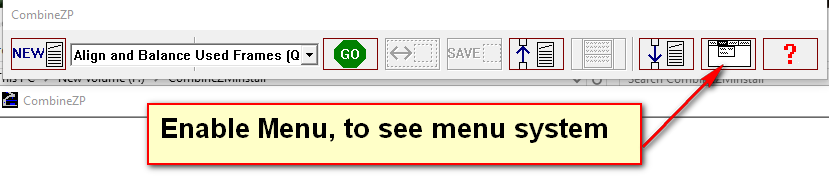
В этой панели отображается текущая команда, например быстрое выравнивание и балансировка используемых кадров. Нажатие Go запускает выбранную операцию. Кнопка New начинает новый стек, Save сохраняет отображаемый результат, а кнопки переключения помогают менять активный кадр, изображение Picture и выходной буфер Out. Для первого знакомства компактный режим полезнее полного, потому что уменьшает вероятность случайно запустить отдельную низкоуровневую операцию без подготовленной карты глубины.
Полное меню
После команды Enable Menu появляется классическая строка File, Macro, View, Stack, Frame, Rectangle, Points, Pyramid, Filter, Movie, Help и Undo. В отличие от современных фоторедакторов, здесь нет привычной ленты миниатюр, слоёв и правой панели параметров. Один центральный холст меняет содержимое: на нём показывается активный исходный кадр, собранная картинка, выходной результат, карта глубины или служебное изображение. Состояние выбирается через меню View и горячие клавиши.
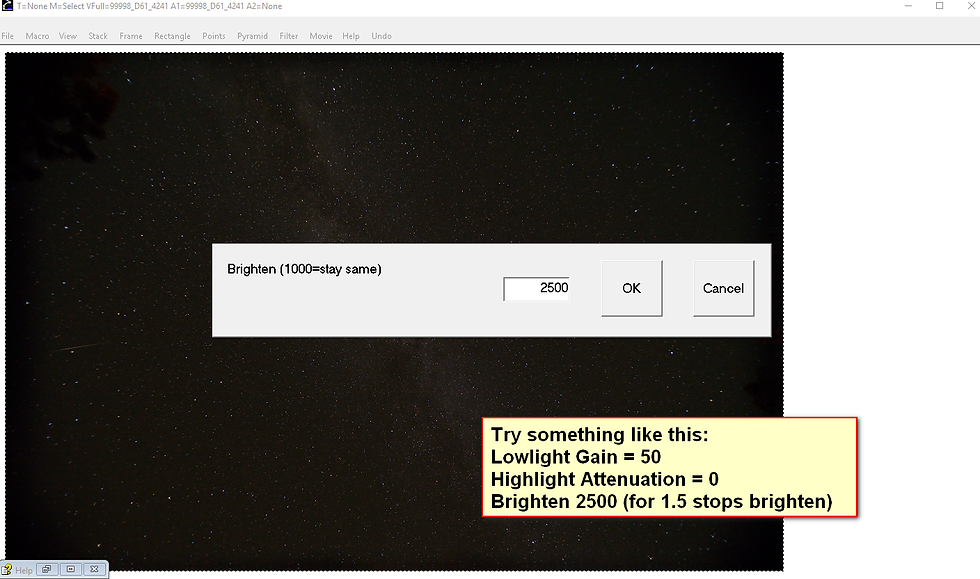
Меню File отвечает за создание и продолжение стека, загрузку кадров, импорт отдельного изображения, работу с картой глубины, сохранение и параметры памяти. Там же находятся исторические команды захвата изображения и видео. Меню View переключает Picture, Frame, Output, Depth Map, режим плоскости, сетку, окно информации и журнал Progress. В длинной операции журнал полезнее неподвижного холста: он показывает, какой кадр обрабатывается, завершено ли выравнивание и не возникла ли ошибка памяти.
В меню Stack сосредоточены подготовка серии и основные вспомогательные процедуры. Здесь можно изменить порядок кадров, включить или исключить часть стека, выбрать автоматическое выравнивание, привести яркость и цвет к общему уровню, убрать цветовые ступени, заполнить разрывы и получить интерполированный выход. Меню Frame работает с отдельным кадром или буфером: создаёт новый кадр из видимого изображения, заменяет кадр, копирует видимое в Out, делает фон, уменьшает шум и запускает ретуширование. Rectangle ограничивает операции выделенной областью, что удобно для локальной коррекции и сохранения только полезной части.
Picture, Out, Frame и Depth Map
Несколько служебных представлений — одна из причин, по которой интерфейс кажется запутанным. Frame означает конкретный элемент загруженной серии. Picture — рабочая собранная картинка, связанная с текущими результатами обработки. Out — отдельный выходной буфер, куда многие команды помещают готовый или промежуточный результат. Depth Map хранит сведения о том, из какой глубины или кадра выбран участок. Если пользователь редактирует не то представление, сохранённый файл может отличаться от ожидаемого.
Редактор макросов
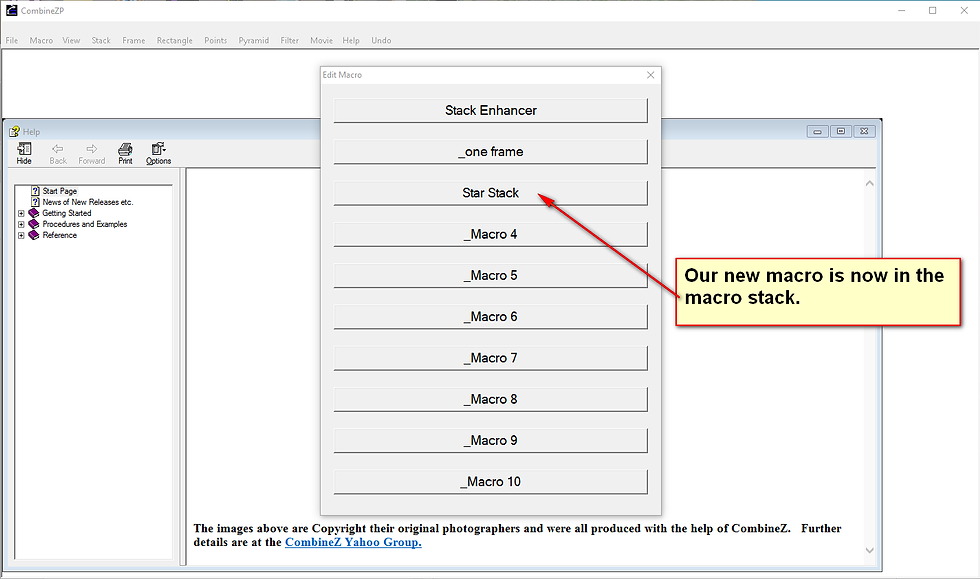
CombineZP включает полноценный редактор последовательностей. Макрос состоит из списка команд, передаваемых значений и подстановок. Пользователь может загрузить стандартный набор, восстановить его, изменить один из десяти слотов и сохранить набор в файл с расширением CZM. Внутри редактора доступны вставка, обновление, удаление и копирование шага, а также параметры Value и Substitute. Это не запись действий мыши, а сборка сценария из внутренних команд программы.
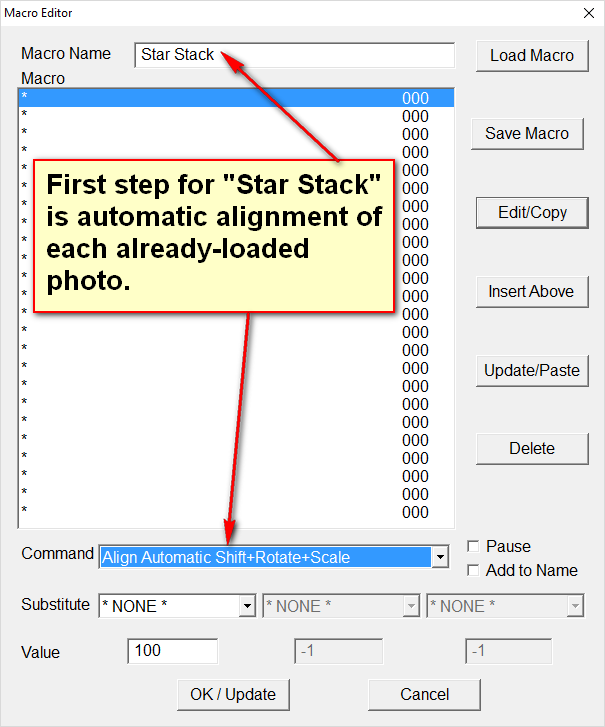
Макросы позволяют связать загрузку подготовленного стека, выравнивание, выбранный алгоритм объединения и экспорт. При этом они не превращают программу в современный пакетный процессор с очередью независимых проектов и визуальным мониторингом. Ошибка в размере кадра, недостаток памяти или неподходящий параметр прерывают последовательность. Для повторяемой съёмки одного типа макрос полезен, но перед запуском на большой папке его следует проверить на копии небольшой серии.
Основные функции CombineZP
Загрузка, сортировка и выбор кадров
Команда New открывает диалог множественного выбора. Программа сортирует выбранные имена и загружает изображения как последовательные кадры. Поэтому названия файлов должны обеспечивать правильный порядок: варианты image001, image002 и image003 надёжнее, чем image1, image10 и image2. Если направление фокусировки получилось обратным, меню Stack содержит Reverse Order. Отдельные элементы можно исключить, включить снова, либо ограничить стек кадрами выше или ниже текущего.
Все файлы серии обязаны иметь одинаковые размеры в пикселях. Первый кадр задаёт рабочую геометрию, а несовпадающие изображения пропускаются с сообщением об ошибке. Это ограничение не отменяется автоматическим выравниванием: выравнивание исправляет сдвиг, масштаб и поворот содержимого внутри одинаковых холстов, но не служит конвертером разнородных размеров. Перед загрузкой фотографии следует экспортировать из RAW-конвертера с одинаковыми параметрами кадрирования и разрешения.
Автоматическое выравнивание
Изменение фокусировки может менять масштаб объекта, а ручное касание камеры — положение кадра. Для компенсации доступны Auto Shift+Scale, двухпроходный Shift+Scale, Shift+Rotate+Scale и вариант с контрольными точками Dots Shift+Rotate. Простое выравнивание подходит для серии со штатива и небольшим дыханием фокуса. Режим с поворотом нужен, когда между кадрами появился угловой сдвиг. Двухпроходный вариант выполняет дополнительное уточнение, но требует больше времени.
Стандартные макросы используют команды Align and Balance Used Frames в вариантах Quick и Thorough. Быстрый режим разумно запускать первым. Тщательный полезен, когда контуры после первого прохода двоятся, но он не исправляет изменение формы движущегося объекта. После трансформаций по краям появляются пустые или нестабильные зоны. Команда Tidy Edges и последующее кадрирование удаляют эти области; попытка сохранить полный холст без проверки обычно оставляет неровную рамку.
Баланс яркости и цвета
Даже при ручной экспозиции кадры могут отличаться из-за мерцания источника, изменения заряда вспышки или автоматического баланса белого. В Stack доступны Global, Global Brightness, Local и Local Colour Only. Глобальные варианты приводят общий уровень кадра к серии, локальные корректируют различия по областям. Это вспомогательная нормализация, а не полноценный RAW-процессинг. Сильную недодержку, клиппинг светов или разные профили цвета лучше исправить до загрузки.
Команда Remove Colour Steps предназначена для ступенчатых цветовых переходов, которые могут появиться на границах участков из разных кадров. Она не гарантирует устранение ореолов вокруг волосков, бликов или полупрозрачных деталей. Причина таких дефектов часто геометрическая: в соседних плоскостях контур перекрывает разные части фона. Тогда требуется другой метод стека или локальная замена проблемной зоны.
Методы объединения
В стандартных ресурсах CombineZP перечислены Do Stack, Do Soft Stack, Do Weighted Average, Pyramid Weighted Average, Pyramid Do Stack и Pyramid Maximum Contrast. Эти варианты по-разному оценивают детали и формируют переход между кадрами. Жёсткий выбор наиболее контрастной области способен сохранить мелкую фактуру, но чаще подчёркивает шум и создаёт резкую границу. Мягкое и взвешенное объединение сглаживает переходы, однако на тонких структурах может уменьшить локальный контраст.
Пирамидальные методы анализируют изображение на нескольких масштабах. В меню Pyramid отдельно представлены Maximum Contrast Rule и Weighted Average Rule: в пирамиду добавляется активный кадр или вся используемая серия, затем результат отправляется в Out. Для правила максимального контраста предусмотрено восстановление частичной карты глубины. Практический выбор нельзя свести к одному универсальному алгоритму. Гладкий предмет, густые волоски насекомого и печатная плата с повторяющимися дорожками создают разные ошибки, поэтому на сложном стеке полезно сравнить несколько выходов при масштабе 100%.
Команды Find Detail, Patchwork, Light and Dark, Fill Gaps и Remove Islands связаны с построением и очисткой выбора деталей. Fill Gaps заполняет области, для которых не был найден надёжный источник. Remove Islands устраняет изолированные участки карты, не согласованные с окружением. Чрезмерная очистка способна убрать реальную мелкую деталь, поэтому такие действия следует применять после сохранения исходного результата или установки точки Undo.
Карта глубины
Depth Map показывает распределение выбранных плоскостей по изображению. Она полезна не только для визуализации, но и для диагностики: внезапный остров другого цвета на гладкой поверхности часто соответствует ошибочному выбору кадра. CombineZP умеет экспортировать и импортировать карту глубины как BMP. Импортируемый файл должен совпадать с рабочим изображением по ширине и высоте и быть 24-битным RGB; при несоответствии операция прекращается.
Карту глубины не следует воспринимать как метрически точную трёхмерную модель. Она кодирует отношение пикселей к кадрам или уровням стека, а расстояние между фокусными положениями не обязано быть равномерным. Для научных измерений требуются известный шаг съёмки, калибровка оптики и специализированный метод реконструкции. В CombineZP карта прежде всего помогает управлять выбором источника и создавать псевдообъёмные представления.
Ретуширование и локальные операции
В Frame присутствует команда Begin Retouching, а View переключает режим Fix/Paint. Меню Rectangle позволяет фиксировать и освобождать пиксели, инвертировать фиксацию, очищать незафиксированные области, вставлять активный кадр поверх или под текущим результатом и корректировать каналы или яркость в выделении. Это подтверждает наличие локальной правки, хотя она устроена заметно сложнее, чем современная ретушь кистью с синхронным просмотром всех источников.
Рабочая логика основана на активном кадре, активной области и состоянии фиксированных пикселей. Пользователь определяет проблемный участок, выбирает кадр, где нужная деталь резкая и не перекрыта, затем переносит или закрепляет область. Перед большой правкой стоит сохранить рабочее состояние. Быстро понять, из какого исходника лучше брать каждый волосок, сложнее, чем в Helicon Focus или Zerene Stacker, где ретушь является центральной частью интерфейса.
Операции с отдельным кадром
Кроме замены и копирования, CombineZP умеет сделать изображение монохромным, разделить RGB и HSG, извлечь диапазон цвета, инвертировать и растянуть цвета, скорректировать спектр, создать радужное представление и уменьшить шум. Доступны создание фона и добавление масштабной линии. Эти функции полезны для микроскопии и технической визуализации, но не заменяют управление цветом, слои и маски полноценного фоторедактора.
Извлечение кадров и работа с видео
В File присутствует Extract Frames, а в программе сохранены компоненты DirectShow и Windows Media для работы с видеопотоком. Смысл функции — разобрать совместимый ролик на кадры, после чего использовать выбранную последовательность как стек. Такой способ подходит для микроскопа или камеры, которая записывает плавное прохождение фокуса, но качество ограничено разрешением видео, сжатием и выдержкой каждого кадра.
Поддержка видео является исторической и зависит от старых системных компонентов и кодеков Windows. CombineZP не следует считать универсальным современным видеодекодером. При ошибке чтения надёжнее извлечь кадры внешней актуальной программой, сохранить их в PNG или TIFF одинакового размера и загрузить как обычные изображения. Это также позволяет удалить смазанные и повторяющиеся кадры до расчёта.
Автоматизация и пакетная работа
Макросы могут запускать внутренние команды, передавать числовые значения, вызывать вложенные последовательности и сохраняться набором. Глубина вложения ограничена, а сам макрос не может рекурсивно вызвать себя. Кроме обычного диалога выбора, в исходной архитектуре есть тихая загрузка содержимого папки и экспорт промежуточных материалов, что использовалось стандартными сценариями.
Воспроизводимый рабочий сценарий
Рассмотрим серию макроснимков неподвижного минерала. Камера закреплена, экспозиция и баланс белого установлены вручную, фокус последовательно перемещён от ближайшей грани к дальней. После RAW-конвертации подготовлены двенадцать 8-битных TIFF одинакового размера. Имена заданы как mineral_001.tif, mineral_002.tif и далее, чтобы алфавитная сортировка совпала с порядком съёмки.
- Создать стек. В CombineZP выбрать New и отметить все двенадцать файлов. После загрузки открыть Progress и убедиться, что каждый кадр принят, а сообщение о несовпадающем размере отсутствует.
- Проверить направление. Переключить несколько кадров через Go to Frame. Если серия идёт от дальней плоскости к ближней и выбранный метод требует обратного порядка, выполнить Stack — Reverse Order.
- Выровнять серию. Сначала запустить Align and Balance Used Frames (Quick). Затем сравнить первый, средний и последний кадры. При остаточном повороте использовать тщательное выравнивание или Auto Shift+Rotate+Scale.
- Получить первый результат. Выполнить Pyramid Weighted Average либо стандартный Do Stack. Переключиться на Out и сохранить промежуточную копию, чтобы последующие действия не уничтожили базовый вариант.
- Сравнить метод. Запустить второй алгоритм, например Do Soft Stack или Pyramid Maximum Contrast. Проверить границы кристаллов, отражения и фон при масштабе 100%, а не только уменьшенное изображение целиком.
- Исправить проблемную область. При появлении ореола выбрать исходный кадр с чистой резкой гранью, ограничить участок Rectangle и применить доступное ретуширование или перенос активного фрагмента. Не исправлять весь объект одним большим выделением.
- Очистить края. После выравнивания использовать Tidy Edges либо выделить внутренний прямоугольник без пустых зон. Сохранить Rectangle As, если нужна только обрезанная полезная область.
- Экспортировать. Для дальнейшей коррекции выбрать TIFF или PNG, для готовой публикации — JPEG с осознанно заданным качеством. Открыть сохранённый файл в независимом просмотрщике и ещё раз проверить размеры и отсутствие пропущенных зон.
В этом сценарии CombineZP выполняет собственную задачу — геометрическую подготовку и объединение резких областей. Цветовой профиль, финальная тональная обработка, удаление пыли и подготовка к печати удобнее делать в актуальном редакторе после сохранения TIFF или PNG. Исходные двенадцать файлов следует сохранить отдельно: рабочая папка и промежуточные буферы программы не являются резервной копией.
Форматы импорта, рабочих данных и экспорта
Поддерживаемые входные изображения
Диалог загрузки перечисляет BMP, JPG, JPEG, GIF, TIF, TIFF и PNG. Программа принимает цветные и монохромные изображения по 8 бит на канал и преобразует их во внутреннее RGB-представление. RAW-файлы камер, DNG, HEIC, WebP, AVIF, PSD, многослойные документы и 16-битные TIFF в перечень не входят. Их необходимо заранее преобразовать.
Для качественного исходника предпочтительны TIFF или PNG без потерь. JPEG допустим, если камера или предыдущий этап уже создали JPEG и повторное сохранение не выполнялось много раз. GIF технически поддерживается, но его ограниченная палитра делает формат неудачным источником для фотографии. BMP создаёт большие файлы без практического преимущества перед TIFF или PNG.
Глубина цвета
Ограничение 8 бит на канал принципиально. CombineZP не сохраняет 16-битный диапазон исходного TIFF и не даёт запаса для интенсивной коррекции теней и светов после сборки. Если проект требует максимальной тональной пластичности, перед экспортом из RAW-конвертера нужно аккуратно установить экспозицию, баланс белого и кривую, не допуская клиппинга. После стекинга лучше сохранить TIFF или PNG и выполнять только умеренную правку.
Заявление о 24- или 32-битном BMP относится к суммарному представлению каналов и служебному варианту записи BMP, а не к 24 или 32 битам на каждый цветовой канал. Для обычного RGB 24 бита означают три канала по 8 бит. Наличие 32-битного BMP не превращает вычисления CombineZP в высокобитный фотографический конвейер.
Рабочие файлы
Для возобновления работы CombineZP создаёт собственные служебные файлы и каталог work. В ресурсах программы встречаются расширения CZB, CZD и CZP, а наборы макросов сохраняются как CZM. Это внутренние форматы, не предназначенные для обмена с другими фоторедакторами. Рабочие данные старых версий семейства CombineZ могут быть несовместимы, поэтому проект CombineZM нельзя считать гарантированно открываемым в CombineZP.
Рабочая структура привязана к папке исходной серии. Перемещение или переименование файлов во время обработки затрудняет перезагрузку кадров. Надёжная схема — отдельный каталог проекта с подпапками source, converted и result, при этом CombineZP работает с копиями в converted. Тогда служебные файлы не смешиваются с оригиналами камеры, а готовый результат легко отличить от промежуточного Out.
Экспорт
Save Frame/Picture As и Save Rectangle As предлагают JPG, TIF, BMP, GIF и PNG. Для JPEG программа запрашивает показатель качества. TIFF и PNG подходят для дальнейшего редактирования без дополнительного потерьного сжатия. GIF следует использовать только для специфической ограниченной графики, а не как основной формат фотографии. Экспорт карты глубины выполняется отдельно в BMP.
Команда Export Rectangles сохраняет области из кадров, Picture и Out в отдельную папку. Она полезна, когда нужно сравнить один и тот же проблемный участок во всей серии или передать набор фрагментов в другую программу. Перед массовым экспортом следует проверить выбранный прямоугольник: ошибочная область будет повторена для всех файлов.
Производительность, память и системные требования
Полноценной современной таблицы требований у CombineZP нет. Достоверно известно, что распространённый бинарный выпуск — 32-битное приложение x86 для Windows. Программа создавалась для оборудования своего времени и управляет памятью собственными буферами. В File — Set Options предусмотрен объём резервируемой памяти, а журнал содержит отдельные ошибки Insufficient memory, Error Allocating Memory и Out of Slots.
32-битная архитектура ограничивает адресное пространство процесса независимо от общего объёма оперативной памяти компьютера. Большой стек современных многомегапиксельных файлов может не поместиться, даже если в системе установлено 16 или 32 ГБ RAM. Внутри CombineZP для каждого кадра нужны рабочие буферы, расширенные края, Picture, Out, карта глубины и пирамидальные уровни. Поэтому простой расчёт размера одного TIFF не отражает реального потребления памяти.
При нехватке ресурсов следует уменьшить линейные размеры копий, удалить явно ненужные кадры, разделить серию на подстеки и объединить их результаты отдельным проходом. Уменьшение ширины и высоты вдвое сокращает число пикселей в четыре раза. Разделение нужно выполнять с перекрытием по фокусным плоскостям, иначе граница двух подстеков может остаться без надёжного резкого источника.
Интернет, приватность и безопасность
Обработка локальная: изображения читаются с диска, вычисления выполняются на компьютере, результат записывается в выбранную папку. Аккаунт, онлайн-активация и облачный проект отсутствуют. Это выгодно для музейных, лабораторных или коммерческих материалов, которые нельзя отправлять на внешний сервер. Отключение интернета после установки не блокирует основные функции.
Главный риск связан с происхождением дистрибутива. Официальный сайт разработчика недоступен, а оставшиеся загрузки принадлежат архивам и сторонним каталогам. Перед запуском нужно проверить, что файл действительно является MSI или сохранённым бинарным выпуском CombineZP, а не менеджером загрузки. Системное предупреждение о неизвестном издателе не доказывает заражение, но и не является основанием отключать защиту Windows.
Программа записывает служебные данные рядом с проектом и сохраняет настройки в профиле Windows. Перед обработкой ценного материала нужна резервная копия. Не следует давать старому приложению доступ к единственной копии архива или запускать его с правами администратора без необходимости. В виртуальной машине можно ограничить доступ только папкой с копиями, что уменьшит последствия ошибки старого кода или неподходящего установщика.
Стоимость, редакции и ограничения бесплатного режима
CombineZP бесплатна и распространялась по GNU GPL. Отдельных платных редакций, подписки, покупок внутри программы и ограниченного пробного режима нет. Версия 1.0 не ставит водяной знак, не ограничивает число экспортов и не требует регистрации. Термин freeware на каталогах загрузки описывает отсутствие цены, а наличие исходного кода и лицензии GNU GPL дополнительно разрешает использование и модификацию в рамках условий лицензии.
Бесплатность не означает наличие действующей технической поддержки. Нет платного тарифа с обновлениями, официального облачного хранилища, современной базы знаний или гарантированной реакции разработчика. Затраты переносятся на подготовку файлов, поиск сохранённого дистрибутива, освоение интерфейса и устранение несовместимости. Для разового любительского стека это приемлемый обмен, для производственной линии — существенный риск.
Плюсы и минусы
Плюсы ✔️
- Программа бесплатна, не требует подписки, аккаунта, активации или подключения к интернету во время обработки.
- Несколько методов стекинга позволяют подобрать результат для гладких объектов, мелкой фактуры и сложных перекрывающихся деталей.
- Автоматическое выравнивание компенсирует сдвиг, масштаб и в отдельном режиме поворот кадров.
- Есть глобальная и локальная балансировка яркости и цвета, очистка карты деталей, заполнение разрывов и удаление изолированных участков.
- Карта глубины доступна для просмотра, импорта и экспорта, что помогает диагностировать ошибочный выбор плоскости.
- Макросы объединяют внутренние команды в повторяемые последовательности и сохраняются отдельными наборами.
- Обработка выполняется локально, поэтому исходные снимки не передаются облачному сервису.
- Поддерживаются распространённые 8-битные BMP, JPEG, GIF, TIFF и PNG, а итог можно сохранить в TIFF или PNG без потерьного JPEG-сжатия.
- Исходный код сохранился публично, что позволяет изучать устройство программы и не зависеть только от закрытого бинарного файла.
Минусы ❌
- Активная разработка прекращена, первоначальный официальный сайт недоступен, а современная совместимость и безопасность не гарантируются.
- Приложение работает только в Windows и распространяется как старый 32-битный x86-выпуск.
- Интерфейс только английский, использует непривычные буферы Picture и Out и требует понимания низкоуровневых команд.
- Программа принимает только изображения по 8 бит на канал и не загружает RAW, DNG, HEIC, WebP, AVIF или 16-битный фотографический конвейер.
- Все кадры стека должны иметь строго одинаковые размеры; несовпадающие файлы пропускаются.
- 32-битная адресация ограничивает работу с крупными многомегапиксельными сериями независимо от объёма RAM в компьютере.
- Локальная ретушь есть, но она менее наглядна и требует больше ручных операций, чем перенос из исходника кистью в современных стекинговых программах.
- Нет официальной версии для macOS, Linux, мобильных устройств или браузера, нет облачной очереди и командной совместной работы.
- Получение установщика через сторонние зеркала требует отдельной проверки происхождения файла.
Кому подойдёт
- Любителю макросъёмки с Windows-компьютером, которому нужен бесплатный локальный стекинг и который готов преобразовать RAW в 8-битный TIFF или PNG.
- Пользователю старой отлаженной рабочей станции, где CombineZP уже установлена и даёт воспроизводимый результат на привычных сериях.
- Микроскописту или техническому фотографу, которому полезны карта глубины, масштабная линия, обработка последовательностей и дополнительные фильтры.
- Опытному пользователю, готовому сравнивать алгоритмы, анализировать журнал и вручную исправлять отдельные участки.
- Исследователю старого программного обеспечения, которому важен доступный исходный код и устройство классических алгоритмов обработки изображений.
Кому не подойдёт
- Фотографу с современным 16-битным RAW-конвейером, которому необходимо сохранить максимальный динамический диапазон до финальной печати.
- Пользователю macOS, Linux, iPad, Android или браузера, поскольку официальных версий для этих платформ нет.
- Студии с поточным производством, где необходимы поддержка, гарантированные обновления, автоматическая очередь и предсказуемая совместимость.
- Новичку, ожидающему одну кнопку и наглядную ретушь, если он не готов разбираться в Picture, Out, Depth Map, макросах и ручном выборе кадров.
- Проекту с движущимся объектом, меняющимся освещением или сильными бликами: выравнивание не устраняет деформацию и изменение сцены между кадрами.
- Работе с очень крупными сериями современных камер, если уменьшение разрешения или разделение на подстеки недопустимо.
Альтернативы CombineZP
Helicon Focus
Helicon Focus — активно поддерживаемая специализированная программа для Windows и macOS. Она объединяет серии с разной фокусировкой, предлагает несколько методов рендеринга и наглядную ретушь с переносом деталей из выбранного исходного кадра. Это более подходящий вариант для регулярной коммерческой макросъёмки, крупных стеков и пользователей, которым нужна поддержка современных систем. В отличие от бесплатной CombineZP, Helicon Focus является платным продуктом, но затраты компенсируются современным интерфейсом и обслуживаемым рабочим процессом.
Zerene Stacker
Zerene Stacker работает в Windows, macOS и Linux, поддерживает 8- и 16-битные входные и выходные файлы и включает ретуширование во всех редакциях. Программа ориентирована на сложные макрообъекты с волосками, щетинками и перекрывающимися структурами. Доступна полнофункциональная 30-дневная пробная работа, после которой незарегистрированная копия ограничивает сохранение и добавляет водяной знак на экранные изображения. Zerene разумнее CombineZP, когда нужны 16 бит, актуальная кроссплатформенность и удобный выбор источника при ретуши.
PICOLAY
PICOLAY — бесплатная для некоммерческого использования Windows-программа, которая продолжает обновляться. Она выполняет фокус-стекинг, автоматическое выравнивание и коррекцию яркости, строит карты глубины и трёхмерные представления, умеет обрабатывать несколько подпапок. Программа портативна и запускается без обычной установки. PICOLAY ближе всего к CombineZP по бесплатной специализированной концепции, но имеет актуальный выпуск и современную документацию. Для коммерческого применения нужно отдельно учитывать условия лицензии PICOLAY.
Affinity Photo
Affinity Photo объединяет фокусные серии командой Focus Merge и после расчёта позволяет клонировать участки из исходных изображений через панель Sources. Это полноценный фоторедактор, поэтому в одном приложении доступны слои, маски, цветокоррекция и экспорт. Он удобнее, когда стекинг является лишь одним этапом общей обработки. CombineZP предоставляет больше отдельных инженерных команд для карты глубины и пирамиды, но Affinity Photo лучше вписывается в современный графический рабочий процесс.
Adobe Photoshop
Photoshop может загрузить файлы в слои, автоматически выровнять их и выполнить Auto-Blend Layers в режиме Stack Images. Главное преимущество — дальнейшая работа с масками, слоями и 16-битным документом в знакомой профессиональной среде. Недостаток — подписочная модель и отсутствие специализации на сложной макроретуши. Photoshop разумен для владельца действующей подписки и небольшого числа стеков, но покупать его только как замену бесплатной CombineZP обычно нерационально.
Частые проблемы и диагностика
Установщик не запускается или Windows показывает предупреждение
Причина часто связана с возрастом MSI-пакета, отсутствием современного издателя либо политикой безопасности системы. Сначала нужно убедиться, что загружен именно CombineZP 1.0 x86, а не сторонний менеджер загрузки. Файл проверяют встроенной защитой Windows и дополнительным сканером, затем открывают свойства и изучают происхождение. Отключать защиту или запускать неизвестный EXE с административными правами нельзя. Если доверие к источнику установить не удаётся, безопаснее отказаться от бинарника и выбрать актуальную альтернативу.
Программа установилась, но не открывается
CombineZP зависит от старой среды Windows и может конфликтовать с современной конфигурацией. Следует запустить программу из локальной папки с коротким обычным путём, проверить журнал событий Windows и попробовать стандартные параметры совместимости без отключения системной защиты. Если сбой повторяется, изолированная виртуальная машина со старой поддерживаемой средой безопаснее, чем изменение глобальных настроек новой системы. Официального исправления для Windows 11 нет.
Часть файлов не загрузилась
В Progress нужно найти сообщения об unsupported format и размере кадров. Допустимы только BMP, JPG, JPEG, GIF, TIF, TIFF и PNG по 8 бит на канал. Все изображения должны иметь одинаковую ширину и высоту. Проблемный файл открывают в актуальном редакторе, переводят в RGB или монохромное 8-битное изображение и экспортируют с теми же размерами, что у первого кадра. Простое переименование расширения не конвертирует формат.
RAW или 16-битный TIFF не открывается
Это штатное ограничение, а не повреждение установки. Серия должна пройти единый RAW-конвертер. Для всех кадров используют одинаковую экспозицию, баланс белого, профиль, кадрирование, шумоподавление и резкость, затем экспортируют 8-битный TIFF или PNG. Индивидуальная автоматическая коррекция каждого кадра создаёт различия, которые позже проявляются полосами и цветными границами.
Кадры загружены в неправильном порядке
CombineZP сортирует имена, поэтому numbering без ведущих нулей может дать нежелательную последовательность. Файлы переименовывают в 001, 002, 003 или используют Reverse Order, если вся серия просто развёрнута. Нельзя ориентироваться только на время изменения файла: после конвертации оно может не соответствовать съёмке. Проверка первого, среднего и последнего кадра быстро показывает направление фокуса.
После выравнивания контуры двоятся
Сначала сравнивают кадры до стекинга. При чистом линейном сдвиге достаточно Shift+Scale; при вращении нужен Shift+Rotate+Scale или тщательный стандартный макрос. Если объект меняет форму, лист движется или блик перемещается, геометрическое выравнивание не создаст полного совпадения. Такие кадры исключают либо локально используют только стабильные области. Дополнительное масштабирование не исправляет параллакс между передним и задним планом.
На итоговом изображении появились ореолы
Ореол возникает вокруг границы, когда резкая передняя деталь перекрывает размытый фон в соседних кадрах. Нужно сравнить Do Stack, Soft Stack и пирамидальные методы, затем проверить карту глубины. Для тонких волосков часто требуется локальный перенос из конкретного кадра. Увеличение общей резкости после экспорта обычно усиливает дефект, а не устраняет его.
В результате есть цветные полосы или скачки яркости
Проверяют исходники при одинаковом масштабе. Если экспозиция или баланс белого меняются, серию лучше заново привести к единым настройкам до CombineZP. Внутри программы можно применить Global или Local balance и Remove Colour Steps. Пересвеченный канал восстановить невозможно, поэтому кадр с клиппингом иногда проще исключить, если соседние плоскости перекрывают его резкую область.
Появились пустые края
Это естественное следствие сдвига, поворота и масштабирования. Команда Tidy Edges удаляет нестабильные зоны, а Rectangle позволяет выделить внутреннюю область и сохранить только её. До съёмки полезно оставлять запас вокруг объекта. Если объект изначально касается границы кадра, после выравнивания часть изображения придётся потерять либо восстанавливать в отдельном редакторе.
Ошибка Insufficient memory или Out of Slots
Закрытие других программ может помочь, но главная граница связана с 32-битным процессом. Нужно уменьшить копии, сократить стек, разбить его на несколько перекрывающихся подстеков или выбрать более лёгкий метод. В Options не следует резервировать почти всю доступную память. После изменения параметра стек лучше закрыть и загрузить заново, чтобы служебные буферы были созданы в согласованном состоянии.
Карта глубины не импортируется
CombineZP принимает для этой операции BMP, совпадающий с текущим стеком по ширине и высоте и имеющий 24-битное RGB-представление. Изменение карты в редакторе не должно менять холст, режим или служебные значения. Если число закодированных уровней превышает число загруженных кадров, импорт также прекращается. Надёжнее редактировать копию экспортированной карты и сохранять её без оптимизации палитры.
Сохранился не тот результат
Перед Save Frame/Picture As нужно определить, что отображается: исходный Frame, Picture, Out или Depth Map. Команды Toggle Picture/Frame, Toggle Output и Toggle Depth Map помогают перейти к нужному буферу. Имя файла следует задавать явно, а после сохранения открыть его отдельно. Особенно легко ошибиться после запуска нескольких макросов, когда Picture и Out содержат разные варианты.
JPEG выглядит хуже, чем окно программы
При экспорте JPEG задаётся качество, а повторное сохранение добавляет потери. Для промежуточного результата лучше TIFF или PNG. Различие может также возникать из-за масштабирования просмотрщика или цветового управления. Проверять нужно при 100% и в нескольких приложениях. Если TIFF и PNG выглядят одинаково, а JPEG показывает блоки вокруг мелких деталей, причина в сжатии.
Как проверить качество готового стека
- Открыть итоговый TIFF или PNG отдельно от CombineZP и убедиться, что сохранён нужный буфер, а не исходный кадр или карта глубины.
- Просмотреть объект при масштабе 100% по маршруту от ближайшей плоскости к дальней и найти провалы резкости между соседними кадрами.
- Проверить контрастные границы на светлые и тёмные ореолы, двойные контуры и ступенчатые переходы.
- Осмотреть волоски, проволоку, иглы и другие тонкие элементы: алгоритм может оборвать их или заменить фрагментом фона.
- Сравнить блики и тени с исходниками, чтобы исключить дублирование движущегося отражения.
- Проверить фон на острова резкости, повторяющийся шум и пятна, связанные с ошибочной картой глубины.
- Осмотреть края холста после выравнивания и удалить пустые, прозрачные или растянутые полосы.
- Сравнить цвет и яркость разных частей, особенно после локальной балансировки или переноса фрагмента.
- Убедиться, что размер, формат и глубина цвета соответствуют следующему этапу — публикации, ретуши или печати.
- Сохранить исходную серию, выбранный промежуточный результат и финальный файл под разными именами.
FAQ
CombineZP и CombineZM — одна и та же программа?
Нет. Они входят в семейство CombineZ, но CombineZP является более поздним поколением после CombineZM. Часть терминов и принципов совпадает, однако рабочие файлы и команды могут различаться. Инструкцию для CombineZM нельзя автоматически переносить на CombineZP.
Можно ли использовать CombineZP бесплатно в коммерческой работе?
Сама программа распространялась по GNU GPL без платной редакции. Использование готового приложения не требует покупки лицензии. При распространении изменённой программы или её исходного кода нужно соблюдать условия GNU GPL. Права на обрабатываемые фотографии и итоговые изображения определяются отдельно.
Есть ли русский язык?
Нет. Ресурсы интерфейса содержат английские подписи, а официальной русской локализации для CombineZP 1.0 нет. Переведённые руководства помогают освоить команды, но меню остаётся английским.
Сколько кадров может быть в стеке?
В коде предусмотрен внутренний предел числа кадров, но практическое ограничение обычно наступает раньше из-за 32-битной памяти и размеров изображений. Универсальное безопасное число назвать нельзя: десять небольших кадров и десять файлов современной камеры требуют совершенно разного объёма буферов.
Можно ли объединять кадры с рук?
Автоматическое выравнивание компенсирует ограниченный сдвиг, масштаб и поворот, поэтому небольшое несовпадение допустимо. Однако параллакс, изменение перспективы и движение объекта остаются. Для макросъёмки штатив, предметный стол или фокусировочные рельсы дают существенно более предсказуемую серию.
Есть ли в CombineZP искусственный интеллект?
Нет. Программа использует классические операции анализа контраста, пирамидального представления, фильтрации и карт глубины. Нейросетевой генерации, распознавания объектов, облачной модели и автоматического удаления артефактов на основе ИИ нет.
Можно ли получить настоящую 3D-модель?
Карта глубины и псевдообъёмные представления отражают порядок плоскостей в стеке, но не являются автоматически калиброванной геометрической моделью. Для измеримой 3D-реконструкции нужны известный шаг, параметры оптики и специализированное программное обеспечение.
Почему программа меняет порядок выбранных файлов?
CombineZP сортирует имена перед загрузкой. Поэтому нумерация должна иметь одинаковую длину: 001, 002, 003. При обратном направлении всей серии используется Reverse Order. Неоднозначные имена лучше исправить до создания стека.
Итог
CombineZP сохраняет практическую ценность в узком сценарии: бесплатный локальный фокус-стекинг на Windows из подготовленных 8-битных изображений одинакового размера. Для редкой любительской макросъёмки она даёт больше алгоритмического контроля, чем простая команда объединения в универсальном редакторе. Пользователь может отдельно выровнять кадры, нормализовать яркость, сравнить мягкий, взвешенный и пирамидальный методы, изучить карту глубины и исправить локальные зоны.
Для регулярной профессиональной работы ограничения становятся определяющими. Продукт не развивается, остаётся 32-битным, не поддерживает современный 16-битный RAW-конвейер и распространяется без действующего официального канала. При крупных сериях, новой операционной системе или высокой цене ошибки разумнее выбрать Helicon Focus или Zerene Stacker. PICOLAY подходит тем, кто хочет остаться в бесплатном специализированном Windows-сегменте, а Affinity Photo или Photoshop — тем, кому после стекинга нужна полноценная слоевая обработка.
Использовать CombineZP стоит на копиях файлов, с проверенным дистрибутивом и обязательным контролем результата при 100%. При таких условиях её возраст не мешает решать основную задачу. Но бесплатность не должна скрывать стоимость ручной подготовки, диагностики и отсутствия поддержки: для единичного проекта это приемлемо, для производственного процесса — повод перейти на поддерживаемую альтернативу.











