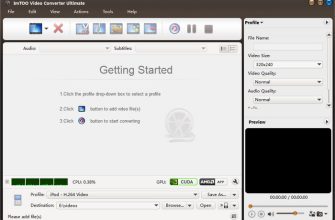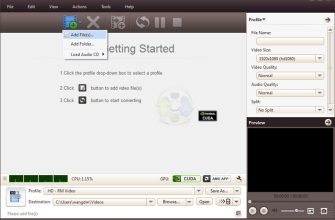
Brorsoft Video Converter Ultimate — снятый с поддержки настольный медиаконвертер Brorsoft Studio для Windows, который объединял преобразование локальных видеофайлов, импорт DVD и Blu-ray, резервное копирование дискового видео и базовую обработку перед экспортом. Последняя сохранившаяся в каталогах ветка обозначается как 4.9.2 или 4.9.2.0 и относится к 2017–2018 годам. На 15 сентября 2026 года официальный сайт Brorsoft недоступен, официальные ссылки продукта отключены, а актуального магазина, поддержки и нового дистрибутива нет. Поэтому сегодня программу разумно рассматривать прежде всего как устаревший инструмент для существующей установки, а не как рекомендуемую покупку или новый рабочий стандарт.
Скачать Brorsoft Video Converter Ultimate бесплатно
Рекомендуемый аналог
ВидеоМАСТЕР
Конвертер видео и аудио для Windows с русским интерфейсом
- Конвертация видео и аудио между популярными форматами
- Подготовка файлов для устройств и публикации
- Обрезка, соединение, звук и субтитры
- Русскоязычный интерфейс для Windows
Brorsoft Video Converter Ultimate
Программа для работы с видео или аудио на русском языке
- Меньше инструментов для точной локальной коррекции
- Часть расширенных функций доступна только платно
- Набор инструментов зависит от версии и платформы
- Может не подойти для сложного профессионального монтажа

Основные параметры
| Параметр | Подтверждённые сведения |
|---|---|
| Разработчик | Brorsoft Studio |
| Тип | Настольный видеоконвертер, DVD/Blu-ray ripper и средство базовой обработки видео |
| Платформа | Windows; у Brorsoft существовали отдельные продукты для Mac, но это не та же редакция |
| Последняя сохранившаяся версия | 4.9.2 / 4.9.2.0; каталоги датируют сборку 2017–2018 годами |
| Текущий статус | Продукт прекращён; официальный сайт и официальные ссылки недоступны |
| Импорт | Локальные видеофайлы, DVD и Blu-ray; для Blu-ray требуется совместимый BD-привод |
| Подтверждённые форматы | Среди примеров: AVI, MPEG/MPG, WMV, MKV, MOV, MP4, FLV, 3GP, VOB; для аудио — WMA, AAC, FLAC, MP3, WAV, M4A, OGG |
| Современные для своей ветки кодеки | В версии 4.9 добавлены кодирование и декодирование H.265/HEVC; в профилях также присутствует H.264 |
| Редактирование | Обрезка по времени, кадрирование, водяные знаки, яркость и контраст, набор эффектов, замена или удаление звука, подключение внешних субтитров |
| Пакетная работа | Очередь нескольких источников и объединение через Merge into one file |
| Аппаратное ускорение | NVIDIA CUDA; старые карточки продукта также упоминали ATI Stream/AMD APP |
| Язык интерфейса | Английский подтверждён; русский интерфейс не подтверждён |
| Лицензия | Коммерческая проприетарная программа; исторически распространялась как shareware с бессрочной покупкой |
| Ограничения демо-режима | Водяной знак на обработанном видео и напоминание о регистрации |
| Текущая цена | Не публикуется: действующего официального магазина нет |
| Облако и мобильная версия | Облачная обработка и мобильное приложение для этой редакции не подтверждены; основной рабочий процесс локальный |
Что это за программа и как не перепутать редакцию
В старых интерфейсах и каталогах продукт встречается под двумя близкими названиями: Brorsoft Video Converter Ultimate и Brorsoft Blu-ray Video Converter Ultimate. Скриншоты последней ветки показывают полное название Brorsoft Blu-ray Video Converter Ultimate, тогда как Software Informer использует сокращённое Brorsoft Video Converter Ultimate. Набор функций и имя установщика blurayvideoconverterultimate_setup.exe указывают на одну линию Ultimate, совмещающую обычный видеоконвертер с DVD/Blu-ray-функциями.
Её нельзя смешивать с Brorsoft Video Converter без слова Ultimate. Отдельный Video Converter имел собственный установщик videoconverter_setup.exe, ветку 4.9.0.0 и был ориентирован прежде всего на преобразование файлов. Ultimate добавлял работу с оптическими дисками и резервное копирование Blu-ray/DVD, то есть занимал более широкую позицию в старой линейке Brorsoft.
С macOS ситуация похожая. Brorsoft выпускал отдельные Mac-программы, в том числе iMedia Converter for Mac и Video Converter for Mac. Это не основание считать Windows-редакцию Ultimate кроссплатформенной. Рассматриваемый продукт — программа для Windows, а старые Mac-названия относятся к другим дистрибутивам.
В 2026 году важнее не маркетинговая широта старой линейки, а её фактическое состояние. AlternativeTo помечает Brorsoft Video Converter Ultimate как discontinued и сообщает, что официальный сайт не работает; официальные ссылки на странице продукта отключены. Каталоги по-прежнему хранят карточки и старый установщик, но наличие файла на зеркале не означает, что разработчик продолжает выпуск, поддержку или продажу программы.
Для каких задач создавался Brorsoft Video Converter Ultimate
Программа объединяла три сценария, которые в современных наборах часто разделены между разными приложениями. Первый — перекодирование обычных видеороликов между контейнерами и кодеками. Второй — импорт содержимого DVD и Blu-ray на компьютер с выбором дорожек и дальнейшим преобразованием. Третий — простая подготовка материала перед экспортом: обрезать начало или конец, убрать часть кадра, изменить яркость и контраст, добавить водяной знак, заменить звук или подключить субтитры.
Это не полноценный нелинейный видеоредактор. Здесь нет подтверждённой многодорожечной монтажной шкалы, системы проектов уровня Premiere Pro или DaVinci Resolve, композитинга, сложной цветокоррекции и совместной работы. Логика продукта ближе к «источник — профиль — небольшая правка — экспорт». За счёт этого программа обслуживала задачи переноса медиатеки между устройствами и форматами, а не производство фильма из множества клипов.
Профили устройств были важной частью подхода того времени. Вместо ручного подбора каждого параметра пользователь мог открыть группы для телевизоров, Apple TV, iPad, iPhone, Android и других устройств. Такой каталог удобен на старом оборудовании, для которого профиль создавался, но сегодня названия устаревших моделей не гарантируют совместимость с современными устройствами. Для нового телевизора или смартфона надёжнее ориентироваться на фактические требования к контейнеру, видеокодеку, аудиокодеку, разрешению и частоте кадров.
Интерфейс: из каких зон состоит рабочее окно
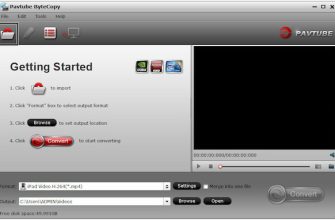
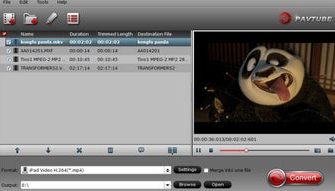
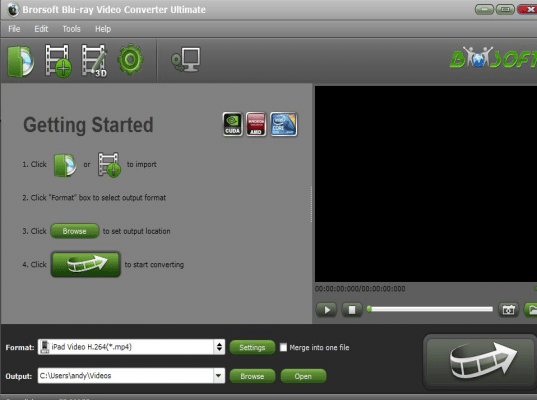
Главное окно построено вокруг очереди источников. В верхней части расположены меню File, Edit, Tools и Help и кнопки импорта. Центральная область показывает добавленные элементы, их длительность, обрезанную длительность и имя результирующего файла. Справа находится окно предварительного просмотра с базовыми средствами воспроизведения. Нижняя панель отвечает за профиль вывода, каталог сохранения и дополнительные параметры.
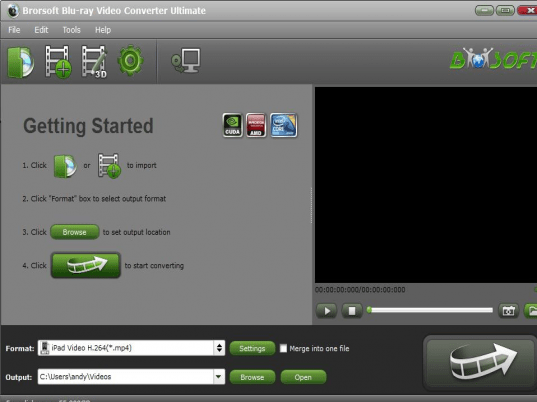
На стартовой подсказке виден типичный порядок: импортировать файл или диск, выбрать Format, задать папку через Browse и запустить обработку. Такой интерфейс остаётся понятным даже без отдельного мастера. Важное ограничение — дизайн и терминология относятся к поколению программ середины 2010-х годов. Пользователь, привыкший к современным приложениям, не получит текущих пресетов, автоматического анализа целевой платформы или современной справки.
Ниже очереди при работе с дисковым содержимым видны поля Subtitles и Audio. Это позволяет выбрать нужную дорожку до экспорта, а не исправлять результат после конвертации. Рядом находится флажок Merge into one file — он объединяет выбранные элементы в один выходной файл. Такая функция полезна для нескольких коротких фрагментов, но перед объединением стоит убедиться, что порядок элементов в очереди соответствует требуемой последовательности.
Выбор профиля через Format
Окно Format организовано как дерево категорий. На сохранившемся интерфейсе видны Custom, Recent, Common Video, Common Audio, Final Cut Pro, HLS Streaming (m3u8), Avid Media Composer, HD Video, 3D Video, Copy, Android, TVs, Apple TV, iPad, iPhone и ряд производителей устройств. Наличие профиля означает, что программа подставляет заранее подготовленную конфигурацию вывода; оно не означает, что старый профиль тестировался с актуальной версией современного устройства.
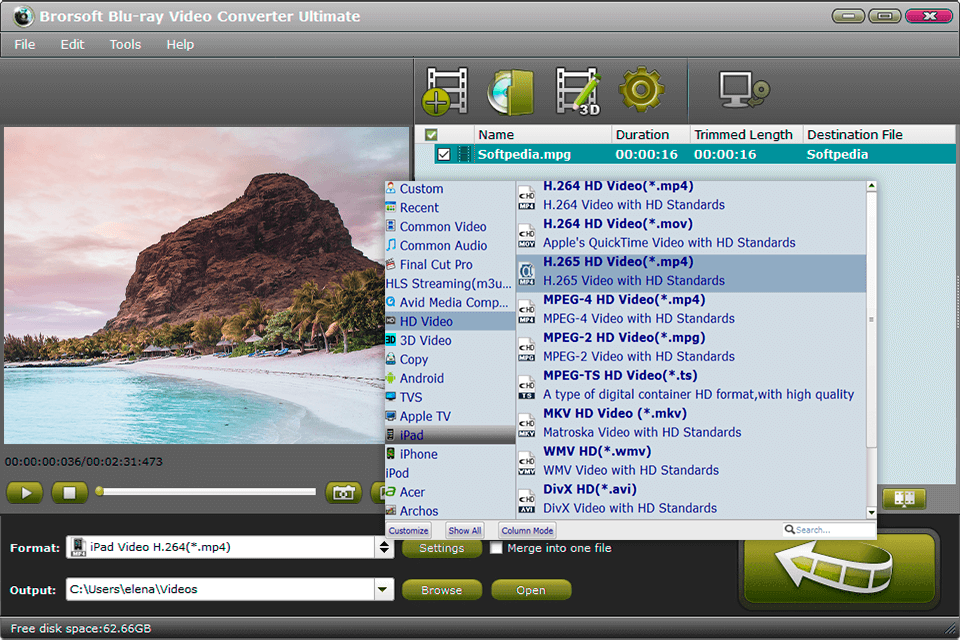
В группе HD Video прямо отображаются H.264 HD Video в MP4 и MOV, H.265 HD Video в MP4, MPEG-4 HD Video, MPEG-2 HD Video, MPEG-TS HD Video, MKV HD Video, WMV HD и DivX HD. Отдельное появление H.265 согласуется с журналом версии 4.9, где добавлены HEVC encode и decode. Это одна из последних значимых функций ветки: она позволяла работать с HEVC, но реализация относится к старому поколению кодеков и ускорения.
Категория Copy содержит режим Directly Copy. Его смысл — переносить совместимый поток без обычного перекодирования, когда задача состоит в копировании, а не в изменении кодека. Для архивной работы такой подход ценен тем, что исключает дополнительный цикл потерь от перекодирования. Однако применять его можно только там, где контейнер, дорожки и целевой проигрыватель совместимы с исходным содержимым.
Предпросмотр и контроль исходника
Встроенный проигрыватель позволяет просмотреть файл или выбранный элемент диска до запуска очереди. Для конвертера это практическая функция: можно убедиться, что выбран правильный ролик, увидеть соотношение сторон, проверить наличие изображения и приблизительно оценить нужные точки обрезки. Предпросмотр не заменяет финальную проверку экспортированного файла, потому что результат уже проходит через другой контейнер, кодек и выбранные параметры.
Для DVD и Blu-ray предварительный просмотр особенно полезен при наличии нескольких заголовков, эпизодов или бонусов. В очереди элементы отображаются отдельно, поэтому перед экспортом можно снять ненужные позиции и оставить только требуемые. При этом старое приложение не следует считать актуальным средством работы с любыми современными защищёнными дисками: разработчик больше не выпускает обновления для новых схем, приводов и версий Windows.
Основные функции и их практический смысл
Преобразование локальных видеофайлов
Базовый сценарий — добавить один или несколько локальных файлов, выбрать профиль и получить новые файлы в указанной папке. Подтверждены распространённые контейнеры и форматы AVI, MPEG, WMV, MKV, MOV, MP4, FLV, 3GP и VOB. Для звука в документации каталогов и обзорах встречаются WMA, AAC, FLAC, MP3, WAV, M4A и OGG. Этот перечень следует воспринимать как подтверждённые примеры, а не как исчерпывающую матрицу каждой комбинации контейнера и кодека.
Контейнер и кодек — разные уровни. Например, MP4 может содержать H.264 или H.265, а MKV способен хранить несколько видеодорожек, аудиодорожек и субтитров. Поэтому выбор расширения сам по себе не гарантирует воспроизведение на телевизоре или приставке. В Brorsoft часть этой сложности скрывалась за готовыми профилями; при проблеме совместимости всё равно приходится учитывать, какой видеокодек и аудиокодек оказался внутри результата.
DVD и Blu-ray
Ultimate отличался от обычного Brorsoft Video Converter именно интеграцией дисковых функций. Программа могла загружать DVD и Blu-ray, показывать их содержимое в очереди, выбирать аудио и субтитры и затем копировать либо конвертировать материал. Для DVD нужен DVD-привод, а для Blu-ray — BD-привод; это требование прямо указано в сохранённой спецификации.
Работа с физическими дисками зависит не только от программы. Если Windows не видит привод или сам носитель, конвертер не сможет корректно открыть источник. Для старой версии добавляется ещё один фактор: актуальность библиотек, отвечающих за чтение дисков. После прекращения поддержки нельзя рассчитывать на исправления для новых изданий, драйверов и изменений защиты.
Право на копирование коммерческого диска и допустимость обхода технических ограничений зависят от законодательства страны и условий использования содержимого. Практический безопасный ориентир — работать с материалом, которым пользователь вправе распоряжаться, и не воспринимать старую функцию риппинга как универсальное разрешение на снятие ограничений.
Базовое редактирование до экспорта
Перед конвертацией доступны операции, которые уменьшают потребность в отдельном редакторе для простой подготовки файла. Подтверждены trim для ограничения фрагмента по времени, crop для кадрирования, текстовые или графические водяные знаки, изменение яркости и контраста, а также набор готовых эффектов. Среди сохранённых названий эффектов встречаются Simple Gauss Blur, Simple Laplacian Sharpen, Flip Color и Aged Film.
Эти инструменты применяются к результату конвертации и подходят для небольших изменений: удалить лишние края, оставить только нужный фрагмент, сделать подпись или скорректировать слишком тёмное изображение. Для покадрового монтажа, масок, сложного трекинга, HDR-грейдинга и профессиональной цветокоррекции нужна другая категория программ.
Работа со звуком включает замену исходной звуковой дорожки внешним аудиофайлом и полное удаление звука. Также поддерживается подключение внешних субтитров; надёжно подтверждены форматы SRT и SSA. Если важно сохранить несколько дорожек и переключаемые субтитры без прожига в изображение, результат нужно отдельно проверить в целевом контейнере и проигрывателе, поскольку старые пресеты не описывают все современные варианты совместимости.
Очередь, пакетная конвертация и объединение
Главное окно рассчитано не на один файл: таблица источников содержит несколько строк, которые можно обработать последовательно. Пакетный режим особенно полезен для серии однотипных роликов, когда всем требуется один профиль вывода. В таком сценарии достаточно один раз определить формат и папку, после чего очередь выполняется как единая задача.
Флажок Merge into one file нужен для противоположного результата — не получить несколько отдельных файлов, а собрать выбранные элементы в один. Перед запуском имеет смысл проверить длительность каждого пункта и их порядок. Если исходники существенно отличаются по разрешению, частоте кадров или аудиопараметрам, более современный редактор или конвертер даст больше средств контроля над приведением материалов к единой спецификации.
Аппаратное ускорение
В ветке Ultimate заявлена обработка через NVIDIA CUDA; старые карточки также упоминают ATI Stream/AMD APP. Для своего времени это сокращало нагрузку на центральный процессор в совместимых операциях. Однако аппаратное ускорение тесно связано с поколением видеокарты, драйверами и конкретной реализацией кодека. Поддержка CUDA в старой программе не равна гарантированной работе с современной видеокартой и современным драйвером.
Если старая установка выдаёт ошибки при включённом GPU-режиме, разумная диагностика — сравнить тот же короткий исходник с программным кодированием на CPU. Успешный CPU-экспорт при сбое GPU указывает на совместимость слоя ускорения, а не на повреждение самого исходного файла. Отключать системную защиту или ставить сомнительные старые драйверы ради ускорения нецелесообразно.
3D-профили как функция своего поколения
В интерфейсе присутствует отдельная категория 3D Video и кнопка 3D. Эта функция относится к периоду, когда бытовые 3D-телевизоры и стереоскопические профили активно продвигались производителями. Для современной покупки наличие 3D-категории не даёт заметного преимущества: развитие продукта остановилось, а поддерживаемые им пресеты не обновлялись под сегодняшние дисплеи и форматы доставки.
Как выглядит типичный рабочий сценарий
Воспроизводимый пример удобно построить на нейтральной задаче: есть старый AVI или MKV-файл, который требуется подготовить в H.264 MP4 для более широкого воспроизведения. Такой пример не требует дисковых функций и показывает основной принцип интерфейса.
- Запустить программу и добавить локальный ролик кнопкой импорта. После загрузки убедиться, что в очереди отображаются имя и корректная длительность.
- Открыть встроенный предпросмотр и проверить, что изображение и звук читаются. Если исходник уже воспроизводится неправильно, не стоит сразу запускать длинную очередь.
- Открыть поле Format и выбрать профиль H.264 MP4. Для HD-материала на сохранившемся списке присутствует H.264 HD Video (*.mp4).
- При необходимости открыть Settings и скорректировать параметры профиля. Изменения должны соответствовать целевому устройству; без причины уменьшать разрешение или менять частоту кадров не нужно.
- Если требуется только часть ролика, применить trim; для удаления чёрных полей — crop. Не добавлять эффекты, если задача состоит лишь в совместимости.
- Через Browse указать отдельную выходную папку. Сохранять первый тест поверх оригинала не следует.
- Запустить конвертацию крупной кнопкой в нижней части окна и дождаться завершения очереди.
- Открыть готовый MP4 в независимом проигрывателе и на целевом устройстве. Проверить начало, середину и конец, синхронность звука, длительность, соотношение сторон и отсутствие водяного знака.
Последний пункт принципиален. Успешное завершение задачи в окне конвертера подтверждает только то, что программа создала файл. Оно не доказывает, что телевизор поддерживает использованный профиль, что звук выбран правильно или что субтитры сохранились в нужной форме.
Работа с диском и режим Directly Copy
При импорте DVD или Blu-ray вместо одного обычного ролика очередь может содержать несколько элементов. В нижней части становятся особенно важны поля Subtitles и Audio: перед экспортом нужно выбрать требуемую звуковую дорожку и вариант субтитров. Это позволяет избежать ситуации, когда многочасовая конвертация закончилась файлом не на том языке.
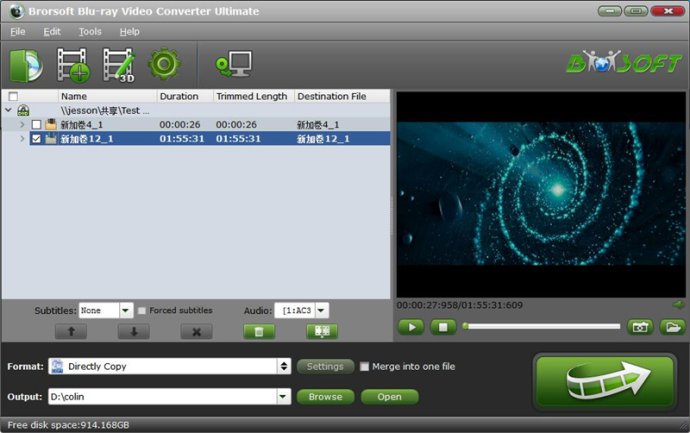
Directly Copy предназначен для сценария, где нужен перенос без обычного перекодирования. Это может быть полезно для резервного сохранения совместимого потока: отсутствие повторного кодирования исключает лишние потери качества и обычно уменьшает время обработки. Но прямое копирование не решает проблему несовместимого кодека. Если телевизор не понимает исходный формат, тот же поток после копирования останется для него неподходящим.
При дисковой работе полезно сначала обработать один короткий элемент или небольшой фрагмент и проверить результат. Особенно это важно на современной Windows, где сама программа и её дисковые библиотеки давно не обновлялись. Если один и тот же диск стабильно читается современным специализированным приложением, но не открывается в Brorsoft, причина с высокой вероятностью находится в устаревшей программной цепочке, а не в оптическом приводе.
Форматы импорта и экспорта
Сохранившиеся обзоры и карточки подтверждают широкую для своего времени матрицу файлов. Однако формулировка «поддерживает сотни форматов» мало помогает при выборе: контейнер может содержать разные кодеки, а отдельные варианты профиля зависят от версии. Практичнее опираться на конкретные подтверждённые примеры.
| Группа | Подтверждённые примеры | Практическое значение |
|---|---|---|
| Видеоисточники | AVI, MPEG/MPG, WMV, MKV, MOV, MP4, FLV, 3GP, VOB | Импорт старых и распространённых локальных файлов |
| HD-профили вывода | H.264 MP4/MOV, H.265 MP4, MPEG-4 MP4, MPEG-2 MPG, MPEG-TS TS, MKV, WMV, DivX AVI | Выбор контейнера и кодека под проигрыватель или рабочий процесс |
| Аудио | AAC, MP3, WAV, WMA, FLAC, M4A, OGG | Извлечение или преобразование звука |
| Субтитры | SRT, SSA | Подключение внешних текстовых субтитров перед экспортом |
| Физические источники | DVD, Blu-ray | Импорт дискового видео; нужен соответствующий оптический привод |
Версия 4.9 добавила H.265/HEVC encode/decode, что подтверждается историей версий. Это важно при разборе старого продукта, но не делает его современным HEVC-решением автоматически. Новые аппаратные энкодеры, профили, уровни, HDR-метаданные и изменения декодеров развивались уже после прекращения Brorsoft, поэтому критичные к спецификации задачи лучше выполнять актуальным ПО.
Системные требования и реальная совместимость в 2026 году
Историческая спецификация периода ранних релизов перечисляла Windows XP/2003/Vista/7, Windows Home Server, DirectX 9.0 или новее, процессор уровня Pentium III 500 МГц, минимум 64 МБ памяти и около 512 МБ дискового пространства. Для DVD требовался DVD-привод, для Blu-ray — BD-привод. Эти цифры описывают эпоху продукта, а не актуальную рекомендацию для нового компьютера.
Softpedia сейчас помечает последнюю сборку как запускаемую на Windows XP, Vista, 7, 8, 10 и 11. Это полезный индикатор каталога, но не официальная гарантия Brorsoft: разработчик больше не публикует матрицу совместимости и не выпускает исправления. Нельзя обещать стабильность на конкретной сборке Windows 11, с конкретным драйвером GPU или новым Blu-ray-приводом только потому, что сторонний каталог перечисляет эту ОС.
Для уже работающей старой установки ситуация проще: если она стабильно обрабатывает нужные исходники, нет необходимости менять систему только ради соответствия историческим требованиям. Но для новой установки на рабочий компьютер отсутствие текущей поддержки, новых сборок и официального канала загрузки перевешивает низкие аппаратные требования.
Интернет, облако, мобильные функции и приватность
Основная обработка в Brorsoft организована локально: пользователь добавляет файл или диск, выбирает профиль и получает результат в локальной папке. Облачный рендеринг, совместное онлайн-пространство и мобильный клиент для этой редакции не подтверждены. Категории Android, iPhone или iPad в Format — это профили вывода для устройств, а не мобильные версии программы.
Устаревший локальный характер имеет плюс: для самой операции перекодирования не требуется отправлять видеоматериал в облачный редактор. Но в 2026 году приватность оценивается не только по месту обработки. У продукта нет действующего официального сайта с актуальной политикой конфиденциальности, страницей поддержки и новым подписанным дистрибутивом, поэтому невозможно опереться на текущие обязательства разработчика.
Главный риск новой установки — происхождение старого установщика. Каталоги ещё хранят файл, однако официальный источник исчез. Перед запуском архивного дистрибутива требуется проверить, откуда он получен, сравнить контрольную сумму, если доступен надёжный эталон, просканировать файл средствами безопасности и не отключать защиту Windows ради установки. На рабочем компьютере с ценными данными рациональнее выбрать поддерживаемый конвертер.
Лицензия, цена и ограничения пробной версии
Brorsoft Video Converter Ultimate был коммерческим проприетарным продуктом и исторически продавался по модели разовой покупки с бессрочной лицензией. Одновременно распространялась незарегистрированная демонстрационная сборка. Для неё подтверждены два ограничения: водяной знак на обработанном видео и nag screen — окно с предложением регистрации.
Фиксированного современного пробного периода в днях подтверждённые материалы не дают, поэтому называть демо «30-дневной» или «7-дневной» версией нельзя. Также не следует путать демонстрационную сборку с полноценной бесплатной редакцией: watermark делает её непригодной для чистого финального экспорта.
Текущей официальной цены на 15 сентября 2026 года нет. Старые страницы и зеркала сохраняют разные исторические суммы и акции, но официальный магазин недоступен, поэтому эти цифры не описывают сегодняшнюю покупку. Нет и подтверждённого легального пути купить новую лицензию непосредственно у разработчика. Для нового пользователя это существеннее любой старой скидки.
Плюсы и минусы
Плюсы ✔️
- Один интерфейс для файлов и оптических дисков. Ultimate объединял обычное перекодирование с импортом и резервным копированием DVD/Blu-ray, поэтому не требовал переключаться между отдельным конвертером и дисковым модулем.
- Широкий набор подтверждённых контейнеров и аудиоформатов. AVI, MKV, MOV, MP4, WMV, FLV, VOB, MPEG, AAC, MP3, WAV, FLAC и другие распространённые варианты покрывают типичные архивные материалы 2000-х и 2010-х.
- H.264 и H.265/HEVC в последней ветке. Поддержка HEVC появилась в версии 4.9, а профиль H.265 HD Video виден в списке форматов.
- Предпросмотр и базовая обработка перед экспортом. Trim, crop, водяные знаки, яркость, контраст, эффекты, замена звука и субтитры позволяют выполнить небольшую подготовку без отдельного редактора.
- Очередь и Merge into one file. Можно обработать несколько источников и при необходимости объединить их в один результат.
- Аппаратное ускорение своего поколения. NVIDIA CUDA и историческая поддержка ATI Stream/AMD APP использовались для ускорения совместимых операций.
- Локальный рабочий процесс. Конвертация строится вокруг локального файла или диска и локальной папки результата, без подтверждённой зависимости от облачного рендера.
Минусы ❌
- Разработка прекращена. Официальный сайт не работает, официальный канал распространения и актуальная поддержка отсутствуют.
- Последняя сборка относится к 2017–2018 годам. Программа не получает исправления для новых кодеков, драйверов, устройств и изменений Windows.
- Нет подтверждённой современной совместимости. Сторонние каталоги перечисляют Windows 11, но разработчик не гарантирует работу на текущих версиях системы.
- Новый установщик приходится искать вне официального сайта. Это повышает требования к проверке происхождения и целостности файла.
- Нет действующей официальной цены и магазина. Старые ценники нельзя считать актуальным способом покупки лицензии.
- Демо-режим портит результат водяным знаком. Кроме того, незарегистрированная версия показывает окно напоминания о регистрации.
- Английский интерфейс подтверждён, русский — нет. Это усложняет работу пользователю, которому нужны русифицированные параметры кодирования.
- Профили устройств устарели. Категории старых iPad, iPhone, телевизоров и производителей не обновлялись под современную технику.
- Редактор ограничен подготовкой к экспорту. Программа не заменяет современный многодорожечный монтажный пакет.
Кому подойдёт
Сегодня у продукта остаётся узкий, но понятный круг применения. В первую очередь это пользователь, у которого уже есть легальная лицензия, известный установщик и стабильная рабочая система, а старый процесс зависит от конкретных профилей Brorsoft. В таком случае программу можно сохранять как часть наследуемого окружения, не выдавая её за актуальный стандарт.
Она также может быть полезна для восстановления старого рабочего процесса: например, нужно понять, каким профилем несколько лет назад создавался архив, или повторно преобразовать совместимые файлы на изолированном старом компьютере. В подобных задачах ценность представляет предсказуемость знакомой версии, а не современность.
Для одноразовой миграции старой медиатеки существующая установка способна упростить работу благодаря очереди, готовым профилям и поддержке распространённых контейнеров. При этом исходники следует сохранять отдельно, а готовые файлы проверять независимым проигрывателем, чтобы не закрепить ошибки старого кодировщика в единственной копии архива.
Кому не подойдёт
Для нового пользователя, который только выбирает видеоконвертер в 2026 году, Brorsoft Video Converter Ultimate не является рациональной отправной точкой. Нет официального сайта, свежего дистрибутива, поддержки, обновлений безопасности и актуального магазина. Современные бесплатные приложения закрывают обычное перекодирование лучше с точки зрения сопровождения.
Не стоит строить на нём долгосрочный производственный процесс компании. При смене компьютера, обновлении Windows или видеодрайвера нет разработчика, к которому можно обратиться за исправлением. То же относится к средам с повышенными требованиями к происхождению ПО, управлению уязвимостями и документированной поддержке.
Пользователям macOS и Linux следует сразу выбирать другое приложение. Старые отдельные продукты Brorsoft для Mac не превращают эту Windows-редакцию в кроссплатформенное решение. Не подходит она и тем, кому нужен современный монтаж, AI-инструменты, совместная облачная работа, транскрибация, автоматические субтитры или актуальные профессиональные кодеки: такие возможности в Ultimate не подтверждены.
Альтернативы в 2026 году
HandBrake — для обычного перекодирования
HandBrake 1.11.2 остаётся бесплатным открытым транскодером для Windows 10+, macOS 10.13+ и Linux. Он подходит, когда задача — преобразовать локальное видео в современный формат, уменьшить размер, настроить кодек, разрешение, фильтры и субтитры, а затем поставить несколько заданий в очередь. Проект активно обновляется и публикует контрольные суммы официальных сборок.
Главное отличие от Brorsoft Ultimate — HandBrake не является универсальным средством снятия защиты с коммерческих дисков. Он работает с обычными файлами и незащищёнными DVD/Blu-ray, но документация прямо отделяет транскодирование от обхода DRM. Если дисковая функция Brorsoft не нужна, HandBrake обычно логичнее как поддерживаемый конвертер.
MakeMKV — для переноса DVD и Blu-ray в MKV
MakeMKV 1.18.4 актуален в 2026 году и выпускается для Windows, macOS и Linux. Его специализация уже: прочитать DVD/Blu-ray и сохранить выбранные видео-, аудио- и субтитровые дорожки, главы и метаданные в MKV без обычного перекодирования потоков. Такой подход особенно уместен, когда приоритетом является сохранение структуры фильма и качества исходных дорожек.
В отличие от Brorsoft, MakeMKV не пытается быть универсальным конвертером в MP4, AVI и десятки профилей устройств. Часто разумна двухэтапная схема: сначала получить корректный MKV из принадлежащего пользователю диска, затем при необходимости перекодировать этот файл HandBrake или другим актуальным инструментом. Условия копирования защищённых дисков по-прежнему зависят от местного права.
Shutter Encoder — для широкого набора современных медиазадач
Shutter Encoder 20.3 — бесплатное приложение без рекламных ограничений, основанное на FFmpeg. Оно выпускается для Windows 7/8/10/11 64-bit, macOS 10.14+ и Linux и поддерживает H.264, H.265, H.266, VP9, AV1, ProRes, DNxHD/DNxHR, rewrap, merge, extract, субтитры, анализ, обрезку без перекодирования для подходящих форматов и множество профессиональных операций.
По широте современных возможностей Shutter Encoder ближе всего к роли «универсального медиаинструмента», которую Brorsoft занимал в своей эпохе. Интерфейс другой и менее ориентирован на старые профили смартфонов, зато кодеки, контейнеры и профессиональные функции обновляются. Это хороший вариант для пользователя, которому нужен GUI, но хочется больше контроля, чем даёт простой конвертер.
FFmpeg — для автоматизации и максимального контроля
FFmpeg — универсальный медиаконвертер командной строки, который читает множество типов входов, фильтрует, перекодирует и записывает различные выходные форматы. В 2026 году проект продолжает активно выпускать версии; ветка 9.0 появилась в августе, а 9.0.1 — 12 августа 2026 года.
FFmpeg не заменяет Brorsoft по удобству для новичка: здесь нет старого окна с Format и Browse, а параметры приходится задавать командами или через сторонние оболочки. Зато для повторяемых рабочих процессов, серверной автоматизации, пакетных скриптов и точного выбора потоков он значительно гибче и лучше подходит для долгосрочной технической инфраструктуры.
Частые проблемы и диагностика
Установщик больше нельзя получить с официального сайта
Это не временная мелочь, а следствие прекращения продукта. Официальные ссылки отключены, поэтому новый пользователь сталкивается с зеркалами. Не следует обходить предупреждения антивируса, выключать SmartScreen или брать случайный репак. Для архивного установщика важны известное происхождение, контроль целостности и проверка средствами безопасности. При отсутствии доверенного файла проще перейти на поддерживаемую альтернативу.
Программа не запускается или работает нестабильно на новой Windows
Последняя сборка появилась много лет назад. Сторонняя карточка перечисляет Windows 11, но официальной поддержки текущих сборок нет. Для диагностики полезно отделить проблему самой программы от исходного видео: запустить приложение без файла, затем открыть один короткий распространённый MP4. Если сбой происходит ещё до импорта, искать причину в конкретном ролике бессмысленно.
В корпоративной или основной домашней системе не стоит ослаблять защиту ОС ради старой утилиты. Если сохранение наследуемого процесса действительно необходимо, безопаснее использовать отдельную тестовую машину или виртуализированную среду, где это допустимо и где не хранятся критичные данные.
DVD или Blu-ray не определяется
Сначала нужно проверить уровень ниже приложения: видит ли Windows оптический привод, отображается ли диск в системе, читает ли привод другие носители. Для Blu-ray необходим именно BD-привод. Если аппаратная часть работает, а Brorsoft не показывает содержимое конкретного диска, причиной может быть возраст программных библиотек. Обновления от Brorsoft для такого случая больше не ожидаются.
Файл импортируется, но профиль не даёт ожидаемого результата
Название контейнера не описывает весь медиапоток. AVI, MKV или MP4 могут содержать разные кодеки, параметры и дорожки. Для диагностики полезен короткий контрольный экспорт в распространённый H.264 MP4 без фильтров и дополнительного редактирования. Если он корректен, изменения стоит возвращать по одному: сначала разрешение, затем звук, субтитры и остальные операции. Так проще найти параметр, который вызывает ошибку.
CUDA не ускоряет конвертацию или приводит к сбою
Поддержка NVIDIA CUDA относится к старой реализации. Современный драйвер не обязан сохранять идеальную совместимость с приложением, которое не обновлялось с 2017–2018 годов. Сравнение одного и того же тестового ролика на CPU и GPU отделяет ошибку аппаратного ускорения от ошибки декодирования исходника. Если CPU-режим стабилен, отсутствие CUDA лучше принять как ограничение старой программы, чем менять весь графический стек.
Результат получился слишком большим
Размер файла связан прежде всего с длительностью, выбранным видеобитрейтом, аудиобитрейтом и способом кодирования. Один переход с AVI на MP4 не гарантирует уменьшения. Если профиль сохраняет высокий поток или исходник уже эффективно сжат, итог может оказаться сопоставимым по размеру. Для уменьшения нужно осознанно менять параметры кодирования, понимая, что агрессивное снижение потока ухудшает изображение.
На телевизоре есть изображение, но нет звука
Это типичная несовместимость не расширения файла, а аудиокодека или конфигурации каналов. Перед повторным экспортом нужно проверить, какая дорожка выбрана в Audio, и создать короткий тест с распространённым сочетанием H.264 в MP4 и совместимым с целевым устройством аудио. Проверка спецификации телевизора надёжнее старого профиля с названием модели.
Субтитры не отображаются
Сначала следует выяснить, были ли выбраны нужные субтитры перед конвертацией и какой способ их хранения использован. Внешний SRT, встроенная дорожка и текст, прожжённый в кадр, ведут себя по-разному. После экспорта файл лучше открыть в проигрывателе, который умеет показывать список субтитров, и убедиться, что дорожка действительно присутствует, а не только отображалась в исходнике.
В готовом видео появился водяной знак
Для незарегистрированной сборки это штатное ограничение, а не ошибка кодирования. Удалять такой знак обходными способами не имеет смысла: действующий официальный магазин Brorsoft не подтверждён. Если лицензии нет, практичнее повторить работу в актуальном легальном конвертере без этого ограничения.
Как проверить результат после конвертации
Контроль нужен даже при отсутствии сообщений об ошибках. Для единичного ролика достаточно последовательной проверки, а для большой очереди стоит сначала сделать один эталонный файл и только после этого запускать десятки источников.
- Длительность. Она должна соответствовать исходнику или сознательно выбранному фрагменту после trim.
- Начало, середина и конец. Просмотр нескольких точек выявляет обрыв, зависший кадр и ошибку синхронизации быстрее, чем проверка только первых секунд.
- Соотношение сторон. Люди и круглые объекты не должны быть растянуты; crop не должен случайно обрезать полезную область.
- Аудиодорожка. Проверяется язык, наличие звука, количество каналов, отсутствие заметного рассинхрона.
- Субтитры. Если они нужны, следует убедиться, что выбрана правильная дорожка и она появляется в независимом проигрывателе.
- Разрешение и частота кадров. Параметры должны соответствовать выбранной цели, а не только расширению файла.
- Фактическое воспроизведение на целевом устройстве. Компьютерный плеер может поддерживать больше кодеков, чем телевизор, приставка или старый планшет.
- Оригинал сохранён. До завершения проверки исходный файл или диск не должен быть единственной копией, заменённой новым экспортом.
FAQ
4.9.2 и 4.9.2.0 — это разные актуальные редакции?
Каталоги используют оба обозначения для последней линии Ultimate: Software Informer пишет 4.9.2, а Softpedia — 4.9.2.0. Отдельной более новой поддерживаемой ветки за этим различием не обнаруживается. При идентификации важнее сверять полное название продукта и имя установщика blurayvideoconverterultimate_setup.exe, чтобы не скачать обычный Brorsoft Video Converter с отдельной веткой 4.9.0.0.
Почему у карточки программы встречается дата 2026 года, хотя сборка старая?
Дата обновления записи в каталоге относится к самой карточке базы данных, а не к новому релизу Brorsoft. Последний установщик Ultimate датируется 2017–2018 годами. Поэтому свежая дата рядом с описанием на сайте-агрегаторе не должна восприниматься как признак продолжения разработки.
Можно ли перенести старую лицензию на новый компьютер?
Действующая процедура переноса лицензии и состояние старой инфраструктуры активации сейчас официально не опубликованы. Поэтому работа старого регистрационного кода на новом ПК не гарантируется. Если лицензированная установка уже функционирует, перед заменой компьютера разумно не удалять её до завершения миграции медиатеки и выбора современного инструмента.
Что означают пункты Android, iPhone и iPad в списке Format?
Это группы выходных профилей, а не мобильные приложения Brorsoft. Они подбирают параметры файла для устройств соответствующего поколения. На современных телефонах такие пресеты следует считать историческими заготовками и проверять результат по фактическим требованиям устройства.
Зачем нужен профиль HLS Streaming (m3u8), видимый в списке?
Он показывает, что в наборе профилей присутствовал сценарий подготовки HLS-потока с плейлистом m3u8. Однако эта ветка программы больше не обновляется, поэтому для действующей веб-публикации, где важны современные кодеки, параметры сегментации и совместимость браузеров, безопаснее использовать актуальный FFmpeg-ориентированный инструмент.
Улучшает ли Directly Copy качество изображения?
Нет. Прямое копирование не создаёт новую детализацию и не исправляет дефекты исходника; его преимущество в другом — совместимый поток переносится без нового цикла кодирования. Если исходник уже содержит шум, блоки компрессии или неподдерживаемый кодек, Directly Copy эти свойства сохраняет.
Почему H.265 из старой версии не равен современному HEVC-экспорту?
Название кодека совпадает, но энкодеры, аппаратные ускорители, профили и драйверы развивались после выхода Brorsoft 4.9. Старый HEVC-профиль может создавать воспроизводимый файл, однако для задач с жёсткими требованиями к уровню, цвету, HDR или конкретному аппаратному декодеру нужна проверяемая современная цепочка кодирования.
Есть ли в Brorsoft Video Converter Ultimate функции искусственного интеллекта?
Подтверждённых AI-инструментов в последней ветке нет. Программа относится к поколению классических конвертеров: декодирование, фильтры, ручная правка, выбор профиля и кодирование. Автоматическая расшифровка речи, генеративное редактирование, удаление фона нейросетью и AI-апскейл к её подтверждённым возможностям не относятся.
Как понять, что старый Brorsoft можно окончательно убрать из рабочего процесса?
Критерий не в возрасте интерфейса, а в воспроизводимости результата. Если современный конвертер открывает все нужные исходники, выдаёт требуемые контейнеры и кодеки, сохраняет нужные дорожки и проходит проверку на целевых устройствах, зависимость от Brorsoft исчезает. До удаления старой среды полезно сохранить оригиналы, записать используемые параметры и оставить несколько эталонных выходных файлов для сравнения.
Что сохранить перед переустановкой старого компьютера с Brorsoft?
В первую очередь — исходные медиафайлы и результаты, которые уже прошли проверку. Если имеется легально полученный установщик, его стоит хранить вместе с известной контрольной суммой и документами на лицензию. Это не возобновляет поддержку продукта, но позволяет отличить собственный архивный файл от случайного зеркала и восстановить историю старого рабочего процесса.
Итог по сценариям использования
Для владельца существующей лицензированной установки Brorsoft Video Converter Ultimate ещё может выполнять привычные операции с совместимыми файлами и дисками. Сохранять такую систему разумно как наследуемое окружение: не удалять рабочий установщик, держать копии исходников и проверять каждый тип экспорта на целевом устройстве.
Для новой установки в 2026 году аргументы меняются. Продукт прекращён, официальный сайт и магазин недоступны, последняя сборка старая, а современная совместимость не поддерживается разработчиком. При обычной конвертации рациональнее выбрать HandBrake или Shutter Encoder; для автоматизации — FFmpeg; для переноса дискового содержимого в MKV — MakeMKV.
Для долгосрочной или профессиональной работы отсутствие сопровождения является решающим ограничением. Даже удачный запуск на текущем компьютере не создаёт гарантий на следующую версию Windows, новый GPU или новый тип носителя. В таких процессах ценнее активное развитие, документированные релизы и официальный канал загрузки, чем знакомый интерфейс старой программы.
Для архивной миграции Brorsoft имеет смысл только там, где уже существует доверенная рабочая копия и нужно повторить старый профиль. Саму медиатеку лучше переводить в открыто проверяемый процесс: хранить исходники, фиксировать параметры вывода и использовать актуальные инструменты для новых экспортов. Это снижает зависимость от приложения, которое больше нельзя официально обновить или купить.