CyberLink MediaShow 6 Ultra — настольная программа CyberLink для Windows, объединявшая каталогизацию домашних фото и видео, простую коррекцию, распознавание лиц, создание слайд-шоу и автоматических роликов, вывод видеофайлов и авторинг оптических дисков. Версия 6 была выпущена в 2012 году, а Ultra являлась старшей редакцией: именно в ней были доступны расширенная работа с 3D, запись Blu-ray и AVCHD. В 2026 году продукт нельзя рассматривать как современный редактор: обычная онлайн-покупка MediaShow недоступна, программа отсутствует в актуальном каталоге потребительского ПО CyberLink, а часть встроенных интернет-интеграций уже перестала работать по первоначальной схеме. Поэтому главный вопрос сегодня не в том, насколько MediaShow удобна относительно конкурентов 2012 года, а в том, где сохранившаяся копия еще полезна, какие функции остаются локальными и предсказуемыми и в каких случаях разумнее сразу перейти на поддерживаемую альтернативу.
Скачать CyberLink MediaShow 6 Ultra бесплатно
Рекомендуемый аналог
ФотоШОУ PRO
Слайд-шоу из фотографий, видео и музыки в Windows
- Слайд-шоу из фото, видео и музыки
- Переходы, титры и декоративные элементы
- Многослойная анимация по ключевым кадрам
- Экспорт готового проекта в видео
CyberLink MediaShow 6 Ultra
Программа для работы с изображениями и графикой на русском языке
- Меньше инструментов для точной локальной коррекции
- Часть расширенных функций доступна только платно
- Набор инструментов зависит от версии и платформы
- Может не подойти для сложного профессионального монтажа

Что такое CyberLink MediaShow 6 Ultra
Официальное название рассматриваемой редакции — CyberLink MediaShow 6 Ultra. Это не отдельный продукт с иной архитектурой, а старшая редакция MediaShow 6. Программа предназначалась прежде всего для домашней медиатеки: она импортировала фото и видео с дисков, камер, телефонов, карт памяти и папок компьютера, строила библиотеку, позволяла сортировать материалы по папкам, дате, лицам и меткам, выполнять базовую коррекцию, а затем использовать выбранные файлы в слайд-шоу, простых видеороликах и проектах дисков.
MediaShow 6 не следует смешивать с CyberLink MediaShow Espresso и более поздним MediaEspresso. Эти продукты делали акцент на перекодировании видео под устройства и форматы. Не является MediaShow и предшественником нынешнего PhotoDirector в смысле одной непрерывной линейки: PhotoDirector — отдельное современное приложение CyberLink с другой моделью редактирования и актуальным жизненным циклом. Аналогично MediaShow не заменяет PowerDirector как полноценный монтажный редактор с многодорожечной временной шкалой.
Внутри самой шестой версии существовали как минимум редакции Ultra и Deluxe. Базовые возможности организации библиотеки, редактирования фото и видео, создания слайд-шоу, DVD и публикации в интернет-сервисы были общими. Ultra отличалась поддержкой редактирования 3D-фото и 3D-видео, преобразованием 2D-материалов в 3D, а также авторингом Blu-ray и AVCHD. Это различие важно при работе со старым установщиком или OEM-комплектом: надпись MediaShow 6 сама по себе не подтверждает наличие функций Ultra.
Основные параметры
| Параметр | CyberLink MediaShow 6 Ultra |
|---|---|
| Разработчик | CyberLink Corp. |
| Тип | Настольный менеджер фото и видео с базовым редактированием, слайд-шоу, автоматическим созданием роликов и авторингом дисков |
| Платформа | Windows; в официальных требованиях MediaShow 6 перечислены Windows 10, 8, 7, Vista и XP соответствующих сервис-паков |
| Текущий статус | Legacy-продукт: обычная онлайн-покупка недоступна, в актуальном каталоге CyberLink MediaShow не представлен; документация и статьи поддержки для MediaShow 6 сохраняются |
| Интерфейс | Медиатека слева, основное окно миниатюр, верхние функциональные команды, Media Tray внизу, разделы Albums и My Creations, исторические разделы Social Media |
| Организация | Папки, календарь по дате съемки, лица FaceMe, метки, последний импорт, альбомы |
| Фото | Базовая коррекция, эффекты, кадрирование, выравнивание, удаление красных глаз, пакетные операции |
| Видео | Обрезка, коррекция света и цвета, стабилизация, подавление видео- и аудиошума, создание нового выходного файла |
| Слайд-шоу | Фото и видео в одном проекте, переходы, текст, цветные пустые слайды, фоновая музыка, предварительный просмотр и вывод в видео |
| Вывод видео | WMV, MPEG-2, MPEG-4/H.264; поздняя документация MediaShow 6 также описывает профили 2K/4K, причем 4K — только в 64-разрядной Windows |
| Диски в Ultra | DVD-Video, Blu-ray/BDMV, AVCHD; для Ultra также документировались BDXL и 3D-возможности |
| 3D | Импорт MPO и MVC, воспроизведение 3D, редактирование 3D, преобразование 2D в 3D; расширенные функции относятся к Ultra |
| Русский интерфейс | Не входил в официальный список языков MediaShow 6 |
| Цена при запуске | В 2012 году Ultra стоила 69,95 доллара США, Deluxe — 49,95 доллара США; это исторические цены, не действующее предложение |
| Пробная версия | Историческая Trial работала 30 дней, не включала запись AVCHD/Blu-ray, имела ограниченный набор шаблонов и ограничения H.264; сейчас MediaShow 6 не предлагается как актуальный продукт для онлайн-покупки |
Текущий статус и почему он важнее старого списка функций
На сохраненной продуктовой странице CyberLink MediaShow указано, что обычная онлайн-покупка сейчас недоступна. В актуальном каталоге потребительского ПО компании MediaShow также отсутствует, тогда как PowerDirector, PhotoDirector, PowerDVD, YouCam и другие действующие продукты перечислены. Поэтому MediaShow 6 следует рассматривать как legacy-программу для владельцев существующей лицензии, OEM-копии или сохраненной установки, а не как актуальную покупку для новой медиатеки.
При этом справочная база не исчезла: CyberLink сохраняет руководство и отдельный раздел MediaShow 6.0 с материалами о форматах, системных требованиях, установке, сбоях, FaceMe и старых веб-интеграциях. Последней Windows в официальном перечне является Windows 10; Windows 11 туда не входит. Это не доказывает невозможность запуска на новой системе, но лишает такой сценарий официально заявленной совместимости и делает особенно важными резервные копии установщика, проектов и исходников.
Интерфейс: как устроено рабочее пространство
Главное окно MediaShow 6 организовано вокруг библиотеки, а не вокруг монтажной временной шкалы. Руководство разделяет рабочее пространство на восемь зон: Media Library, Social Media, Function Buttons, Preferences, Media Tray, Media Window, Albums и My Creations. Такая схема объясняет логику продукта лучше рекламного определения «фото- и видеоредактор»: сначала пользователь находит и отбирает материалы в медиатеке, затем перемещает нужное в лоток Media Tray, а уже оттуда запускает редактирование, слайд-шоу, вывод или запись диска.
Media Library
Левая часть окна отвечает за навигацию по локальным материалам. В MediaShow 6 доступны представления по папкам, лицам, календарю, меткам и последнему импорту. Папки отражают реальные каталоги, которые программа добавила в библиотеку. Календарь группирует медиа по времени съемки, считывая дату из файла. Раздел Faces использует FaceMe для поиска лиц и последующего присвоения имен. Tags предназначен для пользовательских меток, которые дают дополнительный способ собрать материалы независимо от расположения на диске.
Эта модель хорошо подходит для домашнего архива, где один и тот же снимок нужно находить разными путями: по каталогу поездки, по дате, по человеку или по тематической метке. При этом MediaShow не является современной DAM-системой с командными ролями, сложными схемами метаданных и серверным каталогом. Библиотека рассчитана на персональное использование на одном компьютере.
Media Window и Instant View
Центральное Media Window показывает папки, альбомы и миниатюры. В шестой версии CyberLink выделяла Instant View: содержимое папки можно быстро просматривать без перехода в отдельный сложный режим. Размер миниатюр регулируется, а двойной щелчок открывает фото или видео для просмотра. Идея проста: MediaShow должна была работать как визуальный браузер домашней коллекции, а не как файловый менеджер со списком имен.
Media Tray
Media Tray — временный лоток отбора. В него перетаскивают файлы, папки или альбомы, которые нужны для следующей операции. Это один из наиболее характерных элементов MediaShow. Лоток отделяет постоянную структуру библиотеки от текущего набора: можно собрать изображения из нескольких дат и папок, изменить порядок, просмотреть отбор, а затем создать слайд-шоу, запустить редактирование, записать диск или экспортировать выбранные элементы.
Для пользователя старой версии это также важный диагностический момент. Если команда создания проекта получает не те материалы, сначала следует проверить не всю библиотеку, а содержимое Media Tray: именно выбранные там элементы часто передаются в следующий рабочий модуль.
Albums и My Creations
Albums служат виртуальными подборками. Они не требуют физического перемещения исходников между папками: одна фотография может оставаться в своей директории и одновременно входить в тематический альбом. My Creations хранит созданные проекты, включая слайд-шоу и проекты дисков. Это еще раз показывает, что MediaShow совмещает каталог и легкий авторинг, но не превращает библиотеку в набор дубликатов медиафайлов.
Social Media
В интерфейсе шестой версии были отдельные разделы Facebook, Flickr и YouTube. В 2012 году это было полноценной частью концепции продукта: MediaShow могла показывать Facebook-альбомы, загружать фотографии, отправлять материалы в Flickr и YouTube, а локальные папки синхронизации вроде Dropbox воспринимать как обычные каталоги, изменения в которых появлялись в библиотеке. Сегодня эти пункты следует рассматривать как исторические элементы интерфейса, а не как гарантированно рабочие сервисы.
CyberLink уже публикует отдельные статьи о прекращении прямой работы старых продуктов с Flickr и Facebook. В частности, вход во Flickr через встроенный компонент на базе Internet Explorer больше не проходит, а прямой просмотр и загрузка Facebook-контента также больше не относятся к надежному рабочему сценарию. Поэтому современная схема обмена должна быть локальной: сначала получить итоговый файл на диске, затем загрузить его через актуальный браузер или официальное приложение соответствующего сервиса.
Импорт и построение медиатеки
При первом запуске MediaShow 6 предлагает просканировать медиапапки. Можно использовать стандартные каталоги изображений и видео либо выбрать собственные директории. Добавленные папки отслеживаются: новые материалы в них могут автоматически появляться в библиотеке. Руководство отдельно отмечает, что видеоклипы короче двух секунд при сканировании не импортируются. Это небольшое, но важное ограничение, если в архиве есть очень короткие фрагменты с камер или телефонов.
Импорт с внешних устройств поддерживает камеры, видеокамеры, мобильные телефоны, съемные жесткие диски, карты памяти и другие носители, доступные Windows как съемный диск или WPD-устройство. Можно выбрать отдельные файлы, указать папку назначения и исключить дубликаты. В настройках импорта имеется опция удаления файлов с исходного устройства после копирования. Для архивной работы ее безопаснее оставлять выключенной до проверки результата: автоматическое удаление с карты памяти превращает обычный импорт в перенос и повышает цену ошибки.
Поддерживаемые форматы при импорте
Руководство MediaShow 6 приводит конкретный перечень. Для обычных изображений поддерживаются BMP, JPEG/JPG, JPS и PNG. Отдельно заявлен импорт RAW: ARW, CR2, DNG, ERF, KDC, MRW, NEF, NRW, ORF, PEF, RAF, RW2, SR2, SRF и X3F. Для 3D-фотографий используется MPO.
Для видео перечислены ASF, AVI, DAT, DVR-MS, M2T, M2TS, M4V, MOD, MOV, MP4, MPEG, MPG, MTS, TOD, TS, VOB, VRO, WMV и WTV. В качестве 3D-видео документирован MVC. Поддержка контейнера не означает совместимость с любым современным кодеком внутри него: MediaShow проектировалась для набора декодеров и оборудования своего периода. Если MP4 или MOV 2026 года не открывается, сам суффикс файла еще не доказывает, что поток внутри поддерживается старым приложением.
В официальном перечне музыкальных форматов указаны MP3, WMA и WAV. В разделе руководства о фоновой музыке для слайд-шоу отдельно фигурируют MP3 и WMA, поэтому эти два формата наиболее прямо документированы именно для такого проекта.
Организация по дате, лицам и меткам
Календарь
Calendar View строит хронологическую навигацию на основе даты съемки. Для домашнего архива это один из самых практичных режимов: не требуется заранее придумать систему папок, чтобы открыть материалы с конкретного события. Ограничение очевидно — результат зависит от корректной даты в исходных файлах. Снимки после экспорта из старого редактора, сканированные фотографии и видео без исходной временной информации могут оказаться не в том месте календаря.
FaceMe
FaceMe в MediaShow 6 анализирует фотографии, находит лица и помогает объединять снимки по людям. Технология не отменяет ручную проверку: сам центр поддержки CyberLink содержит отдельный материал о ситуациях, когда MediaShow распознает и помечает не все лица. На сложных групповых кадрах, при маленьких лицах, необычном ракурсе или плохом освещении пользователь должен подтверждать и корректировать результат.
Важно отличать этот FaceMe от современного отдельного FaceMe SDK CyberLink. В MediaShow 6 речь идет о функции старой потребительской программы для организации локальной фотоколлекции. Наличие распознавания лиц не делает MediaShow современным облачным ИИ-сервисом и не дает оснований приписывать ей генеративные функции.
Метки и альбомы
Tags дают тематическую классификацию, а Albums — пользовательские подборки. Они решают разные задачи: метки удобны для повторяющихся признаков вроде «портрет», «отпуск» или «печать», а альбом — для готового набора на конкретное событие или показ. В небольшом домашнем архиве сочетание папок, даты, лиц и меток позволяет быстро найти материал без сложной каталогизации.
Редактирование фотографий
Фоторедактор MediaShow 6 рассчитан на базовые исправления перед просмотром, печатью, слайд-шоу или публикацией. В документации и таблице редакций перечислены удаление красных глаз, коррекция яркости и баланса белого, кадрирование, выравнивание, настройка контраста, насыщенности и резкости, а также эффекты. Среди эффектов руководство описывает Soft Focus, Focal B&W, Tint, Glow и Antique; на продуктовых страницах также фигурируют черно-белое преобразование и сепия.
Сильная сторона такой схемы — отсутствие необходимости открывать отдельный профессиональный редактор для каждой бытовой правки. Из медиатеки можно отобрать серию, исправить ориентацию, кадрирование или общий вид, затем сразу использовать снимки в проекте. Слабая сторона — глубина коррекции. MediaShow не предоставляет современную RAW-проявку с профилями камеры, масками, локальными слоями, сложной цветокоррекцией и контролем рабочего цветового пространства на уровне актуальных фоторедакторов.
Пакетные операции
Пакетная обработка относится к реальным функциям MediaShow. Для нескольких выбранных фотографий можно применять одинаковые операции; руководство, в частности, описывает массовое изменение размера по ширине, высоте или длинной стороне. Продуктовая таблица также выделяет one-click batch edit. Для старого домашнего архива это полезно при подготовке копий к отправке или создании набора одинакового масштаба.
При пакетной работе следует сначала проверять небольшой образец. Одинаковая коррекция яркости или размера удобна для серии с близкими условиями съемки, но не подходит для разнородной коллекции. Это не ограничение конкретного алгоритма MediaShow, а следствие самой модели пакетной обработки: один параметр применяется к разным исходникам.
Редактирование видео
Видеочасть MediaShow 6 заметно проще PowerDirector, но включает больше, чем простой просмотр. Пользователь может обрезать клип, корректировать яркость, контраст, насыщенность и баланс белого, включать стабилизацию, подавление визуального шума и снижение аудиошума. В линейке CyberLink эти автоматические улучшения связывались с технологиями TrueTheater Lighting, Stabilizer и Denoise.
Редактирование устроено так, чтобы исходник в библиотеке не перезаписывался во время настройки. Изменения фиксируются в проектной логике, а для получения самостоятельного результата создается новый выходной видеофайл. Это важный принцип для диагностики: после правки нужно различать состояние в библиотеке и физически созданный экспорт. Наличие красивого предварительного просмотра еще не означает, что итоговый файл уже записан на диск.
Стабилизация и шумоподавление MediaShow относятся к технологиям своего поколения. Они полезны для простых клипов с домашней камеры, но не сопоставимы с современными моделями анализа движения, ИИ-шумоподавлением и восстановлением деталей в актуальных редакторах. При работе с архивом разумно оценивать не название функции, а результат на конкретном фрагменте до массового экспорта.
Слайд-шоу: одна из наиболее законченных функций
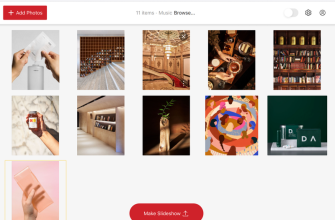
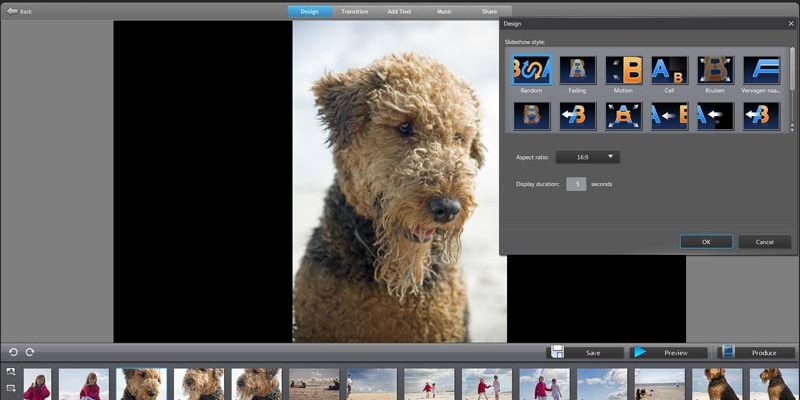
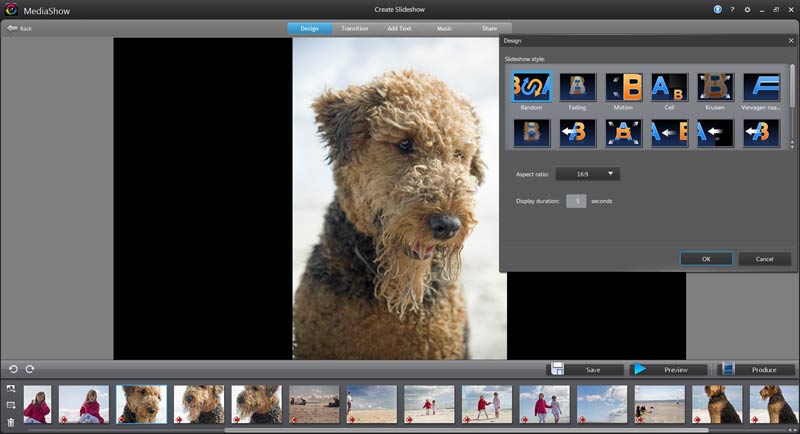
Слайд-шоу в MediaShow 6 может включать одновременно фотографии и видео. Материалы сначала собираются в Media Tray, после чего команда Create → Slideshow открывает отдельное окно. В проект можно добавлять дополнительные медиа, пустые цветные слайды, менять порядок, выбирать оформление и переходы, задавать длительность показа, добавлять текст и фоновую музыку.
Переходы, длительность и формат кадра
Для каждого слайда можно назначать переход и длительность, а для проекта — соотношение сторон. В смешанном проекте с фотографиями и видео важно заранее выбрать формат, соответствующий большинству исходников и конечному экрану. Иначе фотографии 4:3 в проекте 16:9 потребуют полей или кадрирования, а вертикальные изображения будут занимать лишь часть кадра.
Текст
Текстовый инструмент позволяет вводить подписи, менять шрифт, цвет и размер, перемещать текстовый блок по кадру и применять анимацию. Для бытового слайд-шоу этого достаточно для титульной страницы, подписей мест и дат, имен или финальных титров. Профессиональной типографической системы с направляющими, сложной анимацией по ключевым кадрам и шаблонами титров здесь нет.
Музыка и микс
Фоновая музыка подключается из MP3 или WMA. В настройках можно включить воспроизведение музыки во время слайд-шоу и подогнать общую длительность проекта под музыкальную подборку. Когда такая подгонка активна, другие настройки длительности могут игнорироваться. При наличии видео внутри слайд-шоу регулируется соотношение исходного звука клипа и фоновой музыки, поэтому перед выводом требуется прослушать переходы, а не только оценить изображение.
Предварительный просмотр и вывод
Готовое слайд-шоу можно предварительно воспроизвести, сохранить как проект и вывести в видеофайл. Это правильная точка разделения между проектом и финальным материалом: проект хранит структуру и настройки, а произведенный ролик можно воспроизвести вне MediaShow, перенести на другой компьютер или загрузить в современный веб-сервис.
Автоматическое создание роликов
Помимо вручную собранного слайд-шоу MediaShow 6 умеет автоматически оформлять видео с помощью стилевых шаблонов. При выпуске версии 6 CyberLink указывала набор из 15 стилей для автоматического создания роликов из 2D- и 3D-материалов. Смысл функции — получить завершенную последовательность с оформлением без ручного монтажа каждого перехода.
Такой режим удобен для быстрого семейного ролика, но дает меньше контроля, чем полноценная временная шкала. Нельзя рассматривать автоматический шаблон как замену монтажу интервью, многокамерной съемки, сложной работы со звуком или точной композиции. Если нужно управлять каждым стыком, несколькими дорожками, масками и анимацией, MediaShow — не тот класс программы.
3D-возможности редакции Ultra
3D было одним из главных отличий MediaShow 6 Ultra на момент выпуска. Программа импортировала MPO для стереофотографий и MVC для 3D-видео, могла воспроизводить 3D-контент, редактировать его и преобразовывать обычные 2D-материалы в 3D. Для изображений результат мог сохраняться как MPO, а для видео документировался вывод в стереоскопических форматах, включая side-by-side.
Для просмотра требовалась совместимая аппаратная цепочка: соответствующий графический адаптер, 3D-дисплей и очки либо другой поддерживаемый способ вывода. Руководство MediaShow 6 содержит отдельные более высокие требования для TrueTheater 3D и native 3D. Уже одно это показывает, что 3D нельзя оценивать только по наличию пункта в меню.
Сегодня именно 3D — наиболее рискованная часть старого функционала. CyberLink поддерживает статью о том, что после драйверов NVIDIA 430.39 и новее в некоторых старых программах компании 3D-просмотр перестал работать. Поэтому даже на компьютере, значительно более мощном, чем системы 2012 года, новая версия драйвера может оказаться хуже для legacy-цепочки 3D. Для сохранения старого 3D-проекта важнее стабильность совместимой конфигурации, чем установка самого свежего драйвера.
Авторинг DVD, Blu-ray и AVCHD
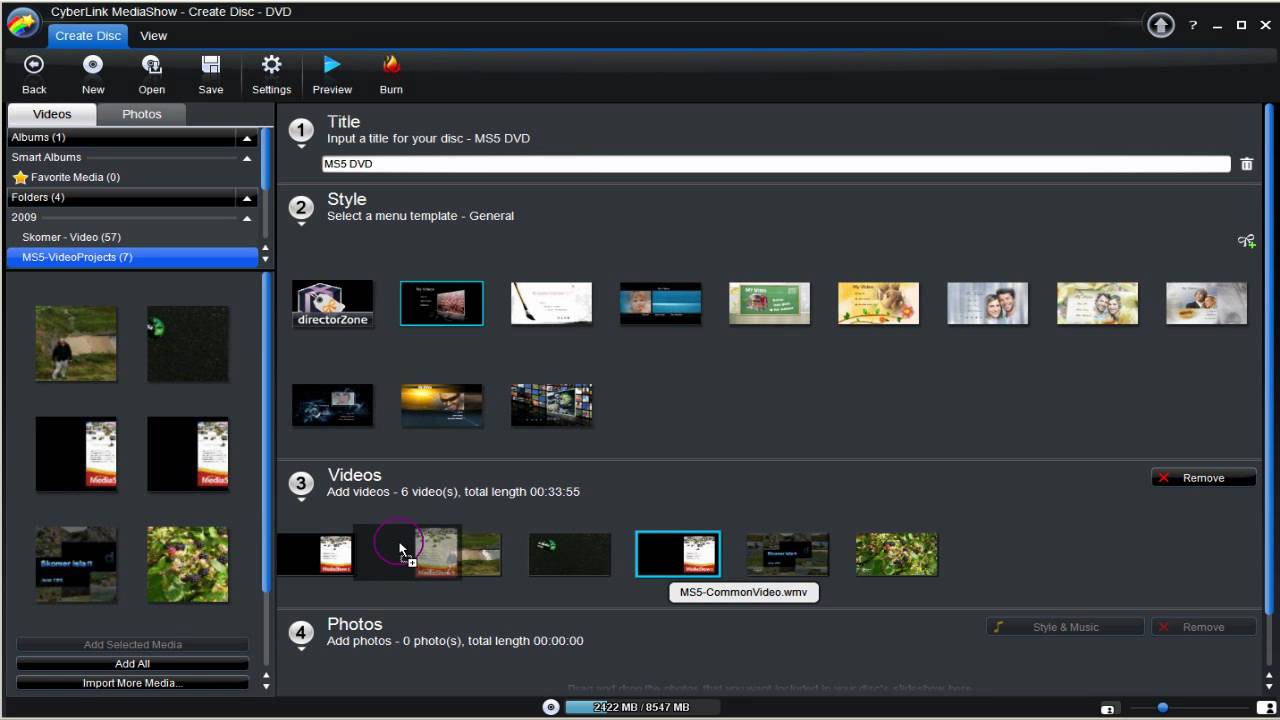
MediaShow 6 Ultra объединяет медиатеку и создание дисков. В Create Movie Disc пользователь добавляет видео и фотографии, задает заголовок, выбирает меню, настраивает параметры диска, просматривает результат и запускает запись. В Ultra доступны DVD, Blu-ray и AVCHD; сравнение редакций также относит к Ultra BDXL и расширенный 3D-авторинг.
Формат видео и соотношение сторон
В расширенных настройках диска MediaShow различает стандарт NTSC/PAL и формат видео. Для Blu-ray доступен выбор между MPEG-2 и MPEG-4 HD, тогда как для DVD и AVCHD параметры определяются типом проекта. Для DVD можно выбрать 4:3 или 16:9; Blu-ray и AVCHD ориентированы на 16:9. Качество связано с битрейтом и напрямую влияет на объем данных на носителе.
Перед записью предусмотрен Preview. Этой проверкой не следует пренебрегать: диск сложнее исправить, чем обычный файл. Нужно открыть меню, пройти все пункты, проверить порядок роликов и слайд-шоу, звук, формат изображения и фактическое заполнение носителя. Для важного архива полезно сначала получить проверяемый видеофайл, а уже затем использовать его в дисковом проекте.
Требования к месту на диске
Системные требования MediaShow 6 отдельно учитывают временное место для авторинга: для DVD указывается 10 ГБ, рекомендуется 20 ГБ; для Blu-ray — 60 ГБ, рекомендуется 100 ГБ. Эти значения относятся не к размеру установленной программы, а к рабочему пространству, необходимому при подготовке диска. Ошибка «на системном диске достаточно места для приложения, но запись не начинается» может быть связана именно с отсутствием запаса для временных файлов.
Экспорт видео и разрешение
Для локального вывода MediaShow 6 документирует WMV, MPEG-2 и MPEG-4/H.264. Руководство более поздней редакции документации к шестой версии также описывает 2K и 4K, причем экспорт 4K доступен только в 64-разрядной Windows. В профилях можно выбирать разрешение, соотношение сторон и параметры кодирования; для MPEG-4 предусмотрено H.264.
Наличие профиля 4K не делает MediaShow современным 4K-редактором. Поддержка была добавлена в рамках старой кодовой базы, а требования к процессору для 2K/4K уже тогда повышались до уровня Core i7 или AMD Phenom II X4. Современные HEVC, HDR, 10-битные камеры, высокие частоты кадров и новые аппаратные декодеры в официальном наборе MediaShow 6 не заявлены. Для таких материалов безопаснее предварительно сделать совместимую копию в современном конвертере или использовать актуальный монтажный редактор.
Аппаратное ускорение и производительность
MediaShow 6 использует возможности своего времени для ускорения HD-видео. В предпочтениях предусмотрено аппаратное ускорение, а документация упоминает NVIDIA CUDA и Intel Quick Sync Video; в некоторых профилях вывода также фигурирует AMD Accelerated Parallel Processing. Смысл — перенести часть декодирования или кодирования на совместимый графический блок.
На старом ПК это могло заметно ускорить воспроизведение и экспорт. На современном оборудовании наличие гораздо более быстрой видеокарты само по себе не гарантирует совместимость с древним API или конкретным драйвером. Если экспорт падает только при включенном ускорении, логичная проверка — повторить тот же короткий фрагмент с программным кодированием. Если программный вариант завершается, проблема локализуется в связке MediaShow, драйвера и аппаратного кодировщика, а не в исходном проекте целиком.
Системные требования и совместимость
Официальное руководство MediaShow 6 перечисляет Windows 10, Windows 8, Windows 7, Windows Vista и Windows XP SP2 для обычной работы; для части 3D-сценариев указан XP SP3. Требуется DirectX 9 или новее и экран не ниже 1024×600 с 16-битным цветом. Базовый минимум памяти в англоязычном руководстве — 1 ГБ, для HD рекомендуется 2 ГБ и более. На поздней региональной странице требований встречается уже 2 ГБ как базовая величина, поэтому для реальной старой установки разумно ориентироваться как минимум на 2 ГБ, не выдавая это за современный комфортный уровень.
Минимальный процессор для общего режима — Intel Pentium D 3,0 ГГц с Hyper-Threading или эквивалент AMD. Для AVCHD и MPEG-2 HD рекомендуются Core 2 Duo E6400 либо Athlon 64 X2 5000+, а для 2K/4K — Core i7 или AMD Phenom II X4. Базовая видеокарта в руководстве начинается с Intel 945 GM, GeForce 6600 или ATI X1600 с 64 МБ видеопамяти. Эти цифры полезны как исторический минимум, но не как гарантия на новом ПК.
Интернет требуется для функций загрузки и скачивания из сетевых сервисов. Локальный просмотр, каталогизация, базовая коррекция и создание локальных файлов не описаны как облачная обработка и не требуют постоянного соединения по своей сути. Это отличает MediaShow от многих нынешних редакторов с генеративными функциями и серверными вычислениями.
Лицензирование, редакции и цена
При запуске MediaShow 6 продавалась в двух коммерческих редакциях: Ultra за 69,95 доллара США и Deluxe за 49,95 доллара США. Это цены 2012 года, а не действующее предложение. Ultra добавляла запись AVCHD, Blu-ray и BDXL, нативные 3D-функции редактирования, конвертации, вывода и записи, а также больше шаблонов. Deluxe сохраняла основную медиатеку и могла просматривать и воспроизводить 3D, но не получала весь набор Ultra.
Историческая Trial была 30-дневной. В ней отсутствовала запись AVCHD/Blu-ray, набор шаблонов был сокращен, а H.264-кодер/декодер не входил полностью: импорт, конвертация и вывод H.264 в MTS, M2TS, MOV и MP4 были ограничены. В 2026 году эти условия нужно воспринимать только как описание старой ознакомительной редакции: MediaShow больше не является обычной актуальной покупкой в интернет-магазине CyberLink.
MediaShow поставлялась и отдельно, и в OEM-комплектах производителей ПК и устройств. OEM-набор функций мог отличаться от розничной Ultra, поэтому на старом компьютере редакцию и номер сборки лучше определять в окне About. Для переноса старой лицензии следует учитывать еще один фактор: CyberLink предупреждает, что у старых продуктов онлайн-активация может не проходить из-за современных требований интернет-безопасности. Сохраненный серийный код сам по себе не гарантирует повторную активацию спустя много лет.
Язык интерфейса
Официальный список языков MediaShow 6 включает английский, французский, немецкий, итальянский, испанский, упрощенный и традиционный китайский, японский и корейский. Русского языка в нем нет. Сторонние каталоги иногда приписывают программе русский язык, но для оценки официальной редакции на такие карточки опираться нельзя. Пользователю русскоязычной Windows следует рассчитывать на один из перечисленных интерфейсов.
Облако, автоматизация и ИИ: что в MediaShow есть на самом деле
MediaShow 6 появилась до современной волны генеративного ИИ и подписочных облачных редакторов. У нее есть автоматический анализ лиц FaceMe, автоматическая группировка по дате, автоисправления, пакетные операции и шаблонное создание роликов. Эти функции автоматизируют рутинные действия, но не генерируют изображения, видео или текст по описанию.
Dropbox в материалах MediaShow фигурировал не как удаленный вычислительный движок CyberLink, а как пример онлайн-хранилища, локальная синхронизированная папка которого может появляться в MediaShow и обновляться вместе с содержимым. Для Facebook, Flickr и YouTube использовались отдельные функции авторизации и публикации. Поэтому данные могли уходить сторонним сервисам именно при включении сетевого обмена, а не потому, что базовая коррекция выполнялась на сервере.
Пакетность проявляется в массовом импорте, пакетной правке фотографий, загрузке нескольких файлов и применении общих настроек. Однако в MediaShow нет современной очереди фонового рендеринга с управлением вычислительными узлами, командного облака, веб-редактора или мобильного проекта, автоматически синхронизируемого с настольной версией.
Приватность и сохранность данных
MediaShow работает с локальной медиатекой, но в ней есть данные, которые требуют аккуратного обращения. FaceMe связывает лица с именами; CyberLink указывает, что сведения о присвоенных лицах сохраняются в EXIF фотографии. Это полезно при переустановке MediaShow — повторное распознавание идет быстрее, — но означает, что копия файла может нести персональные метаданные. Перед публичной передачей семейных снимков метаданные стоит проверять отдельно.
Старые Facebook/Flickr-модули используют механизм авторизации эпохи MediaShow 6. Для Flickr CyberLink прямо объясняет, что вход через встроенный компонент Internet Explorer больше не поддерживается. Вводить учетные данные в неработающие старые окна не требуется: безопаснее экспортировать локальный файл и выполнять публикацию через современный браузер или официальное приложение сервиса.
Отдельный риск создает опция удаления с камеры или карты памяти после импорта. Ее не следует включать до проверки количества скопированных файлов, открываемости фото и видео и наличия независимой резервной копии. Библиотека MediaShow не заменяет бэкап исходников.
Воспроизводимый рабочий сценарий: семейное слайд-шоу
Чтобы оценить MediaShow без превращения обзора в общую инструкцию, полезно разобрать один типовой путь. Допустим, есть папка с JPEG-фотографиями, несколько MP4/MOV-клипов и MP3-композиция. Задача — собрать локальный ролик 16:9, который можно воспроизвести вне MediaShow.
- Импортировать папку. Добавьте каталог в библиотеку и дождитесь завершения сканирования. Если материалы приходят с карты памяти, оставьте удаление с устройства выключенным.
- Проверить структуру. Откройте папку в Media Library, убедитесь, что фотографии и клипы имеют миниатюры и воспроизводятся. Очень короткие видео длительностью менее двух секунд могут не попасть в библиотеку.
- Отобрать материал. Перетащите нужные кадры из разных папок или дат в Media Tray. Удалите дубли и расставьте последовательность до запуска редактора.
- Создать Slideshow. Откройте Create → Slideshow. Добавьте титульный цветной слайд, задайте соотношение сторон 16:9, выберите переходы и длительность.
- Добавить текст и музыку. Вставьте подписи только там, где они нужны, подключите MP3 и отрегулируйте баланс между фоновой дорожкой и исходным звуком видеоклипов.
- Просмотреть целиком. Особое внимание уделите первому и последнему кадру, переходам фото-видео, обрезке вертикальных снимков и местам, где меняется громкость.
- Произвести локальный файл. Для максимально совместимого результата из доступных MediaShow профилей обычно рационален MPEG-4/H.264. Разрешение выбирают исходя из реального материала и устройства просмотра, а не просто максимальное.
- Проверить вне MediaShow. Закройте проект и воспроизведите готовый файл в современном проигрывателе. Сверьте длительность, звук, начало, конец и несколько переходов. Только после этого переносите файл на внешний носитель или загружайте в интернет.
Такой процесс использует сильную сторону MediaShow — связанную цепочку «библиотека → отбор → слайд-шоу → локальный вывод» — и не зависит от устаревшей авторизации Facebook, Flickr или YouTube. Он также оставляет исходники отдельно от финального ролика.
Плюсы и минусы
Плюсы ✔️
- Единая локальная библиотека для фото и видео с папками, календарем, метками, лицами и альбомами.
- Media Tray позволяет собирать временную подборку из разных частей медиатеки без физического перемещения исходников.
- FaceMe действительно является частью MediaShow 6 и дает автоматическое обнаружение лиц с последующей ручной организацией.
- Слайд-шоу поддерживает фотографии и видео в одном проекте, переходы, текст, цветные слайды и MP3/WMA-фоновую музыку.
- Видеомодуль включает не только обрезку, но и стабилизацию, коррекцию света и цвета, снижение визуального и аудиошума.
- Пакетные операции доступны для нескольких фотографий, включая массовое изменение размера и применение общих правок.
- Ultra заметно шире Deluxe в исторически важных сценариях: 3D-редактирование, преобразование 2D в 3D, Blu-ray и AVCHD.
- Авторинг дисков встроен в тот же рабочий процесс, поэтому выбранные материалы не нужно вручную передавать в отдельное приложение.
- Основные локальные задачи не требуют постоянной облачной обработки: библиотека, базовое редактирование и вывод выполняются на ПК.
Минусы ❌
- MediaShow 6 больше не продается обычным способом онлайн и отсутствует в текущем потребительском каталоге CyberLink.
- Windows 11 не входит в официальный список поддерживаемых систем, поэтому современная совместимость не гарантирована.
- Русский язык интерфейса не входил в официальный набор локализаций шестой версии.
- Встроенные интеграции с Facebook и Flickr утратили исходную работоспособность; на YouTube также безопаснее рассчитывать через локальный экспорт и современный браузер.
- Старые механизмы онлайн-активации могут конфликтовать с современными требованиями безопасности, что осложняет перенос лицензии на новый ПК.
- Поддержка контейнера MP4, MOV или AVI не означает совместимость с новыми кодеками, HDR и 10-битным видео.
- Фоторедактор не заменяет современную RAW-проявку, слои, маски и продвинутую цветокоррекцию.
- Видеоредактор не имеет возможностей полноценного многодорожечного монтажа PowerDirector, DaVinci Resolve или аналогичного NLE.
- 3D-функции зависят от старого оборудования, дисплеев и драйверов; известны проблемы со свежими драйверами NVIDIA относительно legacy-3D.
- Опция удаления файлов с камеры или карты после импорта повышает риск потери исходников при неосторожной настройке.
Кому подойдёт
- Владельцу уже настроенной установки. На совместимом Windows-ПК MediaShow 6 Ultra остается пригодной для просмотра, отбора, простых правок, слайд-шоу и локального экспорта.
- Пользователю с наследованной медиатекой. Альбомы, лица и старые проекты оправдывают постепенную миграцию: сначала вывести важные результаты в обычные файлы, затем переносить архив.
- Для локального семейного слайд-шоу. При совместимых исходниках программа дает законченную цепочку от отбора в Media Tray до переходов, текста, музыки и H.264/MPEG-2/WMV-вывода.
- Для старого 3D- или дискового проекта. Ultra полезна в сохраненной совместимой среде с MPO/MVC, подходящими драйверами и оптическим приводом.
Кому не подойдёт
- Тому, кто выбирает программу с нуля в 2026 году. MediaShow не продается обычным способом онлайн, а Windows 11 официально не заявлена.
- Профессиональному фотографу или монтажеру. Здесь нет современного RAW-конвейера с масками и слоями и нет полноценной многодорожечной NLE-временной шкалы.
- Владельцу новых камер. Современные RAW, HEVC, HDR, 10-битные профили и новые сочетания контейнеров с кодеками нельзя считать гарантированно совместимыми со старым декодером.
- Для мобильной, командной или облачной работы. MediaShow 6 — локальное настольное приложение без современной синхронизации проектов и совместного редактирования.
- Для прямой публикации в соцсети. Встроенные Facebook/Flickr-механизмы устарели; надежнее локальный экспорт и актуальный браузер.
Альтернативы в 2026 году
CyberLink PhotoDirector 365
PhotoDirector — актуальный продукт CyberLink для Windows и macOS, ориентированный на редактирование фотографий. В нем есть современная коррекция, ретушь и генеративные инструменты, а текущие системные требования включают Windows 11 и 10. Его стоит выбирать вместо MediaShow, когда приоритет — обработка фото, а не авторинг старых DVD/Blu-ray. По логике работы это не прямой клон MediaShow: акцент смещен с «домашняя медиатека плюс диск» на современное редактирование изображений.
CyberLink PowerDirector 365
PowerDirector — актуальный видеоредактор CyberLink с версиями для Windows и macOS. Он предназначен для полноценного монтажа, современного 4K-вывода, титров, эффектов, аудио и новых ИИ-инструментов. Это рациональная замена видеочасти MediaShow, когда автоматического шаблона и простого Trim уже недостаточно. Для большой фототеки PowerDirector, напротив, не заменяет специализированный каталогизатор.
digiKam
digiKam — бесплатный открытый менеджер фотографий для Windows, macOS и Linux. Он поддерживает коллекции, теги, календарную навигацию, RAW, видео, поиск лиц, распознавание лиц и пакетную обработку. Современные модели для функций распознавания скачиваются отдельно и затем работают локально на компьютере. Это сильная альтернатива именно библиотечной части MediaShow для пользователя, которому важны локальные данные и кроссплатформенность, но не нужен встроенный Blu-ray-авторинг.
NCH PhotoStage
PhotoStage остается активно обновляемой программой для создания слайд-шоу: в 2026 году опубликована версия 13 для Windows, доступны также macOS и мобильные варианты. Она объединяет фото, видео, музыку и дикторскую запись, поддерживает переходы и вывод в видео и на DVD. Ее логичнее рассматривать вместо MediaShow, когда задача узкая — регулярно делать слайд-шоу, а каталогизация по лицам и сложная медиатека не нужны.
Типичные проблемы и диагностика
Установка не завершается
CyberLink рекомендует проверить системные требования, закрыть другие приложения, использовать учетную запись с правами администратора и удалить старую Trial перед установкой полной версии. Для ошибок установки MediaShow 6 сохраняется отдельный CyberLink Cleaner Tool; он предназначен для исправления проблем установщика, а не для полного удаления программы. На Windows 11 нужно учитывать, что эта система официально не входит в требования MediaShow 6.
Активация старой лицензии не проходит
Проверьте серийный код, права администратора и сетевые ограничения, но учитывайте предупреждение CyberLink: у старых программ онлайн-активация может перестать работать из-за новых требований интернет-безопасности. Для обращения в поддержку нужны точная версия, снимок ошибки и подтверждение покупки.
MediaShow зависает или закрывается
Сначала обновите MediaShow 6 до последнего доступного патча для этой версии, проверьте системные требования, свободное место и драйвер видеокарты. Затем повторите операцию на одном коротком заведомо совместимом файле и, при проблемах рендеринга, без аппаратного ускорения. Если сбой связан только с одним роликом, проверяйте сам файл и кодек; если повторяется на разных материалах, фиксируйте конфигурацию. В Issue Reporter MediaShow 6 создаются MiniDump.dmp и CrashRpt.xml; поддержке также полезны окно About и системная информация.
Файл не появляется после импорта
Сверьте тип файла с официальным перечнем и проверьте длительность: видео короче двух секунд не импортируется при автоматическом сканировании библиотеки. Исключение дубликатов тоже может объяснять отсутствие повторного элемента. Для современного MP4/MOV важно помнить, что знакомое расширение не гарантирует поддерживаемый внутренний кодек. Диагностическая копия, перекодированная в обычный H.264/MP4, помогает отделить проблему контейнера/кодека от проблемы папки.
FaceMe пропускает или неверно объединяет лица
Автоматическое распознавание требует ручной проверки. Маленькие лица, сильный профиль, перекрытие и сложное освещение ухудшают результат. Неверные метки лучше исправлять до построения альбомов; подтвержденные теги сохраняются в EXIF фотографии и могут использоваться после переустановки.
Facebook или Flickr не открываются внутри программы
Переустановка MediaShow не возвращает старые веб-API. CyberLink отдельно сообщает о прекращении прямой работы старых продуктов с Flickr и Facebook. Практический обходной путь — создать локальный файл и загрузить его через современный браузер.
3D-просмотр исчез после обновления NVIDIA
У старых CyberLink-приложений документирована проблема 3D после драйвера NVIDIA 430.39 и новее. Для наследованного 3D-проекта сначала зафиксируйте модель GPU и версию драйвера. Поддерживать старый драйвер имеет смысл только в изолированной системе, где это не ухудшает безопасность основного рабочего ПК.
Экспорт или запись диска завершаются ошибкой
Сведите проект к короткому совместимому фрагменту, проверьте свободное место и повторите вывод без аппаратного ускорения. Для DVD и Blu-ray особенно важен запас временного пространства: MediaShow указывает 10 ГБ для DVD (20 ГБ рекомендуется) и 60 ГБ для Blu-ray (100 ГБ рекомендуется). Перед записью используйте Preview и сверяйте индикатор заполнения; готовый диск не должен быть единственной копией архива.
Как проверить готовый результат
- Сравнить количество выбранных исходников и реально вошедших элементов проекта.
- Просмотреть начало, конец и несколько случайных мест в финальном видео вне MediaShow.
- Проверить, что у ролика есть звук на протяжении всей длительности, а фоновая музыка не заглушает речь в исходных клипах.
- Убедиться, что вертикальные и 4:3-фотографии не обрезаны неожиданно в проекте 16:9.
- Для пакетной обработки открыть несколько файлов из разных участков серии, а не только первый.
- Для диска пройти все пункты меню в Preview и сверить итоговый объем с емкостью носителя.
- После импорта с камеры пересчитать файлы в папке назначения и открыть несколько RAW/видео до удаления данных с карты памяти.
- Сохранить отдельно исходники, проект и финальный универсальный видеофайл; это три разные сущности, и одна не заменяет остальные.
FAQ
Можно ли открыть проект слайд-шоу MediaShow 5 в MediaShow 6?
Да. CyberLink подтверждает совместимость файлов проекта .mse между MediaShow 5 и 6. Чтобы редактировать проект пятой версии в шестой, его нужно сохранить в папке проектов MediaShow 6; после этого он появляется в библиотеке Slideshows.
Сохранятся ли метки лиц после переустановки?
Да, если сохранены сами фотографии. MediaShow записывает сведения о присвоенных лицах в EXIF. После переустановки можно запустить повторное распознавание через Faces → Tag Faces; уже сохраненные метки ускоряют обработку.
Можно ли держать MediaShow 6 рядом с MediaShow 4 или 5?
Полная версия MediaShow 6 могла сосуществовать с предыдущими версиями. Для одновременной установки 4/5 и 6 CyberLink требовала именно полную редакцию MediaShow 6, а не upgrade-лицензию. Это историческое условие лицензирования, полезное при восстановлении старого ПК.
Умеет ли MediaShow делать заставку Windows из фотографий?
Да. В руководстве MediaShow 6 создание screen saver относится к разделу Creating New Media наряду со слайд-шоу и дисками. Это отдельный локальный сценарий, не связанный с интернет-сервисами.
Можно ли отправить выбранные фото или видео по e-mail?
MediaShow 6 использует установленный по умолчанию почтовый клиент Windows: выбранные файлы передаются в новое письмо как вложения. Работоспособность зависит уже от современного почтового клиента и его настроек, а не от собственного почтового сервиса CyberLink.
Есть ли преобразование видео для портативных устройств?
Да. Руководство описывает конвертацию выбранных видео в профили для портативных устройств, включая iPod, iPhone и iPad; часть таких функций помечена как зависящая от редакции. Это не отдельное мобильное приложение MediaShow, а локальное перекодирование на ПК.
Можно ли считать библиотеку MediaShow резервной копией?
Нет. Библиотека хранит организацию и проекты, но исходные фото и видео должны иметь независимый бэкап. Особенно важно отдельно сохранить исходники, .mse-проекты и готовые универсальные видеофайлы перед переустановкой системы или переносом на новый компьютер.
Итог по сценариям использования
Для уже существующей домашней медиатеки на старом совместимом ПК MediaShow 6 Ultra все еще может выполнять свою исходную роль: сортировать фото и видео, собирать подборки, делать простые исправления, создавать слайд-шоу и выводить обычные файлы. Здесь миграцию не обязательно проводить за один день, но важные проекты следует постепенно экспортировать в открываемые современными программами форматы.
Для нового архива в 2026 году начинать с MediaShow нецелесообразно. Продукт не продается обычным способом, Windows 11 не заявлена, интернет-интеграции устарели, а современные камеры и кодеки выходят далеко за исходный период разработки. Для каталога рациональнее digiKam или актуальный фотоменеджер, для обработки фото — PhotoDirector, для монтажа — PowerDirector, для узкой задачи слайд-шоу — поддерживаемый PhotoStage.
Для наследованных 3D- и дисковых проектов Ultra сохраняет ценность благодаря MPO/MVC, 2D→3D и Blu-ray/AVCHD, но требует совместимой среды и проверки драйверов. Это инструмент доступа к старому проекту, а не основа новой 3D-рабочей станции.
Для публикации в интернет MediaShow стоит использовать только до этапа локального экспорта. Старые Facebook/Flickr-модули больше не дают надежного пути, а современная загрузка через браузер отделяет создание файла от меняющихся API и авторизации сервисов.
Итог: MediaShow 6 Ultra разумно сохранять для старых архивов и проектов, а не выбирать для новой медиатеки. Исходники и установку стоит сохранить, результаты — вывести в обычные файлы, а новые проекты вести в поддерживаемом ПО.