


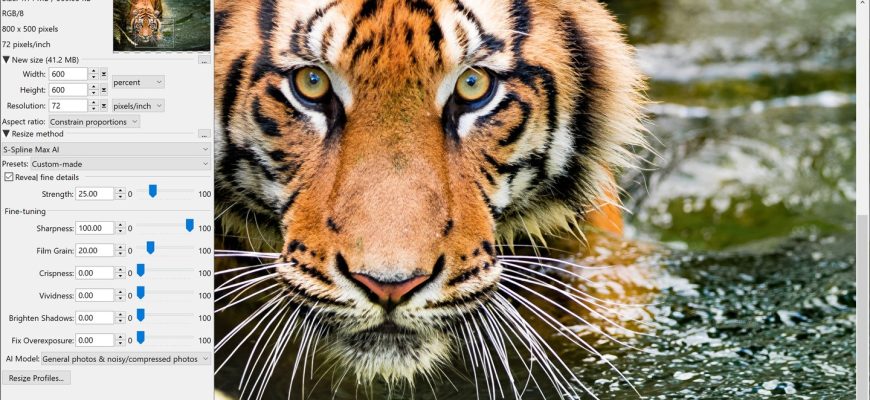
BenVista PhotoZoom Pro 9 — настольная программа для увеличения и уменьшения растровых изображений с упором на контролируемое масштабирование, пакетную обработку и сохранение профессиональных свойств файла. Ее основная технология называется S-Spline Max AI: алгоритм рассчитывает новые пиксели при изменении размера, одновременно позволяя управлять резкостью, зерном, локальной выразительностью деталей, шумом и артефактами сжатия. Продукт выпускает нидерландская компания Ben Vista Ltd. Он распространяется для Windows и macOS как самостоятельное приложение, а редакция Pro также включает средства интеграции с Adobe Photoshop, Photoshop Elements, Lightroom Classic и некоторыми редакторами Corel. Ниже разобраны актуальная версия, рабочие зоны, форматы, лицензирование, реальные ограничения и сценарии, в которых PhotoZoom Pro оправдан, а также случаи, когда разумнее выбрать другой инструмент.
Скачать BenVista PhotoZoom Pro бесплатно
Рекомендуемый аналог
ФотоМАСТЕР
Фоторедактор для Windows и macOS с русским интерфейсом
- Ретушь портретов и точная коррекция фото
- Понятный интерфейс на русском языке
- Подходит новичкам, легко освоить
- Обработка отдельных снимков и серий фотографий
BenVista PhotoZoom Pro
Программа для работы с изображениями и графикой на русском языке
- Меньше инструментов для точной локальной коррекции
- Часть расширенных функций доступна только платно
- Набор инструментов зависит от версии и платформы
- Может не подойти для сложного профессионального монтажа

Что представляет собой BenVista PhotoZoom Pro
PhotoZoom Pro относится не к универсальным фоторедакторам, а к специализированным средствам изменения размера изображений. В программе нет полноценной системы рисования, сложного монтажа, каталогизации медиатеки или многослойной ретуши, характерных для Photoshop, Affinity Photo либо Photo RAW. Ее задача уже: открыть готовое изображение, задать новые пиксельные или печатные размеры, подобрать способ интерполяции, проверить результат в увеличенном просмотре и сохранить новую версию файла.
Актуальная линейка состоит из PhotoZoom Pro 9 и PhotoZoom Classic 9. Они используют одну базовую технологию масштабирования, но Pro рассчитан на профессиональный рабочий процесс: в нем есть пакетная обработка, Automation- и Export-плагины, интеграция с Lightroom Classic и расширенная работа с цветом, глубиной канала, метаданными и многослойными документами через совместимые хост-программы. Classic ориентирован на одиночные изображения и не включает пакетный модуль и плагины.
На момент подготовки обзора на официальной странице доступна версия PhotoZoom Pro 9.0.2 для Windows и Mac, выпущенная 26 июля 2024 года. Продукт остается в продаже, загрузка установщиков доступна, страницы системных требований и поддержки поддерживаются, поэтому речь идет о действующей программе, а не о закрытом архивном решении. При этом номер версии важно учитывать при проверке совместимости: лицензия PhotoZoom Pro 8 не разблокирует PhotoZoom Pro 9, поскольку крупные поколения продаются как отдельные продукты.
Основные параметры
| Параметр | Актуальные сведения |
| Разработчик | Ben Vista Ltd, Нидерланды |
| Текущая редакция | PhotoZoom Pro 9, версия 9.0.2 |
| Назначение | Увеличение, уменьшение, кадрирование, подготовка экранных и печатных изображений |
| Платформы | Windows 10/11, 64-разрядные системы; macOS Catalina 10.15 — Sequoia 15 по официальному перечню |
| Тип работы | Самостоятельное приложение, плагины для совместимых редакторов, интеграция с Lightroom Classic |
| Ключевая технология | S-Spline Max AI с моделями и настраиваемыми параметрами |
| Пакетная обработка | Есть в редакции Pro |
| Максимальный размер | До 1 000 000 × 1 000 000 пикселей при поддерживаемом формате и достаточных ресурсах |
| Цвет и разрядность | RGB, Grayscale, CMYK и Lab; поддержка 16 бит на канал, а в части рабочих процессов — 32-битных HDR-данных |
| Русский интерфейс | Поддерживается |
| Цена полной лицензии | 89 долларов США |
| Цена обновления | 49 долларов США при переходе с предыдущей версии PhotoZoom |
| Демо-режим | Функции доступны, но сохраненные изображения получают водяной знак до ввода кода разблокировки |
Платформы, установка и системные требования
Windows
Версия для Windows рассчитана на 64-разрядные Windows 10 и Windows 11. Минимальный официальный объем оперативной памяти составляет 8 ГБ, свободного места на диске — 1 ГБ. Поддерживаются совместимые процессоры Intel и AMD. Для работы S-Spline Max AI требуется видеокарта с поддержкой Vulkan, а драйвер графического адаптера должен быть актуальным. Это требование нужно проверять до покупки: программа может установиться на компьютер со старым графическим адаптером, но ключевой AI-метод не будет работать корректно без нужной графической поддержки.
При установке Windows может предупредить, что файл еще мало известен SmartScreen или браузеру. В такой ситуации необходимо проверить цифрового издателя: в окне запуска должен быть указан Ben Vista Ltd. Предупреждение не следует обходить для установщика, полученного со стороннего сайта или из неясного архива. Официальный дистрибутив одновременно служит демо-версией и полной версией: после покупки пользователь вводит код разблокировки в уже установленную программу.
macOS
Mac-редакция поддерживает компьютеры на Apple silicon и Intel. Официальный список операционных систем включает macOS Catalina 10.15, Big Sur 11, Monterey 12, Ventura 13, Sonoma 14 и Sequoia 15. Требования по памяти и месту совпадают с Windows: 8 ГБ RAM и 1 ГБ свободного пространства. Поддержка более новых выпусков macOS, отсутствующих в этом списке, не должна считаться подтвержденной только потому, что установщик запускается.
На Mac интерфейс учитывает системный темный режим. Плагины устанавливаются вместе с программой через соответствующие параметры установщика. Если Photoshop был открыт во время установки, его необходимо перезапустить: хост-программа сканирует плагины при запуске и не всегда обнаруживает новый модуль в текущем сеансе.
Интерфейс и организация рабочего окна
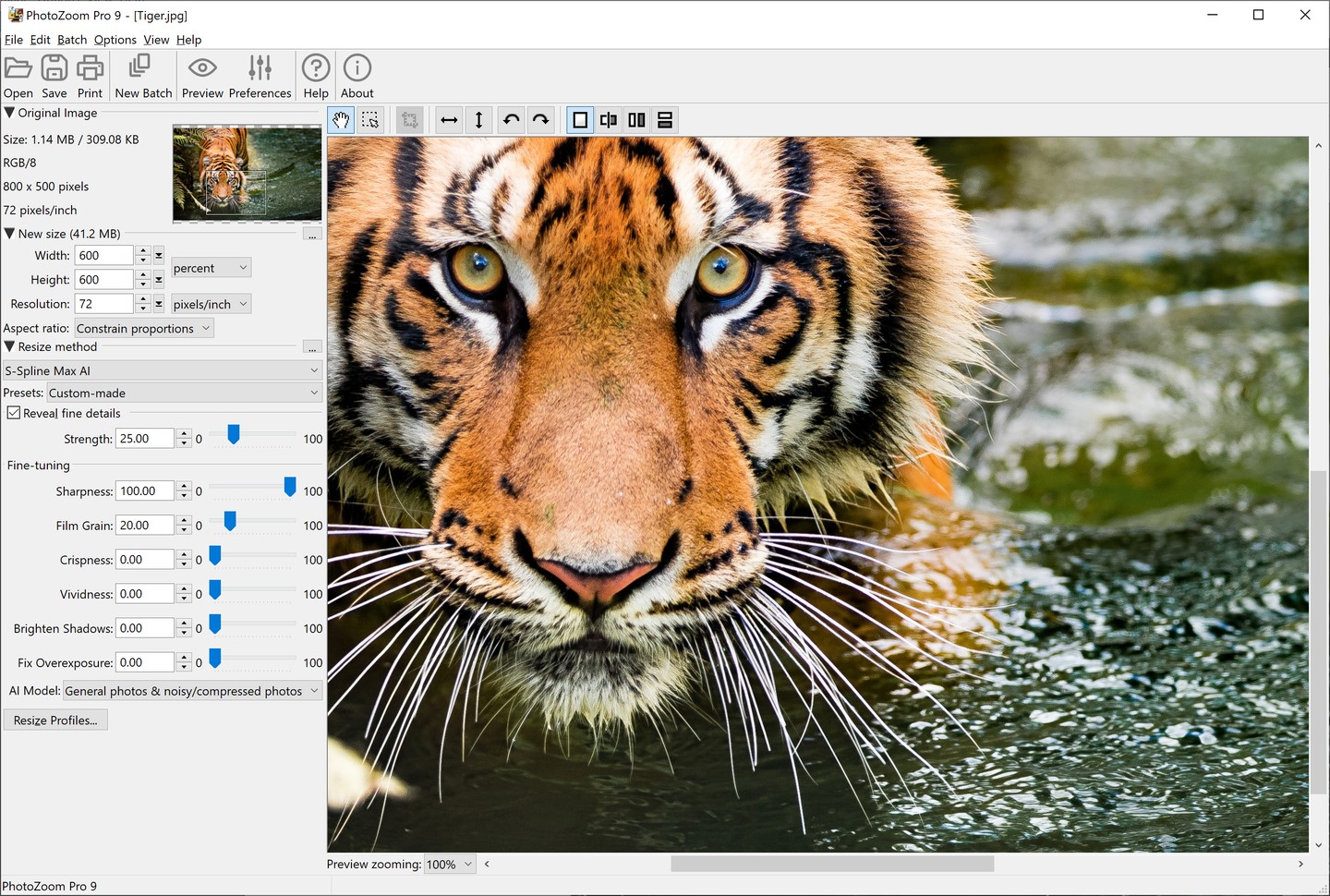
PhotoZoom Pro использует однооконную компоновку. Слева собраны сведения об исходнике и параметры нового размера, справа находится крупная область просмотра. Верхняя строка содержит меню File, Edit, Batch, Options, View и Help, а под ней — основные команды Open, Save, Print, New Batch, Preview, Preferences, Help и About. Такое построение отражает назначение продукта: пользователь почти все время работает с одной группой параметров, а не переключается между десятками самостоятельных модулей.
Блок исходного изображения
В верхней части левой панели показываются размер файла, цветовой режим и глубина канала, пиксельные размеры, разрешение и миниатюра. Миниатюра служит навигатором по увеличенному изображению: она помогает выбрать участок для оценки мелких деталей. Этот блок важен не только как справка. Перед изменением размера следует зафиксировать исходное количество пикселей, текущий цветовой режим и разрешение, чтобы не путать физический размер печати с реальным увеличением данных.
Блок нового размера
Поля Width, Height и Resolution принимают числовые значения и работают с различными единицами. В примере интерфейса ширина и высота заданы в процентах, а разрешение — в pixels/inch. Режим Aspect ratio определяет поведение пропорций. Constrain proportions сохраняет исходное соотношение сторон; другие варианты нужны, когда необходимо вписать изображение в фиксированную область или изменить кадрирование. Для фотографий сохранение пропорций обычно безопаснее растяжения, поскольку не деформирует лица, архитектуру и круглые объекты.
Метод масштабирования и пресеты
Ниже выбирается Resize method. В версии 9 центральным вариантом является S-Spline Max AI. Пресеты привязывают набор параметров к типу материала: обычной фотографии, сжатому изображению, графике или другому характеру исходника. Пользователь может сохранить собственные пресеты и объединять размер и метод в Resize Profiles. Профиль удобен для повторяемых задач: например, подготовки изображений одинаковой ширины, разрешения и метода для печати или публикации.
Тонкая настройка
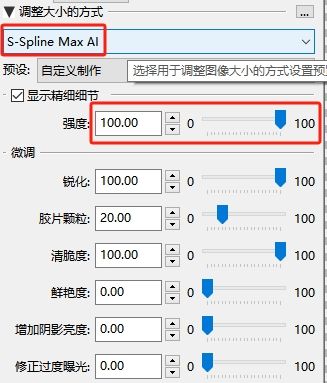
В интерфейсе доступны Reveal fine details и регулятор Strength, а также группа Fine-tuning. В ней видны Sharpness, Film Grain, Crispness, Vividness, Brighten Shadows и Fix Overexposure. Отдельный список AI Model позволяет выбрать модель, подходящую к содержимому. Эти регуляторы не являются независимым фоторедактором: они применяются в рамках процесса изменения размера и помогают согласовать интерполяцию с характером изображения.
Предпросмотр
Правая область показывает результат при выбранном масштабе. На панели над изображением находятся средства навигации, поворота, отмены и варианты разделения просмотра. Split Screen Previewing позволяет сравнивать методы или состояния в одном окне. Оценивать результат лучше при масштабе 100%: уменьшенный предпросмотр скрывает ореолы и ложную текстуру, а чрезмерное экранное увеличение делает заметными отдельные пиксели, которые не будут восприниматься так же на печати.
Как работает S-Spline Max AI
Любое увеличение растрового изображения требует вычислить пиксели, которых не было в исходном файле. Обычные интерполяционные методы формируют их из соседних значений и по-разному балансируют гладкость, четкость и появление ступенчатых границ. S-Spline Max AI сочетает фирменную интерполяцию BenVista с моделями машинного обучения. Метод анализирует структуру изображения, пытается сохранить границы и мелкие переходы и одновременно уменьшает видимость шума и артефактов JPEG.
Название AI не означает восстановление точной исходной информации. Если мелкая надпись, ресницы, текстура ткани или номерной знак уже превратились в несколько размытых пикселей, программа не располагает исходными данными, чтобы достоверно вернуть их. Она формирует правдоподобный масштабированный вариант. Поэтому увеличение для архива, экспертизы, репродукции произведений и технической документации должно сопровождаться сравнением с оригиналом, а результат нельзя трактовать как доказательство деталей, которых не было видно.
Reveal Fine Details
Функция усиливает заметность мелкой структуры после масштабирования. Низкое значение сохраняет более спокойную текстуру, высокое подчеркивает шерсть, траву, ткань, контуры и зернистые участки. Максимальное усиление не является универсальным выбором. На чистом снимке оно способно добавить выразительность, а на сильно сжатом JPEG — сделать блоки, звонкие контуры и цветной шум заметнее.
Sharpness и Crispness
Sharpness регулирует общее ощущение резкости. Crispness влияет на локальную четкость и визуальную жесткость переходов. Два параметра нужно оценивать вместе: одновременное завышение усиливает светлые и темные обводки вокруг контрастных объектов. На портрете это проявляется вокруг ресниц и волос, на архитектуре — вдоль оконных рам и проводов, на логотипе — по краям букв.
Film Grain
Film Grain добавляет контролируемую зернистую структуру. Она может скрыть чрезмерно гладкие участки и сделать крупный отпечаток визуально естественнее, особенно если исходник изначально содержал пленочное или цифровое зерно. Для предметной фотографии с чистым фоном и для графики с плоскими заливками зерно чаще мешает, поскольку увеличивает неоднородность.
Vividness, Brighten Shadows и Fix Overexposure
Vividness усиливает визуальную насыщенность и живость изображения. Brighten Shadows поднимает темные области, а Fix Overexposure направлен на слишком светлые участки. Эти средства удобны для небольшой коррекции в процессе масштабирования, но не заменяют работу с RAW, локальными масками и полноценной тональной кривой. Если фотография требует серьезного восстановления света и цвета, сначала лучше подготовить ее в RAW-конвертере или фоторедакторе, а PhotoZoom использовать на финальном этапе изменения размера.
AI Model
Список моделей помогает согласовать обработку с типом исходника. На официальном скриншоте показана модель General photos & noisy/compressed photos. Для выбора модели следует оценивать не название, а три зоны: контрастные края, мелкую естественную текстуру и гладкие градиенты. Модель, которая хорошо очищает JPEG и подчеркивает шерсть, может быть хуже для вектороподобной графики или нежного портретного света.
Типичный рабочий процесс
Ниже приведен воспроизводимый сценарий подготовки небольшого JPEG для печати. Он показывает логику программы, но не задает универсальные значения: итоговые параметры зависят от исходника, размера печати и расстояния просмотра.
- Открыть исходник. Выбрать Open и загрузить изображение с локального диска. В блоке Original Image записать пиксельные размеры, цветовой режим и разрешение.
- Определить конечную задачу. Для экрана задать ширину и высоту в пикселях. Для печати установить физические размеры и pixels/inch, ориентируясь на требования лаборатории или принтера.
- Сохранить пропорции. В Aspect ratio включить Constrain proportions, если задача не требует намеренного кадрирования или деформации.
- Выбрать S-Spline Max AI. Начать с пресета, соответствующего фотографии или сжатому изображению, а не сразу выставлять крайние значения.
- Проверить участок с деталями. Перейти к масштабу 100% и выбрать область, где одновременно есть волосы, текст, граница светлого и темного и гладкий фон.
- Настроить детали. Сравнить несколько значений Reveal Fine Details, затем при необходимости изменить Sharpness, Crispness и Film Grain. Каждый регулятор оценивать отдельно.
- Использовать разделенный просмотр. Сопоставить исходное и обработанное состояние или два варианта метода. Проверить, не появились ли ореолы, повторяющийся узор, ломкие диагонали и неестественная кожа.
- Сохранить копию. Не перезаписывать единственный оригинал. Для дальнейшей обработки выбрать формат без лишнего сжатия, для публикации — формат и качество, соответствующие площадке.
- Проверить внешний файл. Открыть результат в независимом просмотрщике, сверить пиксельные размеры, цвет, метаданные и отсутствие водяного знака.
Если изображение нужно увеличить в четыре раза по ширине и высоте, итог содержит в шестнадцать раз больше пикселей. Это резко повышает потребление памяти и время обработки. Рациональнее сначала сделать тест на одной фотографии и одном ключевом фрагменте, а затем переносить настройки в профиль или пакет.
Импорт, форматы и экспорт
Самостоятельная версия открывает распространенные растровые форматы. В официальных таблицах перечислены TIFF, JPEG, PNG, TGA, BMP и GIF; также подтверждено открытие WebP, PSD, EXR и RAW-изображений. Поддержка конкретного RAW-файла зависит от декодера версии программы и камеры, поэтому новый формат камеры нужно проверять на демо-версии до покупки.
PhotoZoom Pro умеет работать с RGB, Grayscale, CMYK и Lab. Для профессионального потока важна поддержка 16 бит на канал, альфа-каналов, ICC-профилей и метаданных Exif, IPTC и XMP. Сочетание формата, цветового режима и глубины канала имеет ограничения. Например, JPEG не подходит для прозрачности и многослойности, GIF ограничен палитрой и в самостоятельной версии открывается для обработки, но не используется как полноценный формат сохранения результата.
Разница между самостоятельным приложением и плагинами
Расширенные возможности форматов распределены между тремя режимами. Самостоятельное приложение открывает файл, меняет размер и сохраняет результат. Export plug-in получает изображение из хост-программы и возвращает сохраненный файл через поддерживаемый формат. Automation plug-in теснее связан с редактором и применяется там, где нужно сохранить свойства документа, которые обычный экспорт ограничивает.
Официальная сравнительная таблица отмечает для Pro сохранение WebP, PSD, EXR, 16-битных и 32-битных данных, а также слоев, но часть этих возможностей помечена как относящаяся к Automation plug-in. Поэтому нельзя считать, что любое сочетание PSD, HDR, слоев и цветового режима одинаково сохраняется из самостоятельного окна. Перед массовой обработкой сложного PSD следует сделать один тестовый экспорт, открыть файл в исходном редакторе и проверить слои, альфа-канал, профиль и глубину цвета.
Сохранение файла
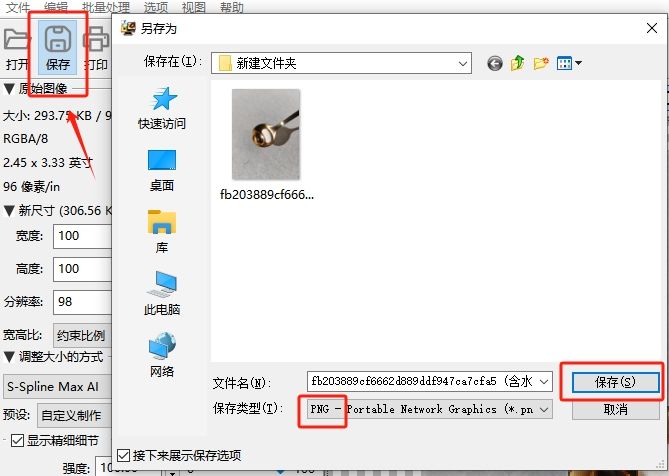
При сохранении выбираются папка, имя и формат. Для промежуточного мастер-файла обычно важнее отсутствие повторного потерьного сжатия, чем минимальный размер. JPEG подходит для финальной фотографии, когда прозрачность и слои не нужны; PNG удобен для прозрачности и графики; TIFF используется в печатном и издательском потоке; PSD нужен, если дальнейшая работа продолжается в Adobe-совместимом документе.
Пакетная обработка
Batch processing — одно из главных отличий Pro от Classic. Команда New Batch открывает отдельный поток, в который добавляются изображения или папки. Для набора задаются профиль размера, метод обработки, формат, путь назначения и правила именования. Пакет нужен не только ради скорости: он обеспечивает единообразие, когда сотни файлов должны получить одинаковую ширину, разрешение и характер резкости.
Пакет не отменяет выборочный контроль. Коллекция может включать портреты, скриншоты, логотипы и сильно сжатые фотографии, для которых одна модель и один уровень детализации дадут разные результаты. Надежный подход — сначала разделить материал по типу, затем создать отдельный профиль для каждой группы и проверить несколько характерных файлов: самый темный, самый шумный, самый маленький и содержащий мелкий текст.
Выходную папку следует отделять от исходной. Это упрощает откат и предотвращает ситуацию, когда программа начинает повторно обрабатывать уже увеличенные файлы. При именовании полезно добавлять размер или назначение, а не заменять оригинальное имя полностью. Для больших серий необходимо заранее оценить место на диске: шестнадцатикратный рост числа пикселей может многократно увеличить объем TIFF или PNG.
Плагины и интеграция с другими редакторами
Adobe Photoshop
В Photoshop PhotoZoom Pro 9 устанавливается как Automation plug-in и Export plug-in. После установки команды доступны через File > Automate и File > Export. Automation-вариант предпочтительнее для документов со слоями, повышенной глубиной цвета и сложной структурой. Export-вариант подходит для передачи плоского изображения в процесс масштабирования и сохранения результата.
Официальный перечень совместимости для Windows и Mac перечисляет Photoshop 2024, 2023, 2022, 2021, 2020, CC 2019 и более старые версии до CS6, а также Photoshop Elements 2018–2024. На Windows для старых выпусков CC и CS6 указано ограничение 64 бит. Совместимость с более новыми версиями Photoshop, отсутствующими в официальном списке, следует проверять на конкретной системе, а не считать гарантированной.
Photoshop Elements
В Elements Automation plug-in находится в File > Automation Tools или File > Automate — название зависит от выпуска. В версиях Elements 11 и новее требуется перейти в режим Expert, чтобы увидеть инструменты автоматизации. Export plug-in открывается через File > Export.
Corel PHOTO-PAINT и PaintShop Pro
В Corel PHOTO-PAINT экспортный модуль вызывается через File > Export For либо File > File Format Plug-ins > Export. В PaintShop Pro путь проходит через File > Export > Plugins. Официальный список Windows включает PaintShop Pro 2021–2023 и PHOTO-PAINT 2021–2024; для Mac перечислен PHOTO-PAINT 2019–2024.
Lightroom Classic
Интеграция с Lightroom Classic позволяет передавать фотографию в PhotoZoom из привычного каталога и возвращать результат в рабочий процесс. PhotoZoom не заменяет проявку RAW, каталог и неразрушающие правки Lightroom. Логичнее сначала закончить экспозицию, баланс белого, геометрию и локальные коррекции, затем выполнить финальное увеличение.
Производительность и ограничения ресурсов
Официальный минимум 8 ГБ RAM описывает возможность запуска, но не гарантирует комфортную обработку гигантских документов. Память расходуется не по размеру сжатого JPEG на диске, а по количеству пикселей, каналов, глубине цвета, буферам предпросмотра и промежуточным расчетам. Файл на несколько мегабайт может развернуться в сотни мегабайт, а 16-битный TIFF или PSD — потребовать значительно больше.
Максимум 1 000 000 × 1 000 000 пикселей является верхним программным пределом, а не практической рекомендацией. Такое изображение содержит триллион пикселей и недостижимо для обычного рабочего компьютера в большинстве форматов. Реальный предел определяют память, свободный диск, формат назначения, возможности хост-программы и время обработки.
На Windows S-Spline Max AI зависит от Vulkan. При сбое сначала нужно проверить модель видеокарты, поддержку Vulkan, версию драйвера и то, какой адаптер использует приложение на ноутбуке с двумя GPU. Если система запускает программу на слабом встроенном адаптере, принудительный выбор дискретной видеокарты в настройках Windows или драйвера может устранить ошибку.
Интернет, локальная обработка и приватность
Основной рабочий процесс построен вокруг локальных файлов в настольном приложении. В официальном описании нет обязательной загрузки фотографий в облако для выполнения S-Spline Max AI. После установки пользователь открывает файл с диска, обрабатывает его и сохраняет результат локально. Это отличает программу от браузерных апскейлеров, где изображение передается на сервер.
Интернет нужен для получения установщика, покупки, восстановления лицензии, связи с поддержкой и проверки обновлений. В лицензионном соглашении отдельно описан модуль Up-to-date: при проверке обновлений он передает название продукта и номер версии. Это не означает, что любые сетевые обращения ограничены только этими двумя полями, но для механизма обновления прямо указаны именно они.
При покупке BenVista обрабатывает имя, адрес и электронную почту, а адрес электронной почты может быть связан с лицензией. Платежи проводятся через внешних платежных операторов. Политика конфиденциальности сайта относится к покупке, поддержке, рассылкам и веб-аналитике; она не описывает облачную обработку загруженных фотографий, поскольку продукт работает как настольное приложение.
Для конфиденциальных материалов все равно следует применять обычные меры: хранить оригиналы и результаты на контролируемом диске, не использовать общую папку назначения, удалять временные экспортные копии и проверять, какие метаданные сохраняются. PhotoZoom способен сохранять Exif, IPTC и XMP, поэтому координаты съемки, имя автора и служебные поля могут перейти в итоговый файл.
Цена, лицензия и демо-режим
Полная лицензия PhotoZoom Pro 9 стоит 89 долларов США. Обновление с любой предыдущей версии PhotoZoom до Pro 9 стоит 49 долларов. PhotoZoom Classic 9 продается за 49 долларов, обновление Classic — за 29 долларов. Это бессрочная лицензия на купленное поколение, а не подписка на все будущие крупные версии. Минорные обновления в рамках той же версии можно устанавливать поверх текущей инсталляции.
Установщик работает как демо до ввода unlock code. Демо-функции доступны, но каждое сохраненное изображение содержит водяной знак. Поэтому демо подходит для оценки скорости, совместимости форматов, качества предпросмотра и работы плагина, но не для выпуска готового материала.
Лицензионное соглашение предлагает несколько вариантов использования. Стандартная лицензия допускает одну копию на одном компьютере. Вариант для одного пользователя разрешает установку на два компьютера, например настольный и ноутбук, если оба принадлежат одному основному пользователю и только он работает с программой. Для сетевого сервера требуется контроль одновременных пользователей: одна лицензия не должна обслуживать более одного активного пользователя.
Код конкретного поколения не подходит к другому продукту. При ошибке активации нужно проверить, что установлен именно PhotoZoom Pro 9, а не Classic 9, Pro 8 или Express. В коде часто путаются S и 5, B и 8, Z и 2. Обновляющая лицензия может дополнительно потребовать имя, адрес электронной почты и код предыдущей версии.
PhotoZoom Pro 9 и PhotoZoom Classic 9
| Возможность | PhotoZoom Pro 9 | PhotoZoom Classic 9 |
| S-Spline Max AI | Есть | Есть |
| Тонкая настройка, пресеты, профили | Есть | Есть |
| Пакетная обработка | Есть | Нет |
| Automation plug-in | Есть | Нет |
| Export plug-in | Есть | Нет |
| Интеграция с Lightroom Classic | Есть | Нет |
| Сохранение расширенных форматов и свойств | Шире, часть возможностей через Automation plug-in | Ограниченнее |
| Цена полной лицензии | 89 долларов | 49 долларов |
Classic рационален для пользователя, который обрабатывает одно изображение за раз и не передает документ между профессиональными редакторами. Pro оправдывает доплату, когда требуется пакет, Lightroom, Photoshop или сохранение сложных свойств документа. Покупать Pro только ради базового увеличения одной фотографии необязательно: ядро S-Spline Max AI присутствует в обеих редакциях.
Как оценивать качество результата
Проверка при 100%
Первый контроль выполняется при 100% масштабе на мониторе. Нужно проверить края объектов, волосы, мелкие буквы, диагональные линии, кожу, равномерное небо и тени. Хороший результат не обязан выглядеть максимально резким: естественный край без светлого ореола обычно лучше чрезмерно подчеркнутого.
Сравнение нескольких методов
Split Screen полезен не только для сравнения до и после. Следует сопоставить два пресета или две модели при одинаковом конечном размере. Оценка должна проходить на одной и той же области, иначе изменение содержания кадра и масштаба исказит впечатление.
Печать тестового фрагмента
Для крупного отпечатка экранной проверки недостаточно. Нужно вывести небольшой фрагмент в целевом разрешении на той же бумаге и принтере. Печать сглаживает часть пиксельных дефектов, но способна усилить ореолы и чрезмерное зерно. Расстояние просмотра также меняет требования: плакат и фотография в альбоме оцениваются по-разному.
Контроль геометрии и цвета
После сохранения следует сверить ширину, высоту, пропорции и разрешение. Затем проверить ICC-профиль и визуальное совпадение цвета в приложении с поддержкой управления цветом. Если результат неожиданно тусклый или перенасыщенный, причина может быть не в интерполяции, а в потерянном или неверно интерпретированном профиле.
Контроль метаданных и структуры
Для коммерческого файла нужно проверить Exif, IPTC, XMP, альфа-канал и слои. Достаточно открыть результат в исходной хост-программе и убедиться, что документ сохраняет ожидаемую структуру. Такой тест особенно важен при использовании Export plug-in вместо Automation plug-in.
Частые проблемы и диагностика
Установщик блокируется браузером или SmartScreen
Скачать файл повторно с официальной страницы, проверить издателя Ben Vista Ltd и цифровую подпись. Не отключать защиту для неизвестной копии. Если предупреждение появилось сразу после выпуска обновления, оно может быть связано с низкой репутацией нового файла, но издатель должен оставаться проверяемым.
S-Spline Max AI недоступен или обработка завершается ошибкой
Проверить поддержку Vulkan видеокартой и обновить драйвер с сайта производителя GPU. На ноутбуке назначить PhotoZoom дискретный адаптер. Уменьшить конечный размер и протестировать небольшое изображение, чтобы отделить проблему графики от нехватки памяти.
Программа работает медленно
Закрыть приложения, занимающие RAM и видеопамять, уменьшить масштаб предпросмотра и не запускать одновременно несколько тяжелых пакетов. Проверить свободное место в системной и выходной папке. Для диагностики сравнить время на маленьком JPEG и на 16-битном TIFF: большая разница указывает на нагрузку объема данных, а не на общий сбой.
Плагин не появился в Photoshop
Перезапустить Photoshop. Затем повторно запустить установщик и убедиться, что Install plug-ins выбран. Проверить разрядность и версию хоста, а также правильный путь: File > Automate и File > Export. В Elements сначала включить Expert. Если установлен новый выпуск Photoshop, которого нет в официальном списке совместимости, протестировать самостоятельную версию и обратиться в поддержку.
Код разблокировки не принимается
Сверить точное название и поколение продукта. Код Pro 8 не работает в Pro 9, а код Classic не разблокирует Pro. Исключить путаницу символов S/5, B/8 и Z/2. Для обновления ввести данные предыдущей лицензии, если программа их запрашивает.
В сохраненном изображении виден водяной знак
Это признак демо-режима. Проверить, что код принят, а в окне About отображается лицензированная версия. Повторно сохранить файл после активации: удаление водяного знака с уже сохраненной демо-копии не заменяет корректный экспорт.
Цвет результата отличается от оригинала
Проверить ICC-профиль исходника и результата, цветовой режим и приложение просмотра. Браузер, системный просмотрщик и профессиональный редактор могут по-разному интерпретировать CMYK, Lab и файлы без профиля. Для печати не преобразовывать цветовой режим без требований типографии.
Слои пропали или документ стал плоским
Уточнить, какой вариант плагина использовался. Сохранение слоев относится к расширенному рабочему процессу Automation plug-in. Сделать тест с простым PSD из двух слоев, вернуть его в Photoshop и проверить структуру до запуска большого проекта.
RAW не открывается
Проверить, поддерживает ли версия 9.0.2 формат конкретной камеры. Обновить PhotoZoom до последнего минорного выпуска. Если камера новее списка декодеров, проявить RAW в специализированном конвертере и передать в PhotoZoom 16-битный TIFF с сохраненным профилем.
После увеличения появились ореолы и искусственная текстура
Снизить Reveal Fine Details, Sharpness и Crispness, отключить лишнее зерно и сравнить другую AI Model. Проверять не весь кадр, а контрастный край рядом с гладкой областью. При очень слабом исходнике уменьшить коэффициент увеличения: промежуточный результат часто выглядит естественнее экстремального.
Пакет содержит файлы с разным качеством
Разделить серию на группы. Для скриншотов, портретов, графики и шумных JPEG создать отдельные профили. Перед полным запуском обработать по одному образцу из каждой группы и убедиться, что имя, формат и папка назначения заданы правильно.
Плюсы и минусы
Плюсы ✔️
- узкая специализация: размер, интерполяция, предпросмотр и экспорт находятся в одном рабочем окне без лишних модулей;
- S-Spline Max AI дополняется ручными регуляторами, а не ограничивается единственной кнопкой автоматической обработки;
- поддерживаются увеличение и уменьшение, пиксельные и печатные размеры, сохранение пропорций и кадрирование;
- редакция Pro обрабатывает серии файлов и сохраняет пользовательские пресеты и Resize Profiles;
- есть самостоятельное приложение, Automation- и Export-плагины и интеграция с Lightroom Classic;
- поддерживаются профессиональные цветовые режимы, 16-битные данные, ICC-профили и распространенные метаданные;
- работа с изображением строится локально и не требует обязательной отправки файла в браузерный сервис;
- интерфейс доступен на русском языке;
- демо позволяет проверить совместимость и качество до покупки, хотя сохранения маркируются водяным знаком;
- лицензия для одного пользователя допускает установку на два его компьютера при соблюдении условий EULA.
Минусы ❌
- полный экспорт из демо-режима непригоден для работы из-за водяного знака;
- S-Spline Max AI на Windows требует видеокарту с Vulkan, что исключает часть старых компьютеров;
- официальный список совместимых хост-программ заканчивается версиями 2024 года, поэтому новые выпуски Photoshop и Corel требуют отдельной проверки;
- часть продвинутых возможностей сохранения относится к Automation plug-in и не одинакова во всех режимах программы;
- PhotoZoom не заменяет RAW-конвертер, ретушь, слои и локальные маски универсального фоторедактора;
- AI-увеличение формирует расчетные детали и не восстанавливает достоверно информацию, отсутствующую в исходнике;
- обработка крупных 16- и 32-битных документов требует значительно больше ресурсов, чем формальный минимум 8 ГБ RAM;
- крупное поколение приобретается отдельно: лицензия Pro 8 не дает бесплатного перехода на Pro 9;
- стоимость Pro выше Classic, хотя базовая технология S-Spline Max AI есть в обеих редакциях;
- нет мобильной версии и браузерного рабочего режима для телефона или планшета.
Кому подойдёт
- Фотографам, готовящим крупные отпечатки. Программа связывает пиксельный размер, физические размеры, разрешение и визуальную настройку деталей.
- Ретушерам и дизайнерам в Photoshop. Automation plug-in позволяет встроить масштабирование в существующий поток и сохранить больше свойств документа.
- Студиям с серийной обработкой. Пакеты, профили и единые правила экспорта уменьшают количество ручных повторов.
- Архивам и издательствам. Поддержка TIFF, профилей и метаданных полезна при подготовке производных копий, если результат проходит ручную проверку.
- Пользователям, не желающим загружать исходники в облачный сервис. Основная обработка выполняется в локальном приложении.
- Владельцам старых и сжатых фотографий. Управление артефактами, шумом и деталями помогает получить более аккуратную производную копию, не подменяя реставрацию.
Кому не подойдёт
- Тем, кому нужен бесплатный рабочий экспорт. Демо наносит водяной знак, а постоянной бесплатной редакции Pro нет.
- Пользователям слабого компьютера без Vulkan. Ключевой AI-метод на Windows зависит от совместимой графики.
- Тем, кто редактирует только на смартфоне. Программа предназначена для настольных Windows и macOS.
- Пользователям, которым нужна полная обработка RAW. Экспозицию, оптику, цвет, маски и шумоподавление лучше выполнить в специализированном RAW-редакторе.
- Тем, кто ожидает точного восстановления утраченного текста или лица. Масштабирование не создает доказуемые исходные детали.
- Пользователям одного-двух файлов без пакетной работы и плагинов. PhotoZoom Classic может решить ту же базовую задачу дешевле.
Альтернативы
PhotoZoom Classic 9
Ближайшая альтернатива от того же разработчика. Она использует S-Spline Max AI, тонкие настройки, профили, кадрирование, печать и разделенный просмотр, но не включает пакетную обработку, Photoshop-плагины и Lightroom Classic. Это выбор для одиночных фотографий и домашнего применения, когда профессиональная интеграция не нужна.
Topaz Gigapixel
Современный Topaz Gigapixel делает больший акцент на наборе AI-моделей для фотографий, графики, сканов и генеративного восстановления. Он предлагает локальный и необязательный облачный рендеринг для отдельных моделей, но предъявляет более высокие требования: текущая документация указывает 16 ГБ RAM, значительный объем диска и для многих конфигураций видеокарту с 6 ГБ VRAM. Его стоит рассматривать, когда важнее разнообразие нейросетевых моделей и восстановление лиц, а не классический печатный контроль и легкая установка.
ON1 Resize AI 2026
ON1 Resize AI сочетает AI-модели с Genuine Fractals, пакетной обработкой, плагинами и развитыми печатными средствами. В нем есть разбиение больших отпечатков на секции, поля для gallery wrap, soft proofing и интеграция с Photoshop, Lightroom Classic и Capture One. Он предпочтительнее для холстов, панно и печатных производств; PhotoZoom проще и компактнее, если нужны только масштабирование и универсальный экспорт.
Upscayl Desktop
Upscayl — бесплатный открытый настольный апскейлер для Windows, macOS и Linux. Обработка выполняется локально, а для работы нужна Vulkan-совместимая видеокарта. Это практичная альтернатива при нулевом бюджете и типовом AI-увеличении. PhotoZoom превосходит его по печатным размерам, цветовым режимам, метаданным, плагинам и ручной настройке результата.
Adobe Camera Raw Super Resolution
Super Resolution в Camera Raw увеличивает ширину и высоту в два раза, то есть создает четыре раза больше пикселей. Она доступна для RAW, JPEG и TIFF и удобна пользователям Adobe, которым не нужен отдельный интерфейс. Возможность менее гибкая по произвольным размерам и пакетным профилям, чем PhotoZoom, зато находится внутри процесса проявки Camera Raw и Lightroom.
FAQ
PhotoZoom Pro 9 работает без Photoshop?
Да. Самостоятельное приложение устанавливается и работает отдельно. Photoshop нужен только для использования Automation- и Export-плагинов.
Есть ли в PhotoZoom Pro 9 русский язык?
Да. Русский входит в официальный список поддерживаемых языков наряду с английским, немецким, французским, японским и другими.
Есть ли ограничение по времени у демо?
Официальная схема описывает работу в демо до ввода кода разблокировки. Основное ограничение — водяной знак на сохраняемых изображениях. Срок, после которого программа перестает запускаться, в описании демо не указан.
Можно ли пользоваться программой без интернета?
Основное изменение размера выполняется локально. Интернет требуется для загрузки, покупки, поддержки и проверки обновлений. Официальный рабочий процесс не требует отправки фотографии в облако.
Поддерживает ли программа RAW?
Да, программа открывает 16-битные изображения, включая RAW. Совместимость с конкретной новой камерой нужно проверять в демо, поскольку декодеры зависят от версии.
Сохраняются ли слои PSD?
Сохранение слоев относится к возможностям Pro и помечено как функция Automation plug-in. Обычный самостоятельный экспорт или Export plug-in не следует считать эквивалентным сохранению полной структуры PSD без теста.
Можно ли увеличить изображение до любого размера?
Программный диапазон достигает 1 000 000 × 1 000 000 пикселей, но реальный предел намного ниже и зависит от памяти, диска, формата и хост-программы. Большинство практических задач ограничиваются ресурсами раньше.
Почему после увеличения фотография выглядит искусственно?
Чаще всего слишком высоки Reveal Fine Details, Sharpness или Crispness, выбрана неподходящая модель либо коэффициент увеличения чрезмерен для исходника. Следует снизить усиление и сравнить варианты при 100%.
Можно ли установить лицензию на компьютер и ноутбук?
Вариант лицензии для одного пользователя допускает две установки, если оба компьютера принадлежат одному основному пользователю и только он использует программу.
Подойдет ли код PhotoZoom Pro 8 для версии 9?
Нет. Pro 8 и Pro 9 считаются разными поколениями. Для версии 9 нужна полная или обновляющая лицензия.
PhotoZoom улучшает изображение без изменения размера?
В версии 9 инструменты деталей, шума, зерна, теней и пересветов могут применяться и при сохранении исходных размеров. Однако программа остается специализированным resizer, а не заменой полноценной ретуши.
Какой формат выбрать для печати?
Формат задает типография. Для профессионального обмена часто используется TIFF с нужным ICC-профилем и глубиной, а JPEG подходит для лабораторий, которые требуют готовый 8-битный файл. Требования конкретного оборудования важнее общего правила.
Итог по сценариям использования
Для разового увеличения одной фотографии PhotoZoom Pro функционально избыточен. Демо поможет оценить результат, а для постоянной одиночной работы дешевле PhotoZoom Classic 9 или бесплатный локальный Upscayl, если его модели дают приемлемое качество.
Для регулярной подготовки серий Pro оправдывается пакетным модулем, профилями и едиными настройками экспорта. Главный риск здесь не скорость, а применение одного профиля к разнородным исходникам, поэтому серии нужно разделять по типу изображения.
Для Photoshop и Lightroom Classic сильная сторона PhotoZoom Pro — интеграция. Он добавляет специализированный этап масштабирования, не заставляя переносить весь рабочий процесс в отдельный универсальный редактор. Перед покупкой нужно проверить совместимость с конкретной версией хоста.
Для крупной печати программа предлагает произвольный размер, разрешение, профили, ручную настройку и печать. ON1 Resize AI выглядит сильнее, если нужны gallery wrap, разбиение панно и soft proofing в одном продукте; PhotoZoom проще для стандартного увеличения и передачи готового TIFF.
Для слабых и сильно сжатых исходников S-Spline Max AI, подавление JPEG-артефактов и Reveal Fine Details дают несколько вариантов результата, но не возвращают достоверно утраченную информацию. Критически важные детали нужно проверять по оригиналу, а не принимать AI-реконструкцию за факт.
Для конфиденциальных изображений локальная настольная схема предпочтительнее браузерного апскейлера. Следует отдельно контролировать метаданные, папку экспорта и резервную копию исходника.
В целом BenVista PhotoZoom Pro 9 остается специализированным инструментом для пользователей, которым нужны произвольное масштабирование, ручной контроль, пакетная обработка и профессиональная интеграция. Он не является универсальным редактором и не гарантирует восстановление утраченных деталей, но дает прозрачный рабочий процесс: размер, метод, параметры, сравнение и экспорт находятся в одном окне. Покупка рациональна при регулярной работе с сериями, печатью или хост-программами; для единичных задач следует сначала проверить демо и сравнить результат с Classic, ON1, Topaz и бесплатными локальными альтернативами.











