


Обработка вокала начинается не с поиска эффектного пресета, а с приведения записи в рабочее состояние. Сначала нужно выбрать удачные дубли, убрать щелчки и лишние паузы, проверить ритм и интонацию. Затем формируют тембр эквалайзером, контролируют динамику компрессией, смягчают сибилянты и только после этого добавляют пространство реверберацией и дилеем. Такой порядок проще контролировать: каждый следующий процесс получает более чистый и предсказуемый сигнал.
Ниже разобрана эта цепочка целиком и показано, как выполнить ее в пяти инструментах. АудиоМАСТЕР подходит для простой линейной обработки готовой дорожки, FL Studio — для вокала внутри музыкального проекта, Melodyne — для детальной коррекции нот и тайминга, iZotope RX 12 — для реставрации проблемного исходника, Adobe Audition — для монтажа и многодорожечного сведения. Это не взаимозаменяемые программы: каждая закрывает свой участок работы.
- Что подготовить до обработки вокала
- Короткая схема: в каком порядке обрабатывать голос
- Как выбрать программу под конкретную задачу
- Способ 1. АудиоМАСТЕР: базовая обработка вокала без сложной DAW
- Шаг 1. Сначала сделайте монтаж
- Шаг 2. Приведите уровень к удобному рабочему состоянию
- Шаг 3. Исправьте тембр эквалайзером
- Шаг 4. Корректируйте высоту тона только локально
- Шаг 5. Добавьте пространство в самом конце
- Способ 2. FL Studio: обработка вокала внутри музыкального проекта
- Шаг 1. Назначьте вокалу отдельный канал Mixer
- Шаг 2. Почистите запись в Edison
- Шаг 3. Исправьте заметные ноты и тайминг в NewTone
- Шаг 4. Соберите основную цепочку в Mixer
- Шаг 5. Проверяйте вокал вместе с аранжировкой
- Способ 3. Melodyne 5: точная коррекция интонации и тайминга
- Шаг 1. Передайте в Melodyne сухую дорожку
- Шаг 2. Проверьте алгоритм и распознавание нот
- Шаг 3. Начните с небольшого Correct Pitch
- Шаг 4. Правьте тайминг музыкальными опорными точками
- Шаг 5. Сравните фразу до и после без самообмана громкостью
- Способ 4. iZotope RX 12: реставрация шума, щелчков, плозивов и других дефектов
- Шаг 1. Разделите дефекты по типам
- Шаг 2. Используйте Repair Assistant как диагностику, а не финальный приговор
- Шаг 3. Уберите стабильный фон через Voice De-noise
- Шаг 4. Плозивы и ротовые щелчки обрабатывайте отдельно
- Шаг 5. Не удаляйте все дыхание
- Шаг 6. Spectral Repair оставьте для единичных происшествий
- Способ 5. Adobe Audition: монтаж, эффекты и многодорожечный микс
- Шаг 1. Запишите или импортируйте исходник
- Шаг 2. Выполните реставрацию до цепочки микса
- Шаг 3. Эквализацию оставьте изменяемой
- Шаг 4. Настройте компрессию по реальной динамике
- Шаг 5. Уберите сибилянты через DeEsser
- Шаг 6. Реверберацию отправьте на шину
- Шаг 7. Доведите баланс автоматизацией
- Базовая цепочка обработки вручную: от сырого дубля до вокала в миксе
- 1. Соберите лучший дубль до любых эффектов
- 2. Почистите только то, что действительно мешает
- 3. Исправьте тайминг до сильной компрессии
- 4. Настройте интонацию и сохраните живые переходы
- 5. Эквалайзером сначала освобождайте, потом добавляйте
- 6. Компрессией уменьшайте разницу, а не стирайте фразировку
- 7. De-esser настраивайте по самым резким словам
- 8. Сатурацию используйте как оттенок, а не как ремонт
- 9. Разделите сухой голос и пространство
- 10. Даблы и бэк-вокалы не копируйте как второй лид
- 11. Финальный баланс делайте на тихой громкости
- Дерево диагностики: что делать, если вокал звучит плохо
- Как проверить обработку за 15 минут
- Чек-лист перед экспортом вокала или финального микса
- Частые вопросы об обработке вокала
- Нужно ли всегда убирать дыхание?
- Что делать раньше: эквалайзер или компрессор?
- Можно ли обработать вокал только пресетом?
- Нормализация и компрессия — одно и то же?
- Можно ли убрать сильную реверберацию комнаты после записи?
- Когда нужен Melodyne, а когда достаточно NewTone?
- Когда обработку лучше прекратить и перезаписать вокал?
- Какой маршрут выбрать
- Предложить модель для рейтинга
Что подготовить до обработки вокала
Оставьте нетронутую копию исходной записи. Это особенно важно для операций, которые меняют сам аудиофайл: шумоподавления, удаления щелчков, нормализации, изменения высоты тона и некоторых видов растяжения по времени. При неудачной настройке проще вернуться к чистому дублю, чем пытаться компенсировать уже созданные артефакты следующими эффектами.
Если записываете вокал самостоятельно, стремитесь получить сухую дорожку без заметной комнатной реверберации. Эхо помещения трудно удалить без побочных искажений, а искусственное пространство можно добавить позже и точно дозировать. Для питч-коррекции это тоже полезно: Melodyne прямо рекомендует для мелодического алгоритма максимально чистую запись без реверберации, потому что отражения создают перекрывающиеся компоненты и усложняют анализ нот.
Перед монтажом прослушайте все дубли от начала до конца. Отмечайте не только явные ошибки, но и разные варианты фразировки, окончания слов, вдохи и согласные. Хороший композитный дубль обычно собирается из уже удачно исполненных фрагментов; цифровая коррекция нужна для небольших отклонений, а не для восстановления партии, где одновременно неверны ноты, ритм и артикуляция.
Для работы внутри проекта удобнее сохранить чистый вокал в несжатом PCM-файле, например WAV. MP3 и другие форматы с потерями подходят для прослушивания и публикации, но лишнее перекодирование на промежуточных этапах не дает преимуществ. Если голос записывается сразу вместе с видео, качество исходника во многом определяется микрофонным трактом камеры; для такого сценария полезно заранее посмотреть подборку видеокамер с хорошей записью звука.
Короткая схема: в каком порядке обрабатывать голос
| Этап | Что делаем | Что слушаем после |
|---|---|---|
| 1. Монтаж | Выбираем дубли, подрезаем паузы, ставим аккуратные границы фраз, выравниваем начало и окончание клипов. | Нет случайных обрывов согласных, щелчков на стыках и лишних фрагментов. |
| 2. Реставрация | Убираем только мешающие шумы, гул, плозивы, ротовые щелчки и слишком громкие вдохи. | Голос остается естественным, а вместе с шумом не исчезают согласные и верхние обертоны. |
| 3. Интонация и тайминг | Исправляем заметные промахи по высоте и ритму, сохраняя естественные переходы и вибрато. | Фразы попадают в гармонию и ритм, но не превращаются в механическую последовательность ровных нот. |
| 4. Эквализация | Убираем мешающие резонансы и формируем читаемость тембра в контексте аранжировки. | Вокал разборчив без чрезмерной тонкости, гнусавости или резкости. |
| 5. Динамика | Компрессией и автоматизацией уменьшаем разницу между чрезмерно громкими и слишком тихими местами. | Слова не проваливаются за инструменты, а атака и эмоциональные акценты сохраняются. |
| 6. Сибилянты | De-esser ослабляет избыточные «с», «ш», «щ» только тогда, когда они действительно выскакивают. | Высокие согласные не режут слух, но дикция не становится шепелявой. |
| 7. Пространство | Добавляем реверберацию и дилей, чаще через отдельную шину или параллельный возврат. | Голос связан с миксом, но слова остаются впереди и не тонут в хвостах эффектов. |
| 8. Финальный баланс | Автоматизацией уровня уточняем отдельные слова, окончания и переходы между частями песни. | Вокал воспринимается ровно на тихой и обычной громкости и не требует постоянной коррекции мастер-фейдера. |
Последовательность не является догмой. Например, de-esser иногда ставят до компрессора, если сибилянты слишком сильно запускают компрессию, а иногда после него, если компрессор сам выводит их вперед. Практический принцип проще: сначала исправляйте дефект, который мешает оценить следующий процесс, и регулярно сравнивайте обработанный сигнал с исходным при близкой воспринимаемой громкости.
Как выбрать программу под конкретную задачу
| Инструмент | Лучший сценарий | Что удобно делать | Главное ограничение |
|---|---|---|---|
| АудиоМАСТЕР | Одна готовая вокальная дорожка на Windows | Обрезка, громкость, эквалайзер, высота тона, шум, эхо и реверберация | Не предназначен для полноценного многодорожечного сведения большой музыкальной сессии |
| FL Studio | Вокал уже находится внутри аранжировки | Монтаж в Playlist, чистка в Edison, питч и тайминг в NewTone, цепочка эффектов в Mixer | NewTone входит не во все редакции FL Studio |
| Melodyne 5 | Точная коррекция исполнения | Редактирование отдельных нот, переходов, тайминга, громкости и сибилянтов | Не заменяет полноценную цепочку эквализации, компрессии и пространственной обработки |
| iZotope RX 12 | Проблемный исходник с шумом и локальными дефектами | Voice De-noise, De-click, De-plosive, De-hum, Breath Control, спектральный ремонт | Реставрация не исправляет неудачное исполнение и не превращает плохую акустику комнаты в студийную |
| Adobe Audition | Монтаж, реставрация и сведение в одной среде | Waveform Editor, Multitrack Editor, Track EQ, компрессия, DeEsser, шины и автоматизация | Для нотной коррекции вокала специализированный редактор дает более детальное управление |
Способ 1. АудиоМАСТЕР: базовая обработка вокала без сложной DAW
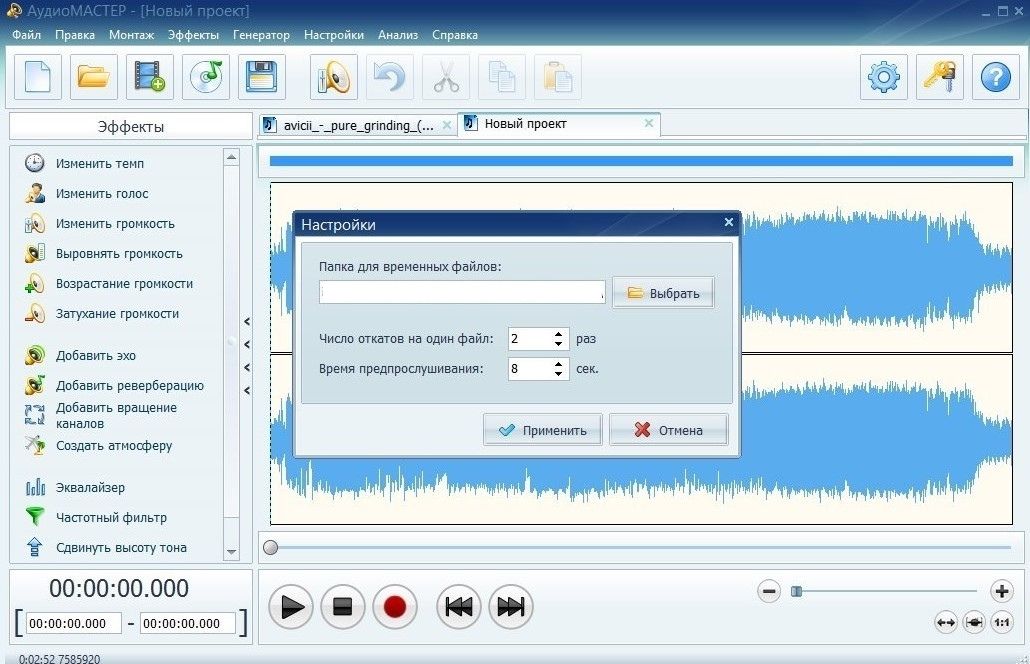
АудиоМАСТЕР удобен, когда есть один файл с голосом и нужно быстро привести его в порядок на Windows. В редакторе доступны запись с микрофона, монтаж фрагментов, выравнивание громкости, эквалайзер, частотный фильтр, изменение высоты тона, эхо, реверберация и другие эффекты. По набору инструментов это именно редактор отдельного аудиофайла: для большой сессии с десятками дорожек и сложной маршрутизацией лучше переходить в DAW.
Шаг 1. Сначала сделайте монтаж
Откройте вокальный файл и увеличьте масштаб проблемного участка. На волновой форме выделяйте лишние фрагменты мышью и удаляйте их только после прослушивания границ. Вдох не нужно автоматически вырезать целиком: естественное дыхание формирует фразу. Удаляйте случайные удары, длинные пустые участки и явно лишние звуки, а слишком заметный вдох лучше ослабить, чем превращать фразу в неестественный разрыв.
После каждого жесткого разреза прослушайте стык в наушниках. Щелчок появляется, когда амплитуда меняется скачком на границе фрагмента. Если слышен такой дефект, измените место разреза или оставьте короткий плавный переход. Не приступайте к эквалайзеру, пока сам монтаж звучит неровно: тональная обработка не исправляет плохой стык.
Шаг 2. Приведите уровень к удобному рабочему состоянию
В левой панели есть команда «Выровнять громкость». Используйте ее после монтажа, чтобы слишком тихий файл было удобно сравнивать и обрабатывать. Нормализация меняет общий уровень относительно пиков, но не заменяет компрессор: если внутри дорожки одно слово резко громче остальных, пик будет определять результат для всего файла. Такой фрагмент сначала лучше ослабить вручную или обработать динамически в более подходящей программе.
Проверка проста: после выравнивания дорожка должна стать удобнее для прослушивания, но не должна получить слышимое искажение на громких слогах. Ориентируйтесь не на «крупную» форму волны, а на отсутствие перегрузки и на соотношение голоса с фонограммой после дальнейшего сведения.
Шаг 3. Исправьте тембр эквалайзером
Откройте «Эквалайзер» и сначала ищите то, что мешает. Если голос кажется мутным, гулким или назальным, поочередно изменяйте соседние полосы небольшими шагами и слушайте целую фразу. Если вокал, наоборот, слишком тонкий, не пытайтесь «лечить» его резким усилением баса: причина может находиться в микрофоне, расстоянии до него или исходном исполнении.
Работайте с эквалайзером в контексте музыки. Голос, который красиво звучит соло, не всегда остается разборчивым рядом с гитарой, синтезаторами и тарелками. Цель — освободить место для текста и тембра, а не сделать максимально эффектное соло-звучание.
Шаг 4. Корректируйте высоту тона только локально
Команда «Сдвинуть высоту тона» пригодна для изменения строя или заметной высотной ошибки в выделенном фрагменте. Перед применением отделите проблемную ноту или короткую фразу от соседних звуков и сравните результат с оригиналом. Чем сильнее изменение, тем выше риск неестественного тембра и переходов. Для подробного редактирования каждой ноты, вибрато и границ слогов удобнее Melodyne или NewTone.
Шаг 5. Добавьте пространство в самом конце
«Добавить реверберацию» и «Добавить эхо» используйте после чистки и тональной коррекции. Сначала настройте сухой голос так, чтобы слова читались без эффектов, затем подмешайте пространство до момента, когда вокал перестанет казаться оторванным от фонограммы. Если реверберация начинает маскировать окончания слов, вернитесь назад и уменьшите ее долю: более длинный хвост не означает более объемный или более профессиональный результат.
Контроль результата для этого способа: сохраните обработанный вариант под новым именем, затем по очереди прослушайте исходник и результат на одинаковой громкости. Если улучшение заметно только потому, что второй файл громче, вернитесь к настройкам и сравните заново.
Способ 2. FL Studio: обработка вокала внутри музыкального проекта
FL Studio полезен, когда голос должен оцениваться не отдельно, а сразу вместе с битом и аранжировкой. Аудио проходит через Mixer, где на дорожку можно последовательно поставить эквалайзер, компрессор, de-esser стороннего производителя, реверберацию, дилей и автоматизацию. Для редактирования волны в программе есть Edison, а для постобработки высоты и времени — NewTone.
В актуальной линейке FL Studio Edison доступен начиная с Producer Edition, NewTone — начиная с Signature Bundle. Это стоит учитывать до построения процесса: проект может открываться в более младшей редакции, но требуемый редактор вокала будет недоступен как полноценный компонент.
Шаг 1. Назначьте вокалу отдельный канал Mixer
Поместите вокальный клип в Playlist и направьте его на отдельный Mixer track. Так все дальнейшие эффекты относятся только к голосу, а уровень можно регулировать независимо от минуса. Если записываете новый дубль, сначала выберите аппаратный вход на канале Mixer и убедитесь, что сигнал приходит только в нужный канал, а не напрямую записывается вместе со всей мастер-шиной.
Сухую запись удобнее получать до цепочки эффектов. Эффекты мониторинга можно слышать во время исполнения, но исходник лучше сохранять без необратимо напечатанных реверберации и сильной компрессии: это оставляет запас для последующей правки.
Шаг 2. Почистите запись в Edison
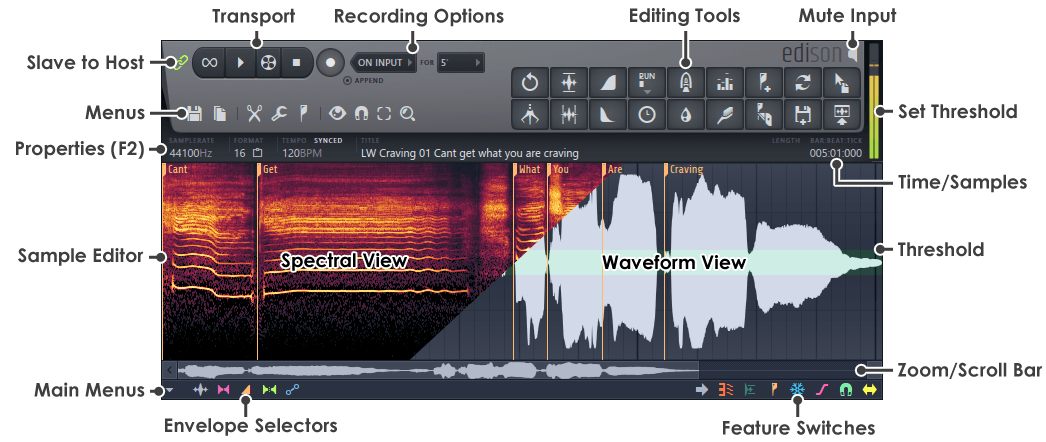
Выберите нужный Mixer track и вызовите Edison. Для быстрого редактирования официальный способ — Ctrl+E, а Shift+E загружает Edison в первый свободный FX-слот в режиме, удобном для записи. В редакторе выделяйте шумные паузы, щелчки и неудачные куски. Команда Clean up открывает инструменты Denoise, Declip и Declick; Normalize работает с выделением или всей записью; команды Declick in/out помогают сгладить края после разрезов.
Не применяйте шумоподавление ко всему вокалу автоматически только потому, что оно доступно. Сначала найдите паузу без полезного сигнала и определите характер шума. После обработки переключите прослушивание и проверьте тихие окончания, шипящие согласные и дыхание. Если они стали металлическими или зернистыми, обработка слишком агрессивна.
Когда монтаж закончен, используйте Send to Playlist as audio clip или перетащите выделение в Playlist. В проекте оставьте и исходный клип на отключенной дорожке: он пригодится для моментального сравнения или отката.
Шаг 3. Исправьте заметные ноты и тайминг в NewTone
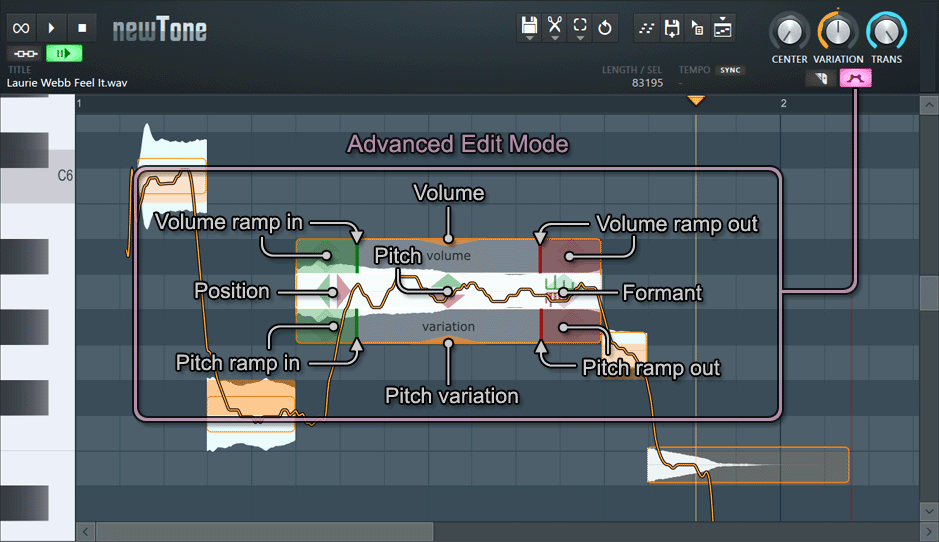
Загрузите очищенный вокал в NewTone. Программа анализирует запись и показывает ноты блоками на высотной сетке. Регуляторы Center, Variation и Transition позволяют менять соответственно центр высоты, колебания внутри ноты и характер переходов. Для конкретной ошибки используйте редактирование одной ноты вместо глобального выпрямления всей партии.
Сначала посмотрите, правильно ли редактор распознал границы. Если две разные ноты оказались одним блоком, разделите их Cut tool. Если один длинный слог ошибочно разбит на части, соедините участки. Только после этого корректируйте высоту. Иначе алгоритм будет точно обрабатывать неверно определенную структуру, а результат прозвучит хуже исходника.
Для естественного вокала не нужно доводить каждую ноту до абсолютно неподвижной линии. Небольшой дрейф, подъезд к ноте и вибрато являются частью исполнения. Сильное уменьшение Variation оправдано как специальный эффект, но не как автоматическая настройка для любой песни.
Шаг 4. Соберите основную цепочку в Mixer
После монтажа и питч-коррекции возвращайтесь к Mixer. Начните с Fruity Parametric EQ 2 или другого эквалайзера, затем поставьте компрессор либо динамический процессор. В штатном наборе есть Fruity Compressor, Fruity Limiter и Maximus; выбор зависит от того, насколько подробно нужно управлять динамикой. После компрессии оцените сибилянты: если «с» и «ш» вышли вперед, используйте отдельный de-esser или динамическую полосу, а не глушите всю верхнюю часть спектра обычным EQ.
Реверберацию и дилей удобнее отправлять на отдельные Mixer tracks через sends. Тогда один эффект можно использовать для нескольких вокальных дорожек, а количество пространства менять независимо от сухого сигнала. Такой способ также упрощает автоматизацию: например, увеличить дилей только на окончании фразы, не меняя всю цепочку основного вокала.
Шаг 5. Проверяйте вокал вместе с аранжировкой
После каждого заметного изменения слушайте не только Solo, но и весь микс. Если в соло голос кажется чуть тоньше после удаления маскирующего диапазона, но в песне текст стал понятнее — это нормальный компромисс. Если компрессия создает впечатление стабильности в Solo, но в миксе голос потерял атаку и стал «прилипать» к инструментам, ослабьте ее и верните часть динамики.
Способ 3. Melodyne 5: точная коррекция интонации и тайминга
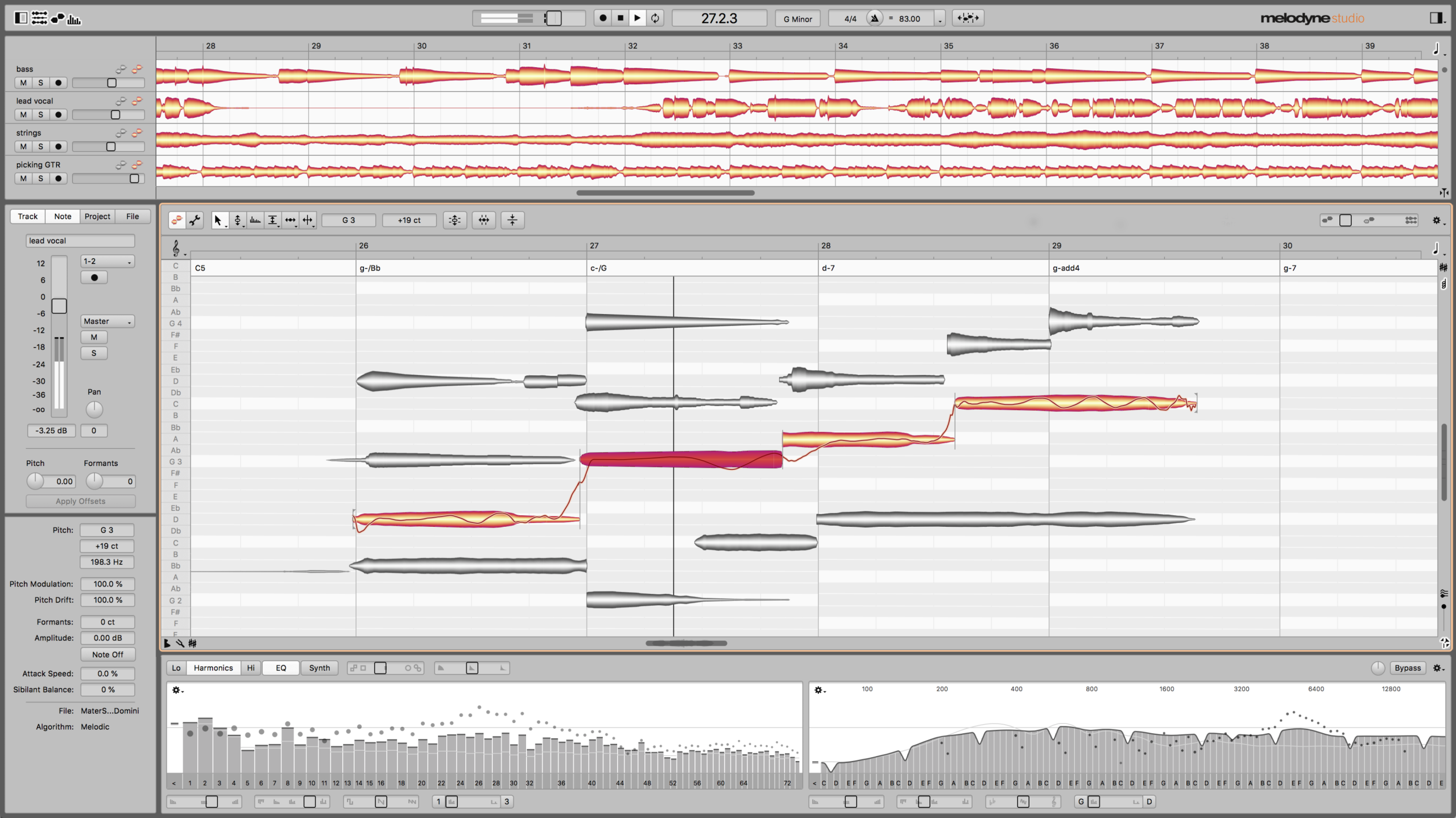
Melodyne нужен не для «улучшения тембра вообще», а для работы с музыкальной структурой уже записанного голоса. Он анализирует материал и представляет обнаруженные ноты в виде blobs — блоков, положение которых связано с высотой и временем. Для сольного вокала используется Melodic algorithm: он рассчитан на монофонический материал и отдельно распознает непитчевые компоненты речи, включая сибилянты и дыхание.
Шаг 1. Передайте в Melodyne сухую дорожку
Работайте с вокалом до реверберации и дилея. В плагинном режиме Melodyne синхронизируется с DAW; в совместимых средах может использоваться интеграция ARA, в остальных случаях применяется обычная плагинная схема. В автономной версии файл открывается отдельно. Независимо от варианта сначала дождитесь завершения анализа, а потом просмотрите проблемную фразу визуально и на слух.
Шаг 2. Проверьте алгоритм и распознавание нот
Для лид-вокала выберите Melodic, если программа не сделала этого автоматически. Затем посмотрите, совпадают ли границы blobs с реальными нотами и слогами. Ошибка распознавания важнее небольшой ошибки по высоте: неверная граница может заставить коррекцию растянуть согласную, отрезать атаку или потянуть две ноты как одну.
Сибилянты Melodyne 5 отмечает отдельно и при обычном изменении высоты не транспонирует их вместе с гласной частью слога. Это помогает сохранить естественное «с», «ш», «т» и дыхание при настройке интонации. Если видите необычный результат, сначала проверьте детекцию, а не усиливайте коррекцию.
Шаг 3. Начните с небольшого Correct Pitch
Correct Pitch Macro позволяет одновременно приблизить выбранные ноты к центрам и уменьшить колебания высоты. Используйте его как стартовую коррекцию, а не как кнопку «сделать идеально». После применения прослушайте длинные ноты, переходы между соседними нотами и места с выразительным вибрато. Если характер исполнения исчез, уменьшите степень коррекции и оставьте художественные отклонения.
Отдельные ноты можно двигать вручную. При этом важно знать гармонию песни: технически правильная ближайшая ступень не всегда является нужной нотой партии. Если сомневаетесь, сравните с мелодией инструмента или MIDI-партией, а не ориентируйтесь только на сетку.
Шаг 4. Правьте тайминг музыкальными опорными точками
Quantize Time Macro и ручное перемещение позволяют подтянуть начало и длительность нот. Для вокала не стоит совмещать каждый слог с сеткой как удар барабана. Согласная может начинаться до музыкальной опорной точки, а звучащая гласная — попадать точно в нее. Melodyne учитывает сибилянты при определении музыкального начала, поэтому контролировать нужно не левую границу всего звука, а ощущение атаки ноты в контексте ритма.
Шаг 5. Сравните фразу до и после без самообмана громкостью
После коррекции переключайтесь между обработанным и исходным вариантом и слушайте не только попадание в ноты, но и дикцию. Хорошая правка не привлекает внимание сама к себе. Металлические переходы, «залипшая» высота, укороченные согласные и неестественно одинаковая длительность нот — признаки того, что редактирование зашло дальше, чем требовала партия.
Способ 4. iZotope RX 12: реставрация шума, щелчков, плозивов и других дефектов
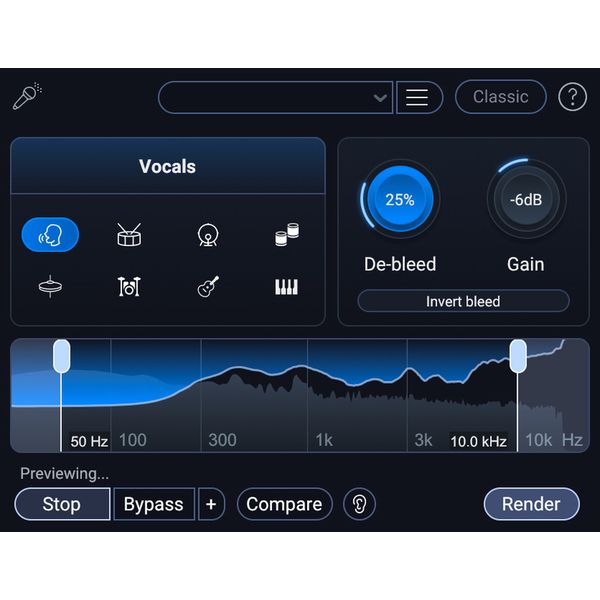
RX 12 стоит включать в процесс до тональной и динамической обработки, когда проблема находится в самом исходнике. Это редактор реставрации со спектрограммой и специализированными модулями. Для вокала особенно полезны Voice De-noise, De-click, Mouth De-click, De-plosive, De-hum, Breath Control, De-ess и Spectral Repair. В Standard и Advanced доступен большой набор отдельных модулей; Elements ориентирован на сокращенный набор и Repair Assistant.
Шаг 1. Разделите дефекты по типам
Не запускайте несколько модулей наугад. Постоянное шипение вентиляции относится к шумоподавлению; электрический гул — к De-hum; удар воздуха на «п» и «б» — к De-plosive; ротовые щелчки — к Mouth De-click; отдельный посторонний звук, видимый на спектрограмме, — к локальному Spectral Repair. Чем точнее выбрана причина, тем меньше полезного вокала приходится затрагивать.
Шаг 2. Используйте Repair Assistant как диагностику, а не финальный приговор
Repair Assistant анализирует материал и предлагает цепочку восстановления. В RX 12 для голосового материала есть режим Voice и варианты интенсивности обработки. Полученный вариант удобно принять как отправную точку, затем отдельно проверить каждый модуль. Если проблема уже исчезла после слабой обработки, усиливать ее не нужно.
Шаг 3. Уберите стабильный фон через Voice De-noise
Voice De-noise предназначен для речи и вокала и умеет работать с меняющимся шумовым фоном в адаптивном режиме. Прослушивайте не только «после», но и то, что алгоритм удаляет, когда такая функция доступна. Если в удаляемом сигнале отчетливо слышны части слов, дыхание или тембр голоса, уменьшайте степень подавления. Главная ошибка здесь — стремление получить абсолютно черную паузу любой ценой.
Шаг 4. Плозивы и ротовые щелчки обрабатывайте отдельно
Плозив обычно занимает низкочастотную область и короткий участок времени, а ротовой щелчок имеет совсем другую структуру. Поэтому один общий шумодав для обоих дефектов нерационален. De-plosive и Mouth De-click построены для разных типов помех и позволяют обрабатывать их адресно. После рендера обязательно проверьте начало согласной: слишком сильная обработка может сделать атаку слова вялой.
Шаг 5. Не удаляйте все дыхание
Breath Control нужен для управления уровнем вдохов, а не для их тотального уничтожения. У певца дыхание задает естественную фразировку и иногда является частью ритма. Уменьшайте только отвлекающие вдохи, особенно те, которые становятся чрезмерно заметны после компрессии. Если вдох перекрывается со звучащей нотой, локальная ручная правка часто безопаснее автоматического удаления.
Шаг 6. Spectral Repair оставьте для единичных происшествий
Сирена на фоне, удар по стойке, скрип стула или короткий цифровой дефект могут занимать узкую область спектрограммы. Выделите именно этот участок и обработайте его отдельно, затем прослушайте стык в обычном режиме. Спектральный редактор силен тем, что позволяет не затрагивать весь частотный диапазон, однако чрезмерно большая область выделения повышает риск заметной «дыры» в тембре.
Способ 5. Adobe Audition: монтаж, эффекты и многодорожечный микс
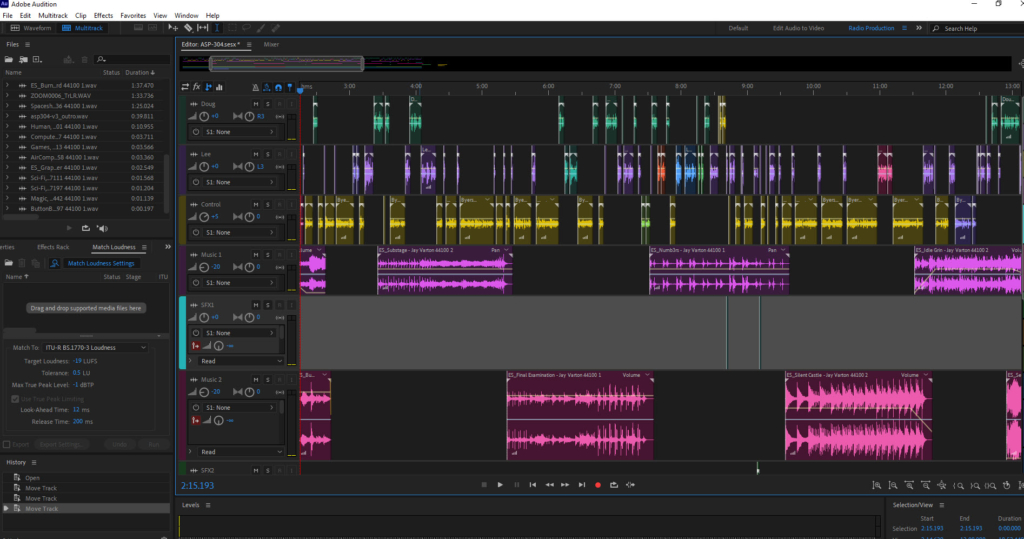
Adobe Audition сочетает два разных рабочих пространства. Waveform Editor предназначен для редактирования конкретного файла, а Multitrack Editor — для сессии с несколькими клипами, эффектами, посылами, шинами и автоматизацией. Для вокала это удобно: разрушительную реставрацию можно выполнить в редакторе формы волны, а эквализацию, компрессию и пространство оставить как изменяемую цепочку в многодорожечном проекте.
Шаг 1. Запишите или импортируйте исходник
Для отдельного файла используйте Waveform Editor. Для песни создайте Multitrack Session и поместите голос на отдельную Audio Track. При записи выберите вход дорожки, включите Arm For Record и при необходимости Monitor Input, затем запустите Record. После дубля проверьте, что нет клиппинга и что сигнал записан именно с выбранного микрофонного входа.
Шаг 2. Выполните реставрацию до цепочки микса
В Waveform Editor доступны эффекты категории Noise Reduction/Restoration. Для постоянного шума можно выделить участок, где слышен только фон, получить Noise Print и затем применить Noise Reduction к нужному фрагменту. DeReverb уменьшает нежелательную комнатную реверберацию. Эти процессы слушайте особенно критично на хвостах слов: артефакты хорошо прячутся на громких слогах и проявляются в тихих окончаниях.
Шаг 3. Эквализацию оставьте изменяемой
В Multitrack Editor у каждой аудиодорожки есть параметрический Track EQ. Подробные настройки открываются двойным щелчком по графику. Для отдельного эффекта также используется Filter and EQ > Parametric Equalizer. Сначала ищите мешающие резонансы и чрезмерную низкочастотную энергию, затем оценивайте, нужна ли дополнительная ясность. Не копируйте чужую кривую по частотам: микрофон, голос и аранжировка меняют задачу.
Шаг 4. Настройте компрессию по реальной динамике
В категории Amplitude and Compression доступен Single-band Compressor и другие динамические эффекты. Threshold определяет уровень, выше которого начинается компрессия; Ratio — насколько изменяется сигнал выше порога; Attack и Release задают скорость срабатывания и восстановления; Output Gain компенсирует изменение общего уровня. Настраивайте эти параметры по фразе с тихими и громкими словами, а не по одному удобному слогу.
Сравнивайте компрессор при близкой громкости до и после. Если обработанный вариант просто громче, слух почти всегда воспринимает его как более плотный. Настоящая проверка — стало ли легче слышать слова в аранжировке и сохранились ли акценты исполнения.
Шаг 5. Уберите сибилянты через DeEsser
Эффект Amplitude and Compression > DeEsser предназначен для резких «с» и похожих высокочастотных согласных. В Multiband mode компрессируется только выбранная область сибилянтов. Параметры Center Frequency и Bandwidth определяют область детектирования, Threshold — порог срабатывания. Режим Output Sibilance Only полезен для проверки: в выделенном сигнале должны преобладать проблемные согласные, а не большая часть тембра голоса.
Шаг 6. Реверберацию отправьте на шину
В многодорожечной сессии Adobe рекомендует добавлять реверберацию на bus, выставлять у эффекта полностью обработанный Wet-сигнал и регулировать долю пространства посылом с вокальной дорожки. Это удобнее, чем вставлять отдельный ревербератор на каждый дубль: основной голос, даблы и бэк-вокал можно поместить в одно акустическое пространство, но отправить туда разное количество сигнала.
Для работы в реальном времени подходит Studio Reverb: он требует меньше вычислений, чем сверточные варианты. После настройки сделайте короткий тест с обходом эффекта. Если без реверберации голос кажется чуть сухим, а с ним — связанным с миксом, настройка выполняет задачу. Если после включения теряется разборчивость текста, пространство уже слишком заметно.
Шаг 7. Доведите баланс автоматизацией
Multitrack Editor поддерживает автоматизацию параметров и уровня. Вместо еще одной ступени сильной компрессии поднимите провалившееся слово или ослабьте чрезмерно громное окончание фразы автоматизацией громкости. Этот метод сохраняет локальные музыкальные акценты и дает больше контроля, чем попытка заставить один компрессор решить все изменения динамики.
Базовая цепочка обработки вручную: от сырого дубля до вокала в миксе
Программы отличаются интерфейсом, но логика принятия решений остается общей. Следующий маршрут подходит как каркас для первого часа работы: каждое действие имеет проверяемую цель, а не выполняется потому, что «так принято».
1. Соберите лучший дубль до любых эффектов
Прослушайте куплет, припев и переходы отдельно. Выберите удачные фразы и соберите композит, если запись велась несколькими дублями. Стыкуйте в паузах или устойчивых участках, где смена дубля не режет согласную и не меняет резко фон помещения. После каждого стыка прослушивайте не сам шов, а несколько слов до и после: контекст быстрее выявляет изменение тембра, дистанции до микрофона и эмоциональной подачи.
Если два дубля заметно отличаются по акустике или тембру, не пытайтесь скрыть это сильной реверберацией. Лучше выбрать более однородную комбинацию или перезаписать фрагмент. Монтаж должен создавать убедительное исполнение еще до компрессора и пространства.
2. Почистите только то, что действительно мешает
Разделяйте дефекты на локальные и постоянные. Отдельный щелчок удаляется точечно; непрерывный шум требует шумоподавления; низкочастотный плозив — специальной обработки; вдох — ослабления по уровню. Универсальный сильный шумодав по всей дорожке обычно затрагивает больше полезного материала, чем точечные операции.
После реставрации всегда слушайте обработанный участок через несколько секунд музыки. Артефакт, незаметный в Solo, может проявиться как внезапное изменение «воздуха» вокруг голоса, когда вступает фонограмма. Если фон между словами исчезает рывками, уменьшите степень шумоподавления или обработайте только самые проблемные места.
3. Исправьте тайминг до сильной компрессии
Сначала выровняйте явно запоздавшие или ранние фразы. В DAW для этого разрежьте клип по безопасным границам и сдвиньте нужный участок; в Melodyne или NewTone можно перемещать ноты внутри редактора. Не выравнивайте дыхание и согласные по сетке механически. Ориентир — музыкальное начало слога и ощущение грува рядом с ударными и басом.
Если фраза требует слишком большого растяжения, результат может потерять естественные форманты и артикуляцию. В таком случае лучше взять другой дубль. Цифровой тайм-стретч эффективен для коррекции, но не отменяет ценность правильно исполненной фразы.
4. Настройте интонацию и сохраните живые переходы
Начинайте с очевидных промахов. Нота, которая стабильно находится чуть выше или ниже нужной высоты, исправляется легче, чем короткий сложный переход между согласными и гласными. После сдвига слушайте вход в ноту, середину и выход отдельно. Часто центр становится точным, а переход звучит хуже — тогда уменьшите коррекцию или отредактируйте границу.
Не путайте интонационную выразительность с ошибкой. Подъезды, портаменто, вибрато и намеренное напряжение относительно равномерной темперации могут быть частью вокальной манеры. Визуальная сетка помогает найти проблему, но окончательное решение принимает слух в контексте гармонии.
5. Эквалайзером сначала освобождайте, потом добавляйте
Начните с поиска явно лишней энергии и резонансов. Узкое усиление временно помогает найти неприятную область: медленно перемещайте полосу по спектру, затем вместо усиления сделайте умеренное ослабление и сравните. Такой прием полезен для гулкости, «коробочного» оттенка и отдельных звенящих нот. После каждого выреза проверяйте несколько разных фраз — резонанс не должен превращаться в постоянную дыру в тембре.
Затем оцените читаемость в миксе. Если вокалу не хватает присутствия, сначала проверьте маскирующие инструменты. Иногда небольшое освобождение спектрального места в синтезаторе или гитаре работает чище, чем сильное усиление тех же частот на голосе. Сведение — это распределение места между источниками, а не независимая «красота» каждой дорожки.
6. Компрессией уменьшайте разницу, а не стирайте фразировку
Выберите участок, где есть тихие и громкие слова. Опускайте Threshold до тех пор, пока компрессор начинает контролировать пики, затем настройте Ratio, Attack и Release так, чтобы уровень стал стабильнее без заметного «дыхания» эффекта. Слишком быстрый Attack может сгладить начальную атаку и сделать вокал плоским; слишком неудачный Release создает слышимое изменение громкости между слогами.
После компрессии компенсируйте уровень только настолько, чтобы сравнение было честным. Если отдельные слова все еще выбиваются, лучше исправить их клип-гейном или автоматизацией, чем продолжать усиливать общую компрессию. Несколько локальных правок часто дают более естественный результат.
7. De-esser настраивайте по самым резким словам
Найдите фразу с выраженными «с», «ш» или «щ». Включите режим прослушивания детектируемого диапазона, если он есть, и добейтесь того, чтобы процессор реагировал прежде всего на сибилянты. Вернитесь к полному сигналу и уменьшайте их ровно до момента, когда они перестают отвлекать. Если пропадает ясность всех слов или дикция приобретает шепелявость, обработка слишком широка или слишком глубока.
Положение de-esser в цепи выбирайте по поведению компрессора. Если резкие согласные заставляют его заметно срабатывать, de-esser можно поставить раньше. Если сибилянты становятся заметны именно после динамического выравнивания, логичнее обрабатывать их позже.
8. Сатурацию используйте как оттенок, а не как ремонт
Легкая сатурация добавляет гармонические компоненты и может визуально не менять форму волны так заметно, как компрессия, но слухом голос становится плотнее или ярче. Ее не следует использовать для маскировки шума, клиппинга или плохой интонации. Добавляйте эффект на уже чистый сигнал и регулярно отключайте его. Если после нескольких минут без сатурации вокал кажется просто немного менее плотным, а не «сломавшимся», дозировка обычно находится в безопасной зоне.
На ярком микрофоне или уже перегруженном исходнике дополнительное насыщение может усилить неприятную верхнюю середину и сибилянты. В таком материале сатурация вообще не обязательна.
9. Разделите сухой голос и пространство
Реверберацию и дилей удобнее строить параллельно. Отправьте вокал на отдельную шину, оставьте в эффекте только Wet-компонент и управляйте количеством пространства посылом. Сухой голос сохраняет артикуляцию, а возврат формирует ощущение помещения или глубины. Один общий reverb bus также помогает связать лид и бэк-вокалы в одно пространство.
Дилей особенно полезен в паузах между словами. Вместо постоянного громкого эффекта автоматизируйте посыл только на конце выбранной фразы. Получится слышимый хвост без непрерывного замыливания текста. Если повтор конфликтует со следующей строкой, уменьшите его уровень, сократите обратную связь или автоматизируйте окончание.
10. Даблы и бэк-вокалы не копируйте как второй лид
Настоящий дабл — отдельное исполнение, поэтому его микровременные и интонационные отличия создают ширину. Простое дублирование одного и того же файла на две дорожки не дает такого эффекта само по себе: одинаковые сигналы складываются по уровню. Для бэк-вокала определите роль — поддержать гармонию, расширить припев, ответить лидеру — и обрабатывайте его относительно этой роли.
Часто бэк-вокалы можно сделать менее передними: сильнее контролировать динамику, убрать часть конкурирующего спектра и отправить больше сигнала в общее пространство. Но это не универсальный пресет. Проверка одна: лид должен оставаться смысловым центром, а дополнительные партии — расширять аранжировку, не заставляя слушателя искать главный текст.
11. Финальный баланс делайте на тихой громкости
Уменьшите общий уровень мониторинга. На тихом прослушивании легче понять, проваливается ли вокал за инструментами и не слишком ли громко выведены сибилянты или реверберация. Затем вернитесь к обычной громкости и проверьте, не стал ли голос утомительно резким. Полезно также на короткое время включить моно: фазовые и чрезмерно широкие эффекты проявляются заметнее.
Финальный вокал не обязан звучать огромным в Solo. Его задача — передавать текст, эмоцию и мелодию внутри конкретного микса. Если для уверенной читаемости приходится непрерывно добавлять громкость, проблема часто находится в маскировке спектра, динамике инструментов или чрезмерном пространстве, а не в одном фейдере вокала.
Дерево диагностики: что делать, если вокал звучит плохо
| Симптом | Сначала проверьте | Безопасное действие | Чего не делать сразу |
|---|---|---|---|
| Голос мутный и «в коробке» | Есть ли резонанс только на отдельных нотах или постоянно; не маскируют ли его инструменты | Найдите проблемную область эквалайзером и ослабьте умеренно, затем слушайте весь микс | Не поднимайте резко верх только ради ощущения яркости |
| Вокал слишком тонкий | Исходную запись, расстояние до микрофона, чрезмерный high-pass или глубокие срезы EQ | Сравните с необработанным дублем и верните потерянную основу до добавления эффектов | Не компенсируйте проблему максимальным басовым усилением |
| Слова то слышны, то пропадают | Разницу уровней между фразами и маскировку аранжировкой | Сначала клип-гейн или автоматизация, затем умеренная компрессия | Не ставьте сильный лимитер как единственное решение |
| «С» и «ш» режут слух | Стали ли они заметнее после компрессии или эквализации | Настройте de-esser по конкретным сибилянтам, прослушивая детектируемый диапазон | Не срезайте весь верх обычным EQ |
| Питч-коррекция звучит металлически | Правильность границ нот, силу коррекции, наличие реверберации в исходнике | Ослабьте коррекцию, исправьте детекцию и обработайте только заметные ошибки | Не выравнивайте все ноты и вибрато до максимума |
| Реверберация «съедает» текст | Уровень посыла, длину хвоста, наличие эффекта прямо в исходной записи | Уменьшите возврат, автоматизируйте посыл и освободите место для сухого голоса | Не добавляйте еще больше компрессии к мокрому сигналу без причины |
| Компрессор заметно «качает» | Какие слоги запускают gain reduction и успевает ли сигнал восстановиться | Ослабьте порог/отношение или скорректируйте Attack и Release, громкие пики подправьте вручную | Не повышайте Output Gain до оценки динамики |
| После шумоподавления голос «под водой» | Слышен ли полезный вокал в удаляемом сигнале | Вернитесь к исходнику и примените более слабую или локальную реставрацию | Не пытайтесь получить абсолютную тишину между словами |
| Щелчок появился после монтажа | Границу разреза и резкий скачок формы волны | Сдвиньте границу и добавьте короткий сглаживающий переход | Не маскируйте щелчок реверберацией |
| Вокал слышен в Solo, но теряется в песне | Конкурирующие инструменты, динамику и слишком громкое пространство | Освободите место в аранжировке/EQ и автоматизируйте уровень отдельных фраз | Не поднимайте общий фейдер бесконечно |
Как проверить обработку за 15 минут
Первую проверку удобно сделать на одном сложном фрагменте — например, на припеве, где одновременно есть громкие ноты, шипящие согласные, быстрые слова и паузы. Скопируйте этот участок в отдельную рабочую версию и проведите полный маршрут: монтаж, локальная чистка, питч, EQ, компрессия, de-esser и пространство. Не пытайтесь сразу полировать каждую деталь песни.
- Первые 3 минуты: устраните очевидные монтажные ошибки, щелчки и мешающий шум. Проверьте, что речь не стала искусственно «вырезанной» из тишины.
- Следующие 3 минуты: исправьте только заметные интонационные и временные промахи. Прослушайте переходы между нотами.
- Еще 4 минуты: эквалайзером уберите один-два наиболее явных тональных дефекта и компрессией стабилизируйте динамику. Сравните при одинаковой громкости.
- Следующие 2 минуты: настройте de-esser по самой резкой фразе и проверьте, что дикция сохраняется.
- Последние 3 минуты: добавьте пространство, отключите Solo и оцените фрагмент внутри аранжировки на тихой и обычной громкости.
Если уже на таком коротком тесте появляется металлический питч, шепелявость, «дыхание» компрессора или водянистые артефакты шумоподавления, не переносите настройки на всю песню. Исправьте причину на тестовом участке. Это быстрее, чем потом отменять обработку десятков клипов и автоматизаций.
Чек-лист перед экспортом вокала или финального микса
- Исходник сохранен отдельно. Должна оставаться версия до необратимой реставрации и тональной коррекции.
- Все монтажные стыки прослушаны. На границах нет щелчков, обрезанных согласных и резкого изменения фонового шума.
- Питч не слышен как эффект, если он не задуман. Проверьте длинные ноты, глиссандо, вибрато и окончания фраз.
- Шумоподавление не забрало полезный сигнал. Особенно внимательно слушайте тихие слова и дыхание.
- Компрессия сравнивается при близком уровне. Обработанный вариант не должен казаться лучше только из-за большей громкости.
- De-esser не портит дикцию. Сибилянты контролируются, но «с» и «ш» остаются узнаваемыми.
- Реверберация не перекрывает следующий текст. Хвосты заканчиваются музыкально и не превращают быстрые строки в кашу.
- Автоматизация прочитана от начала до конца. Нет случайного скачка громкости после переноса клипа или изменения аранжировки.
- Проверено Solo и полный микс. Вокал может звучать менее эффектно отдельно, но должен работать внутри композиции.
- Есть несжатая мастер-копия. После нее при необходимости создаются версии для конкретной площадки или монтажа.
Частые вопросы об обработке вокала
Нужно ли всегда убирать дыхание?
Нет. Дыхание является частью естественной фразировки. Убирают или ослабляют те вдохи, которые отвлекают, становятся чрезмерно громкими после компрессии или мешают музыкальной паузе. Полное удаление всех вдохов часто делает исполнение неестественным.
Что делать раньше: эквалайзер или компрессор?
Для базовой цепочки удобно сначала убрать явно мешающие частоты, а затем настраивать компрессию на уже более чистом сигнале. После компрессора можно сделать дополнительную тональную правку, если динамическая обработка изменила воспринимаемый баланс. Один неизменный порядок для всех записей не нужен: ориентиром остается конкретная проблема.
Можно ли обработать вокал только пресетом?
Пресет годится как исходная точка, если его параметры подходят конкретному материалу. Микрофон, голос, расстояние при записи, помещение и аранжировка каждый раз различаются, поэтому порог компрессора, область de-esser и эквализация требуют проверки на реальном сигнале. Само название пресета «Vocal» не гарантирует подходящую настройку.
Нормализация и компрессия — одно и то же?
Нет. Нормализация изменяет общий уровень файла относительно выбранного критерия, но сохраняет внутреннее соотношение тихих и громких мест. Компрессор уменьшает динамический диапазон, воздействуя на участки, которые превышают его порог. Поэтому тихий вокал с одним высоким пиком после обычной нормализации может по-прежнему оставаться неровным.
Можно ли убрать сильную реверберацию комнаты после записи?
Специализированные DeReverb-инструменты способны уменьшить заметность отражений, но это реставрационная операция с компромиссами. Чистая сухая запись оставляет значительно больше свободы: искусственную реверберацию можно добавить позже, а комнатное эхо, уже смешанное с голосом, отделяется лишь частично.
Когда нужен Melodyne, а когда достаточно NewTone?
NewTone логично использовать, когда весь проект уже собран во FL Studio и нужна встроенная нотная и временная правка. Melodyne удобен как специализированный редактор в разных DAW и дает развитую работу с нотами, сибилянтами, формантами и таймингом. Для нескольких небольших исправлений оба подхода решают задачу; выбор определяется средой проекта и требуемой детализацией.
Когда обработку лучше прекратить и перезаписать вокал?
Перезапись рациональнее, если дефекты накладываются друг на друга: сильное комнатное эхо, клиппинг, выраженный постоянный шум, неверные ноты и плохая дикция в одной фразе. Каждый процесс восстановления вносит собственный компромисс, и цепочка из нескольких агрессивных исправлений быстро становится слышимой. Хороший новый дубль обычно дает больше свободы для дальнейшего сведения.
Какой маршрут выбрать
Для одной домашней записи на Windows начните с АудиоМАСТЕР: соберите чистый дубль, выровняйте рабочий уровень, подправьте тембр и добавьте умеренное пространство. Если вокал уже живет внутри аранжировки, FL Studio удобнее тем, что монтаж, NewTone, эффекты Mixer и автоматизация остаются в одном проекте. Когда проблема прежде всего в интонации и тайминге, переносите чистую дорожку в Melodyne и исправляйте конкретные ноты вместо глобальной обработки.
Для шумного, щелкающего или технически поврежденного исходника сначала используйте iZotope RX 12 и только потом переходите к художественной обработке. Adobe Audition подходит, когда нужно совместить реставрацию отдельного файла с многодорожечным миксом, шинами и автоматизацией. Во всех случаях критерий готовности один: после отключения эффектов понятно, какую конкретную проблему решал каждый процесс, а после включения вокал становится стабильнее и разборчивее без заметных артефактов обработки.












