


Чтобы поставить на iPhone собственную мелодию, сейчас не обязательно собирать цепочку из iTunes, конвертации в M4R и синхронизации по кабелю. На iOS 26 и новее короткий локальный MP3 или M4A можно назначить прямо из приложения «Файлы». Если исходник длинный, удобнее сначала вырезать нужный фрагмент: на Windows это можно сделать в АудиоМАСТЕРЕ, а полностью на iPhone — в GarageBand. Ниже разобраны оба рабочих процесса, а также установка готового файла, назначение звука отдельному контакту и диагностика ситуаций, когда новый рингтон не появляется в списке.
Главное условие для современного способа — заранее подготовить аудио длительностью не более 30 секунд. Это избавляет от лишней конвертации и делает результат предсказуемым: файл сразу проходит через системное меню iPhone. Формат M4R по-прежнему полезен в старых компьютерных сценариях, но для iOS 26 и iOS 27 он уже не является обязательной отправной точкой.
- Какой способ выбрать
- Подготовка: какой фрагмент лучше сделать рингтоном
- Способ 1. АудиоМАСТЕР на Windows: подготовить рингтон перед переносом на iPhone
- Шаг 1. Откройте исходный трек и найдите нужную фразу
- Шаг 2. Обрежьте участок до 30 секунд
- Шаг 3. Выберите вариант сохранения
- Шаг 4. Проверьте файл до переноса
- Шаг 5. Перенесите готовый MP3 на iPhone
- Что в этом способе хорошо и где его предел
- Способ 2. «Файлы» в iOS 26 и iOS 27: поставить готовый MP3 или M4A без GarageBand
- Установка готового файла
- Как проверить, что установка завершилась
- Если пункта «Сделать рингтоном» нет
- Плюсы и минусы прямого способа
- Способ 3. GarageBand: сделать рингтон целиком на iPhone
- Шаг 1. Создайте аудиопроект
- Шаг 2. Перетащите аудио на дорожку
- Шаг 3. Точно выставьте начало и конец
- Шаг 4. Сохраните проект в «Мои песни»
- Шаг 5. Экспортируйте именно как рингтон
- Шаг 6. Сразу назначьте звук
- Когда GarageBand удобнее, а когда избыточен
- Как назначить собственный рингтон всем звонкам или отдельному контакту
- Общий рингтон
- Отдельный рингтон для контакта
- Как подготовить рингтон, чтобы он хорошо звучал на динамике iPhone
- Уберите тишину в начале
- Не гонитесь за максимальной громкостью
- Проверьте начало на обычном фоне
- Сделайте название понятным
- Для собственного голоса сначала запишите чистый исходник
- Чек-лист перед экспортом
- Проверка результата за пять минут
- Типичные проблемы и способы исправления
- Рингтон не появился после переноса на телефон
- GarageBand обрезал не тот участок
- Рингтон слишком тихий только во время звонка
- Рингтон звучит хорошо в наушниках, но плохо из телефона
- Что изменилось по сравнению со старыми инструкциями
- Какие приемы из старых советов лучше не повторять
- Не переименовывайте MP3 в M4R вместо конвертации
- Не делайте 40 секунд «на всякий случай»
- Не устанавливайте дополнительный файловый менеджер только ради рингтона
- Не рассчитывайте на защищенный потоковый трек как на обычный файл
- Как удалить собственный рингтон и начать заново
- Как выбрать между тремя способами по реальной задаче
- Есть Windows-компьютер и длинная песня
- На iPhone уже лежит короткий звук
- Нужно сделать все без компьютера
- Нужно различать звонки нескольких людей
- Как не потерять удачный вариант при повторном редактировании
- Если хочется сравнить два разных фрагмента
- Если нужно вернуть штатный звук
- Маршрут от исходника до звонка без лишних действий
- Когда стоит сделать M4R отдельно
- Когда лучше остаться на GarageBand
- Частые вопросы
- Обязательно ли делать M4R?
- Можно ли поставить на звонок всю песню?
- Можно ли сделать рингтон из собственной записи голоса?
- Почему песня в GarageBand не выбирается?
- Можно ли назначить один рингтон только одному человеку?
- Почему новый рингтон есть в настройках, но не звучит у одного контакта?
- Нужен ли интернет для уже готового рингтона?
- Что делать, если рингтон слишком громкий?
- Можно ли использовать звук из видео?
- Что делать на старом iPhone без iOS 26?
- Что сделать прямо сейчас
- Предложить модель для рейтинга
Какой способ выбрать
| Ситуация | Что делать | Что получится | Главное ограничение |
|---|---|---|---|
| Исходная песня лежит на Windows-компьютере | Обрезать фрагмент в АудиоМАСТЕРЕ, сохранить короткий MP3 и перенести его в «Файлы» на iPhone | Готовый рингтон без сложной мобильной обработки | Для прямой установки на iOS 26 и новее длительность должна быть не более 30 секунд |
| На iPhone уже есть короткий MP3 или M4A | В «Файлах» открыть меню файла, выбрать «Поделиться» и «Сделать рингтоном» | Мелодия сразу появляется среди рингтонов | Команда относится к современному интерфейсу iOS 26 и новее |
| Нужно вырезать точный момент прямо на iPhone | Импортировать аудио в GarageBand, подрезать регион и экспортировать как «Рингтон» | Можно точно выбрать начало и конец без компьютера | Экспорт рингтона в GarageBand ограничен 30 секундами |
| Нужен звук для конкретного человека | Сначала добавить собственный рингтон, затем открыть карточку контакта и выбрать его в поле «Рингтон» | Для этого контакта будет использоваться отдельная мелодия | Рингтон сначала должен быть добавлен в систему |
Для большинства актуальных iPhone рациональна короткая цепочка: подготовить фрагмент до 30 секунд, сохранить его как обычный MP3 или M4A, открыть на смартфоне через «Файлы» и назначить системной командой. GarageBand остается полезным, когда нужно редактировать аудио на самом телефоне или когда хочется точно увидеть границы фрагмента на дорожке.
Подготовка: какой фрагмент лучше сделать рингтоном
Рингтон отличается от обычного музыкального файла не только длительностью. Он должен быстро узнаваемо начинаться и нормально читаться через небольшой динамик телефона. Медленное вступление, длинная тишина или очень тихий первый такт часто дают плохой результат: вызов уже идет, а характерная часть композиции еще не началась. Поэтому лучше выбирать участок, где голос, мелодический мотив или ударные появляются почти сразу.
Перед редактированием сохраните исходную композицию отдельно. Обрезка должна выполняться над копией: тогда можно заново выбрать другой момент, если первая версия окажется слишком тихой, резкой или неудачно начинается. Не нужно поднимать громкость только ради того, чтобы волна на экране выглядела крупнее. Если в исходнике уже есть плотный мастеринг, дополнительное усиление может привести к слышимым искажениям.
Для прямой установки через «Файлы» и для экспорта из GarageBand ориентируйтесь на 30 секунд как на верхний предел. На практике удобный рингтон часто короче: 20–28 секунд хватает, чтобы сохранить законченную музыкальную фразу и оставить запас по длительности. Название файла тоже лучше привести в порядок заранее, потому что именно оно затем помогает отличить несколько собственных мелодий в списке.
Используйте аудиофайл, которым вы вправе распоряжаться: собственную запись, купленный файл без технической защиты или другой легально полученный локальный материал. Защищенная композиция из стриминговой библиотеки может отображаться в GarageBand затемненной и не импортироваться. Наличие подписки на музыкальный сервис само по себе не превращает потоковую композицию в свободный локальный файл.
Способ 1. АудиоМАСТЕР на Windows: подготовить рингтон перед переносом на iPhone
АудиоМАСТЕР удобен в этом сценарии как настольный редактор: исходная песня остается на компьютере, а на смартфон переносится уже короткий готовый фрагмент. Актуальная версия программы предназначена для Windows; на сайте разработчика перечислены Windows 11, 10, 8, 7 и XP. В редакторе можно открыть готовый аудиофайл, выделить нужный участок и сохранить его отдельно. Для классического iPhone-сценария также есть отдельная команда «Сохранить как рингтон» с экспортом M4R.
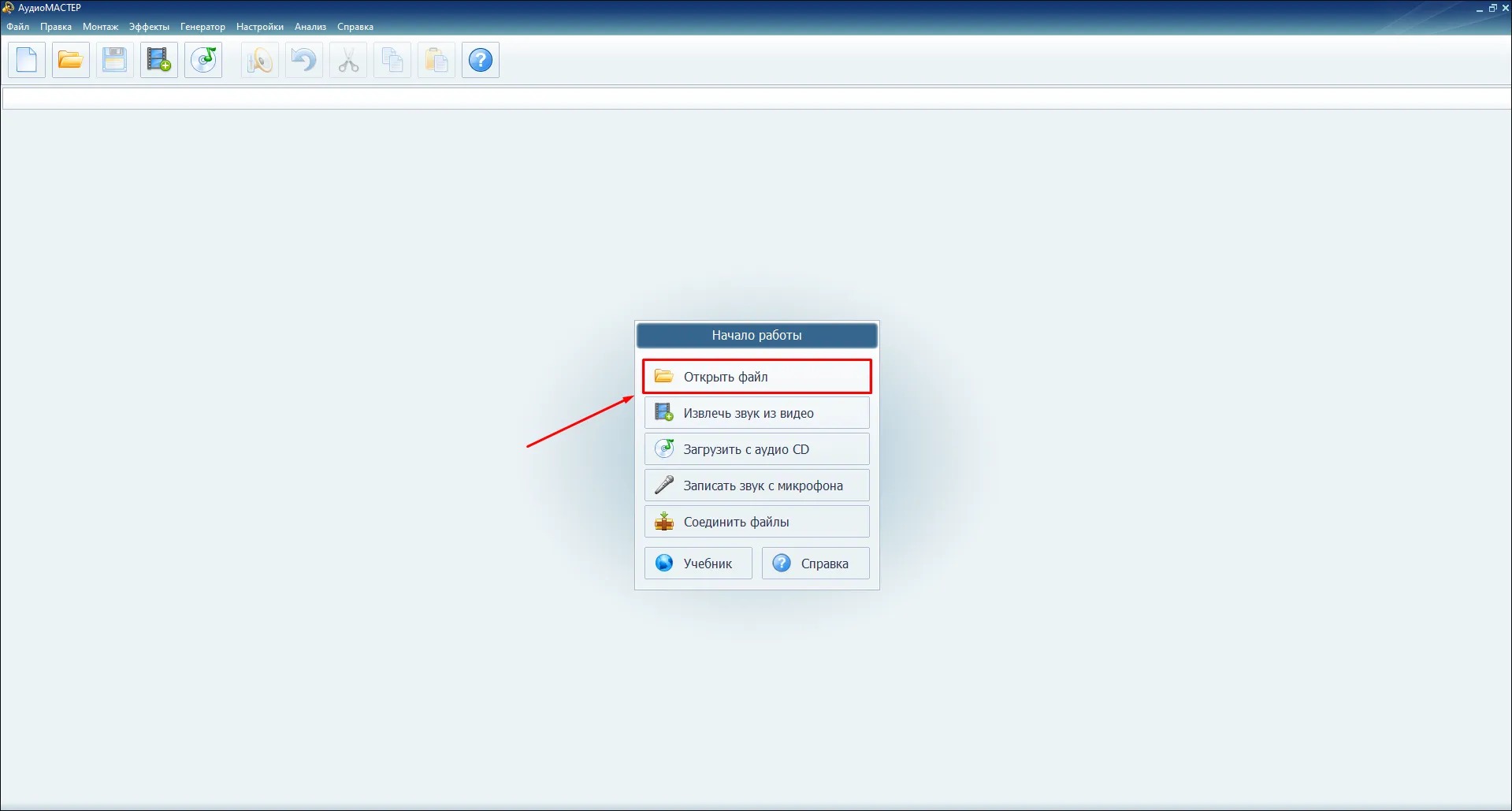
Шаг 1. Откройте исходный трек и найдите нужную фразу
- Запустите АудиоМАСТЕР и нажмите «Открыть файл».
- Выберите исходную песню или запись на диске.
- После загрузки прослушайте участок, который хотите слышать при входящем звонке.
- Выберите фрагмент с четким началом: припев, короткий мотив, ударный акцент или фразу без длинной паузы перед первым звуком.
Не стоит сразу вырезать ровно первые 30 секунд песни. У многих треков в начале есть вступление, которое хорошо работает в полном прослушивании, но плохо подходит для звонка. Задача — не сохранить начало композиции, а получить фрагмент, который узнается за первую секунду и остается разборчивым на динамике телефона.
Шаг 2. Обрежьте участок до 30 секунд
Если цель — последующая установка через «Файлы» в iOS 26 или iOS 27, делайте итоговый фрагмент не длиннее 30 секунд. Прослушайте начало и конец отдельно. Резкий обрыв на согласной или посреди ноты воспринимается заметнее, чем на полном треке; лучше закончить на паузе, конце музыкальной фразы или естественном затухании.
После обрезки проверьте первые две-три секунды. Если там осталась тишина, сдвиньте начало ближе к полезному сигналу. Для звонка это важнее, чем сохранение точной музыкальной сетки: человек должен услышать рингтон сразу, а не ждать, пока закончится пустой участок.
Шаг 3. Выберите вариант сохранения
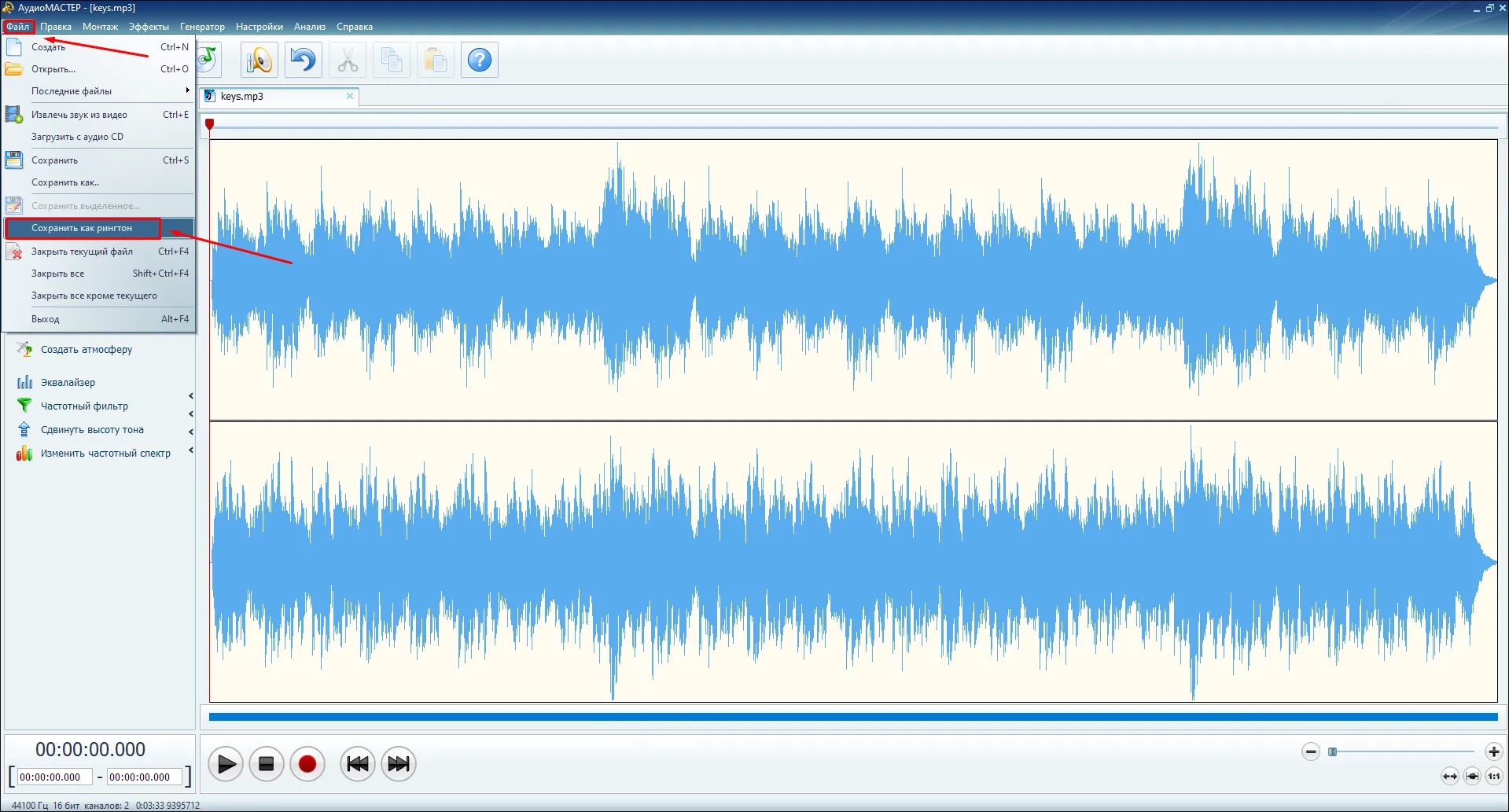
Для современного iPhone есть два разных выхода, и их лучше не смешивать. Первый — сохранить короткий обычный MP3, который потом будет назначен через приложение «Файлы». В АудиоМАСТЕРЕ откройте меню «Файл» и используйте «Сохранить как…», выбрав MP3. Этот вариант проще для iOS 26 и новее: не требуется вручную переименовывать расширение и собирать старую схему синхронизации.
Второй вариант нужен, когда требуется именно файл рингтона M4R для классического компьютерного процесса. Для этого откройте меню «Файл» и нажмите «Сохранить как рингтон».
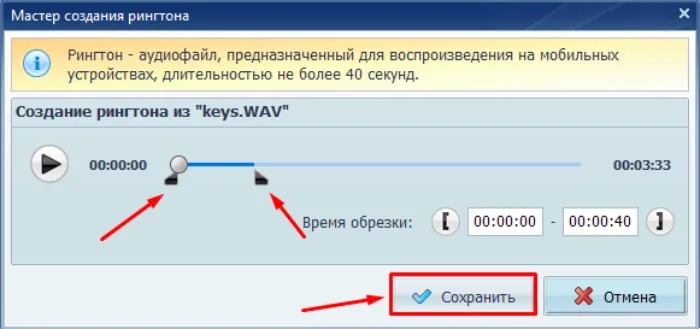
В мастере создания рингтона задайте границы участка и сохраните результат. Сам мастер допускает фрагмент до 40 секунд, но это ограничение относится к его собственному экспорту. Для прямой установки через «Файлы» на актуальной iOS безопаснее не использовать этот максимум и подготовить версию до 30 секунд.
Шаг 4. Проверьте файл до переноса
Откройте экспортированный файл обычным проигрывателем на компьютере и проверьте три вещи: он начинается без случайной тишины, заканчивается там, где вы планировали, и не стал заметно тише или громче исходника. Для MP3 дополнительно посмотрите длительность в свойствах файла — не более 30 секунд. Такая проверка быстрее, чем переносить неудачную версию на телефон, удалять ее и повторять весь цикл.
Если рингтон получился слишком тихим, не спешите поднимать уровень до максимума. Сначала сравните его с другими аудиофайлами на одинаковой громкости воспроизведения. Когда проблема действительно в самом исходнике, вернитесь в редактор, скорректируйте уровень умеренно и снова прослушайте начало. Цифровой перегруз проявляется как жесткое потрескивание и «сплющивание» громких ударов; такой результат лучше переделать.
Шаг 5. Перенесите готовый MP3 на iPhone
Способ передачи не принципиален: важен конечный результат — файл должен быть доступен в системном приложении «Файлы». Можно использовать привычный обмен между компьютером и телефоном, облачное хранилище или отправку файла самому себе с последующим сохранением в «Файлы». Не оставляйте аудио только внутри приложения, которое не дает системного доступа к файлу: следующий этап выполняется именно через «Файлы».
Если исходная задача шире одного рингтона и приходится регулярно переводить медиа между форматами, пригодится отдельный материал про конвертацию аудио и других файлов в Format Factory. Для рингтона этого не требуется: короткого MP3 достаточно.
Что в этом способе хорошо и где его предел
Способ 2. «Файлы» в iOS 26 и iOS 27: поставить готовый MP3 или M4A без GarageBand
Если короткий файл уже находится на iPhone, это самый прямой путь. Начиная с iOS 26 в системном меню общего доступа появилась команда для назначения локального аудио рингтоном. Для надежного сценария используйте MP3 или M4A длиной не более 30 секунд: именно эти форматы и этот предел устойчиво подтверждаются для нового процесса.
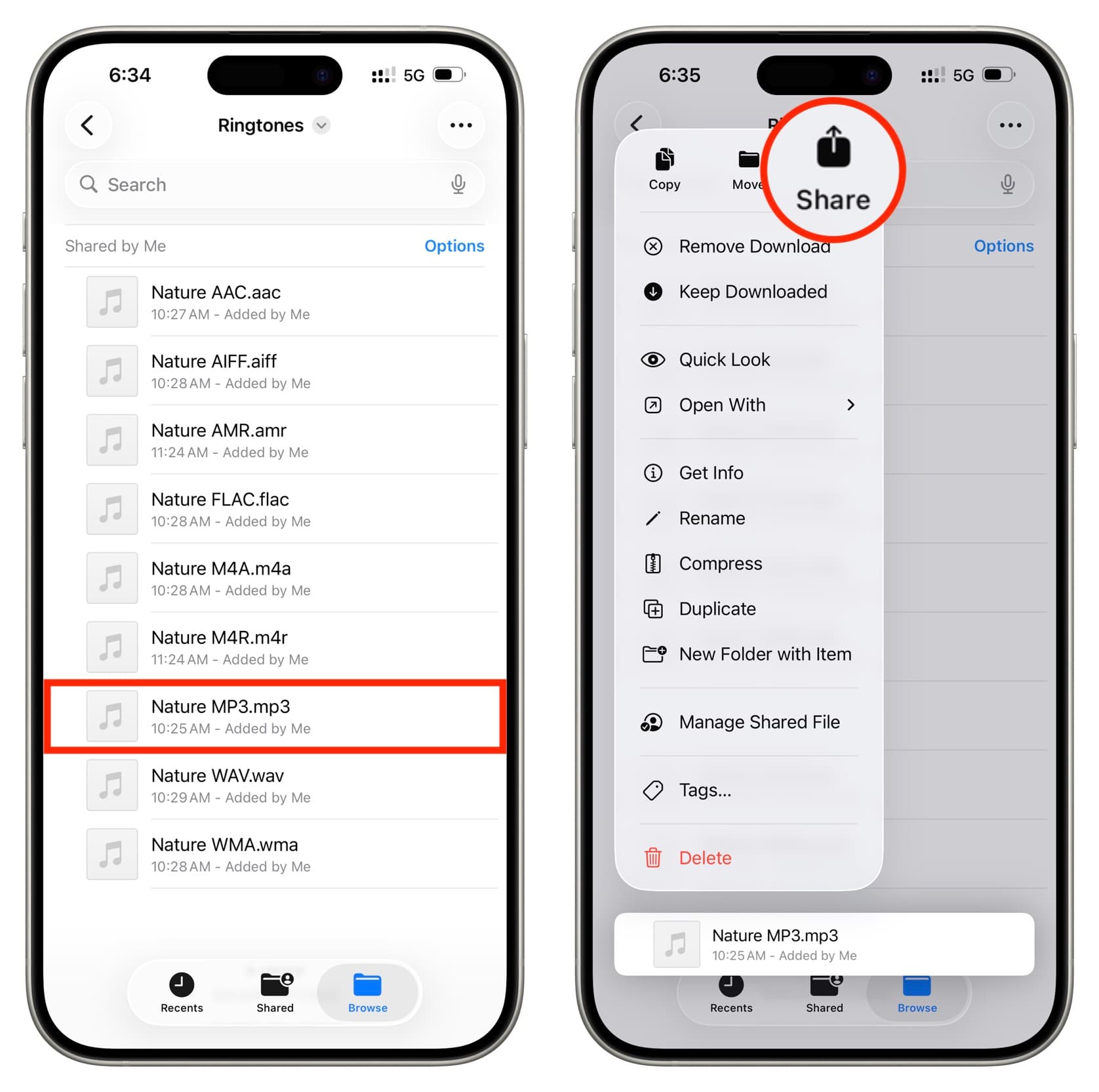
Установка готового файла
- Откройте приложение «Файлы» и найдите сохраненный MP3 или M4A.
- Нажмите на файл и удерживайте палец, пока не откроется контекстное меню.
- Выберите «Поделиться».
- Если нужного действия не видно сразу, откройте «Еще».
- Нажмите «Сделать рингтоном».
- После перехода к настройкам откройте список рингтонов и убедитесь, что рядом с новой мелодией стоит отметка.
Этот путь не требует переименовывать MP3 в M4R. Простая смена расширения вообще не является конвертацией: она меняет имя файла, но не его внутреннюю структуру. На актуальной iOS в такой операции нет необходимости — система принимает корректный короткий MP3 или M4A напрямую.
Как проверить, что установка завершилась
Откройте «Настройки» → «Звуки и вибрация» → «Рингтон». Собственный файл должен отображаться в списке доступных звуков. Нажмите его один раз, чтобы прослушать. Если отметка стоит рядом с ним, он назначен общим рингтоном для входящих звонков, кроме контактов, для которых заранее выбран другой звук.
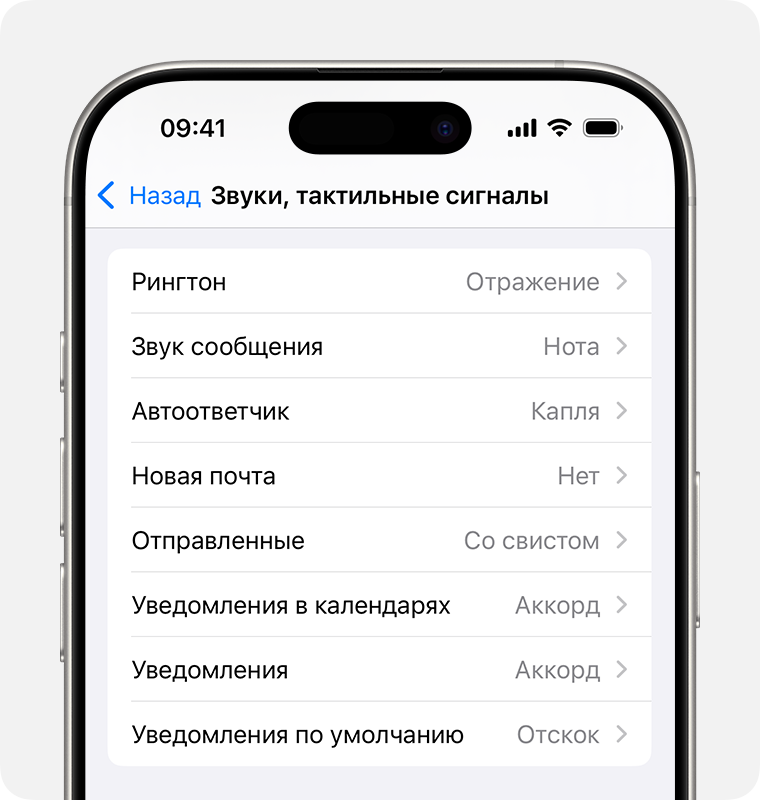
Лучше проверить не только предпрослушивание в меню, но и реальный входящий звонок. На телефонном динамике баланс воспринимается иначе, чем в наушниках: бас может казаться слабее, а яркий верх — заметнее. Если начало теряется или звучит резко, исправьте исходный фрагмент и добавьте новую версию с другим именем, чтобы не перепутать варианты.
Если пункта «Сделать рингтоном» нет
Сначала проверьте четыре типичные причины. Проверьте версию iOS: прямое назначение из «Файлов» относится к iOS 26 и новее. Затем посмотрите длительность — длинный файл не проходит этот процесс. После этого убедитесь, что перед вами именно локальный аудиофайл, а не ссылка или объект внутри другого приложения. Наконец, используйте MP3 или M4A, чтобы не добавлять проблему совместимости формата.
Если система обновлена, файл короткий и локальный, откройте его через «Быстрый просмотр», затем снова нажмите «Поделиться» и посмотрите полный список действий. Когда команда все равно не появляется, переходите к GarageBand: этот маршрут формирует рингтон через официальный экспорт самого приложения и не зависит от наличия действия в меню конкретного файла.
Плюсы и минусы прямого способа
Способ 3. GarageBand: сделать рингтон целиком на iPhone
GarageBand остается самым воспроизводимым мобильным способом, когда нужно не только назначить, но и подготовить фрагмент на самом iPhone. Актуальное приложение выпускает Apple, распространяется бесплатно и на текущей странице магазина требует iOS 26.0 или новее. Размер загрузки около 1,9 ГБ, поэтому устанавливать его только ради одного уже готового 20-секундного MP3 нет смысла; зато при регулярной работе с аудио редактор дает точный контроль над границами фрагмента.
Официальный рабочий процесс GarageBand рассчитан на рингтон длительностью до 30 секунд. Если проект длиннее, при экспорте приложение предлагает автоматически укоротить его, но для предсказуемого результата лучше обрезать нужную часть вручную: тогда начало и конец останутся именно там, где вы их выбрали.
Шаг 1. Создайте аудиопроект
- На главном экране iPhone нажмите и удерживайте значок GarageBand.
- В появившемся меню выберите «Создать новую аудиозапись».
- Когда откроется проект, нажмите кнопку «Дорожки» в верхней части экрана.
- Откройте браузер Loops, затем перейдите на вкладку «Файлы».
- Нажмите «Просмотреть элементы из приложения „Файлы“» и выберите исходное аудио.
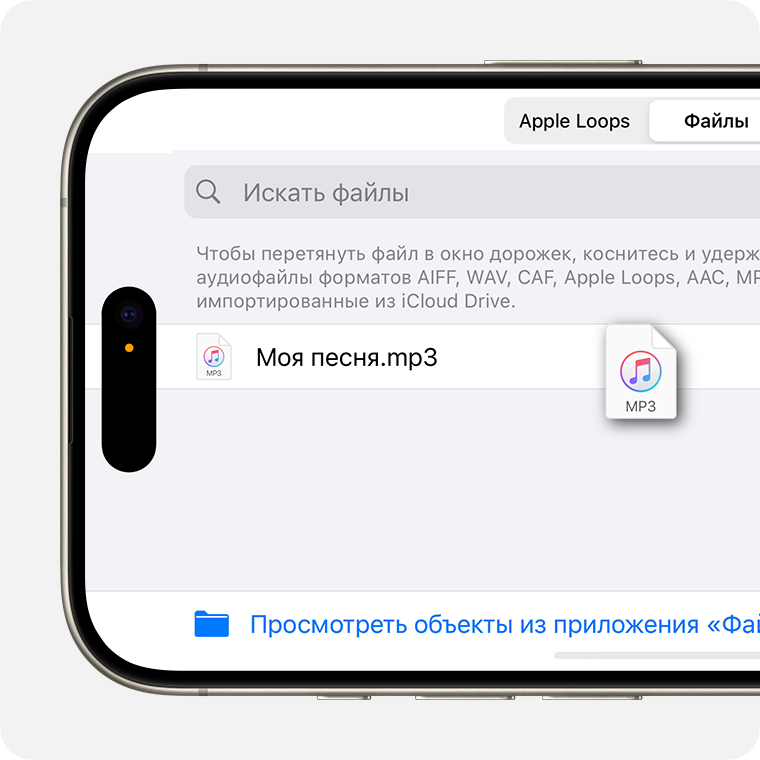
Если нужный объект в музыкальной библиотеке отображается серым, он либо не загружен на iPhone, либо защищен. Защищенный файл GarageBand не использует для рингтона. Самый надежный исходник — обычный локальный аудиофайл в «Файлах», который можно открыть независимо от стримингового сервиса.
Шаг 2. Перетащите аудио на дорожку
Нажмите файл и удерживайте его, затем перетащите влево в область «Дорожки». После размещения появится цветной аудиорегион с формой волны. Не путайте длину проекта с длиной будущего рингтона: экспортируется содержимое проекта, поэтому лишние хвосты нужно убрать до сохранения.
Шаг 3. Точно выставьте начало и конец
Нажмите на аудиорегион и потяните за левый или правый край. Для более точного редактирования удерживайте край — GarageBand позволяет увеличить масштаб и аккуратнее попасть в нужное место. Итоговый участок должен быть не длиннее 30 секунд. После обрезки перетащите регион до самого начала дорожки, чтобы перед первым звуком не осталось пустого пространства.
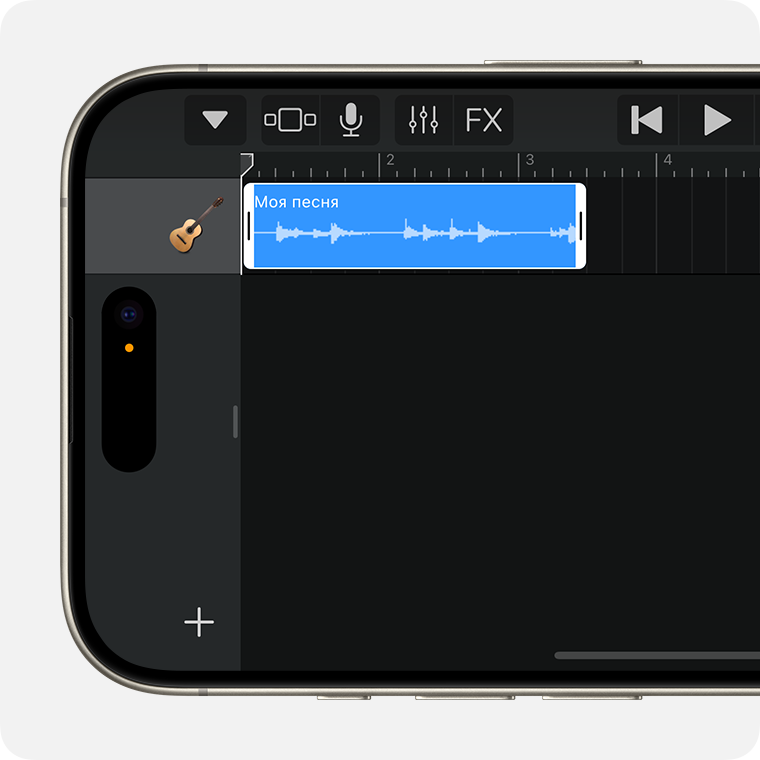
Прослушайте фрагмент с самого начала, а затем отдельно последние несколько секунд. Если начало попало на середину слога или ударной атаки, сдвиньте границу немного раньше. Если конец обрывается посреди слова, сократите или удлините участок в пределах 30 секунд так, чтобы финал воспринимался естественно.
Шаг 4. Сохраните проект в «Мои песни»
Нажмите кнопку навигации и выберите «Мои песни». GarageBand вернет вас в браузер проектов и сохранит текущую работу. Это важный промежуточный этап: экспорт рингтона вызывается уже из списка проектов, а не прямо из окна дорожки.
Шаг 5. Экспортируйте именно как рингтон
- В браузере «Мои песни» нажмите «Еще».
- Выберите «Выбрать» и отметьте созданный проект.
- Нажмите «Поделиться».
- Выберите «Рингтон».
- Введите понятное имя и нажмите «Экспортировать».
Если длина превышает 30 секунд, GarageBand предложит продолжить с автоматическим сокращением или вернуться к проекту. Лучше выбрать возврат и исправить границы вручную: автоматическое укорочение решает только вопрос длительности, но не знает, какой музыкальный момент для вас важен.
Шаг 6. Сразу назначьте звук
После успешного экспорта нажмите «Использовать звук как». GarageBand предлагает несколько вариантов: «Стандартный рингтон», «Стандартный текстовый тон» или «Присвоить контакту». Если пока нужно только сохранить мелодию в системе, нажмите «Готово» — затем ее можно выбрать в обычных настройках звука.
Когда GarageBand удобнее, а когда избыточен
Как назначить собственный рингтон всем звонкам или отдельному контакту
Общий рингтон
- Откройте «Настройки».
- Перейдите в «Звуки и вибрация».
- Нажмите «Рингтон».
- Выберите свой файл в списке и прослушайте его.
Выбранная мелодия становится общим звуком входящего вызова. Отдельно работают контакты, для которых вручную задан индивидуальный рингтон. Поэтому ситуация, когда один человек звонит «старым» звуком, а остальные — новым, обычно означает не ошибку установки, а сохраненную настройку конкретного контакта.
Отдельный рингтон для контакта
- Откройте «Контакты» и выберите нужного человека.
- Нажмите «Изменить» в правом верхнем углу.
- Откройте пункт «Рингтон».
- Выберите собственную мелодию и сохраните изменения.
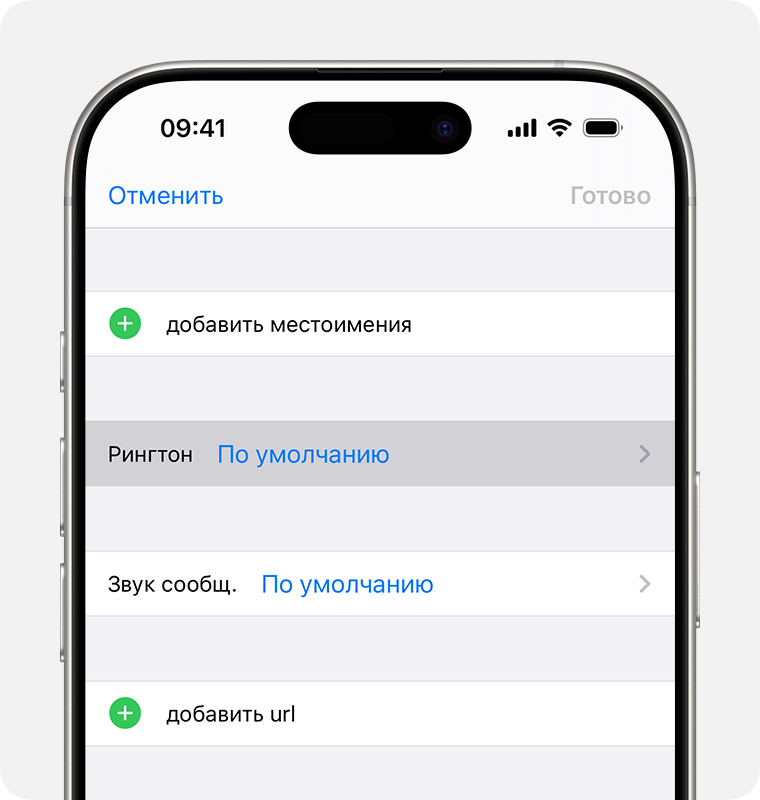
Этот способ полезен для звонков от семьи, работы или службы доставки, когда важно определить тип вызова, не глядя на экран. Если позже вернуться к значению «По умолчанию», контакт снова будет использовать общий системный рингтон.
Как подготовить рингтон, чтобы он хорошо звучал на динамике iPhone
Технически задача заканчивается после появления файла в списке, но качество рингтона определяется еще на этапе выбора фрагмента. Телефонный динамик и наушники дают разное восприятие: широкая стереопанорама и глубокий бас не так важны, как ясный средний диапазон и заметное начало. Поэтому оценивайте результат не только в редакторе на компьютере, но и на самом iPhone.
Уберите тишину в начале
Первые доли секунды должны содержать полезный звук. Если перед песней есть пауза, входящий вызов ощущается запоздавшим. В GarageBand регион нужно сдвинуть до самого левого края. В настольном редакторе достаточно обрезать тишину до экспорта. При этом не режьте слишком близко к первой атаке: обрубленный согласный звук или начало ударного инструмента звучат неестественно.
Не гонитесь за максимальной громкостью
Рингтон не обязан быть громче всех остальных файлов. Слишком агрессивное усиление создает перегруз, особенно на уже мастерированной музыке. Сначала послушайте готовый фрагмент на iPhone при той же системной громкости, при которой обычно слышите штатные звонки. Если собственный вариант заметно тише, вернитесь к исходнику и скорректируйте уровень; если слышны треск и жесткие искажения, уменьшите усиление и экспортируйте заново.
Проверьте начало на обычном фоне
Тихая комната скрывает проблему распознаваемости. Полезно прослушать рингтон при обычном бытовом шуме — рядом с работающим компьютером, вентиляцией или разговором. Не нужно специально делать звук экстремально громким: важнее, чтобы характерный мотив или голос появлялся сразу и не терялся в первые секунды.
Сделайте название понятным
Если создаете несколько вариантов одной композиции, называйте их различимо: например, по фрагменту или версии. Имена вида «ringtone1», «ringtone2» быстро перестают что-либо значить. Понятное название особенно помогает при сравнении нескольких вариантов в «Настройки» → «Звуки и вибрация» → «Рингтон».
Для собственного голоса сначала запишите чистый исходник
Если рингтон должен содержать фразу, звуковую метку или собственный голос, качество микрофонной записи важнее сложных эффектов. Записывайте в тихом помещении, держите постоянную дистанцию до микрофона и избегайте касаний корпуса устройства. На компьютере отдельный обзор Free Audio Recorder для записи звука поможет разобраться с базовым захватом, если исходник создается не на телефоне.
Чек-лист перед экспортом
- Длительность: для прямой установки из «Файлов» и экспорта GarageBand итоговый участок не длиннее 30 секунд.
- Начало: нет пустой паузы, а первая нота, удар или слово не обрезаны.
- Конец: фраза завершается естественно и не обрывается на середине слова.
- Формат: для самого простого современного маршрута используется корректный MP3 или M4A, а не файл с вручную переименованным расширением.
- Громкость: нет слышимого перегруза, треска или резкого скачка уровня.
- Имя: по названию легко найти нужную версию среди других пользовательских звуков.
- Доступность: на iPhone файл виден в приложении «Файлы» либо корректно импортирован в проект GarageBand.
Если все пункты выполнены, дальнейшая установка занимает несколько действий. Большинство проблем появляется не в настройках звонка, а раньше: файл слишком длинный, защищен, находится только внутри стороннего приложения или содержит неудачно выбранный фрагмент.
Проверка результата за пять минут
- Откройте «Настройки» → «Звуки и вибрация» → «Рингтон» и убедитесь, что новое имя есть в списке.
- Нажмите рингтон и прослушайте первые 5–10 секунд на динамике iPhone.
- Заблокируйте экран и сделайте тестовый входящий звонок с другого телефона.
- Если звук назначен контакту, позвоните именно с номера этого контакта: так проверяется индивидуальная настройка.
- Оцените не музыкальную «красоту» целого трека, а практический старт: слышен ли вызов сразу, не мешает ли тишина и не режет ли слух перегруз.
При неудаче меняйте только один параметр за раз. Если проблема в начале — исправьте границу фрагмента, не меняя громкость. Если файл тихий — скорректируйте уровень, но не выбирайте заново другой участок. Такой подход помогает быстро понять, что именно улучшило или ухудшило результат.
Типичные проблемы и способы исправления
| Симптом | Причина | Что сделать |
|---|---|---|
| В «Файлах» нет команды «Сделать рингтоном» | Старая версия iOS, слишком длинный файл или действие не показано в сокращенном меню | Проверьте iOS, сократите файл до 30 секунд, откройте «Поделиться» → «Еще». При необходимости используйте GarageBand |
| iPhone сообщает, что файл слишком длинный | Фрагмент превышает 30 секунд | Вернитесь в редактор, сократите участок и сохраните новую копию |
| В GarageBand песня отображается серым | Файл защищен или не загружен локально | Используйте локальный незашифрованный аудиофайл, доступный через «Файлы» |
| После экспорта слышна пауза перед музыкой | В начале проекта осталось пустое место | Сдвиньте аудиорегион к самому началу дорожки и экспортируйте снова |
| Рингтон есть в списке, но конкретный контакт звонит иначе | Для контакта ранее назначен индивидуальный звук | Откройте карточку контакта → «Изменить» → «Рингтон» и выберите нужный вариант или «По умолчанию» |
| Файл звучит с треском | Исходник или усиление перегружены | Снизьте уровень обработки и сохраните заново без чрезмерного усиления |
| MP3 переименован в M4R, но не работает | Переименование расширения не меняет формат файла | Используйте прямую установку MP3/M4A на современной iOS либо выполните реальное преобразование в редакторе |
| После нескольких попыток трудно понять, какая версия активна | У файлов одинаковые или неразличимые имена | Сохраните новую копию с понятным названием и выберите ее в списке рингтонов |
Рингтон не появился после переноса на телефон
Простого присутствия MP3 в памяти iPhone недостаточно. На iOS 26 и новее его нужно назначить через действие «Сделать рингтоном». В GarageBand требуется отдельный экспорт типа «Рингтон». Если файл только скопирован в папку, он остается обычным аудио и не обязан автоматически появляться в системном списке звуков.
GarageBand обрезал не тот участок
Если приложение предлагает автоматическое сокращение длинного проекта, результат может не совпасть с выбранной музыкальной фразой. Вернитесь к дорожке, выставьте границы вручную и оставьте только нужный участок. После этого снова откройте «Мои песни» и повторите экспорт. Так сохраняется контроль над началом и концом, а не только над общей длительностью.
Рингтон слишком тихий только во время звонка
Сначала проверьте системную громкость звонка в разделе «Звуки и вибрация», а затем сравните собственный рингтон со штатным на одинаковом уровне. Если все системные звуки тихие, редактировать файл бессмысленно. Если штатные звучат нормально, а пользовательский заметно тише, проблема находится в самом аудио — тогда имеет смысл вернуться к редактору и скорректировать уровень.
Рингтон звучит хорошо в наушниках, но плохо из телефона
Это не ошибка установки. Маленький встроенный динамик иначе передает низкие частоты и общую плотность микса. Для звонка важнее слышимый средний диапазон и ясная атака в начале. Выберите участок, где основной мотив не держится только на глубоком басе, и снова проверьте через динамик iPhone.
Что изменилось по сравнению со старыми инструкциями
Большая часть старых руководств строилась вокруг обязательного M4R, ручного создания AAC-копии, переименования расширения и синхронизации телефона с компьютером. Эти шаги объясняют, почему тема рингтонов на iPhone долго считалась сложной. Для современного iOS 26 и iOS 27 они больше не являются базовым маршрутом: короткий MP3 или M4A можно добавить через системное меню «Файлов».
M4R не стал бесполезным. Он остается нормальным форматом рингтона и встречается в старых компьютерных цепочках, а АудиоМАСТЕР по-прежнему умеет сохранить такой файл отдельным мастером. Но выбирать M4R только потому, что так делали старые версии iOS, не нужно. Сначала определите версию системы и конечный способ установки, а уже потом выбирайте формат экспорта.
GarageBand тоже изменил роль. Раньше он был одним из главных способов обойти сложную компьютерную синхронизацию. Теперь его сильная сторона — именно редактирование и официальный экспорт на самом iPhone. Если короткий файл уже готов, «Файлы» быстрее. Если нужно на телефоне найти точную музыкальную фразу, убрать пустое начало и проверить длину, GarageBand дает больше контроля.
Какие приемы из старых советов лучше не повторять
Не переименовывайте MP3 в M4R вместо конвертации
Расширение — только часть имени файла. Если заменить .mp3 на .m4r, кодек и контейнер внутри не изменятся. Такой объект может перестать корректно распознаваться. На актуальной iOS проще оставить MP3 как есть и использовать прямое системное назначение, а для старой схемы — создать настоящий M4R средствами аудиоредактора.
Не делайте 40 секунд «на всякий случай»
В некоторых настольных мастерах встречается предел 40 секунд, и из-за этого число перекочевало во многие старые инструкции. Текущий мобильный процесс GarageBand использует максимум 30 секунд, а прямое назначение из «Файлов» также рассчитано на файл не длиннее 30 секунд. Поэтому 30 секунд — понятный общий ориентир для актуального iPhone.
Не устанавливайте дополнительный файловый менеджер только ради рингтона
На iOS 26 и новее системных «Файлов» достаточно, если короткий аудиофайл уже подготовлен. Стороннее приложение имеет смысл только при другой реальной задаче — например, если вы уже храните там аудио и оно предоставляет системное меню общего доступа. Добавлять еще одну программу ради единственной кнопки не требуется.
Не рассчитывайте на защищенный потоковый трек как на обычный файл
GarageBand явно различает доступный локальный файл и защищенный объект. Если композиция затемнена и не импортируется, обходить это переименованием или копированием папок бессмысленно. Возьмите собственную запись или другой локальный аудиофайл без технической защиты и продолжайте работу с ним.
Как удалить собственный рингтон и начать заново
Пользовательский звук можно удалить из списка рингтонов. Откройте «Настройки» → «Звуки и вибрация» → «Рингтон», найдите добавленную мелодию и проведите по ней влево, затем нажмите «Удалить». После этого можно установить новую версию с тем же смыслом, но лучше дать ей другое имя до проверки, чтобы не путать старый и исправленный варианты.
Удаление рингтона из настроек и удаление исходного MP3 из «Файлов» — разные действия. После назначения система хранит рингтон отдельно от исходного файла. Если вы хотите полностью очистить следы теста, удалите пользовательский рингтон в настройках, а затем отдельно удалите ненужный исходник из «Файлов» или проект из GarageBand.
Как выбрать между тремя способами по реальной задаче
Есть Windows-компьютер и длинная песня
Начинайте с АудиоМАСТЕРА. На большом экране проще найти точную музыкальную фразу, убрать лишнее начало и получить короткий MP3. Затем перенесите файл на iPhone и завершите установку через «Файлы». M4R создавайте только тогда, когда сознательно используете старый компьютерный путь, а не по привычке.
На iPhone уже лежит короткий звук
Не открывайте многодорожечный редактор без необходимости. В iOS 26 и iOS 27 сначала используйте «Файлы» → «Поделиться» → «Еще» → «Сделать рингтоном». Если файл соответствует ограничению по длительности, это самый короткий рабочий процесс.
Нужно сделать все без компьютера
Используйте GarageBand, когда исходник длинный или требуется точная обрезка. Импортируйте файл из «Файлов», выставьте границы региона, удалите пустое начало, сохраните проект в «Мои песни» и экспортируйте типом «Рингтон». Для уже готового 20-секундного MP3 GarageBand, напротив, добавит лишние действия.
Нужно различать звонки нескольких людей
Создайте один или несколько рингтонов любым из трех способов, а затем назначьте их конкретным контактам. Здесь важнее не редактор, а дисциплина имен: короткие понятные названия помогут не перепутать звуки при выборе в карточке контакта.
Как не потерять удачный вариант при повторном редактировании
Рингтон удобно считать не заменой исходной песни, а отдельным производным файлом. Оригинал нужен для повторного монтажа, короткая версия — для переноса и быстрой проверки, а установленный системный рингтон — только финальная копия для звонка. Когда эти три уровня не смешаны, не приходится заново искать композицию после неудачной обрезки или пытаться восстановить полный трек из 25-секундного фрагмента.
| Что хранить | Зачем | Когда можно удалить |
|---|---|---|
| Исходная песня или запись | Из нее можно заново выбрать другой фрагмент, изменить громкость или сделать версию для другого контакта | Только когда оригинал больше нигде не нужен и есть резервная копия |
| Короткий MP3/M4A | Позволяет повторно назначить мелодию через «Файлы» без нового монтажа | После окончательной проверки рингтона, если повторная установка не нужна |
| Проект GarageBand | Сохраняет выбранные границы и дает быстро подправить начало или конец | Когда результат проверен и возвращаться к монтажу не планируется |
| Установленный рингтон | Используется системой для входящих вызовов | Когда он заменен новой версией или больше не нужен |
При редактировании на компьютере не сохраняйте короткий фрагмент поверх полной песни. В АудиоМАСТЕРЕ используйте отдельное имя файла. Практичная схема — название композиции плюс короткое уточнение по версии: например, припев, вступление без паузы или версия 2. Так остается понятно, какой файл уже прошел проверку на телефоне, а какой еще является рабочим вариантом.
Если хочется сравнить два разных фрагмента
Не меняйте первую версию сразу. Сохраните второй вариант под другим именем, добавьте оба рингтона и поочередно прослушайте их из системного списка при одинаковой громкости. Затем сделайте по одному тестовому звонку. Такой A/B-подход полезнее сравнения в настольном редакторе: реальный динамик телефона и первые секунды входящего вызова показывают, какой фрагмент быстрее распознается.
После выбора удалите неудачный рингтон из системного списка и лишний короткий файл из «Файлов». Исходную песню при этом можно сохранить отдельно. В результате на телефоне не накапливаются одноименные версии, а возможность сделать новый монтаж остается.
Если нужно вернуть штатный звук
Никакого обратного преобразования не требуется. Откройте «Настройки» → «Звуки и вибрация» → «Рингтон» и выберите любой встроенный системный вариант. Пользовательский рингтон можно оставить в списке для будущего использования или удалить отдельным движением влево. Для контакта возврат выполняется в его карточке: «Изменить» → «Рингтон» → «По умолчанию».
Маршрут от исходника до звонка без лишних действий
При длинной песне на Windows рациональный порядок такой: сначала монтаж, потом передача на телефон, затем системная установка. Не переносите пятиминутный исходник на iPhone только для того, чтобы там заново искать нужные 25 секунд, если удобнее сделать это на компьютере. И наоборот, если на смартфоне уже лежит готовый короткий MP3, не отправляйте его обратно на ПК ради формального преобразования в M4R.
- Определите, где находится исходник. На Windows — редактируйте его там. На iPhone — решите, нужен ли вообще редактор.
- Получите фрагмент до 30 секунд. Сразу уберите пустое начало и убедитесь, что конец не обрывает слово или музыкальную атаку.
- Сохраните отдельную копию. Для прямого современного маршрута достаточно MP3 или M4A.
- Добейтесь появления файла в «Файлах». До этого шага нет смысла искать команду установки.
- Назначьте рингтон. На iOS 26 и новее — через «Поделиться» → «Еще» → «Сделать рингтоном», либо через экспорт GarageBand.
- Проверьте реальный звонок. После этого решайте, нужна ли новая редакция фрагмента.
Этот порядок отделяет монтаж от системной настройки. Если рингтон не появляется, проблема ищется на этапе установки. Если он появляется, но звучит плохо, возвращаться нужно к аудио. Если общий звук работает, а один контакт звонит иначе, редактировать файл уже не требуется — проверяется карточка контакта. Такое разделение сокращает количество бессмысленных повторов.
Когда стоит сделать M4R отдельно
M4R нужен не как обязательный признак «правильного» рингтона, а для конкретного старого процесса, где компьютерная программа ожидает именно этот тип файла. Если ваш сценарий уже работает через «Файлы» на современной iOS, создавать вторую копию только ради расширения не дает практической пользы. Если же используется старый iPhone без нового системного действия, отдельный M4R, созданный реальным экспортом редактора, остается понятным запасным вариантом.
Когда лучше остаться на GarageBand
GarageBand стоит выбрать не из-за привычки, а когда его монтаж действительно нужен: исходник длинный, требуются точные границы, файл уже на телефоне, а пользоваться компьютером неудобно. Проект можно сохранить, вернуться к нему после тестового звонка, передвинуть границу на несколько мгновений и снова экспортировать. Для одной готовой короткой мелодии эта гибкость не окупает дополнительные шаги.
Частые вопросы
Обязательно ли делать M4R?
Нет, если iPhone работает на iOS 26 или новее и используется прямой путь через «Файлы». Для него достаточно корректного короткого MP3 или M4A. M4R остается уместен в классических компьютерных сценариях и создается, например, отдельным мастером АудиоМАСТЕРА.
Можно ли поставить на звонок всю песню?
Для описанных актуальных способов нужен короткий фрагмент. GarageBand экспортирует рингтон максимум 30 секунд, а прямое действие из «Файлов» рассчитано на файл не длиннее 30 секунд. Полную композицию лучше заранее обрезать до узнаваемого участка.
Можно ли сделать рингтон из собственной записи голоса?
Да. Сохраните запись как обычный локальный аудиофайл, обрежьте ее до 30 секунд и назначьте через «Файлы». Если требуется точная обработка на iPhone, импортируйте запись в GarageBand и экспортируйте как рингтон. Для записи на компьютере можно сначала создать чистый исходник, затем обработать его так же, как музыкальный фрагмент.
Почему песня в GarageBand не выбирается?
Проверьте, загружен ли файл на устройство и не защищен ли он. В официальной инструкции GarageBand защищенный или не загруженный объект отображается затемненным; защищенную композицию использовать в качестве рингтона нельзя. Решение — взять доступный локальный аудиофайл.
Можно ли назначить один рингтон только одному человеку?
Да. После добавления рингтона откройте «Контакты», выберите человека, нажмите «Изменить» → «Рингтон» и укажите нужную мелодию. Общий звук для остальных контактов при этом не меняется.
Почему новый рингтон есть в настройках, но не звучит у одного контакта?
У этого контакта, скорее всего, уже задан отдельный звук. Откройте его карточку и проверьте поле «Рингтон». Чтобы вернуть общий вариант, выберите значение «По умолчанию»; чтобы использовать новую мелодию только для него — выберите ее из списка.
Нужен ли интернет для уже готового рингтона?
После того как файл находится локально на iPhone, прямое назначение через «Файлы» выполняется системными средствами. GarageBand тоже редактирует импортированный локальный файл на устройстве. Интернет нужен для первоначальной загрузки приложения или передачи исходника через сетевой способ, а не для самого выбора рингтона в настройках.
Что делать, если рингтон слишком громкий?
Сначала уменьшите общую громкость звонка в «Звуки и вибрация» и сравните со штатным рингтоном. Если только пользовательский файл заметно громче, вернитесь к исходнику и снизьте уровень в редакторе. Не пытайтесь исправить перегруженный звук только системной громкостью: треск уже записан в файл и останется слышимым.
Можно ли использовать звук из видео?
Сначала нужно получить отдельную аудиодорожку и законно использовать этот материал, затем обрезать ее до нужной длины. АудиоМАСТЕР умеет извлекать звук из видео в рамках настольного процесса. После получения короткого аудиофайла дальнейшая установка не отличается: на современной iOS сохраните его в «Файлы» и назначьте системной командой.
Что делать на старом iPhone без iOS 26?
Прямая команда из «Файлов» относится к iOS 26 и новее. На старой системе используйте совместимый с ней вариант GarageBand, если он уже доступен на устройстве, либо классический компьютерный процесс с подготовленным M4R. Не стоит переносить шаги из iOS 26 на старую систему и искать там пункт, которого в интерфейсе нет.
Что сделать прямо сейчас
Если исходная песня находится на Windows-компьютере, откройте ее в АудиоМАСТЕРЕ, выберите узнаваемый фрагмент до 30 секунд и сохраните короткий MP3. Перенесите его на iPhone так, чтобы файл появился в «Файлах», затем нажмите и удерживайте его, выберите «Поделиться» → «Еще» → «Сделать рингтоном».
Если файл уже на iPhone, начните сразу с «Файлов» — дополнительный редактор не нужен. Если трек длинный или границы нужно выставить точнее, используйте GarageBand: импортируйте аудио, обрежьте регион, уберите тишину перед первым звуком и экспортируйте через «Поделиться» → «Рингтон». После установки проверьте новый звук в «Настройки» → «Звуки и вибрация» → «Рингтон» и сделайте один реальный тестовый звонок. Это сразу покажет, удачно ли выбраны начало, громкость и длительность.












