


Когда в памяти осталась только мелодия, обычный поиск по названию и словам не помогает. Важнее сначала понять, какой исходный материал у вас есть: собственный напев, свист, запись с телефона, фрагмент из ролика или оригинальная музыка, которая звучит прямо сейчас. Для каждого случая нужен свой тип распознавания. Google, SoundHound и веб-режим AHA Music работают с напетой мелодией, а Shazam рассчитан прежде всего на уже звучащую оригинальную запись. АудиоМАСТЕР сам не определяет название композиции, но полезен как подготовительный инструмент на Windows: в нем можно записать напев, обрезать паузы, выровнять громкость или извлечь аудиодорожку из видео, а затем передать чистый фрагмент сервису распознавания.
Ни один способ не требует музыкального образования или точного знания тональности. Для поиска по напеву важнее сохранить узнаваемый контур мелодии, не перескакивать между разными фрагментами и дать алгоритму достаточно непрерывного материала. Google рекомендует напевать, насвистывать или петь примерно 10–15 секунд, а SoundHound просит для лучшего результата дать не менее 10 секунд и не смешивать несколько голосов. Этого достаточно, чтобы построить несколько последовательных попыток и не тратить время на сервис, который анализирует только акустический отпечаток исходной фонограммы.
- Сначала определите, что именно осталось от песни
- Как подготовить напев, чтобы увеличить шанс на совпадение
- Способ 1. АудиоМАСТЕР — записать и подготовить напев на Windows
- Как записать мелодию голосом
- Как проверить запись перед распознаванием
- Как извлечь оригинальную музыку из видео
- Способ 2. Google — найти песню по напеву на Android и iPhone
- Пошаговый поиск по мелодии
- Что делает Google с напевом
- Как построить две хорошие попытки вместо десяти случайных
- Что делать, когда Search a song не виден
- Способ 3. SoundHound — напеть или спеть мелодию в приложении
- Как искать мелодию
- Что происходит без интернета
- Как улучшить неудачный напев
- Когда SoundHound удобнее Google
- Способ 4. AHA Music — найти мелодию в браузере без отдельного приложения
- Поиск по напеву через сайт
- Когда лучше загрузить файл
- Чем расширение отличается от сайта
- Как проверить, что сервис получил именно нужный звук
- Способ 5. Shazam — когда звучит оригинальная запись
- Как распознать музыку вокруг
- Когда Auto Shazam действительно полезен
- Почему Shazam не стоит проверять первым при напеве
- Какой способ выбрать: короткая схема без лишних попыток
- Почему песня не находится: дерево диагностики
- 1. Сервис сразу выдает совсем другой жанр
- 2. Результатов нет после двух-трех попыток
- 3. Google слышит голос, но не предлагает подходящую песню
- 4. SoundHound не завершает распознавание
- 5. AHA Music не получает звук
- 6. Shazam не узнает напев
- 7. В ролике музыка слышна только под голосом
- 8. Нашлось несколько версий одной композиции
- Практикум: четыре ситуации от «мотив в голове» до музыки из видео
- Ситуация 1. Мотив появился в голове, телефона достаточно
- Ситуация 2. На компьютере проще петь в микрофон
- Ситуация 3. Нужная песня звучит в коротком ролике
- Ситуация 4. Песня слышна в кафе, магазине или машине
- Как работать с результатами и не принять похожую песню за нужную
- Чек-лист перед последней попыткой
- Ошибки, которые только усложняют поиск
- Обрабатывать голос эффектами до распознавания
- Напевать слишком коротко
- Проверять только первый найденный вариант
- Использовать распознавание фонограммы для напева
- Отправлять весь длинный ролик вместо чистого фрагмента
- Повышать громкость до хрипа
- Частые вопросы
- Можно ли найти песню, когда совсем не помню слова?
- Нужно ли попадать точно в ноты?
- Можно ли вместо пения насвистеть мотив?
- Сколько секунд напевать?
- Найдет ли Shazam песню по моему «ла-ла-ла»?
- Что выбрать на компьютере без телефона?
- Что делать, когда есть только видеофайл?
- Почему один сервис находит песню, а другой нет?
- Как искать инструментальную композицию без вокала?
- Что делать с классической музыкой, где много похожих тем?
- Можно ли искать песню по ритму, просто постукивая пальцами?
- Итог
- Предложить модель для рейтинга
Сначала определите, что именно осталось от песни
Фраза «помню мелодию» описывает несколько разных ситуаций. В одной человек способен напеть припев голосом. В другой сохранился десятисекундный ролик, где музыка заглушена речью. В третьей композиция играет в приложении на том же телефоне. Технически это разные входные данные, и неправильный инструмент часто дает нулевой результат не потому, что песня редкая, а потому, что алгоритму передали не тот тип звука.
| Что у вас есть | С чего начать | Почему |
|---|---|---|
| Только мотив в памяти | Google, SoundHound или режим Hum/Sing в AHA Music | Эти способы прямо поддерживают напев, пение или свист и ищут сходство по мелодии. |
| Напев нужно записать на компьютере | АудиоМАСТЕР, затем Google, SoundHound или AHA Music | Редактор позволяет получить чистый отрывок без длинных пауз и контролировать его громкость. |
| Есть файл с фрагментом песни | AHA Music; при необходимости предварительно обрезать файл | Веб-сервис принимает аудио и видеофайлы и распознает фрагмент напрямую. |
| Есть видео, а нужен только звук | АудиоМАСТЕР: «Извлечь звук из видео», затем распознавание | Отдельный аудиофайл проще обрезать до участка, где музыка слышна лучше всего. |
| Оригинальный трек играет рядом или в другом приложении | Shazam | Shazam сопоставляет звучащую фонограмму и быстро открывает карточку найденной композиции. |
Главное различие проходит между поиском по мелодии и распознаванием фонограммы. В первом случае система сравнивает последовательность высот и ритмический рисунок с известными композициями. Во втором формируется акустический отпечаток записи и ищется совпадение с эталонным треком. Поэтому запись собственного голоса, который повторяет мотив, нельзя автоматически считать заменой оригинальной песни для любого распознавателя.
Как подготовить напев, чтобы увеличить шанс на совпадение
До запуска любого сервиса стоит выбрать один фрагмент песни и повторить его два-три раза про себя. Лучше брать часть, где мелодия выражена четко: начало вокальной фразы, припев, рифф или запоминающийся ход. Сложный проигрыш с быстрыми нотами труднее воспроизвести стабильно, а переход от куплета к припеву в середине записи создает для алгоритма менее последовательный образ.
- Держите один темп. Не ускоряйте знакомые ноты и не растягивайте места, которые забыли. Даже неточный по высоте, но ровный по времени мотив дает системе более цельную последовательность.
- Напевайте один голос. SoundHound прямо рекомендует, чтобы при поиске пел или напевал только один человек. Фоновая речь и второй голос добавляют другую мелодическую линию.
- Дайте не меньше десяти секунд. Для Google рабочий ориентир — 10–15 секунд, для SoundHound — от 10 секунд. Одного короткого «та-да-дам» часто недостаточно, чтобы отделить одну композицию от десятков похожих.
- Не меняйте способ воспроизведения внутри одной попытки. Начав насвистывать, продолжайте свистеть тот же фрагмент; начав голосом, не переходите внезапно на постукивание ритма.
- Не добавляйте слова, в которых не уверены. Для поиска по мелодии текст не обязателен. Неверные слова не улучшают мелодический рисунок и отвлекают от ровного исполнения.
- Выберите тихое место. Алгоритму нужен ваш голос, а не телевизор, разговоры и звук клавиатуры. Особенно это важно при записи через встроенный микрофон ноутбука.
После первой неудачи не нужно сразу менять все параметры. Сначала повторите тот же фрагмент чуть ровнее. Затем возьмите другой узнаваемый участок композиции. И только после этого переходите к другому сервису. Такой порядок позволяет понять, проблема связана с исполнением конкретного мотива или с покрытием базы распознавания.
Способ 1. АудиоМАСТЕР — записать и подготовить напев на Windows
ОС: Windows 11, 10, 8, 7 и XP.
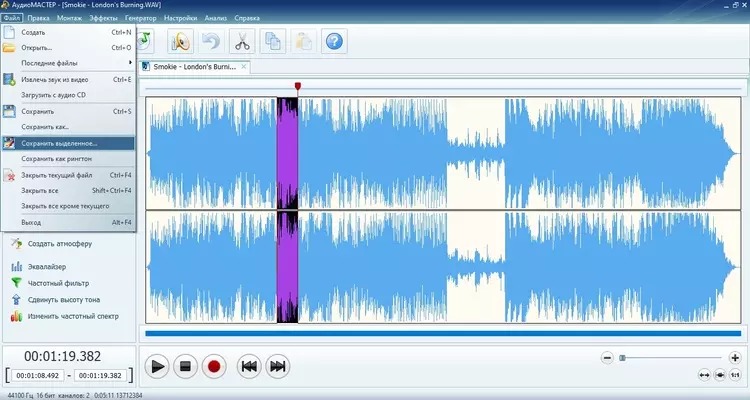
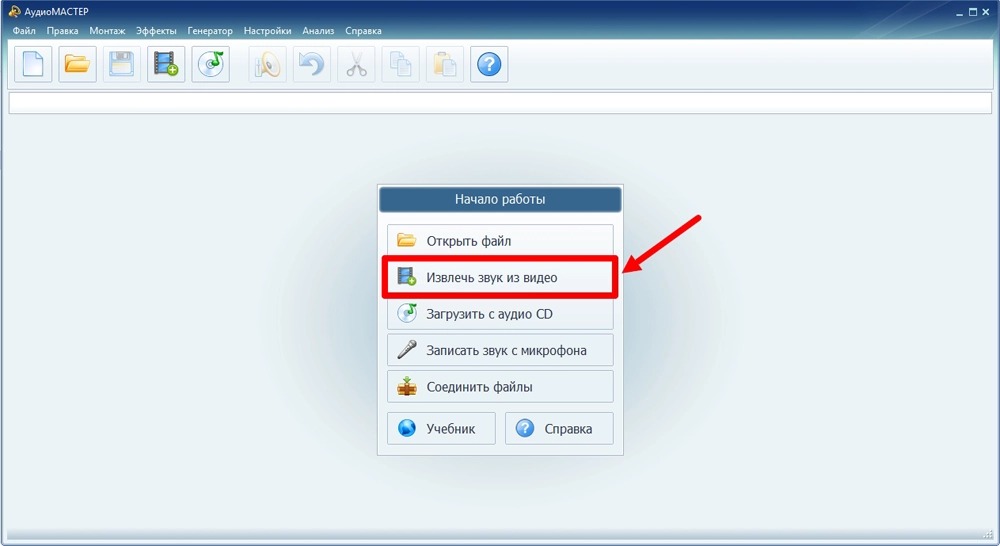
АудиоМАСТЕР — локальный аудиоредактор, а не сервис определения музыки. Его роль в этой задаче состоит в подготовке исходника. Программа записывает звук с микрофона, позволяет удалить лишние участки, изменить громкость и сохранить результат в аудиофайл. Отдельный режим «Извлечь звук из видео» пригодится, когда песня сохранилась внутри ролика и перед распознаванием нужно отделить звуковую дорожку от изображения.
Как записать мелодию голосом
- Запустите АудиоМАСТЕР и в стартовом окне выберите «Записать звук с микрофона».
- В окне записи укажите нужное звуковое устройство. На ноутбуке это обычно встроенный микрофон, а при подключенной гарнитуре в списке будет отдельное устройство.
- Нажмите «Начать новую запись». Оставьте короткий запас тишины в начале, чтобы первая нота не оказалась обрезанной.
- Напевайте один узнаваемый фрагмент 15–20 секунд. Держите примерно одинаковое расстояние до микрофона и не меняйте громкость в середине фразы.
- Завершите запись кнопкой с квадратным значком остановки. Прослушайте результат целиком прежде, чем что-либо редактировать.
- Удалите длинную тишину до и после напева. Для точной работы выделяйте участок на волновой форме и используйте команду «Вырезать». Оставьте небольшой запас перед первой и после последней ноты, чтобы не срезать атаку звука.
- Откройте «Файл» → «Сохранить как…» и сохраните копию. Такой путь не требует перезаписывать исходную запись.
Для распознавания не нужно превращать голос в «студийную» запись. Сильная реверберация, смена тональности, изменение темпа и голосовые эффекты только отдаляют сигнал от естественного напева. Полезны операции, которые делают материал разборчивее: убрать длинные пустые места и привести слишком тихую запись к нормальной слышимой громкости без клиппинга.
Как проверить запись перед распознаванием
Прослушайте файл через обычные наушники. Первая нота должна быть слышна полностью, голос не должен хрипеть от перегруза, а паузы между музыкальными фразами не должны занимать половину записи. Затем воспроизведите файл с динамиков компьютера и запустите на телефоне Google или SoundHound. Телефон лучше расположить в 20–50 сантиметрах от динамика и установить умеренную громкость: слишком тихий звук теряется в шуме комнаты, а максимальная громкость небольших динамиков дает заметные искажения.
Когда исходник уже находится на компьютере и отдельная программа для записи не нужна, можно использовать отдельный аудиорекордер для Windows. Здесь важен не бренд инструмента, а итоговый файл без длинных пауз, перегруза и посторонних голосов.
Как извлечь оригинальную музыку из видео
Этот сценарий отличается от напева: у вас уже есть исходная фонограмма, просто она запакована внутрь видео. В стартовом окне АудиоМАСТЕР выберите «Извлечь звук из видео», загрузите ролик, задайте выходной аудиоформат, выделите временной диапазон с музыкой и нажмите «Извлечь звук». После сохранения короткий фрагмент можно отправить в AHA Music или воспроизвести для Shazam. Для похожей задачи пригодятся и программы из материалов о конвертации видео и аудио в Format Factory и Pazera Free Audio Video Pack.
Способ 2. Google — найти песню по напеву на Android и iPhone
ОС: Android, iOS и iPadOS через приложение Google.
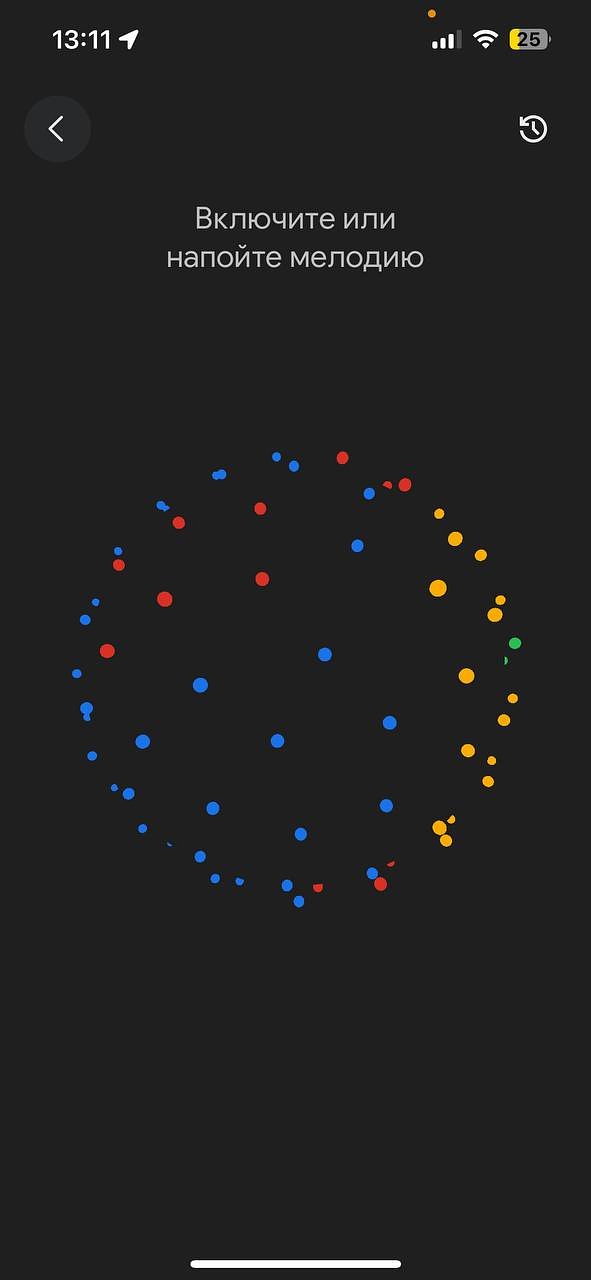
Google подходит именно для ситуации, когда оригинальной записи нет. В мобильном приложении есть режим Search a song: ему можно дать послушать трек, а также напеть, насвистеть или спеть мелодию. После анализа Google показывает несколько возможных совпадений, из которых пользователь выбирает подходящее и переходит к результатам с прослушиванием, текстом или видео.
Пошаговый поиск по мелодии
- Откройте приложение Google на Android, iPhone или iPad.
- Нажмите значок микрофона в строке поиска.
- Выберите Search a song. Это отдельный режим определения песни, а не обычный голосовой ввод текста.
- Напевайте, пойте или насвистывайте один фрагмент примерно 10–15 секунд. Не произносите одновременно комментарии вроде «это припев» — микрофону нужна сама мелодия.
- Дождитесь списка возможных совпадений. Откройте наиболее подходящий вариант и сравните мелодию с тем, что вы помните.
- При неверном результате вернитесь и повторите попытку с другим фрагментом той же песни, а не с теми же тремя-четырьмя нотами.

На Android режим доступен через приложение Google. Дополнительно Song Search может запускаться из Circle to Search, быстрых настроек и ярлыка на домашнем экране на совместимых устройствах. На iPhone основной путь проще держать единым: приложение Google → микрофон → Search a song. Это снижает путаницу между поиском песни и обычным голосовым вводом.
Что делает Google с напевом
Поиск по напеву не требует точного воспроизведения голоса оригинального исполнителя. Модель анализирует мелодический рисунок и превращает его в представление, с которым сравниваются известные записи. Поэтому тембр, пол и манера исполнения не должны совпадать с оригиналом. Практическое следствие простое: лучше ровно повторить последовательность нот, чем пытаться имитировать вокалиста, добавляя вибрато, шепот или нарочитую хрипотцу.
Высота всех нот тоже не обязана совпадать с оригинальной тональностью. Человек часто напевает песню выше или ниже исходной записи. Важнее относительное движение мелодии — где она поднимается, опускается, задерживается и повторяется. Из этого не следует, что ритм можно игнорировать: одинаковая последовательность нескольких нот встречается во множестве песен, а длительности и акценты помогают разделить похожие варианты.
Как построить две хорошие попытки вместо десяти случайных
Первая попытка должна быть максимально простой: напойте припев или другой яркий мотив на нейтральный слог. После выдачи кандидатов прослушайте начало каждого подходящего варианта. Когда совпадения нет, не повторяйте тот же дубль без изменений. Во второй попытке выберите другую фразу — например, начало куплета или инструментальный мотив, который вы помните лучше. Так сервис получает новый набор нот и ритмических отношений, а не еще одну копию того же неточного фрагмента.
При памяти только о трех-четырех нотах полезнее сначала мысленно восстановить продолжение. Короткие интервалы слишком часто повторяются в разных композициях. Десятисекундная линия содержит заметно больше информации: направление движения мелодии, повторы, паузы и длительности. Именно поэтому рекомендации Google ориентируют пользователя на 10–15 секунд.
Что делать, когда Search a song не виден
Сначала убедитесь, что открыт именно Google, а не системный диктофон, браузерная строка адреса или другой голосовой помощник. Затем обновите приложение и проверьте разрешение на микрофон в настройках системы. На iPhone режим запускается из приложения Google; на Android — также из Google, а дополнительные ярлыки зависят от устройства. Не заменяйте этот шаг обычным текстовым поиском: описание «мелодия та-да-дам» не передает алгоритму звуковой контур.
Когда кнопка присутствует, но распознавание сразу завершается, сначала проверьте микрофон в обычном голосовом вводе и убедитесь, что сеть работает. Затем закройте и снова откройте приложение. Не меняйте одновременно язык системы, аккаунт, гарнитуру и сеть: последовательная проверка одного фактора помогает быстрее найти причину.
Способ 3. SoundHound — напеть или спеть мелодию в приложении
ОС: Android, iOS и iPadOS; также доступна версия для Apple Watch.
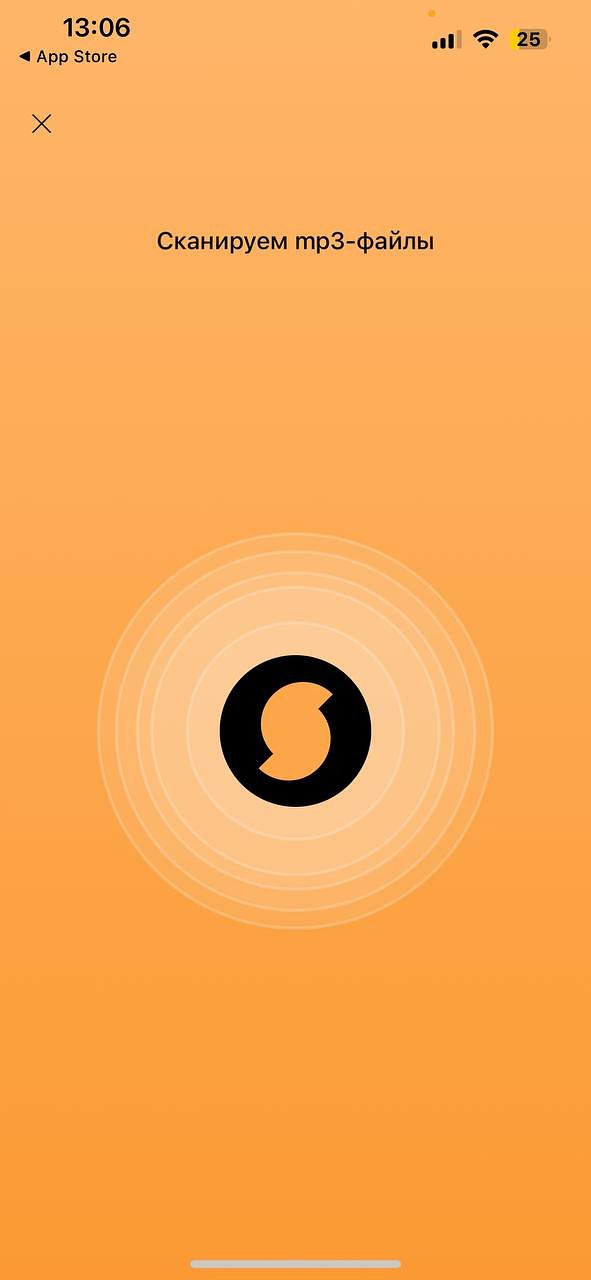
SoundHound — один из наиболее подходящих вариантов именно для человеческого напева. В текущем приложении нужно нажать большую оранжевую кнопку и начать петь или напевать. Справка сервиса рекомендует, чтобы звучал только один человек и чтобы фрагмент длился не меньше 10 секунд. Тот же инструмент распознает и музыку, которая играет рядом, поэтому между поиском по памяти и поиском по оригинальной записи не приходится менять приложение.
Как искать мелодию
- Откройте SoundHound и перейдите на главный экран.
- Нажмите большую оранжевую кнопку распознавания.
- Напевайте один и тот же фрагмент не менее 10 секунд. Для первой попытки удобно взять 15–20 секунд, чтобы алгоритм получил больше музыкального материала.
- Не включайте одновременно оригинальную музыку на фоне и не просите другого человека подпевать. В одной попытке должен присутствовать один понятный источник мелодии.
- После завершения напева снова нажмите кнопку и дождитесь результата.
- Откройте найденный трек и проверьте не только название, но и саму мелодию. Похожие названия, ремиксы и каверы требуют проверки на слух.

SoundHound сохраняет историю распознаваний. Это полезно при серии попыток: не нужно записывать названия кандидатов вручную, а после нескольких вариантов можно вернуться к списку и спокойно сравнить их. В приложении также отображаются тексты песен и доступно воспроизведение через поддерживаемые музыкальные сервисы, но для задачи поиска по мелодии эти функции вторичны.
Что происходит без интернета
Для распознавания нужен доступ к серверу, но SoundHound умеет сохранить попытку как ожидающую. Когда соединение появится, сохраненную попытку можно повторно отправить из настроек. Это не делает полноценное распознавание автономным: результат формируется после восстановления связи. Поэтому в поездке практичнее сначала записать мелодию голосовым рекордером, а затем выполнить поиск там, где интернет стабилен.
Как улучшить неудачный напев
Начните с темпа. Запишите себя на обычный диктофон и прослушайте: ускорение на знакомом месте и замедление на забытом легко услышать со стороны. Затем повторите мелодию на нейтральный слог без текста. Такая запись убирает дополнительную задачу вспоминать слова и помогает удерживать ритм. Отдельную попытку можно сделать свистом, когда так проще точно держать высоту.
Не обрабатывайте напев автотюном, реверберацией или сменой темпа перед отправкой. Ошибка в нескольких нотах не требует превращать запись в музыкальный проект. Полезнее записать второй дубль с более ровным движением и длинным узнаваемым фрагментом.
Когда SoundHound удобнее Google
SoundHound объединяет в одном приложении поиск по напеву, определение звучащего оригинала, историю найденного и тексты. Это удобно человеку, который регулярно сохраняет неизвестные композиции и хочет потом вернуться к ним. Google проще для разовой задачи: открыл Search a song, напел и проверил варианты. Разница здесь не в «качестве вообще», а в рабочем процессе после распознавания.
На Android приложение SoundHound продолжает обновляться; в Google Play указано обновление от 14 июля 2026 года. В магазине Apple доступна версия для iPhone и iPad, а также Apple Watch. Для статьи важнее другое: обе актуальные карточки приложения сохраняют прямое указание на поиск композиции по пению или напеву.
Способ 4. AHA Music — найти мелодию в браузере без отдельного приложения
ОС: веб-версия не привязана к одной настольной ОС; расширение доступно для Chrome и Edge.
AHA Music удобно использовать на компьютере, когда хочется обойтись браузером. На главной странице есть два принципиально разных сценария: Record для записи окружающего звука и Hum/Sing для мелодии, которую пользователь напевает, насвистывает или поет сам. Кроме того, сервис принимает аудио- и видеофайлы. Браузерное расширение решает другую задачу: оно определяет песню, уже играющую во вкладке, и не использует микрофон.
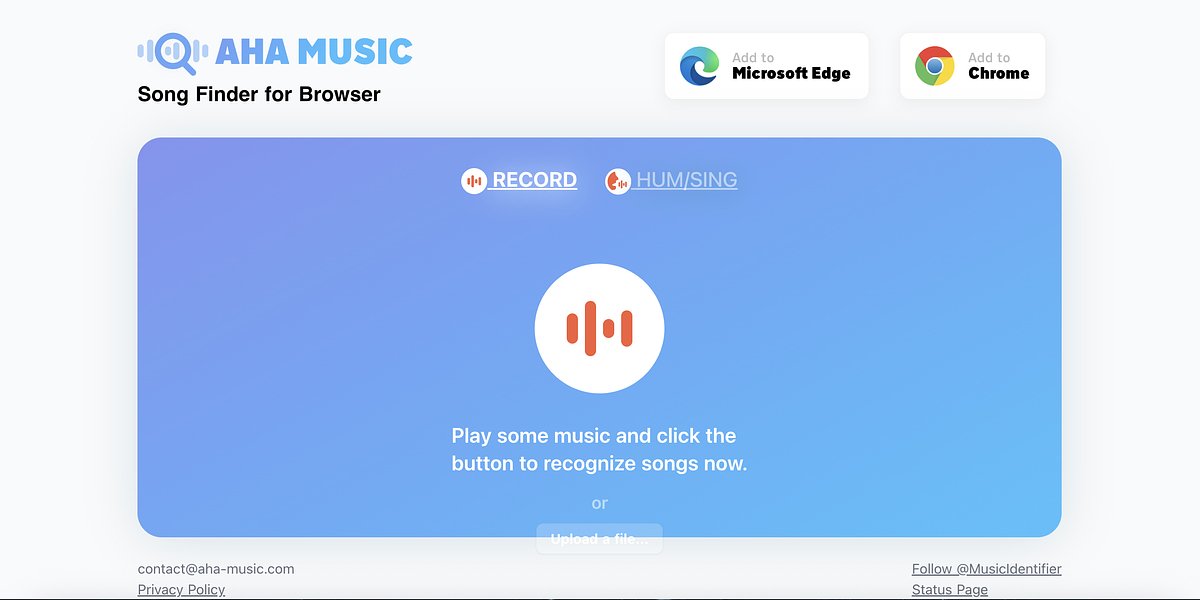
Поиск по напеву через сайт
- Откройте AHA Music в современном браузере.
- Переключитесь в режим Hum/Sing, а не в обычную запись окружающей музыки.
- Разрешите сайту доступ к микрофону. Без этого браузер не передаст голос сервису.
- Начните запись и напойте одну непрерывную музыкальную фразу. Для первой попытки используйте 15–20 секунд, не меняя фрагмент в середине.
- Завершите запись и дождитесь списка совпадений.
- Откройте найденную композицию и сравните мелодию. При неверном варианте повторите тот же мотив более ровно или возьмите другой узнаваемый участок.
В основе режима напева используется отдельное распознавание мелодии, а не тот же акустический отпечаток, которым определяется оригинальная запись. AHA Music разделяет поиск по фонограмме и поиск по человеческому исполнению на разные режимы. При поиске мотива не нужно подносить к микрофону другой телефон с вашей голосовой записью — проще сразу выбрать Hum/Sing и напеть в браузер.
Когда лучше загрузить файл
Файловый режим нужен не для мелодии «из головы», а для готового клипа или аудиозаписи. AHA Music принимает распространенные аудио- и видеоформаты. Длинный ролик лучше сначала обрезать до эпизода с нужной музыкой. Здесь АудиоМАСТЕР полезен как подготовительный этап: из видео можно извлечь дорожку, убрать ненужные части и отправить короткий чистый файл.
При загрузке большого материала выбирайте участок, где музыкальная дорожка слышна без громких реплик, аплодисментов и эффектов. Для оригинальной фонограммы алгоритм сравнивает акустические признаки, поэтому чистый фрагмент содержит больше полезного сигнала, чем сцена с несколькими одновременно звучащими источниками.
Чем расширение отличается от сайта
Расширение AHA Music для Chrome и Edge предназначено для звука, который уже воспроизводится во вкладке браузера. В карточке расширения прямо указано, что микрофон пользователя не используется. Поэтому для напева нужен именно веб-интерфейс с Hum/Sing, а для песни из онлайн-видео удобно расширение: запустите ролик, дождитесь музыкального участка и нажмите кнопку расширения. Это два разных рабочих процесса, и их не следует смешивать.
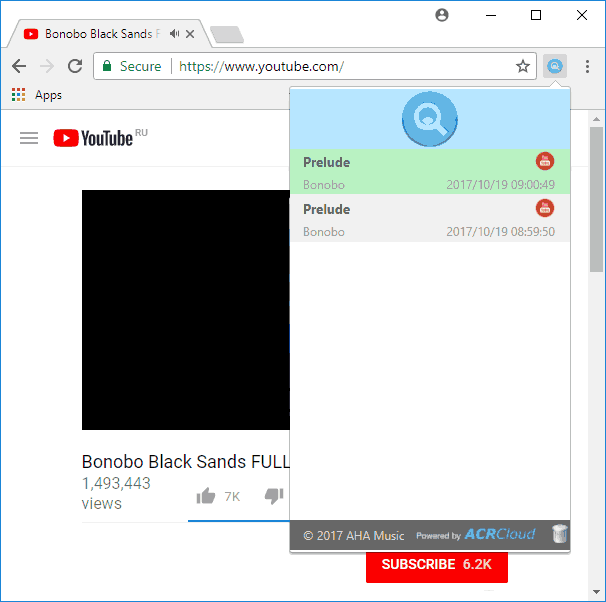
Расширение версии 2.0.6 было обновлено 7 мая 2026 года. Оно распознает музыку на веб-страницах через звук вкладки. Это полезно в ситуации с роликом на компьютере, когда не хочется включать громкость на внешние динамики ради телефона с Shazam. Для мелодии из памяти расширение, наоборот, не подходит, потому что ему нужен звук браузерной вкладки.
Как проверить, что сервис получил именно нужный звук
При работе с микрофоном сначала сделайте короткую тестовую запись и убедитесь, что индикатор реагирует на голос. При работе с файлом воспроизведите выбранный 30-секундный участок перед распознаванием. Для расширения оставьте в браузере одну вкладку с нужным аудио и поставьте видео на участок с музыкой. Так легче исключить ситуацию, когда распознается рекламный ролик, заставка или соседняя вкладка.
Способ 5. Shazam — когда звучит оригинальная запись
ОС: iOS, iPadOS и Android; распознавание также доступно на других устройствах Apple.
Shazam стоит использовать не как инструмент для напева, а как быстрый распознаватель уже звучащей композиции. В актуальной справке Apple описано определение музыки вокруг пользователя и музыки, которая играет в другом приложении на том же устройстве. Поиск по собственному напеву в этом рабочем процессе не заявлен. Поэтому при ситуации «в голове остался мотив» рациональнее сразу переходить к Google, SoundHound или AHA Music.
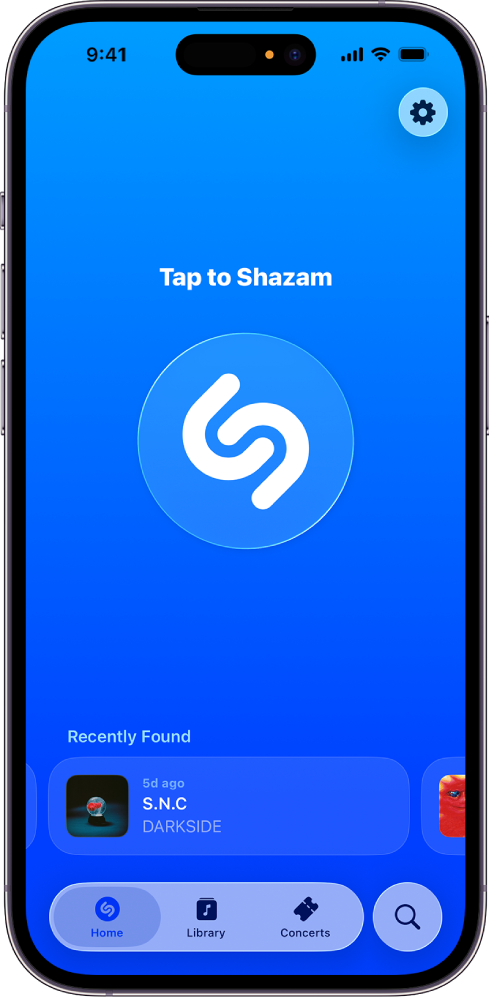
Как распознать музыку вокруг
- Откройте Shazam на iPhone, iPad или Android.
- Нажмите центральную кнопку Shazam.
- Дайте приложению несколько секунд чистого фрагмента. Не разговаривайте поверх музыки и не закрывайте микрофон рукой.
- После совпадения откроется экран трека с названием и исполнителем. Найденная композиция сохраняется в истории приложения.
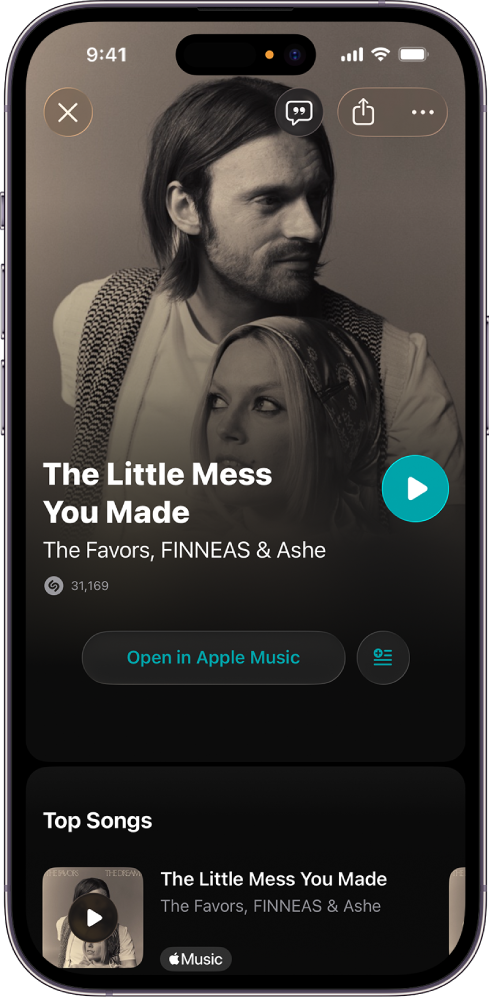
На iPhone и iPad можно добавить Shazam Music Recognition в Пункт управления и запускать определение без открытия основного приложения. Это особенно удобно, когда песня звучит в ролике на том же устройстве: откройте Пункт управления поверх видео и включите распознавание. На Android доступны быстрые настройки, уведомление Tap to Shazam и Pop-up Shazam. Смысл у всех вариантов одинаковый — передать системе оригинально звучащий фрагмент.
Когда Auto Shazam действительно полезен
Auto Shazam предназначен для длительного автоматического определения музыки. Он подходит для кафе, телепередачи или мероприятия, где подряд играет несколько неизвестных композиций. Для одиночной песни эта функция не обязательна: обычное нажатие проще контролировать. На iPhone и iPad Auto Shazam включается долгим нажатием основной кнопки в приложении; на Android после долгого нажатия можно выбрать одиночный или непрерывный режим.
Найденные композиции сохраняются в библиотеке Shazam. Это удобно при последовательном распознавании: после мероприятия список можно разобрать позже, не пытаясь сразу открывать каждую карточку. Для поиска одной мелодии из памяти Auto Shazam не дает преимущества, потому что проблема остается прежней — отсутствует оригинальная фонограмма.
Почему Shazam не стоит проверять первым при напеве
У человека и студийной фонограммы различается почти все, кроме самой мелодии: тембр, инструментовка, гармония, акустика, ритмическая точность и качество записи. Shazam оптимизирован под уже существующий звуковой материал. Когда перед вами только собственный голос, логичнее использовать системы, которые прямо поддерживают hum-to-search. Это не недостаток Shazam, а различие классов инструментов.
Обратная ситуация тоже важна. Когда оригинал играет прямо сейчас, не стоит сначала записывать его на диктофон, конвертировать и только потом искать. Shazam получает более чистый исходный материал непосредственно во время воспроизведения. Чем меньше лишних преобразований между источником и распознаванием, тем проще сохранить характерные акустические признаки записи.
Какой способ выбрать: короткая схема без лишних попыток
| Ситуация | Основной способ | Запасной путь | Что проверить |
|---|---|---|---|
| Помните только мелодию и можете ее напеть | SoundHound, затем AHA Music Hum/Sing | 10–20 секунд одного фрагмента, ровный темп, один голос | |
| Удобнее искать на компьютере | AHA Music Hum/Sing | Записать дубль в АудиоМАСТЕР и воспроизвести его для мобильного поиска | разрешение браузера на микрофон, отсутствие фоновой речи |
| Есть оригинальный клип или аудиофайл | AHA Music: загрузка файла | Извлечь и обрезать звук в АудиоМАСТЕР, затем повторить | участок без диалогов и громких эффектов |
| Оригинальная песня играет рядом | Shazam | Google или SoundHound в режиме обычного прослушивания | микрофон не закрыт, музыка достаточно слышна |
| Песня играет в видео на том же телефоне | Shazam из Пункта управления или быстрого доступа | AHA Music по сохраненному файлу | запустить распознавание на музыкальном отрезке |
| Мелодия помнится неточно | Google, затем SoundHound | сменить фрагмент песни и повторить AHA Music | не повторять одну и ту же ошибочную фразу много раз |
В этой схеме нет универсального «победителя», потому что входной материал различается. Google и SoundHound сильны именно тем, что принимают человеческий напев. AHA Music закрывает браузерный сценарий и работу с файлами. Shazam удобен, когда есть оригинальная фонограмма. АудиоМАСТЕР помогает привести запись к удобному виду до распознавания на компьютере.
Почему песня не находится: дерево диагностики
1. Сервис сразу выдает совсем другой жанр
Сначала проверьте, действительно ли вы напеваете ведущую мелодию. В памяти нередко остается басовая линия, синтезаторный рифф или короткая инструментальная вставка. Для известной песни это тоже полезный материал, но короткие риффы часто состоят из повторяющихся нот. Перейдите к более длинной вокальной фразе или припеву и повторите попытку.
2. Результатов нет после двух-трех попыток
Запишите себя и послушайте ритм. Неровность обычно заметнее на записи, чем во время исполнения. Сравните начало и конец: темп не должен заметно ускоряться. Затем сократите напев до одного фрагмента и повторите его без текста. После этого смените сервис: Google → SoundHound → AHA Music. Три независимых механизма поиска полезнее, чем десять повторов одного и того же неудачного дубля.
3. Google слышит голос, но не предлагает подходящую песню
Увеличьте длину фрагмента до 15 секунд и выберите более характерный участок. Не делайте запись тише в конце и не обрывайте последнюю ноту. При поиске через приложение убедитесь, что открыт именно режим Search a song, а не обычный голосовой ввод. После анализа просматривайте несколько кандидатов, а не только первый: Google выводит потенциальные совпадения, и правильный вариант не обязан стоять сверху при неточном напеве.
4. SoundHound не завершает распознавание
Проверьте интернет. При отсутствии соединения SoundHound сохраняет попытку как ожидающую и позволяет повторить ее после восстановления связи. Затем убедитесь, что напевает один человек и запись длится не менее 10 секунд. Не запускайте одновременно громкий метроном или минусовку: сервису нужен один понятный музыкальный контур.
5. AHA Music не получает звук
Проверьте разрешение браузера на микрофон и выбранный режим. Для собственного голоса нужен Hum/Sing. Расширение AHA Music слушает звук вкладки и микрофон не использует, поэтому нажатие расширения во время тихого напева перед ноутбуком не заменяет веб-режим. При загрузке файла проблема другая: убедитесь, что выбран участок с музыкой и браузер действительно завершил загрузку.
6. Shazam не узнает напев
Перейдите к инструменту поиска по мелодии. Shazam нужен тогда, когда вы можете дать приложению послушать исходную песню или запись из другого приложения. Для голоса, который воспроизводит мотив по памяти, используйте Google, SoundHound или AHA Music Hum/Sing. Это исключает неверный класс распознавания.
7. В ролике музыка слышна только под голосом
Найдите внутри ролика участок с минимальным количеством речи. Если такого места нет, извлеките аудиодорожку и обрежьте ее до наиболее чистого фрагмента. Не повышайте громкость до искажений: увеличение уровня не отделяет музыку от речи, а перегруз ухудшает спектр исходного сигнала. Для сложной сцены полезнее попробовать несколько разных временных отрезков, чем много раз отправлять один и тот же шумный кусок.
8. Нашлось несколько версий одной композиции
Сначала подтвердите базовую мелодию: исполнитель и название оригинала важнее конкретного мастеринга. Затем сравните вокал и инструментовку уже при прослушивании найденных вариантов. Ремикс, кавер и концертная запись сохраняют музыкальную основу, поэтому сервис по напеву способен привести к нескольким родственным вариантам. Для точного определения конкретной записи потребуется оригинальный звуковой фрагмент и распознавание фонограммы.
Практикум: четыре ситуации от «мотив в голове» до музыки из видео
Ситуация 1. Мотив появился в голове, телефона достаточно
Начните с Google. Откройте приложение, нажмите микрофон, выберите Search a song и напойте 10–15 секунд. Первый дубль делайте без слов: так проще удерживать ритм и не отвлекаться на текст. Прослушайте несколько предложенных кандидатов. Когда совпадения нет, повторите тот же фрагмент чуть ровнее. После двух неудач возьмите другую часть песни, а затем переходите в SoundHound.
В SoundHound дайте не меньше 10 секунд одному голосу. Сервис подходит для второй проверки, потому что сам режим поиска по напеву является штатной функцией приложения. Третий независимый шаг — AHA Music Hum/Sing в браузере. Такая последовательность проверяет одну мелодию тремя способами и не требует ни монтажа, ни конвертации. Переходить к Shazam на этом этапе бессмысленно: оригинальная запись по-прежнему отсутствует.
Ситуация 2. На компьютере проще петь в микрофон
Первый путь — AHA Music Hum/Sing прямо в браузере. Подключите микрофон, проверьте его в системных настройках и разрешите доступ сайту. Напойте один участок 15–20 секунд и прослушайте найденные варианты. Этот путь самый короткий: голос сразу передается сервису, который умеет сопоставлять мелодию.
Второй путь нужен, когда хочется сначала услышать собственное исполнение. Запишите два-три дубля в АудиоМАСТЕР. Каждый сохраните отдельно, не добавляя эффектов. Обрежьте длинную тишину, но оставьте начало и конец музыкальной фразы целыми. Затем сравните дубли на слух и выберите тот, где темп наиболее ровный. Его можно воспроизвести с компьютера для Google или SoundHound на телефоне. Преимущество записи состоит не в искусственном «улучшении» голоса, а в контроле качества исходника.
Ситуация 3. Нужная песня звучит в коротком ролике
Сначала попробуйте Shazam во время воспроизведения музыкального места. На iPhone и iPad удобно запустить ролик и вызвать Music Recognition из Пункта управления. На Android используйте Shazam через приложение, быстрые настройки или доступный на устройстве быстрый способ. Важно запускать анализ именно на участке с музыкой, а не на заставке, рекламной вставке или сцене с длинным диалогом.
Когда речь закрывает музыку, сохраните ролик, извлеките звуковую дорожку в АудиоМАСТЕР и вырежьте несколько разных участков. Отделить голос актера от фоновой музыки одной регулировкой громкости нельзя: оба источника уже смешаны в общей дорожке. Поэтому выбирайте место, где соотношение музыки и речи изначально лучше. Затем отправьте наиболее чистый фрагмент в AHA Music. Здесь не нужно напевать мелодию: оригинальный звук ценнее воспроизведения по памяти.
Для длинного видео не отправляйте целый файл только ради короткого музыкального момента. Сначала зафиксируйте временную отметку, затем извлеките участок вокруг нее с запасом в несколько секунд. Чем точнее выбран участок, тем меньше в анализ попадает нерелевантного звука.
Ситуация 4. Песня слышна в кафе, магазине или машине
Используйте Shazam или обычное прослушивание в SoundHound, пока запись действительно играет. Разместите телефон так, чтобы микрофон получал больше музыки и меньше собственного голоса. Не нужно подносить устройство вплотную к динамику: сильный уровень способен дать искажения. Достаточно выбрать положение, где мелодия слышна отчетливо и не перекрывается разговором.
Когда момент уже упущен, сразу воспроизведите мотив для себя или запишите его в диктофон. Память о мелодии быстро теряет точные интервалы и ритм. Затем используйте Google, SoundHound или AHA Music Hum/Sing. Текстовые заметки о языке, темпе и характерном инструменте помогают вспомнить контекст, но основной сигнал для этих трех способов остается звуковым.
Как работать с результатами и не принять похожую песню за нужную
Распознавание по напеву дает кандидатов, а не математическое доказательство. После получения результата нужна быстрая проверка на слух. Сначала прослушайте тот участок найденной композиции, который соответствует вашему мотиву. Если вы напевали припев, сравнивайте припев, а не первые пять секунд вступления. Похожее начало еще не подтверждает совпадение.
- Сверьте направление мелодии. Последовательность подъемов и спадов должна совпадать с тем, что вы помните, даже когда тональность отличается.
- Сравните ритм. Ноты могут быть близкими, но другой рисунок длительностей указывает на другую композицию.
- Проверьте характерный момент. Короткая пауза перед фразой, повтор двух нот или скачок на высокий звук часто оказываются более узнаваемыми, чем общая атмосфера песни.
- Не ориентируйтесь только на обложку и название. Неизвестный исполнитель способен исполнять кавер на знакомую мелодию, а ремикс — использовать ту же тему в другой аранжировке.
- Для точной версии используйте оригинальный звук. Напев помогает выйти на композицию, а Shazam или распознавание файла полезны для определения конкретной записи.
Чек-лист перед последней попыткой
- Вы выбрали сервис, который работает именно с вашим типом исходника: напевом, оригинальной записью или файлом.
- Напев длится не меньше 10–15 секунд и содержит законченную музыкальную фразу.
- В записи звучит один голос без разговоров на фоне.
- Темп остается примерно одинаковым от первой до последней ноты.
- Вы не смешиваете в одной попытке припев, куплет и инструментальный проигрыш.
- Микрофон разрешен в настройках приложения или браузера.
- Интернет работает стабильно для Google, SoundHound, AHA Music и Shazam.
- На компьютере запись не перегружена: нет хрипа и жесткого цифрового искажения.
- Для видео выбран участок, где музыка слышна лучше, а речь и эффекты тише.
- После неудачного дубля вы меняете либо качество исполнения, либо сам фрагмент, а не повторяете одну и ту же ошибку.
- Для Shazam воспроизводится оригинальная фонограмма, а не собственный напев.
- Для AHA Music выбран правильный режим: Hum/Sing для голоса, расширение для звука вкладки, загрузка для файла.
Полезно хранить исходную запись отдельно от обработанной. Тогда после неудачной обрезки или чрезмерного повышения громкости можно вернуться к исходнику, а не перепевать мелодию заново. В АудиоМАСТЕР для этого достаточно сохранять результат через «Сохранить как…», не перезаписывая первоначальный файл.
Ошибки, которые только усложняют поиск
Обрабатывать голос эффектами до распознавания
Реверберация, эхо, хорус, сильный эквалайзер и изменение тональности не добавляют музыкальной информации. Они меняют спектр голоса и создают дополнительные отражения или гармоники. Для Google, SoundHound и AHA Music полезнее естественный ровный напев. В аудиоредакторе достаточно обрезки, контроля уровня и аккуратного удаления явно мешающих участков.
Напевать слишком коротко
Три-четыре ноты редко образуют уникальный музыкальный рисунок. Google ориентирует пользователя на 10–15 секунд, SoundHound — минимум на 10. Поэтому попытка длиной две секунды не является полноценной проверкой сервиса. Подготовьте одну фразу, которую способны повторить целиком.
Проверять только первый найденный вариант
При неточном напеве алгоритм способен показать несколько кандидатов. Прослушайте хотя бы первые подходящие результаты и сравните именно нужный участок композиции. Первый результат не обязан совпадать с вашим воспоминанием, особенно при распространенной последовательности нот.
Использовать распознавание фонограммы для напева
Это самая частая методическая ошибка. Штатная задача Shazam — определить уже звучащую музыку. Для человеческого напева используйте инструменты, где такой режим предусмотрен напрямую. Переключение на правильный класс поиска важнее бесконечных повторов одного и того же голоса перед неподходящим распознавателем.
Отправлять весь длинный ролик вместо чистого фрагмента
Для файла сначала найдите момент, где слышна нужная музыка. Вырежьте вокруг него короткий участок или выберите соответствующий сегмент в AHA Music. Длинное видео содержит заставки, речь, шумы, другие композиции и тишину. Чем точнее ограничен анализируемый участок, тем понятнее поставлена задача распознавателю.
Повышать громкость до хрипа
Тихий сигнал действительно мешает, но цифровой перегруз не является исправлением. Когда пики записи срезаются, форма волны и спектр искажаются. Поднимайте уровень умеренно и обязательно прослушивайте результат до отправки. Для ролика лучше найти более чистый участок, чем компенсировать плохое соотношение музыки и речи экстремальным усилением.
Частые вопросы
Можно ли найти песню, когда совсем не помню слова?
Да. Google принимает напев, свист и пение без текста; SoundHound прямо поддерживает поиск по спетой или напетой мелодии; в AHA Music есть отдельный режим Hum/Sing. Слова полезны только как дополнительная подсказка, но для этих трех способов они не обязательны.
Нужно ли попадать точно в ноты?
Идеальный вокал не требуется. Google отдельно указывает, что для Hum to Search не нужен абсолютный слух. Старайтесь сохранить относительное движение мелодии и ритм. Ошибка общей высоты — когда весь мотив спет выше или ниже — менее критична, чем хаотическое изменение интервалов и темпа внутри фразы.
Можно ли вместо пения насвистеть мотив?
Да. Google прямо поддерживает свист, а AHA Music указывает humming, whistling и singing в режиме поиска по мелодии. Насвистывание особенно полезно человеку, который лучше удерживает высоту ноты свистом, чем голосом.
Сколько секунд напевать?
Для Google ориентир составляет 10–15 секунд. SoundHound рекомендует не меньше 10 секунд. Для практической попытки удобно подготовить фразу длиной 15–20 секунд: она укладывается в эти требования и дает запас для коротких естественных пауз между нотами.
Найдет ли Shazam песню по моему «ла-ла-ла»?
Для такого сценария используйте Google, SoundHound или AHA Music Hum/Sing. Текущая инструкция Shazam описывает определение музыки, которая уже играет вокруг или в другом приложении. Поэтому Shazam логично оставлять для оригинальной фонограммы, а не для воспроизведения мелодии по памяти.
Что выбрать на компьютере без телефона?
AHA Music работает в браузере и имеет отдельный режим Hum/Sing. Когда важен контроль записи, напев можно сначала записать в АудиоМАСТЕР, обрезать тишину и сохранить. Однако сам АудиоМАСТЕР не называет композицию: финальное распознавание выполняет музыкальный сервис.
Что делать, когда есть только видеофайл?
Сначала попробуйте распознавание готового файла в AHA Music. Для длинного ролика или сцены с большим количеством лишнего звука извлеките дорожку и оставьте участок с наиболее чистой музыкой. В АудиоМАСТЕР для этого предназначена команда «Извлечь звук из видео» с выбором временного диапазона и формата сохранения.
Почему один сервис находит песню, а другой нет?
Сервисы используют разные модели, базы и типы сопоставления. Кроме того, одна система анализирует человеческую мелодию, другая — акустический отпечаток оригинальной записи. Поэтому отсутствие результата в одном инструменте не означает отсутствие композиции в остальных. Для напева разумная последовательность — Google, SoundHound, AHA Music; для оригинального звука — Shazam и файловое распознавание.
Как искать инструментальную композицию без вокала?
Напойте ведущую тему инструмента так же, как вокальную мелодию. Для Google и AHA Music текст не требуется, а SoundHound принимает напев. Выбирайте участок с выраженной темой, а не однообразный аккомпанемент. Когда сохранился оригинальный фрагмент инструментальной записи, Shazam или файловое распознавание дают более информативный исходный сигнал.
Что делать с классической музыкой, где много похожих тем?
Используйте максимально длинную узнаваемую фразу и попробуйте несколько систем поиска по мелодии. Для точной записи конкретного произведения важен оригинальный звук: исполнение одной и той же темы разными оркестрами и солистами сохраняет музыкальный материал, но отличается акустическими характеристиками. Сначала определите произведение по напеву, затем конкретное исполнение по исходной записи, когда она доступна.
Можно ли искать песню по ритму, просто постукивая пальцами?
Разобранные здесь актуальные режимы ориентированы на звучащую мелодию: пение, напев или свист. Одно постукивание передает ритм, но не высоту нот, поэтому для Google, SoundHound и AHA Music лучше воспроизвести именно мелодическую линию голосом или свистом. Когда голосом трудно, насвистывание сохраняет высотный контур лучше, чем одни удары по столу.
Итог
Поиск песни по мелодии становится предсказуемым, когда не смешиваются два разных типа распознавания. Для мотива, который существует только в памяти, начинайте с Google: напойте 10–15 секунд через Search a song. Второй шаг — SoundHound с не менее чем десятисекундным напевом одного человека. На компьютере эту же задачу закрывает AHA Music в режиме Hum/Sing. Когда мелодию удобнее сначала записать, АудиоМАСТЕР помогает получить чистый аудиофайл, убрать паузы и проверить темп, но название трека определяет уже отдельный сервис.
Когда сохранился оригинальный звук — из ролика, приложения, кафе или телевизора — не перепевайте его без необходимости. Дайте Shazam послушать исходную фонограмму или загрузите файл в AHA Music. При сложном видео сначала извлеките и обрежьте аудио. Такой порядок сохраняет максимум информации: человеческий напев отправляется алгоритмам поиска по мелодии, а оригинальная запись — системам акустического распознавания. Это главное правило, которое сокращает число случайных попыток и быстрее приводит к проверяемому совпадению.












