GIMPshop — историческая модификация GIMP, созданная Скоттом Мошеллой для пользователей, привыкших к логике Adobe Photoshop. Вариант названия The GIMPshop относится к тому же продукту: отдельной современной программы с таким официальным именем нет. Главная идея проекта состояла не в создании нового графического движка, а в перестройке меню, терминологии и расположения рабочих элементов GIMP 2.2 так, чтобы переход с Photoshop требовал меньше переучивания. В 2026 году это принципиально архивный продукт: оригинальная разработка давно остановлена, официальный исходный сайт недоступен, а сохранившиеся пакеты относятся к поколению GIMP 2.2. Поэтому оценивать GIMPshop нужно одновременно в двух плоскостях — как интересный полноценный растровый редактор своего времени и как устаревшее ПО, которое нельзя считать поддерживаемой заменой современному GIMP или Photoshop.
Скачать The GIMPshop (GIMPshop) бесплатно
Рекомендуемый аналог
ФотоМАСТЕР
Фоторедактор для Windows и macOS с русским интерфейсом
- Ретушь портретов и точная коррекция фото
- Понятный интерфейс на русском языке
- Подходит новичкам, легко освоить
- Обработка отдельных снимков и серий фотографий
The GIMPshop (GIMPshop)
Программа для работы с изображениями и графикой на русском языке
- Меньше инструментов для точной локальной коррекции
- Часть расширенных функций доступна только платно
- Набор инструментов зависит от версии и платформы
- Может не подойти для сложного профессионального монтажа

Для фотографа важнее всего понимать границу между наследованными возможностями GIMP и интерфейсной оболочкой GIMPshop. Слои, каналы, маски, выделения, кривые, уровни, кисти, клонирование, трансформации, фильтры, XCF и работа с распространёнными растровыми форматами пришли из GIMP соответствующей эпохи. Специфика GIMPshop — переименование и перегруппировка команд, Photoshop-подобная организация меню и, в Windows-сборке, вспомогательный компонент Deweirdifier, объединявший разрозненные окна на общем фоне. Современных ИИ-инструментов, облачной синхронизации, мобильного клиента, актуального RAW-конвейера или поддерживаемого механизма обновлений у проекта нет.
Основные параметры GIMPshop
| Параметр | Что подтверждено для GIMPshop |
|---|---|
| Тип продукта | Настольный растровый графический редактор, неофициальный форк и модификация GIMP |
| Создатель | Scott Moschella |
| Основная задача | Перенести функции GIMP в интерфейс и терминологию, более привычные пользователям Adobe Photoshop |
| Технологическая база | Линия GIMP 2.2; финальная историческая ветка GIMPshop связана с GIMP 2.2.11 |
| Исторические платформы | Mac OS X, Windows, Linux и Solaris; это не означает совместимость с современными версиями этих систем |
| Текущий статус | Разработка прекращена; оригинальный сайт с исходными файлами недоступен, сохранилось архивное зеркало |
| Лицензирование | Свободное ПО; архивное зеркало указывает GNU GPL v2 |
| Цена | Платных редакций, подписки и пробного периода у оригинального проекта не было |
| Регистрация | Для локального редактирования учётная запись не требовалась |
| Работа с проектами | Нативный формат XCF сохраняет слои и другие редактируемые элементы GIMP |
| Типичный вывод | JPEG, PNG, GIF, TIFF, BMP и другие форматы, которые поддерживала соответствующая версия GIMP |
| PSD | Поддерживался импорт и сохранение в рамках старого загрузчика GIMP, но совместимость с возможностями Photoshop неполная |
| Цвет и точность | Поколение GIMP 2.2 работало в RGB, grayscale и indexed; полноценного режима изображения CMYK не было, высокобитный современный конвейер также отсутствовал |
| Автоматизация | Плагины и Script-Fu, унаследованные от GIMP; отдельного современного пакетного интерфейса GIMPshop не получил |
| Облако и ИИ | Не предусмотрены |
Что именно представлял собой GIMPshop
GIMPshop появился как ответ на конкретную проблему старых версий GIMP: при сопоставимом наборе многих базовых операций интерфейс программы заметно отличался от Photoshop. Пользователь, который знал, где в Photoshop находятся команды работы со слоями, изображением, выделением и фильтрами, в GIMP видел другую структуру меню и другие названия. GIMPshop менял именно этот слой взаимодействия. Инструменты, окна и меню переименовывались и перестраивались, а часть меню воспроизводилась в более Photoshop-похожем порядке.
Это важно для правильной идентификации продукта. GIMPshop не является плагином Photoshop, не является официальной редакцией GIMP и не относится к современным проектам, которые лишь настраивают внешний вид GIMP 3. Он также не превращает GIMP в Photoshop на уровне форматов, цветового движка или сторонних расширений. Его функция уже: сделать интерфейс конкретной старой ветки GIMP более узнаваемым для человека, обученного работе в Photoshop.
Сохранившееся архивное зеркало прямо отделяет себя от оригинального проекта и сообщает, что исходный upstream-сайт больше недоступен. В файловом архиве остаются исходный архив GIMPshop 2.2.11, установщик GIMPshop 2.2.8 Fix 1 для Windows и образ GIMPshop 2.2.11 для старого Mac OS X. Эти файлы полезны для исторической идентификации, но наличие загрузок на зеркале не означает, что проект снова поддерживается. Разработка, исправление ошибок, выпуск совместимых сборок и сопровождение современных ОС отсутствуют.
Почему название GIMPshop сегодня требует осторожности
У проекта была сложная история с доменным именем, а его создатель в дальнейшем дистанцировался от сторонних сайтов, распространявших ПО под тем же названием. Практический вывод для 2026 года простой: наличие слова GIMPshop в адресе сайта, имени установщика или рекламном описании не доказывает связь с оригинальным проектом. Поддерживаемого официального канала поставки GIMPshop сейчас нет. Архивное зеркало полезно как источник старых файлов и метаданных, но само подчёркивает, что не является разработчиком.
Из-за этого GIMPshop разумно рассматривать не как программу, которую следует специально искать для ежедневной работы, а как закрытую историческую ветку. Если задача — получить Photoshop-похожий интерфейс на актуальной системе, безопаснее выбирать поддерживаемый редактор или современную настройку GIMP. Если задача — исследовать старый рабочий процесс, повторить учебный материал середины 2000-х или открыть архивную среду, GIMPshop имеет смысл именно в изолированном историческом контексте.
Текущий статус и совместимость в 2026 году
У GIMPshop нет актуальной матрицы системных требований. Это не пробел в описании, который можно заполнить современными цифрами: проект завершился до появления Windows 10 и 11, современных версий macOS и нынешнего стека GIMP. Поэтому нельзя корректно написать, что GIMPshop «поддерживает Windows 11» или «работает на macOS 15» только потому, что старый установщик иногда запускается через механизмы совместимости. Поддержка означает наличие сопровождаемой сборки, известных требований и исправлений под текущую платформу — у GIMPshop этого нет.
Исторически существовали сборки и порты для Mac OS X, Windows, Linux и Solaris. Mac-версия относится к эпохе X11 и не является нативным современным приложением macOS. Windows-ветка использовала старый GTK-стек и Deweirdifier. Linux- и Solaris-варианты также зависели от библиотек того времени. Старый порт FreeBSD сохранился только как запись: он помечен сломанным и не имеет сопровождающего. Всё это показывает один и тот же статус — код принадлежит давно завершённой программной экосистеме.
Системные требования в привычном виде — объём оперативной памяти, поколение процессора, версия видеодрайвера — для сегодняшнего компьютера публиковать бессмысленно: проверенной поддерживаемой конфигурации нет. Для исторической виртуальной машины важнее соответствие старой операционной системе и библиотекам, а для повседневной обработки фотографий — выбор текущего редактора. Установка GIMPshop непосредственно в рабочую систему ради экономии ресурсов не даёт преимуществ: современный GIMP поддерживается и имеет актуальные сборки.
Интерфейс GIMPshop: что изменили относительно GIMP
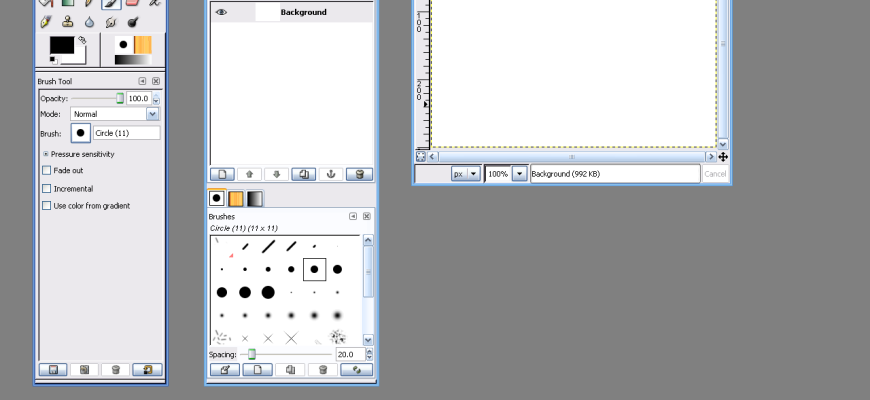
Визуально GIMPshop легко узнать как GIMP 2.2 с иной организацией верхнего меню и попыткой собрать рабочие окна в более привычную композицию. Центральная область занята окном изображения. Рядом располагаются Toolbox, параметры активного инструмента и док с вкладками Layers, Channels, Paths и Undo. Дополнительные панели содержат кисти, паттерны, градиенты, палитры и шрифты. Базовая логика остаётся модульной: изображение, инструменты и доки — самостоятельные элементы, которые можно располагать вокруг рабочей области.
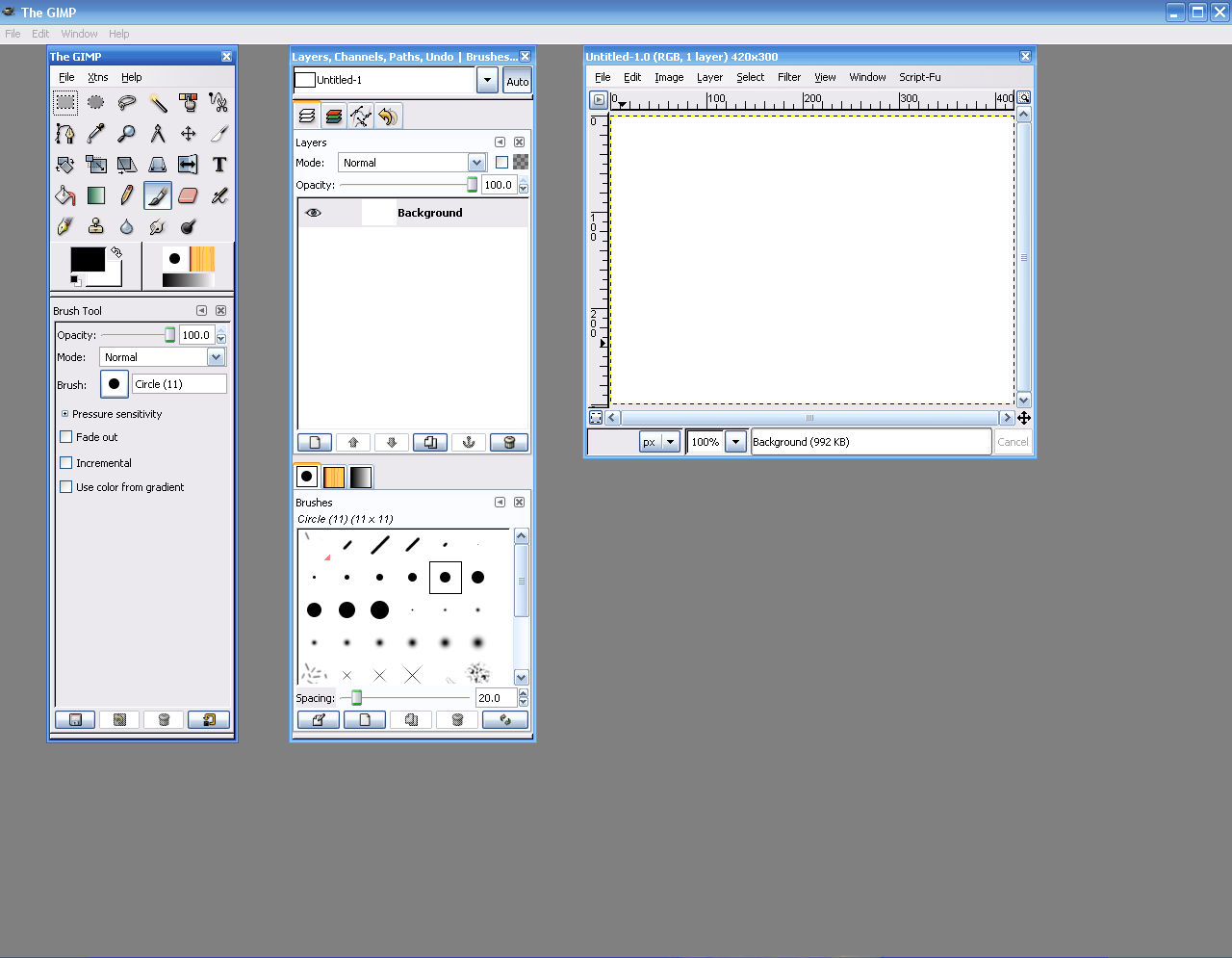
Toolbox и Tool Options
Левая панель содержит основные инструменты выделения, рисования и трансформации. Под ней находится область Tool Options, которая меняется вместе с активным инструментом. Для кисти там задаются непрозрачность, режим, выбранная кисть и связанные параметры; для выделения — режим добавления или вычитания области, растушёвка и геометрические настройки; для трансформации — параметры соответствующей операции. Это наследованная модель GIMP, и она критична для диагностики: когда инструмент «работает не так», сначала нужно смотреть не на само изображение, а на сохранённые параметры в Tool Options.
Окно изображения
В окне документа находятся само изображение, линейки, полосы прокрутки, масштаб и строка состояния. Вокруг холста можно отображать направляющие, сетку, границы слоя и выделения. Масштабирование просмотра не изменяет размер файла: изменение реального количества пикселей выполняется отдельной операцией Scale Image или масштабированием слоя. Это различие полезно для фотографа, потому что визуальное уменьшение до 25–50% на экране ничего не говорит о конечном разрешении экспортируемого JPEG.
Layers, Channels, Paths и Undo
Док структуры изображения — одна из самых важных частей редактора. Layers управляет слоями, их порядком, видимостью, непрозрачностью и режимами смешивания. Channels показывает цветовые каналы и дополнительные маски-каналы. Paths хранит векторные контуры, которые можно преобразовывать в выделения, трансформировать и обводить. Undo History позволяет вернуться к одному из предыдущих состояний текущего сеанса. Эти элементы существовали в GIMP 2.2 и сохранились в GIMPshop.
Для сложной ретуши именно слои и маски дают возможность отделить исходник от корректирующих действий. Даже без современных adjustment layers пользователь может дублировать слой, применить к копии коррекцию, ограничить её маской и изменить непрозрачность результата. Это не равно неразрушающему конвейеру современных RAW-редакторов: многие фильтры и тоновые операции изменяют пиксели выбранного слоя. Поэтому сохранение исходного слоя и XCF-файла имеет здесь практическое значение.
Deweirdifier в Windows
Обычный GIMP 2.2 не объединял всё в одно большое главное окно. В Windows-версии GIMPshop использовался компонент Deweirdifier: он добавлял общую фоновую область, внутри которой размещались отдельные окна редактора. Внешне это приближало приложение к MDI-подходу, привычному пользователям Windows-графики того времени. Однако сами панели оставались окнами GIMP, поэтому возможны особенности фокуса, перекрытия и позиционирования, которых нет в современных одноконных приложениях.
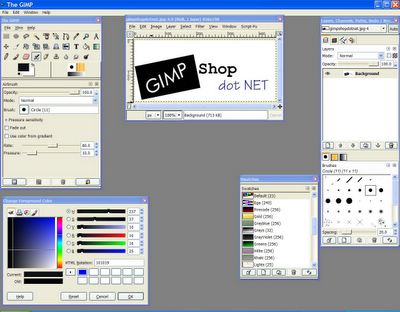
Почему интерфейс похож на Photoshop, но не идентичен ему
Перестановка меню снижала когнитивную нагрузку, но не могла сделать две программы эквивалентными. У GIMP 2.2 собственная архитектура слоёв, диалогов, путей, плагинов и сохранения файлов. Некоторые Photoshop-команды не имели прямого соответствия, а отдельные GIMP-инструменты не совпадали по алгоритму с одноимёнными инструментами Adobe. Поэтому старый урок Photoshop мог быть понятнее в GIMPshop, чем в чистом GIMP 2.2, но точное повторение шагов всё равно зависело от используемой функции.
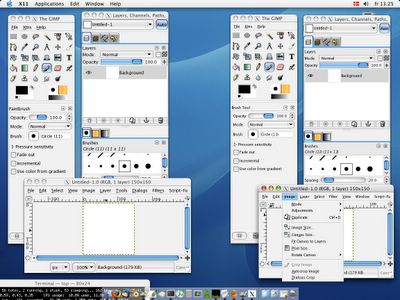
Основные функции для обработки фотографий
Набор функций GIMPshop определяется тем, что редактор сохранял функциональность GIMP 2.2. Для фотографии это не только базовая обрезка. В распоряжении пользователя были слои, маски, каналы, выделения, кривые, уровни, коррекция оттенка и насыщенности, клонирование, размытие и повышение резкости, трансформации, текст, контуры и обширный набор фильтров. По меркам середины 2000-х это был полноценный редактор пиксельной графики. По меркам 2026 года набор нужно оценивать с учётом отсутствия многих инструментов, появившихся в GIMP значительно позже.
Выделения, Quick Mask и локальная обработка
В GIMP 2.2 были прямоугольное и эллиптическое выделения, свободное лассо, Fuzzy Select, выбор по цвету и интеллектуальные ножницы. Выделение можно было растушевать, расширить, сузить, инвертировать, сохранить в канал или преобразовать в path. Quick Mask давала визуальный способ редактировать границу выделения как маску. Для фотографа это означает возможность отделить небо, фон, отдельный объект или область кожи и применить коррекцию только к выбранной зоне.
Слои и маски
Слой можно создать, продублировать, поднять или опустить в стеке, масштабировать, обрезать, объединить с нижним или слить видимые слои. Для слоя доступны непрозрачность и режим смешивания. Layer Mask позволяет скрывать и проявлять части слоя без непосредственного стирания его пикселей; маску можно временно отключать, просматривать отдельно и превращать в выделение. Alpha Channel отвечает за прозрачность.
Для ретуши это создаёт рабочую схему «исходник + копия + маска». Например, контраст можно усилить на дубликате, затем белой и чёрной кистью на маске оставить эффект только в нужной зоне. Но нужно учитывать ограничение эпохи: большинство тоновых коррекций применяются непосредственно к активному слою. В GIMPshop нет современного набора неразрушающих adjustment layers, которые можно в любой момент открыть и изменить как самостоятельные корректирующие объекты.
Уровни, кривые и цветовые коррекции
Для тональной и цветовой коррекции доступны Color Balance, Hue-Saturation, Colorize, Brightness/Contrast, Threshold, Levels, Curves и Posterize. Levels помогает задавать чёрную и белую точки и корректировать распределение тонов; Curves даёт более гибкое управление яркостью по диапазонам. Hue-Saturation меняет оттенок, насыщенность и светлоту, Color Balance перераспределяет цветовой баланс, а Threshold переводит изображение к жёсткому порогу, что полезно для масок и технических задач.
Ретушь: Clone вместо современных интеллектуальных кистей
Для локальной ретуши в базовой ветке GIMP 2.2 доступен Clone Tool: пользователь выбирает источник и копирует пиксели на проблемную область. Это подходит для удаления небольших пылинок, повторяющихся деталей фона, царапин и других дефектов, если рядом есть подходящий образец текстуры. Дополнительно доступны Blur/Sharpen, Smudge и Dodge/Burn. Эти инструменты дают ручной контроль, но требуют аккуратной работы с непрозрачностью и размером кисти.
Важно не переносить в GIMPshop возможности более поздних GIMP. Healing Brush появился в GIMP 2.4 и не относится к базовому набору GIMP 2.2, на котором основан GIMPshop. Поэтому обещание «лечащей кисти», Perspective Clone, современного удаления объектов с заполнением по окружению или нейросетевой ретуши было бы неверным для исходной программы. Устаревший набор делает GIMPshop заметно менее удобным для современной портретной ретуши, чем актуальные редакторы.
Резкость, размытие и фильтры
В наборе фильтров GIMP 2.2 присутствовали Gaussian Blur, Selective Gaussian Blur, Motion Blur, Pixelise, Sharpen и Unsharp Mask, а также категории шумовых, цветовых, художественных, световых и геометрических эффектов. Unsharp Mask — практичный инструмент для финального повышения воспринимаемой резкости фотографии: он усиливает локальный контраст по границам. Параметры нужно подбирать к масштабу изображения и предполагаемому выводу, потому что слишком сильная обработка создаёт ореолы.
Кадрирование, масштаб и геометрические преобразования
Редактор поддерживает Move, Crop, Rotate, Scale, Shear, Perspective и Flip. Они применяются как к изображению, так и в соответствующих случаях к слою или выделению. Для фотографии это покрывает поворот горизонта, кадрирование, изменение размера перед публикацией, исправление простой перспективы и зеркальное отражение. В GIMP 2.2 уже был интерактивный предварительный просмотр трансформаций, что позволяло видеть геометрическое изменение до подтверждения.
Текст и paths
Текстовый инструмент позволяет добавлять надписи, выбирать шрифт, размер и цвет. Paths создают кривые Безье, которые можно редактировать, превращать в выделения и обводить. Контуры можно импортировать и экспортировать в SVG как paths, однако это не делает GIMPshop полноценным SVG- или векторным редактором: итоговая композиция остаётся преимущественно растровой, а векторные данные служат вспомогательным инструментом для выделений, линий и форм.
Кисти, паттерны, градиенты и расширения
GIMPshop сохранял ресурсы GIMP: кисти, паттерны, градиенты, палитры и шрифты. Новые ресурсы можно было добавлять в соответствующие каталоги GIMP, после чего они появлялись в диалогах программы. Плагины GIMP также оставались доступны. Это одна из сильных сторон исходной архитектуры: значительная часть экосистемы GIMP 2.2 могла использоваться и в GIMPshop без отдельной версии интерфейса.
При этом архивное описание прямо отделяет GIMP-плагины от Photoshop-плагинов: базовый GIMPshop не поддерживал Photoshop plugins нативно. В старой экосистеме существовал отдельный адаптер pspi для части Photoshop-плагинов на Windows и Linux, но его нельзя считать встроенной возможностью GIMPshop. Тем более нельзя ожидать, что современные плагины Photoshop или GIMP 3 будут совместимы со старой программой.
Автоматизация и пакетные операции
GIMP 2.2 поддерживал plug-ins и Script-Fu, а значит GIMPshop унаследовал возможность автоматизировать повторяющиеся операции. Script-Fu использовал Scheme-подобный язык для вызова функций GIMP и мог работать как самостоятельный сценарий или как команда, зависящая от открытого изображения. Это даёт техническую основу для пакетного изменения размеров, последовательного применения фильтров и сохранения файлов.
Однако интерфейс GIMPshop не содержит современного визуального batch-менеджера, где пользователь добавляет папку, собирает цепочку операций и запускает очередь. Автоматизация рассчитана на знание старого API GIMP и соответствующих скриптов. Сценарии, написанные для современных GIMP, нельзя автоматически считать совместимыми с 2.2. Для разовой обработки нескольких фотографий ручная работа проще; для регулярных массовых задач в 2026 году разумнее использовать поддерживаемый редактор или специализированный конвертер.
Форматы файлов: что можно открыть и сохранить
GIMPshop использует файловые обработчики GIMP 2.2. Программа распознаёт тип файла не только по расширению и поддерживает несколько способов импорта: File → Open, drag-and-drop, вставку из буфера и открытие по расположению. Для обычной фотоработы наиболее значимы XCF, JPEG, PNG, GIF, TIFF, BMP и TGA. В документации GIMP той эпохи также перечислялись PCX, XPM, PostScript и PDF, но часть форматов зависела от внешних библиотек и плагинов.
| Формат | Роль в GIMPshop | Что учитывать |
|---|---|---|
| XCF | Основной рабочий формат GIMP | Сохраняет слои, каналы, paths, guides и структуру проекта; подходит для повторного редактирования |
| JPEG | Финальный формат для фотографий | Сжатие с потерями; не хранит слои и прозрачность, при сохранении многослойный документ сводится |
| PNG | Веб-графика и изображения с прозрачностью | Сжатие без потерь и alpha-прозрачность; не сохраняет рабочую структуру XCF |
| GIF | Индексированная веб-графика и простая анимация | До 256 цветов и ограниченная прозрачность; для полноцветной фотографии обычно не подходит |
| TIFF | Обмен растровыми изображениями | Полезен для качества без JPEG-сжатия, но возможности конкретного TIFF-файла зависят от его варианта и загрузчика старой версии |
| BMP, TGA, PCX, XPM | Дополнительные растровые форматы | Поддержка пришла из GIMP; актуальность этих форматов сегодня ограничена конкретными рабочими цепочками |
| PSD | Обмен со старым Adobe Photoshop | Старый импортёр/экспортёр не воспроизводит все возможности PSD; сложный файл нужно проверять после открытия и повторного сохранения |
| PDF, PostScript | Импорт/вывод через соответствующие компоненты | В старой ветке обработка опиралась на Ghostscript; это не современный PDF-редактор и не надёжный канал для сохранения сложной печатной структуры |
| SVG | Обмен paths | Подходит для импорта и экспорта контуров, а не для полного редактирования SVG-документа как в векторном редакторе |
XCF как мастер-файл
XCF — наиболее важный формат при работе в GIMPshop. Он хранит элементы, которые теряются при обычном экспорте: слои, текущие выделения и каналы, paths, направляющие и другие данные структуры. Поэтому после сложной обработки разумно иметь две версии результата: XCF для дальнейшего редактирования и отдельный JPEG или PNG для публикации. Если оставить только JPEG, вернуться к отдельным слоям и маскам уже нельзя.
Undo History в XCF не сохраняется. После закрытия и повторного открытия проекта остаётся текущая структура изображения, но не полный список действий текущего сеанса. Это ещё одна причина делать осмысленные слои и дубликаты, а не рассчитывать, что любую операцию можно будет отменить после следующего запуска.
JPEG, PNG и диалог Export File
В старом GIMP терминология сохранения отличается от современных версий. Когда пользователь пытается сохранить многослойное изображение в формат, который не поддерживает всю его структуру, появляется Export File с предложением преобразовать документ в совместимый вид. Для JPEG слои сводятся, а прозрачность заменяется фоновым цветом. PNG поддерживает прозрачность, но обычный PNG-файл не является заменой XCF для многослойного проекта.
Поэтому безопасный порядок состоит в том, чтобы сначала сохранить рабочую версию в XCF, а затем создать финальный файл нужного формата. Такая последовательность особенно важна для изображения с вырезанным объектом: PNG сохраняет alpha, JPEG — нет. Если экспортировать прозрачный фон в JPEG, результат будет иметь непрозрачный фон, и это не ошибка программы.
PSD: совместимость есть, эквивалентности нет
PSD является сложным собственным форматом Photoshop. GIMP 2.2 имел загрузчик и сохранение PSD, поэтому GIMPshop мог использовать такие файлы, но это не гарантирует сохранение каждого свойства документа. Чем сложнее PSD — эффекты слоёв, типографика, специфичные режимы, смарт-объекты и возможности новых Photoshop, — тем выше риск изменения структуры или растрирования неподдерживаемых элементов. Файл современного Photoshop находится далеко за пределами той эпохи, для которой создавался импортёр GIMPshop.
RAW: не современный фотоконвертер
GIMPshop не следует выбирать как RAW-процессор. Его база предшествует нынешним камерам и современным библиотекам RAW. В экосистеме GIMP RAW традиционно открывался через внешние конвертеры и плагины, а не через собственный универсальный движок GIMPshop. Даже если старый плагин распознает старую камеру, это не решает проблему новых сенсоров, профилей объектива, демозаики и высокобитной обработки. Для CR3, современных NEF, ARW, RAF и других актуальных RAW разумнее использовать поддерживаемое приложение, а в GIMP-подобный редактор передавать TIFF или другой уже проявленный файл.
Ограничения цвета и печати
Критическое ограничение GIMPshop для полиграфии — отсутствие полноценного режима изображения CMYK в GIMP 2.2. Основными режимами были RGB, grayscale и indexed. Старые сторонние расширения могли помогать с цветоделением, но они не превращали GIMPshop в современную CMYK-рабочую среду. Если печатный процесс требует конкретного ICC-профиля, мягкой цветопробы, контролируемого преобразования в CMYK и проверки красочного покрытия, этот редактор не должен быть центральным инструментом.
Вторая граница — 8 бит на канал. Для готового JPEG это соответствует самому формату, но для исходной обработки RAW и тяжёлых тоновых преобразований запас меньше, чем в современных 16- и 32-битных конвейерах. Сильное вытягивание теней, многократные Curves и последовательные цветовые изменения могут накапливать округления. На плавных градиентах это проявляется как полосы и потеря тонких переходов.
Для веб-публикации старый редактор функционально способен подготовить RGB-изображение, изменить размер, повысить резкость и сохранить JPEG или PNG. Для современной допечатной подготовки и максимального качества проявки RAW его техническая база уже недостаточна.
Как выглядит типичный рабочий процесс
GIMPshop — не пошаговый мастер и не каталог эффектов. Рабочий процесс строится вокруг открытого документа, активного инструмента, слоёв и сохранения в разные форматы. Ниже — воспроизводимый сценарий базовой обработки JPEG, который показывает, как связаны основные функции, не превращая обзор в отдельную инструкцию.
- Открыть исходный файл. Изображение загружается через команду Open или перетаскиванием в рабочую область. После открытия стоит проверить фактические размеры документа, масштаб просмотра и цветовой режим.
- Сохранить рабочую основу. До серьёзных правок полезно сохранить проект в XCF либо хотя бы продублировать исходный слой. Это создаёт точку возврата, которая не зависит от истории Undo текущего сеанса.
- Исправить композицию. Crop убирает лишние края, Rotate помогает выровнять горизонт, Perspective корректирует простую геометрию. Если конечный размер известен заранее, Scale Image лучше выполнять после основных правок, а финальную резкость — после масштабирования.
- Настроить тон. Levels задаёт рабочие чёрную и белую точки, Curves корректирует средние тона и локальный контраст. При значительной коррекции безопаснее работать на дубликате слоя и сравнивать результат с исходником.
- Скорректировать цвет. Hue-Saturation и Color Balance позволяют изменить насыщенность и цветовой баланс. Из-за 8-битного конвейера не стоит многократно применять радикальные коррекции к одному и тому же слою.
- Выполнить локальную ретушь. Небольшой дефект можно закрыть Clone Tool, выбрав чистый участок с похожей текстурой. Для ограниченной зоны используются выделение или маска слоя. Автоматического интеллектуального удаления объекта здесь нет.
- Подготовить вывод. Для сайта изображение масштабируется до требуемого количества пикселей, затем аккуратно повышается резкость. Проект сохраняется в XCF, а публикационная копия — в JPEG или PNG в зависимости от необходимости прозрачности.
- Проверить конечный файл. Экспорт нужно открыть заново, желательно в независимом просмотрщике, и проверить размеры, кадрирование, прозрачность, отсутствие полос и чрезмерного JPEG-сжатия. Если нужен повторный монтаж, редактировать следует XCF, а не уже сжатый JPEG.
В этом сценарии хорошо видна сильная и слабая сторона программы. GIMPshop даёт ручной контроль над большинством классических операций растровой обработки, но почти каждое решение принимает пользователь. Автоматической проявки RAW, распознавания сюжета, ИИ-масок, генеративной ретуши и синхронизации с мобильной библиотекой нет.
Чего в GIMPshop нет
Устаревший продукт особенно легко переоценить, если описывать его через возможности современного GIMP. GIMPshop зафиксирован на намного более ранней технологической базе. Функция, появившаяся в GIMP 2.4, 2.8, 2.10 или 3.x, не становится автоматически функцией GIMPshop. Это относится и к интерфейсу, и к инструментам, и к обработке цвета.
- Нет поддерживаемого современного RAW-конвейера. Старый GIMPshop не рассчитан на новые камеры и актуальные RAW-библиотеки.
- Нет Healing Brush из более позднего GIMP. Для базовой локальной ретуши исходная ветка располагает Clone Tool и обычными кистевыми инструментами.
- Нет полноценного CMYK-режима изображения. Для печатной подготовки требовались обходные схемы и сторонние инструменты.
- Нет современного высокобитного редактирования. Рабочая точность поколения GIMP 2.2 — 8 бит на канал.
- Нет встроенных нейросетевых функций. Автоматическая сегментация, генеративная заливка, AI denoise, upscale и интеллектуальное удаление фона относятся к другой эпохе.
- Нет облачного проекта и совместного редактирования. GIMPshop — локальная настольная программа.
- Нет официального мобильного приложения. Проект создавался для настольных ОС.
- Нет современной системы обновлений и поддержки. Новые сборки, исправления безопасности и гарантии совместимости не выпускаются.
Интернет, облачная обработка и приватность
Изображение в GIMPshop обрабатывается локально. Архитектура программы не строится вокруг аккаунта, облачной библиотеки или серверного рендеринга: файл открывается с диска, операции выполняются на компьютере, результат сохраняется локально. Для самой обработки постоянное подключение к интернету не требуется. Это отличается от браузерных редакторов и сервисов, где загрузка проекта может быть частью рабочего процесса.
При этом локальная обработка не делает старый установщик автоматически безопасным. Главный риск в 2026 году связан не с отправкой фотографии в облако, а с происхождением пакета. Оригинальный канал распространения исчез, проект не выпускает подписанные современные сборки, а история имени GIMPshop включает сторонние сайты, не связанные с автором. Поэтому конфиденциальные рабочие фотографии не следует доверять случайной сборке только потому, что она называется GIMPshop.
Для исторического исследования разумна изолированная тестовая среда с копиями файлов, которые не жалко потерять. Для текущей коммерческой или личной фотоработы безопаснее использовать поддерживаемый редактор с актуальными пакетами и понятным механизмом обновления. Это не вопрос качества старого кода как такового, а вопрос отсутствия сопровождаемой цепочки поставки.
Стоимость, лицензия и редакции
GIMPshop распространялся как свободное ПО. Архивное зеркало указывает лицензию GNU General Public License version 2.0. У оригинального продукта не было платной подписки, тарифа Pro, ограниченной бесплатной редакции или пробного периода, после которого функции блокировались. Пользователь получал сам редактор, а не доступ к облачной услуге.
Сохранившиеся Windows-, Mac- и исходные пакеты нельзя трактовать как коммерческие редакции с разным функционалом. Это сборки для разных платформ и поколений. На зеркале Windows-установщик имеет обозначение 2.2.8 Fix 1, тогда как исходный архив и старый Mac-образ относятся к 2.2.11. Номер в имени файла важен для совместимости и исторической идентификации, но не означает существования бесплатного и платного уровней.
Сегодня говорить об «актуальной цене» GIMPshop некорректно: проект закрыт и не продаётся разработчиком. Если сторонний сайт просит оплатить «лицензию GIMPshop», это уже не цена оригинального продукта. Не следует путать стоимость услуг, курсов или сторонней упаковки с лицензированием самого старого форка.
Практические ограничения, которые важнее списка функций
Устаревшая совместимость
Даже удачный запуск на новой ОС не доказывает рабочую совместимость. Нужно проверять создание нового документа, открытие нескольких форматов, работу шрифтов, сохранение XCF, экспорт PNG/JPEG, плагины, диалоги выбора файлов и стабильность многоконного интерфейса. Проблема может проявиться не при запуске, а на одном из поздних этапов — например, при вызове старого системного диалога или сохранении через устаревшую библиотеку.
Нет поддержки новых форматов и камер на уровне современного редактора
Список расширений GIMP 2.2 широк для своей эпохи, но не включает современные требования автоматически. AVIF, HEIC/HEIF, актуальные вариации WebP, новые RAW-профили и современные PSD-функции появились или изменились позже. Подменять реальность формулировкой «открывает почти всё» нельзя: каждый современный формат нужно проверять в приложении соответствующего поколения, а для GIMPshop таких обновлений нет.
Плюсы и минусы
Плюсы ✔️
- Сохраняет богатый набор функций GIMP 2.2: слои, маски, каналы, paths, выделения, тоновую коррекцию, кисти, фильтры и трансформации.
- Меню и терминология были специально перестроены под привычки пользователей старых версий Photoshop, что снижало порог перехода в своей эпохе.
- Windows-сборка пыталась собрать раздельные окна GIMP в единое рабочее пространство через Deweirdifier.
- XCF позволяет сохранять редактируемую структуру проекта, а не только плоский итоговый файл.
- GIMP-плагины, кисти, фильтры и другие ресурсы соответствующего поколения сохраняли работоспособность в GIMPshop.
- Программа была свободной и не требовала подписки, платной разблокировки функций или облачного аккаунта.
- Обработка выполняется локально и не зависит от обязательной отправки фотографий на сервер.
Минусы ❌
- Разработка давно прекращена; нет официально поддерживаемых сборок для современных Windows, macOS или Linux.
- Технологическая база ограничена поколением GIMP 2.2.11 и не получает функции новых версий GIMP.
- Нет полноценного CMYK-режима изображения и современного высокобитного фотоконвейера.
- Нет современных RAW-возможностей, ИИ-масок, генеративной ретуши, облачной синхронизации и мобильного приложения.
- Базовый GIMPshop не поддерживает Photoshop-плагины нативно, а совместимость PSD ограничена возможностями старого импортёра GIMP.
- Архивные установщики и зависимость от старых библиотек создают проблемы совместимости и усложняют безопасное использование на рабочем компьютере.
- Photoshop-подобный интерфейс отражает старые версии Photoshop и не воспроизводит современную экосистему Adobe.
- Для локальной ретуши исходная ветка не имеет Healing Brush, появившейся в GIMP позднее.
Кому подойдёт
- Исследователям истории графических редакторов. GIMPshop наглядно показывает, как интерфейсные различия между GIMP и Photoshop пытались уменьшить без смены основного движка.
- Пользователям архивных компьютеров и учебных материалов. Если нужно воспроизвести среду середины 2000-х, GIMPshop может быть точнее современного приложения.
- Тем, кто открывает старый XCF или проект соответствующей эпохи в контролируемой среде. Однако для обычного XCF сначала разумнее попробовать актуальный GIMP, который поддерживается.
- Коллекционерам свободного ПО. Проект представляет интерес как заметный исторический форк GIMP с отдельной интерфейсной идеей.
Кому не подойдёт
- Фотографам с современными RAW-файлами. Нет актуального RAW-движка, профилей камер и высокобитного workflow.
- Пользователям Windows 10/11 и современной macOS, которым нужна гарантированная рабочая программа. Поддерживаемой совместимости нет.
- Тем, кто готовит изображения в профессиональный CMYK-процесс. База GIMPshop не предназначена для такого рабочего режима.
- Дизайнерам, регулярно обменивающимся сложными PSD с современным Photoshop. Старый PSD-импортёр не обеспечивает надёжный round-trip всех функций.
- Тем, кому нужны AI Remove, generative fill, интеллектуальные маски, автоматическое шумоподавление или upscale. Эти функции отсутствуют.
- Командам и мобильным фотографам. Нет облачного проекта, общего доступа, версии для смартфона и синхронизации библиотеки.
- Пользователям, для которых важны обновления безопасности и официальная техподдержка. Проект больше не сопровождается.
Альтернативы GIMPshop в 2026 году
GIMP
Актуальный GIMP — прямой выбор для человека, которому нужны свободная лицензия и современная поддерживаемая ветка. На дату подготовки материала текущей стабильной версией является GIMP 3.2.4; проект выпускает сборки для Windows, macOS и GNU/Linux. За два десятилетия после GIMP 2.2 редактор получил другой интерфейс, новый плагинный стек, современную поддержку форматов и значительно более развитую обработку. Главное отличие от GIMPshop — активная разработка. Если Photoshop-подобное меню не является обязательным условием, выбирать старый форк вместо GIMP нет практического смысла.
PhotoGIMP
PhotoGIMP концептуально ближе всего к исходной идее GIMPshop: это бесплатный community patch, который перестраивает GIMP 3 для пользователей Photoshop, меняя layout, горячие клавиши и часть оформления. В отличие от GIMPshop, он не держит пользователя на ветке GIMP 2.2, а работает поверх современного GIMP. Компромисс другой: это не самостоятельный редактор, а набор конфигураций, поэтому совместимость нужно сверять с конкретной версией GIMP. Репозиторий рассчитан на GIMP 3.0 и новее, но при крупных обновлениях GIMP возможны временные проблемы с путями конфигурации и применением настроек.
Photopea
Photopea разумнее рассматривать, когда требуется Photoshop-похожий интерфейс без установки старого настольного ПО. Редактор работает в браузере, поддерживает PSD как основной рабочий формат, слои, маски, каналы, paths, смарт-объекты и многие современные форматы. Его обработка файлов выполняется на устройстве, а не через обязательную загрузку каждого изображения на сервер. Это другой класс продукта: браузерный редактор вместо старого GTK-приложения, зато он намного ближе к современным ожиданиям по PSD и доступности на разных устройствах.
Krita
Krita — активно развиваемое свободное приложение для Windows, macOS и Linux, особенно сильное в цифровой живописи и иллюстрации. Для чисто фотографического workflow оно не заменяет RAW-конвертер, но как современный слоевой редактор с кистями, масками и большой художественной экосистемой значительно жизнеспособнее GIMPshop. Выбирать Krita стоит не ради сходства с Photoshop, а когда приоритет — рисование, планшет и авторские кисти.
Частые проблемы и диагностика
GIMPshop не запускается на современном Windows
Первая проверка — не искать «актуальный патч», а признать отсутствие официальной поддержки. Сохранившийся Windows-инсталлятор относится к очень старой ветке, поэтому сбой может быть связан с GTK, механизмом окон, устаревшими библиотеками или взаимодействием с новой системой. Запуск в режиме совместимости иногда меняет поведение старых приложений, но не превращает его в поддерживаемую конфигурацию. Для реальной работы лучше перейти на актуальный редактор; для исторического исследования — использовать изолированную старую ОС.
На Mac приложение требует X11 или не открывает окна
Старая Mac-сборка GIMPshop относится к поколению, которое использовало X11 для отображения интерфейса. Современная macOS устроена иначе, а прежняя совместимость не переносится вперёд автоматически. Если цель — обработать фотографию, установка старого X11-стека не оправдана; текущий GIMP имеет современные macOS-сборки. Если цель — воспроизвести историческую среду, нужно соответствовать системе того периода.
Инструмент рисует слишком прозрачно или даёт неожиданный эффект
Проверяются Tool Options: Opacity, Mode, выбранная кисть, её размер и динамические параметры. Затем нужно убедиться, что активен правильный слой, слой видим, его собственная непрозрачность не снижена и не включена маска, ограничивающая результат. В GIMP параметры инструментов сохраняют состояние, поэтому причина часто не в повреждении файла, а в ранее выбранной настройке.
Изменение размера не даёт ожидаемых пикселей
Нужно различать Scale Layer и Scale Image. Первая операция меняет только активный слой внутри прежнего холста, вторая — весь документ. После масштабирования следует проверить числовые размеры изображения перед экспортом, а не судить по масштабу просмотра в процентах.
После сохранения JPEG исчезли прозрачность или слои
JPEG не поддерживает alpha-прозрачность и многослойную структуру. Перед публикационной копией проект нужно сохранить в XCF. Для конечного изображения с прозрачностью подходит PNG; для обычной фотографии без прозрачности — JPEG. Если XCF не создан, восстановить исходный стек слоёв из JPEG невозможно.
PSD открылся, но выглядит иначе
Нужно последовательно сравнить количество слоёв, маски, прозрачность, режимы смешивания, текст и эффекты. Старый импортёр GIMP не знает возможностей Photoshop, появившихся позже. Иногда визуальное несоответствие можно исправить ручным сведением части слоёв в Photoshop перед передачей, но для современного совместного PSD-процесса лучше выбрать приложение с более актуальной совместимостью.
Файл не открывается, хотя расширение знакомое
GIMP определяет тип файла не только по расширению. Если файл повреждён или фактически имеет другой формат, простое переименование не помогает. Диагностика начинается с открытия файла в другом надёжном просмотрщике и проверки, что он действительно читается. Для нового формата причина может быть ещё проще: загрузчика такого формата в GIMP 2.2 не было.
Старый GIMP-плагин не загружается
Совместимость расширения зависит от поколения GIMP, операционной системы и библиотек, для которых оно написано. Фраза «GIMP plugins work in GIMPshop» относится к совместимым плагинам эпохи GIMPshop, а не к любому плагину, выпущенному за последующие двадцать лет. Если расширение критично для задачи, его версию и зависимости нужно проверять отдельно; перенос современных плагинов GIMP 3 в GIMPshop не является штатным сценарием.
Как проверить результат обработки
Для старого редактора контроль результата важнее доверия к одному окну предпросмотра. После окончания работы полезно разделить проверку проекта и проверку конечного файла. XCF должен открываться с ожидаемыми слоями, масками и paths. JPEG или PNG, наоборот, нужно оценивать как конечный плоский файл: его задача — правильно выглядеть вне GIMPshop.
- Открыть экспортированный файл в независимом просмотрщике и убедиться, что он не повреждён.
- Проверить пиксельные размеры, особенно после Scale Layer или Scale Image.
- Сравнить кадрирование и положение объекта с рабочим проектом.
- Для PNG проверить прозрачные края и отсутствие неожиданного фонового цвета.
- Для JPEG приблизить контрастные границы и мелкую текстуру, чтобы увидеть артефакты сжатия и ореолы резкости.
- На плавном небе или градиенте проверить banding после сильных 8-битных коррекций.
- Если файл передаётся в другую программу, открыть его там до удаления исходного XCF.
- Для PSD отдельно проверить структуру, а не только похожую картинку на экране.
Такой контроль отделяет проблемы формата от проблем редактирования. Например, исчезновение слоёв в JPEG — не сбой GIMPshop, а свойство JPEG; исчезновение прозрачности в JPEG — тоже ожидаемо. А вот недостающая маска после round-trip PSD уже относится к совместимости формата и требует другого рабочего процесса.
FAQ о GIMPshop
Почему на историческом скриншоте в заголовке окна написано The GIMP?
GIMPshop не был полностью переписанным приложением: он оставался форком GIMP и сохранял части оригинального интерфейса и брендинга. Поэтому надпись The GIMP в заголовке окна совместима с исторической сборкой GIMPshop. Идентифицировать её нужно по меню, компоновке и контексту версии, а не по одной строке заголовка.
Что означает число 2.2.11 применительно к GIMPshop?
Это номер старой линии GIMP, на которой основывалась финальная ветка GIMPshop. Он не означает, что на архивном зеркале для каждой платформы есть одинаковый установщик 2.2.11: например, сохранившийся Windows setup обозначен как 2.2.8 Fix 1, тогда как исходный архив и Mac-образ относятся к 2.2.11.
Подойдут ли руководства по GIMP 2.2 для GIMPshop?
Для понимания инструментов, XCF, слоёв, масок, channels, paths и фильтров — да, потому что функциональная база общая. Но точный путь по меню может отличаться: GIMPshop специально переименовывал и перегруппировывал команды под привычки Photoshop. Руководство по современному GIMP 3 ещё менее пригодно как карта интерфейса, поскольку за это время изменились и функции, и организация программы.
Почему pspi не делает Photoshop-плагины встроенной функцией GIMPshop?
Архивное описание GIMPshop отдельно говорит, что базовая программа не поддерживает Photoshop plugins. pspi существовал как сторонний адаптер для GIMP на Windows и Linux. Это отдельный компонент со своей совместимостью, а не часть штатной установки GIMPshop, поэтому его наличие нельзя включать в базовые возможности редактора.
Можно ли делать простую GIF-анимацию?
Файловая система GIMP 2.2 поддерживает GIF-анимацию, где кадры представляются слоями и при сохранении учитываются ограничения GIF. Формат остаётся индексированным и ограничен 256 цветами, поэтому он подходит для простой веб-анимации, но не для полноцветного видеомонтажа или современной анимационной графики.
Что лучше архивировать после работы в старой среде?
Для повторного редактирования нужен XCF, потому что он сохраняет структуру GIMPshop. Одновременно полезно иметь стандартную финальную копию — TIFF, PNG или JPEG по задаче. Тогда результат можно просмотреть и перенести в современную программу даже без запуска GIMPshop, а XCF остаётся мастер-файлом со слоями и масками.
Итог: где GIMPshop ещё уместен
Для ежедневной обработки фотографий в 2026 году GIMPshop выбирать не стоит. Причина не в том, что его базовые инструменты бесполезны: слои, маски, уровни, кривые, Clone, трансформации и XCF остаются фундаментальными приёмами растрового редактирования. Проблема в том, что эта реализация заморожена на поколении GIMP 2.2, не получает исправлений и не имеет поддерживаемой совместимости с современными системами и форматами.
Для фотографа с RAW-камерой оптимальный путь — актуальный RAW-конвертер и современный слоевой редактор. Если важна свободная лицензия и локальная работа, текущий GIMP намного рациональнее. Если ключевой критерий — интерфейс, похожий на Photoshop, но без старого исполняемого кода, ближе по идее PhotoGIMP или Photopea. Для цифровой живописи отдельного внимания заслуживает Krita.
Сценарий, в котором GIMPshop сохраняет ценность, узок и понятен: исследование истории ПО, воспроизведение старой учебной среды, демонстрация эволюции интерфейса GIMP или работа с архивным компьютером. В таком контексте программа интересна именно как Photoshop-ориентированный форк своей эпохи. Для нового рабочего места её следует воспринимать как музейную ветку, а не как продукт, который продолжает конкурировать с современными редакторами.