


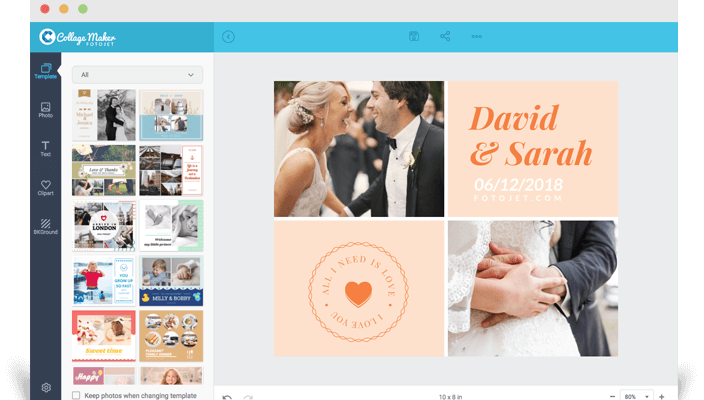
FotoJet Collage Maker — отдельная настольная программа PearlMountain для сборки фотоколлажей, карточек, постеров, комиксов и простых макетов из готовых сеток и шаблонов. Ее важно не путать с браузерным FotoJet: настольная редакция устанавливается на Windows или macOS, умеет сохранять редактируемый проект и продается как разовая лицензия, тогда как онлайн-сервис FotoJet Plus работает по подписке и использует облачное хранилище. В обзоре разобраны именно версии FotoJet Collage Maker для компьютера, включая бесплатную Lite-редакцию для Mac.
Скачать FotoJet Collage Maker бесплатно
Рекомендуемый аналог
ФотоКОЛЛАЖ
Коллажи, открытки и печатные композиции из фотографий
- Коллажи и многостраничные фотоальбомы
- Шаблоны и ручная компоновка объектов
- Открытки, приглашения, постеры и семейные древа
- Сохранение в изображение, PDF или печать
FotoJet Collage Maker
Программа для работы с изображениями и графикой на русском языке
- Меньше инструментов для точной локальной коррекции
- Часть расширенных функций доступна только платно
- Набор инструментов зависит от версии и платформы
- Может не подойти для сложного профессионального монтажа

Что представляет собой FotoJet Collage Maker
Программа относится к шаблонным редакторам коллажей. Пользователь не строит документ с нуля в профессиональной системе верстки, а выбирает сетку или тематический макет, помещает фотографии в рамки, настраивает кадрирование, добавляет текст, клипарт и фон, после чего сохраняет готовую композицию в JPG или PNG. Такой подход сокращает число ручных операций, но одновременно ограничивает глубину редактирования: приложение не заменяет растровый редактор со слоями и масками, векторную программу или систему допечатной подготовки.
Разработчик и владелец продукта — PearlMountain. В юридических документах используется наименование PearlMountain Limited, а в Mac App Store продавцом указана PearlMountain Technology Co., Ltd. Это разные формы обозначения одной продуктовой линии, а не два независимых приложения. FotoJet Collage Maker также не следует смешивать с Picture Collage Maker, CollageIt, FotoJet Designer, FotoJet Photo Editor и FotoJet Collage Maker Lite: у этих решений отдельные наборы функций, лицензии и страницы распространения.
На август 2026 года продукт остается доступным. Для Windows опубликована версия 1.1.0 с прямым установщиком и отдельными бессрочными лицензиями. Полная macOS-редакция находится в Mac App Store, где актуальная версия 1.1.8 датирована 15 октября 2025 года и получила совместимость с macOS Tahoe; в истории обновлений также отмечена совместимость с Apple M1. Бесплатная FotoJet Collage Maker Lite для Mac обновлена до той же версии 1.1.8.
Основные параметры
| Параметр | Подтвержденное значение |
|---|---|
| Тип | Настольный шаблонный редактор фотоколлажей и простых графических макетов |
| Разработчик | PearlMountain Limited; продавец в Mac App Store — PearlMountain Technology Co., Ltd |
| Windows | Версия 1.1.0; Windows 10, 8 и 7; редакция из Microsoft Store требует Windows 10 версии 14316.0 или новее |
| macOS | Полная и Lite-редакции версии 1.1.8; требуется macOS 10.11 или новее; заявлена совместимость с Apple M1 и macOS Tahoe |
| Основные режимы | Готовые тематические шаблоны и настраиваемые фотосетки |
| Импорт изображений | JPEG, PNG, GIF, TIFF и BMP; RAW и PIC не поддерживаются; на Mac доступен выбор из приложения Photos |
| Экспорт | JPG и PNG с выбором размера; печать; сохранение проекта для продолжения редактирования |
| Редактирование | Кадрирование, поворот, изменение размера, фотоэффекты, экспозиция, яркость, контраст, насыщенность, оттенок, текст, фон, клипарт, фигуры, управление порядком элементов |
| Пакетные функции | Одновременное выделение и изменение нескольких объектов; пакетный экспорт множества готовых коллажей не заявлен |
| ИИ-функции | В настольный FotoJet Collage Maker не входят |
| Windows-лицензии | Personal License — 29,90 доллара США для одного компьютера; Family License — 49,90 доллара США для пяти компьютеров |
| Mac-лицензии | Полная версия — 9,99 доллара США в американском Mac App Store; Lite — бесплатно; региональная цена может отличаться |
| Русский интерфейс | Русский входит в список языков полной и Lite-версий из Mac App Store; для Windows отдельный актуальный список языков не опубликован |
Данные по Windows 7 и 8 отражают заявленную совместимость установщика, а не актуальность самих операционных систем. Для нового компьютера практический ориентир — Windows 10 из карточки Microsoft Store или современная macOS. Windows 11 в перечне совместимости настольной страницы не назван, поэтому перед покупкой бессрочной лицензии разумно сначала проверить запуск доступной загрузочной версии на конкретном ПК.
Чем настольная программа отличается от FotoJet Online и Lite
FotoJet Collage Maker для Windows и Mac
Полная настольная редакция рассчитана на локальную работу с коллажами. Она включает более 700 фотосеток и шаблонов, наборы карточек, постеров, комиксов, рамок и творческих композиций. Mac-версия содержит 80 и более шрифтов, свыше 30 готовых текстовых стилей, более 800 встроенных элементов клипарта, свыше 80 линий и фигур, а также более 80 фоновых узоров. Количество материалов различается между платформами и редакциями, поэтому при выборе важнее не абсолютная цифра, а наличие нужной категории макетов.
Windows-редакция распространяется через отдельный установщик и продается по лицензиям Personal и Family. Полная Mac-редакция приобретается через Mac App Store. Обе версии ориентированы на разовую покупку, а не на ежемесячную оплату.
FotoJet Collage Maker Lite
Lite — самостоятельное бесплатное приложение только для Mac. Оно не является семидневной демонстрацией полной версии. В нем заявлены более 300 сеток и шаблонов, свыше 50 шрифтов, более 15 текстовых стилей, свыше 400 элементов клипарта, более 70 линий и фигур и свыше 40 фоновых узоров. Базовые операции с сеткой, фотографиями, текстом и экспортом в JPG или PNG сохранены, поэтому Lite подходит для проверки логики редактора и для несложных коллажей без покупки.
FotoJet в браузере и FotoJet Plus
Онлайн-FotoJet объединяет коллажи, графический дизайн и редактирование фотографий в браузере. Базовый режим можно запускать без установки, а платный FotoJet Plus открывает расширенные инструменты, собственный размер холста, облачное хранение проектов и фотографий, премиальные шаблоны и ресурсы. Подписка стоит 6,99 доллара в месяц или 39,99 доллара в год и включает семидневный пробный период с предварительным вводом платежных данных. Эти условия не относятся к бессрочной настольной лицензии FotoJet Collage Maker. Покупка приложения для Windows или Mac не означает автоматического получения FotoJet Plus, а подписка Plus не является лицензией на настольную программу.
Интерфейс и организация рабочего окна
Рабочее пространство построено вокруг одного холста. Слева расположена вертикальная панель разделов, рядом открывается каталог выбранного типа ресурсов, в центре находится макет, сверху — команды возврата, сохранения и публикации, снизу — отмена и повтор действий, размер документа и масштаб просмотра. Такая компоновка сохраняется в Windows и macOS, хотя системная рамка окна и отдельные подписи отличаются.
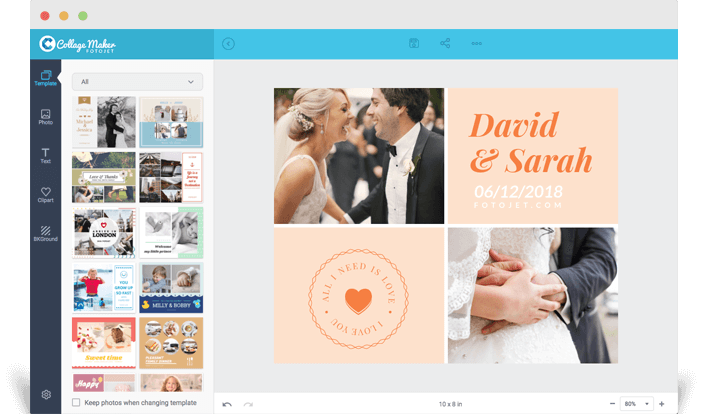
Панель Templates
В шаблонном режиме боковой каталог показывает миниатюры готовых дизайнов. Среди категорий присутствуют классические и современные коллажи, 3D-композиции, карточки, постеры, комиксы, забавные фотомонтажи и рамки. Переключение шаблона заменяет структуру макета, но флажок Keep photos when changing template позволяет сохранить уже добавленные фотографии. Эта опция полезна при сравнении нескольких композиций: снимки не приходится импортировать повторно, хотя их кадрирование в новых рамках все равно нужно перепроверить.
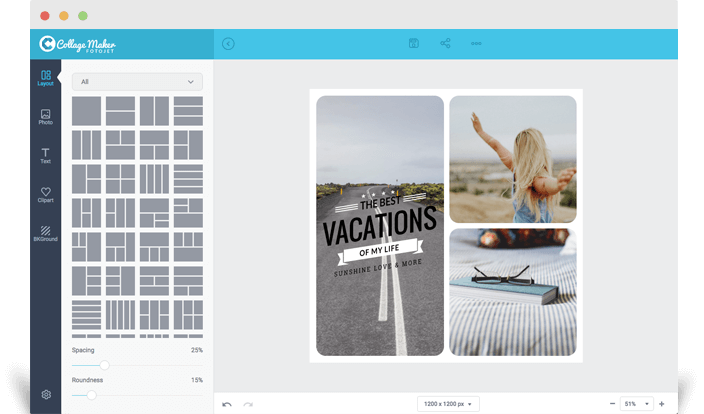
Панель Layout
Layout открывает библиотеку пустых фотосеток. Пользователь выбирает число и расположение ячеек, затем меняет пропорции документа, расстояние между рамками и степень скругления углов. Границы отдельных ячеек можно перетаскивать мышью, формируя асимметричную сетку. Если все ячейки уже заполнены, дополнительную фотографию разрешается перетащить в выбранное место, чтобы расширить композицию за пределы исходного пресета.
Панель Photo
Раздел Photo служит библиотекой исходных снимков. В полной версии перечислены загрузка с компьютера, подключение Facebook и выбор изображений из онлайн-источника. На Mac фотографии можно открыть через системный медиабраузер: Add Photo, затем Computer, Media и Photos. Загруженные миниатюры перетаскиваются в рамки; при переносе на уже занятую ячейку снимок заменяется, а перетаскивание между двумя ячейками меняет фотографии местами.
После помещения изображения в рамку редактор работает не с исходным файлом, а с его отображением внутри контейнера. Снимок можно смещать, увеличивать, уменьшать и кадрировать так, чтобы важная область оставалась видимой. Это принципиально для портретов: автоматическое заполнение рамки часто обрезает верх головы, руки или предмет, расположенный у края.
Панель Text
Текстовые объекты добавляются отдельно от фотографий. Доступны выбор шрифта, размер, цвет, выравнивание и визуальные эффекты. Готовые стили ускоряют оформление заголовка или подписи, но редактор не предоставляет профессиональную типографику: в подтвержденном наборе нет точного управления кернингом, сложных стилей абзаца, связанных текстовых блоков и контроля допечатного вывода. Для коротких подписей, дат и поздравлений возможностей достаточно; для многостраничной верстки лучше использовать специализированное приложение.
Панели Clipart и Background
Clipart содержит декоративные иллюстрации, значки, линии и фигуры. В полной Mac-версии встроено более 800 элементов, а поиск может обращаться к крупной онлайн-библиотеке. Background позволяет задать сплошной цвет, градиент, узор или собственное изображение. Фон расположен под фоторамками и другими объектами, поэтому его удобно использовать для объединения разнородных снимков одной цветовой основой.
Холст, выделение и слои
Объект на холсте можно перемещать, масштабировать, поворачивать и дублировать. Поддерживается выделение нескольких элементов для одновременной обработки. Здесь термин batch processing означает групповое изменение выбранных объектов внутри одного проекта, а не массовое создание сотен отдельных файлов. Управление слоями меняет порядок перекрытия: текст или клипарт можно вывести вперед, а декоративную подложку отправить назад. Auto snap помогает выравнивать элементы относительно соседних объектов и границ.
Отмена и повтор действий уменьшают риск потерять удачное расположение, но не заменяют сохранение проекта. После важных изменений стоит создавать отдельную копию редактируемого файла, особенно если макет предназначен для печати или будет неоднократно адаптироваться под разные размеры.
Основные функции
Готовые сетки и ручное изменение геометрии
Сетки — наиболее сильная часть приложения. Они обеспечивают ровные поля, одинаковые интервалы и быстрое размещение нескольких фотографий. Регуляторы Spacing и Roundness меняют визуальный характер композиции без перестройки каждой рамки. Перетаскивание внутренних границ позволяет увеличить ключевой кадр и уменьшить вспомогательные изображения. В результате один шаблон превращается в несколько вариантов: строгую симметричную таблицу, композицию с главным вертикальным снимком или свободную сетку с разными пропорциями.
Ограничение связано с автоматическим заполнением. Рамка стремится занять всю площадь фотографии, поэтому часть исходника может оказаться за пределами видимой области. Перед экспортом требуется пройти по всем ячейкам и проверить лица, горизонт, надписи на фотографиях и значимые объекты у краев.
Тематические шаблоны
Шаблоны объединяют сетку, фон, текстовые блоки и декор. Они предназначены для свадебных и семейных коллажей, поздравительных карточек, выпускных макетов, постеров, комиксов и публикаций. Пользователь заменяет демонстрационные снимки своими, редактирует текст и при необходимости удаляет лишние элементы. Предустановленные надписи не являются системным водяным знаком: текст FotoJet внутри редактируемого шаблона можно заменить или удалить.
Шаблонный подход полезен, когда важна скорость, но он создает риск визуальной типичности. Чтобы макет не выглядел как неизмененный пресет, нужно согласовать фон с фотографиями, сократить число декоративных элементов, привести шрифты к одному стилю и проверить, что текст не конкурирует с лицами и деталями.
Базовая коррекция фотографий
Для каждого изображения доступны кадрирование, поворот, изменение размера и фотоэффекты. Цветовые настройки включают экспозицию, яркость, контраст, насыщенность и оттенок. Эти инструменты помогают выровнять фотографии из одной серии, сделать темный кадр читаемее или уменьшить цветовой разнобой. Они не рассчитаны на обработку RAW, локальные маски, точную коррекцию кожи, сложное шумоподавление и восстановление деталей.
Рациональный порядок работы — сначала проявить и обработать исходники в отдельном фоторедакторе, затем импортировать готовые JPEG или PNG. FotoJet Collage Maker следует использовать для композиции, а не как основной конвертер цифровых негативов.
Текст, фигуры и декоративные элементы
Текстовые стили, клипарт, линии, геометрические формы и фоновые узоры расширяют программу за пределы простой сетки. С их помощью создаются подписи, рамки, плашки, календарные элементы и визуальные акценты. Каждый объект остается перемещаемым, масштабируемым и поворачиваемым. Порядок слоев определяет, будет ли элемент закрывать фотографию или находиться под ней.
Количество ресурсов велико, но избыток декора ухудшает читаемость. Для фотоколлажа обычно достаточно одного семейства шрифтов, одного акцентного цвета и нескольких повторяющихся элементов. Разные клипарты, тени и рамки в каждой ячейке создают визуальный шум, который невозможно исправить только повышением разрешения.
Сохранение проекта
Полная настольная программа умеет сохранять проект и загружать его для дальнейшего редактирования. Это отличает ее от одноразового онлайн-экспорта: можно вернуться к расположению объектов, заменить фотографии, изменить подписи и подготовить вторую версию. Название расширения проекта и совместимость между Windows и Mac не опубликованы, поэтому не следует рассчитывать на свободный обмен редактируемыми файлами между платформами без предварительной проверки.
Экспорт и публикация
Готовая работа сохраняется в JPG или PNG. В окне экспорта задаются имя, формат и один из размеров Small, Medium, Large или XLarge. JPG подходит для фотографических коллажей с непрозрачным фоном и обычно дает меньший файл. PNG сохраняет резкие края текста и графики лучше, но занимает больше места. Поддержка PSD, SVG, TIFF или PDF для итогового экспорта не заявлена.
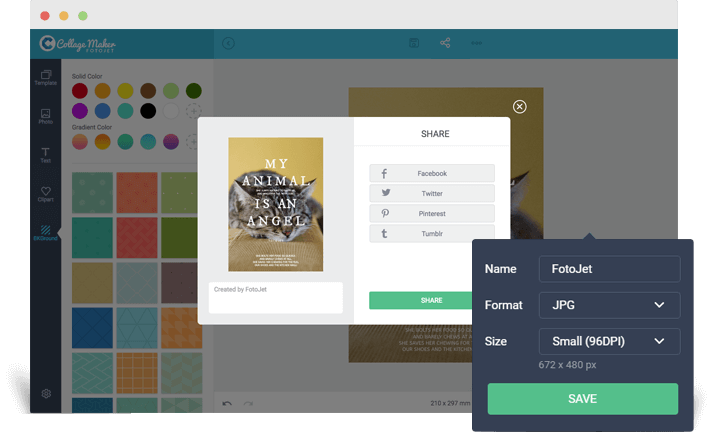
Программа предлагает публикацию в Facebook, Twitter, Pinterest и Tumblr. Такая интеграция зависит от авторизации и правил внешних платформ, поэтому ее нельзя считать единственным способом доставки файла. Для надежного рабочего процесса лучше сначала сохранить JPG или PNG на диск, открыть его для проверки и затем загрузить в социальную сеть обычным способом.
Печать
Программа поддерживает прямую печать через системное окно, где выбираются принтер, страницы, число копий и ориентация. Для домашней печати этого достаточно. При заказе фотопечати безопаснее экспортировать файл максимального доступного размера, проверить соотношение сторон и передать готовое изображение в сервис печати. Профессиональный PDF с вылетами, цветовыми профилями и метками реза FotoJet Collage Maker не формирует.
Рабочий сценарий: семейный коллаж для печати
Пример показывает типичную последовательность, но не превращает обзор в руководство по каждой кнопке. Задача — собрать квадратный коллаж из шести фотографий, добавить дату и сохранить версию для печати.
- Подготовка исходников. Фотографии заранее конвертируются в JPEG или PNG. RAW-файлы обрабатываются в другом редакторе. Снимки с очень разным балансом белого и экспозицией корректируются до импорта, чтобы коллаж выглядел цельно.
- Выбор режима. Для строгого макета открывается Layout и выбирается сетка на шесть ячеек. Если требуется готовое оформление с декором, используется тематический шаблон.
- Настройка геометрии. Устанавливается квадратное соотношение сторон, затем подбираются интервалы и скругление. Одну ячейку можно увеличить, сделав ее смысловым центром композиции.
- Импорт фотографий. Снимки добавляются с компьютера или из Photos на Mac и перетаскиваются в рамки. После заполнения ячеек проверяется порядок кадров и при необходимости фотографии меняются местами перетаскиванием.
- Кадрирование. В каждой рамке изображение сдвигается так, чтобы лица и важные детали не оказались у края. Особое внимание уделяется вертикальным портретам в горизонтальных ячейках.
- Оформление. Добавляется короткая дата или название события. Фон выбирается нейтральный, а декоративные элементы ограничиваются одним повторяющимся мотивом.
- Сохранение проекта. До экспорта создается редактируемый проект. Это позволяет исправить опечатку или заменить снимок без сборки коллажа заново.
- Экспорт. Выбирается PNG для четкого текста или JPG для меньшего файла, затем максимальный подходящий размер. После сохранения проверяются пиксельные размеры, кадрирование, читаемость и отсутствие водяного знака.
- Контроль печати. Соотношение сторон готового изображения сопоставляется с форматом бумаги. Если пропорции различаются, сервис печати может обрезать края, поэтому безопасная зона вокруг текста и лиц должна оставаться достаточной.
Этот сценарий демонстрирует главное преимущество приложения: сетка, кадрирование, подпись и экспорт выполняются в одном окне. Основная ручная работа переносится с построения рамок на подбор фотографий и контроль композиции.
Импорт, форматы и качество результата
Поддерживаемые входные файлы
Для добавления фотографий подтверждены JPEG, PNG, GIF, TIFF и BMP. RAW и PIC не поддерживаются. GIF следует рассматривать как обычное изображение: экспорт программы ограничен статичными JPG и PNG, поэтому анимационный проект из FotoJet Collage Maker не получается. TIFF принимается как исходник, но не входит в заявленный список итоговых форматов.
Ошибка импорта чаще всего связана с форматом, поврежденным файлом или нестандартным цветовым представлением. Быстрая диагностика — открыть изображение в системном просмотрщике и сохранить копию в обычном JPEG или PNG. Если копия импортируется, проблема находится в исходном контейнере, а не в проекте.
Источники фотографий
Локальный импорт работает с файлами на компьютере. Mac-версия умеет обращаться к медиатеке Photos через системное окно выбора. Подключение Facebook и онлайн-стоков требует интернета и авторизации у соответствующего поставщика. Для конфиденциальных снимков предпочтителен локальный источник без отправки в социальные сервисы.
Разрешение
В окне сохранения используются ступени Small, Medium, Large и XLarge, а не произвольный числовой размер для каждого экспорта. Итоговое разрешение зависит от выбранного документа и пресета. Для публикации в мессенджере достаточно средней версии, а для печати следует выбирать наибольшую доступную и затем проверять фактические пиксельные размеры файла.
Увеличение пресета не восстанавливает детали, которых нет в исходных фотографиях. Если маленький снимок растянут на крупную ячейку, он останется размытым. До сборки коллажа полезно сравнить разрешение всех исходников и не назначать самый маленький файл главным изображением.
Цвет и прозрачность
JPG использует сжатие с потерями и подходит прежде всего для фотографических композиций. PNG лучше сохраняет тонкие линии, текст и однородные заливки. В обоих случаях перед экспортом следует задать осмысленный фон и проверить границы макета: формат файла не исправляет неудачный контраст или обрезанные элементы.
Редактируемость после экспорта
JPG и PNG представляют собой сведенное изображение. После сохранения отдельные рамки, подписи и клипарт нельзя продолжить редактировать как независимые объекты. Для будущих изменений нужно хранить файл проекта, а исходные фотографии — отдельно от экспортированной копии. Готовый JPG или PNG служит конечным результатом и не заменяет редактируемый проект.
Интернет, облако, мобильность и ИИ
Базовый настольный сценарий локальный: программа устанавливается на компьютер, фотографии добавляются с диска, проект сохраняется, а результат экспортируется в файл. Интернет требуется для загрузки приложения, покупки лицензии, доступа к онлайн-клипарту и стоковым изображениям, импорта из Facebook, публикации в социальные сети и получения обновлений.
Облачное хранилище относится к подписке FotoJet Plus в браузерной версии. Его нельзя автоматически приписывать бессрочному FotoJet Collage Maker. Если пользователю нужна синхронизация проектов между несколькими устройствами, совместная работа и доступ через браузер, настольная лицензия не решает эту задачу.
Мобильной версии именно FotoJet Collage Maker для iPhone, iPad или Android в текущей настольной линейке нет. В App Store полная и Lite-редакции помечены как приложения только для Mac. Другие приложения PearlMountain и браузерный FotoJet не являются тем же продуктом.
В настольный редактор не входят генерация изображений, автоматическое удаление фона, генеративное заполнение и нейросетевое улучшение фотографий. Одноименные AI-инструменты в экосистеме FotoJet работают как отдельные веб-сервисы и не становятся частью FotoJet Collage Maker после покупки настольной лицензии.
Лицензии, стоимость и ограничения бесплатного использования
Windows
| Лицензия | Цена | Устройства | Условия |
|---|---|---|---|
| Personal License | 29,90 доллара США | 1 компьютер | Бессрочная лицензия и бесплатные пожизненные обновления |
| Family License | 49,90 доллара США | До 5 компьютеров | Бессрочная лицензия, пожизненные обновления и приоритетная поддержка |
Загрузочная Windows-версия доступна до покупки. В перечне преимуществ полной лицензии отдельно указаны экспорт без водяного знака, пожизненные обновления, будущие шаблоны и приоритетная поддержка. Текущая страница не называет продолжительность пробного периода FotoJet Collage Maker, поэтому ее нельзя смешивать с семидневным пробным периодом FotoJet Plus. Для проверки программы следует использовать доступную загрузку и оценивать ограничения именно в установленной сборке.
На покупку заявлена 30-дневная гарантия возврата. Лицензия Family экономически оправдана только при реальной установке на несколько домашних компьютеров; для одного ПК Personal дешевле и включает тот же основной редактор.
macOS
Полная FotoJet Collage Maker стоит 9,99 доллара США в американском Mac App Store. Это разовая покупка, поддерживающая Family Sharing для шести членов семьи. Цена в другом регионе отображается в местной валюте и может отличаться из-за налогов и политики магазина.
FotoJet Collage Maker Lite распространяется бесплатно и не требует перехода на подписку. Ее ограничения выражены прежде всего в меньшей библиотеке шаблонов, шрифтов, клипарта, фигур и фонов. Для базовой сетки, подписи и экспорта Lite может быть достаточно.
Водяной знак
Нужно различать два вида надписей. Редактируемый текст FotoJet внутри шаблона можно удалить или заменить. Системный водяной знак ограниченной Windows-версии относится к лицензированию и исчезает после покупки полной редакции. Перед сдачей макета следует открыть экспортированный файл и проверить углы, фон и крупные однородные области, где водяная метка заметнее всего.
Приватность и работа с личными фотографиями
При импорте с диска и работе без сетевых источников фотографии не требуется предварительно помещать в облачное хранилище FotoJet. Передача данных внешним сервисам начинается при использовании Facebook, онлайн-стоков, облачного FotoJet, социальной публикации или платежной системы. Для семейных архивов, детских фотографий, документов и коммерческих съемок разумно ограничиться файлами на компьютере и экспортом на диск.
Mac-приложение может собирать Usage Data и сведения о взаимодействии с продуктом для аналитики; эти данные не связываются с личностью пользователя. Политика конфиденциальности также охватывает аналитику, интеграции с внешними платформами и международную передачу данных для онлайн-функций. Пользователь может запросить удаление аккаунта и связанных данных, но это относится к учетной записи FotoJet, а не к файлу проекта на компьютере.
Облачные изображения следует хранить как приватные. Публично опубликованные материалы становятся доступными другим пользователям, а публичная публикация и социальный репост подчиняются правилам соответствующей платформы. Если в коллаже присутствуют лица других людей, логотипы, иллюстрации или стоковые ресурсы, необходимо отдельно проверить права на использование. Возможность технически экспортировать изображение не дает автоматической лицензии на чужой контент.
Производительность и практические ограничения
Количество добавляемых фотографий жестко не ограничено, но расход памяти и нагрузка на процессор растут вместе с числом и разрешением файлов. При большой подборке программа может замедлиться или перестать отвечать. Особенно тяжелы TIFF, крупные PNG и фотографии с современных камер, если их предварительно не уменьшить.
Для стабильной работы полезно готовить копии исходников под размер будущего коллажа. Не нужно импортировать двадцатимегапиксельные файлы, если итог предназначен для небольшой публикации. Уменьшенные копии ускоряют загрузку, перемещение и экспорт, а оригиналы остаются нетронутыми в отдельной папке.
Windows-ветка заметно старше macOS-ветки: актуальная Windows-сборка имеет номер 1.1.0, тогда как Mac App Store получил версию 1.1.8 в 2025 году. Поэтому перед покупкой Windows-лицензии особенно важны пробный запуск, контрольный экспорт и проверка системной печати на конкретном современном ПК.
Программа не предназначена для командной работы. В ней нет ролей, комментариев, истории изменений, общего облачного документа и одновременного редактирования. Правила переноса редактируемого проекта между компьютерами не документированы, поэтому перед передачей следует сохранить копию проекта и исходных фотографий и проверить открытие на целевой системе.
Плюсы и минусы
Плюсы ✔️
- Два понятных способа начать работу: тематический шаблон или настраиваемая фотосетка.
- Границы ячеек, интервалы, скругление и пропорции меняются без ручного построения каждой рамки.
- Полная редакция включает крупную библиотеку шаблонов, клипарта, фонов, фигур и текстовых стилей.
- Фотографии заменяются и меняются местами перетаскиванием, а флажок сохранения снимков упрощает сравнение шаблонов.
- Есть базовая цветовая коррекция, кадрирование, текст, фон, слои, отмена действий и выравнивание объектов.
- Проект сохраняется для последующего редактирования, а итог выводится в распространенные JPG и PNG.
- Windows-лицензии бессрочные; бесплатная Lite-версия для Mac подходит для несложных задач.
- Mac-редакция обновлена для macOS Tahoe и включает русский язык.
- Основной рабочий процесс может выполняться локально без обязательного облачного хранения фотографий.
Минусы ❌
- Итоговый экспорт ограничен JPG и PNG; нет подтвержденного вывода в PDF, PSD, SVG или редактируемый универсальный формат.
- RAW не импортируется, поэтому фотографии с камеры нужно предварительно проявлять и конвертировать.
- Пакетная обработка относится к нескольким объектам внутри одного макета, а не к массовой генерации и экспорту коллажей.
- В настольном приложении нет ИИ-инструментов, совместного редактирования и синхронизации проектов между устройствами.
- Социальный импорт и публикация зависят от внешних платформ, их авторизации и изменений API.
- Актуальная Windows-версия остается на 1.1.0, а Windows 11 отдельно не включена в перечень совместимых систем.
- Шаблонный редактор не дает профессионального контроля над типографикой, цветовыми профилями, вылетами и допечатной подготовкой.
- Большое число фотографий высокого разрешения повышает риск замедления или зависания.
- У полной и Lite-редакций для Mac различаются библиотеки ресурсов, поэтому бесплатная версия не полностью воспроизводит возможности платной.
Кому подойдёт
- Домашним пользователям. Программа удобна для семейных коллажей, поздравлений, школьных проектов, памятных постеров и печати нескольких фотографий на одном листе.
- Новичкам. Шаблоны и перетаскивание уменьшают порог входа: не требуется строить сетку направляющими или осваивать сложную систему слоев.
- Фотографам для быстрых превью. Можно собрать подборку кадров, контактный лист или простой макет для клиента после предварительной обработки фотографий в основном RAW-редакторе.
- Пользователям без подписки. Windows-лицензия приобретается один раз, а на Mac доступна бесплатная Lite-редакция и недорогая полная версия.
- Тем, кто работает локально. Импорт с диска, сохранение проекта и экспорт в файл не требуют постоянного размещения фотографий в облаке.
Кому не подойдёт
- Дизайнерам сложной полиграфии. Нет подтвержденного PDF-вывода с вылетами, CMYK-процесса и профессионального управления шрифтами.
- RAW-фотографам, ищущим единый редактор. Проявка цифровых негативов, маски, точная ретушь и каталогизация находятся за пределами продукта.
- Командам. Нет совместного облачного документа, ролей, комментариев и истории версий.
- Пользователям, которым нужен автоматический выпуск серии макетов. Массовый импорт данных, шаблонная подстановка и пакетный экспорт отдельных коллажей не заявлены.
- Тем, кому необходима мобильная работа. Полная и Lite-редакции FotoJet Collage Maker из App Store предназначены только для Mac, а Windows-версия — для ПК.
- Пользователям Windows 11, не готовым проверять совместимость. Страница настольной версии перечисляет только Windows 7, 8 и 10.
Альтернативы
Canva
Canva разумнее выбрать для работы в браузере, на мобильном устройстве и в команде. Сервис предлагает коллажные шаблоны, сетки и графику, но делает акцент на облачных проектах, совместном доступе и публикациях. FotoJet Collage Maker лучше соответствует сценарию разовой локальной покупки и офлайн-сборки на компьютере; Canva — регулярной работе на нескольких устройствах.
Adobe Express
Adobe Express подходит для тех, кому нужны коллажи вместе с анимацией, быстрыми действиями, облачным хранением и современной экосистемой Adobe. Бесплатный план включает базовые инструменты, шаблоны и 2 ГБ хранилища. В сравнении с FotoJet Collage Maker он сильнее в онлайн-публикации и актуальных веб-функциях, но больше зависит от учетной записи и интернета.
Fotor
Fotor объединяет коллажи с более широким фоторедактированием, портретной обработкой, пакетными операциями и ИИ-инструментами на Windows, Mac, iOS, Android и в браузере. Его стоит рассматривать, когда коллаж — только одна часть регулярного процесса обработки. FotoJet Collage Maker проще и уже по назначению, зато не требует подписки для полной настольной лицензии.
TurboCollage
TurboCollage — специализированная программа для Windows и Mac с большим числом автоматических компоновок: фотосетки, свободные наложения, контактные листы, коллажи из фигур и проекты с десятками фотографий. Актуальная версия поддерживает Windows 11, 10, 8 и 7. Она предпочтительнее для крупных автоматических композиций и нестандартных схем, тогда как FotoJet Collage Maker предлагает более выраженную библиотеку тематических карточек, постеров и декоративных шаблонов.
FotoJet Online
Браузерный FotoJet является альтернативой внутри той же экосистемы, но не той же лицензией. Он подходит для работы без установки, собственного размера холста, облачного хранения и доступа к премиальным ресурсам по FotoJet Plus. Настольная программа лучше для локальных проектов и разовой оплаты; онлайн-версия — для доступа с разных компьютеров и регулярных обновлений сервиса.
Частые проблемы и диагностика
Установщик Windows не запускается
Сначала нужно убедиться, что загружен прямой установщик PearlMountain, а не веб-страница или файл из неофициального каталога. Затем проверяются архитектура и версия Windows, свободное место, права на запуск и предупреждение системы безопасности. Если Windows 11 блокирует старую сборку, полезно проверить свойства файла, цифровую подпись и режим совместимости, но покупку лицензии следует оформлять только после успешного запуска и тестового экспорта.
Приложение Mac не устанавливается
Полная и Lite-версии требуют macOS 10.11 или новее. Установка выполняется через Mac App Store, поэтому необходимо проверить регион магазина, вход в Apple ID и наличие свободного места. Версия 1.1.8 совместима с macOS Tahoe и Apple M1; если магазин показывает несовместимость, следует сверить фактическую версию macOS и карточку приложения.
Фотография не добавляется
Поддерживаются JPEG, PNG, GIF, TIFF и BMP. RAW и PIC не открываются. Файл следует проверить в системном просмотрщике, затем сохранить копию в обычном JPEG или PNG. Если проблема возникает только с медиатекой Photos на Mac, можно экспортировать снимок из Photos в папку и добавить его как локальный файл.
Некоторые фотографии из Photos недоступны
Снимок может находиться только в iCloud и не быть загружен на Mac. Его нужно открыть в Photos, дождаться локальной загрузки и повторить импорт через Media. Дополнительно проверяется разрешение приложения на доступ к фотографиям в настройках конфиденциальности macOS.
Коллаж тормозит или зависает
Причина обычно в количестве и размере исходников. Следует сохранить копию проекта, закрыть другие ресурсоемкие приложения и заменить крупные TIFF или PNG уменьшенными JPEG. Если зависание связано с конкретным файлом, его нужно переконвертировать и импортировать заново. Восстановление работы через добавление еще большего числа фотографий только увеличивает нагрузку.
При смене шаблона пропадают снимки
Перед переключением нужно включить Keep photos when changing template внизу списка шаблонов. Даже при сохранении набора фотографий новая геометрия изменяет кадрирование, поэтому все ячейки требуется просмотреть повторно.
Лицо обрезано рамкой
Выделяется фотография внутри ячейки, после чего изображение смещается или уменьшается относительно рамки. Если пропорции слишком различаются, лучше изменить границу сетки или выбрать другую ячейку. Простое увеличение всего коллажа проблему кадрирования не исправляет.
Текст выглядит размытым
Для макета с мелкой типографикой предпочтителен PNG и большой размер экспорта. Также нужно проверить, не был ли текстовый объект растянут после ввода. Если надпись предназначена для печати, размер шрифта оценивается при масштабе, близком к фактическому, а не только в увеличенном окне редактора.
После экспорта появился водяной знак
Если это редактируемая надпись в шаблоне, она удаляется как обычный текстовый объект до сохранения. Если метка относится к ограниченной Windows-версии, чистый экспорт требует полной лицензии. Проверка должна выполняться по сохраненному JPG или PNG, а не только по предпросмотру на холсте.
Проект не открывается после переноса
Совместимость файлов проекта между Windows и Mac и правила их переноса не описаны. Перед переносом следует сохранить отдельную копию проекта и исходных фотографий, затем открыть копию на целевом компьютере и проверить каждую ячейку до удаления оригинала. Если проект не открывается, резервный вариант — экспортировать финальный JPG или PNG на исходной системе; такой файл сохраняет готовое изображение, но уже не поддерживает редактирование объектов.
JPG получился слишком большим или слишком маленьким
Размер файла зависит от пресета экспорта, числа деталей и сжатия. Для мессенджера можно выбрать меньший размер, а для печати — больший. Оценивать нужно не только мегабайты, но и пиксельные размеры: небольшой по весу файл может быть достаточным для экрана, но недостаточным для крупной печати.
Публикация в социальную сеть не работает
Интеграция зависит от внешнего API и авторизации. Надежная обходная последовательность — сохранить файл локально, открыть его для проверки и загрузить через приложение или сайт социальной сети. Такой способ также позволяет заранее сохранить резервную копию результата.
Цвета на печати отличаются от экрана
FotoJet Collage Maker не заявляет профессиональное управление цветовыми профилями. Нужно проверить настройки монитора, не использовать чрезмерную насыщенность, заказать небольшой тестовый отпечаток и уточнить у печатного сервиса требуемое цветовое пространство. Для ответственной полиграфии макет следует завершать в программе с поддержкой профилей и допечатной подготовки.
Как проверить готовый результат
- Открыть экспортированный JPG или PNG отдельно от редактора и убедиться, что файл не поврежден.
- Проверить лица, края предметов, горизонт и текст во всех ячейках при масштабе 100%.
- Убедиться, что нет системного водяного знака и не остались демонстрационные подписи шаблона.
- Сверить пиксельные размеры с назначением: экран, социальная сеть или печать.
- Проверить орфографию, даты, имена и читаемость текста на светлых и темных участках.
- Оценить интервалы между рамками и безопасные поля по краям документа.
- Сохранить редактируемый проект и исходники до передачи или печати.
- Для печати сделать тестовый экземпляр или просмотреть макет в размере будущего отпечатка.
FAQ
Как сравнить несколько шаблонов на одном наборе фотографий?
Перед переключением включите Keep photos when changing template. Снимки останутся в проекте и распределятся по новой композиции. После каждой смены требуется заново проверить кадрирование, потому что форма и пропорции рамок меняются. Удачный вариант лучше сохранить отдельной копией проекта до следующего эксперимента.
Можно ли заменить фотографию, не перестраивая сетку?
Да. Новую миниатюру перетаскивают на занятую рамку, после чего прежний снимок заменяется, а геометрия коллажа сохраняется. Для обмена двух фотографий местами один снимок перетаскивают в другую заполненную ячейку.
Что делать, если в выбранной сетке не хватает одной рамки?
После заполнения имеющихся ячеек дополнительную фотографию можно перетащить в нужную область макета. Редактор добавит ее к композиции. После этого следует проверить интервалы и размеры соседних рамок, чтобы новый элемент не нарушил баланс.
Можно ли использовать собственное изображение как фон?
Да. Раздел Background поддерживает сплошной цвет, градиент, встроенный узор и пользовательское изображение. Фоновую фотографию лучше выбирать без мелких контрастных деталей в области подписей, иначе текст и края рамок станут хуже читаться.
Как получить версии для печати и отправки в мессенджер из одного проекта?
Сначала сохраняется редактируемый проект. Затем из него экспортируются две отдельные копии: крупная версия в PNG или JPG для печати и меньшая версия для экрана. Файлам нужно дать разные имена и отдельно открыть оба результата, поскольку уменьшенный экспорт может изменить читаемость мелкого текста.
Сохраняет ли импортированный GIF анимацию?
Нет. GIF принимается как источник изображения, но итог сохраняется только в статичных JPG или PNG. Для анимированного коллажа требуется редактор GIF или видео.
Можно ли печатать прямо из FotoJet Collage Maker?
Да. Команда печати открывает системный диалог с выбором принтера, страниц, количества копий и ориентации. Для фотолаборатории или типографии надежнее экспортировать максимальную версию файла и передать ее как отдельное изображение.
Как открыть снимки из Photos на Mac?
Используется последовательность Add Photo, Computer, Media, Photos. Если снимок хранится только в iCloud, сначала нужно дождаться его загрузки на Mac. Альтернативный способ — экспортировать фотографию из Photos в обычную папку и добавить ее с диска.
Что дает Family Sharing для Mac-версии?
Полная версия из Mac App Store поддерживает семейный доступ до шести участников. Распространение покупки выполняется средствами Apple; это отдельное условие Mac-редакции и не заменяет Windows-лицензию Family на пять компьютеров.
Как передать готовый коллаж, если встроенная публикация не работает?
Сохраните JPG или PNG на диск, откройте файл в системном просмотрщике и загрузите его через приложение или веб-сайт нужной платформы. Этот путь не зависит от встроенной авторизации FotoJet и одновременно оставляет локальную резервную копию.
Можно ли увеличить маленькую фотографию выбором XLarge?
XLarge увеличивает размер итогового файла, но не восстанавливает детали исходника. Маленький снимок, растянутый на крупную рамку, останется размытым. До сборки следует назначить главным кадром файл с достаточным разрешением.
Как сохранить несколько вариантов одного коллажа?
После базовой компоновки сохраните проект, затем создавайте отдельные копии перед изменением шаблона, фона или текста. Экспортируйте каждый вариант под собственным именем. Такой порядок позволяет вернуться к предыдущей версии без ручного восстановления расположения объектов.
Итог
FotoJet Collage Maker оправдан в трех сценариях. Для домашнего коллажа на Windows он дает готовые сетки, шаблоны и бессрочную лицензию без постоянной подписки. На Mac бесплатная Lite-версия подходит для базовых проектов, а полная редакция за 9,99 доллара расширяет библиотеку материалов и остается совместимой с актуальной macOS. Для фотографа программа полезна как финальный компоновщик уже обработанных JPEG или PNG.
Выбирать альтернативу стоит, когда нужны RAW, сложная ретушь, PDF и допечатная подготовка, мобильная работа, ИИ-инструменты, совместное редактирование или массовая автоматизация. Главные условия успешного использования FotoJet Collage Maker — предварительно подготовленные исходники, сохранение проекта, ручная проверка каждого кадра и контроль фактического размера экспортированного файла.










