


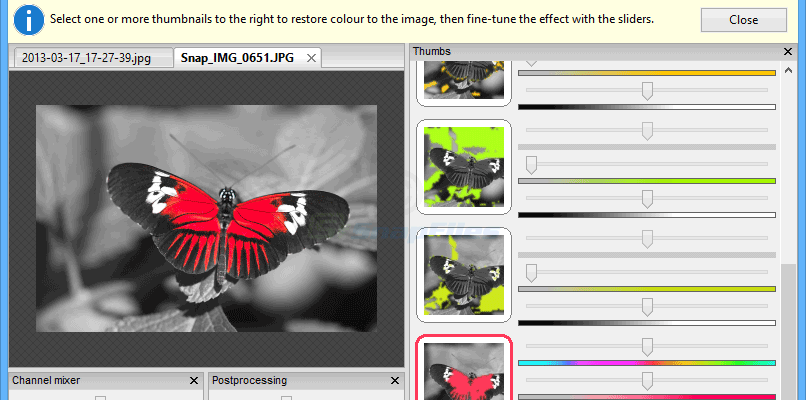
Tintii Photo Filter — узкоспециализированный редактор для селективной работы с цветом: программа автоматически делит изображение на основные цветовые группы, переводит их в обесцвеченное состояние и позволяет вернуть или скорректировать нужные группы без ручного рисования маски. Проект создан Lawrence Murray и связан с indii.org. Его важно рассматривать с учётом текущего статуса: активная разработка прекращена, последняя исходная версия остаётся 2.10.0, но открытый код продолжает собираться и распространяться в Linux-дистрибутивах. Поэтому Tintii сегодня — не современный коммерческий фотосервис и не актуальный плагин для новых версий Photoshop, а небольшая локальная программа с сохранённой Linux-доступностью и характерным рабочим процессом середины 2010-х годов.
Скачать Tintii Photo Filter бесплатно
Рекомендуемый аналог
ФотоМАСТЕР
Фоторедактор для Windows и macOS с русским интерфейсом
- Ретушь портретов и точная коррекция фото
- Удаление объектов, замена фона и неба
- Пакетная обработка и популярные форматы
- Понятный русскоязычный интерфейс
Tintii Photo Filter
Программа для работы с изображениями и графикой на русском языке
- Меньше инструментов для точной локальной коррекции
- Часть расширенных функций доступна только платно
- Набор инструментов зависит от версии и платформы
- Может не подойти для сложного профессионального монтажа

Что такое Tintii Photo Filter и для чего он нужен
Название Tintii используется для самого приложения, а Tintii Photo Filter — для того же проекта в архиве SourceForge. Это один продукт Lawrence Murray, а не разные одноимённые приложения. Первая версия появилась в 2007 году. Основная идея с тех пор не изменилась: выделить несколько доминирующих цветовых групп в фотографии, дать пользователю управлять каждой группой отдельно и получить эффект selective colour, когда большая часть кадра остаётся чёрно-белой, а выбранные цвета сохраняются.
В отличие от полноценного растрового редактора, Tintii не строит работу вокруг слоёв, кистей, контуров и ручных выделений. Он анализирует цветовую структуру снимка и создаёт набор цветовых кластеров. Каждый кластер отображается отдельной миниатюрой на панели справа. Пользователь включает нужную цветовую группу, после чего соответствующие оттенки возвращаются в основное изображение. Для каждой группы доступны дополнительные изменения оттенка, насыщенности и светлоты, а общая граница между цветным и обесцвеченным участком регулируется параметрами постобработки.
Такой подход определяет и сильную, и слабую сторону программы. Когда объект заметно отличается от фона по цвету — например, красный предмет на нейтральном окружении или яркий элемент на преимущественно серой сцене — автоматическое разбиение позволяет быстро получить выразительный результат. Если одинаковый цвет присутствует и на нужном объекте, и в других частях кадра, Tintii воспринимает эти области как одну цветовую группу. Пространственного выделения объекта кистью программа не предлагает, поэтому отделить два одинаково окрашенных участка только по их положению нельзя.
Основные параметры
| Параметр | Состояние |
| Продукт | Tintii, также известен как Tintii Photo Filter |
| Разработчик | Lawrence Murray, indii.org |
| Назначение | Selective colour, выборочное восстановление цвета, коррекция оттенка, насыщенности и светлоты по автоматически найденным цветовым группам |
| Последняя исходная версия | 2.10.0 |
| Текущий статус | Активная разработка прекращена; открытая версия продолжает поддерживаться пакетами Linux-дистрибутивов |
| Актуальная платформа | Linux; в Ubuntu и Debian доступны пакеты ветки 2.10.0 |
| Windows | Текущий способ, описанный автором проекта, — запуск Linux-версии через Windows Subsystem for Linux |
| macOS | Готовая актуальная нативная сборка не предлагается; в архиве остался PKG версии 2.10.0 от 2015 года |
| Исторические редакции | Standalone-программа и плагины для Photoshop, Photoshop Elements и Corel Paint Shop Pro; эти варианты относятся к прежнему этапу проекта |
| Лицензия открытой версии | GNU GPL, в исходном коде 2.10.0 указано GPL version 2 or later |
| Пробный режим | В текущей свободной сборке отключён: компонент лицензирования возвращает состояние activated и не считает программу trial |
| Регистрация аккаунта | Для открытой standalone-версии не требуется |
| Язык интерфейса | Русская локализация в текущем Ubuntu-пакете не входит в состав файлов; специализированные элементы интерфейса представлены на английском |
| Обработка | Локальная, внутри настольного приложения |
| Облачный сервис | Не является частью Tintii 2.10.0 |
| Мобильная версия | В актуальной линейке проекта не представлена |
| ИИ-функции | Нет; автоматическое разделение цветов основано на алгоритме кластеризации K-means |
| Экспорт по умолчанию | PNG; для JPEG в коде задаётся качество 90 |
Цифра 2.10.0 относится к версии исходного кода Tintii. Суффиксы в пакетах Debian и Ubuntu, например Debian 2.10.0-4 или Ubuntu 2.10.0-3build4, являются ревизиями упаковки дистрибутива, а не новой функциональной веткой программы. Это важное различие: наличие свежей даты у Linux-пакета не означает, что Tintii получил современные инструменты или возобновил разработку.
Текущий статус и доступность на разных платформах
Linux: фактически поддерживаемый путь
Linux остаётся наиболее прямым способом пользоваться Tintii в 2026 году. Debian продолжает хранить и собирать ветку 2.10.0: в актуальном каталоге Debian Sources присутствует ревизия 2.10.0-4, а бинарные пакеты этой ревизии собирались в феврале 2026 года для нескольких архитектур. Ubuntu также содержит Tintii в репозитории: для Ubuntu 26.04 LTS опубликован исходный пакет 2.10.0-3build4. Пользователю дистрибутива не требуется вручную искать архивный инсталлятор — зависимости устанавливаются пакетным менеджером вместе с программой.
В Ubuntu пакет называется tintii и устанавливается командой sudo apt install tintii. Это не новая upstream-версия: дистрибутив поддерживает совместимость исходного кода 2.10.0 со своими библиотеками и системой сборки. В Ubuntu 26.04 пакет собирается с wxWidgets 3.2 и Boost, тогда как исходная сборочная инструкция Tintii рассчитана минимум на wxWidgets 2.8.
Windows: через WSL, а не современный нативный установщик
Для Windows новая нативная ветка не выпускается. Текущий путь запуска использует Windows Subsystem for Linux: в WSL устанавливается Ubuntu, внутри неё — пакет Tintii, после чего программа запускается командой tintii. В практическом смысле это Linux-приложение в окружении Windows, а не новый Windows-порт.
На SourceForge всё ещё лежит файл tintii-2.10.0.exe размером около 8,6 МБ с датой 18 октября 2015 года. Он полезен как часть архива проекта, но его нельзя описывать как актуальный Windows-дистрибутив с действующей поддержкой. Для нового компьютера логичнее ориентироваться на путь, который сейчас документирует сам автор, а не подменять его ссылкой на старый EXE.
macOS: архивная нативная история и сборка из исходников
В истории Tintii существовали нативные Mac-сборки и вариант для Mac App Store, а в архиве SourceForge сохранился пакет tintii-2.10.0.pkg от октября 2015 года. Поддерживаемого нативного установщика для современных macOS сейчас нет. Для нового Mac архивный PKG не является текущим каналом установки.
Плагин: важная часть истории, но не текущая редакция
В ветке 2.10.0 существовали standalone-приложение и плагин для Adobe Photoshop, Photoshop Elements и Corel Paint Shop Pro. История обновлений включает исправления для Photoshop и поддержку 16- и 32-битных каналов в плагине. Новых релизов плагина после завершения активной разработки Tintii нет, поэтому в 2026 году это архивная часть продукта.
Язык интерфейса
В актуальном пакете Tintii для Ubuntu 26.04 нет отдельных файлов локализации: список установленных файлов содержит исполняемый файл, документацию, справку и служебные ресурсы, но не каталоги переводов. Поэтому встроенный русский перевод специализированных панелей и параметров программы не предоставляется; в интерфейсе используются английские названия Thumbs, Channel mixer, Postprocessing, Decay, Edge и Hardness.
Как устроен интерфейс Tintii
Интерфейс версии 2.x построен вокруг одного большого предпросмотра и нескольких пристыкованных панелей. В standalone-режиме изображения открываются во вкладках. Сверху расположены меню File, Edit, View, Window и Help, а на панели инструментов — команды открытия, сохранения, возврата параметров по умолчанию, изменения масштаба, справки и сведений о программе. Команды View включают увеличение, уменьшение, просмотр в натуральном масштабе и подгонку изображения к доступной области.
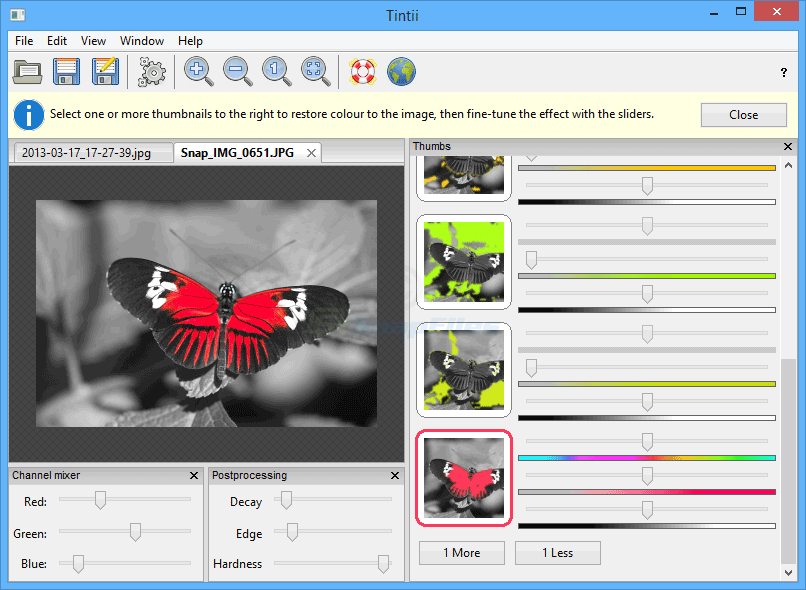
После открытия файла программа выводит подсказку, предлагающую выбрать одну или несколько миниатюр справа, чтобы вернуть соответствующий цвет, а затем уточнить результат ползунками. Это точно отражает логику интерфейса: сначала выбирается цветовой кластер, затем корректируется его вклад. В отличие от редакторов, где сначала создаётся геометрическая область выделения, Tintii начинает с анализа цвета.
Центральный предпросмотр и вкладки документов
Основная область показывает результат обработки. В исходном коде standalone-окна используется notebook-контейнер, поэтому несколько изображений могут быть открыты одновременно в отдельных вкладках. Наличие нескольких вкладок не превращает Tintii в пакетный процессор: сохранение выполняется на уровне каждого документа, а массовой очереди экспорта в интерфейсе нет.
Панель Thumbs: цветовые группы
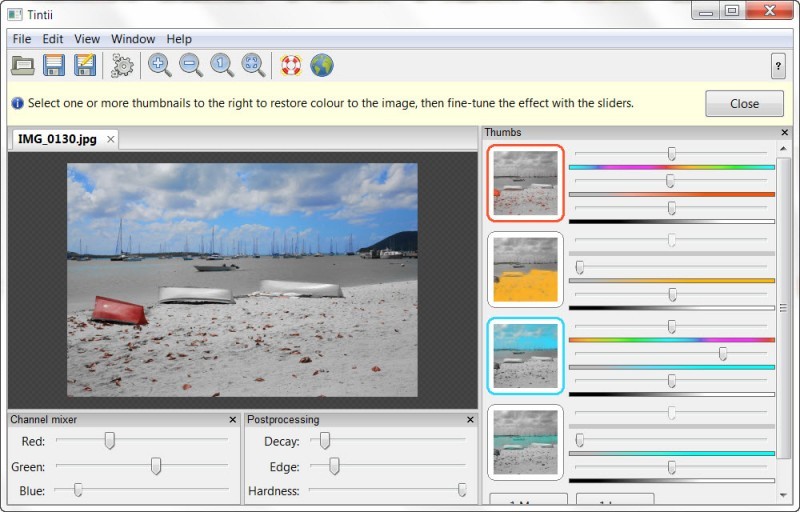
Правая панель Thumbs — главный рабочий элемент Tintii. Для каждого найденного цветового кластера показывается миниатюра с соответствующей цветовой группой. Исходная модель 2.10.0 стартует с четырёх кластеров. Кнопки добавления и удаления позволяют менять количество групп, после чего изображение повторно кластеризуется. Смысл увеличения числа групп не в повышении разрешения фотографии, а в более детальном разделении цветового пространства.
Каждая строка цветовой группы дополнена тремя регуляторами. Они изменяют hue, saturation и lightness для конкретного кластера. Выбор самой миниатюры переводит соответствующую группу из обесцвеченного состояния в цветное. В модели это видно непосредственно: скрытая группа хранит насыщенность на значении, соответствующем обесцвечиванию, а включение возвращает её к нейтральной коррекции насыщенности.
Channel mixer: как формируется чёрно-белая часть
Нижняя панель Channel mixer содержит регуляторы Red, Green и Blue. Их начальные коэффициенты в модели равны приблизительно 0,299, 0,587 и 0,114. Это микшер, формирующий яркость обесцвеченной части изображения из трёх цветовых каналов. Следовательно, Tintii не просто механически выключает цвет: пользователь может изменить тональный вклад исходных каналов и тем самым сделать отдельные оттенки светлее или темнее в монохромной части.
Postprocessing: Decay, Edge и Hardness
Панель Postprocessing содержит три параметра: Decay, Edge и Hardness. Они управляют тем, как насыщенность выбранных кластеров переходит к соседним по цвету пикселям и насколько жёстко проходит граница между сохранённым цветом и обесцвеченной областью. В коде соответствующие параметры связаны с saturation decay, saturation softness и hardness модели кластеров.
Hardness определяет жёсткость принадлежности пикселей к цветовым группам. Слишком жёсткое разделение подчёркивает кластерную природу эффекта и может дать резкие цветовые переходы. Более мягкое распределение смешивает влияние соседних кластеров. Decay и Edge дополнительно управляют спадом цветового влияния и мягкостью перехода. Именно эти три регулятора обычно нужны, когда автоматическая миниатюра выбрана правильно, но граница эффекта выглядит слишком широкой или слишком резкой.
Preprocessing: скрытая панель для повторной кластеризации
Панель Preprocessing по умолчанию скрыта. Такое поведение появилось ещё в версии 2.5: разработчик оставил панель доступной через меню Window, но убрал её из стандартной раскладки. В 2.10.0 в ней находятся параметры Reps, Pixels и Threshold. Они относятся не к финальной цветокоррекции, а к подготовке данных и работе алгоритма кластеризации.
Reps задаёт количество повторов кластеризации; модель по умолчанию использует 12 повторов и ограничивает значение диапазоном от 1 до 20. Pixels регулирует максимальное число пикселей, используемых для анализа; модель имеет базовое значение 50 000, а допустимый диапазон в коде — от 1 000 до 1 000 000. Threshold задаёт порог насыщенности: мало насыщенные пиксели можно исключать из набора данных для поиска основных цветовых центров.
Как работает автоматическое разделение цвета
Автоматический анализ Tintii не относится к современным нейросетевым функциям. В исходной модели 2.10.0 подключён KMeansClusterer; для сравнения цветовых векторов используется PearsonDistance. Перед кластеризацией программа формирует рабочий набор пикселей, при необходимости уменьшает объём данных до заданного максимума и исключает пиксели, насыщенность которых ниже порога. Затем K-means несколько раз ищет центры цветовых групп, а программа сохраняет вариант с меньшей ошибкой.
По умолчанию модель создаёт четыре кластера и выполняет 12 повторов. После определения центров для каждого пикселя вычисляется принадлежность к цветовой группе. Эти группы становятся миниатюрами на панели Thumbs. Пользователь не выбирает конкретный RGB-код и не указывает прямоугольник: кластер формируется из статистики всего снимка. Отсюда следует главное правило выбора фотографии — Tintii лучше разделяет сцену, где нужный цвет отличается от остальных не только визуально, но и по значениям пикселей.
Например, красный зонт на сером асфальте — благоприятный случай: красные пиксели образуют отчётливую группу, а фон имеет низкую насыщенность. Красная куртка на фоне красной стены — трудный случай: оба объекта могут попасть в один кластер, и включение этого цвета вернёт насыщенность сразу в обе области. Увеличение количества кластеров иногда разделяет близкие оттенки, но программа всё равно опирается на цветовые признаки, а не понимает смысл объектов.
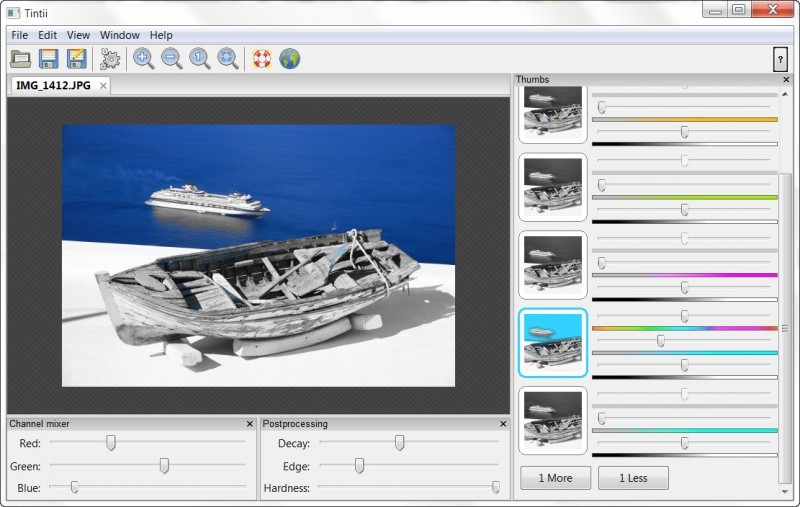
Внутренняя модель также хранит отдельные значения hue, saturation и lightness для каждого кластера. Поэтому Tintii способен не только переключать «цветной/чёрно-белый» режим. Один кластер можно сместить по оттенку, ослабить его насыщенность или изменить светлоту. На этом уровне программа становится простым редактором выборочной цветокоррекции, но границы коррекции по-прежнему задаются кластеризацией.
Основные функции и их практическое назначение
Выборочное восстановление цвета
Базовый эффект строится буквально в несколько действий: после загрузки все основные группы представлены миниатюрами, а пользователь включает одну или несколько нужных. Модель по умолчанию переводит группы в обесцвеченное состояние, поэтому включённая миниатюра возвращает цвет соответствующему кластеру. Несколько кластеров можно включить одновременно — например, сохранить красный и синий, оставив остальные оттенки в grayscale.
Изменение количества цветовых групп
Кнопки добавления и удаления миниатюры меняют число кластеров и запускают перерасчёт. Небольшое число групп объединяет близкие оттенки и делает управление проще. Большее число дробит цветовое пространство детальнее и иногда помогает отделить, например, тёмно-синий объект от светло-голубого неба. Цена детализации — больше регуляторов и больше вариантов, которые нужно проверять визуально.
Hue, saturation и lightness для каждого кластера
Три ползунка рядом с миниатюрой дают независимую коррекцию выбранной группы. Hue сдвигает оттенок, saturation меняет насыщенность, lightness — светлоту. В модели hue ограничен диапазоном от -0,5 до 0,5 внутренней шкалы, а насыщенность и светлота — от -1 до 1. Пользователю важнее не числовые пределы, а поведение: изменения применяются только к пикселям, которые алгоритм относит к соответствующему кластеру с учётом мягкости переходов.
Настройка монохромной основы
Channel mixer нужен для контроля того, как исходные RGB-каналы преобразуются в яркость чёрно-белой части. Это важнее, чем кажется на первом шаге. Если selective colour выглядит технически правильно, но монохромный фон слишком тёмный или отдельные детали слились, перераспределение вкладов Red, Green и Blue меняет контраст между объектами, которые до обесцвечивания имели разные цвета.
Начальные коэффициенты 0,299/0,587/0,114 соответствуют традиционному весовому преобразованию RGB в яркость. Их можно сдвигать вручную. В результате фотография остаётся в том же композиционном состоянии, но тональная карта серой части меняется. Это не редактирование исходных каналов в отдельности, а контроль их вклада в grayscale.
Уточнение границ эффекта
Decay, Edge и Hardness работают после выбора цветовых групп. Эти регуляторы особенно заметны на переходных оттенках, бликах, полупрозрачных объектах и областях с градиентом. Если выбранный цвет внезапно исчезает на более светлом участке объекта, мягкость и спад могут расширить диапазон влияния. Если цвет захватывает соседний фон, более жёсткое разделение помогает сузить переход.
При этом постобработка не знает геометрию предмета. Если нежелательный участок действительно совпадает по цвету с нужным, изменение Edge или Hardness не превращает кластер в контурную маску. В таких случаях предел Tintii достигается быстро, и дальнейшая работа требует редактора с ручными выделениями или масками.
Сброс параметров
Команда Restore Defaults возвращает модель к исходным настройкам: четыре цветовых кластера, 12 повторов кластеризации, исходные параметры порога, мягкости и жёсткости, стандартный RGB-микшер. Это полезно не только для отмены неудачного художественного решения. Если пользователь изменил скрытые параметры Preprocessing и получил нестабильное разбиение, полный сброс возвращает исходную модель перед повторной оценкой фотографии.
Типичный рабочий сценарий
Ниже — воспроизводимый пример, показывающий взаимосвязь функций. Это не универсальная инструкция для любой фотографии, а сценарий для кадра, где есть один ярко окрашенный объект и сравнительно нейтральный фон.
- Открыть исходный файл. Tintii загружает изображение в отдельную вкладку, строит рабочий набор пикселей и вычисляет цветовые кластеры. Для неподдерживаемого типа загрузка отклоняется до создания документа.
- Оценить миниатюры Thumbs. Нужно найти кластер, миниатюра которого подсвечивает именно цвет целевого объекта. Если один кластер смешивает объект с фоном, число цветовых групп можно увеличить и повторно посмотреть распределение.
- Включить нужный кластер. Цвет выбранной группы возвращается, остальные группы остаются обесцвеченными. При необходимости включаются две или несколько миниатюр.
- Подстроить HSL выбранной группы. Оттенок корректируется только тогда, когда цвет надо сместить; насыщенность помогает сделать эффект менее резким, а светлота — согласовать объект с монохромным окружением.
- Проверить Channel mixer. Если чёрно-белый фон теряет детали, меняется вклад Red, Green и Blue. На этом этапе важно смотреть не на цветной объект, а на тональное разделение серых областей.
- Уточнить Decay, Edge и Hardness. Регуляторы используются для переходных пикселей. Цель — убрать лишний цветовой ореол или, наоборот, вернуть часть оттенков, потерянную на краях объекта.
- Проверить изображение при разных масштабах. Zoom to Fit удобен для общего впечатления, Actual Size — для проверки края эффекта и мелких артефактов кластеризации.
- Сохранить отдельную копию. В Linux-ветке Save As предлагает PNG по умолчанию. Перезаписывать единственный исходник не требуется: новый файл позволяет сравнить результат с оригиналом.
В этом сценарии большая часть времени уходит не на ручное выделение, а на проверку того, насколько удачно автоматическое разбиение совпало с объектом. Если уже на втором шаге видно, что целевой объект и фон устойчиво попадают в одну группу, дальнейшая настройка Tintii не заменит геометрическую маску. Такой кадр рациональнее сразу перенести в редактор с инструментами выделения.
Импорт, форматы и экспорт
Как Tintii определяет поддерживаемый входной файл
Standalone-версия 2.10.0 инициализирует стандартные обработчики изображений wxWidgets и перед открытием проверяет, может ли wxImage прочитать выбранный файл. Если тип не распознаётся, приложение выводит ошибку и не создаёт документ. Поэтому точный набор доступных расширений связан не с отдельным собственным RAW-движком Tintii, а с обработчиками изображений, собранными в конкретной версии wxWidgets и в конкретном пакете.
Это важная причина не переносить в 2026 год старые каталожные списки форматов. В интернете встречаются архивные описания с длинными перечнями, включая форматы, поддержка которых могла зависеть от старой Windows-сборки или библиотек того времени. Исходный код 2.10.0 не задаёт единственный жёстко фиксированный список расширений для всех платформ, поэтому корректнее ориентироваться на обработчики текущей сборки.
PNG и JPEG подтверждены непосредственно логикой сохранения
Для обычной Linux-сборки Save As по умолчанию предлагает расширение .png. При сохранении программа сначала пытается подобрать обработчик по выбранному пути и расширению. Если сохранение с этим расширением не удаётся, Tintii повторяет операцию как image/png и предупреждает, что неизвестное расширение было сохранено в PNG. Для JPEG код устанавливает качество 90 перед записью изображения.
Результат рассчитывается в размере исходного изображения, а не в размере экранного предпросмотра: перед сохранением создаётся выходной wxImage с исходной шириной и высотой, затем модель рендерит в него финальную обработку. Масштабирование в окне поэтому не уменьшает разрешение экспортируемого файла.
Нет проекта с редактируемыми слоями
Tintii сохраняет итоговое растровое изображение, а не многослойный проект с независимыми масками. Состояние открытого документа существует в приложении, но формат сохранения предназначен для результата обработки. Если нужно возвращаться к сложной композиции, менять маску объекта или сочетать selective colour с текстом, слоями и другими эффектами, лучше выполнять такую работу в полноценном редакторе и сохранять его собственный проектный формат.
Пакетная обработка, автоматизация, облако, мобильные и ИИ-функции
Tintii 2.10.0 поддерживает одновременное открытие нескольких документов во вкладках, но это не пакетная обработка. Команды Save и Save As относятся к отдельному документу, а в интерфейсе нет очереди файлов, шаблона экспорта для папки или массового применения текущего набора кластеров к серии снимков. Более того, кластеры вычисляются отдельно для каждого изображения, поэтому один и тот же номер миниатюры не обозначает один и тот же цвет в разных файлах.
Автоматический анализ цвета является локальным алгоритмом K-means. Программа не загружает фотографию в облако для распознавания и не зависит от удалённой нейросетевой модели. Стандартный рабочий процесс открывает файл с локального диска, обрабатывает его в памяти приложения и сохраняет локальный результат. Интернет нужен для получения пакета или зависимостей, а при Windows-установке через WSL — также для установки Ubuntu и Linux-пакета, но сама цветовая обработка не является сетевой услугой.
Актуальной браузерной редакции Tintii нет. Мобильная версия для Android или iOS в текущей линейке проекта также не представлена. Это следует учитывать при выборе: программа имеет смысл прежде всего как небольшая настольная Linux-утилита или как Linux-приложение, запущенное в WSL, а не как инструмент для телефона и не как сервис для совместной работы.
Называть автоматическое выделение цветов искусственным интеллектом некорректно. В исходном коде прямо используется KMeansClusterer и численная мера расстояния между цветами. Tintii не сегментирует людей, не распознаёт предметы и не генерирует содержимое. Он группирует пиксели по цветовым признакам, что объясняет предсказуемые ограничения на сценах с одинаковыми цветами у разных объектов.
Цена, лицензия, редакции и пробный режим
Для текущей открытой ветки Tintii отдельная покупка лицензии не требуется. Доступная версия 2.10.0 распространяется как открытый код; в заголовках исходных файлов указана GNU General Public License version 2 с возможностью использования более поздней версии лицензии. Актуальной подписки или новой платной редакции у проекта нет, а Linux-дистрибутивы распространяют эту ветку своими пакетами.
В исходном дереве сохранилась инфраструктура лицензирования от коммерческого периода, но свободная реализация компонентов работает иначе: isActivated() возвращает true, isTrial() — false, необходимость повторной активации отключена. Поэтому старые упоминания ограниченного пробного периода и коммерческого ключа нельзя применять к нынешней открытой сборке.
Архив SourceForge содержит три файла версии 2.10.0: Windows EXE, macOS PKG и исходный TAR.GZ, все датированы 18 октября 2015 года. Наличие этих файлов не создаёт действующие «редакции Windows и Mac» с обновлениями и поддержкой. В 2026 году различать нужно не тарифы, а способы использования: пакет Linux-дистрибутива, запуск этого Linux-пакета через WSL и самостоятельная сборка исходного кода.
Исторический Photoshop-плагин также не является отдельным современным тарифом. Его совместимость с актуальными версиями Photoshop, Photoshop Elements и Paint Shop Pro не обновлялась вместе с этими редакторами. Для новой установки это архивная часть Tintii, а не поддерживаемая коммерческая редакция.
Системные требования и практические ограничения установки
Для текущей Linux-ветки не публикуются отдельные минимумы по объёму RAM, модели процессора и видеокарте. Практические зависимости определяет пакет дистрибутива. Ubuntu 26.04 использует wxGTK 3.2 и Boost при сборке, а необходимые runtime-компоненты подтягиваются пакетным менеджером.
Исходная сборочная инструкция требует wxWidgets 2.8 или новее и Boost.uBLAS/Boost.Random; для x86 в ней рекомендовались SSE2 и оптимизация ради плавности интерфейса. Эти параметры относятся к исторической сборочной среде, а не к современным минимальным характеристикам ПК. На актуальном Linux зависимости определяются пакетом конкретного выпуска дистрибутива.
На Windows дополнительным требованием становится WSL. Пользователь должен иметь рабочую Windows Subsystem for Linux и Ubuntu, после чего Tintii ставится уже внутри Linux-среды. Это сложнее обычного EXE-инсталлятора и может быть неоправданно для человека, которому нужен только разовый selective colour. В таком случае современный редактор с нативной Windows-сборкой обычно требует меньше подготовительных действий.
На macOS нет подтверждённого поддерживаемого нативного установщика для современных систем. Сборка из исходного кода требует навыков работы с компилятором и зависимостями. Старый PKG из архива 2015 года не следует использовать как доказательство совместимости с текущей macOS.
Приватность и зависимость от интернета
Цветовой анализ и рендеринг выполняются локально. Код standalone-версии открывает изображение через локальный файловый диалог, создаёт модель в памяти и сохраняет результат через wxImage. В этом рабочем процессе нет обязательной отправки фотографии на сервер, регистрации в облачном аккаунте или синхронизации проекта.
Для конфиденциальных фотографий это отличает Tintii от браузерных сервисов, которые обрабатывают файлы на удалённой стороне. При этом локальность программы не отменяет обычные требования к безопасности компьютера. Особенно осторожно нужно относиться к старым нативным инсталляторам 2015 года: отсутствие активной upstream-поддержки означает, что для нового Linux лучше использовать пакет своего дистрибутива, а для Windows — документированный WSL-путь либо современную альтернативу.
Интернет не требуется для каждого изменения ползунка или экспорта уже установленной standalone-версии. Сеть понадобится на этапе загрузки и установки пакетов, обновления Linux-окружения и получения исходного кода. Облачных библиотек пресетов, удалённого хранения и совместного доступа Tintii не предлагает.
Плюсы и минусы
Плюсы ✔️
- Автоматически разбивает фотографию на основные цветовые кластеры и показывает их отдельными миниатюрами, поэтому для базового selective colour не требуется вручную рисовать маску.
- Позволяет включать несколько цветовых групп одновременно, а не ограничивается одним заранее выбранным оттенком.
- Для каждого кластера есть отдельные изменения hue, saturation и lightness, поэтому инструмент полезен не только для полного обесцвечивания фона.
- Channel mixer даёт управлять формированием чёрно-белой части через вклад Red, Green и Blue.
- Параметры Decay, Edge и Hardness позволяют настраивать мягкость границы между цветным и монохромным участком.
- Обработка выполняется локально и не требует облачной загрузки фотографии.
- Открытая версия не требует активации и не работает как ограниченный trial.
- Несмотря на прекращение upstream-разработки, Tintii 2.10.0 продолжает присутствовать в актуальных пакетах Debian и Ubuntu.
Минусы ❌
- Активная разработка прекращена, а функциональная версия остаётся 2.10.0; обновления пакетов дистрибутивов не добавляют новую редакционную модель.
- Современного нативного Windows-релиза нет: текущий путь запуска использует Linux-версию через WSL.
- Для macOS не предлагается подтверждённая актуальная нативная сборка; остаётся вариант самостоятельной сборки из исходников.
- Автоматическое выделение основано на цветовой близости и не умеет отделять два одинаково окрашенных объекта по их положению или смыслу.
- Нет ручных масок, слоёв, кисти выделения и развитых локальных инструментов, поэтому сложный selective colour приходится завершать в другом редакторе.
- Нет пакетного конвейера экспорта: несколько документов можно держать во вкладках, но сохраняются они по отдельности.
- Нет актуальной мобильной или браузерной версии, облачной синхронизации и совместной работы.
- Архивные Windows EXE и macOS PKG датированы 2015 годом и не должны восприниматься как современные поддерживаемые установщики.
Кому подойдёт
- Пользователю Linux, которому нужен небольшой локальный инструмент именно для selective colour без освоения многослойного редактора.
- Любителю минималистичной обработки, если фотографии содержат хорошо отделённый по цвету объект и нет необходимости строить точную маску вручную.
- Пользователю, которому важна локальная обработка: исходные фотографии не нужно загружать в веб-сервис для анализа цвета.
- Тем, кто изучает алгоритмический подход к цвету: интерфейс наглядно показывает результат K-means-кластеризации и влияние числа цветовых групп.
- Владельцу старого рабочего процесса, уже знакомому с Tintii и желающему сохранить этот инструмент на Linux через поддерживаемый дистрибутивный пакет.
Кому не подойдёт
- Пользователю, которому нужна точная объектная маска. Tintii не отделит по смыслу два объекта одинакового цвета и не даст вручную вычесть лишнюю область кистью.
- Фотографу с RAW-конвейером. Программа не является современным RAW-процессором с каталогом, профилями камеры, неразрушающей историей и развитым экспортом.
- Тем, кому нужен пакетный выпуск большой серии. Tintii работает с отдельными документами, а не с очередью сотен файлов и автоматическими рецептами.
- Пользователю Windows, не желающему устанавливать WSL. Для простого эффекта настройка Linux-среды может быть сложнее, чем использование нативного современного редактора.
- Пользователю macOS, которому нужна поддерживаемая установка в один шаг. Текущий проект не предоставляет новую нативную сборку для современных систем.
- Тем, кому нужны слои, текст, ретушь, композиция и развитая цветокоррекция в одном приложении. Tintii остаётся специализированным фильтром, а не универсальным фоторедактором.
Альтернативы Tintii Photo Filter
GIMP — когда нужна точная маска и полноценное редактирование
GIMP — актуальный многоплатформенный растровый редактор для Linux, Windows и macOS. В нём доступны слои, маски слоёв и выделения. Для selective colour это даёт ключевое преимущество над Tintii: пользователь может вручную определить, где именно должен остаться цвет, а не принимать цветовой кластер целиком. GIMP рациональнее, если одинаковый оттенок есть и на объекте, и на фоне, либо если после selective colour нужны ретушь, текст, композиция и другие операции.
darktable — для RAW и неразрушающего фотопроцесса
darktable — активный открытый фотопроцессор для Linux, Windows и macOS. Он построен вокруг неразрушающей обработки, работы с RAW, цветового управления, истории изменений и экспорта. Это решение другого класса: оно предназначено для полного фотографического workflow, а не только для эффекта selective colour.
Photopea — когда нужен браузерный редактор без установки
Photopea работает в браузере и предоставляет слои, маски, корректирующие слои и другие инструменты полноценного редактора. При этом сам редактор выполняет работу на устройстве и сообщает, что открытые файлы не нужно загружать на сервер. Для пользователя, который не хочет устанавливать WSL или собирать старую программу из исходников, это более прямой путь к ручному selective colour на современном компьютере.
ImageMagick — для пакетной и скриптуемой обработки
ImageMagick — набор командных инструментов для чтения, изменения и записи изображений. Операции можно повторять над множеством файлов из командной строки, поэтому он подходит для автоматизации, серверных задач и пакетного конвейера. Визуального интерфейса Tintii с готовыми цветовыми кластерами у него нет.
Частые проблемы и диагностика
Tintii не устанавливается из репозитория Linux
Сначала нужно отделить отсутствие пакета от ошибки самой программы. В Ubuntu 26.04 пакет tintii находится в компоненте universe. Если пакетный менеджер не видит его, следует проверить включённые репозитории конкретного выпуска и обновить индекс пакетов. Ручная загрузка старого Windows EXE не исправляет проблему Linux-репозитория.
На Windows не запускается старый EXE
Архивный tintii-2.10.0.exe выпущен в 2015 году. Отсутствие запуска на современной Windows нельзя автоматически трактовать как ошибку текущей Linux-ветки. Современный Windows-сценарий использует WSL и Ubuntu, поэтому диагностику следует начинать с исправности этой среды, а не с подбора режима совместимости для старого инсталлятора.
Файл не открывается
Программа предварительно вызывает проверку wxImage::CanRead. Если обработчик текущей сборки не распознаёт формат, Tintii показывает ошибку неподдерживаемого изображения. Диагностика начинается с простого контрольного файла PNG или JPEG. Если контрольный файл открывается, сама программа работает, а проблема относится к формату или конкретному повреждённому файлу.
Нужный объект и фон окрашиваются одновременно
Это типичное ограничение алгоритма, а не обязательно сбой. Tintii группирует пиксели по цветовым признакам. Если объект и фон близки по оттенку и насыщенности, они могут попасть в один кластер. Первый способ диагностики — увеличить число цветовых групп и посмотреть, появились ли отдельные миниатюры. Второй — открыть Preprocessing и аккуратно изменить параметры анализа, после чего оценить новое разбиение.
На краях объекта появляется цветной ореол
Сначала результат нужно смотреть при масштабе 100%, а не только Zoom to Fit. Ореол может быть следствием мягкой принадлежности переходных пикселей к выбранному кластеру. Регуляторы Postprocessing позволяют изменить decay, edge и hardness. Настройку стоит вести небольшими шагами, сравнивая тонкие края, волосы, ветви, полупрозрачные участки и блики.
Чёрно-белый фон выглядит плоско
Следует проверить Channel mixer. Красный, зелёный и синий каналы исходника по-разному влияют на итоговую яркость серой части. Изменение их вкладов может разделить объекты, которые после обычного обесцвечивания стали одинаково серыми. После корректировки микшера нужно снова проверить цветной кластер: чрезмерное изменение тональной основы способно сделать сохранённый цвет визуально слишком контрастным относительно фона.
После изменения числа кластеров результат стал другим
Это ожидаемое поведение. Добавление или удаление цветовой группы запускает повторную кластеризацию, поэтому прежняя миниатюра не обязана соответствовать тому же набору пикселей. Сначала выбирается подходящее число кластеров, затем выполняется точная HSL-настройка. Если результат окончательно запутался, Restore Defaults возвращает исходные четыре кластера и базовые параметры модели.
Файл сохранился не с тем расширением
Логика сохранения сначала пытается использовать обработчик, соответствующий расширению. Если он не распознан, программа делает вторую попытку записи как PNG и сообщает об этом. Поэтому расширение файла после предупреждения нужно проверять вместе с реальным форматом. Для предсказуемого результата проще выбирать PNG в Save As, а JPEG использовать только тогда, когда действительно нужен сжатый формат.
После закрытия потерялись изменения
Tintii отслеживает несохранённые документы и при закрытии предлагает сохранить их. Однако программа не является неразрушающим каталогом с автоматическим проектным состоянием. Проверка результата должна включать фактическое наличие нового файла на диске. Если требуется возможность возвращаться к маскам и параметрам через недели, рабочий процесс лучше строить в редакторе с собственным проектным форматом.
Как проверить качество готового результата
Selective colour легко оценить только по общей картинке и пропустить локальные дефекты. Финальную проверку лучше разделить на несколько уровней. Сначала изображение смотрят целиком: выбранный цвет должен поддерживать композицию, а не случайно появляться на мелких объектах фона. Затем переходят к масштабу 100% и проверяют границы цветной области, особенно зоны со смешанными оттенками.
- Проверка кластеров: нет ли удалённых участков фона, которым вернулся тот же цвет только потому, что они попали в выбранную группу.
- Проверка границ: нет ли цветного ореола или, наоборот, серых провалов внутри целевого объекта.
- Проверка grayscale: сохраняются ли детали и тональный контраст после преобразования через Channel mixer.
- Проверка разрешения: сохранённый файл должен иметь размеры исходного изображения; экранный zoom на экспорт не влияет.
- Проверка формата: после предупреждения о нераспознанном расширении результат следует считать PNG, потому что именно в этот формат выполняется резервное сохранение.
- Проверка исходника: оригинальный файл лучше хранить отдельно, поскольку Tintii сохраняет конечный растр, а не проект с редактируемыми слоями.
Полезен и простой сравнительный тест: открыть оригинал и экспорт рядом. Если внимание притягивает не целевой объект, а случайные цветные пятна по краям кадра, нужно вернуться к выбору кластеров. Если проблема только в переходе вокруг объекта, достаточно работать с Postprocessing. Такая диагностика не смешивает два разных типа ошибки — неверный кластер и слишком мягкую границу.
FAQ
Можно ли использовать Tintii как пакетный консольный конвертер?
Нет. Команда tintii запускает приложение, а Debian-страница руководства для 2.10.0-4 показывает только служебные параметры -h и –verbose; аргумента входного файла и режима массовой обработки в синопсисе нет. Для автоматизированной обработки каталога этот бинарник не заменяет CLI-инструмент.
Запоминает ли Tintii расположение панелей между запусками?
Да. При закрытии standalone-окна программа сохраняет AUI perspective, координаты, ширину и высоту окна в конфигурацию, а при следующем запуске загружает сохранённую раскладку. Поэтому переставленные и скрытые панели не обязаны возвращаться к исходному положению после каждого старта.
Есть ли список недавно открытых изображений?
Да. В меню File есть Open Recent. После успешного открытия путь добавляется в список последних файлов. Если выбранный из истории файл больше не существует или перестал распознаваться как поддерживаемое изображение, Tintii показывает ошибку и удаляет этот путь из списка.
Что происходит при закрытии нескольких несохранённых изображений?
Standalone-версия считает документы с несохранёнными изменениями. При выходе она предлагает просмотреть такие изображения перед завершением работы, а для изменённого документа отдельно предлагает сохранение. Это полезно при работе с несколькими вкладками, хотя не превращает их в автоматически сохраняемый проект.
Помнит ли программа последнюю папку открытия файлов?
Да. Путь, из которого успешно открыт файл, записывается в конфигурацию как OpenPath. При следующем вызове диалога Open эта папка используется как начальная; если сохранённого пути ещё нет, программа начинает с стандартного каталога документов системы.
Итог по сценариям использования
В 2026 году Tintii Photo Filter имеет смысл прежде всего как сохранившаяся Linux-утилита для одной конкретной задачи. Если нужен быстрый selective colour на фотографии с хорошо разделёнными оттенками, автоматические кластеры, HSL по группам, Channel mixer и три параметра границы эффекта дают компактный рабочий процесс без ручной маски. Для такого сценария отсутствие современных модулей не мешает основной функции.
Для Windows текущий путь требует WSL, поэтому ради одной цветовой операции установка дополнительной Linux-среды оправдана в основном для пользователя, который уже работает с WSL или сознательно хочет сохранить Tintii. На macOS отсутствие актуальной нативной сборки делает программу ещё более нишевой. Архивные EXE и PKG полезны для истории проекта, но не должны быть основой рекомендации для нового компьютера.
Если кадр требует точного отделения объекта от похожего по цвету фона, рациональнее сразу использовать GIMP или другой редактор с масками. Для RAW и полного фотографического цикла лучше darktable. Для работы без установки подходит браузерный Photopea, а для повторяемой обработки множества файлов — ImageMagick. Tintii остаётся уместным там, где его алгоритмическая модель совпадает с задачей: несколько отчётливых цветовых групп, локальная обработка и минимальное количество ручных действий.










