


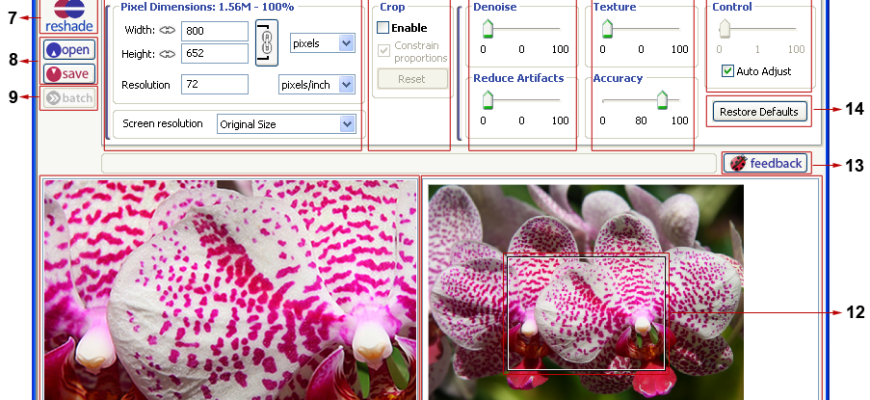
Reshade Image Resizer — настольная программа Vlad Hosu для Windows, рассчитанная прежде всего на увеличение растровых изображений с управлением резкостью контуров, шумом, артефактами и характером интерполяции. В актуальных материалах одного и того же продукта встречаются названия Reshade, Reshade Image Resizer и Reshade Image Enlarger; текущая версия на официальном ресурсе обозначена как 3.0. Это не ReShade с заглавной буквой S из проекта reshade.me: тот продукт является постпроцессинговым инжектором для игр и видеоприложений, тогда как рассматриваемая здесь программа открывает графический файл, меняет его размер, при необходимости обрезает и улучшает, после чего сохраняет результат на диск.
Скачать Reshade Image Resizer бесплатно
Рекомендуемый аналог
ФотоМАСТЕР
Фоторедактор для Windows и macOS с русским интерфейсом
- Ретушь портретов и точная коррекция фото
- Понятный интерфейс на русском языке
- Подходит новичкам, легко освоить
- Обработка отдельных снимков и серий фотографий
Reshade Image Resizer
Программа для работы с изображениями и графикой на русском языке
- Меньше инструментов для точной локальной коррекции
- Часть расширенных функций доступна только платно
- Набор инструментов зависит от версии и платформы
- Может не подойти для сложного профессионального монтажа

В 2026 году Reshade Image Resizer не закрыт и не переведён в платную подписку: установщик версии 3.0 по-прежнему доступен с официального сайта, приложение обозначено как полнофункциональное и бесплатное. Отдельная платная редакция для текущего распространения не требуется. При этом интерфейс и справка несут следы старой истории продукта: некоторые иллюстрации руководства показывают заголовок Unregistered Version, а FAQ отдельно предупреждает, что интерфейс установленной версии может отличаться от старых снимков. Для оценки нынешних условий важнее текущие правила распространения: программа бесплатна для личного и коммерческого применения, не имеет срока действия, а ограничение максимального размера связано с разрядностью и доступной памятью.
Краткие характеристики Reshade Image Resizer
| Параметр | Подтверждённое значение |
| Тип продукта | Настольный увеличитель и ресайзер растровых изображений с функциями обрезки, шумоподавления, коррекции артефактов и пакетной обработки |
| Разработчик / правообладатель | Vlad Hosu |
| Текущая версия | 3.0 |
| Платформа | Windows; приложение нативное, без обязательных Java и .NET |
| Системная зависимость | Microsoft Visual C++ Redistributable; установщик проверяет его наличие |
| Минимальная память | 128 МБ RAM |
| Свободное место | 100 МБ |
| Разрядность | Поддерживаются 32- и 64-разрядные CPU; используется многопоточная обработка |
| Максимальное увеличение | До 2000% по текущему описанию продукта |
| Подтверждённые входные форматы | JPEG, TIFF, PNG, BMP |
| Форматы, доступные в списке пакетного экспорта | JPG, BMP, PNG, TIF, PCX, PNM, ICO, CUR |
| Цветовые режимы | Поддерживаются, в частности, RGB и CMYK |
| Пакетная обработка | Есть: список файлов, выбор папки назначения, правила именования, Lock Final Size, Lock Zoom, Stretch или Center Crop |
| Цена | Бесплатно для личного и коммерческого использования; срок действия не ограничен |
| Облачная обработка | Рабочий процесс описан как локальный: открытие файлов и сохранение результата выполняются на компьютере |
| ИИ-функции | Продукт использует собственные алгоритмы single-image enlargement и super-resolution, но текущие материалы не называют их нейросетевым или AI-апскейлингом |
С системными требованиями есть важная оговорка. На главной странице осталась широкая формулировка Windows XP or later, тогда как актуальная онлайн-справка в разделе Minimum System Requirements называет Microsoft Windows 7. Поэтому для современной установки разумно опираться на Windows 7 как на более конкретный минимум из руководства и не считать поддержку Windows XP отдельно подтверждённой текущей документацией. Отдельного перечня сертифицированных сборок Windows 10 и Windows 11 в справке нет.
Что именно делает Reshade и чем он отличается от обычного изменения размера
Обычный ресайзер решает геометрическую задачу: пересчитывает исходную сетку пикселей в сетку другого размера. При сильном увеличении становятся заметнее ступенчатые контуры, размытие, шум и дефекты сжатия. Reshade строит рабочий процесс вокруг этих побочных эффектов. Пользователь задаёт новую ширину, высоту и разрешение, а затем может управлять параметрами Denoise, Reduce Artifacts, Texture, Accuracy и Control. То есть изменение размера и коррекция визуального результата объединены в одном окне, а не выполняются как независимые операции.
Текущий сайт относит алгоритм к single-image photo enlargement и advanced super-resolution. Это важно для корректной классификации программы. Reshade не следует описывать как современный генеративный AI-апскейлер: в справке нет выбора нейросетевых моделей, обучения, облачных кредитов или генерации новых деталей. Программа предлагает собственный алгоритм увеличения одного изображения и несколько числовых параметров, которые меняют сглаживание, точность приближения, текстуру и характер контуров.
Основная специализация — увеличение фотографий и графики для печати, публикации в высоком разрешении, веб-дизайна и задач, где нужно рассмотреть увеличенный фрагмент исходного изображения. Сайт также приводит научные сценарии вроде увеличения сканов и фотографий. Однако это не система измерений и не специализированный научный анализатор: её подтверждённая функция в таких сценариях остаётся той же — изменение размера и визуальная обработка изображения.
Качество исходника имеет прямое значение. Разработчик отдельно подчёркивает, что Reshade лучше работает с качественными исходными изображениями. Это логично и для диагностики результата: увеличение не отменяет исходный шум, компрессионные блоки или дефокус. Наоборот, при росте размера такие дефекты легче увидеть, поэтому в программу и вынесены отдельные средства Denoise и Reduce Artifacts.
Интерфейс: главное окно и рабочие зоны
Интерфейс Reshade построен как одно главное окно с верхним меню, тремя основными вкладками настроек и двумя областями просмотра. Слева находятся кнопки Open, Save и Batch. В центральной верхней части расположены Main Options, Advanced Options и Batch Processing. Нижняя часть делится на крупный Preview и область Original Image; на оригинале отображается прямоугольник Pan Rectangle, определяющий, какой участок показан в увеличенном предпросмотре.
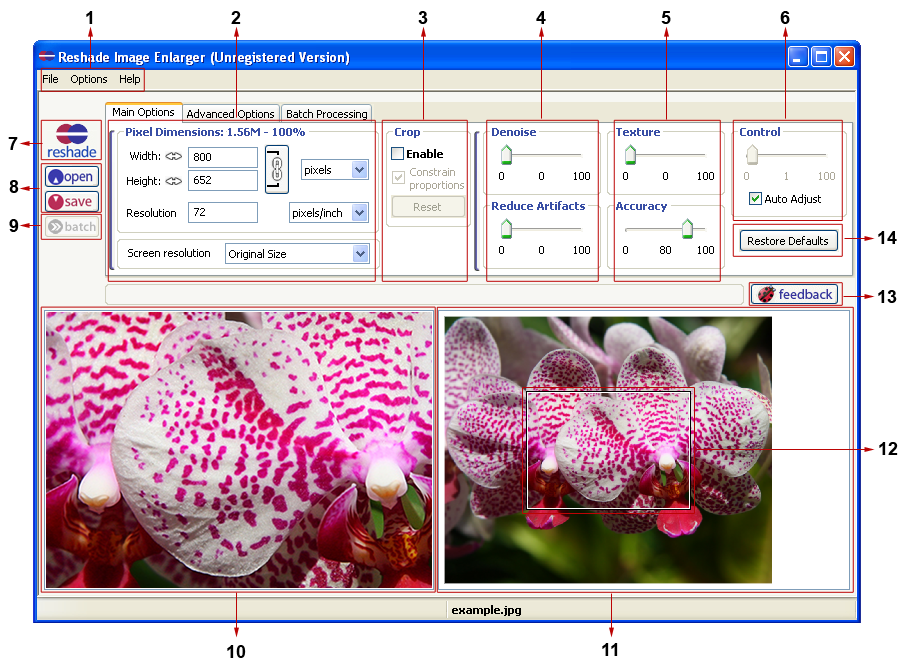
В верхнем меню доступны File, Options и Help. File дублирует открытие и сохранение, а также закрывает программу. В Options находятся автоматическая проверка обновлений, ручная команда Check for Update и выбор языка через Language. Help открывает сведения о версии и онлайн-руководство. Наличие пункта Language подтверждает многоязычный механизм интерфейса, но открытая справка не перечисляет полный список языков, поэтому отдельно приписывать текущей версии русский интерфейс без дополнительного подтверждения нельзя.
Main Options: размеры, кадрирование и пять параметров обработки
Блок Pixel Dimensions объединяет ширину, высоту, разрешение и единицы измерения. Значения можно вводить с клавиатуры, менять прокруткой мыши в поле или перетаскиванием подписи. Рядом с шириной и высотой находится переключатель сохранения соотношения сторон. Когда пропорции заблокированы, изменение одного измерения автоматически пересчитывает второе и предотвращает растяжение кадра.
В выпадающем списке Screen Resolution есть стандартные размеры экрана. Поведение зависит от блокировки пропорций и Crop. При разблокированном соотношении сторон выбранные ширина и высота применяются непосредственно; если одновременно включены Crop и Constrain, программа использует центральную обрезку, иначе изображение может быть растянуто. При заблокированных пропорциях без Crop одна сторона вычисляется автоматически. При заблокированных пропорциях и включённом Crop обе целевые стороны сохраняются, а лишняя часть кадра обрезается.
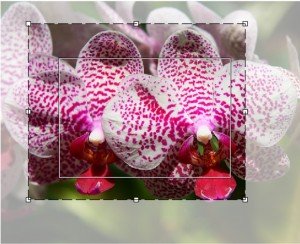
Crop включается отдельным флажком Enable. После активации на оригинале появляется прямоугольник с восемью маркерами. Constrain Proportions фиксирует отношение сторон выделения. Команда Center центрирует область, Reset возвращает её к исходному состоянию. Руководство также описывает ввод размеров области обрезки через правый щелчок внутри правой панели.
Пять основных регуляторов влияют уже не на геометрию, а на то, как выглядит пересчитанное изображение. Denoise уменьшает электронный шум и одновременно сглаживает картинку. Его значение по умолчанию равно 0, диапазон описан от 0 до 100. Reduce Artifacts дополнительно подавляет артефакты и сглаживает результат. Texture повышает резкость воспринимаемой текстуры. Accuracy регулирует близость увеличенной версии к исходному изображению: низкие значения допускают более плавные кривые ценой точности, а высокие сильнее держатся за исходные контуры.
Control задаёт степень преобразования. Повышение делает края резче и яснее, но одновременно увеличивает риск искажения. Поэтому рядом предусмотрен Auto Adjust. При включённой автоматике приложение подбирает Control самостоятельно; для ручной настройки Auto Adjust отключают и используют ползунок. С точки зрения рабочего процесса это центральный компромисс Reshade: максимальная резкость контура не является безусловно лучшим результатом, потому что агрессивная обработка способна изменить форму мелких деталей.
Advanced Options: качество JPEG, точность обработки и сглаживание градиентов
Вкладка Advanced Options отделена от основных ползунков, чтобы пользователь мог сначала получить приемлемый результат на Main Options, а затем точнее настроить сохранение и вычислительную нагрузку. Здесь находятся JPEG Compression, Processing Fidelity, Best Edges, Smooth Gradients и параметры сброса настроек.
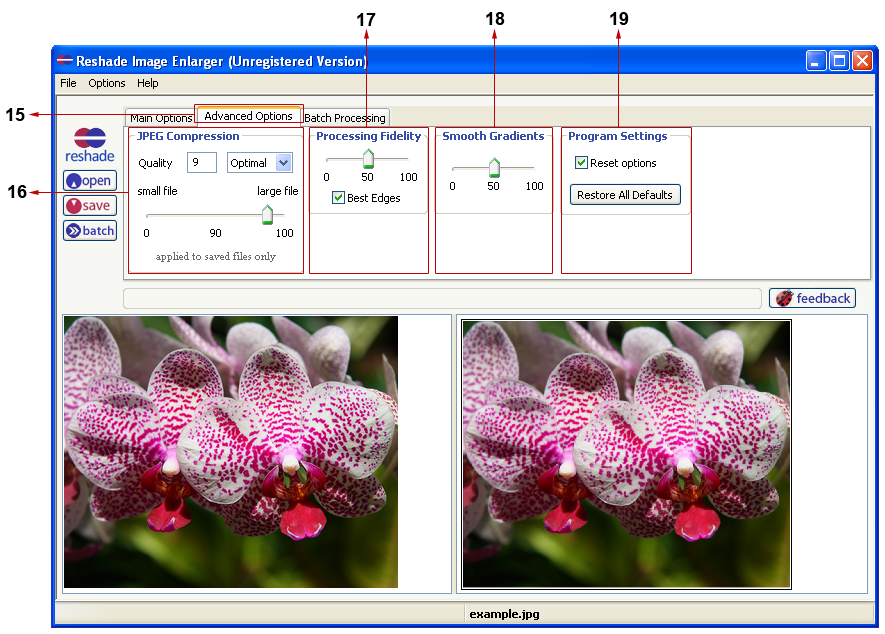
JPEG Compression определяет степень сжатия при сохранении JPEG; в руководстве значение по умолчанию обозначено как 90%. Это отдельный параметр от увеличения: можно получить геометрически одинаковый результат, но разный размер файла и разную выраженность JPEG-артефактов. Для проверки качества важно не смешивать дефекты ресайза и дефекты повторного сжатия: при сравнении двух вариантов следует держать JPEG Compression на одинаковом уровне.
Processing Fidelity выбирает компромисс между качеством и скоростью. Включение Best Edges запускает более точное обнаружение краёв и должно предотвращать локальные цветовые сдвиги при крайних значениях. Руководство прямо предупреждает, что Best Edges примерно удваивает вычислительные требования. В сочетании с большим масштабом и высокой Processing Fidelity это одна из причин заметной задержки обновления Preview и более долгого сохранения.
Smooth Gradients определяет, какие контуры сильнее затрагивает Control. При низких значениях изменение действует и на слабые, и на сильные края; при высоких оно становится избирательнее к сильным контурам и лучше сохраняет мягкие области. Этот регулятор нужен, когда резкость на контуре полезна, но плавный фон или зона вне фокуса начинает выглядеть слишком жёстко.
Restore All Defaults возвращает почти все параметры, включая положение окна, к заводскому состоянию. Отдельная настройка Reset Options определяет, нужно ли автоматически сбрасывать параметры после выхода. Если сброс отключён, большая часть настроек сохраняется между сеансами. Для повторяемой пакетной работы это полезно: одинаковый набор параметров можно использовать в следующем запуске без повторной ручной установки.
Preview, Original Image и Pan Rectangle
Правая панель показывает оригинал, уменьшенный до размеров области интерфейса. На нём находится Pan Rectangle — рамка, задающая участок, который отображается слева в Preview. Размер рамки зависит от требуемого итогового размера и размера окна предпросмотра. Пользователь перемещает рамку по оригиналу и отдельно оценивает мелкие детали, текстуры и контуры.
У предпросмотра есть особенность, из-за которой легко сделать неверный вывод о качестве. Пока левая кнопка мыши удерживается на панели изображения, программа показывает быстрый вариант с простейшим методом изменения размера. После отпускания кнопки строится версия с алгоритмом Reshade. Поэтому быстрый промежуточный кадр не следует сравнивать с окончательно сохранённым файлом как с одной и той же обработкой.
Как связаны Denoise, Reduce Artifacts, Texture, Accuracy и Control
Настройки Reshade не являются независимыми «улучшателями», которые всегда стоит повышать. Они решают разные части одной задачи и могут конфликтовать. Denoise и Reduce Artifacts уменьшают мелкие дефекты и сглаживают изображение. Texture, наоборот, усиливает ощущение детализации. Accuracy определяет, насколько строго алгоритм держится за исходную структуру. Control повышает выраженность краёв, но при слишком высоком значении способен внести искажения. Из-за этого правильная оценка строится не по числу ползунков, а по конкретному типу дефекта.
Для исходника с заметным цифровым шумом первым кандидатом становится Denoise. Если проблема похожа на блоки и следы сильного сжатия, уместен Reduce Artifacts. После сглаживания изображение может казаться мягким, и тогда Texture возвращает акцент на мелких элементах. Accuracy полезно оценивать на диагональных линиях, орнаментах и мелких контурах: слишком низкое значение сгладит форму, слишком высокое может подчеркнуть исходную неровность. Control имеет смысл проверять уже после этих настроек, потому что сильная резкость на шумном исходнике подчёркивает не только полезный край, но и дефект.
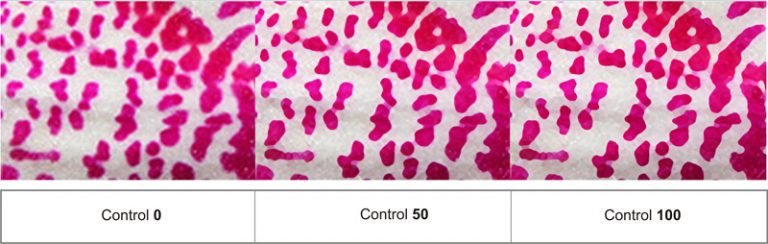
Большой масштаб сам по себе увеличивает нагрузку на все эти решения. При 150–200% некоторые дефекты могут оставаться малозаметными, а при нескольких сотнях процентов тот же шум или ореол становится очевидным. Reshade допускает масштаб до 2000%, но верхняя граница функции не означает одинаковое визуальное качество на любом исходнике. Документация прямо связывает лучший результат с качеством исходного файла.
Типичный рабочий сценарий: увеличение фотографии без растяжения
Показательный сценарий — фотография 2400×1600 пикселей, которую нужно подготовить в размере 6000×4000 пикселей без изменения композиции. Эти размеры выбраны как воспроизводимый пример использования интерфейса; они находятся внутри заявленного диапазона масштабирования. Рабочий процесс состоит из нескольких проверяемых этапов.
- Открыть исходник. Файл загружается кнопкой Open, через File → Open, сочетанием Ctrl+O или перетаскиванием из Проводника Windows.
- Зафиксировать пропорции. В Pixel Dimensions включается блокировка отношения сторон. После ввода ширины 6000 высота для исходника 3:2 должна пересчитаться до 4000, что исключает геометрическое растяжение.
- Выбрать участок для контроля. Pan Rectangle перемещается на область с мелкими деталями: волосы, фактура ткани, ветви, текст или резкий край предмета. Preview показывает именно этот фрагмент в новом размере.
- Сначала оценить результат без агрессивной коррекции. Полезно увидеть, что делает базовый алгоритм, прежде чем повышать Denoise, Texture или Control. Иначе трудно понять, какой регулятор создал артефакт.
- Исправлять конкретный дефект. Шум уменьшается Denoise, следы сжатия — Reduce Artifacts. При излишней мягкости оценивается Texture. Accuracy и Control настраиваются по форме контуров, а не по общей яркости картинки.
- Проверить мягкие области. Если фон или нерезкая зона стала чрезмерно жёсткой, Smooth Gradients помогает ограничить влияние Control в пользу сильных краёв.
- Определить качество вычисления. Processing Fidelity повышается, когда важнее точность, чем скорость. Best Edges имеет смысл включать для окончательной версии после того, как основные параметры подобраны на Preview.
- Сохранить копию. Результат сохраняется кнопкой Save, через File → Save или Ctrl+S. Для JPEG отдельно учитывается параметр компрессии.
- Открыть результат при 100%. Просмотрщики часто автоматически вписывают большое изображение в окно, поэтому файл визуально кажется «не увеличенным». Проверка Actual Pixels, Full Size или 100% показывает реальную пиксельную структуру.
Этот порядок важен не как единственная правильная инструкция, а как способ отделить три разные причины неудовлетворительного результата: неправильную геометрию, дефекты исходника и слишком агрессивную коррекцию. Если пропорции изменены случайно, никакая настройка резкости не исправит растяжение. Если исходник сильно сжат, повышение Control может только усилить блоки. Если же проблема появилась только после JPEG-сохранения, её нужно искать в компрессии, а не в алгоритме увеличения.
Кадрирование: когда Crop лучше Stretch
При подготовке изображения к точному формату часто возникает конфликт между исходным и целевым отношением сторон. Например, горизонтальная фотография 3:2 не совпадает с рамкой 16:9. Reshade предлагает два принципиально разных подхода. Stretch заставляет изображение занять заданные ширину и высоту ценой изменения геометрии. Crop сохраняет нормальные пропорции объектов, но отбрасывает часть кадра.
Для фотографии людей, архитектуры и предметной съёмки растяжение особенно заметно по лицам, окружностям и прямым линиям. В таких задачах разумнее заблокировать пропорции и использовать Crop. Для декоративной текстуры или абстрактной графики искажение иногда менее критично, однако это уже зависит от содержания. Reshade не принимает композиционное решение за пользователя: программа лишь предоставляет рамку, фиксацию пропорций, центрирование и сброс.
В одиночной обработке рамку Crop можно настроить вручную. В пакетном режиме пользовательская индивидуальная область кадрирования недоступна. Пакетная функция допускает Center Crop, то есть одинаковый принцип центральной обрезки для серии. Если десятки фотографий требуют разного смещения композиционного центра, сначала придётся кадрировать их по отдельности либо выбрать инструмент, где индивидуальные области можно автоматизировать другим способом.
Пакетная обработка
Batch Processing — одна из наиболее содержательных частей Reshade. Она рассчитана не просто на запуск одной и той же команды для нескольких файлов, а на отдельную очередь с тремя этапами: Input Files, Destination и Resizing options. Это позволяет один раз подобрать параметры увеличения, затем применить их к серии с управлением папкой назначения и именами.
Добавление файлов
Файлы можно выбрать через кнопку Open в Batch List либо перетащить несколько изображений в список. Для выбора диапазона и нескольких элементов используются стандартные Ctrl, Shift и Ctrl+A. Если один и тот же путь добавляется повторно, дубликат игнорируется. В списке показывается только имя файла, а полный путь выбранного элемента отображается в строке состояния.
Один файл из очереди можно выбрать для предпросмотра на правой панели. Двойной щелчок или Enter при одном выбранном элементе загружает его в основной режим Reshade. В таком случае пользовательская область Crop для пакетной операции не переносится: пакетная обработка умеет центральное кадрирование, но не индивидуально размеченную рамку для каждого снимка.
Папка назначения и правила именования
На вкладке Destination задаётся, куда и под каким именем попадут обработанные файлы. Можно использовать папку исходника или снять Use Original Image Folder и выбрать другую директорию. Результат разрешается перезаписать поверх исходного файла через Overwrite Original либо сохранить как новый файл.
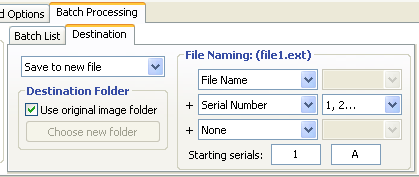
При сохранении новой копии имя собирается из комбинации File Name, Serial Letter, Serial Number и расширения. Начальную букву и номер можно задавать. После Z последовательность букв продолжается AA, AB–AZ, BA и далее. Такой механизм полезен для серии, которую нужно вывести как example1.jpg, example2.jpg и так далее без внешнего переименовщика.
Поле Extension в пакетном режиме предлагает .jpg, .bmp, .png, .tif, .pcx, .pnm, .ico и .cur. Если расширение не выбрано, каждый файл сохраняет исходное. Эта деталь важна при смешанной очереди: принудительный выбор одного расширения одновременно превращает пакетный ресайз в пакетное преобразование формата.
Lock Final Size, Lock Zoom и Center Crop
В Resizing options задаётся, как именно разные исходники приводятся к целевому размеру. Output Size показывает рамку итогового изображения. Lock Final Size заставляет все файлы прийти к одному размеру, заданному текущим изображением. Lock Zoom, наоборот, фиксирует коэффициент увеличения, поэтому исходники разного размера останутся разными по конечным пиксельным размерам, но будут масштабированы одинаково.
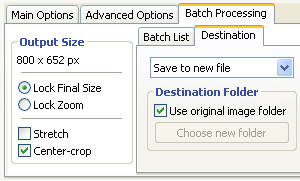
Stretch растягивает кадр до рамки, Center Crop обрезает центр; одновременно выбрать оба нельзя. После формирования списка, Destination и правил размера обработка запускается кнопкой Batch. Для серии товаров одинакового формата Lock Final Size и Center Crop дают единообразную геометрию. Для фотографий, где важно сохранить относительный масштаб каждого исходника, логичнее Lock Zoom.
Форматы, цветовые режимы и особенности экспорта
В публичной справке среди форматов изображений прямо названы JPEG, TIFF, PNG и BMP. Главная страница отдельно подтверждает JPEG, TIFF и PNG, а также работу с RGB и CMYK. Поэтому Reshade применим не только к типичному экранному RGB-файлу, но и к изображениям в CMYK. При этом программа не является системой допечатной подготовки: документация говорит о поддержке цветового режима, но не описывает управление ICC-профилями, soft proof или конвертацию по конкретному профилю печатной машины.
Пакетный экспорт документирован подробнее. В списке доступных расширений есть JPG, BMP, PNG, TIF, PCX, PNM, ICO и CUR. Для JPEG предусмотрен отдельный уровень компрессии. Для ICO и CUR установлены специальные геометрические ограничения: минимальный размер 8×8 пикселей, максимальная ширина 255 пикселей, максимальная высота 127 пикселей. Поэтому эти форматы следует рассматривать как отдельный сценарий, а не как способ сохранить огромный апскейл.
Современные форматы вроде WebP, AVIF и HEIC в текущем публичном списке Reshade не перечислены. Это не основание автоматически утверждать, что каждая конкретная сборка обязательно отвергнет такой файл, но для рабочего процесса, где требуется гарантированная поддержка этих форматов, лучше ориентироваться на инструменты с явно опубликованным списком декодеров и кодеков.
При смешанной пакетной очереди важно понимать разницу между «сохранить исходное расширение» и «конвертировать». Если поле Extension оставлено без принудительного значения, JPG останется JPG, PNG — PNG и так далее. Если выбрать, например, PNG, вся очередь будет записана с выбранным расширением. Смена расширения через встроенный список означает экспорт в соответствующий формат, а не простое переименование файла.
Большие изображения, память и производительность
Reshade выпускается с поддержкой 32- и 64-разрядных процессоров и использует многоядерную обработку. Для старой 32-разрядной ветки FAQ задаёт конкретную верхнюю границу: до 300 миллионов пикселей, приведённый пример — 30000×10000. Для 64-разрядной версии фиксированный пиксельный потолок не заявлен; предел определяется доступной оперативной памятью.
Это не означает, что любой огромный файл будет обрабатываться одинаково быстро. Время зависит от масштаба и Processing Fidelity, а Best Edges примерно удваивает вычислительные требования. При тяжёлых настройках Preview может обновляться с задержкой; внизу окна появляется индикатор прогресса. Поэтому производительность лучше оценивать на целевом разрешении и реальном типе исходника, а не по скорости открытия небольшого JPEG.
Минимальные 128 МБ RAM и 100 МБ дискового пространства описывают базовый запуск старого по архитектуре приложения, а не комфортную обработку сотен мегапикселей. 64-разрядная версия при больших изображениях упирается именно в доступную память, поэтому фактический объём RAM становится важнее формального минимума. Для крупной печати это особенно заметно: увеличение линейного размера в несколько раз увеличивает число пикселей по площади значительно сильнее.
Например, переход с 3000×2000 к 6000×4000 увеличивает линейные размеры вдвое, но число пикселей — с 6 до 24 миллионов, то есть в четыре раза. Если добавить высокую Processing Fidelity и Best Edges, нагрузка растёт ещё сильнее. Это обычная геометрия растрового изображения, а не специфический лимит Reshade, но она объясняет, почему большие коэффициенты увеличения требуют заметно больше памяти и времени.
Установка и зависимость от компонентов Windows
Reshade Image Resizer является нативным приложением Windows. Java и .NET Framework для него не требуются. Нужен Microsoft Visual C++ Redistributable; официальный FAQ уточняет, что установщик сам проверяет наличие этого пакета. После установки создаётся ярлык в меню Start → Programs и предлагается запустить приложение.
Для обычного пользователя это означает, что не нужно отдельно подбирать Java Runtime или версию .NET. Если программа не запускается после установки, одна из первых диагностических точек — корректность Visual C++ Redistributable и отсутствие повреждения установочных файлов. Перекачивать программу лучше с официального источника, потому что FAQ прямо предупреждает о сторонних каталогах с устаревшими сведениями о цене и редакциях.
Текущий установщик версии 3.0 продолжает раздаваться напрямую с официального домена. Это важнее старых карточек программных каталогов, где Reshade иногда всё ещё указан как shareware, trial или коммерческий продукт. Нынешняя модель распространения бесплатная и полнофункциональная.
Интернет, облако и приватность
Рабочий процесс Reshade описан как локальный: изображение открывается с компьютера или перетаскивается в приложение, Preview рассчитывается внутри программы, результат сохраняется на диск. В документации нет обязательной облачной очереди, аккаунта для обработки, загрузки фотографий на сервер или системы кредитов. Поэтому программу корректнее относить к локальным desktop-resizer, а не к веб-сервисам.
Интернет всё же используется для сопутствующих функций. Пункт Enable Auto Updates может проверять обновления при каждом запуске, Check for Update делает это вручную, User Manual открывает онлайн-руководство, Feedback ведёт на форму обратной связи, а логотип Reshade открывает страницу продукта в браузере. Эти сетевые действия отделены от описанного процесса открытия и сохранения изображений.
С точки зрения приватности это даёт понятный выбор: сами этапы ресайза не требуют переносить фото в браузерный редактор, но сетевые функции программы и посещение сайта подчиняются политике конфиденциальности ресурса. Для особенно чувствительных материалов стоит дополнительно контролировать автоматическую проверку обновлений и общие сетевые правила Windows, однако в открытой документации Reshade нет механизма обязательной отправки обрабатываемого изображения на сервер.
Цена, лицензирование и текущие редакции
Reshade Image Resizer версии 3.0 распространяется бесплатно. FAQ формулирует условия однозначно: программа бесплатна для всех, допускается личное и коммерческое использование, срок действия не ограничен, а пиксельного лимита лицензии нет. Ограничения размера определяются 32-разрядным потолком либо доступной памятью в 64-разрядной версии.
Текущая главная страница называет загрузку full-featured app и одновременно предлагает добровольное пожертвование через PayPal. То есть Donate не открывает отдельный набор функций. Пробный период, платная активация и подписка для нынешней версии 3.0 не нужны.
Старые снимки интерфейса и некоторые сторонние каталоги могут создавать противоположное впечатление: на иллюстрациях встречается Unregistered Version, а исторические карточки упоминают коммерческие редакции. Эти сведения нельзя переносить на текущие условия. Сам FAQ специально разъясняет, что сторонние каталоги могут показывать устаревший коммерческий статус и что официальная версия сейчас полностью бесплатна.
Плюсы и минусы
Плюсы ✔️
- Полнофункциональная бесплатная лицензия. Разрешено личное и коммерческое использование без срока действия и без лицензионного ограничения числа пикселей.
- Локальная настольная обработка. Основной рабочий процесс строится вокруг открытия файла на Windows-компьютере и сохранения результата на диск, без обязательной облачной очереди.
- Специализированные регуляторы увеличения. Denoise, Reduce Artifacts, Texture, Accuracy, Control, Auto Adjust, Processing Fidelity и Smooth Gradients позволяют отдельно работать с шумом, артефактами, текстурой и характером краёв.
- Пакетный режим. Есть очередь, отдельная папка назначения, перезапись или новая копия, серийные имена, выбор выходного расширения, Lock Final Size и Lock Zoom.
- Поддержка CMYK наряду с RGB. Это полезно для части печатных сценариев, где исходный файл не ограничивается экранным RGB.
- Нативное приложение Windows. Не требует Java или .NET; зависимость Microsoft Visual C++ Redistributable учитывается установщиком.
- 32- и 64-разрядная работа с крупными изображениями. Для 64-разрядной версии предел определяется доступной памятью, а приложение умеет использовать несколько ядер CPU.
Минусы ❌
- Только Windows в текущей документации продукта. Нативные версии для macOS и Linux для Reshade Image Resizer не описаны.
- Пакетное кадрирование ограничено Center Crop. Пользовательскую рамку обрезки нельзя индивидуально применять к каждому файлу очереди.
- 32-разрядная версия имеет предел 300 миллионов пикселей. Для очень больших изображений нужен 64-разрядный процесс и достаточный объём RAM.
- Высокие настройки качества заметно увеличивают время обработки. Большой zoom и Processing Fidelity замедляют расчёт, а Best Edges примерно удваивает вычислительные требования.
- Результат зависит от качества исходника. Сильный шум, артефакты и дефокус не превращаются в достоверные исходные детали только из-за увеличения разрешения.
- Официальная справка частично устарела визуально. Скриншоты могут отличаться от установленной версии, а страницы расходятся в формулировке минимальной Windows, поэтому совместимость со старыми системами нельзя оценивать только по одной строке спецификации.
Кому подойдёт
- Пользователю Windows, которому нужен бесплатный локальный инструмент именно для увеличения изображений, а не полноценный редактор со слоями и монтажом.
- Фотографу, дизайнеру или оператору контента, которому важно перед печатью или публикацией вручную сбалансировать сглаживание, текстуру и резкость краёв.
- Тому, кто регулярно обрабатывает серии и хочет получить одинаковый финальный размер либо одинаковый коэффициент увеличения для нескольких файлов.
- Пользователю, которому требуется работа с JPEG, TIFF, PNG или BMP и полезна поддержка RGB/CMYK.
- Организации или фрилансеру, которым подходит бесплатная коммерческая лицензия без подписки.
- Тому, кто предпочитает локальный desktop-процесс и не хочет загружать каждый исходник в онлайн-ресайзер.
Кому не подойдёт
- Пользователю macOS или Linux, которому нужна официальная нативная версия того же приложения: документация Reshade описывает Windows.
- Тому, кому нужен современный AI-апскейлер с явным выбором нейросетевых моделей, восстановлением лиц или генеративным восстановлением деталей. Reshade использует super-resolution, но не документирует такой AI-набор.
- Команде, которой нужен браузерный совместный доступ, история проектов, общий облачный каталог и роли пользователей: рабочий процесс Reshade локальный.
- Пользователю, который массово работает с WebP, AVIF, HEIC и другими современными форматами и требует официально опубликованной поддержки каждого из них.
- Тому, кому в одной пакетной очереди нужно задавать разные области кадрирования для разных фотографий. Batch Processing предоставляет центральную обрезку, а не индивидуальные рамки.
- Пользователю, которому вместе с ресайзом нужны слои, маски, локальные кисти, композитинг и сложная ретушь. Подтверждённый набор Reshade сосредоточен на размере, Crop и коррекции качества увеличения.
Частые проблемы и диагностика
После сохранения изображение выглядит таким же по размеру
Чаще всего причина не в Reshade, а в просмотрщике. Большой файл автоматически вписывается в окно, поэтому визуально занимает ту же площадь на экране. Откройте Actual Pixels, Full Size или 100% zoom и сравните пиксельные размеры. Это прямо описано в справке как типичная ситуация после первого сохранения.
Предпросмотр на мгновение выглядит хуже, чем окончательный результат
При удержании левой кнопки мыши Reshade показывает fast preview, рассчитанный простейшим доступным методом. После отпускания кнопки отображается обработанная версия. Поэтому не оценивайте качество по кадру, который виден только во время удержания мыши.
Preview обновляется медленно
Проверьте zoom, Processing Fidelity и Best Edges. Чем выше масштаб и качество вычисления, тем дольше расчёт. Best Edges увеличивает вычислительные требования примерно вдвое. Во время обработки внизу окна появляется progress bar. На многоядерном CPU программа использует параллельную обработку.
Контуры стали слишком жёсткими или появились искажения
Уменьшите Control. Высокие значения делают края более резкими, но увеличивают степень искажения. Если проблема проявляется в мягком фоне или нерезких участках, проверьте Smooth Gradients: высокие значения делают действие Control более избирательным к сильным контурам.
После увеличения заметнее шум и следы JPEG
Разделите два типа дефектов. Denoise предназначен для электронного шума, Reduce Artifacts — для дополнительного сглаживания дефектов. Если артефакты появились уже после сохранения, проверьте JPEG Compression: повторное сильное сжатие может создать новые блоки поверх качественно рассчитанного ресайза.
Изображение растянулось
Проверьте блокировку соотношения сторон рядом с Width и Height. При фиксированных пропорциях изменение одной стороны пересчитывает вторую. Если нужен точный размер с другим отношением сторон, используйте Crop вместо Stretch, чтобы не деформировать объекты.
Crop включён, но сохранён полный кадр
Убедитесь, что флажок Crop действительно активен. Pan Rectangle на правой панели — это не рамка кадрирования, а область, которая показывается в Preview. Обрезка выполняется только при включённом Crop.
В пакетной очереди нельзя выставить разные рамки Crop
Это ограничение режима, а не ошибка. User-defined crop в Batch Processing недоступен. Для серии можно выбрать Center Crop, а индивидуальную композиционную обрезку выполнять отдельно для каждого файла.
Один и тот же файл не добавляется в Batch List второй раз
Reshade специально игнорирует повторяющийся путь. Если нужен второй вариант того же исходника с другими параметрами, сначала сохраните отдельную копию либо обработайте файл в другом запуске с новым набором настроек.
Установка завершилась, но приложение не запускается
Reshade не зависит от Java или .NET, зато использует Microsoft Visual C++ Redistributable. Установщик должен обеспечить его наличие. При проблеме запуска имеет смысл проверить целостность установки и компонент Visual C++, а также повторно получить установщик с официального источника.
Старая карточка в каталоге пишет, что Reshade платный
Текущий FAQ отдельно предупреждает о таких устаревших записях. Версия 3.0 с официального ресурса бесплатна для личного и коммерческого использования, не имеет срока действия и распространяется как полнофункциональное приложение.
Как проверять результат после увеличения
Оценка только по размеру файла недостаточна. Правильная проверка начинается с пиксельных размеров: сохранённый файл должен иметь заданные Width и Height. Затем изображение открывают при 100%, чтобы просмотрщик не скрывал изменения автоматическим Fit to Window. После этого последовательно оценивают резкие края, мелкие повторяющиеся текстуры, плавные градиенты и зоны исходного шума.
На резких контрастных границах ищут ореолы, ступеньки и геометрические искажения. На текстуре проверяют, не превратились ли мелкие элементы в искусственно повторяющийся рисунок. На мягком фоне смотрят, не стал ли градиент полосатым или чрезмерно резким. В шумных областях важно отличать реальные детали от усиленного шума.
Для JPEG сравнение следует проводить при одинаковом уровне Compression. Иначе один вариант может выглядеть хуже исключительно из-за более агрессивного сохранения. Для печати дополнительно проверяют физический размер и разрешение, потому что одинаковое число пикселей можно разместить на бумаге с разной плотностью.
Если задача пакетная, полезно выборочно открыть несколько файлов с разными исходными размерами и сюжетами. Lock Final Size особенно важно проверить на портретном и горизонтальном кадре: Center Crop может отрезать разные части композиции. Lock Zoom, напротив, следует проверять по конечным пиксельным размерам, потому что они сохранят различия исходников.
Альтернативы Reshade Image Resizer
XnResize
XnResize стоит рассматривать, когда главная проблема Reshade — платформенная или форматная совместимость. Это отдельный кроссплатформенный пакетный ресайзер XnView Software для Windows, macOS и 64-разрядного Linux. Текущая страница продукта заявляет более 500 поддерживаемых форматов чтения и около 70 форматов экспорта, а также многоязычный интерфейс. По сравнению с Reshade выбор логичен для массового конвертирования разнообразных файлов, особенно современных и RAW-форматов. Reshade интереснее именно специализированными ползунками Denoise, Accuracy, Control и Smooth Gradients вокруг алгоритма увеличения.
Upscayl
Upscayl — бесплатный и открытый AI-upscaler для Windows, macOS и Linux. Его ключевое отличие в том, что искусственный интеллект и модели увеличения являются прямой частью архитектуры продукта; проект использует backend на базе NCNN и Real-ESRGAN. Такой вариант уместнее, если пользователь специально ищет нейросетевое восстановление низкого разрешения и кроссплатформенность. Reshade, напротив, не документирует нейросетевые модели и предлагает классический desktop-интерфейс с ручным управлением характером увеличения.
ImageMagick
ImageMagick подходит для автоматизации. Это бесплатный open-source набор командных инструментов для Linux, Windows и macOS, который умеет изменять размер, обрезать, преобразовывать форматы и выполнять другие операции из командной строки. Официальный список насчитывает более 100 основных форматов чтения, причём конкретный набор зависит от сборки и подключённых библиотек. Его сильная сторона — скрипты, серверная обработка и воспроизводимые конвейеры. Reshade удобнее там, где пользователь хочет визуально двигать Pan Rectangle и подбирать Texture, Accuracy или Control на предпросмотре.
FastStone Photo Resizer
FastStone Photo Resizer — Windows-инструмент для пакетного конвертирования и переименования. Помимо resize он документирован как средство crop, rotate, изменения color depth, добавления текста и водяных знаков. Для личного и образовательного применения распространяется бесплатно. По сравнению с Reshade это более широкий пакетный «комбайн» для подготовки серии, особенно когда вместе с размером нужно переименование и маркировка. Reshade сильнее сосредоточен на качестве самого увеличения и его параметрах.
Topaz Gigapixel
Topaz Gigapixel — коммерческий современный AI-upscaler для Windows и macOS, доступный как отдельное приложение и в плагинном workflow. Он предлагает несколько AI-моделей, функции восстановления и локальный либо облачный рендеринг. Это альтернатива для пользователя, которому нужны актуальные нейросетевые модели, восстановление лиц и более тяжёлый профессиональный AI-процесс. В обмен придётся принять платную модель распространения и существенно более высокие требования к оборудованию и интернету для установки, активации, обновлений и облачного рендера. Reshade проще, полностью бесплатен и не требует облачного контура для описанного процесса изменения размера.
FAQ
Reshade Image Resizer всё ещё доступен?
Да. В 2026 году официальный ресурс продолжает выдавать установщик Reshade v3.0, а текущий FAQ называет 3.0 актуальной версией.
Это тот же ReShade, который ставят в игры?
Нет. ReShade с сайта reshade.me — другой проект, разработанный crosire как инжектор постобработки для игр и видеопрограмм. Reshade Image Resizer Владa Hosu — отдельное Windows-приложение для увеличения и обработки графических файлов.
Нужно ли покупать лицензию для коммерческой работы?
Нет. Текущие условия разрешают бесплатное личное и коммерческое использование без срока действия.
Есть ли ограничение бесплатной версии по мегапикселям?
Лицензионного лимита нет. Технически 32-разрядная версия ограничена 300 миллионами пикселей, а 64-разрядная — доступной внутренней памятью.
Reshade использует искусственный интеллект?
Текущие материалы описывают single-image enlargement algorithms и super-resolution, но не называют их AI или нейросетевыми моделями. Поэтому корректнее говорить о собственном алгоритме super-resolution, а не приписывать программе современный generative AI.
Нужен ли интернет для самого изменения размера?
Основной процесс документирован локально: открыть файл, настроить Preview и сохранить на диск. Интернет используется для загрузки программы, обновлений, онлайн-справки и формы обратной связи. Обязательная серверная обработка изображения не описана.
Можно ли отключить автоматическую проверку обновлений?
В меню есть Enable Auto Updates. Когда этот пункт включён, проверка выполняется при запуске; отдельно предусмотрена ручная команда Check for Update.
Поддерживает ли Reshade CMYK?
Да. Текущая страница продукта и руководство подтверждают работу с CMYK наряду с RGB.
Можно ли пакетно сохранить всё в PNG или TIFF?
Да. В Batch Processing поле Extension позволяет принудительно выбрать один выходной формат для всей очереди. В документированном списке есть .png и .tif, а также .jpg, .bmp, .pcx, .pnm, .ico и .cur.
Можно ли оставить каждому файлу его исходный формат?
Да. Если в пакетном режиме не выбирать новое расширение, файлы сохраняют свои исходные расширения.
Можно ли сделать разные Crop для десяти изображений в одной очереди?
Нет. User-defined crop в Batch Processing не поддерживается. Доступен Center Crop; индивидуальные рамки задаются вне пакетной операции.
Почему при увеличении 2000% результат не обязательно становится детальнее?
2000% — допустимый коэффициент масштабирования, а не обещание появления достоверной исходной информации. Качество зависит от исходника; шум, дефокус и компрессионные артефакты при сильном увеличении становятся заметнее и требуют отдельной коррекции.
Нужны ли Java или .NET Framework?
Нет. Reshade является нативным Windows-приложением. Ему нужен Microsoft Visual C++ Redistributable, наличие которого контролирует установщик.
Есть ли русский язык интерфейса?
Меню Language и возможность выбора языка подтверждены, но публичная справка не публикует полный перечень локализаций. Поэтому конкретно русский язык нельзя считать подтверждённой характеристикой по открытой документации.
Почему официальный скриншот показывает Unregistered Version?
Скриншоты руководства относятся к более раннему оформлению продукта. Текущий FAQ прямо предупреждает, что интерфейс может отличаться от изображений в справке, а нынешняя версия распространяется бесплатно и полнофункционально.
Какой режим лучше для серии: Lock Final Size или Lock Zoom?
Lock Final Size нужен, когда всем файлам требуется один итоговый размер. Lock Zoom фиксирует коэффициент масштабирования, поэтому конечные размеры остаются разными, если различались исходники.
Итог: в каких сценариях Reshade остаётся разумным выбором
Reshade Image Resizer имеет смысл рассматривать как узкоспециализированный бесплатный Windows-инструмент для локального увеличения изображений. Его сильная сторона не в количестве современных форматов или облачных функций, а в том, что размер, кадрирование, шум, артефакты, текстура, точность и характер краёв регулируются в одной рабочей схеме с Preview и пакетной очередью.
Для разовой подготовки фотографии к крупной печати ценны ручные Denoise, Texture, Accuracy, Control и Best Edges. Для регулярной серии полезны Batch List, правила имён, Lock Final Size и Lock Zoom. Для коммерческой работы важна бесплатная лицензия без срока действия. Для конфиденциальных исходников удобен локальный desktop-процесс без обязательного облачного аплоада.
Альтернативу стоит выбирать, когда задача выходит за эти границы. XnResize лучше отвечает на потребность в кроссплатформенности и очень широком наборе форматов. FastStone Photo Resizer объединяет ресайз с переименованием, водяными знаками и другими пакетными операциями. ImageMagick подходит для скриптов и серверной автоматизации. Upscayl и Topaz Gigapixel нужны тем, кто сознательно ищет AI-модели и восстановление низкого разрешения.
Главное ограничение Reshade — не цена, а узкая специализация и давно сложившаяся архитектура версии 3.0. Публичные материалы описывают Windows-приложение с локальным ресайзом, ручной коррекцией и пакетной очередью, но не документируют современный набор AI-моделей. Если нужны локальное увеличение, контроль краёв и пакетный ресайз на Windows, программа остаётся применимой. Для современных кодеков, нейросетевых моделей, macOS/Linux или скриптовой автоматизации рациональнее выбрать профильную альтернативу.











