


qimgv — настольный просмотрщик изображений с открытым исходным кодом, рассчитанный прежде всего на быстрое локальное открытие фотографий, навигацию по папке и простые файловые операции без развёртывания каталога или облачной медиатеки. Проект развивается в репозитории easymodo/qimgv, в его AppStream-метаданных разработчиком указан easymodo, а лицензия обозначена как GPL-3.0-or-later. Программа сочетает обычный просмотр изображений с миниатюрами, режимом просмотра папки, EXIF-панелью, базовыми операциями Crop, Rotate и Resize, быстрым копированием или перемещением файлов в заранее выбранные каталоги, пользовательскими скриптами и опциональным воспроизведением видео через libmpv. При этом qimgv не является RAW-конвертером, полноценным фотоменеджером, облачным сервисом или редактором со слоями: его сильная сторона — компактный локальный рабочий процесс вокруг уже существующих файлов.
Скачать qimgv бесплатно
Рекомендуемый аналог
ФотоМАСТЕР
Фоторедактор для Windows и macOS с русским интерфейсом
- Ретушь портретов и точная коррекция фото
- Понятный интерфейс на русском языке
- Подходит новичкам, легко освоить
- Обработка отдельных снимков и серий фотографий
qimgv
Программа для работы с изображениями и графикой на русском языке
- Меньше инструментов для точной локальной коррекции
- Часть расширенных функций доступна только платно
- Набор инструментов зависит от версии и платформы
- Может не подойти для сложного профессионального монтажа

Что представляет собой qimgv
Официальное название продукта пишется строчными буквами — qimgv. Это самостоятельное графическое приложение на Qt, а не библиотека виджетов, не мобильный клиент и не браузерный сервис. В пакетах Linux и FreeBSD, а также в Windows-сборках используется тот же upstream-проект easymodo/qimgv. Такая привязка важна при поиске установочного пакета: похожие названия у других Qt-просмотрщиков не означают, что они относятся к этому проекту.
Назначение qimgv узкое и хорошо читается по набору функций. Пользователь открывает изображение, листает соседние файлы, меняет масштаб или режим вписывания, при необходимости смотрит EXIF, выполняет простую геометрическую правку и сохраняет результат. Для отбора материала есть режим папки и быстрые операции копирования или перемещения. Отдельная возможность — запуск внешних shell-команд и скриптов для текущего изображения. Видеоподдержка добавлена как дополнительный режим и в документации прямо называется экспериментальной.
Краткие параметры
| Параметр | qimgv |
|---|---|
| Тип | Настольный просмотрщик изображений с базовыми правками и файловыми операциями |
| Разработчик проекта | easymodo |
| Лицензия | GPL-3.0-or-later |
| Стабильный релиз | 1.0.2 |
| Ветка разработки | Публикуются автоматические pre-release сборки 1.0.3-alpha |
| Платформы с документированным распространением | Windows, GNU/Linux, FreeBSD |
| Основные задачи | Просмотр, навигация по папкам, миниатюры, EXIF, crop, rotate, resize, копирование, перемещение, печать и экспорт PDF |
| Видео | Опционально через libmpv; функция помечена как экспериментальная |
| Облачная обработка | Не входит в функциональность проекта |
| Регистрация | Для локального использования не требуется |
| Платная редакция | Нет официального деления на Free и Pro |
| Русская локализация | В текущем каталоге переводов проекта ru_RU отсутствует |
Текущий статус, версии и распространение
Стабильной версией qimgv остаётся 1.0.2. В списке релизов она помечена как Latest и датирована 29 сентября 2021 года. Одновременно проект не сводится к архивному коду: в репозитории есть более поздние изменения, а автоматическая система релизов публикует сборки ветки 1.0.3-alpha как Pre-release. Для пользователя это означает два разных канала. 1.0.2 — последняя обозначенная стабильная версия, тогда как 1.0.3-alpha относится к незавершённой ветке и не должна восприниматься как замена стабильному релизу только из-за большего номера.
В стабильном релизе 1.0.2 исправлялись, в частности, диалог замены файла и прокрутка на трекпадах с libinput. Более крупный переход 1.0.0 принёс поддержку Qt 6, печать и экспорт в PDF, изменения режима папки, улучшения совместимости форматов, resize в процентах, Zoom Lock, переработанную работу с миниатюрами, множественный выбор в Folder View и ряд исправлений Wayland. Эти функции являются частью современной ветки qimgv и определяют нынешний характер программы.
Продолжение разработки после последнего стабильного тега видно по изменениям исходного кода и автоматическим сборкам. В январе 2026 года в репозитории присутствовало изменение, связанное с HiDPI в Wayland. Поэтому корректнее говорить не о закрытом проекте, а о проекте с редкими стабильными релизами и продолжающейся веткой разработки. Для рабочей системы, где важнее предсказуемость, разумно начинать со стабильного пакета дистрибутива или 1.0.2. Alpha-сборка оправдана, когда нужен конкретный свежий фикс и пользователь принимает риск регрессий.
Windows
Для Windows проект публикует переносимые сборки, которые можно держать в отдельной папке, и установщик, умеющий настраивать файловые ассоциации. Документация также перечисляет установку через Chocolatey и WinGet. Отдельные Windows-пакеты с суффиксом -video включают mpv для видеовоспроизведения. Это не платная редакция и не другой продукт, а вариант комплектации одного и того же qimgv.
GNU/Linux и FreeBSD
Для GNU/Linux официальная инструкция перечисляет пакеты и команды для Arch/Manjaro, Ubuntu и совместимых систем, Fedora, openSUSE, Gentoo, Void Linux и Alpine. Для FreeBSD указан пакет из системы pkg. На Linux важна особенность сборочной модели: qimgv зависит от Qt и может собираться с опциональными компонентами Exiv2, OpenCV и mpv. Поэтому две сборки с одинаковым названием из разных репозиториев способны отличаться набором функций.
Стандартная конфигурация исходного проекта включает видеоподдержку, Exiv2 и OpenCV, однако дистрибутив может изменить параметры сборки. Это объясняет ситуации, когда у одного пользователя есть качественные алгоритмы масштабирования и EXIF, а у другого пункты отсутствуют или работают иначе. При диагностике Linux-пакета полезнее выяснить его зависимости и параметры сборки, чем переустанавливать приложение вслепую.
Что с macOS
В исходниках и старых примечаниях проекта присутствуют упоминания macOS, однако в актуальном разделе установки README нет готового macOS-пакета наравне с Windows, GNU/Linux и FreeBSD. Ещё в релизных заметках 1.0.0 разработчик отмечал, что macOS-версия остаётся сырой и не выпускается. Поэтому относить macOS к нормально поддерживаемым готовым пользовательским платформам qimgv нельзя. Для Mac практичнее выбрать просмотрщик с официально публикуемой macOS-сборкой.
Цена, лицензирование и регистрация
qimgv — открытый проект под GPL-3.0-or-later. Официального разделения на бесплатный режим и платную редакцию нет, как нет подписки, пробного периода с отключением функций или отдельной лицензии Pro. Пользователь получает функции той сборки, которую установил; различия возникают из-за платформы, подключённых библиотек и стабильного либо предварительного канала, а не из-за оплаты.
Аккаунт для просмотра локальных файлов не нужен. qimgv не строит работу вокруг личного кабинета, серверной медиатеки или облачного проекта. Интернет требуется прежде всего для получения установочного пакета, обновления системы пакетов и загрузки зависимостей. После установки обычное открытие, навигация, правка и перемещение локальных файлов не требуют постоянного соединения.
Как устроен интерфейс
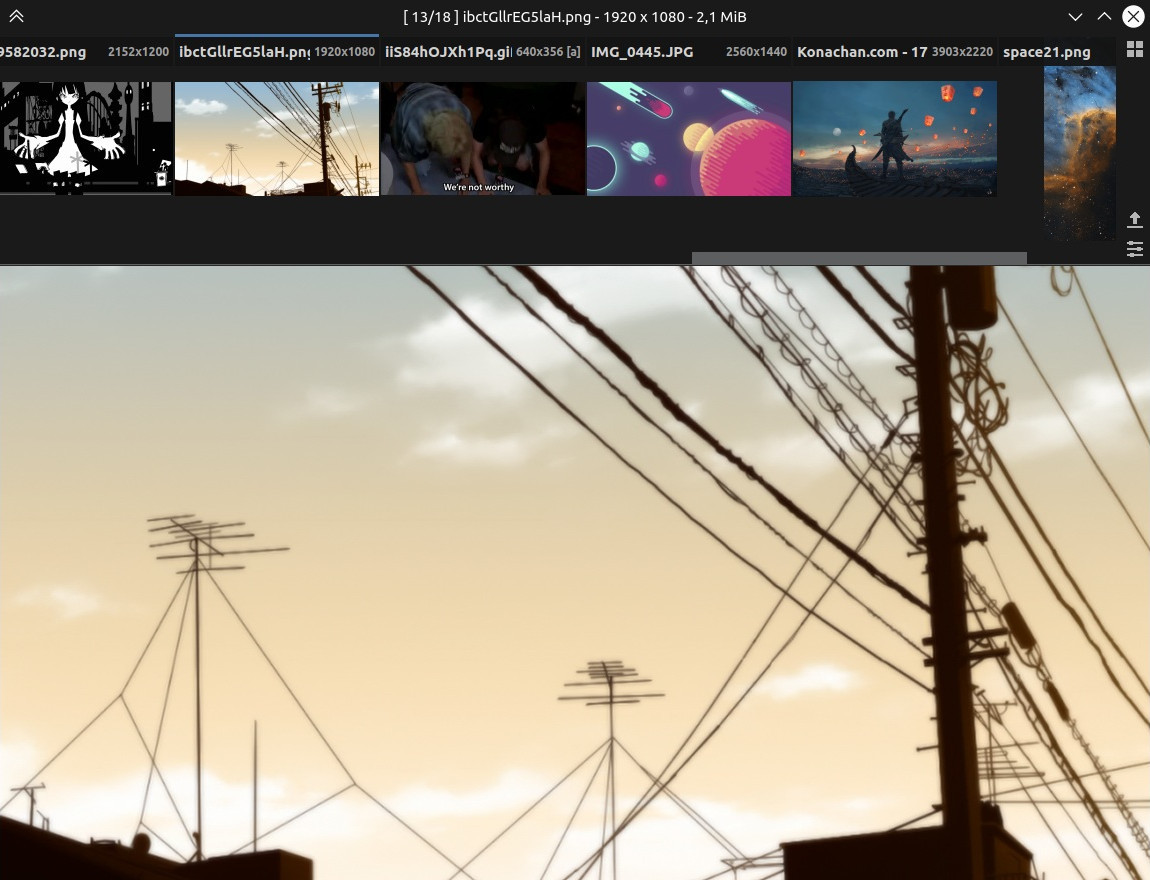
Главное окно qimgv построено вокруг изображения, а не вокруг большого набора постоянно открытых панелей. В обычном режиме фотография занимает основную часть окна. Команды вызываются клавиатурой, мышью или контекстным меню, а дополнительные зоны появляются по необходимости. В README этот подход описан как простой и не загромождённый интерфейс; практическое следствие — программа оставляет максимум площади самому кадру.
Основная область просмотра
В центральной зоне отображается текущий файл. Для навигации по соседним изображениям по умолчанию используются стрелки вправо и влево либо колесо мыши. Home и End переходят к первому и последнему файлу. Масштаб меняется сочетанием Ctrl с колесом, клавишами Ctrl+Up и Ctrl+Down или движением мыши при удержании правой кнопки. Быстрые режимы позволяют вписать изображение в окно, подогнать по ширине и перейти к масштабу 1:1.
Полноэкранный режим вызывается двойным щелчком, F или F11. Esc возвращает из полноэкранного режима, а в обычном состоянии эта клавиша участвует и в закрытии программы в зависимости от контекста. Наличие нескольких способов управления не означает жёстко заданную схему: сочетания переназначаются в разделе Controls.
В версии 1.0.0 появился Zoom Lock. Он полезен при последовательном просмотре серии, когда важно сохранить один и тот же масштаб при переходе между кадрами. Обычный просмотрщик часто каждый новый файл снова вписывает в окно; фиксация масштаба даёт более последовательное сравнение мелких деталей, например резкости в серии снимков.
Выдвижная лента миниатюр
Одной из характерных частей qimgv является выдвижная панель миниатюр. Она позволяет не переключаться в отдельный менеджер только ради выбора соседнего кадра. Панель показывает контекст текущей папки, а основное изображение остаётся в центре. Для небольшого набора фотографий этого достаточно, чтобы быстро перескакивать между похожими дублями и не терять визуальную привязку к каталогу.
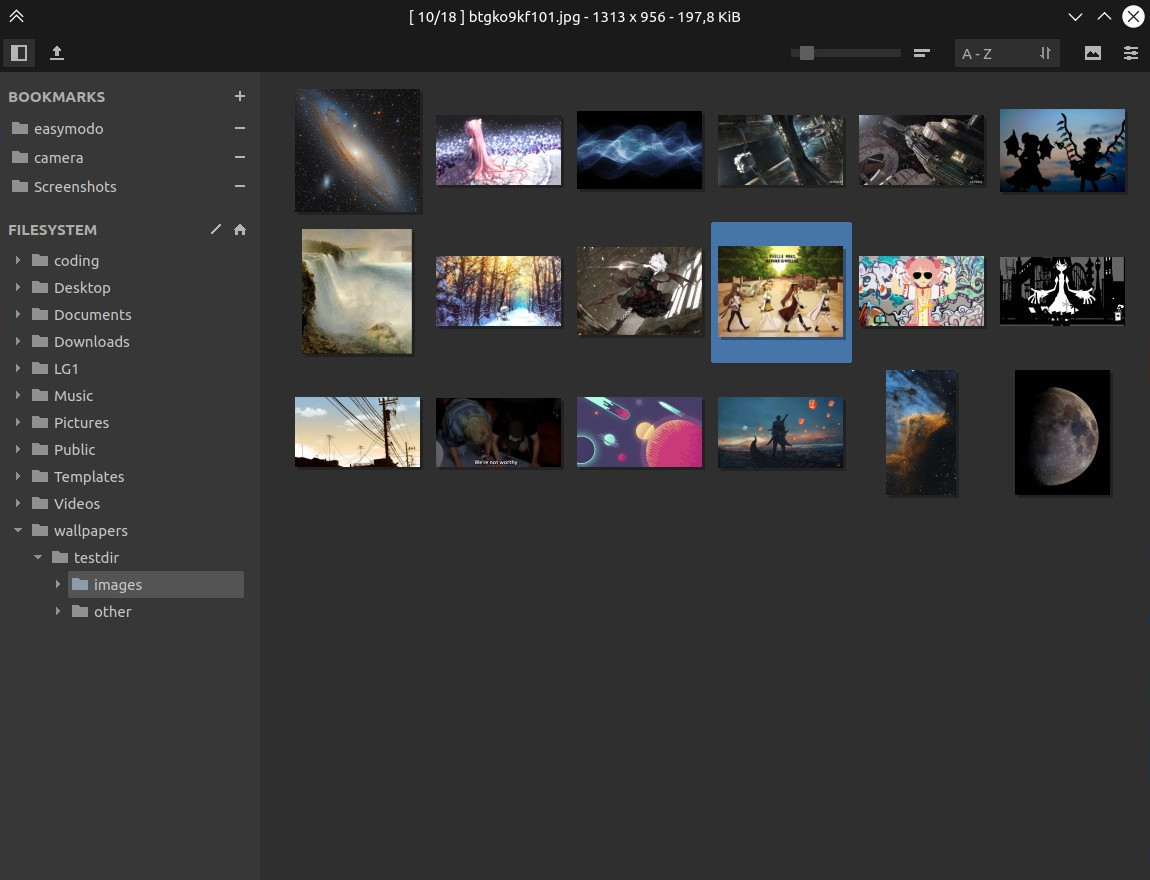
Folder View
Режим Folder View превращает окно в файлово-ориентированный обзор каталога. В релизе 1.0.0 этот режим получил отображение папок, навигацию по файловой системе, путь, множественный выбор, массовый поворот и удаление, drag-and-drop, переименование, доработанные миниатюры и выгрузку невидимых миниатюр из памяти. Клавиша Enter открывает выбранную папку или файл, Backspace используется для возврата на уровень выше.
Панель EXIF
Информационная панель EXIF вызывается клавишей I. Чтение метаданных связано с компонентом Exiv2: в сборочной конфигурации проекта поддержка Exiv2 включена по умолчанию, но может быть отключена упаковщиком конкретного Linux-пакета. Поэтому отсутствие EXIF-панели или данных в ней следует сначала связывать не с самим JPEG-файлом, а с возможностями установленной сборки и наличием метаданных в исходнике.
qimgv использует EXIF как справочную информацию при просмотре, а не как основу каталога. Это подходит для быстрой проверки параметров кадра, но не заменяет редакторы метаданных, средства массовой правки IPTC/XMP или DAM-систему. Если сохранность метаданных после геометрической правки критична, итоговый файл нужно отдельно сравнить специализированным инструментом, поскольку документация qimgv не задаёт универсального обещания сохранения всех видов метаданных для каждого формата.
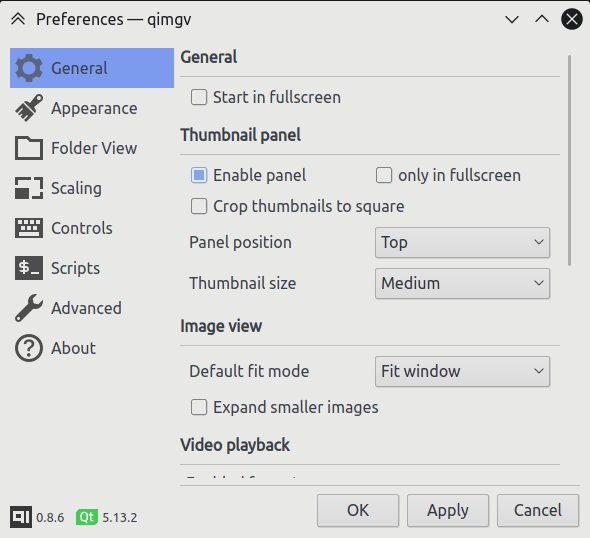
Настройки
В настройках присутствуют разделы, связанные с общим поведением, внешним видом, Folder View, масштабированием, управлением, скриптами и расширенными параметрами. Самая важная для постоянной работы часть — Controls: практически все основные сочетания можно изменить. В README прямо указано, что горячие клавиши полностью настраиваются, поэтому схема по умолчанию не является обязательной.
В каталоге переводов исходного проекта есть английский, немецкий, испанский, французский, японский, турецкий, украинский и китайский языки. Файла русской локализации ru_RU в текущем наборе нет. Поэтому рассчитывать на официальный русский интерфейс qimgv не следует; при выборе программы для пользователя, которому необходима русская локализация, этот пункт имеет практическое значение.
Основные функции qimgv
Просмотр и навигация
Базовый сценарий qimgv начинается с открытия одного файла. После этого пользователь может листать поддерживаемые изображения в той же папке, переходить к началу или концу последовательности, использовать ленту миниатюр или Folder View. Такая модель особенно удобна для каталогов, уже организованных на диске: программа не требует сначала импортировать папку в собственную библиотеку.
Встроенный slideshow запускается клавишей тильды, а сочетание Ctrl с тильдой включает shuffle. Начиная с 1.0.0 состояние slideshow и shuffle отображается в заголовке окна. Это небольшой, но важный пример того, как qimgv совмещает режим презентационного просмотра с обычной навигацией без отдельного проекта слайд-шоу.
Переход между соседними каталогами также дорабатывался в 1.0.0: появилась более бесшовная навигация между директориями. Для больших наборов, разбитых на папки по дням или съёмкам, это уменьшает необходимость постоянно возвращаться в файловый менеджер.
Масштабирование и качество показа
Обычный Qt-просмотр можно дополнить высококачественным масштабированием на базе OpenCV. В проекте эта возможность включена по умолчанию на этапе сборки, но документация предупреждает, что наличие OpenCV зависит от конкретного пакета Linux. В настройках Scaling доступны параметры алгоритмов. Для пользователя важен сам принцип: качество уменьшенного или увеличенного предпросмотра может зависеть не только от исходного файла, но и от того, собрана ли программа с OpenCV.
Crop, Rotate и Resize
Встроенное редактирование ограничено геометрическими операциями, что соответствует назначению просмотрщика. Crop вызывается X, Resize — R, поворот по умолчанию назначен на Ctrl+L и Ctrl+R. В версии 1.0.0 Resize получил ввод размера в процентах. После правки результат можно сохранить через Ctrl+S или создать новый файл через Ctrl+Shift+S.
Это именно базовая коррекция. В qimgv нет документированного рабочего пространства со слоями, масками, кистями локальной ретуши, кривыми тонов или модулем проявки RAW. Если задача сводится к тому, чтобы быстро обрезать кадр, повернуть фотографию с неверной ориентацией или сделать копию другого размера, встроенных операций достаточно. Для полноценной фотокоррекции qimgv разумнее использовать как этап отбора перед другим редактором.
Начиная с 1.0.0 при перезаписи файла предусмотрено подтверждение. Это уменьшает риск случайного уничтожения исходника, но не заменяет резервную копию. Особенно внимательно следует относиться к Ctrl+S после Crop или Resize: сохранение поверх файла и Save As решают разные задачи.
Печать и экспорт в PDF
Печать и экспорт в PDF появились в ветке 1.0.0 и вызываются через Ctrl+P. PDF здесь является выходным вариантом печати, а не входным форматом просмотра. В исходном коде qimgv PDF явно исключается из списка поддерживаемых форматов открытия, даже если соответствующий Qt-компонент теоретически присутствует в системе.
Это разграничение полезно для понимания продукта. qimgv способен отправить изображение на печать или сформировать PDF через печатный механизм, но не превращается из-за этого в PDF-reader. Для последовательного просмотра страниц PDF понадобится отдельная программа или предварительное преобразование страниц в изображения.
Quick Copy и Quick Move
Quick Copy и Quick Move — одна из наиболее специфичных функций qimgv. Клавиши C и M открывают панель, где можно назначить до девяти целевых каталогов. После настройки клавиши 1–9 позволяют быстро скопировать или переместить текущий файл в соответствующее место. Такой механизм полезен при ручном разборе съёмки: например, несколько папок могут соответствовать категориям отбора, этапам обработки или назначению публикации.
Команды Delete и Shift+Delete также различаются. Первая предназначена для перемещения в корзину, вторая — для удаления без корзины. Поскольку горячие клавиши можно переназначить, стоит проверить раздел Controls до длительной сессии отбора, особенно если рядом используются Quick Move и другие файловые действия.
Пользовательские shell-скрипты
В Settings > Scripts пользователь может добавить shell-команду или shell-скрипт и затем назначить ей сочетание клавиш через Settings > Controls. Для команды предусмотрен шаблон пути текущего файла, а отдельному скрипту путь изображения передаётся как первый аргумент. На Linux исполняемый файл скрипта должен иметь соответствующие права и shebang.
Это простой, но гибкий способ связать просмотрщик с внешними инструментами. Например, пользователь может передать текущий файл конвертеру, открыть его в специализированной программе или выполнить собственную операцию проверки. Важно не приписывать qimgv результат внешней команды: программа лишь запускает заданный пользователем процесс. Возможности, безопасность и сетевое поведение такого скрипта зависят от самого внешнего инструмента.
Экспериментальное воспроизведение видео
Видеорежим qimgv основан на libmpv и считается опциональным. В исходном коде перечислены расширения webm, mp4, m4v, mpg, mpeg, mkv, wmv, avi, mov и flv. Наличие расширения в списке означает, что qimgv передаёт такой файл видеомодулю; фактическое декодирование зависит от mpv и доступных ему кодеков.
В Windows удобнее использовать сборку с обозначением -video, где mpv включён в комплект. На Linux и FreeBSD qimgv ищет системный mpv по стандартному пути. Если приложение собрано без USE_MPV или mpv отсутствует, видеопункт фактически недоступен. Поэтому проблема «изображения открываются, видео нет» обычно диагностируется через вариант сборки и наличие mpv, а не через переустановку графических плагинов.
Видео в qimgv имеет смысл как дополнение к смешанной папке с фотографиями и короткими роликами. Для монтажа, цветокоррекции, управления звуковыми дорожками или сложного медиаплеера приложение не предназначено.
Форматы изображений, импорт и экспорт
qimgv не использует отдельный этап импорта в медиатеку. Файл открывается непосредственно с диска: через Ctrl+O, ассоциацию операционной системы, файловый менеджер или навигацию в Folder View. Это принципиально отличается от каталогизаторов, где сначала создаются записи в базе. В qimgv исходная файловая структура остаётся главным источником данных.
| Группа | Что подтверждено | Важное ограничение |
|---|---|---|
| Базовые изображения | Поддержка форматов, доступных через QImageReader; в desktop-ассоциациях присутствуют JPEG, GIF, PNG, BMP и WebP, отдельно добавляется JFIF | Фактический список зависит от Qt и установленных image plugins |
| Дополнительные форматы | Проект документирует плагины для JPEG XL, AVIF, APNG, HEIF/HEIC и RAW | Все эти плагины входят в Windows-пакет; Linux-сборка зависит от пакетов дистрибутива |
| Видео | WebM, MP4, M4V, MPG, MPEG, MKV, WMV, AVI, MOV, FLV через mpv | Нужна сборка с видеоподдержкой и доступный mpv |
| Печать и экспорт в PDF | PDF не включён в список форматов открытия изображений | |
| Сохранение изображений | Save и Save As используют возможности Qt-записи текущей сборки | Набор форматов записи не следует считать равным набору читаемых плагинов |
Почему список форматов зависит от сборки
В исходном коде qimgv получает список изображений через QImageReader::supportedImageFormats(). Это означает, что приложение не содержит единственный жёстко зашитый перечень декодеров. Qt-плагины расширяют список без изменения интерфейса qimgv. Windows-комплект проекта включает плагины для JPEG XL, AVIF, APNG, HEIF/HEIC и RAW, тогда как в Linux наличие таких форматов определяется тем, какие Qt image plugins поставил дистрибутив.
RAW-плагин делает qimgv пригодным для просмотра поддерживаемых сырых файлов, но не превращает его в конвертер уровня darktable или Capture One. В qimgv нет документированного модуля демозаики с экспозиционными профилями, коррекцией объектива и неразрушающей историей проявки. RAW здесь следует воспринимать как формат просмотра при наличии плагина.
Сохранение после правок
Ctrl+S сохраняет изменённое изображение, Ctrl+Shift+S открывает Save As. Набор выходных растровых форматов определяется writer-компонентами текущей Qt-сборки, поэтому безопаснее ориентироваться на фактически предлагаемые типы в диалоге сохранения конкретной установки. Нельзя автоматически переносить весь список читаемых форматов в список форматов записи: отдельный плагин способен предоставлять только чтение либо иметь собственные ограничения.
Воспроизводимый рабочий сценарий: быстрый отбор папки с фотографиями
qimgv особенно логичен в сценарии, где фотографии уже скопированы на диск, а задача состоит не в сложной обработке, а в просмотре, простом отборе и раскладывании файлов. Ниже приведён один воспроизводимый пример, основанный только на документированных функциях программы.
- Открыть первый файл. Используйте Ctrl+O либо откройте фотографию через файловую ассоциацию Windows. qimgv покажет изображение и позволит переходить к соседним поддерживаемым файлам.
- Выбрать удобный масштаб. Клавиша 1 вписывает изображение в окно, 2 подгоняет по ширине, 3 показывает 1:1. Для сравнения деталей можно включить Zoom Lock и листать серию без сброса масштаба.
- Просмотреть последовательность. Стрелки вправо и влево перемещают по файлам. При необходимости выдвижная лента миниатюр помогает сразу перейти к нужному кадру.
- Проверить параметры кадра. Нажмите I для EXIF. Этот этап доступен в сборке с Exiv2 и полезен, когда нужно сопоставить похожие кадры по выдержке, фокусному расстоянию или другим сохранённым метаданным.
- Настроить каталоги отбора. Откройте Quick Copy клавишей C и задайте до девяти папок назначения. Например, можно использовать отдельные каталоги для выбранных кадров, материалов на доработку и резервных вариантов.
- Разложить файлы. При открытой логике Quick Copy клавиши 1–9 отправляют текущий файл в выбранную папку. Если структура окончательная и перемещение безопасно, вместо C можно использовать Quick Move через M.
- Сделать простую геометрическую правку. Для отдельного кадра доступны Crop, Rotate и Resize. Если исходник нужно сохранить, используйте Save As, а не перезапись.
- Проверить результат. Откройте сохранённую копию, переключитесь на 1:1, убедитесь в правильной ориентации и размерах. После Quick Move отдельно проверьте целевой каталог, прежде чем очищать исходную папку или резервную копию.
Этот сценарий показывает границу qimgv. Он хорошо связывает просмотр, отбор и файловую организацию, но не содержит рейтингов, цветовых меток, интеллектуального поиска, облачной синхронизации или пакетной проявки RAW. Если такие этапы обязательны, qimgv логичнее оставить быстрым viewer перед основным фотоменеджером.
Пакетные, автоматические, облачные, мобильные и ИИ-возможности
Что действительно можно делать с несколькими файлами
Folder View поддерживает множественный выбор, а в релизе 1.0.0 для него документированы массовый поворот и удаление. Это реальные пакетные операции, но набор ограничен. В программе нет подтверждённой универсальной панели, где пользователь задаёт серию преобразований, формат вывода, шаблон имён и очередь на сотни файлов.
Quick Copy и Quick Move ускоряют сортировку, но работают вокруг текущего изображения и назначенных каталогов. Они уменьшают количество ручных переходов в проводник, однако не являются автоматическим классификатором и не анализируют содержимое кадра.
Автоматизация через скрипты
Пользовательские команды позволяют расширять workflow внешними утилитами. qimgv передаёт путь текущего изображения shell-команде или скрипту, после чего внешняя программа делает всё остальное. Это удобный механизм интеграции, но ответственность за изменения файла лежит на скрипте. Перед подключением команды, которая перезаписывает изображения или передаёт их в сеть, её следует запускать на копии и отдельно проверить результат.
Облако, мобильные приложения и ИИ
Официальная функциональность qimgv не включает облачную обработку, синхронизацию библиотеки, мобильный клиент или ИИ-инструменты редактирования. Программа ориентирована на локальные файлы и обычные графические операции. Она не требует загружать фотографию на сервер для Crop, Resize, просмотра EXIF или сортировки.
Это одновременно преимущество и ограничение. Локальный режим снижает зависимость от сети и не требует отдавать кадры облачному сервису, но qimgv не предлагает автоматического распознавания объектов, генеративного удаления, синхронизации между компьютером и телефоном или совместного доступа к альбому.
Системные требования и зависимости
Для готового пакета пользователь обычно не собирает qimgv вручную, но сведения о сборке помогают понять функциональные зависимости. Актуальная инструкция для Linux требует GCC 9.0 или новее, CMake 3.13 или новее и Qt 5.12 или новее; проект также поддерживает Qt 6. Дополнительные компоненты — Exiv2 для EXIF, mpv для видео и OpenCV core/imgproc для высококачественного масштабирования.
В CMake проекта опции VIDEO_SUPPORT, EXIV2 и OPENCV_SUPPORT включены по умолчанию, KDE_SUPPORT выключена, а USE_QT5 задаёт предпочтение Qt 5 при его наличии. Пакетировщик дистрибутива вправе изменить эти параметры. Поэтому «системные требования» qimgv нельзя свести к одной цифре объёма RAM или версии Windows: официальный проект документирует прежде всего библиотеки и окружение сборки.
Для обычного просмотра производительность зависит от размера декодируемого файла, используемого Qt-плагина, режима миниатюр и масштабирования. Folder View дополнительно создаёт и использует кэш миниатюр. В Linux и FreeBSD кэш размещается через стандартное системное расположение cache, с резервным вариантом в домашнем каталоге; в Windows-переносимой конфигурации данные могут храниться рядом с приложением.
HiDPI и Wayland
README qimgv содержит отдельные инструкции по HiDPI для Linux и macOS-кода. Для ручной коррекции масштаба можно использовать переменную QT_SCALE_FACTOR. Значения меньше единицы Qt не поддерживает. В KDE qimgv учитывает глобальный масштаб системы. В 2026 году в ветке разработки также появилось изменение, связанное с HiDPI в Wayland, что подтверждает продолжающуюся работу над этим классом проблем.
Если интерфейс на Wayland слишком мелкий, слишком крупный или масштабируется неравномерно, диагностика должна начинаться с системного scaling Qt и типа сессии, а не с параметров Resize изображения. Масштаб интерфейса и масштаб фотографии — разные уровни программы.
Приватность, локальное хранение и риски
Стандартный workflow qimgv локальный: изображения открываются с файловой системы, настройки и кэш миниатюр сохраняются на компьютере, а аккаунт и облачная медиатека не требуются. Для фотографий, которые нельзя отправлять в сторонние сервисы, это проще контролировать, чем браузерный редактор с обязательной загрузкой файла.
Однако локальность самого qimgv не распространяется автоматически на пользовательские скрипты. Внешняя команда получает путь к текущему изображению и может делать с ним всё, что разрешено операционной системой, включая изменение, удаление или отправку по сети. Поэтому скрипты из неизвестных источников нельзя считать безопасным расширением только потому, что они запускаются из qimgv.
Плюсы и минусы
Плюсы ✔️
- Открытый исходный код и лицензия GPL-3.0-or-later без официального разделения функций на бесплатную и платную редакции.
- Файлово-ориентированный workflow: фотографии можно открывать напрямую без импорта в отдельную базу или регистрации аккаунта.
- Компактная центральная область просмотра сочетается с выдвижной лентой миниатюр и отдельным Folder View.
- Горячие клавиши настраиваются, поэтому управление можно адаптировать под длительный отбор снимков.
- Quick Copy и Quick Move позволяют назначить до девяти целевых папок и ускоряют ручную сортировку.
- Есть базовые операции Crop, Rotate и Resize, а также печать и экспорт PDF, поэтому для простых правок не всегда нужен отдельный редактор.
- Поддержка изображений расширяется через Qt plugins; Windows-пакет проекта включает дополнительные плагины для JPEG XL, AVIF, APNG, HEIF/HEIC и RAW.
- Опциональная интеграция с mpv позволяет просматривать поддерживаемые видеоролики в смешанных фото-видео папках.
- Пользовательские shell-команды и скрипты дают точку интеграции с внешними утилитами без превращения интерфейса qimgv в сложную систему плагинов.
- Основная работа локальная и не зависит от облачного аккаунта или постоянного соединения с интернетом.
Минусы ❌
- Последний стабильный релиз 1.0.2 опубликован в 2021 году, тогда как более свежие изменения доступны в ветке разработки и pre-release сборках; пользователь должен осознанно выбирать между стабильностью и новыми исправлениями.
- Готовая современная macOS-сборка не документирована как полноценный официальный вариант распространения.
- Русская локализация отсутствует в текущем наборе переводов исходного проекта.
- Функции Linux-пакета могут зависеть от того, включил ли дистрибутив OpenCV, Exiv2, mpv и нужные Qt image plugins.
- Редактирование ограничено Crop, Rotate и Resize; нет полноценного RAW-проявления, слоёв, масок и развитой цветокоррекции.
- Множественные операции Folder View не образуют универсальный пакетный конвертер с очередью и набором преобразований.
- Видеоподдержка официально считается экспериментальной и требует mpv.
- Quick Move и удаление работают с реальными файлами, поэтому ошибочная команда может изменить структуру папок или привести к потере исходника.
- Нет встроенной облачной синхронизации, мобильного клиента и ИИ-инструментов для тех, кому нужен единый кросс-девайс workflow.
Для кого рассчитан qimgv
Кому подойдёт
- Пользователю Windows или Linux, которому нужен быстрый локальный viewer. qimgv открывает файлы напрямую и не заставляет строить каталог перед первым просмотром.
- Фотографу для первичного ручного отбора. Миниатюры, Folder View, EXIF, Zoom Lock и Quick Copy/Move образуют компактную схему просмотра и раскладывания кадров.
- Пользователю с папками смешанного медиа. При сборке с mpv qimgv способен переключаться между изображениями и рядом видеоформатов без отдельного запуска плеера.
- Пользователю, который любит клавиатурное управление. Большинство ключевых действий имеет сочетания по умолчанию, а Controls позволяет их переназначить.
- Техническому пользователю, которому нужны внешние команды. Встроенный запуск shell-скриптов позволяет добавить собственные действия для текущего файла.
- Тем, кому важна локальная обработка. Обычный просмотр, базовая правка и файловая сортировка не требуют облачного аккаунта.
Кому не подойдёт
- Тем, кому нужен полноценный редактор фотографий. В qimgv нет слоёв, масок, сложной ретуши, тональных модулей и профессионального RAW-конвейера.
- Пользователям, которым нужна DAM-система. Нет собственного большого каталога с коллекциями, продвинутым поиском, рейтингами, управлением ключевыми метаданными и синхронизацией медиатеки.
- Пользователям macOS, которым нужен готовый официально поддерживаемый пакет. Для этой платформы разумнее выбрать альтернативу с регулярными macOS-релизами.
- Тем, кому критична русская локализация. В официальном каталоге переводов qimgv русской версии нет.
- Тем, кому нужен массовый конвертер. Folder View умеет ограниченные множественные действия, но не заменяет XnConvert, ImageMagick или другой специализированный batch-инструмент.
- Командам, которым нужен общий облачный архив. qimgv не решает задачу ролей, совместного доступа, серверной синхронизации и мобильной медиатеки.
Альтернативы qimgv
Альтернатива зависит не от абстрактного рейтинга, а от того, какой функции qimgv не хватает. Ниже — четыре программы из соседнего класса, каждая из которых закрывает другой компромисс.
nomacs
nomacs — бесплатный open-source просмотрщик для Windows, Linux и macOS. Он также использует Qt-экосистему форматов и может подключать дополнительные imageformat-плагины, включая поддержку современных типов изображений. Главное отличие для пользователя qimgv — официальная ориентация nomacs на три настольные платформы, включая macOS, и более широкий набор функций анализа и плагинов.
qimgv интереснее, когда важны минималистичный экран, Quick Copy/Move и смешанный фото-видео просмотр через mpv. nomacs рациональнее, когда нужна готовая macOS-версия или более развитый viewer без перехода в полноценный фотокаталог.
ImageGlass
ImageGlass — современный просмотрщик для Windows 10 и 11. Проект делает акцент на лёгком интерфейсе, темах, языках и широком числе форматов, а основная Classic-версия остаётся open-source. Для пользователя qimgv это прежде всего Windows-ориентированная альтернатива, если нужен более активно оформленный современный просмотрщик и широкая совместимость форматов без видеорежима qimgv.
ImageGlass не является прямой заменой Quick Move или shell-скриптам qimgv. Выбор между ними обычно сводится к приоритету: qimgv сильнее именно в клавиатурном отборе и расширяемых командах, ImageGlass — в типичном Windows-viewer workflow и визуальной настройке.
Gwenview
Gwenview — просмотрщик KDE для Linux. Помимо просмотра он предлагает простые изменения — поворот, crop, resize, зеркальное отражение, коррекцию красных глаз, яркость, контраст и gamma, а также аннотации и файловое управление. Поэтому в Linux он уместен, когда базового редактора qimgv уже мало, но переходить к тяжёлому RAW-приложению не хочется.
qimgv остаётся более нейтральным к рабочему окружению и имеет собственную идею Quick Copy/Move плюс mpv-видео. Gwenview лучше вписывается в KDE Plasma и даёт более широкий набор простых правок изображения.
XnView MP
XnView MP — кроссплатформенный просмотрщик и организатор для Windows, macOS и Linux с очень широкими возможностями по форматам, метаданным и пакетным операциям. Он заметно ближе к универсальному менеджеру изображений, чем qimgv. Для частного, образовательного и ряда некоммерческих сценариев XnView MP распространяется бесплатно, тогда как коммерческому использованию требуется отдельная лицензия.
Эта альтернатива оправдана, когда нужны массовая конвертация, метаданные, организация и более богатый инструментарий. qimgv проще по концепции, полностью открытый и не вводит коммерческое лицензирование для рабочего использования, но его функциональность существенно уже.
| Сценарий | Более логичный вариант | Почему |
|---|---|---|
| Минималистичный просмотр и быстрый разбор по папкам | qimgv | Quick Copy/Move, горячие клавиши, Folder View |
| Просмотрщик для macOS с готовыми релизами | nomacs или XnView MP | Обе программы официально выпускаются для macOS |
| Windows-viewer с современным оформлением | ImageGlass | Фокус на Windows 10/11, темах и широком формате просмотра |
| Интеграция с KDE и больше простых правок | Gwenview | Нативная KDE-среда и расширенный набор базового редактирования |
| Пакетная конвертация и управление метаданными | XnView MP | Функциональность организатора и batch-инструментов шире |
Частые проблемы и диагностика
HEIC, AVIF, JPEG XL или RAW не открывается
Первое, что нужно проверить, — не расширение само по себе, а наличие нужного Qt image plugin. Windows-пакет qimgv включает документированные плагины для JPEG XL, AVIF, APNG, HEIF/HEIC и RAW. В Linux их наличие зависит от дистрибутива. Если обычные JPEG и PNG открываются, а современный формат нет, это сильный признак отсутствующего или несовместимого плагина.
Полезная проверка — посмотреть, открывает ли файл другой Qt-просмотрщик в той же системе и установлен ли пакет соответствующего imageformat. Если проблема возникает только на одном конкретном файле, стоит проверить сам файл другим декодером: повреждённый контейнер и отсутствующий плагин требуют разных действий.
Видео не воспроизводится
qimgv должен быть собран с видеоподдержкой и иметь доступ к mpv. В Windows проще использовать вариант пакета с -video. В Linux и FreeBSD проверьте установленный системный mpv и зависимости пакета qimgv. Если сборка сделана с VIDEO_SUPPORT=OFF, установка отдельного кодека в систему не добавит видеорежим в уже собранный qimgv.
После подтверждения mpv следует проверить сам контейнер и кодек непосредственно в mpv. qimgv передаёт видео этому движку, поэтому файл, который не декодируется самим mpv, не станет воспроизводиться только через интерфейс qimgv.
Нет EXIF-панели или она пустая
Поддержка EXIF связана с Exiv2. В исходной конфигурации она включена, но пакет может быть собран без неё. Кроме того, сам файл может не содержать EXIF: изображения после мессенджера, веб-оптимизации или некоторых редакторов часто приходят без исходных метаданных. Проверка должна включать и сборку qimgv, и контрольный JPEG с заведомо существующим EXIF.
Масштаб выглядит хуже, чем ожидалось
Высококачественные алгоритмы зависят от OpenCV. Если пункт Scaling ограничен или результат отличается от другой установки, проверьте, включена ли OPENCV_SUPPORT в пакете. Не следует оценивать качество исходной фотографии только по уменьшенному предпросмотру: переключение на 1:1 отделяет свойства файла от алгоритма масштабирования окна.
Интерфейс слишком мелкий или крупный на HiDPI
На Linux проблема часто относится к Qt scaling или Wayland. qimgv документирует QT_SCALE_FACTOR и учитывает глобальный масштаб KDE. Если меняется именно размер интерфейса, корректировать нужно системное масштабирование Qt, а не Resize текущего изображения. Для Wayland имеет смысл также проверить более свежую development-сборку только после резервирования стабильного варианта: в 2026 году в ветке разработки появлялись HiDPI-исправления.
Quick Move «потерял» фотографию
Quick Move не скрывает файл виртуально, а перемещает его в выбранный каталог. Сначала откройте панель M и проверьте, какой номер назначен нужной папке. Затем найдите файл в целевом каталоге по имени. Если используется внешний фотокаталог, который хранит старый путь, обновление ссылки выполняется уже средствами этого каталога, а не qimgv.
После сохранения результат отличается от ожиданий
Для проверки геометрической операции откройте новый файл заново и переключитесь на масштаб 1:1. Сверьте пиксельные размеры после Resize и границы кадра после Crop. Если важны профиль цвета или метаданные, проверьте их отдельным специализированным инструментом. Документация qimgv не обещает одинаковое поведение всех Qt writer-плагинов с каждым видом метаданных, поэтому контроль итогового файла надёжнее предположений.
Миниатюры Folder View создаются медленно или повторно
qimgv использует локальный thumbnail cache. На Linux и FreeBSD путь выбирается через стандартное системное расположение кэша; в переносимой Windows-схеме каталоги находятся рядом с приложением. Если кэш не сохраняется, проверьте права записи, свободное место и не очищает ли его системная утилита после каждого сеанса. Для очень больших изображений первая генерация миниатюр неизбежно требует декодирования исходников.
Как проверить результат работы qimgv
Просмотрщик редко создаёт сложный «проект», поэтому контроль результата строится вокруг реальных файлов. Перед закрытием длинной сессии отбора полезно проверить несколько независимых вещей:
- После Crop или Resize открыть сохранённую копию заново, перейти к 1:1 и сверить фактические размеры изображения.
- После Rotate убедиться, что ориентация сохранилась после повторного открытия, а не изменилась только в текущем окне.
- После Quick Copy открыть целевой каталог и убедиться, что там находится самостоятельная копия нужного файла.
- После Quick Move проверить целевой путь до удаления резервной копии исходной структуры.
- После массового действия в Folder View сравнить число выбранных и обработанных файлов и выборочно открыть несколько результатов.
- После запуска внешнего скрипта проверить его выход отдельно от qimgv, особенно если команда изменяет файл на месте.
- При работе с важными метаданными сверить EXIF/XMP специализированным инструментом до и после сохранения.
- При проблеме с форматом отличить ошибку декодера от повреждения файла, открыв его другой программой с независимым движком.
Такой контроль не требует доверять интерфейсному сообщению. Он проверяет именно итог на диске — то, с чем затем будет работать редактор, архив, сайт или другой фотоменеджер.
FAQ
Можно ли использовать qimgv как замену Lightroom или darktable?
Нет, если нужен процесс проявки и каталога. qimgv умеет просматривать RAW при наличии соответствующего Qt-плагина, но у него нет документированного RAW-модуля с экспозицией, балансом белого, профилями камеры, локальными масками и неразрушающей историей. Его роль — просмотр и первичная файловая работа, после которой выбранные кадры можно открыть в RAW-редакторе.
Подходит ли qimgv для запуска с USB-накопителя?
Windows-сборки проекта описаны как portable, а конфигурация на этой платформе хранится рядом с приложением. Поэтому qimgv можно организовать как переносимую папку. Нужно только учитывать права записи: приложение создаёт локальные каталоги конфигурации и кэша, и на носителе с запретом записи часть настроек не сможет сохраняться.
Почему PDF экспортируется, но не открывается?
Это разные подсистемы. Экспорт PDF реализован через печать, тогда как в коде списка входных форматов PDF удаляется из поддерживаемых изображений. Следовательно, qimgv может создать PDF из изображения, но не является просмотрщиком PDF-документов.
Есть ли в qimgv русский интерфейс?
В текущем каталоге переводов исходного проекта есть несколько локализаций, включая украинскую, но файла ru_RU нет. Официальная русская локализация поэтому не подтверждена. Горячие клавиши и значительная часть поведения можно настроить независимо от языка.
Можно ли считать 1.0.3-alpha актуальной стабильной версией?
Нет. Список релизов помечает сборки 1.0.3-alpha как Pre-release, а 1.0.2 — как Latest стабильный релиз. Alpha имеет смысл для проверки свежих исправлений и разработки, но номер 1.0.3 сам по себе не меняет статус сборки.
Почему один Linux-пакет qimgv показывает HEIC и EXIF, а другой нет?
Функции зависят от сборки. Форматы расширяются Qt image plugins, EXIF связан с Exiv2, высококачественное масштабирование — с OpenCV, видео — с mpv. Дистрибутив способен собрать qimgv без части этих компонентов или разнести плагины по отдельным пакетам.
Может ли qimgv автоматически обработать целую папку пользовательским скриптом?
Документированный механизм Scripts запускает команду для текущего изображения и передаёт ей путь файла. Встроенная полноценная очередь для применения произвольного скрипта ко всему каталогу не описана. Для массовой задачи лучше запускать внешний скрипт по списку файлов либо использовать специальный batch-инструмент.
Отправляет ли qimgv фотографии в облако?
Обычная функциональность просмотра, Crop, Resize, EXIF, Folder View и Quick Copy/Move работает с локальной файловой системой и не требует облачного аккаунта. Исключение создаёт сам пользователь, если подключает внешний скрипт или команду, которая передаёт файл сетевому сервису.
Можно ли просматривать JPEG XL, AVIF и HEIC сразу после установки?
В официальном Windows-пакете проект включает соответствующие дополнительные плагины. На Linux готовность зависит от пакетов дистрибутива. Поэтому на Windows ответ для официальной комплектации положительный, а на Linux нужно проверять конкретную сборку и установленные Qt image plugins.
Есть ли смысл включать qimgv в рабочий процесс фотографа, если уже установлен большой редактор?
Да, когда отдельный viewer нужен именно для мгновенного открытия файлов, клавиатурного просмотра и раскладывания по папкам без загрузки каталога редактора. Если основной редактор уже быстро решает эти задачи и его каталог является единственным источником организации, Quick Move qimgv может, наоборот, мешать, поскольку меняет реальные пути файлов вне базы редактора.
Итог по сценариям использования
qimgv стоит рассматривать не как «маленький Photoshop», а как локальный слой между файловой системой и более тяжёлыми инструментами. Его наиболее сильный сценарий — открыть папку, быстро просмотреть серию, проверить отдельные EXIF-поля, сравнить кадры в нужном масштабе и разложить выбранные файлы по заранее определённым каталогам. Для этого особенно полезны Folder View, Zoom Lock, настраиваемые сочетания и Quick Copy/Move.
На Windows qimgv привлекателен переносимой сборкой, дополнительными image plugins и вариантом с mpv. На Linux программа хорошо вписывается в пакетную систему, но перед выбором следует проверить, какие опциональные компоненты включил конкретный дистрибутив. Для macOS текущая ситуация хуже: готовая регулярно выпускаемая версия не документирована, поэтому nomacs или XnView MP являются более предсказуемыми вариантами.
Для простого Crop, Rotate и Resize qimgv позволяет не открывать большой редактор. Для RAW-проявки, сложной ретуши, цветокоррекции, каталогизации, массовой конвертации или облачной медиатеки его возможностей недостаточно — здесь рациональнее сразу использовать специализированную программу. Встроенные скрипты могут соединить qimgv с внешними инструментами, но это расширение workflow, а не скрытая функциональность самого viewer.
Отдельно нужно учитывать модель релизов. Стабильный 1.0.2 старше текущей ветки разработки, тогда как автоматические 1.0.3-alpha сборки остаются предварительными. Для постоянного рабочего компьютера это аргумент в пользу стабильного пакета с проверенными зависимостями. Для Wayland, новых форматов или конкретного исправления можно изучать development-сборку, но только как pre-release и с возможностью быстро вернуться к стабильной версии.
В итоге qimgv подходит пользователю, который ценит прямую работу с папками, клавиатурное управление, отсутствие регистрации и локальную обработку. Его ограничения столь же определённы: нет полноценного macOS-релиза, русской локализации, облака, ИИ, DAM-каталога и профессионального редактора. Если именно эти функции не нужны, qimgv остаётся специализированным просмотрщиком с необычно удобной ручной сортировкой и возможностью встроить собственные локальные команды.











