


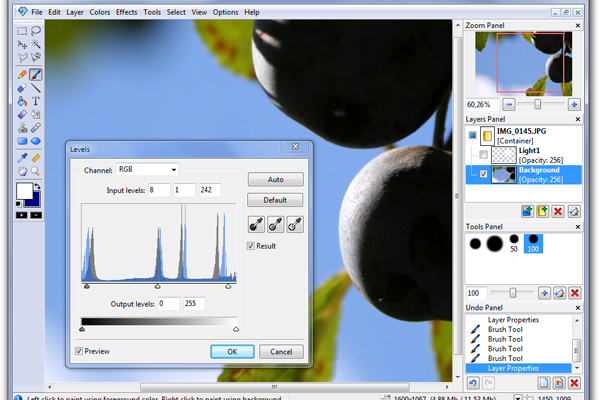
PixBuilder Studio — настольный растровый редактор WnSoft для Windows, рассчитанный на обработку фотографий, создание простой графики и работу со слоями. Доступная версия — 2.2.0; продукт имеет статус архивного и распространяется WnSoft бесплатно «как есть». Поэтому оценивать PixBuilder Studio в 2026 году нужно не как конкурента современным подписочным фоторедакторам, а как компактный локальный инструмент с классическим набором операций: слои, выделения, каналы RGBA, уровни и кривые, маски, кисти, клонирование, Healing Brush, текст, градиенты, базовые фильтры и сохранение в распространённые растровые форматы.
Скачать PixBuilder Studio бесплатно
Рекомендуемый аналог
ФотоМАСТЕР
Фоторедактор для Windows и macOS с русским интерфейсом
- Ретушь портретов и точная коррекция фото
- Удаление объектов, замена фона и неба
- Пакетная обработка и популярные форматы
- Понятный русскоязычный интерфейс
PixBuilder Studio
Программа для работы с изображениями и графикой на русском языке
- Меньше инструментов для точной локальной коррекции
- Часть расширенных функций доступна только платно
- Набор инструментов зависит от версии и платформы
- Может не подойти для сложного профессионального монтажа

Что такое PixBuilder Studio и в каком состоянии находится продукт
PixBuilder Studio разработан компанией WnSoft Ltd., которая выпустила этот редактор в 2005 году. Программа предназначена именно для растровой графики: пользователь открывает фотографию или другой поддерживаемый файл, корректирует цвет и тон, выделяет отдельные области, работает со слоями, рисует или ретуширует, а затем сохраняет результат. Это не фотокаталог, не RAW-конвертер, не веб-сервис и не мобильное приложение.
Ключевой факт для выбора сегодня — статус продукта. PixBuilder Studio относится к архивным продуктам, а версия 2.2.0 для Windows предоставляется бесплатно. Архивный статус означает, что программу разумно воспринимать как завершённый инструмент со старым, но зафиксированным набором функций. Для рабочих процессов, где обязательны регулярные обновления, современные форматы, заявленная совместимость с актуальными ОС и развитие функций, это принципиальное ограничение.
Загрузка версии 2.2.0 и пользовательские руководства PixBuilder Studio остаются доступными у WnSoft. Редактор не превратился в отдельный облачный сервис и не был переименован в другое актуальное приложение. Одноимённые конструкторы веб-страниц и другие продукты с названием PixBuilder к PixBuilder Studio отношения не имеют: здесь речь только о Windows-фоторедакторе WnSoft.
Краткие характеристики
| Параметр | PixBuilder Studio |
| Разработчик | WnSoft Ltd. |
| Тип | Настольный растровый редактор и фоторедактор |
| Актуально доступная версия | 2.2.0 |
| Текущий статус | Архивный продукт, предоставляется как есть |
| Цена | Бесплатно |
| Платформа | Windows |
| Заявленные версии Windows | Windows 10, 8, 7, Vista и XP, 32- и 64-разрядные системы |
| Минимальные требования | Процессор 1,4 ГГц, 512 МБ оперативной памяти |
| Варианты установки | Standard и Portable |
| Слои | Растровые и текстовые слои, группы, прозрачность, тень |
| Коррекция | Brightness/Contrast, Color Balance, Levels, Curves, Hue/Saturation, Auto Levels, Auto Contrast |
| Выделения | Прямоугольник, эллипс, Lasso, Polygonal Lasso, Magic Wand, Color Range, строки и столбцы |
| Ретушь и рисование | Brush, Pencil, Eraser, Clone Stamp, Healing Brush, Replace Color, Gradient, Fill, Text |
| Чтение файлов | JPEG, GIF, PNG, BMP, PCX, PSD, TGA, ICO, PBS; в руководстве также указан TIFF |
| Запись файлов | JPEG, GIF, PNG, BMP, PCX, TGA, ICO, PBS; в руководстве также указан TIFF |
| PSD | Импорт поддерживается, экспорт в PSD в текущем перечне форматов записи не заявлен |
| Дополнительно | Сканирование изображений, печать с настройками, Save With Preview, поддержка 8BF-фильтров |
Таблица хорошо показывает нишу редактора: PixBuilder Studio заметно функциональнее простого просмотрщика или Paint-подобной программы, но его техническая база относится к другому поколению Windows-софта. Главный компромисс — полноценные для лёгкого редактора слои и цветокоррекция в обмен на архивный статус и отсутствие подтверждённой поддержки современных платформ и новых форматов.
Установка, системные требования и совместимость
Для PixBuilder Studio заявлены Windows 10, Windows 8, Windows 7, Windows Vista и Windows XP в 32- и 64-разрядных конфигурациях. Минимальные требования невысокие даже по меркам старых компьютеров: процессор 1,4 ГГц и 512 МБ оперативной памяти. Это объясняет, почему редактор остаётся интересен для маломощных или старых ПК, где современные графические пакеты могут оказаться слишком тяжёлыми.
Windows 11 в актуальном перечне совместимых систем не указана. Поэтому для среды, где нужна формальная поддержка Windows 11, PixBuilder Studio нельзя считать подтверждённо совместимым решением. Это особенно важно в организациях, учебных классах и на рабочих станциях, где программное обеспечение должно соответствовать текущей матрице поддержки ОС. Факт запуска на конкретном новом компьютере сам по себе не заменяет официально заявленную совместимость.
PixBuilder Studio доступен в вариантах Standard и Portable. Это не разные платные редакции с разным набором функций, а два способа размещения программы. Portable-подход полезен, когда редактор нужно держать в отдельной папке или переносном наборе утилит. Для архивного приложения такая модель дополнительно удобна тем, что не требует строить рабочий процесс вокруг магазина приложений или облачной учётной записи.
Установка и первый запуск должны оцениваться с учётом возраста продукта. Если редактор нужен для постоянной производственной работы на новой версии Windows, правильнее сначала проверить запуск, открытие типовых файлов, работу сохранения и печати на той же конфигурации, где программа будет использоваться регулярно. Для архивного софта это не формальность, а часть проверки пригодности.
Интерфейс: как устроено рабочее окно
PixBuilder Studio использует классическую схему настольного фоторедактора. В верхней части расположено меню с разделами File, Edit, Layer, Colors, Effects, Tools, Select, View, Options и Help. Слева находится вертикальная панель инструментов, в центре — холст с открытым изображением, а вокруг холста можно размещать докируемые панели. Такая организация не требует перехода между отдельными режимами каталога, проявки и экспорта: основные операции сосредоточены в одном окне.
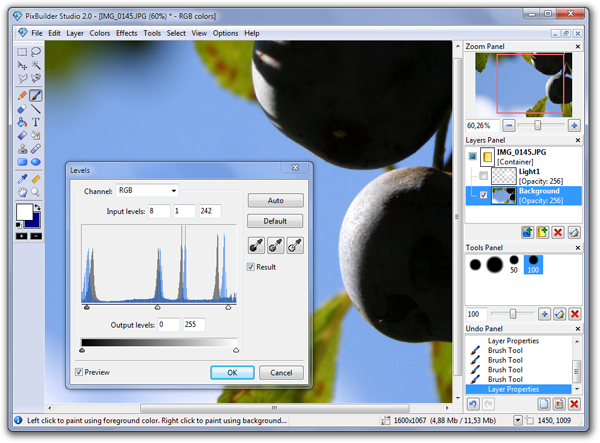
В интерфейсе важны несколько панелей. Zoom Panel даёт миниатюру изображения и управление масштабом. Layers Panel показывает иерархию слоёв и групп. Tools Panel меняет параметры активного инструмента — например, размер и форму кисти или допуск Magic Wand. Undo Panel отражает историю действий для многошаговой отмены. Channels Panel позволяет переключаться между цветовыми каналами и альфа-каналом.
Докируемая организация панелей — одно из практичных свойств PixBuilder Studio. Пользователь может держать рядом те элементы, которые нужны в текущей задаче: слои при монтаже, каналы при тональной коррекции, историю действий при экспериментальной обработке, параметры кисти при ретуши. Для небольшого экрана панели можно перестраивать, чтобы не отнимать лишнее место у холста.
Интерфейс поддерживает настраиваемые сочетания клавиш. Для пользователя, который выполняет повторяющиеся ручные операции, это важнее декоративной современности интерфейса: команды коррекции, выделения и инструментов можно вызывать без постоянного перемещения к меню. Однако общий визуальный язык программы соответствует эпохе Windows XP/7, и тем, кто привык к современным панелям с поиском команд, контекстным интерфейсом и крупными HiDPI-элементами, потребуется адаптация.
Слои: главная причина рассматривать PixBuilder Studio как полноценный редактор
Слой в PixBuilder Studio может быть растровым или текстовым. Каждый слой способен иметь собственный размер, положение и уровень прозрачности; слои можно менять местами, скрывать, объединять в группы и выбирать несколько одновременно. Это позволяет отделить фон, ретушь, текст, графические элементы и цветовые добавки друг от друга вместо необратимого рисования непосредственно по исходному изображению.
Layers Panel показывает порядок слоёв сверху вниз. Активный слой выделяется, а рядом с элементами структуры доступны команды добавления слоя, добавления группы, удаления и перехода к свойствам. В свойствах задаются имя и прозрачность. Для слоя также предусмотрена Drop Shadow: можно настроить цвет тени, угол, расстояние и размер размытия.
Группировка полезна при композициях с несколькими элементами, но у неё есть важное ограничение. Команда Combine Layers переводит текстовые слои в растровый вид, после чего текст уже нельзя редактировать как текст. Поэтому перед объединением логично оставить копию проекта, если подпись, шрифт или формулировку ещё планируется менять.
Для быстрого выбора слоя предусмотрен способ через изображение: при удерживании Ctrl и правом щелчке программа показывает список слоёв, присутствующих в указанной точке. Это ускоряет работу в документе, где несколько объектов перекрывают друг друга и искать нужный элемент только по списку слоёв неудобно.
Собственный формат PBS используется PixBuilder Studio наряду с обычными растровыми форматами. Для промежуточной работы с многослойным документом именно проектный формат является логичным выбором, тогда как JPEG, PNG, GIF и другие форматы предназначены прежде всего для готового результата и обмена. При передаче проекта на другой компьютер нужно учитывать, что PBS — специализированный формат PixBuilder Studio, а не универсальный стандарт вроде PSD.
Каналы RGBA и работа с прозрачностью
PixBuilder Studio представляет изображение через четыре канала: Red, Green, Blue и дополнительный канал прозрачности. Каждый канал можно просматривать отдельно в Channels Panel. Для тонкой цветовой коррекции это полезно, потому что изменение можно направить не на суммарный RGB, а на конкретную цветовую составляющую.
Альфа-канал связан с прозрачностью пикселей, но прозрачность слоя и его Alpha-channel в программе рассматриваются как разные параметры. Это позволяет, например, уменьшить общую непрозрачность слоя, не переписывая при этом внутреннюю структуру прозрачных и непрозрачных участков самого слоя.
Каналы особенно важны в сочетании с масками и выделениями. Пользователь может построить область воздействия, перевести её в режим маски и затем кистью уточнить границу. Такой подход заметно точнее простого прямоугольного выделения и позволяет постепенно ограничивать цветовую коррекцию, размытие или другой эффект.
Выделения и маски
Набор выделений в PixBuilder Studio включает Rectangular Marquee, Elliptical Marquee, Lasso, Polygonal Lasso, Single Row Marquee, Single Column Marquee и Magic Wand. К ним добавляется команда Color Range, которая строит выделение по цвету. Новую область можно прибавлять к текущей с Shift и вычитать с Alt.
Magic Wand работает с параметром Tolerance от 0 до 255. При нулевом значении выбирается только точный цвет, а увеличение допуска расширяет диапазон близких оттенков. Опция All Layers позволяет учитывать видимое сочетание всех слоёв, а не только активный слой. Antialiasing сглаживает границу выделения. Эти настройки важны при вырезании объекта с однотонного фона: слишком маленький допуск оставит ореол, слишком большой захватит детали объекта.
Color Range полезен, когда нужный цвет встречается в разных несмежных участках. Команда анализирует видимые слои, а пользователь может добавлять оттенки к диапазону или исключать их. Перед применением эффекта можно дополнительно ограничить рабочую область обычным выделением, чтобы одинаковый цвет в другой части фотографии не изменился.
Transform Selection изменяет рамку выделения, а не пиксели изображения. Рамку можно масштабировать и вращать, после чего подтвердить преобразование. Это отличает трансформацию области от перемещения или деформации выбранного содержимого и снижает риск случайно изменить сам рисунок, когда требуется лишь уточнить границы.
Mask Mode предназначен для сложных границ. Текущее выделение превращается в маску; защищённая область отображается цветным наложением. Рисование белым расширяет выделенную область, чёрным — сокращает, а серые значения создают частичное выделение. После выхода из режима маска снова становится обычным выделением, которое можно использовать для коррекции или эффекта.
Для ретуши волос, листвы, полупрозрачных краёв и объектов с мягкими тенями такая схема полезнее грубого стирания. Даже без современных автоматических средств отделения фона пользователь получает контролируемую последовательность: грубое выделение, переход в Mask Mode, уточнение кистью, применение коррекции только внутри выбранной области.
Цветокоррекция: уровни, кривые и каналы
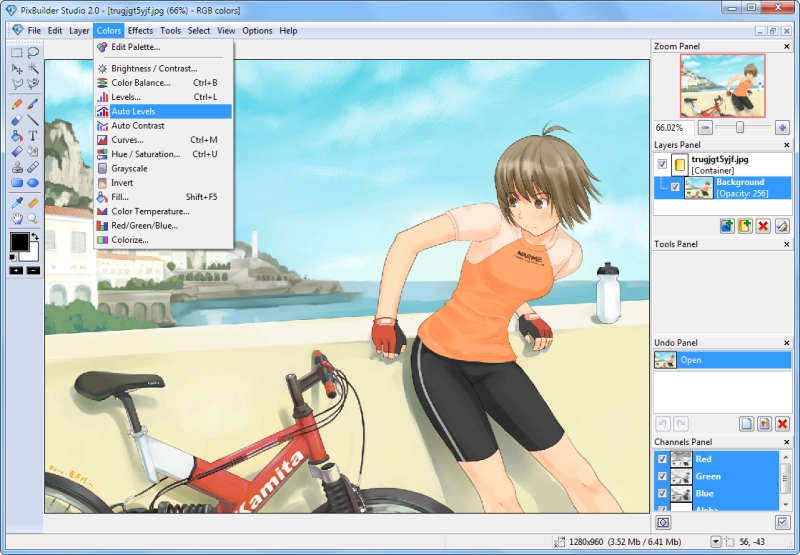
Раздел Colors содержит основные инструменты тональной и цветовой коррекции: Brightness/Contrast, Color Balance, Levels, Auto Levels, Auto Contrast, Curves, Hue/Saturation, Grayscale, Invert и Fill. Команды применяются к активным растровым слоям; при наличии выделения воздействие ограничивается выбранной областью.
Brightness/Contrast и Color Balance
Brightness/Contrast используется для общей коррекции светлоты и контраста. Это быстрый инструмент для изображения, которому не требуется точная настройка чёрной и белой точек. Color Balance меняет соотношение пар RGB и CMY: например, избыток красного можно компенсировать смещением в сторону cyan. Такой подход полезен для устранения общего цветового оттенка на фотографии.
Levels
Levels позволяет настраивать входные чёрную, белую и среднюю точки, а также выходной диапазон. Сдвиг белого маркера входа влево усиливает светлые тона и контраст, сдвиг чёрного вправо делает тёмные области глубже, а средний маркер управляет промежуточными значениями. Выходные уровни, наоборот, сжимают итоговый диапазон и уменьшают контраст.
Важное преимущество Levels перед одной парой Brightness/Contrast — контроль диапазона. Если снимок выглядит серым из-за отсутствия настоящего чёрного и белого, уровни позволяют приблизить крайние точки к фактическому содержимому гистограммы. При работе по отдельному каналу тот же инструмент можно использовать для исправления цветового оттенка.
Auto Levels и Auto Contrast
Auto Levels автоматически выравнивает входные уровни для отдельных RGB-каналов. Auto Contrast работает с суммарным RGB. Эти команды подходят для быстрой первой оценки, но после автоматической операции результат нужно просматривать на изображении целиком и в проблемных областях: автоматическое растяжение тонов не знает художественной задачи конкретного кадра.
Curves
Curves — самый гибкий из встроенных тональных инструментов. На кривой можно ставить произвольное число точек, отдельно работать с тенями, средними тонами и светами, переключать каналы, задавать чёрную, серую и белую точки и сохранять настройки для дальнейшего использования. В отличие от Levels, где основной контроль строится вокруг крайних точек и гаммы, Curves позволяет формировать локальную форму тонального преобразования.
Для умеренного повышения контраста обычно достаточно S-образной кривой с небольшим затемнением теней и осветлением светов. Для цветокоррекции можно переключиться на отдельный канал и изменить только нужный диапазон. Но архивный редактор не предоставляет современную систему неразрушающих adjustment layers, поэтому перед агрессивной коррекцией полезно дублировать слой или сохранять промежуточный PBS-файл.
Hue/Saturation, Grayscale и Invert
Hue/Saturation изменяет оттенок, насыщенность и светлоту как для изображения в целом, так и для выбранного цветового диапазона. Grayscale переводит изображение в оттенки серого, а Invert инвертирует значения яркости. Эти команды просты, но в связке с выделениями и масками позволяют воздействовать не на весь кадр, а на конкретный объект или цвет.
Ретушь, рисование и текст
PixBuilder Studio не ограничивается тональной коррекцией. В наборе рисующих инструментов есть Brush, Pencil, Eraser, Line, Color Fill, Text, Gradient, Replace Color и Clone Stamp; отдельной функцией заявлен Healing Brush. Для Brush, Pencil, Eraser, Replace Color, Clone Stamp и Healing Brush используется общий набор кистей.
Кисть можно настраивать по диаметру, жёсткости, углу, округлости и интервалу между отпечатками. Диаметр поддерживается в диапазоне от 1 до 1000 пикселей, а жёсткость задаётся в процентах. Клавиши квадратных скобок меняют размер текущей кисти. Такой набор достаточен как для точечной ретуши, так и для рисования крупных масок.
Clone Stamp и Healing Brush
Clone Stamp берёт образец фрагмента изображения и переносит его в другое место. Это подходит для удаления небольших дефектов, повторения текстуры или восстановления участков, где рядом есть подходящий источник. Healing Brush также присутствует в наборе кистевых инструментов и предназначен для ретуши дефектов. Для аккуратной обработки лучше использовать небольшой размер кисти и работать на увеличенном масштабе, чтобы не затронуть контрастные границы объекта.
Replace Color и Color Fill
Replace Color изменяет цвет пикселей кистью. Color Fill заполняет соседние области близкого цвета с учётом допуска. При включённом All Layers инструмент может ориентироваться на визуальный результат всех видимых слоёв, хотя заполнение происходит на активном слое. Это позволяет создавать отдельный корректирующий слой, сохраняя исходный фон нетронутым.
Текстовые слои
Text создаёт отдельный текстовый слой. В диалоге редактирования доступны форматирование, цвет и загрузка текстуры; текст можно сохранять для повторного использования. Пока слой остаётся текстовым, содержание можно редактировать. После Combine Layers текст растрируется, поэтому финальное объединение следует выполнять только после проверки орфографии, шрифта, размера и положения.
Градиенты
Gradient создаёт плавный переход между цветами. Поддерживаются Linear, Radial, Angular, Reflected и Diamond. Градиент может состоять из нескольких контрольных точек, для каждой задаются цвет и положение; промежуточные маркеры регулируют центр перехода. Это пригодно для фоновых заливок, мягких масок, виньеток и локальной цветовой стилизации.
Фигуры, трансформации и вспомогательные инструменты
Встроенные средства рисования включают прямоугольники, окружности и линии. В сочетании с текстом, заливкой и слоями этого хватает для несложной веб-графики, подписи изображений, схем и декоративных элементов. Для точной работы предусмотрен Measure tool, который вычисляет координаты начальной и конечной точки, горизонтальное и вертикальное смещение, общую длину и угол.
Hand tool перемещает видимую область изображения, а Zoom tool управляет масштабом. Есть команды Actual Pixels и Fit On Screen. Эти операции особенно важны при проверке результата: ретушь стоит оценивать на 100% масштабе, а композицию и общий баланс — на полном изображении.
Free Transform и Selection Transform входят в заявленный набор функций. Они позволяют менять геометрию объектов и выделений. Для монтажа это означает, что отдельный элемент можно разместить на новом слое, трансформировать, изменить прозрачность и только после утверждения композиции объединять с остальными слоями.
Эффекты и 8BF-фильтры
Встроенный раздел Effects включает Dithering, Quick Blur, Gaussian Blur, Quick Sharp, Sharpness, Emboss, Unsharp Mask и Customized Matrix. Набор не пытается конкурировать с современными библиотеками художественных эффектов, зато закрывает базовые задачи размытия, повышения резкости, дизеринга и свёрточной обработки.
Quick Blur и Quick Sharp работают без параметров. Gaussian Blur использует матрицу, размер которой задаёт пользователь. Sharpness позволяет регулировать силу повышения резкости. Unsharp Mask усиливает границы за счёт локального контраста и подходит для более управляемого повышения резкости, чем команда Quick Sharp.
Customized Matrix предлагает 22 готовых пресета и пользовательскую матрицу 5×5. Настройку можно сохранить для повторного применения. Это редкая для простого бесплатного редактора возможность: пользователь получает доступ не только к фиксированному набору фильтров, но и к собственным свёрточным преобразованиям.
PixBuilder Studio также поддерживает Photoshop-совместимые 8BF-фильтры. Для старого Windows-редактора это способ расширить набор эффектов без изменения самой программы. При выборе конкретного стороннего фильтра нужно отдельно проверять его разрядность, системные требования и совместимость: факт поддержки формата плагинов не гарантирует работу любого фильтра, выпущенного для другой версии Photoshop или другой архитектуры.
На текстовом слое эффект нельзя воспринимать как полностью неразрушающий: руководство требует преобразовать текст в растровый формат перед применением эффекта. Поэтому, если текст должен остаться редактируемым, лучше сохранить дубликат текстового слоя или копию проекта до растрирования.
Форматы файлов, импорт и экспорт
PixBuilder Studio читает JPEG, GIF, PNG, BMP, PCX, PSD, TGA, ICO и PBS. Для записи перечислены JPEG, GIF, PNG, BMP, PCX, TGA, ICO и PBS. Таким образом, PSD относится к импортируемым форматам, но не входит в актуальный список форматов записи. Если рабочий процесс требует открыть PSD, внести правки и вернуть именно PSD, PixBuilder Studio не следует выбирать как основной редактор.
Пользовательское руководство, которое WnSoft продолжает размещать рядом с продуктом, дополнительно указывает TIFF для чтения и записи. При этом TIFF отсутствует в кратком перечне форматов на текущей странице продукта. Это реальное расхождение двух материалов WnSoft. Если TIFF критичен для проекта, безопаснее заранее проверить конкретный файл в установленной версии 2.2.0 и убедиться, что нужный вариант TIFF корректно открывается и сохраняется.
В руководстве для открытия детализированы расширения: BMP включает .bmp, .dib и .rle; JPEG — .jpg, .jpeg, .jpe, .jif и .jfif; PCX также включает .dcx; TIFF — .tif, .tiff и .xif. В список входит собственный формат .pbs. Последние десять файлов доступны через Open Recent.
Современные форматы WebP, AVIF, HEIC/HEIF и RAW в текущем перечне PixBuilder Studio не заявлены. Для фотографа, который регулярно получает HEIC со смартфона, RAW с камеры или WebP из веб-проектов, потребуется предварительная конвертация или другой редактор. Это один из главных практических признаков возраста продукта.
Save, Save As и Save With Preview
Сохранение организовано тремя командами. Save перезаписывает файл в исходном формате и доступен после изменения документа; для нового изображения он работает как Save As. Save As позволяет выбрать формат и параметры. Save With Preview открывает отдельный диалог с исходным и итоговым изображением, форматом, параметрами сжатия, палитрой и масштабом предпросмотра.
У Save With Preview есть точное ограничение: режим предварительного просмотра работает для изображений с разрешением менее 10 мегапикселей. Если изображение больше, команда действует как обычный Save As. Для современных фотографий с камер и телефонов этот порог легко превышается, поэтому рассчитывать на сравнительный предпросмотр при сохранении большого снимка нельзя.
Диалог особенно полезен для PNG, GIF и другой графики, где важны палитра, прозрачность и размер файла. Но итог нужно проверять не только визуально в уменьшенном окне, а и после повторного открытия сохранённого файла: это выявляет ошибки выбора формата, потери прозрачности, слишком сильное уменьшение палитры или нежелательное сжатие.
Палитры и подготовка простой веб-графики
PixBuilder Studio обрабатывает изображение в RGBA, но позволяет использовать ограниченную палитру при отображении и сохранении. Палитра может содержать до 256 цветов. Чем меньше цветов, тем меньше потенциальный размер палитрового файла, но тем выше риск постеризации и потери плавных переходов.
Adaptive-палитра подбирает цвета так, чтобы уменьшить искажения. Палитры можно редактировать, сохранять и загружать. В сочетании с Dithering это делает редактор пригодным для старого типа веб-графики, иконок и GIF, где количество цветов действительно влияет на размер и внешний вид результата.
Для фотографии в JPEG или PNG эта часть интерфейса обычно второстепенна. Для пиктограммы, простой схемы или небольшого GIF она становится полезной: пользователь может сознательно сократить палитру и сразу оценить, где появляются заметные полосы, точки дизеринга или потеря деталей.
Сканирование и печать
В меню File предусмотрены Scan и Select Scanner. Это означает, что изображение можно получать со сканера непосредственно в редакторе, а не обязательно сначала сохранять через отдельную утилиту. Возможность особенно уместна для старых фотографий, рисунков и бумажных материалов, которые затем нужно обрезать, поправить по уровням, убрать небольшие дефекты и сохранить в стандартный формат.
Команда Print открывает диалог, где задаются размер изображения, расположение на странице, принтер, его свойства и число копий. Для разовой печати это позволяет не переносить готовый файл в другое приложение. При подготовке ответственной печати всё равно требуется учитывать цветовой профиль и возможности конкретного принтера; PixBuilder Studio не позиционируется как современная система допечатной подготовки.
Типичный рабочий сценарий: коррекция и локальная ретушь фотографии
Воспроизводимый пример помогает понять связь инструментов без превращения обзора в отдельную инструкцию. Представим JPEG-фотографию с лёгким цветовым оттенком, небольшим дефектом на фоне и необходимостью добавить подпись.
- Открыть исходник. Через File → Open выбирается JPEG. Перед изменениями полезно сделать отдельную рабочую копию, чтобы исходный файл остался нетронутым.
- Оценить тон. В Levels проверяются крайние точки и средние тона. Если изображение выглядит плоским, чёрную и белую точки можно приблизить к фактическому диапазону. Для более точной коррекции используется Curves.
- Исправить цвет. При общем оттенке применяется Color Balance. Если проблема сосредоточена в одном цветовом диапазоне, Hue/Saturation позволяет работать с выбранной группой цветов.
- Ограничить локальную правку. Область фона выделяется Lasso, Magic Wand или Color Range. При сложном крае выделение переводится в Mask Mode и уточняется кистью.
- Убрать дефект. Clone Stamp берёт образец чистой текстуры рядом с проблемным участком. Для небольших дефектов также доступен Healing Brush. Работу лучше выполнять при увеличении и периодически проверять результат на 100%.
- Добавить подпись. Text создаёт отдельный текстовый слой. Пока слой не растрирован и не объединён, текст остаётся доступным для редактирования.
- Сохранить рабочий вариант. Для возможности вернуться к слоям сохраняется проектный файл PBS.
- Подготовить конечный файл. Для публикации выбирается JPEG или PNG. Если изображение меньше 10 мегапикселей, Save With Preview позволяет сопоставить исходник и результат перед записью.
- Проверить экспорт. Готовый файл снова открывается и просматривается на полном кадре и при 100% масштабе: проверяются резкость, границы ретуши, текст, цвет, прозрачность и отсутствие случайных артефактов.
Этот сценарий показывает сильную сторону PixBuilder Studio: инструменты не существуют изолированно. Выделение ограничивает область, Mask Mode уточняет границу, уровни и кривые меняют тон, Clone Stamp исправляет локальный дефект, а слои позволяют разделить этапы. При этом редактор не предлагает современного неразрушающего конвейера с adjustment layers, поэтому промежуточные копии и аккуратная структура слоёв важнее, чем в новых программах.
Автоматические функции, пакетная обработка, облако и ИИ
Из автоматических команд в подтверждённом наборе PixBuilder Studio есть Auto Levels и Auto Contrast. Они ускоряют первичную тональную коррекцию одного изображения, но не превращают программу в автоматический конвертер большого архива.
Рабочая модель редактора — локальный настольный файл: Open, Scan, Save, Save As, Save With Preview и Print. Облачные проекты, синхронизация библиотек и мобильный клиент не входят в описанную архитектуру PixBuilder Studio. Для пользователя это означает независимость базового редактирования от браузерного сервиса, но одновременно отсутствие современного обмена проектами между компьютером и телефоном.
ИИ-инструменты вроде генеративного заполнения, интеллектуального удаления объектов, автоматической замены неба или нейросетевого шумоподавления к набору PixBuilder Studio не относятся. Для задач, где такие функции являются обязательной частью процесса, нужен другой редактор.
Интернет и приватность
Основной цикл работы PixBuilder Studio связан с локальными файлами, сканером и принтером. Пользователю не нужно отправлять фотографию в браузерный редактор, чтобы применить уровни, кривые, маску, кисть или сохранить результат. Для чувствительных изображений это практическое преимущество локального ПО: сами операции редактирования выполняются на компьютере.
При этом архивный статус влияет на другую сторону безопасности. Старое приложение не получает преимущества современного цикла обновлений, поэтому его следует устанавливать только из действующей страницы WnSoft и не заменять официальный источник случайными перепакованными установщиками. Особенно нежелательны сторонние сборки с дополнительными загрузчиками, когда оригинальный продукт доступен у разработчика.
Политика конфиденциальности WnSoft относится прежде всего к сайту и сервисным обращениям: сайт собирает технические данные посещения, а персональные сведения могут использоваться для поддержки и других заявленных целей. Для самого PixBuilder Studio облачная загрузка изображений как обязательный этап работы не предусмотрена.
Цена, редакции и ограничения бесплатного режима
PixBuilder Studio 2.2.0 распространяется бесплатно и предоставляется «как есть» как архивный продукт. Действующих платных уровней Free, Pro или Premium внутри линейки PixBuilder Studio нет.
Standard и Portable — варианты установки, а не тарифные уровни. Версия 2.2.0 предоставляется бесплатно, поэтому отдельный пробный период для доступа к её функциям не требуется.
Практически значимое ограничение бесплатного продукта связано с его жизненным циклом. Пользователь получает зафиксированный набор функций без платы, но архивный статус не предполагает современного цикла развития. При выборе редактора на годы вперёд это важнее нулевой цены.
Сильные стороны и реальные ограничения
Плюсы и минусы
Плюсы ✔️
- редактор распространяется бесплатно и не разделён на урезанный бесплатный и платный функциональные уровни;
- поддерживает слои, группы слоёв, текстовые слои, прозрачность и Drop Shadow;
- есть не только простые Brightness/Contrast, но и Levels, Curves, Color Balance, работа по каналам и Auto Levels;
- выделения включают Magic Wand, Color Range, Lasso, Polygonal Lasso и Mask Mode для сложных границ;
- для ретуши доступны Clone Stamp и Healing Brush, а для рисования — настраиваемые кисти, градиенты и простые фигуры;
- встроены многошаговая отмена, докируемые панели и настраиваемые сочетания клавиш;
- есть Standard и Portable-варианты, что удобно на старых и автономных Windows-компьютерах;
- поддерживаются сканирование, печать и специализированный режим Save With Preview;
- программа умеет открывать PSD и поддерживает Photoshop-совместимые 8BF-фильтры;
- системные требования очень низкие: 1,4 ГГц и 512 МБ памяти.
Минусы ❌
- PixBuilder Studio имеет статус архивного продукта и не относится к активно развиваемой линейке;
- Windows 11 не входит в заявленный список поддерживаемых систем;
- доступна только Windows-версия; кроссплатформенная настольная линейка не заявлена;
- PSD присутствует в списке чтения, но отсутствует в актуальном списке форматов записи;
- WebP, AVIF, HEIC/HEIF и RAW не входят в текущий перечень поддерживаемых форматов;
- Save With Preview полноценно работает только для изображений менее 10 мегапикселей;
- после Combine Layers текстовые слои превращаются в растровые и теряют редактируемый текст;
- набор встроенных эффектов ограничен базовыми размытиями, резкостью, Emboss, Dithering и матричным фильтром;
- современные облачные, мобильные и ИИ-сценарии не являются частью продукта;
- для TIFF существует расхождение между краткой страницей форматов и пользовательским руководством, поэтому критичный TIFF-процесс нужно проверять на конкретных файлах.
Кому подойдёт PixBuilder Studio
- Пользователю старого Windows-ПК. Низкие требования и поддержка Windows XP–10 делают программу уместной на компьютерах, для которых современные редакторы слишком требовательны или вообще не устанавливаются.
- Для локальной обработки без подписки. Если нужны уровни, кривые, слои, выделения и ретушь без облачного проекта и регулярной оплаты, набор PixBuilder Studio остаётся функциональным.
- Для простых многослойных макетов. Текстовые и растровые слои, группы, прозрачность, тени, градиенты и фигуры подходят для несложной веб-графики, подписей, баннеров старого типа и учебных задач.
- Для оцифрованных фотографий. Сканирование, Crop, Levels, Curves, Clone Stamp и Healing Brush образуют понятный набор для базового восстановления сканов без сложного каталога.
- Для переносного набора утилит. Portable-вариант полезен, когда редактор должен храниться вместе с другими инструментами в отдельной папке.
Кому PixBuilder Studio не подойдёт
- Пользователю, которому нужна официально поддерживаемая Windows 11. Windows 11 отсутствует в заявленной матрице совместимости.
- Фотографу с RAW-конвейером. RAW-форматы не входят в перечень поддерживаемых файлов, поэтому полноценная проявка камерных исходников требует другого ПО.
- Пользователю HEIC, WebP и AVIF. Эти форматы не заявлены и потребуют конвертации до редактирования.
- Тому, кто обязан возвращать PSD. PSD поддерживается для чтения, но не указан среди форматов записи.
- Для командной облачной работы. У программы нет современного проекта с синхронизацией между устройствами, совместным доступом и историей в облаке.
- Для задач с генеративным ИИ. Нейросетевые средства удаления, генерации и восстановления изображения не являются частью PixBuilder Studio.
- Для долгосрочной стандартизации нового рабочего места. Архивный статус делает более разумным выбор активно поддерживаемого редактора, если программа должна оставаться основной на протяжении нескольких лет.
Альтернативы PixBuilder Studio
Paint.NET
Paint.NET — актуальный Windows-редактор со слоями, неограниченной отменой, эффектами и системой плагинов. Он подходит пользователю, которому нравится классическая модель простого настольного редактора, но требуется современная поддерживаемая программа. Текущие версии Paint.NET требуют Windows 10 21H2 или новее либо Windows 11 и 64-разрядную систему, поэтому для очень старого ПК PixBuilder Studio, наоборот, может оказаться доступнее.
GIMP
GIMP — бесплатный открытый редактор для Windows, macOS и Linux. Он значительно шире по возможностям и остаётся активно развиваемым; в 2026 году актуальная стабильная ветка GIMP 3 доступна для всех трёх основных настольных платформ. GIMP разумнее выбирать для сложной обработки, современной инфраструктуры и кроссплатформенной работы. PixBuilder Studio проще и легче, но не обладает сопоставимым жизненным циклом и охватом функций.
Photopea
Photopea работает в браузере и открывает и сохраняет PSD, а также поддерживает широкий набор современных форматов. Это прямое преимущество в сценарии, где нужно быстро отредактировать PSD без установки настольной программы или работать на разных ОС. PixBuilder Studio лучше соответствует полностью локальному старому Windows-сценарию; Photopea — современному браузерному процессу с высокой совместимостью форматов.
Krita
Krita — бесплатная открытая программа для цифровой живописи, активно выпускаемая для Windows, macOS и Linux. Она особенно сильна в кистях, рисовании и иллюстрации. Для художника Krita предпочтительнее PixBuilder Studio, тогда как для небольшой цветокоррекции фотографии интерфейс PixBuilder Studio может показаться прямолинейнее. Важное отличие — Krita развивается и поддерживает современные платформы.
Частые проблемы и диагностика
Программа не устанавливается или не запускается на новом Windows-компьютере
Сначала нужно сверить ОС с заявленными требованиями. В список входят Windows 10, 8, 7, Vista и XP; Windows 11 не заявлена. Если рабочая станция работает на Windows 11 и запуск нестабилен, это не стоит интерпретировать как случайную ошибку конкретной фотографии — сначала нужно проверить саму совместимость приложения с системой и решить, допустимо ли использовать архивный редактор в такой среде.
PSD открылся, но сохранить обратно в PSD не получается
Это соответствует текущей таблице форматов: PSD есть в чтении, но отсутствует в записи. Проверка проста — открыть Save As и посмотреть доступные форматы. Если проект обязан вернуться в PSD с сохранением структуры, нужно использовать редактор, который официально сохраняет PSD.
TIFF ведёт себя не так, как ожидалось
У WnSoft есть расхождение: краткая страница версии 2.2.0 не перечисляет TIFF, а руководство указывает TIFF для чтения и записи. Поэтому нельзя переносить критичный TIFF-процесс в PixBuilder Studio без предварительной проверки нескольких реальных файлов. Нужно проверить открытие, сохранение, повторное открытие и соответствие цветового и размерного результата.
Save With Preview не показывает сравнительный режим на большой фотографии
У функции есть ограничение по разрешению: для изображения выше 10 мегапикселей она работает как Save As. Это штатное поведение, а не признак повреждённой установки. Для большой фотографии итог нужно контролировать через обычное сохранение и повторное открытие файла.
После объединения слоёв текст больше не редактируется
Combine Layers растрирует текстовые слои. Если текст нужно сохранить редактируемым, не объединяйте единственную его копию. До растрирования оставьте отдельный текстовый слой или сохраните версию PBS, в которой подпись ещё можно менять.
Magic Wand выбирает слишком много или слишком мало
Проверьте Tolerance. Диапазон 0–255 определяет, насколько похожие цвета попадут в выделение. Затем проверьте All Layers: при включённой опции выбор строится по видимому результату всех слоёв, при выключенной — по активному слою. Для мягкой границы включите Antialiasing. Если объект имеет сложный фон, вместо дальнейшего увеличения Tolerance лучше перейти к Color Range или Mask Mode.
Эффект затрагивает лишнюю область
Эффекты применяются ко всему активному растровому слою, если выделение отсутствует. Перед фильтром проверьте, есть ли нужное выделение и выбран ли правильный слой. Для сложной границы подготовьте маску, а только затем запускайте Blur, Sharpness или другую обработку.
Эффект нельзя применить к тексту без потери редактирования
Для эффекта текстовый слой требуется преобразовать в растровый. Если понадобится изменить текст позже, сохраните его копию отдельно. Это же правило полезно перед окончательным объединением слоёв.
После уменьшения палитры появились точки и полосы
Палитровый режим ограничивает число цветов, а Dithering имитирует недостающие оттенки комбинациями доступных цветов. Увеличьте число цветов, измените палитру или отключите чрезмерное уменьшение. Для фотографии чаще разумнее использовать полноцветный PNG или JPEG, а ограниченную палитру оставлять для графики, где она действительно нужна.
Края после Clone Stamp заметны
Проверьте размер, жёсткость и источник клонирования. Жёсткая крупная кисть на неоднородной текстуре оставляет повторяющийся рисунок. Работайте короткими участками, меняйте образец и оценивайте результат при 100% масштабе. Если дефект небольшой, сравните Clone Stamp и Healing Brush.
Как проверить качество результата
Даже простой редактор требует контроля экспорта. Перед тем как считать файл готовым, полезно пройти короткую проверку:
- посмотреть изображение целиком и убедиться, что композиция и общий цвет не изменились случайно;
- переключиться на Actual Pixels и проверить резкие границы, ретушь, текст и области вокруг масок;
- проверить, что выбран правильный конечный формат и разрешение;
- для PNG и GIF убедиться, что прозрачность и палитра соответствуют задаче;
- для JPEG проверить, что сжатие не создало заметных блоков и ореолов;
- открыть сохранённый файл заново, а не полагаться только на вид документа до экспорта;
- если проект ещё будет редактироваться, отдельно сохранить PBS до объединения и растрирования важных слоёв;
- при работе с TIFF выполнить тестовый цикл открытия и повторного сохранения из-за различий в списках поддерживаемых форматов.
Такой контроль особенно важен для архивного приложения: он отделяет факт успешного запуска программы от реальной пригодности конкретного формата и конкретного рабочего сценария.
FAQ
PixBuilder Studio всё ещё можно считать актуальным продуктом?
Он остаётся доступным у WnSoft, но имеет статус архивного продукта. Это означает, что версия 2.2.0 предоставляется как завершённое бесплатное приложение, а не как активно развиваемая современная линейка.
PixBuilder Studio бесплатный?
Да. Текущая версия распространяется бесплатно. Действующие платные уровни PixBuilder Studio и подписка не заявлены.
Есть ли версия для macOS или Linux?
PixBuilder Studio 2.2.0 доступен для Windows. Отдельных настольных редакций PixBuilder Studio для macOS и Linux нет.
Работает ли PixBuilder Studio в Windows 11?
Windows 11 не входит в заявленный список поддерживаемых систем. Подтверждённый список заканчивается Windows 10, поэтому для Windows 11 нельзя опираться на официальную совместимость.
Поддерживает ли программа слои?
Да. Есть растровые и текстовые слои, группы, изменение порядка и прозрачности, скрытие, множественный выбор и Drop Shadow. Текст после объединения слоёв растрируется.
Можно ли открыть PSD?
Да, PSD входит в список форматов чтения. В актуальном списке форматов записи PSD отсутствует, поэтому программа не подходит для цикла, где итог обязательно нужно вернуть в PSD.
Какой формат использовать для редактируемого проекта?
У PixBuilder Studio есть собственный формат PBS. Для финальной передачи чаще используются JPEG, PNG, GIF, BMP, PCX, TGA или ICO в зависимости от задачи. Перед растрированием текста и объединением слоёв полезно сохранить отдельную проектную версию.
Есть ли в PixBuilder Studio маски?
Да. Mask Mode превращает выделение в редактируемую маску. Белый расширяет выбранную область, чёрный сокращает её, серый создаёт частичное выделение. После выхода маска снова используется как выделение.
Можно ли использовать Photoshop-фильтры?
Программа поддерживает 8BF-фильтры. Совместимость конкретного стороннего плагина нужно проверять отдельно, потому что формат фильтра охватывает много поколений и реализаций.
Есть ли автоматическая коррекция?
Да, доступны Auto Levels и Auto Contrast. Они выполняют автоматическую тональную коррекцию, но не заменяют ручные Levels и Curves, когда требуется точный контроль результата.
Подходит ли PixBuilder Studio для RAW-фотографий?
RAW-форматы не входят в текущий перечень поддерживаемых файлов. Для камерного RAW-процесса нужен отдельный RAW-конвертер или современный фоторедактор.
Почему Save With Preview иногда превращается в обычный Save As?
Режим предварительного сравнения рассчитан на изображения меньше 10 мегапикселей. При большем разрешении команда работает как Save As.
Можно ли работать без постоянного интернета?
Основные функции редактора построены вокруг локального открытия, обработки, сканирования, сохранения и печати. Облачный проект не является обязательной частью рабочего процесса.
Итог по сценариям использования
PixBuilder Studio имеет смысл сохранять в наборе инструментов, когда нужен лёгкий бесплатный Windows-редактор для локальной работы со слоями, уровнями, кривыми, выделениями, масками и простой ретушью. На старом ПК или в переносном наборе утилит его низкие требования и Portable-вариант остаются объективными преимуществами.
Для нового основного рабочего места выбор уже другой. Архивный статус, отсутствие заявленной Windows 11, ограниченный современный форматный охват и отсутствие развития делают Paint.NET или GIMP более рациональными настольными заменами. Если главная задача — обмен PSD и работа без установки, Photopea закрывает сценарий лучше. Для рисования и иллюстрации современная Krita предоставляет более подходящую активно развиваемую среду.
Главная ценность PixBuilder Studio в 2026 году — не в попытке конкурировать с новыми редакторами, а в сочетании компактности и серьёзных для своего класса ручных инструментов. Использовать его разумно там, где эти свойства совпадают с реальной задачей и не требуется современная платформенная поддержка. Если же проект зависит от RAW, HEIC, WebP, AVIF, возвратного PSD, Windows 11, облачной синхронизации или ИИ-функций, лучше сразу строить процесс вокруг актуального редактора.










