Pamela for Skype — настольная надстройка для классического Skype в Windows, которая объединяла запись аудио- и видеозвонков, автоответчик, автоматические текстовые ответы, планировщик вызовов, заметки, переадресацию и несколько инструментов для организации истории общения. В 2026 году рассматривать её как обычную актуальную программу для записи звонков уже нельзя: потребительский Skype окончательно выведен из эксплуатации Microsoft 5 мая 2025 года, а прежний адрес Pamela перенаправляет на другой продукт PamFax. Поэтому главная задача этого обзора — отделить подтверждённые возможности классической Pamela for Skype от того, что реально доступно пользователю сегодня.
Скачать Pamela for Skype бесплатно
Рекомендуемый аналог
ФотоМАСТЕР
Фоторедактор для Windows и macOS с русским интерфейсом
- Ретушь портретов и точная коррекция фото
- Понятный интерфейс на русском языке
- Подходит новичкам, легко освоить
- Обработка отдельных снимков и серий фотографий
Pamela for Skype
Программа для работы с видео или аудио на русском языке
- Меньше инструментов для точной локальной коррекции
- Часть расширенных функций доступна только платно
- Набор инструментов зависит от версии и платформы
- Может не подойти для сложного профессионального монтажа

Что такое Pamela for Skype и какой именно продукт здесь рассматривается
Название Pamela for Skype относится к семейству Windows-приложений, работавших рядом с настольным Skype и получавших доступ к его функциям через программный интерфейс Skype. Это не встроенный рекордер Windows, не самостоятельный мессенджер, не веб-сервис и не современное приложение Microsoft Teams. Pamela зависела от установленного Skype for Windows desktop: без работающего клиента Skype её ключевые функции записи, автоответа и управления звонками теряли смысл.
В историческом каталоге приложений Skype Business Edition была опубликована от имени Scendix Software GmbH. В более ранних материалах встречается название Pamela-Systems, а корпоративная история продукта связана с PamConsult и Scendix. Эти наименования отражают развитие одного проекта и его каналов распространения, а не несколько несовместимых программ с одинаковым названием. Сам продукт появился в 2005 году и в дальнейшем выпускался в нескольких редакциях.
Такое уточнение важно из-за сегодняшнего состояния доменов. Адрес pamela.biz больше не ведёт на страницу Pamela for Skype: он перенаправляет на PamFax, действующий сервис отправки факсов. Текущий сайт PamConsult также посвящён другим продуктам и не содержит актуальной страницы Pamela for Skype. PamFax и Pamela for Skype — разные продукты, даже несмотря на общую историю компании и схожие названия.
По типу Pamela точнее всего называть коммуникационным ассистентом и рекордером для Skype. Запись была центральной функцией, но интерфейс строился вокруг более широкого рабочего цикла: принять или пропустить вызов, автоматически ответить, сохранить разговор, добавить заметку, вернуться к записи, запланировать новый звонок и при необходимости отправить данные дальше.
Краткие параметры Pamela for Skype
| Параметр | Подтверждённое значение |
|---|---|
| Тип продукта | Настольная надстройка и коммуникационный ассистент для классического Skype |
| Основная платформа | Windows |
| Зависимость | Skype for Windows desktop и его классический программный интерфейс |
| Разработчик и издатель в исторических материалах | Scendix Software GmbH; также использовались бренды Pamela-Systems и PamConsult |
| Основные редакции | Basic, Call Recorder, Professional, Business Edition |
| Ключевые функции | Запись аудио и видео, автоматическая запись, автоответчик, Auto Chat Reply, Call Scheduler, Call Transfer, заметки, напоминания, персонализация контактов |
| Аудиоформаты | MP3, WAV и OGG в классической ветке |
| Видеозапись | Поддерживалась в старших редакциях; исторические материалы указывают WMV для классической видеозаписи |
| Хранение | Локальные файлы в Windows; отдельные модули могли передавать материалы на внешние серверы или по электронной почте |
| Русский интерфейс | Русский язык входил в перечень языков Business Edition |
| Облачная обработка | Не являлась основой работы программы |
| ИИ-функции | В документированном наборе Pamela for Skype их нет |
| Текущий статус | Архивный продукт без действующей официальной страницы Pamela for Skype и без практической совместимости с выведенным из эксплуатации потребительским Skype |
| Текущая цена | Действующего тарифа или цены разработчика для Pamela for Skype нет |
Текущий статус: почему старый установщик не делает Pamela актуальной программой
Главное изменение произошло не внутри Pamela, а в продукте, от которого она полностью зависела. Microsoft прекратила работу потребительского Skype 5 мая 2025 года. Изменение затронуло бесплатных и платных пользователей обычного Skype, но не Skype for Business, который является отдельным корпоративным продуктом. Пользователям потребительского Skype Microsoft предложила переход на Teams Free.
Pamela for Skype создавалась не для Skype for Business и не для Microsoft Teams. Историческая карточка Business Edition прямо требовала Skype for Windows desktop и указывала совместимость со Skype for Windows 3.8 и выше. Поэтому наличие слова Business в названии редакции Pamela не означает поддержку Skype for Business. Это один из наиболее важных источников путаницы: Pamela Business Edition была старшей редакцией самой Pamela, а не дополнением к корпоративному Skype for Business.
Проблемы зависимости от Skype начались задолго до закрытия сервиса. В 2013 году Microsoft и Skype начали сворачивать старый Skype Desktop API, через который внешние приложения управляли частью функций клиента. Для Pamela это было критично: сама программа предупреждала пользователей о риске прекращения работы после обновлений Skype. Позже поддержку некоторых сценариев, прежде всего записи звонков и аппаратных устройств, продлили, но чат-интеграции и другие возможности классического API постепенно потеряли прежнюю основу.
Такой фон объясняет, почему нельзя оценивать совместимость Pamela по одному номеру Windows. Даже установленная на совместимую старую систему программа зависела от конкретной ветки Skype и от разрешённого интерфейса интеграции. Сегодня этой цепочки нет в поддерживаемом потребительском продукте Microsoft. Поэтому фраза «работает в Windows» сама по себе ничего не гарантирует.
Архивы программ до сих пор хранят разные сборки Pamela 4.8 и 4.9. Номера последних файлов в сторонних каталогах расходятся, а действующего официального канала выпуска Pamela for Skype уже нет. По этой причине точную «последнюю актуальную версию» корректно не фиксировать: для современного пользователя важнее отсутствие поддерживаемой среды, чем различие между несколькими архивными сборками.
Практический вывод однозначен. Pamela for Skype имеет смысл изучать как исторический Windows-инструмент, как часть старого рабочего процесса или как способ понять структуру собственного архива записей. Выбирать её в 2026 году для новой системы коммуникаций нерационально: основной сервис закрыт, производитель не поддерживает отдельную актуальную страницу продукта, а старые интеграционные механизмы не соответствуют нынешней экосистеме Microsoft.
Платформы и системные требования
Официальная историческая карточка Business Edition 4.8 указывала Windows XP, Windows Vista, Windows 7 и Windows 8 в 32- и 64-разрядных вариантах. Там же было отдельное требование использовать именно настольный Skype for Windows. Эти сведения описывают среду 2013 года и не должны переноситься на Windows 10 или Windows 11 как обещание совместимости.
Версии для macOS, Linux, Android, iPhone или браузера в основной линейке Pamela for Skype не было. Некоторые старые статьи сравнивали Pamela с отдельными Mac-рекордерами именно потому, что Pamela была Windows-ориентированной. Мобильный Skype тоже не превращал Pamela в мобильную программу: интеграция происходила на Windows-компьютере, где одновременно работали Skype и Pamela.
Интернет требовался для самого звонка Skype и для сетевых функций Skype. Запись при этом сохранялась на локальном компьютере. Это отличает архитектуру Pamela от современных сервисов, которые могут записывать встречу на стороне облачной платформы. Потеря сети могла ухудшить или прервать звонок, но уже сохранённый локальный файл оставался на диске пользователя.
Для старого рабочего места также были важны обычные устройства ввода и вывода: микрофон, наушники или гарнитура, а для видеосвязи — камера. Pamela не заменяла драйвер звукового устройства и не исправляла проблемы захвата сама по себе. Она получала потоки из среды Skype и сохраняла их в выбранном режиме.
Как устроен интерфейс Pamela for Skype
Интерфейс классической Pamela строился не вокруг единственной кнопки Record. Программа имела стартовый помощник, основное окно с журналами событий и отдельное окно Options, где функции группировались по назначению. Для своего времени это был логичный подход: Pamela должна была обслуживать запись, голосовые сообщения, текстовые ответы и расписание одновременно.
Start assistant — точка первичной настройки
Стартовый помощник показывал крупные направления Text reply, Voice messaging, Personalisation, Call recording, PamCasting и Blogging. Рядом с каждым направлением кратко объяснялось, какие параметры открываются: текст автоматического ответа, приветствие автоответчика, индивидуальные правила для контактов, режим записи, каталог файлов и сетевые настройки публикации.
По сути это был навигатор по возможностям, а не обязательный пошаговый мастер. Пользователь мог сразу перейти к записи звонков, не настраивая PamCasting или Blogging. Для постоянной работы помощник разрешалось не показывать при каждом старте, после чего основные параметры оставались доступны через Options.
Главное окно — журналы и сохранённые объекты
В классическом основном окне слева размещались разделы Voice mails, Skype voice mails, Skype recordings, Custom recordings, Call Scheduler, Chat history, Birthdays, Personalization, PamCasting и Blogging. Центральная часть использовалась как таблица выбранного раздела: там появлялись записи и связанные с ними сведения. Верхняя панель содержала команды, а нижняя часть — действия над выделенным объектом.
Такое построение важно для понимания продукта. Pamela не просто писала файл в папку и исчезала в системном трее. Запись оставалась частью собственного журнала программы. Пользователь мог видеть накопленные звонки, отличать их от пользовательских записей и голосовых сообщений, открывать нужную позицию и работать с ней дальше.
Раздел Custom recordings отражал ещё одну черту Pamela: приложение умело использоваться как локальный рекордер вне конкретного вызова. Однако эта возможность не превращала программу в универсальную студию звукозаписи. Основной смысл интерфейса всё равно определяла связь со Skype.
Options — центр конфигурации
В разных выпусках набор и порядок пунктов менялись, но в классической ветке встречались General, Voice messaging, Text reply, Personalisation, Call recording, Time scheduling, Email forwarding, PamCasting, Blogging, Network, Sound и Application logging. Более поздние окна также группировали настройки звонков, записи видео и расширенные параметры.
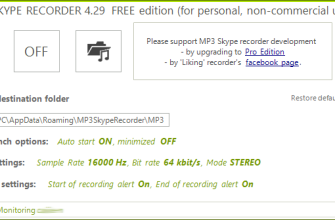
Call recording отвечал за включение записи, ручной или автоматический режим, обработку входящих и исходящих вызовов, каталог сохранения и параметры двухсторонней записи. Sound позволял выбирать доступный кодек записи. В руководствах того времени MP3 выступал типичным вариантом по умолчанию, а WAV можно было включить отдельно.
Разделение по модулям делало Pamela сложнее простого аудиорекордера, но уменьшало путаницу между несвязанными действиями. Настройки автоответчика не смешивались с параметрами кодека, а публикация подкастов не находилась внутри раздела записи вызова.
Отдельные элементы Business Edition
Business Edition добавляла функции, ориентированные на регулярную рабочую коммуникацию. В исторической карточке Skype для неё подтверждены Conference Call manager и Microsoft Outlook toolbar. Панель Outlook давала доступ к функциям Pamela из привычной офисной среды, однако эта интеграция относится к старым версиям Microsoft Office и не является современной функцией Microsoft 365.
Основные функции записи
Аудиозвонки
Запись Skype calls была главной функцией всей линейки. Pamela могла работать вручную или автоматически: в автоматическом режиме программа реагировала на входящие, исходящие либо оба типа вызовов в соответствии с настройкой. В ручном режиме пользователь принимал решение после установления соединения.
Для двухстороннего разговора была доступна запись в mono или stereo. Режим stereo особенно ценили авторы интервью и подкастов: собственный голос и голос собеседника могли сохраняться по разным каналам одного стереофайла. После импорта такого файла в аудиоредактор каналы можно было обрабатывать раздельно. Эта схема не создавала два независимых исходных файла, но давала больше контроля, чем смешанная моно-дорожка.
Классические материалы подтверждают MP3, WAV и OGG. MP3 экономил место и был удобен для быстрого прослушивания; WAV подходил для последующей обработки без дополнительного сжатия; OGG предлагал ещё один сжатый формат. Пользователь выбирал каталог сохранения, поэтому готовые записи оставались обычными локальными файлами и могли обрабатываться сторонним редактором.
Pamela сама не была полноценным аудиоредактором. Она не заменяла монтаж с многодорожечной шкалой, сложное шумоподавление, реставрацию и мастеринг. Её задача завершалась созданием и организацией записи, а не производством финального подкаста или радиопрограммы.
Видеозапись
Видеозапись относилась к старшим редакциям. Историческая карточка Business Edition прямо перечисляет Skype Video Recording, а Professional также продавалась как редакция для записи аудио и видео. Старые материалы по продукту указывают WMV как типичный формат классической видеозаписи.
Важное ограничение связано с редакциями. Наличие видеозвонка в Skype не означало, что любая бесплатная редакция Pamela могла записывать его без ограничений. Возможности и лимиты зависели от версии лицензии. Поэтому современные каталоги, которые объединяют функции Professional и Business с названием «Pamela for Skype» без уточнения редакции, создают неверное впечатление о бесплатном режиме.
Видеорекордер Pamela был специализирован на Skype-сессии. Он не являлся аналогом современного screen recorder с произвольной областью рабочего стола, сценами, несколькими источниками и аппаратным кодированием. Для новой задачи захвата экрана логичнее использовать программу, которая не зависит от закрытого клиента Skype.
Автоответчик, голосовые сообщения и текстовые ответы
Answering Machine был одной из особенностей, отличавших Pamela от узких рекордеров. Пользователь мог записать приветствие и использовать программу для обработки вызова при отсутствии у компьютера. В линейке также существовала работа со Skype voicemail и возможность копировать голосовые сообщения в локальные файлы.
Voice messaging связывался с общей системой журналов Pamela: голосовые сообщения отображались рядом с другими типами событий, а не существовали только внутри Skype. Такой подход был полезен в эпоху, когда Skype активно использовался как рабочий телефон, а отдельной облачной корпоративной телефонии у небольшой команды могло не быть.
Сегодня этот блок представляет скорее исторический интерес. Microsoft прекратила потребительский Skype и одновременно закрыла ряд связанных сервисов, включая классическую voicemail для Skype. Поэтому старый автоответчик Pamela нельзя переносить на Teams как готовую функцию.
Auto Chat Reply и запись чатов
В Business Edition подтверждены Skype Chat Recording и Auto Chat Reply. Pamela могла сохранять историю переписки и автоматически отвечать на сообщения по настроенным правилам. Personalisation позволяла задавать индивидуальные варианты поведения для отдельных контактов.
Именно чат оказался одной из самых чувствительных функций к изменениям Skype API. Когда Microsoft начала сворачивать Desktop API, поддержка общения через сторонние приложения была ограничена раньше, чем отдельные сценарии записи звонков. Поэтому чат-модули Pamela стали примером функции, жизненный цикл которой определялся не самим разработчиком Pamela, а политикой платформы Skype.
Для архивного пользователя это означает следующее: отсутствие автоматического ответа или истории чата в старой установке нельзя автоматически считать неисправностью самой Pamela. В конкретной комбинации версий Skype и Pamela соответствующий интерфейс мог уже быть недоступен.
Заметки, Call Scheduler, Call Transfer и Conference Call manager
Pamela позволяла добавлять заметки к записям во время или после разговора. Для интервью, консультаций и проектных созвонов это делало архив удобнее: аудиофайл можно было снабдить коротким описанием и быстрее найти нужный разговор в собственном журнале.
Skype Call Scheduler предназначался для планирования вызовов. Эта функция дополняла запись: программа могла напомнить о будущем разговоре или инициировать связанный сценарий в назначенное время. В контексте регулярных консультаций и интервью это сокращало количество отдельных инструментов, которые приходилось держать открытыми.
Skype Call Transfer позволял переводить звонок на контакт или группу. Conference Call manager в Business Edition помогал работать с многопользовательскими вызовами. Эти функции хорошо показывают различие между Pamela и простым рекордером: программа пыталась управлять жизненным циклом разговора, а не только сохранять звук.
В современной среде такие задачи обычно распределены между самой платформой видеоконференций, календарём, облачным хранилищем и политиками организации. Pamela объединяла их локально вокруг одного Skype-клиента, что было сильной стороной в своей эпохе и одновременно стало причиной её уязвимости после закрытия платформы.
Personalisation, Birthdays и звуки во время звонка
Contact Personalization позволяла связывать отдельные сценарии с конкретными людьми. В историческом наборе функций также были Birthday Reminders и воспроизведение звуков во время разговора. Эти инструменты не влияли напрямую на качество записи, но превращали Pamela в персонального ассистента поверх контактной базы Skype.
Birthday Reminders использовали сведения о контактах для напоминаний о датах. Модуль воспроизведения звуков позволял включать заранее подготовленные аудиофрагменты прямо во время разговора. Для делового использования это было вторично, но для бытового Skype соответствовало стилю продукта середины 2000-х.
Современный обзор не должен считать такие возможности преимуществом сами по себе. Их ценность полностью зависела от активной экосистемы Skype, а сегодня эти модули не дают причины устанавливать архивную программу.
PamCasting, Blogging и Email Forwarding
PamCasting и Blogging связывали запись с публикацией. В старых версиях пользователь мог настроить сервер, каталог и параметры соединения, после чего подготовленная запись передавалась в сетевой рабочий процесс. Название PamCasting отражало ориентацию на подкасты, а Blogging — на публикацию материалов в блог.
Эти модули не означают, что вся запись Pamela обрабатывалась в облаке. Базовый файл создавался локально, а передача наружу была отдельным действием или автоматизированным этапом, который требовал настройки внешнего сервера. Email Forwarding аналогично использовал электронную почту для пересылки уведомлений или материалов.
Сегодня такой механизм выглядит устаревшим по двум причинам. Конкретные серверы и протоколы, под которые проектировались старые модули, изменились, а современные платформы обычно используют собственные облачные хранилища и встроенный доступ по ролям. Поэтому PamCasting нельзя считать действующим современным сервисом публикации.
Есть ли пакетная обработка, облако, мобильные функции и ИИ
Pamela for Skype не была пакетным медиаконвертером. Она не предназначалась для добавления десятков готовых аудиофайлов в очередь и массового преобразования форматов. Автоматизация была событийной: автоматически начать запись звонка, ответить на чат, сработать по расписанию, обработать voicemail или отправить уведомление.
Облачного монтажа, автоматической расшифровки, генерации конспекта, распознавания участников, удаления шума нейросетью и других современных ИИ-функций в документированном наборе Pamela нет. Это продукт другого технологического периода. Добавлять к нему возможности современных Teams, Zoom или Meet было бы фактической ошибкой.
Мобильного клиента Pamela для Android или iOS также не было. Собеседник мог подключаться к Skype с телефона, но сама Pamela работала на Windows-компьютере, где происходила интеграция и сохранение записи.
Форматы, импорт и экспорт
Для аудио в классической ветке подтверждены MP3, WAV и OGG. В отдельных руководствах MP3 описывался как стандартный вариант, а WAV активировался в настройках кодеков. Выбор WAV имел смысл для дальнейшего монтажа, поскольку он не добавляет ещё один этап потерь от сжатия перед обработкой. MP3 удобнее для архива, где приоритетом является размер файла.
Для видеозаписи исторические источники указывают WMV. Этот формат соответствует Windows-ориентированной архитектуре программы того времени. Современного перечня контейнеров и кодеков от действующего разработчика нет, поэтому расширять список за счёт возможностей сторонних системных кодеков не следует.
Импорт готовых медиафайлов не был центральным рабочим сценарием Pamela. Программа прежде всего захватывала живой звонок и сохраняла результат. Встроенный проигрыватель и журналы позволяли работать с сохранёнными объектами, но Pamela не позиционировалась как медиатека общего назначения для произвольной коллекции.
Экспорт в практическом смысле происходил через обычные локальные файлы. Пользователь выбирал папку, получал MP3, WAV, OGG или видеозапись и затем открывал её в редакторе, проигрывателе или передавал другим способом. Дополнительные модули могли отправлять данные по электронной почте или публиковать их через настроенный сервер, но это отдельный сетевой этап.
Воспроизводимый рабочий сценарий классической версии
Ниже описан исторический рабочий процесс, подтверждённый руководствами времён активного Skype Desktop API. Он нужен для понимания логики Pamela и для работы с сохранившимся старым компьютером, а не как рекомендация строить на Pamela новую систему связи в 2026 году.
- Запуск связки. На совместимом компьютере запускаются Pamela for Skype и классический Skype for Windows. Skype должен быть авторизован и доступен для звонков.
- Разрешение интеграции. Классический Skype показывал отдельный диалог доступа для Pamela. Без разрешения программа не получала нужные события и аудиопотоки.
- Выбор каталога. В Options открывается раздел Call recording и задаётся папка, куда будут сохраняться файлы. Именно локальный каталог остаётся источником готовых записей.
- Выбор режима звука. Для обычного архива подходит mono, а для дальнейшего монтажа применялся режим Save in Stereo, который размещал стороны разговора по разным каналам.
- Выбор формата. В Sound выбирается доступный формат записи. Для компактного архива использовался MP3; для монтажа в стороннем редакторе часто выбирали WAV.
- Ручная или автоматическая запись. Pamela могла спрашивать о записи после соединения либо начинать её автоматически для выбранных типов вызовов.
- Контроль процесса. Во время захвата в Pamela отображался таймер. Наличие таймера служило первым признаком того, что запись действительно идёт.
- Остановка. После разговора запись останавливается. В автоматическом сценарии завершение вызова также завершало рабочий цикл записи.
- Проверка результата. Готовый объект появляется в Skype recordings, а файл сохраняется в выбранной папке. Его нужно открыть независимым проигрывателем и убедиться, что слышны обе стороны, длительность соответствует разговору и файл не обрывается.
Этот сценарий показывает сильную сторону старой Pamela: настройку обычно делали один раз, после чего регулярные звонки сохранялись в предсказуемый каталог и индексировались в самом приложении. Но он же показывает критическую зависимость от старого Skype. Современный Teams не выдаёт Pamela тот же доступ, поэтому повторить процесс на актуальной платформе простой заменой ярлыка Skype на Teams невозможно.
Как проверить качество готовой записи
Надёжная запись — это не только наличие файла. Для старого архива полезно проверять четыре уровня: воспроизводимость, полноту, разделение каналов и читаемость метаданных журнала.
- Воспроизводимость. Файл должен открываться не только в Pamela, но и в обычном медиапроигрывателе, который поддерживает соответствующий формат.
- Полнота. Длительность записи сравнивается с фактической продолжительностью разговора. Резкое окончание раньше времени указывает на сбой записи или ограничение редакции.
- Обе стороны. В начале тестового звонка каждый участник произносит короткую фразу. После завершения проверяется, что слышны оба голоса.
- Стереоканалы. При режиме Save in Stereo левый и правый каналы проверяются отдельно в аудиоредакторе. Это позволяет убедиться, что разделение сохранилось.
- Папка архива. Файл должен находиться в ожидаемом каталоге, а не только отображаться в журнале программы.
- Резервная копия. Ценные записи лучше переносить из рабочей папки старой программы в обычный архив с резервным копированием.
Для давно записанных материалов особенно важно не зависеть от запуска Pamela. Стандартный MP3, WAV, OGG или WMV можно хранить и воспроизводить независимо от закрытого Skype, тогда как собственный журнал программы имеет ценность прежде всего как дополнительный индекс.
Редакции Pamela: Basic, Call Recorder, Professional и Business
Линейка Pamela выпускалась в нескольких редакциях. Между ними различались лимиты записи и набор дополнительных функций, поэтому описание «Pamela умеет всё перечисленное» без указания версии неточно.
Pamela Basic
Basic была бесплатной точкой входа. Исторические материалы подтверждают ограничение аудиозаписи до 15 минут на один звонок. Эта редакция давала возможность познакомиться с базовой логикой Pamela и использовать короткие записи, но для длинных интервью такой лимит был существенным.
Pamela Call Recorder
Call Recorder была специализированной редакцией вокруг записи. Бесплатный режим также ограничивал продолжительность аудиозаписи, а приобретение лицензии снимало лимит. По смыслу эта версия подходила пользователям, которым не требовался весь набор Professional и Business, но нужна была регулярная запись звонков без 15-минутного ограничения.
Pamela Professional
Professional расширяла рекордер функциями для постоянной работы: видеозаписью, заметками, дополнительным управлением вызовами и другими возможностями полной Pamela. Исторические материалы подтверждают 30-дневный пробный период для старших редакций. Это было именно условие старой коммерческой модели, а не действующее предложение сегодня.
Pamela Business Edition
Business Edition имела наиболее полный документированный набор: запись аудио и видео без лимита, Skype Chat Recording, Call Transfer, Call Scheduler, автоматическую запись, mono/stereo, Conference Call manager, Outlook toolbar, Answering Machine, Auto Chat Reply, Birthday Reminders, Email Forwarding и Contact Personalization. В архивной карточке Skype App Directory версия 4.8 в 2013 году стоила 39,95 евро. Эта сумма имеет только историческое значение и не является современной ценой.
Что с лицензированием сегодня
В 2026 году у Pamela for Skype нет действующего официального прайс-листа, магазина и подтверждённой подписки. Прежний сайт продукта перенаправляет на PamFax. Поэтому отвечать на вопрос «сколько сейчас стоит Pamela» конкретной цифрой нельзя: продукта нет в актуальном каталоге производителя. Старые цены нужны лишь для понимания того, что линейка сочетала бесплатные и коммерческие редакции.
По той же причине не следует считать 30-дневный trial действующим. Он подтверждён для исторических Professional и Business, но сейчас нет официальной страницы, где такой пробный период можно было бы начать.
Лицензирование было привязано к конкретным редакциям программы, а не к современной облачной учётной записи. Бесплатные варианты имели функциональные ограничения, коммерческие снимали соответствующие лимиты. Сейчас активировать новую покупку через действующий магазин Pamela for Skype нельзя, потому что такого магазина у продукта больше нет.
Плюсы Pamela for Skype
- Глубокая интеграция со старым Skype. Программа работала не только со звуком системы, но и с событиями Skype, поэтому могла связывать запись, контакт, заметки, автоответ и расписание.
- Ручная и автоматическая запись. Пользователь мог выбирать способ запуска и отдельно настраивать входящие и исходящие вызовы.
- Mono и stereo. Двухканальный режим давал дополнительный контроль при последующем монтаже интервью.
- Локальные стандартные файлы. MP3, WAV и OGG можно было обрабатывать вне Pamela, что полезно для долгосрочного архива.
- Широкий набор функций в Business Edition. Запись видео, чатов, Call Scheduler, Call Transfer, Conference Call manager и Outlook toolbar действительно существовали в одной редакции.
- Русский язык. Russian входил в официальный исторический перечень языков Business Edition.
- Организация материалов. Главное окно разделяло Skype recordings, voice mails и custom recordings, поэтому программа была удобнее простого каталога файлов.
Минусы Pamela for Skype
- Критическая зависимость от закрытого Skype. Потребительский Skype выведен из эксплуатации, поэтому основная интеграция Pamela больше не имеет поддерживаемой платформы.
- Только Windows в основной ветке. Pamela не предлагала эквивалентный клиент для macOS, Linux, Android или iOS.
- Нет текущей официальной поддержки продукта. Прежний адрес Pamela ведёт на PamFax, а актуального магазина и документации Pamela for Skype нет.
- Бесплатный режим имел лимит. Basic и бесплатный Call Recorder ограничивали аудиозапись 15 минутами на звонок.
- Сильная зависимость от Skype Desktop API. Изменения интерфейса Skype уже в 2013 году нарушали часть интеграционных функций и создавали несовместимость между выпусками.
- Устаревший набор сетевых модулей. PamCasting и Blogging построены вокруг технологий и рабочих процессов своего времени и не заменяют современное облачное совместное использование.
- Нет встроенной современной расшифровки и ИИ. Автоматические конспекты, распознавание речи и нейросетевое улучшение записи не относятся к функциям Pamela.
Приватность, уведомление участников и безопасность архива
Локальная модель хранения давала владельцу компьютера прямой контроль над файлами, но одновременно переносила на него ответственность за защиту данных. Запись может содержать голос, изображение, имена, номера, деловые сведения и другие персональные данные. Папка Pamela не должна рассматриваться как защищённое хранилище только потому, что находится на локальном диске.
В старых версиях существовали настройки предупреждения о записи. Техническая возможность изменить такое предупреждение не отменяет требований законодательства, договоров и внутренних правил организации. Участников разговора следует информировать о записи в соответствии с применимыми правилами. Для деловых и учебных материалов особенно важны заранее определённые сроки хранения и круг лиц, имеющих доступ к файлам.
Email Forwarding, PamCasting и Blogging меняли модель приватности, потому что данные покидали локальный компьютер. При использовании таких функций содержимое могло передаваться через почтовый или другой внешний сервер. Для старой установки нельзя автоматически считать сохранившиеся сетевые настройки безопасными: адрес сервера, шифрование и учётные данные могли давно перестать соответствовать современным требованиям.
Отдельный риск связан с архивными установщиками. Отсутствие актуального официального канала означает, что файл из случайного каталога нельзя автоматически считать оригинальным. Для действующего рабочего компьютера разумнее выбрать поддерживаемое решение, чем запускать старую программу только ради привычного интерфейса.
Кому Pamela for Skype может быть полезна сейчас
В 2026 году аудитория продукта очень узкая. Это не пользователь, который ищет рекордер для новой встречи, а человек, работающий с наследием старой системы.
- Владельцам архива записей. Pamela полезна как контекст для понимания старых MP3, WAV, OGG и WMV, имен файлов и структуры каталогов.
- Исследователям истории VoIP. Программа хорошо показывает, как сторонние приложения расширяли Skype через Desktop API до появления встроенной записи и современных облачных платформ.
- Администраторам старого изолированного рабочего места. При наличии сохранённой совместимой среды Pamela может быть нужна для чтения старого журнала и экспорта собственных файлов. Это не означает пригодность такого рабочего места для новых звонков.
- Авторам материалов о подкастинге 2000-х и 2010-х. Stereo recording, PamCasting и интеграция с Skype были характерными элементами тогдашнего удалённого производства интервью.
Кому Pamela for Skype не подойдёт
- Тем, кому нужно записывать современные встречи. Zoom, Teams, Meet и другие актуальные платформы используют собственные механизмы и не предоставляют Pamela старый интерфейс Skype.
- Пользователям Windows 11, которым нужна официально поддерживаемая совместимость. Производитель не публикует актуальные требования и поддержку Pamela для современной Windows.
- Пользователям Mac, Linux и мобильных устройств. Основная Pamela for Skype была Windows-программой.
- Командам с требованиями к централизованному хранению, ролям и аудиту. Современные корпоративные платформы дают контролируемое облачное хранение и политики доступа, чего классическая Pamela не предоставляла на сопоставимом уровне.
- Тем, кому нужны транскрипты и ИИ-конспекты. Такие функции не входят в документированный набор Pamela.
- Тем, кто хочет установить программу из случайного архива только ради записи. Риск неподдерживаемого установщика и отсутствующая платформа Skype делают этот путь неоправданным.
Альтернативы для актуальных сценариев
Сегодня замену нужно выбирать не по принципу «какая программа больше похожа на Pamela», а по тому, что именно требовалось от Pamela: локальная запись любого окна, встроенная запись конференции, корпоративное хранение или запись встречи в Google Workspace.
OBS Studio — локальная запись без привязки к конкретному мессенджеру
OBS Studio подходит, когда требуется записать экран, окно приложения и выбранные аудиоисточники на Windows, macOS или Linux. Это универсальный рекордер и средство трансляции, а не коммуникационный ассистент. Он не умеет автоматически отвечать на сообщения, планировать звонки или связывать записи с контактами, зато не зависит от Skype API.
OBS разумнее Pamela для локального захвата демонстрации, урока или интерфейса современной программы. Цена этой универсальности — более сложная настройка источников звука, сцены и уровня записи. Для важной беседы до начала сеанса нужен короткий тест, подтверждающий захват микрофона и звука приложения.
Zoom — встроенная запись встречи
Zoom поддерживает запись встречи на компьютер в настольном приложении. Компьютерная запись доступна как на бесплатных, так и на платных учётных записях, а облачная запись относится к платным планам. Такой подход отличается от Pamela тем, что запись является штатной функцией самой конференционной платформы, а не внешним расширением.
Zoom подходит для интервью, консультаций и учебных встреч, где участники уже работают в Zoom. Пользователь получает видео, аудио и другие материалы в рамках текущей системы. Автоответчика в стиле Pamela здесь нет, зато отсутствует риск того, что сторонний Desktop API внезапно перестанет поддерживаться.
Microsoft Teams — запись внутри корпоративной среды Microsoft
Microsoft Teams использует встроенную запись встреч для поддерживаемых рабочих и учебных планов Microsoft 365. Возможность зависит от лицензии и политики администратора. Участники получают уведомление о начале записи, а файлы сохраняются в OneDrive for Business или SharePoint в зависимости от типа встречи.
Teams логичен для организаций, которые перешли из Skype в современную экосистему Microsoft. Это не прямой функциональный клон Pamela: в Teams нет старых модулей PamCasting и Contact Personalization в их прежнем виде. Зато запись связана с корпоративной учётной записью, правами доступа и облачным хранением.
Google Meet — запись для поддерживаемых редакций Google Workspace
В Google Meet запись доступна в определённых редакциях Google Workspace и зависит от прав организатора. Готовая запись сохраняется в Google Drive организатора, а участники получают уведомление. Для команды, которая уже работает в Gmail, Calendar и Drive, такой поток проще старой связки Skype плюс Pamela.
Meet следует выбирать по лицензии Workspace и правилам организации, а не только по наличию кнопки записи. В отдельных редакциях доступны дополнительные функции вроде транскрипции и автоматических заметок, но они относятся к Google Workspace, а не к Pamela.
Частые проблемы Pamela for Skype и способы диагностики
Большинство проблем старой Pamela нужно разделять на три класса: сама программа не запускается, программа запускается, но не видит Skype, либо интеграция есть, но запись получается неполной. Такое разделение позволяет не менять все настройки одновременно.
Программа устанавливается, но не подключается к Skype
Первая проверка — тип клиента Skype. Pamela была рассчитана на классический Skype for Windows desktop и его Desktop API. Современный Teams не является заменой этого API, а потребительский Skype закрыт. На сегодняшнем компьютере отсутствие подключения является ожидаемым следствием прекращения платформы, а не признаком того, что в Options нужно найти скрытый переключатель.
На сохранённой старой системе нужно проверить, запускались ли Skype и Pamela одновременно и было ли когда-то предоставлено разрешение внешнему приложению. В классическом Skype доступ подтверждался отдельным диалогом. Отсутствие этого разрешения блокировало функции, зависевшие от Skype.
Запись создаётся, но слышна только одна сторона
Сначала проверяются микрофон и устройство воспроизведения в самом Skype. Pamela не может записать корректный поток, которого Skype не получает или не выводит. Затем делается короткий тестовый звонок и готовый файл прослушивается независимым проигрывателем.
При stereo recording нужно отдельно проверить оба канала. Один пустой канал указывает на проблему маршрутизации или режима записи, а не обязательно на повреждение всего файла. Для диагностики короткий WAV-тест информативнее длинного важного разговора в сжатом формате.
Файл не появляется в ожидаемой папке
Проверяется каталог Call recording и наличие прав на запись в него. Старые программы могут хранить путь к папке, которой больше нет после переноса профиля пользователя или диска. Следующая проверка — свободное место. Длинный WAV занимает существенно больше места, чем MP3, поэтому нехватка диска проявляется быстрее именно в несжатом формате.
Журнал Pamela и файловая система проверяются отдельно. Наличие строки в Skype recordings не заменяет проверку самого файла, а файл в папке можно сохранить в архив даже при повреждении внутреннего журнала программы.
Запись неожиданно заканчивается примерно через 15 минут
Такое поведение соответствует историческому ограничению бесплатных Basic и Call Recorder. В старой коммерческой модели лимит снимался лицензией. Сегодня официального магазина лицензий Pamela нет, поэтому строить рабочий процесс вокруг покупки ключа невозможно.
Видео не записывается
Сначала уточняется редакция. Видеозапись была функцией старших версий, а возможности бесплатной линейки отличались. Затем проверяется, что видеозвонок действительно работал в поддерживаемой классической версии Skype. На современной платформе отсутствие видеоинтеграции исправить настройкой Pamela нельзя.
Auto Chat Reply или история чата перестали работать после обновления Skype
Это типичная проблема зависимости от Desktop API. Уже в 2013 году Skype менял поддержку сторонних функций, и чат-интеграции были среди затронутых возможностей. На старом компьютере диагностика должна начинаться с истории обновлений Skype, а не с переустановки Pamela поверх текущего Teams.
PamCasting или Blogging не публикуют запись
Эти модули требовали внешнего сервера и сетевой конфигурации. Старые адреса, учётные данные и способы подключения могли стать недействительными. Даже при сохранившейся программе нельзя считать старую серверную настройку безопасной. Готовый локальный файл лучше сохранить отдельно и публиковать современным поддерживаемым способом.
Архивная программа не запускается на новом Windows
Исторические системные требования Business Edition заканчиваются Windows 8. Текущей официальной таблицы совместимости с Windows 10 или 11 нет. Режим совместимости Windows иногда помогает старым приложениям, но он не восстанавливает закрытый Skype и не возвращает Desktop API. Поэтому успешный запуск окна Pamela ещё не означает работоспособность записи.
Что делать со старыми записями Pamela
Ценность старой Pamela сегодня часто находится не в самой программе, а в созданных ею файлах. Стандартные аудио- и видеоформаты стоит отделить от приложения и организовать как обычный медиаархив.
- Найти каталоги, которые использовались для Call recording и Custom recordings.
- Скопировать файлы на современный носитель, не изменяя исходники.
- Открыть несколько записей независимым проигрывателем и проверить длительность.
- Для стереозаписей проверить оба канала в аудиоредакторе.
- Создать резервную копию на отдельном накопителе или в защищённом хранилище.
- При наличии конфиденциальных разговоров ограничить доступ и определить срок хранения.
Такой подход уменьшает зависимость от старой программы. Даже после полной невозможности запустить Pamela стандартные файлы остаются читаемыми современным программным обеспечением.
FAQ
Можно ли использовать Pamela for Skype в 2026 году для обычных звонков?
Для нового рабочего процесса — нет. Потребительский Skype прекращён Microsoft с 5 мая 2025 года, а Pamela была надстройкой именно для классического Skype for Windows. Актуальной интеграции с Teams вместо Skype у Pamela нет.
Pamela for Skype и Skype for Business — это одна экосистема?
Нет. Business Edition — название старшей редакции Pamela. Она требовала обычный Skype for Windows desktop. Skype for Business является отдельным продуктом Microsoft и не был заменой требуемого Pamela интерфейса.
Работает ли Pamela в Windows 11?
Подтверждённой текущей поддержки Windows 11 нет. Историческая карточка Business Edition перечисляла XP, Vista, 7 и 8. Даже успешный запуск старого EXE на Windows 11 не решает главную проблему — отсутствие работающего потребительского Skype и старого Desktop API.
Есть ли версия Pamela для macOS или телефона?
Основная Pamela for Skype была Windows-программой. Эквивалентной актуальной версии для macOS, Android или iOS производитель не предлагает.
Какие аудиоформаты сохраняла Pamela?
Для классической ветки подтверждены MP3, WAV и OGG. MP3 удобен для компактного хранения, а WAV — для дальнейшего редактирования без дополнительного сжатия.
Где хранились записи?
Основная запись сохранялась локально в выбранной папке Windows и отображалась в журнале Pamela. PamCasting, Blogging и Email Forwarding могли дополнительно передавать материалы во внешние системы после настройки.
Умела ли Pamela делать автоматическую расшифровку разговора?
Нет. В документированном наборе Pamela нет современной speech-to-text транскрипции, ИИ-конспектов или анализа разговора. Для таких задач требуется актуальная платформа или отдельный инструмент.
Почему в интернете встречаются разные номера «последней версии»?
Сторонние архивы сохраняют разные сборки веток 4.8 и 4.9, а официального текущего канала выпуска уже нет. Поэтому номер файла в каталоге загрузок не следует воспринимать как подтверждение актуальной или поддерживаемой версии.
Была ли Pamela бесплатной?
Часть линейки была бесплатной. Basic и Call Recorder имели бесплатный режим с ограничением аудиозаписи 15 минут на звонок, а старшие функции продавались в коммерческих редакциях. Сегодня действующего бесплатного предложения или платного тарифа от производителя нет.
Можно ли открыть старый MP3 или WAV без Pamela?
Да. Эти стандартные форматы открываются обычными современными проигрывателями и редакторами. Для долгосрочного архива это предпочтительнее зависимости от внутреннего журнала Pamela.
PamFax — это новая версия Pamela?
Нет. PamFax — отдельный продукт для факсов. Перенаправление старого адреса Pamela на PamFax отражает нынешнее использование домена, но не означает, что PamFax продолжает функции записи Skype.
Итог по сценариям использования
Для новой записи онлайн-встреч Pamela for Skype выбирать не следует. Закрытие потребительского Skype лишило программу основной платформы, а текущего канала поддержки Pamela нет. Универсальный локальный захват лучше строить на OBS Studio, встречу Zoom — записывать штатными средствами Zoom, а корпоративные Teams и Google Meet — средствами самих платформ и соответствующих лицензий.
Для старого архива Pamela остаётся полезным ориентиром. Её MP3, WAV, OGG и WMV не обязаны исчезать вместе со Skype: стандартные файлы можно вынести из рабочей папки, проверить независимым проигрывателем и сохранить в современном архиве. Именно этот сценарий сегодня наиболее практичен.
Для исследования истории программ связи Pamela интересна как пример глубокой интеграции стороннего приложения с платформой: запись, автоответчик, чат, расписание, переадресация и публикация были собраны в одном Windows-интерфейсе. Но та же архитектура сделала продукт полностью зависимым от решений Skype о Desktop API. Поэтому главный урок Pamela for Skype — не в том, насколько много функций было у старой программы, а в том, насколько важна долговечность платформы, от которой эти функции зависят.