Tipard Total Media Converter — настольный конвертер Tipard Studio, созданный для двух связанных задач: оцифровки DVD в видео или аудио и преобразования локальных мультимедийных файлов между форматами. В программу также встроены базовое редактирование, выбор дорожек и субтитров, пакетная обработка, настройка параметров кодирования и преобразование 2D-видео в несколько вариантов 3D. Главный факт для выбора в 2026 году важнее перечня функций: продукт больше не продаётся. Сохранившиеся страницы описывают Total Media Converter и его Mac-редакцию, но кнопки загрузки на странице продукта сейчас ведут на установщики Tipard Video Converter Ultimate, а кнопка покупки — на страницу этого более нового решения. Поэтому Total Media Converter разумно рассматривать как снятый с продажи legacy-продукт и как справочную точку для владельцев старой лицензии, а не как программу, которую сегодня можно нормально купить и скачать с нуля.
Скачать Tipard Total Media Converter бесплатно
Рекомендуемый аналог
ВидеоМАСТЕР
Конвертер видео и аудио для Windows с русским интерфейсом
- Конвертация видео и аудио между популярными форматами
- Подготовка файлов для устройств и публикации
- Обрезка, соединение, звук и субтитры
- Русскоязычный интерфейс для Windows
Tipard Total Media Converter
Программа для работы с видео или аудио на русском языке
- Меньше инструментов для точной локальной коррекции
- Часть расширенных функций доступна только платно
- Набор инструментов зависит от версии и платформы
- Может не подойти для сложного профессионального монтажа

Краткие характеристики
| Параметр | Tipard Total Media Converter |
| Разработчик | Tipard Studio |
| Тип | Настольный DVD-риппер и конвертер видео/аудио с базовыми инструментами редактирования |
| Основные сценарии | Преобразование DVD, DVD-папок и ISO; конвертация видео и аудио; извлечение звука; подготовка файлов под устройства; простая правка перед экспортом |
| Платформы | Отдельные редакции для Windows и Mac; мобильной и браузерной версии Total Media Converter не предусмотрено |
| Текущий статус | Снят с продажи; отдельная актуальная загрузка Total Media Converter с продуктовой страницы фактически заменена загрузкой Video Converter Ultimate |
| Windows | Для legacy-версии опубликованы Windows 7, 8, 10 и 11; процессор Intel/AMD от 1,2 ГГц; рекомендован 1 ГБ RAM и более |
| Mac | Для сохранённой Mac-редакции перечислены Mac OS X 10.7 и новее, Intel и Apple M2/M3/M4/M5, 512 МБ RAM и дисплей от 800×600; фактическая отдельная сборка Total Media Converter сейчас через страницу продукта не выдаётся |
| DVD-источники | DVD-диск, DVD-папка, IFO; в технических характеристиках Windows также указан DVD ISO |
| Пакетная обработка | Есть; разным исходным файлам можно назначать разные выходные профили |
| Редактирование | Trim/Clip, Crop, Rotate/Flip, Merge, эффекты, водяной знак, выбор аудио и субтитров, Enhance, 2D-to-3D |
| Снимки кадров | JPG/JPEG, PNG, BMP |
| Ускорение | NVIDIA CUDA, AMD APP и использование многоядерного процессора в Windows-редакции |
| Облако и ИИ | Отдельная облачная обработка и современный AI-модуль для Total Media Converter не заявлены; Enhance состоит из фиксированного набора операций улучшения |
| Цена в 2026 году | Актуальной цены нет, поскольку продукт больше не продаётся |
| Пробный режим | Старые страницы упоминают trial, но отдельная актуальная пробная сборка Total Media Converter через текущую страницу не распространяется; точные старые лимиты сейчас не опубликованы как действующие условия |
Что именно называется Tipard Total Media Converter
Полное имя продукта — Tipard Total Media Converter. Его разработчик — Tipard Studio. Название важно сохранять целиком: в категории конвертеров много программ со словами Total, Media и Video, а у самой Tipard сейчас есть отдельные продукты Video Converter и Video Converter Ultimate. Total Media Converter относится к более раннему поколению универсальных конвертеров Tipard и объединяет работу с DVD и обычными видеофайлами в одном интерфейсе.
По назначению это не полноценный нелинейный видеоредактор и не медиаплеер. Центральный рабочий объект — очередь исходных файлов, для которых выбирают профиль вывода, папку назначения и параметры кодирования. Редактирование встроено вокруг конвертации: пользователь может обрезать фрагмент, изменить кадрирование и ориентацию, поправить яркость и цветовые параметры, добавить водяной знак, выбрать дорожку или субтитры, а затем получить новый файл. Такой подход отличает программу от монтажных систем с таймлайном, дорожками и сложной композицией.
Не следует смешивать Total Media Converter с Tipard Video Converter Ultimate. У текущего Video Converter Ultimate другой набор кодеков и инструментов, отдельный Toolbox, современные форматы вроде AV1 и HEVC, 4K/8K-ориентированные функции, AI Video Enhancer, более широкая аппаратная акселерация и действующая продажа. Дополнительное доказательство смены поколения видно прямо в текущем распространении: ссылки Free Download со старой страницы Total Media Converter теперь возвращают установщики с именами video-converter-ultimate.exe для Windows и mac-video-converter-ultimate.dmg для macOS. То есть нажатие кнопки скачивания Total Media Converter сегодня не означает получение старого Total Media Converter.
Текущий статус: продукт существует в документации, но не в нормальной продаже
На сентябрь 2026 года Tipard Total Media Converter больше не доступен для новой покупки. Страница заказа помечает программное обеспечение как недоступное к продаже. При этом на ней всё ещё сохранены старые карточки месячной и lifetime-лицензии. Эти суммы нельзя считать текущей ценой: коммерческое предложение закрыто, а рабочие кнопки покупки на продуктовой странице ведут к Video Converter Ultimate.
Ситуация со скачиванием аналогична. Страница Total Media Converter продолжает показывать кнопки Free Download, но фактический файл для Windows — установщик Video Converter Ultimate, а Mac-ссылка выдаёт установщик Mac Video Converter Ultimate. Это важнее любых старых текстов о бесплатной пробной версии. Пользователь, которому нужен именно Total Media Converter, не получает отдельную актуальную сборку этого продукта через его нынешнюю страницу.
Страницы функций, руководства, скриншотов и технических характеристик остаются доступными. По ним можно восстановить устройство программы, форматы и системные требования. Но наличие справочных материалов не означает, что продукт снова стал активным коммерческим решением. Для нового пользователя практический статус однозначный: покупать и скачивать следует уже другое, поддерживаемое решение. Для владельца старой лицензии документация остаётся полезной при работе с ранее сохранённым установщиком, однако текущие страницы не дают гарантии, что старый регистрационный ключ будет активироваться на любом современном компьютере.
Платформы и системные требования
Windows-редакция
Для Windows-версии перечислены Windows 7, Windows 8, Windows 10 и Windows 11. Минимальный процессор — Intel или AMD с частотой 1,2 ГГц и выше, рекомендуемый объём оперативной памяти — 1 ГБ и более. Это требования legacy-программы, а не ориентир по производительности для тяжёлого современного перекодирования: фактическое время конвертации зависит от кодека, разрешения, длительности файла и доступного аппаратного ускорения.
Windows-редакция использует NVIDIA CUDA и AMD APP для ускорения поддерживаемых операций кодирования, а также умеет задействовать многоядерный CPU. Маркетинговый коэффициент ускорения, встречающийся в описании, не сопровождается воспроизводимой методикой тестирования, поэтому воспринимать его как гарантированное отношение скорости для любого файла нельзя. Практически полезный факт состоит в наличии аппаратной и многопоточной обработки, а не в рекламном числовом множителе.
Mac-редакция
Для Mac существовал отдельный продукт с названием Tipard Total Media Converter for Mac. Сохранённая страница перечисляет Mac OS X 10.7 и новее, процессоры Intel и Apple M2/M3/M4/M5, 512 МБ RAM, разрешение дисплея от 800×600 и 16-битную графику или выше. Там же перечислены четыре языка интерфейса: English, French, German и Japanese. Русский язык интерфейса в этом списке отсутствует.
К этим требованиям нужен статусный комментарий: отдельный установщик Total Media Converter for Mac сейчас не выдаётся через кнопку загрузки продукта — она приводит к Mac Video Converter Ultimate. Поэтому современная совместимость, указанная на legacy-странице, не превращает старую программу в реально распространяемую актуальную сборку. Для новой установки на свежий Mac правильнее ориентироваться на действующий Mac Video Converter Ultimate или альтернативу с текущей поддержкой macOS.
Мобильные устройства и профили
Total Media Converter не является мобильным приложением. Упоминания iPhone, iPad, Samsung, HTC, Xbox, PlayStation и других устройств относятся к профилям экспорта: программа готовит видео и аудио с параметрами, подходящими для воспроизведения на целевом устройстве. Работа выполняется на компьютере, после чего готовый файл переносится на телефон, планшет, приставку или плеер обычным для этого устройства способом.
Списки устройств на legacy-страницах обновлялись шаблонно и включают современные модели одновременно с давно устаревшими устройствами. Для выбора профиля важнее не название конкретной модели, а фактические параметры выходного файла: контейнер, видеокодек, разрешение, частота кадров, битрейт, аудиокодек, число каналов и частота дискретизации. Именно эти параметры определяют, откроется ли файл на конкретном плеере.
Как устроен интерфейс
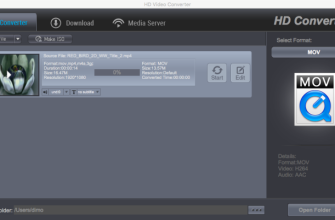
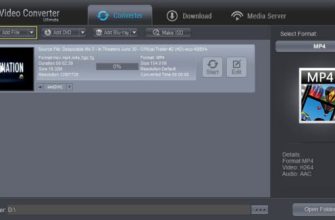
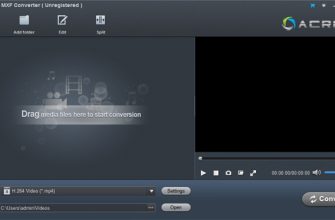
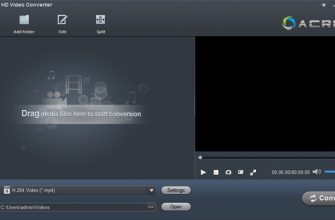
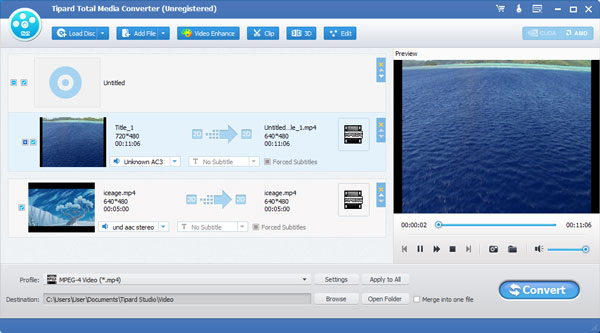
Основное окно построено вокруг очереди конвертации. В верхней панели находятся команды загрузки диска и файлов, запуск улучшения, обрезки и 3D-настроек, а также переход к редактированию. Центральная область показывает добавленные элементы с миниатюрами, длительностью, параметрами исходника, выбранной аудиодорожкой и субтитрами. Справа расположен встроенный предпросмотр с обычными кнопками управления воспроизведением. Внизу находятся профиль вывода, кнопка настроек профиля, путь сохранения и команда Convert.
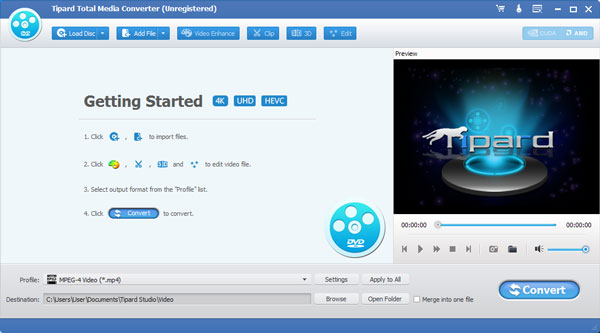
По скриншотам видно, что Total Media Converter относится к классической схеме конвертеров середины 2010-х: отдельная очередь, отдельные диалоги Clip/Edit/Profile и крупная финальная кнопка Convert. Это не недостаток само по себе — для линейного процесса «добавить → выбрать профиль → настроить → запустить» такой интерфейс прозрачен. Но он заметно отличается от нынешнего Video Converter Ultimate, где функции распределены по современному Converter/Toolbox-подходу и есть дополнительные модули.
После добавления DVD или видео список становится главным рабочим центром. Каждый элемент можно связать с собственной дорожкой, субтитрами и профилем. Программа допускает назначение разных выходных форматов разным исходникам в одной очереди. Это полезно, когда, например, часть файлов нужно оставить видео, а из других требуется извлечь только звук.
Основные функции
Конвертация DVD, видео и аудио
Главная особенность Total Media Converter — совмещение DVD-риппинга и обычной конвертации мультимедиа. Для DVD поддерживаются физические диски, папки и IFO; в Windows-спецификации отдельно указан ISO-образ. Программа преобразует содержимое в видео или аудио, а обычные видеофайлы можно конвертировать между поддерживаемыми контейнерами и кодеками. Из видео и DVD извлекается звуковая дорожка с сохранением в одном из аудиоформатов.
Поддержка DVD не равна подтверждённой поддержке обхода современной защиты. В спецификации Total Media Converter нет отдельного обещания работы со всеми защищёнными коммерческими дисками и DRM. Поэтому продукт следует оценивать как конвертер доступного программе DVD-контента, а не как универсальный инструмент снятия защиты. Право на копирование коммерческого диска также зависит от лицензии на контент и местного законодательства.
Пакетная конвертация
Несколько файлов можно загрузить в одну очередь и обработать за один запуск. Для каждого исходника допускается свой выходной формат. Это делает пакетный режим полезнее простого «Convert All в один формат»: в одной сессии можно готовить разные результаты, не перезапуская приложение для каждого профиля. При этом настройки кодирования остаются доступны на уровне профиля.
Обрезка и объединение
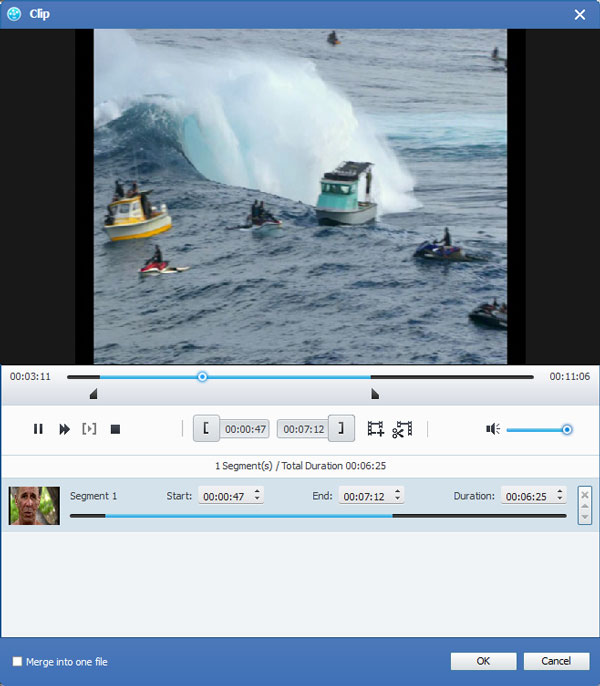
Инструмент Clip/Trim задаёт начало и конец фрагмента и позволяет создавать несколько сегментов из одного ролика. Отдельная команда Merge объединяет выбранные клипы в единый результат. Это базовый монтаж без многодорожечного таймлайна: он подходит для удаления лишнего начала и конца, выделения отдельных сцен и последовательного склеивания, но не заменяет редактор для сложного монтажа, переходов, нескольких видеодорожек и точной работы со звуком.
Crop, Rotate и изменение геометрии кадра
Crop удаляет ненужные края и чёрные полосы, а также помогает привести изображение к нужному соотношению сторон. Для кадрирования предусмотрены варианты Original, Crop Area, 16:9 и 4:3. В документации также описаны zoom-режимы для размещения изображения внутри целевого кадра. Rotate выполняет поворот на 90 градусов по или против часовой стрелки, а Flip отражает изображение горизонтально или вертикально.
Эти инструменты работают до перекодирования, поэтому результат записывается уже с изменённой геометрией. Для фотографа или видеографа это удобно как быстрый технический этап перед передачей файла в другое приложение: например, убрать чёрные поля после старого захвата или развернуть клип, записанный камерой с неверной ориентацией.
Эффекты и цветовые параметры
В блоке Effect регулируются Brightness, Contrast, Saturation и Hue; в руководстве также присутствует Volume. Это ручная коррекция нескольких базовых параметров без цветовых кривых, масок, вторичной коррекции, LUT и системы управления цветом. Инструмент полезен для простого исправления слишком тёмного или блеклого материала перед экспортом, но не является заменой цветокоррекции в DaVinci Resolve, Premiere Pro или другом редакторе.
Водяной знак
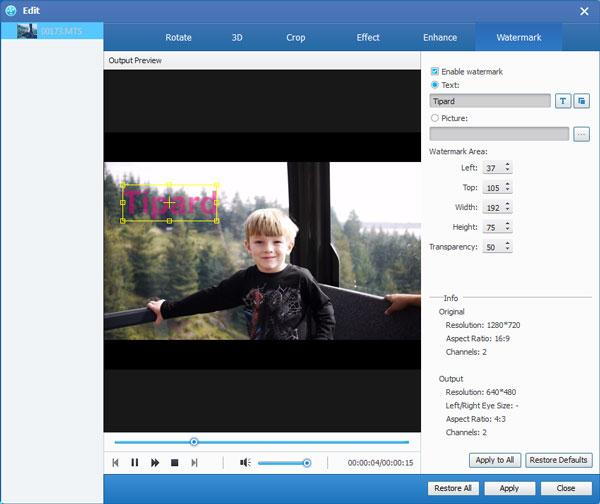
В видео можно наложить текст или изображение. Для текста меняются шрифт, размер и цвет; для водяного знака задаются положение, размер и прозрачность. Функция рассчитана на простую подпись, логотип или техническую маркировку. Автоматического отслеживания объекта, маскирования и интеллектуального удаления чужих водяных знаков у Total Media Converter нет.
2D-to-3D
Программа умеет формировать 3D-варианты из обычного 2D-видео. Поддерживаются Anaglyph, Side by Side и Top and Bottom. В спецификации 3D-вывод связан с MP4, MKV, TS, AVI и FLV. В диалоге 3D можно включить режим, выбрать тип split screen, задать глубину и поменять левый и правый кадр местами.
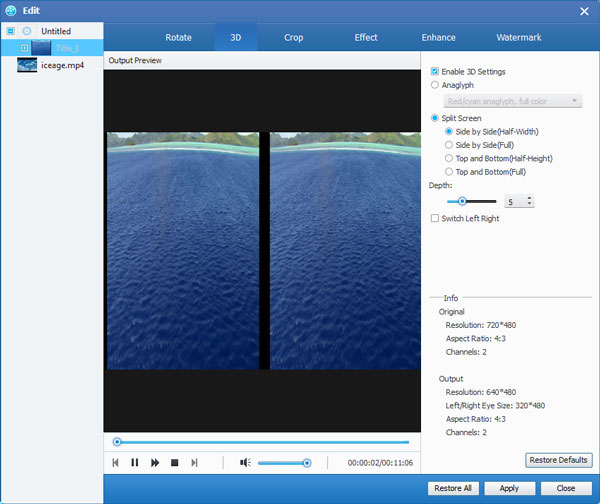
В 2026 году эта функция выглядит нишевой, но она помогает понять позиционирование продукта в своё время: Total Media Converter объединял в одном окне DVD-риппинг, универсальную конвертацию и тогда популярные домашние 3D-сценарии. Современные программы чаще делают акцент на HEVC/AV1, HDR, AI-upscaling, пакетном сжатии и работе с 4K/8K.
Enhance
Enhance включает четыре операции: увеличение выходного разрешения, оптимизацию яркости и контраста, удаление видеошума и уменьшение тряски. Называть этот модуль искусственным интеллектом нельзя: для Total Media Converter AI-алгоритмы не заявлены. Это принципиальное отличие от нынешнего Tipard Video Converter Ultimate, где AI Video Enhancer выделен как отдельная современная функция.
Аудио и субтитры
Если в исходнике есть несколько аудиодорожек или субтитров, перед экспортом можно выбрать нужные. Документация также допускает замену фонового аудио и субтитров, а для Mac-редакции описывает 5.1-канальный вывод и вариант No Audio. Эта часть особенно полезна при DVD-оцифровке: можно не полагаться на первую дорожку по умолчанию, а заранее выбрать язык и вариант звука.
Предпросмотр и снимки кадров
Встроенный проигрыватель показывает источник и позволяет оценить результат редактирования до запуска всей очереди. Из кадра можно сделать снимок и сохранить его на диск. Для Windows указаны JPEG/JPG, PNG и BMP. Это не модуль экспорта фотографий в привычном смысле, а удобная функция захвата стоп-кадра.
Форматы импорта и экспорта
Техническая страница Windows-редакции содержит длинный перечень контейнеров и медиатипов. Важно различать контейнер и кодек: одинаковое расширение, например MP4 или MKV, может содержать разные видеопотоки. Поэтому наличие расширения в таблице даёт ориентир по поддержке формата, но при проблемном файле всё равно нужно проверять, какой именно кодек записан внутри.
Входные источники
- DVD: физический диск, DVD folder, ISO image; рабочее руководство также использует IFO как вариант загрузки DVD-структуры;
- видео: TS, MTS, M2TS, MXF, TRP, TP, MP4, M4V, QT, MOV, MPG, MPEG, MPEG2, MPEG4, MJPG, MJPEG, AVI, 3GP, 3G2, FLV, MOD, TOD, RM, RMVB, WMV, ASF, MKV, SWF, F4V, VOB, DAT, DV, DIF, WebM;
- HD-видео: отдельными профилями перечислены HD ASF, HD AVI, H.264/MPEG-4 AVC MP4, HD MKV, HD MOV, HD MPG, HD TS, HD WMV, HD MP4 и HD WebM;
- аудио: FLAC, WAV, WMA, MP3, MP2, AAC, AC3, AIFF, APE, CAF, MPC, QCP, OGG, M4A, M4B, AUD, MKA, AIFC, RA, RAM, AU, AIF и CUE.
Выходные форматы
Для обычного видео Windows-спецификация перечисляет TS, MTS, M2TS, MXF, TRP, TP, MP4, M4V, QT, MOV, MPG, MPEG, MPEG2, MPEG4, MJPG, MJPEG, AVI, 3GP, 3G2, FLV, MOD, TOD, RM, RMVB, WMV, ASF, MKV, SWF, F4V, VOB, DAT, DV, DIF и WebM. Для HD-профилей присутствуют ASF, AVI, H.264/MPEG-4 AVC, MKV, MOV, MPG, TS, WMV, MP4 и WebM. Аудиовывод включает FLAC, WAV, WMA, AAC, ALAC, AC3, AIFF, AMR, AU, MP3, MP2, M4A, MKA и OGG. 3D-профили создаются в MP4, MKV, TS, AVI и FLV.
Для снимков кадров доступны JPG/JPEG, PNG и BMP. На Mac-странице список отличается деталями и отражает отдельную редакцию; смешивать две спецификации как одну нельзя. Например, Mac-страница отдельно перечисляет собственные видео- и аудиоформаты, а также системные требования и языки интерфейса. При работе со старой Mac-сборкой ориентироваться следует именно на её справочный раздел.
Что не стоит приписывать программе
В текущих технических характеристиках Total Media Converter нет надёжной основы, чтобы обещать полноценную современную цепочку AV1, HDR10/Dolby Vision, ProRes всех актуальных вариантов, 8K-профили или облачные AI-модели. Такие возможности присутствуют у нового Video Converter Ultimate или у других современных программ, но переносить их назад на Total Media Converter нельзя. То же относится к современным инструментам генерации субтитров, удалению фона, распознаванию речи и нейросетевому восстановлению деталей: это не часть подтверждённого набора Total Media Converter.
Настройки профиля и контроль результата
Профиль определяет формат и параметры кодирования. Для видео доступны Encoder, Frame Rate, Resolution, Aspect Ratio и Video Bitrate. Для звука меняются Audio Encoder, Sample Rate, Channels и Audio Bitrate. В Mac-редакции пользовательские сочетания параметров можно сохранять как User-Defined, чтобы повторно применять их к следующей партии файлов.
Эта детализация полезна в трёх случаях. Во-первых, когда исходный файл нужен не просто «в MP4», а с конкретным разрешением и частотой кадров для устройства или редактора. Во-вторых, когда требуется управлять размером файла через битрейт. В-третьих, когда надо сохранить многоканальный звук или, наоборот, сделать более совместимый стереофайл.
Изменение разрешения и битрейта не создаёт дополнительную исходную детализацию само по себе. Если материал снят в низком разрешении, увеличение числа пикселей делает файл технически крупнее по кадру, но не возвращает реальные детали, которых не было в источнике. Поэтому функция Upscale resolution в Total Media Converter не должна восприниматься как эквивалент современного нейросетевого восстановления.
Воспроизводимый рабочий сценарий
Типичный сценарий можно разобрать на примере локального H.264-видео, которое нужно подготовить в MP4 с более подходящим размером кадра и удалить лишний фрагмент в начале. Этот пример показывает логику программы, но не превращает обзор в пошаговый мануал.
- Импорт. В Windows-редакции файл добавляется через Add File/Add Files. Для DVD используется Load Disc; DVD-папка и IFO также входят в документированный рабочий процесс.
- Проверка дорожек. В очереди выбираются нужная аудиодорожка и субтитры. Если дорожек несколько, этот шаг лучше сделать до конвертации, чтобы не обнаружить после экспорта неправильный язык.
- Обрезка. В Clip/Trim задаётся начало полезного фрагмента. Можно ввести время или выставить границы по шкале предпросмотра.
- Геометрия. При необходимости Crop удаляет чёрные полосы, а Rotate/Flip исправляет ориентацию. Если кадр менять не требуется, этот этап пропускается.
- Профиль. В Profile выбирается MP4, после чего в Settings задаются кодек, разрешение, частота кадров и битрейт. Для обычной совместимости разумно не повышать частоту кадров и разрешение без необходимости.
- Папка назначения. В Destination указывается локальный каталог. Перед запуском стоит проверить, что на диске достаточно свободного места и у пользователя есть право записи.
- Предпросмотр. Встроенный player позволяет оценить кадрирование и эффект правок. Это не заменяет финальную проверку готового файла, но помогает поймать очевидную ошибку до полного перекодирования.
- Конвертация. Convert запускает обработку, а индикатор прогресса показывает ход очереди. Конвертацию можно приостанавливать и останавливать.
- Контроль. Готовый файл нужно открыть отдельно и проверить длительность, начало и конец, разрешение, аудиодорожку, субтитры и синхронность звука.
Для DVD сценарий тот же по логике, но первым этапом становится выбор диска, папки или структуры IFO/ISO. После загрузки особенно важно убедиться, что выбран правильный title и нужная аудиодорожка. Если диск защищён способом, который программа не поддерживает, сам факт чтения DVD-привода операционной системой ещё не гарантирует успешный импорт.
Пакетная работа, автоматизация и аппаратное ускорение
Total Media Converter поддерживает очередь из нескольких файлов и обработку их за один запуск. Это главный встроенный механизм автоматизации. Пользователь может назначить профили, применить общие настройки и затем запустить конвертацию партии. Для однотипных файлов такой подход уменьшает количество повторяющихся действий по сравнению с обработкой каждого ролика отдельно.
При этом в продукте нет документированного watch-folder, командной строки, API, серверной очереди или облачного конвейера. Для сложной автоматизации FFmpeg значительно гибче, а для массовой ручной работы современный Video Converter Ultimate и другие актуальные GUI-конвертеры предлагают более новые кодеки и инструменты.
Windows-версия использует NVIDIA CUDA и AMD APP, а также многоядерные процессоры. Аппаратное ускорение помогает только там, где конкретное сочетание кодека, видеокарты и версии драйвера поддерживается. Если старый продукт запускается на новой системе, наличие современной GPU само по себе не гарантирует, что legacy-движок сможет использовать все её возможности.
Локальная обработка, интернет и приватность
Документированный рабочий процесс Total Media Converter локальный: файлы добавляются с диска компьютера или DVD, результат записывается в выбранную папку, предпросмотр выполняется во встроенном player, а снимки сохраняются на локальный диск. Облачная загрузка исходников для конвертации не является частью описанной архитектуры.
Это снижает типичный для браузерных конвертеров риск передачи больших личных видео на внешний сервер. Но локальный характер обработки не отменяет других вопросов: старый установщик нужно получать только из доверенного источника, а пользователю с ранее сохранённым дистрибутивом следует проверять цифровую подпись и происхождение файла. В 2026 году продуктовая страница не даёт отдельный установщик Total Media Converter, поэтому загрузка одноимённого EXE или DMG с неизвестного стороннего каталога создаёт существенно больший риск, чем переход на актуальный поддерживаемый конвертер.
Интернет не нужен для самого описанного процесса перекодирования локального видео, но он требуется для получения современных установщиков Tipard и операций с учётной записью/покупкой актуальных продуктов. Для старой лицензии продолжение работы активации зависит от конкретной сохранённой версии и инфраструктуры регистрации, поэтому заранее обещать офлайн-активацию или вечную доступность сервера нельзя.
Лицензия, цена и пробный режим
Новой действующей цены у Tipard Total Media Converter нет. Продукт снят с продажи. На legacy-странице заказа сохранились старые месячные и lifetime-блоки, но рядом с ними стоит сообщение о недоступности программы для продажи. Поэтому эти суммы нельзя использовать как текущую стоимость в сравнении 2026 года.
Старая схема лицензирования была платформенной: Windows- и Mac-лицензии считались разными и не переносились между платформами. Для активных продуктов Tipard регистрация выполняется через аккаунт, связанный с адресом покупки, либо через регистрационный код из письма. У Total Media Converter новый код сейчас купить нельзя. Наличие старого кода не является подтверждением того, что конкретная устаревшая сборка беспроблемно активируется на новом компьютере.
Страница покупки всё ещё упоминает trial-версию, но отдельная актуальная загрузка Total Media Converter заменена загрузкой Video Converter Ultimate. Точные ограничения старого trial-режима Total Media Converter не опубликованы как действующие условия. Поэтому утверждения о конкретном количестве минут, файлов или водяных знаках для этого продукта в 2026 году были бы ненадёжными.
Плюсы и минусы
Плюсы ✔️
- в одной программе объединены DVD-импорт, конвертация обычного видео и извлечение аудио;
- поддерживается пакетная очередь, причём разным исходникам можно назначать разные выходные форматы;
- есть практичные предэкспортные инструменты: Clip/Trim, Crop, Rotate/Flip, Merge, эффекты, водяной знак, выбор аудио и субтитров;
- доступна ручная настройка видеокодера, разрешения, частоты кадров, битрейта и основных аудиопараметров;
- Windows-редакция умеет использовать NVIDIA CUDA, AMD APP и многоядерный CPU;
- локальный рабочий процесс не требует отправлять исходные видео в облачный конвертер;
- сохранилась подробная документация, по которой можно разобраться со старой установленной копией.
Минусы ❌
- программа больше не продаётся, поэтому нет актуальной цены, новой лицензии и нормального пути покупки;
- кнопки скачивания Total Media Converter сейчас выдают установщики Video Converter Ultimate, а не исходного продукта;
- точные условия старой пробной версии не опубликованы как актуальные и практически не помогают новому пользователю;
- подтверждённый набор функций относится к поколению до современных AV1/HDR/8K/AI-инструментов; переносить возможности Video Converter Ultimate на эту программу нельзя;
- нет Linux-редакции, мобильного приложения, браузерной версии, командной автоматизации и документированного облачного конвейера;
- часть legacy-страниц продолжает получать новые модельные названия устройств, хотя отдельная сборка продукта больше не распространяется, поэтому профиль устройства лучше проверять по реальным параметрам файла;
- русский язык интерфейса для Mac-редакции не входит в опубликованный список языков; для Windows актуальный список языков интерфейса отдельно не закреплён.
Кому подойдёт
- Владельцу старой рабочей лицензии и сохранённого установщика. Если программа уже установлена и стабильно решает конвертацию DVD или старых видео, документация всё ещё полезна для профилей, пакетной очереди и встроенного редактирования.
- Пользователю, который разбирает старый архивный workflow. Total Media Converter хорошо показывает классическую схему подготовки DVD и видео для старых устройств и форматов.
- Для локальной технической конвертации без облака. В существующей рабочей установке файлы обрабатываются локально, а формат и параметры контролируются вручную.
Кому не подойдёт
- Новому покупателю. Программу нельзя приобрести как актуальный продукт, а её кнопки загрузки фактически заменены Video Converter Ultimate.
- Для нового компьютера без сохранённого дистрибутива. Искать старый установщик на случайных сайтах нецелесообразно из-за риска получить изменённый или неподписанный файл.
- Для современных AV1/HDR/8K и AI-сценариев. Эти возможности следует искать в актуальных конвертерах, а не приписывать legacy-программе.
- Для Linux. Нативной Linux-версии Total Media Converter нет.
- Для сложной автоматизации. Нет подтверждённого CLI, API или watch-folder; FFmpeg для таких задач гибче.
- Для полноценного монтажа. Trim, Crop и Merge полезны перед конвертацией, но таймлайна и возможностей многодорожечного редактора здесь нет.
Альтернативы в 2026 году
Tipard Video Converter Ultimate
Самая прямая замена внутри линейки Tipard. Это действующий продукт для Windows и macOS, который конвертирует видео и аудио, работает с DVD и поддерживает пакетную обработку. Его актуальная спецификация включает более современный набор кодеков, в том числе H.265/HEVC, AV1, VP9 и ProRes, а также 4K/8K, AI Video Enhancer, компрессор и дополнительные инструменты Toolbox. Выбирать его логично, когда нужен привычный тип графического интерфейса и функции Total Media Converter, но с текущей продажей, актуальным установщиком и современными форматами.
HandBrake
HandBrake — бесплатный open-source transcoder для Windows, macOS и Linux. Он преобразует большинство распространённых источников в современные MP4, MKV или WebM, умеет кадрировать, масштабировать, фильтровать, работать с несколькими аудиодорожками и субтитрами. В отличие от Total Media Converter, HandBrake не предназначен для объединения нескольких клипов в один и не обходит защиту коммерческих DVD/Blu-ray. Это хороший выбор для бесплатного и поддерживаемого транскодирования, когда не нужен встроенный watermarker или простой 3D-модуль.
FFmpeg
FFmpeg — универсальный консольный мультимедийный фреймворк. Он читает большое количество файлов, потоков и устройств захвата, умеет перекодировать, фильтровать, remux, копировать потоки без повторного кодирования и строить сложные цепочки обработки. По гибкости и автоматизации он намного выше Total Media Converter, но требует командной строки и понимания контейнеров, кодеков, stream mapping и фильтров. Это вариант для технического специалиста, пакетных сценариев и воспроизводимых скриптов.
VideoProc Converter AI
VideoProc Converter AI — актуальный коммерческий desktop-комбайн для Windows и macOS. Помимо конвертации и DVD, он включает сжатие, быстрый монтаж, запись, загрузку медиа и локальные AI-функции для повышения разрешения, интерполяции кадров, стабилизации и работы с аудио/изображениями. Он ближе к современной концепции «всё в одном», тогда как Total Media Converter ограничивается старой конвертерной архитектурой с базовым Enhance и 3D.
Частые проблемы и диагностика
Скачивается не Tipard Total Media Converter
Это ожидаемое состояние текущей страницы продукта. Windows-ссылка Free Download приводит к video-converter-ultimate.exe, Mac-ссылка — к mac-video-converter-ultimate.dmg. Если нужен именно старый Total Media Converter, текущая продуктовая страница его не предоставляет. Установка этих файлов даст Video Converter Ultimate, то есть другой продукт.
Нельзя купить лицензию
Новой покупки Total Media Converter нет: продукт снят с продажи. Переход по кнопке Buy Now со старой страницы приводит к странице лицензирования Video Converter Ultimate. Старые цены в legacy-блоках не являются действующим предложением.
Видео есть в списке форматов, но не импортируется
Первым делом нужно различить контейнер и кодек. Расширение MP4, AVI или MKV само по себе не описывает видеокодек внутри. Если файл создан новым кодеком, который legacy-движок не декодирует, совпадение расширения с таблицей может не помочь. Для диагностики полезно определить реальный codec, frame size и audio codec в свойствах медиафайла, после чего сравнить их с возможностями установленной версии.
DVD не загружается
Сначала следует проверить, видит ли диск сама операционная система и читается ли структура DVD. Затем можно попробовать загрузку DVD folder или IFO/ISO вместо физического носителя, если такая копия уже существует законным способом. Поддержка всех вариантов коммерческой защиты у Total Media Converter не подтверждена, поэтому защищённый диск может быть причиной отказа импорта.
После конвертации выбран неправильный звук или субтитры
Выбор audio track и subtitle выполняется до запуска конвертации. При многодорожечном DVD или MKV нельзя полагаться на первую дорожку по умолчанию. Перед длинной очередью полезно обработать короткий фрагмент и убедиться, что язык, число каналов и субтитры выбраны правильно.
Результат слишком большой
Размер определяют прежде всего длительность, видеобитрейт и аудиобитрейт. Снижение разрешения тоже уменьшает объём, но меняет детализацию. Для предсказуемого результата лучше менять один параметр за раз и не повышать битрейт относительно исходника без понятной цели. Повторное перекодирование с высоким битрейтом не восстанавливает потерянное качество.
Результат заметно хуже исходника
Нужно проверить кодек, разрешение, frame rate и bitrate профиля. Слишком низкий битрейт вызывает блоки и потерю деталей, а лишнее снижение разрешения уменьшает резкость. Если правки не нужны, следует избегать повторных промежуточных перекодирований: каждое lossy-поколение может ухудшать изображение.
Картинка растянута или появились полосы
Причина обычно связана с Aspect Ratio, Crop и Zoom Mode. Следует сравнить исходное соотношение сторон с выбранным профилем и проверить, не включено ли кадрирование. При переводе 4:3 в 16:9 нельзя одновременно сохранить весь кадр и полностью убрать боковые полосы без геометрического растяжения или обрезки части изображения.
Звук отстаёт от видео
После экспорта нужно проверить весь ролик, а не только начало. Если рассинхронизация растёт к концу, причиной может быть изменение частоты кадров или проблемный источник. Если смещение постоянное, стоит исключить лишние изменения frame rate и повторить конвертацию с более близкими к исходнику параметрами. Для сложных случаев удобнее современный инструмент с отдельной коррекцией A/V sync.
Аппаратное ускорение не даёт ожидаемой скорости
CUDA/AMD APP ускоряют только поддерживаемые операции и зависят от конкретного кодека, видеокарты, драйвера и старого движка программы. Производительность нельзя оценивать по одному рекламному коэффициенту. Для контроля лучше сравнить время обработки одного и того же короткого файла в одинаковом профиле.
Как проверить готовый файл
Успешное завершение прогресс-бара ещё не означает, что результат подходит для задачи. После конвертации имеет смысл выполнить короткий технический контроль:
- открыть готовый файл в независимом плеере и проверить начало, середину и конец;
- сверить длительность с ожидаемой после Trim;
- проверить разрешение и соотношение сторон, особенно после Crop и Rotate;
- убедиться, что выбраны правильные аудиодорожка и субтитры;
- прослушать фрагмент с речью для проверки синхронизации;
- проверить, не стал ли файл значительно больше без практической причины;
- для пакетной очереди выборочно открыть несколько результатов, а не только первый;
- если файл предназначен для конкретного устройства, выполнить реальное воспроизведение именно на нём или в целевом приложении.
Для архивной оцифровки желательно сохранять исходник отдельно от конвертированной копии. Тогда неудачный профиль, обрезку или изменение битрейта можно исправить без повторной работы с единственным экземпляром материала.
FAQ
Можно ли скачать Tipard Total Media Converter с сайта Tipard в 2026 году?
Отдельный актуальный установщик Total Media Converter через его продуктовую страницу сейчас не выдаётся. Windows-кнопка загрузки приводит к установщику Video Converter Ultimate, а Mac-кнопка — к Mac Video Converter Ultimate. Это другой продукт.
Tipard Total Media Converter всё ещё продаётся?
Нет. Продукт помечен как недоступный к продаже. Старые карточки цен сохранились на legacy-странице, но они не являются актуальным предложением.
Есть ли у Total Media Converter бесплатная версия?
Старые материалы упоминают trial, но отдельная актуальная trial-сборка Total Media Converter через нынешнюю страницу продукта не распространяется. Точные старые ограничения trial сейчас не опубликованы как действующие условия.
Чем Total Media Converter отличается от Video Converter Ultimate?
Total Media Converter — legacy-конвертер поколения с DVD-риппингом, пакетной обработкой, базовым редактированием, 3D и обычным Enhance. Video Converter Ultimate — текущий продукт Tipard с действующей продажей, современными кодеками AV1/HEVC/ProRes, 4K/8K-ориентированными функциями, AI Video Enhancer, расширенным Toolbox и более современной аппаратной акселерацией.
Поддерживает ли программа Blu-ray?
Подтверждённая спецификация Total Media Converter описывает DVD, DVD folder, IFO/ISO, видео и аудио. Blu-ray как штатный входной источник этого продукта указывать нельзя. Для Blu-ray у Tipard существуют отдельные продукты.
Есть ли русский интерфейс?
Для Mac-редакции опубликованы English, French, German и Japanese. Русского в этом списке нет. Для Windows-редакции текущая техническая страница не закрепляет отдельный список языков интерфейса, поэтому русский интерфейс подтверждать нельзя. Наличие русской локализации сайта Tipard не означает автоматически наличие русского интерфейса программы.
Работает ли Total Media Converter на Windows 11?
Windows 11 указан в системных требованиях сохранённой Windows-страницы. Но отдельная актуальная сборка Total Media Converter сейчас не распространяется, поэтому этот пункт важен прежде всего для владельцев уже имеющегося дистрибутива.
Есть ли версия для Linux?
Нет подтверждённой Linux-редакции Total Media Converter. Для Linux логичнее использовать HandBrake или FFmpeg.
Можно ли обрабатывать несколько файлов сразу?
Да. Программа поддерживает batch conversion. Разным исходникам можно назначать разные выходные профили, а затем запустить очередь одной операцией.
Можно ли сохранить кадр из видео?
Да. Во встроенном preview есть Snapshot. Windows-спецификация указывает JPG/JPEG, PNG и BMP.
Есть ли в программе AI-upscaling?
Нет подтверждения AI-upscaling в Total Media Converter. Его Enhance умеет увеличивать разрешение, оптимизировать яркость и контраст, уменьшать шум и тряску, но AI-модуль относится уже к современному Video Converter Ultimate.
Нужен ли интернет для конвертации локального файла?
Документированный процесс выполняется с локальными файлами и локальной папкой назначения. Облачная отправка исходника не входит в рабочую схему. Интернет нужен для получения программ Tipard и действий с современными лицензиями, но сама локальная конвертация описана как desktop-процесс.
Подходит ли Total Media Converter для профессионального монтажа?
Нет. Встроенные Trim, Crop, Rotate, Merge, Effect и Watermark полезны для подготовки файла к конвертации, но программа не предоставляет многодорожечный таймлайн, развитую работу со звуком, композицию и инструменты профессиональной цветокоррекции.
Стоит ли искать старый установщик на сторонних сайтах?
Для нового пользователя это плохой обмен риска на выгоду. Продукт больше не продаётся, современный официальный download ведёт на замену, а старый EXE или DMG из неизвестного каталога нельзя считать безопасным только из-за знакомого имени файла. Рациональнее выбрать поддерживаемую альтернативу.
Итог по сценариям
Для владельца уже установленной копии Total Media Converter остаётся функциональным классическим конвертером: DVD и видео можно отправлять в очередь, выбирать дорожки, менять профиль, делать trim/crop/rotate, объединять фрагменты, добавлять водяной знак и управлять параметрами кодирования. Если эта установка стабильна и её форматы покрывают задачу, переход не обязателен только ради самого факта новизны.
Для новой установки в 2026 году выбирать Total Media Converter нерационально. Программа снята с продажи, отдельный актуальный дистрибутив через её страницу не выдаётся, а download и buy-пути фактически переведены на Video Converter Ultimate. Это не ситуация «старый, но всё ещё продающийся продукт», а завершённая продуктовая ветка с сохранённой документацией.
Для бесплатной современной конвертации HandBrake подходит, когда достаточно транскодирования в MP4/MKV/WebM и не нужны встроенные watermark/3D-инструменты. Для автоматизации и полного технического контроля сильнее FFmpeg. Для текущего графического all-in-one прямой преемник — Tipard Video Converter Ultimate; VideoProc Converter AI уместен, когда вместе с конвертацией нужны локальные AI-операции, сжатие и дополнительные медиамодули.
Главный вывод не связан с количеством поддерживаемых расширений: Tipard Total Media Converter следует оценивать как legacy-продукт, а не как актуальную покупку. Его сильные стороны — единая очередь DVD/видео, ручные профили и компактный набор правок — по-прежнему понятны, но отсутствие нормального распространения и продажи делает современные поддерживаемые альтернативы более предсказуемым выбором для новой работы.