Acrok MXF Converter — настольный конвертер Acrok Studio, ориентированный прежде всего на материалы в контейнере MXF с камер и видеокамер Canon, Sony, Panasonic, JVC, Blackmagic, RED, Ikegami и других производителей. Программа предназначена не для полноценного монтажа, а для подготовки исходников к дальнейшей работе: перекодирования в более удобный контейнер или кодек, создания файла для нелинейного редактора, извлечения аудио, пакетной конвертации и нескольких базовых правок перед экспортом. На 15 сентября 2026 года продукт остаётся доступным отдельно для Windows и macOS, имеет действующие страницы загрузки и покупки, а прямые установщики обеих редакций выдаются как исполняемые пакеты, а не как архивные страницы.
Скачать Acrok MXF Converter бесплатно
Рекомендуемый аналог
ВидеоМАСТЕР
Конвертер видео и аудио для Windows с русским интерфейсом
- Конвертация видео и аудио между популярными форматами
- Подготовка файлов для устройств и публикации
- Обрезка, соединение, звук и субтитры
- Русскоязычный интерфейс для Windows
Acrok MXF Converter
Программа для работы с видео или аудио на русском языке
- Меньше инструментов для точной локальной коррекции
- Часть расширенных функций доступна только платно
- Набор инструментов зависит от версии и платформы
- Может не подойти для сложного профессионального монтажа

Главный вопрос при оценке Acrok MXF Converter — не количество форматов в длинном списке, а точность соответствия конкретному рабочему процессу. Расширение .mxf обозначает контейнер, внутри которого могут находиться разные видеокодеки, аудиодорожки и служебные данные. Поэтому два файла с одинаковым расширением способны вести себя по-разному в монтажной программе. Acrok решает эту проблему типичным для транскодера способом: открывает исходник, предлагает выходной профиль или контейнер, позволяет задать параметры видео и звука, затем создаёт новый файл. Для массовой подготовки камерного материала это понятная модель, но она требует проверки кодека, частоты кадров, числа аудиоканалов и итогового назначения файла до запуска большого пакета.
В обзоре ниже рассматривается именно Acrok MXF Converter и отдельная редакция Acrok MXF Converter for Mac. Они не смешиваются с Acrok Video Converter, Acrok HD Video Converter и Acrok Video Converter Ultimate. У этих продуктов частично совпадают интерфейс, форматы и редакционные функции, но назначение и состав линейки различаются: MXF Converter сфокусирован на MXF и монтажных профилях, HD Video Converter охватывает более широкий набор камерного HD/4K-видео, обычный Video Converter рассчитан на общий обмен форматами, а Video Converter Ultimate дополнительно включает операции с Blu-ray и DVD.
Что представляет собой Acrok MXF Converter и каков его текущий статус
Разработчиком выступает Acrok Studio. В актуальной продуктовой линейке MXF Converter присутствует как самостоятельный настольный продукт в двух вариантах: Windows и Mac. Для Windows указана версия 7.0.188.1688, для macOS — 7.4.191.1745. Обе редакции доступны как пробные загрузки, обе продаются по пожизненной лицензии и имеют отдельные страницы покупки. Это важно для идентификации: речь не идёт о веб-конвертере, мобильном приложении или модуле внутри Video Converter Ultimate.
Название Sony MXF Video Converter встречается у Acrok на сценарной странице, посвящённой материалам Sony, однако самостоятельная карточка продукта в основной линейке называется Acrok MXF Converter. Поэтому корректнее считать Sony MXF Video Converter тематическим способом описания задачи, а не отдельной современной редакцией с собственными номером версии и лицензией. Аналогично пресеты для iPhone, Android, телевизоров или игровых устройств не означают, что существуют мобильные версии программы: это выходные профили настольного конвертера.
| Параметр | Acrok MXF Converter |
|---|---|
| Разработчик | Acrok Studio |
| Тип продукта | Настольный конвертер и базовый редактор видео с акцентом на MXF |
| Редакции | Windows и отдельная Acrok MXF Converter for Mac |
| Текущая версия Windows | 7.0.188.1688 |
| Текущая версия macOS | 7.4.191.1745 |
| Основная задача | Перекодирование MXF и других поддерживаемых медиафайлов в форматы для монтажа, воспроизведения и обмена |
| Пакетная обработка | Да, можно добавлять несколько файлов и конвертировать их в одном сеансе |
| Базовое редактирование | Обрезка по времени, кадрирование, эффекты, 3D, водяной знак, субтитры, операции со звуком, объединение |
| Пробная версия | Доступна; точный лимит конкретно для MXF Converter в карточке продукта не раскрыт |
| Лицензия | Lifetime License, один ключ на один компьютер |
| Цена на 15.09.2026 | $49.00 базовая цена, $34.30 при указанной 30% скидке; Windows и Mac продаются отдельно |
| Облачный режим | Отдельный облачный рабочий процесс для MXF Converter не предусмотрен |
| Мобильная версия | Не предусмотрена; мобильные устройства присутствуют как целевые профили экспорта |
| ИИ-функции | В функциональный набор MXF Converter не входят |
Статус продукта нельзя путать со статусом отдельных старых камер, приложений или форматов, перечисленных в списках совместимости. В карточке встречаются Windows Movie Maker, устаревшие версии Windows и старые модели устройств; это отражает длительную историю программы и не означает, что все перечисленные внешние продукты по-прежнему поддерживаются своими производителями. Для современного рабочего процесса важнее текущая доступность самого Acrok, наличие Windows 11 и macOS 15 в системных требованиях и возможность скачать действующие установочные пакеты.
Платформы, установка и системные требования
Windows
Windows-редакция указывает поддержку Windows 11, 10, 8 и 7, а в расширенной технической спецификации также перечислены Vista, XP, Windows 2000, Windows 2003 и NT. Минимальные требования сформулированы очень мягко: процессор Intel или AMD с частотой выше 750 МГц, 256 МБ оперативной памяти и не менее 100 МБ свободного места. Эти значения описывают запуск программы, но не являются разумным ориентиром для современной перекодировки тяжёлых MXF-файлов: фактическая скорость и удобство работы зависят прежде всего от кодека, разрешения, длины материала и производительности накопителя, CPU и поддерживаемого GPU.
Для Windows заявлена аппаратная акселерация NVIDIA CUDA и AMD APP. Продуктовая страница также связывает ускорение с многоядерными процессорами. При этом отдельной таблицы, где было бы расписано, какие именно кодеки, профили и поколения видеокарт используют аппаратное кодирование, нет. Поэтому наличие совместимой видеокарты не следует воспринимать как гарантию ускорения любого выбранного профиля. Практический способ проверки — взять короткий фрагмент типичного исходника и сравнить время конвертации с нужными настройками до запуска всей смены.
macOS
Mac-редакция указывает macOS 15 Sequoia, 14, 13, 12, 11.0 и версии от 10.15 до 10.7. В системных требованиях записан процессор Intel с частотой от 1 ГГц и минимум 512 МБ физической памяти. Важная современная оговорка: в этой спецификации нет отдельного заявления о нативной сборке для Apple Silicon. Совместимость страницы с macOS 15 подтверждена, но утверждать нативную архитектуру arm64 только по этому описанию нельзя.
Для macOS Catalina и новее Acrok публикует отдельный способ обхода типичного предупреждения Gatekeeper. Установочный пакет нужно открыть через контекстное меню Open, после чего повторно подтвердить запуск в системном диалоге. Это не функция самого MXF Converter, а особенность установки пакета, который macOS может не открыть обычным двойным щелчком. На Sequoia, Sonoma, Ventura, Monterey, Big Sur и Catalina этот сценарий указан как штатный для 64-битных Mac-версий Acrok.
После установки регистрация выполняется ключом. В Windows команда Register находится в выпадающем меню в правом верхнем углу; на Mac — в меню Help. Ключ приходит на электронную почту после покупки. При потере или недействительности кода поддержка предлагает восстановление регистрационной информации. Для технического обращения Acrok просит приложить номер заказа, текст ошибки или лог, версию программы, описание проблемы и сведения об операционной системе.
Лицензия, цена и ограничения пробного режима
Acrok MXF Converter продаётся как пожизненная лицензия. На 15 сентября 2026 года для Windows и Mac указана одинаковая ценовая схема: $49.00 до скидки и $34.30 при применении действующей скидки 30%. Покупка включает ключ, бесплатную техническую поддержку и пожизненные обновления. Один лицензионный код предназначен для одного компьютера; для академического или объёмного лицензирования предлагается обращаться в поддержку.
Возврат привязан к 30-дневной политике, но это не безусловный период отказа от покупки. В правилах Acrok возврат рассматривается через условия политики и обращение в поддержку, поэтому оценить совместимость разумнее до оплаты. Для этого доступна Free Trial.
Пробная версия MXF Converter действительно существует, однако конкретная карточка продукта и руководство не публикуют точное ограничение по времени, длительности конвертируемого ролика или размеру файла. Универсальный раздел поддержки Acrok предупреждает, что у trial-версий могут быть ограничения, но не даёт отдельной таблицы для MXF Converter. Поэтому корректно считать пробную сборку средством проверки совместимости и рабочего процесса, а не бесплатной редакцией с гарантированным набором возможностей. Для коммерческого проекта лучше заранее прогнать типовой исходник, проверить созданный файл и только затем решать вопрос с лицензией.
Интерфейс: как устроено рабочее окно
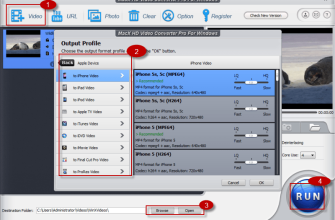
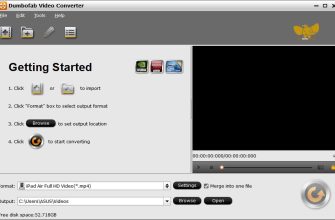
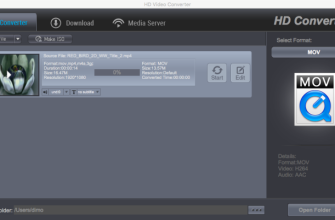
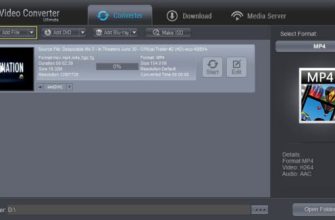
Интерфейс построен вокруг одного основного окна. В верхней панели находятся Add file(s), Add folder, Edit и Split. Центральная левая часть отведена списку импортированных файлов, справа расположено окно предварительного просмотра с кнопками воспроизведения. Внизу находятся поле Format, кнопка Settings, поле Output, кнопка Open и крупная кнопка Convert. Такое расположение показывает логику продукта: сначала собрать источники, затем выбрать профиль, при необходимости отредактировать параметры и только после этого запустить очередь.
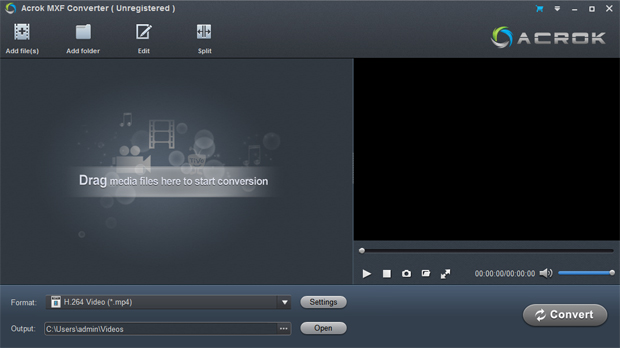
На пустом экране программа предлагает перетащить медиафайлы прямо в окно. Альтернативный путь — Add file(s) для отдельных объектов или Add folder для папки. Это удобно при типичном камерном импорте, когда материал уже скопирован с карты памяти на диск и должен быть конвертирован серией. Руководство также допускает загрузку с USB-устройства или подключённой видеокамеры, если система видит источник как доступное устройство хранения.
Список выходных профилей
Меню Format организовано не только по расширениям. В Windows-скриншоте видны категории Common Video, Common Audio, HD Video, Android, Apple, Windows, Editing Software, Game, Media Player, HDTV и PowerPoint. В правой части отображаются конкретные варианты, например H.264 Video (*.mp4), M4V MPEG-4 Video (*.m4v), MOV – QuickTime Video (*.mov), MKV Video (*.mkv), AVI Video (*.avi), DivX и Xvid. Такой подход полезен пользователю, который знает конечную программу или устройство, но не хочет вручную подбирать контейнер.
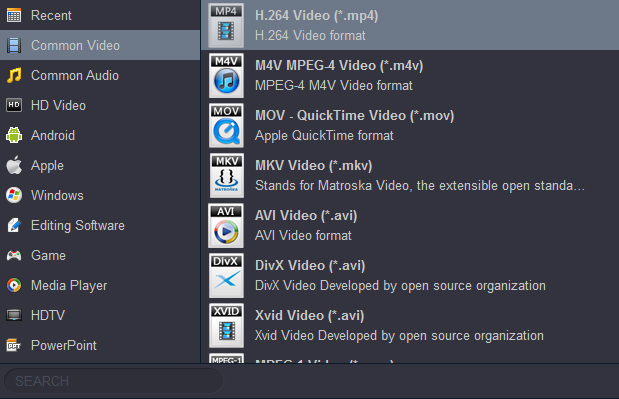
Профиль не следует воспринимать как абстрактное обещание полной совместимости. Современные монтажные системы различают не только расширение файла, но и внутренний кодек, разрядность, цветовую субдискретизацию, тип MXF и структуру аудио. Поэтому безопасный порядок такой: выбрать профиль, который соответствует целевому ПО, затем проверить конкретные параметры в Settings и протестировать короткий материал в целевой программе.
Окно Settings
Settings открывает параметры видео и аудио. В интерфейсе присутствуют Video Encoder, Resolution, Video Bitrate и Frame Rate, а для звука — Audio Encoder, Sample Rate, Audio Bitrate и Channels. В нижней части есть Merge all file into one. Это ключевой экран для контроля качества, потому что именно здесь пользователь видит, будет ли изменена частота кадров, какое разрешение получит результат и сколько каналов останется в выбранном профиле.
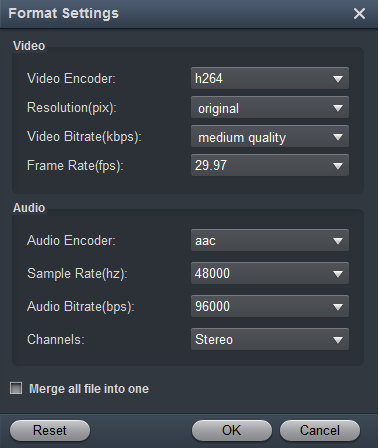
На опубликованном примере H.264-профиля поле Resolution выставлено в original, частота кадров — 29.97, а Channels — Stereo. Это хороший повод не запускать профессиональную многоканальную съёмку с настройками по умолчанию вслепую. Если исходный MXF содержит несколько изолированных каналов, настройку Channels и сам выбранный профиль нужно проверить до пакетного экспорта.
Базовый видеоредактор
Кнопка Edit открывает отдельное окно с вкладками Trim, Crop, 3D, Effect, Watermark, Subtitle и Audio. Редактор показывает исходное изображение и результат рядом, поэтому изменения можно оценить до конвертации. Trim задаёт нужный участок, Crop меняет область кадра, Effect регулирует яркость, контраст и насыщенность, Watermark добавляет текст или изображение, Subtitle подключает SRT, ASS или SSA, а Audio позволяет заменить или удалить звуковую дорожку. Отдельно предусмотрена 2D-to-3D обработка.
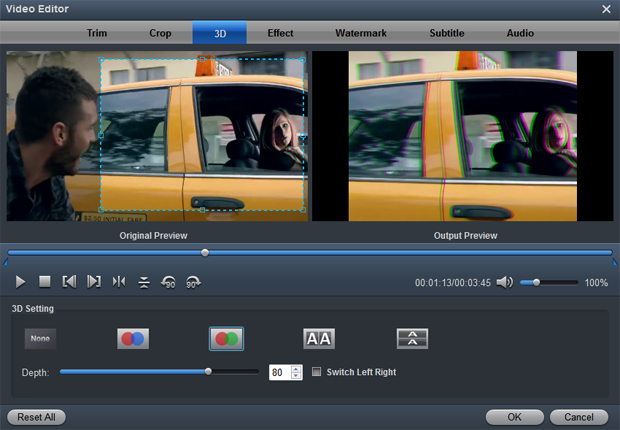
Эти функции полезны, когда нужно убрать начало и конец клипа, обрезать чёрные поля, подключить внешние субтитры или добавить служебный водяной знак перед выдачей превью. Но они не заменяют NLE: здесь нет многодорожечного таймлайна, сложного монтажа, цветовых нод, проектной структуры, медиаменеджмента или развитой работы с титрами. Если задача уже выходит за пределы подготовки исходников, логичнее передать результат в Premiere Pro, DaVinci Resolve, Avid Media Composer, Final Cut Pro или другую монтажную систему.
Mac-редакция
Mac-версия использует тот же рабочий принцип: верхняя панель Add file(s), Add folder, Edit и Split, список медиа слева, окно просмотра справа и блок Format/Output внизу. Отличия связаны с платформой и набором профилей: отдельная Mac-страница акцентирует Apple ProRes, Apple Intermediate Codec, DNxHD, DVCPRO, HDV и XDCAM для Final Cut Pro, iMovie, Avid и других редакторов.
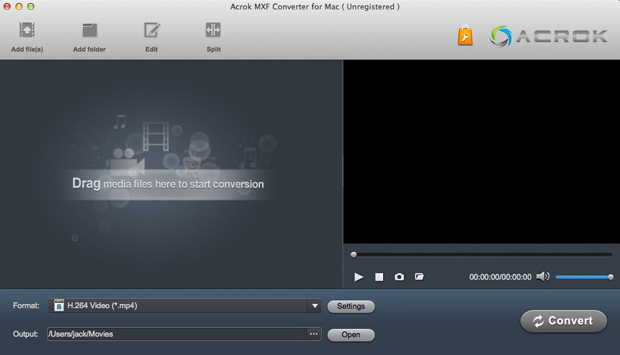
Публичные скриншоты обеих редакций используют английские подписи. Подтверждённого отдельного русскоязычного интерфейса в текущем наборе материалов нет, поэтому ориентироваться следует на английские названия элементов.
Основные функции и их практический смысл
Транскодирование MXF в обычные контейнеры
Основная функция — преобразование MXF в MP4, MOV, AVI, MKV, WMV, MPG, M4V, FLV и другие поддерживаемые форматы. Это полезно, когда исходный MXF открывается в специализированном ПО, но не подходит проигрывателю, системе публикации, конкретному монтажному приложению или устройству. В таком случае Acrok создаёт новый файл с выбранным контейнером и параметрами кодирования.
Важно понимать, что смена расширения и транскодирование — разные операции. Acrok MXF Converter рассчитан прежде всего на создание нового файла с заданным видеокодеком и аудиопараметрами. Отдельный универсальный режим stream copy, при котором аудио и видео просто перепаковываются без перекодирования, в интерфейсе и технической спецификации не описан. Если задача состоит именно в remux без потери поколений, специализированный инструмент с явной функцией rewrap будет прозрачнее.
Профили для монтажных программ
Windows-редакция содержит категорию Editing Software и заявляет подготовку файлов для Adobe Premiere Pro, Avid Media Composer, Vegas Pro, DaVinci Resolve, Pinnacle Studio, CyberLink PowerDirector, Magix Movie Edit Pro и других приложений. Mac-редакция отдельно перечисляет Apple ProRes 422/4444, Avid DNxHD, Apple Intermediate Codec, DVCPRO, HDV и XDCAM. Смысл таких профилей — получить не просто воспроизводимый ролик, а материал, который целевой редактор сможет стабильнее декодировать и перемещать по таймлайну.
Сама необходимость транскодирования зависит от источника. Современные версии Premiere Pro, Media Encoder и DaVinci Resolve умеют работать со многими разновидностями MXF напрямую. MXF является контейнером, а реальная совместимость определяется внутренним кодеком и вариантом упаковки. Поэтому конвертер нужен не автоматически для любого .mxf, а когда конкретный исходник не поддерживается, декодируется медленно, требует другой монтажный кодек или должен быть приведён к единому формату проекта.
Пакетная обработка
Программа принимает несколько файлов одновременно и запускает их в одной конвертации. Это одна из наиболее практичных функций для камерных материалов: вместо ручного повторения операции для десятков клипов пользователь формирует список, выбирает целевой профиль и папку Output, после чего запускает пакет. Перед таким запуском стоит проверить один репрезентативный файл, особенно если в папке смешаны разные камеры, частоты кадров или схемы звука.
Работа со звуком
Из MXF можно извлекать аудио и сохранять его в MP3, AAC, AC3, WAV, M4A, WMA, MKA, DTS, OGG, AIFF, APE, FLAC, MP2, MPA и AU. Для профессиональных исходников важнее не сам длинный список, а контроль каналов. В Settings присутствует параметр Channels, а в описании продукта отдельно заявлена работа с MXF, содержащим несколько аудиодорожек или каналов. Поэтому перед конвертацией интервью, многомикрофонной съёмки или материала с отдельными ISO-каналами необходимо проверить, что выбранный профиль не сводит всё в Stereo.
Предпросмотр и снимки
Встроенный проигрыватель позволяет воспроизводить загруженные файлы, переходить в полноэкранный режим и сохранять стоп-кадр. В окне редактирования доступны Original Preview и Output Preview, поэтому эффект кадрирования, 3D или цветовой коррекции можно сравнивать до запуска финального кодирования. Это не заменяет технический контроль в целевом NLE, но помогает обнаружить очевидную ошибку настройки ещё до длительного экспорта.
H.265/HEVC
H.265/HEVC присутствует среди поддерживаемых вариантов кодирования и в Windows, и на Mac. Этот вариант полезен для доставки и хранения, когда конечное устройство или программное обеспечение поддерживает HEVC. Для монтажа выбор H.265 не всегда рационален: кодек эффективен по размеру, но более требователен к декодированию, чем многие промежуточные монтажные форматы. Поэтому профиль следует выбирать по следующему этапу работы, а не по принципу «самый современный кодек всегда лучше».
Объединение и простые правки
Merge all file into one объединяет загруженные элементы в один результат. В отдельном редакторе можно отрезать лишний участок, кадрировать изображение, изменить яркость, контраст и насыщенность, наложить водяной знак, подключить субтитры SRT/ASS/SSA, заменить или удалить звук. Эти операции хорошо подходят для технической подготовки клипа, но любое вмешательство, которое влияет на кадр или звук, нужно согласовывать с дальнейшим монтажом: лишнее кадрирование или сведение многоканального звука потом уже нельзя восстановить из готового файла.
Поддерживаемые форматы: что можно импортировать и что можно получить на выходе
Входная матрица заметно шире, чем следует из названия. Помимо MXF, Windows-версия принимает XAVC MXF, XAVC-S MP4, H.265/HEVC, AVI, MP4, MOV, M4V, MKV, DivX, WMV, FLV, F4V, M3U8, ASF, TiVo, DVR-MS, DAT, MPG, MPEG, VOB, DV, M4B, MOD, TOD, MVI, EVO, M2V, 3GP, RMVB, WTV, 3G2, XAVC MP4, MTS/M2TS/TS/TP/TRP и RM. Для аудио перечислены MP3, WAV, M4A, WMA, AAC, APE, FLAC, DTS, MP2, MPA, AU, AC3, MKA, OGG и AIFF. Отдельно принимаются BMP, JPEG, GIF и PNG.
Mac-редакция имеет почти тот же набор входов: MXF, XAVC MXF, XAVC-S MP4, AVI, MOV, MP4, M4V, DivX, MKV, WMV, FLV, F4V, ASF, TiVo, DVR-MS, MPG, MPEG, DAT, VOB, DV, M4B, MOD, TOD, MVI, M2V, M3U8, 3GP, EVO, RMVB, WTV, 3G2, XAVC MP4, MTS/M2TS/TS/TP/TRP, RM и H.265/HEVC, плюс большой список аудиоформатов и BMP/JPEG/GIF/PNG.
| Группа | Подтверждённые варианты | Практический комментарий |
|---|---|---|
| Ключевые входы | MXF, XAVC MXF, XAVC-S MP4, MTS/M2TS/TS, MOV, MP4, MKV, AVI, WMV, MPG/MPEG, VOB, DV | Основной сценарий — камерные и монтажные файлы |
| Выходное видео | MP4, AVI, MKV, M4V, WMV, VOB, MPG, MOV, DivX, XviD, FLV, F4V, TS, SWF, 3GP, 3G2, ASF, DV, 3GPP, H.265/HEVC | Для совместимости важен внутренний кодек, а не только расширение |
| Выходное аудио | MP3, AAC, AC3, WAV, M4A, WMA, MKA, DTS, OGG, AIFF, APE, FLAC, MP2, MPA, AU | Можно использовать для извлечения звуковой дорожки |
| Субтитры в редакторе | SRT, ASS, SSA | Подключаются как внешние субтитры перед экспортом |
| Монтажные кодеки на Mac | Apple ProRes 422/4444, Avid DNxHD, AIC, DVCPRO, HDV, XDCAM | Ориентированы на FCP, iMovie, Avid и другие NLE |
Важное противоречие по экспорту MXF
В верхнем описании Windows- и Mac-редакций заявлена возможность импортировать и экспортировать MXF с несколькими аудиодорожками или каналами. При этом детальная таблица Output File Format Supported не содержит MXF среди выходных контейнеров. Эти два блока нельзя безоговорочно совместить. Поэтому для задачи, где обязательным результатом должен быть именно новый .mxf, разумно проверять нужный профиль в пробной версии на конкретном исходнике. В обзоре нельзя честно обещать универсальный MXF-экспорт, пока сама продуктовая спецификация содержит такое расхождение.
Камеры и источники
В списке устройств Acrok присутствуют линейки Panasonic P2 и современные Panasonic AJ/AG, Sony XDCAM и PXW, Canon XF и Cinema EOS, а также камеры RED, Blackmagic, Ikegami, JVC, Fujifilm, Olympus, Leica и ARRI. Список очень длинный и включает модели, которые записывают разные форматы, поэтому само присутствие названия камеры не означает, что любой режим записи с неё идентичен MXF. Правильная диагностика начинается с самого файла: контейнера, внутреннего кодека, разрешения, частоты кадров и аудиоструктуры.
Воспроизводимый рабочий сценарий: MXF в H.264 MP4 с проверкой параметров
Ниже — конкретный сценарий для случая, когда камерный MXF нужно получить в виде совместимого H.264 MP4 для просмотра, передачи или загрузки в систему, которая не принимает исходный контейнер. Он использует только элементы, которые присутствуют в руководстве и интерфейсе Acrok.
- Скопируйте исходный MXF на локальный диск. Не удаляйте структуру карты памяти до окончания проверки результата: некоторые камеры хранят рядом с видео метаданные и дополнительные файлы, которые могут понадобиться в другом программном обеспечении.
- Запустите Acrok MXF Converter и добавьте источник. Используйте Add file(s), Add folder или перетаскивание в центральную область. Если нужно обработать серию однотипных клипов, можно добавить их сразу.
- Проверьте воспроизведение. Запустите клип во встроенном окне. Это не доказывает будущую совместимость экспорта, но подтверждает, что программа декодирует источник и видит продолжительность.
- Откройте Format и выберите H.264 Video (*.mp4). Этот профиль виден в списке Common Video. Для другого назначения вместо него можно выбрать MOV, MKV, AVI или категорию Editing Software.
- Откройте Settings. Сверьте Video Encoder, Resolution, Video Bitrate и Frame Rate. Если нет причины менять геометрию и частоту кадров, сохраняйте параметры источника. В аудиоблоке проверьте Audio Encoder, Sample Rate, Audio Bitrate и особенно Channels.
- Не включайте редактирование без необходимости. Trim и Crop полезны только когда нужно сознательно убрать часть материала. Watermark, Subtitle, 3D и Effect изменяют итоговый файл, поэтому для технической конвертации их лучше оставить выключенными.
- Укажите Output. Выберите отдельную папку для результатов. Разделение исходников и конвертированных файлов снижает риск перезаписи и упрощает сравнение.
- Сначала конвертируйте один короткий или репрезентативный клип. Нажмите Convert, дождитесь окончания и откройте результат через Open.
- Проверьте файл в целевой программе. Сверьте длительность, разрешение, частоту кадров, синхронность звука, число аудиоканалов и воспроизведение начала, середины и конца клипа. Только после этого запускайте полный пакет.
Такой тест особенно важен для многоканального звука и монтажных профилей. Ошибка в одном параметре, размноженная на сотню клипов, превращает экономию времени в повторную ночь транскодирования. Один контрольный файл обычно обнаруживает неверный профиль, ненужный downmix или изменение частоты кадров до того, как проблема станет массовой.
Как контролировать качество и корректность результата
Успешное завершение конвертации ещё не означает, что создан правильный мастер. Для MXF-процессов важно сравнить технические свойства и фактическое воспроизведение. Контроль лучше разделить на несколько уровней.
- Контейнер и кодек. Убедитесь, что на выходе получен именно тот формат, который принимает целевая система. Расширение .mov или .mp4 само по себе не гарантирует нужный видеокодек.
- Разрешение и частота кадров. Сверьте их с источником или заранее заданным техническим заданием. Незапланированное преобразование 25 fps в 29.97 fps или 50p в 25p меняет движение.
- Длительность. Начало и конец файла должны соответствовать выбранному диапазону. При пакетной обработке сравните длительность каждого результата хотя бы по медиасвойствам.
- Аудиоканалы. Для материала с несколькими микрофонами проверьте не только наличие звука, но и структуру каналов. Если профиль выдаёт Stereo, отдельные каналы могут оказаться сведены.
- Синхронность. Просмотрите начало, середину и конец длинного клипа. Рассинхрон, который незаметен на первых секундах, может проявиться ближе к финалу.
- Визуальные артефакты. Проверьте динамичные фрагменты, мелкий текст, градиенты, тёмные области и резкие движения. Именно там быстрее видно слишком сильное сжатие.
- Совместимость с монтажом. Импортируйте тестовый результат в Premiere, Resolve, Avid, Final Cut Pro или другое целевое ПО и прокрутите его по таймлайну. Это практичнее, чем оценивать файл только во встроенном плеере Acrok.
Если результат нужен для архива, а не для просмотра, критерии должны быть строже. Транскодирование в H.264 или H.265 создаёт новое поколение сжатого видео и не равно сохранению исходного камерного материала. Для архивного хранения разумно сохранить оригинальные MXF и рассматривать производный файл как рабочую копию.
Ограничения, приватность и зависимость от интернета
Acrok MXF Converter — настольное приложение. Руководство описывает добавление файлов с компьютера, USB-устройства или камеры, выбор локальной папки Output и обработку на компьютере с использованием CPU/GPU. Отдельной облачной очереди, веб-загрузки или синхронизации проектов для MXF Converter нет. Это принципиально отличается от браузерных конвертеров, куда исходник сначала передаётся на сервер.
При этом нельзя расширять этот факт до утверждения, что приложение никогда не обращается в сеть. В продукте есть автоматическая проверка обновлений, покупка выполняется онлайн, а ключ отправляется по электронной почте. Публичная документация MXF Converter не раскрывает отдельную техническую схему телеметрии. Для конфиденциальной съёмки это означает следующее: сам рабочий процесс не требует загрузки видео на веб-сервис, но сетевую политику приложения следует контролировать стандартными средствами операционной системы, если проект имеет строгие требования безопасности.
Мобильного клиента и браузерной версии нет. ИИ-инструменты, облачная генерация, автоматическая расшифровка речи, распознавание сцен или нейросетевое улучшение изображения не являются частью MXF Converter. Если такие функции нужны вместе с транскодированием, их придётся выполнять в другой программе.
Есть и более прикладные ограничения. Программа не рассчитана на Linux. Интерфейс и текущие скриншоты англоязычные. В Mac-спецификации процессор сформулирован как Intel 1 ГГц+, поэтому нативную поддержку Apple Silicon нельзя считать подтверждённой только по карточке. В документации не дана матрица аппаратного ускорения по кодекам, а trial-условия конкретно для MXF Converter не расписаны. Наконец, таблица выходных форматов противоречит верхнему описанию по вопросу MXF-экспорта.
Плюсы и минусы
Плюсы ✔️
- Отдельная специализация на MXF и камерных рабочих процессах, а не только общий конвертер бытовых форматов.
- Две актуально доступные настольные редакции: Windows и macOS, с отдельными текущими номерами версий.
- Пакетное добавление файлов и папок, что подходит для серий клипов с одной съёмки.
- Профили для монтажных приложений и на Mac — явно перечисленные ProRes, DNxHD, AIC, DVCPRO, HDV и XDCAM.
- Настройки кодека, разрешения, битрейта, частоты кадров, аудиокодека, частоты дискретизации, битрейта и каналов доступны до запуска экспорта.
- Базовый редактор объединяет Trim, Crop, Effect, Watermark, Subtitle, Audio и 3D в одном окне с предпросмотром исходника и результата.
- Windows-редакция поддерживает NVIDIA CUDA и AMD APP, а программа умеет работать с многоядерными процессорами.
- Пожизненная лицензия вместо обязательной подписки; один ключ предназначен для одного компьютера.
Минусы ❌
- Нет версии для Linux, веб-версии и мобильного приложения.
- Текущая Mac-спецификация не подтверждает нативную Apple Silicon-сборку и продолжает указывать Intel-процессор как требование.
- Точная граница пробного режима для MXF Converter публично не расписана, поэтому trial нужно оценивать на собственном рабочем файле.
- Есть несогласованность по MXF на выходе: верхнее описание говорит об импорте и экспорте MXF, но таблица поддерживаемых выходных форматов MXF не перечисляет.
- Нет прозрачной матрицы, показывающей, какие конкретные профили используют GPU-ускорение.
- Редактор предназначен для подготовительных операций и не заменяет полноценный монтажный таймлайн.
- Системная таблица содержит очень старые версии Windows и macOS, поэтому её нельзя использовать как доказательство современной поддержки внешних программ и устройств из тех же лет.
Кому подойдёт
- Операторам и монтажёрам с камерными MXF. Особенно когда конкретный NLE не принимает исходный вариант MXF или работает с ним нестабильно.
- Пользователям, которым нужен понятный GUI. Формат, папка, Settings и Convert видны в одном окне, без командной строки.
- Тем, кто регулярно обрабатывает серии файлов. Пакетный импорт и единый профиль сокращают количество повторяющихся действий.
- Пользователям Mac с Final Cut Pro, iMovie или Avid. Mac-редакция прямо ориентирована на ProRes, AIC, DNxHD, DVCPRO, HDV и XDCAM.
- Тем, кому достаточно технической подготовки без сложного монтажа. Trim, Crop, субтитры, водяной знак и базовые эффекты можно применить до транскодирования.
- Пользователям, предпочитающим разовую покупку. Лицензия пожизненная и не требует подписки на сам MXF Converter.
Кому не подойдёт
- Пользователям Linux. У Acrok MXF Converter нет Linux-редакции.
- Тем, кому нужен полноценный видеомонтаж. Продукт не заменяет Premiere Pro, DaVinci Resolve, Avid Media Composer или Final Cut Pro.
- Тем, кому нужен гарантированный MXF-мастер на выходе. Из-за противоречия в собственной спецификации этот сценарий необходимо отдельно проверять в trial.
- Пользователям Apple Silicon, которым критична подтверждённая нативная arm64-сборка. Текущая Mac-страница подтверждает macOS 15, но системная строка процессора остаётся Intel.
- Тем, кто хочет бесплатный инструмент без ограничений. Acrok — коммерческий продукт; пробная сборка предназначена для оценки.
- Тем, кому нужен прозрачный remux без перекодирования. Документация MXF Converter не описывает отдельную функцию stream copy как основной режим.
- Тем, кому нужны Linux, скрипты и автоматизация по папкам. Для такого процесса FFmpeg или Shutter Encoder дают более явные инструменты автоматизации.
Частые проблемы и способы диагностики
Mac не открывает установщик
На Catalina и более новых macOS Acrok отдельно предупреждает о блокировке установочного пакета системой. Вместо двойного щелчка используйте правый клик по пакету, выберите Open и затем подтвердите Open в появившемся окне. Если система выдаёт другое сообщение, не подменяйте его этой инструкцией: зафиксируйте точный текст, версию macOS и версию установщика для обращения в поддержку.
Файл имеет расширение MXF, но не импортируется
MXF — контейнер, а не один кодек. Сначала определите внутренний видеокодек и структуру аудио. Даже профессиональные транскодеры поддерживают не все возможные комбинации внутри MXF. Если другой файл .mxf открывается, а конкретный — нет, проблема может быть именно в essence-кодеке, варианте MXF или повреждении файла, а не в расширении.
После конвертации NLE всё равно не принимает файл
Проверьте не только расширение, но и профиль. MOV может содержать разные кодеки, как и MXF. Если цель — монтаж, используйте категорию Editing Software или монтажный кодек, который точно поддерживает ваша версия редактора. Современные редакторы обновляют матрицы форматов, поэтому профиль следует согласовывать с текущей документацией целевого ПО.
Пропали отдельные аудиоканалы
Откройте Settings до конвертации и посмотрите Channels. В демонстрационном H.264-профиле интерфейс показывает Stereo. Для исходника с несколькими ISO-каналами это критично. Сначала создайте короткий тест, затем в целевой программе проверьте число дорожек и каналов. Не запускайте большой пакет, пока аудиоструктура не подтверждена.
Файл стал слишком большим или слишком маленьким
Размер напрямую связан с выбранным кодеком, разрешением, битрейтом и длительностью. В Settings доступны Video Bitrate и Audio Bitrate. Слишком низкий битрейт может дать заметные артефакты, а слишком высокий — увеличить размер без практической пользы для доставки. Для монтажных промежуточных кодеков большой размер часто нормален; для финальной выдачи обычно важнее баланс между качеством и объёмом.
Изменилась плавность движения
Проверьте Frame Rate. Если исходник снят в 25, 29.97, 50 или 59.94 fps, а профиль выставлен иначе, конвертер должен каким-либо образом изменить временную структуру кадров. Без производственной причины лучше сохранять исходную частоту кадров. Смена fps должна быть осознанным решением, а не побочным эффектом профиля.
Конвертация идёт медленнее ожидаемого
Наличие CUDA или AMD APP не означает, что каждый кодек ускоряется одинаково. Проверьте выбранный encoder и короткий тестовый клип. Сравнивать скорость разных профилей корректно только на одном исходнике и одинаковых параметрах. Также убедитесь, что выходная папка находится на достаточно быстром накопителе и на нём есть свободное место.
После завершения трудно найти результат
Папка задаётся в поле Output. Кнопка Open открывает каталог после конвертации. Для проекта лучше создавать отдельную папку с понятным названием, а не сохранять производные файлы рядом с камерными оригиналами.
Ключ не принимается
В Windows регистрация выполняется через меню в правом верхнем углу, на Mac — через Help > Register. Если код не пришёл, потерян или стал недействительным, Acrok поддерживает восстановление регистрационной информации. В обращении полезно сразу указать номер заказа, версию программы и операционную систему.
Пакет содержит материалы с разными параметрами
Пакетная конвертация особенно удобна для однородной смены, но смешанные источники требуют осторожности. До запуска проверьте хотя бы по одному клипу каждого типа камеры, разрешения, частоты кадров и аудиосхемы. Единый профиль, который подходит одному исходнику, не обязательно оптимален для другого.
Альтернативы Acrok MXF Converter
Shutter Encoder
Shutter Encoder — бесплатный конвертер для Windows, macOS и Linux, построенный на FFmpeg. Он поддерживает профессиональные монтажные кодеки DNxHD, DNxHR и Apple ProRes, broadcast-форматы XDCAM, AVC-Intra и XAVC, а также явные режимы OP-Atom, OP1a, AS-10 и AS-11 для MXF. Кроме перекодирования есть Rewrap, Cut without re-encoding, Replace audio, Conform и Merge. Это сильная альтернатива, если нужен бесплатный профессиональный инструмент, Linux или прозрачный rewrap без обязательного перекодирования. Acrok проще по структуре интерфейса и предлагает готовую коммерческую поддержку с пожизненной лицензией, но Shutter Encoder заметно глубже именно в профессиональных контейнерах и стандартах.
Adobe Media Encoder
Adobe Media Encoder — логичный вариант для пользователей Premiere Pro и After Effects. Актуальная версия 26.5 поддерживает широкий спектр MXF, включая MXF OP1a, P2, XAVC, XDCAM, DNxHD/DNxHR и другие профессиональные форматы, а также умеет создавать прокси и автоматизировать очередь через пресеты и Watch Folders. В 2026 году Adobe продолжает активно обновлять Media Encoder, включая многоканальные аудиопроцессы и новые камерные форматы. Его преимущество — тесная интеграция с экосистемой Adobe; недостаток для пользователя, которому нужен только один простой конвертер, — более тяжёлая профессиональная среда и модель Creative Cloud.
FFmpeg
FFmpeg — открытый кроссплатформенный мультимедийный фреймворк с инструментами ffmpeg и ffprobe. Он умеет демультиплексировать, кодировать, перекодировать, фильтровать и мультиплексировать множество форматов, включая MXF; существуют отдельные mxf, mxf_d10 и mxf_opatom muxer. FFmpeg подходит, когда нужен точный контроль дорожек, скрипты, автоматизация, повторяемость и анализ проблемного файла. Его главный компромисс — командная строка и необходимость понимать контейнеры, кодеки, stream mapping и параметры кодирования. Acrok удобнее для пользователя, который хочет графический интерфейс и готовые профили.
HandBrake
HandBrake умеет открывать ряд профессиональных источников, включая MXF, DNxHD, DNxHR, ProRes, XAVC и XDCAM. Но его выход ограничен контейнерами MP4, MKV и WebM. Поэтому HandBrake разумен, если цель — получить универсальный файл для просмотра, веба или конечного устройства, а не сохранить профессиональный MXF-процесс. Он бесплатен и хорошо документирован, но не заменяет Acrok там, где нужны монтажные профили ProRes/DNxHD или работа с несколькими профессиональными контейнерами.
DaVinci Resolve
DaVinci Resolve — не специализированный конвертер, а полноразмерная система монтажа, цветокоррекции, эффектов и аудиопостпродакшена. Актуальная линейка Resolve 21 доступна для macOS, Windows и Linux; бесплатная редакция существует, Studio продаётся отдельно. Resolve поддерживает множество разновидностей MXF, но часть профессиональных кодеков и вариантов энкодинга зависит от редакции и платформы. Это более разумный выбор, если после импорта MXF нужно не просто сменить формат, а сразу монтировать, красить и сводить звук. Для одноразового транскодирования Acrok проще.
FAQ
MXF — это видеокодек?
Нет. MXF — контейнер. Внутри него могут находиться разные видеокодеки, аудиопотоки и метаданные. Поэтому программа, которая поддерживает «MXF», всё равно может не открыть конкретную разновидность файла.
Нужно ли конвертировать любой MXF перед монтажом?
Нет. Современные Premiere Pro, Media Encoder, DaVinci Resolve и другие NLE открывают многие виды MXF напрямую. Транскодирование имеет смысл, когда исходник не поддерживается, работает нестабильно, слишком тяжёл для монтажа или нужно привести проект к выбранному промежуточному кодеку.
Можно ли использовать Acrok MXF Converter как видеоредактор?
Только для простых подготовительных операций. В программе есть Trim, Crop, Effect, Watermark, Subtitle, Audio и 3D, но нет полноценного многодорожечного таймлайна и набора функций профессионального NLE.
Есть ли бесплатная версия без ограничений?
Нет подтверждённой отдельной бесплатной редакции MXF Converter. Доступна Free Trial для оценки. Точный лимит trial конкретно для этой программы в карточке продукта не расписан.
Лицензия оплачивается один раз?
Да. Продукт продаётся как Lifetime License. Один ключ используется на одном компьютере; Windows- и Mac-версии имеют отдельные страницы покупки.
Работает ли Mac-версия на Apple Silicon?
Текущая страница подтверждает поддержку macOS 15 Sequoia, но системная строка процессора по-прежнему указывает Intel 1 ГГц или выше. Нативная arm64-сборка в спецификации не подтверждена, поэтому перед покупкой на M-серии нужно использовать пробную версию.
Можно ли получить MXF на выходе?
Описание продукта говорит об импорте и экспорте MXF с несколькими аудиодорожками или каналами, но детальная таблица выходных форматов MXF не перечисляет. Для обязательного MXF-выхода этот сценарий нужно проверять в trial на нужном профиле.
Сохраняет ли программа несколько аудиоканалов?
Работа с несколькими аудиодорожками и каналами заявлена для MXF, а в Settings есть параметр Channels. Но конкретный профиль может быть настроен на Stereo, поэтому многоканальный материал необходимо проверить тестовым экспортом до пакетной обработки.
Нужен ли интернет для самой конвертации?
Рабочий процесс построен вокруг локальных файлов, локальной папки Output и вычислений на компьютере. Отдельный облачный режим не используется. Интернет нужен для загрузки установщика, покупки, получения keycode и автоматической проверки обновлений. Полная сетевая модель приложения в документации не детализирована.
Есть ли русская локализация?
Публичные скриншоты текущих Windows- и Mac-редакций показывают английский интерфейс. Отдельная подтверждённая русская локализация для этой версии не указана.
Подходит ли Acrok для архивного хранения исходников?
Для архива лучше сохранять оригинальный камерный MXF. Любое перекодирование в другой кодек создаёт производный файл. Acrok полезен для рабочих копий, монтажа и доставки, но не заменяет хранение исходного материала.
Что выбрать для Linux?
Для Linux практичнее Shutter Encoder, FFmpeg или DaVinci Resolve. У Acrok MXF Converter Linux-версии нет.
Итог по сценариям использования
Acrok MXF Converter имеет смысл как специализированный графический транскодер для пользователей Windows и macOS, которые регулярно получают камерные MXF и хотят приводить их к формату монтажа или доставки без работы в командной строке. Сильная сторона продукта — прямой рабочий путь Add Files → Format → Settings → Output → Convert, пакетная обработка и понятный набор подготовительных правок. Для Mac полезны явно заявленные ProRes, DNxHD, AIC, DVCPRO, HDV и XDCAM; для Windows — поддержка CUDA и AMD APP и профили для распространённых NLE.
Для разовой конвертации в MP4 решение оправдано, если пробная версия корректно открывает именно ваш MXF и результат проходит проверку. Для регулярной работы с многоканальным камерным звуком основным контрольным пунктом становится Channels: один удачный видеопрофиль ещё не гарантирует правильную аудиоструктуру. Для современного Mac на Apple Silicon пробная проверка обязательна из-за отсутствия в спецификации явного подтверждения нативной arm64-сборки.
Если нужен профессиональный MXF-выход, OP1a/OP-Atom, rewrap без перекодирования или Linux, Shutter Encoder и FFmpeg дают более прозрачный контроль. Если транскодирование встроено в Premiere Pro/After Effects-процесс, Adobe Media Encoder лучше интегрирован с этими приложениями. Если после импорта нужно сразу монтировать, красить и сводить, DaVinci Resolve функционально шире. HandBrake рациональнее для простого перехода из поддерживаемого MXF в MP4/MKV/WebM, когда профессиональные монтажные контейнеры не нужны.
Главное ограничение Acrok MXF Converter связано не с количеством поддерживаемых расширений, а с несколькими не до конца раскрытыми современными деталями: точным trial-лимитом, нативностью Apple Silicon, матрицей GPU-ускорения и противоречием вокруг MXF на выходе. Эти пункты не мешают использовать программу как конвертер, но делают тест на собственном исходнике обязательной частью выбора. Для проекта с высокой ценой ошибки достаточно проверить один типовой клип, аудиоканалы и импорт результата в целевой NLE — после этого можно уверенно решать, подходит ли Acrok под конкретный производственный процесс.