Acrok HD Video Converter — настольный конвертер видео и аудио для Windows и macOS, ориентированный на перекодирование файлов высокой чёткости, материалов с камер и обычных медиаконтейнеров. Программа работает с 4K, Full HD и HD-источниками, поддерживает пакетную обработку, набор профилей для устройств и монтажных приложений, а также базовые операции перед экспортом: обрезку, кадрирование, объединение, наложение водяного знака, работу с субтитрами и звуковой дорожкой. Продукт по-прежнему доступен на сайте Acrok как отдельная платная программа с пробной версией для Windows и Mac. Это важно отличать от Acrok Video Converter Ultimate: Ultimate дополнительно рассчитан на работу с Blu-ray и DVD, тогда как HD Video Converter в текущем описании предназначен прежде всего для файлового видео и аудио.
Скачать Acrok HD Video Converter бесплатно
Рекомендуемый аналог
ВидеоМАСТЕР
Конвертер видео и аудио для Windows с русским интерфейсом
- Конвертация видео и аудио между популярными форматами
- Подготовка файлов для устройств и публикации
- Обрезка, соединение, звук и субтитры
- Русскоязычный интерфейс для Windows
Acrok HD Video Converter
Программа для работы с видео или аудио на русском языке
- Меньше инструментов для точной локальной коррекции
- Часть расширенных функций доступна только платно
- Набор инструментов зависит от версии и платформы
- Может не подойти для сложного профессионального монтажа

Основные параметры Acrok HD Video Converter
| Параметр | Подтверждённые сведения |
|---|---|
| Разработчик | Acrok |
| Тип продукта | Настольный конвертер видео и аудио с базовыми инструментами редактирования перед экспортом |
| Платформы | Windows и macOS; для каждой системы опубликована отдельная сборка |
| Текущий статус | Продукт доступен на сайте Acrok, присутствует в каталоге загрузок и продаётся как отдельная программа |
| Версия Windows | 7.0.188.1688 на текущей странице продукта |
| Версия macOS | 7.4.191.1745 на текущей странице продукта |
| Основная задача | Перекодирование 4K, Full HD и HD-видео, файлов с камер и распространённых аудиоформатов |
| Пакетная обработка | Есть: несколько файлов можно добавить в одну очередь и конвертировать за один запуск |
| Аппаратное ускорение | В Windows заявлены NVIDIA CUDA и AMD APP; также используется многоядерная обработка процессором |
| H.265/HEVC | Поддерживается как входной и выходной формат |
| Пробная версия | Не ограничена по сроку использования, но добавляет логотип Acrok в выходное видео |
| Лицензия | Lifetime License; одна обычная лицензия предназначена для одного компьютера |
| Цена | На 15 сентября 2026 года магазин показывает базовую цену 49 долларов и промо-цену 19,60 доллара с опубликованным купоном; акция может быть изменена |
| Облачная обработка | Как функция продукта не заявлена; основной рабочий процесс выполняется настольным приложением с локальными файлами |
Главное практическое ограничение таблицы связано с тем, что Windows-страница одновременно содержит современную пометку Windows 11/10/8 и расширенный блок системных требований со старыми версиями Windows. Поэтому список старых систем разумно воспринимать как наследуемую техническую информацию, а не как гарантию полноценной поддержки на актуальной сборке. Для macOS ситуация обратная: страница прямо перечисляет новые релизы вплоть до macOS 15 Sequoia, но в строке процессора всё ещё указан Intel. Совместимость с конкретным Mac на Apple Silicon лучше устанавливать через пробную сборку до покупки, не делая вывод о нативности только по наличию поддержки новой версии macOS.
Что это за программа и чем она отличается от других продуктов Acrok
Название HD Video Converter у Acrok относится к самостоятельной настольной программе, а не к веб-сервису, мобильному приложению или функции внутри пакета. Её задача — принять один или несколько медиайфайлов, при необходимости изменить их параметры и сохранить в другом формате или профиле устройства. В источниках импорта перечислены обычные контейнеры MP4, MOV, AVI, MKV, WMV, MPEG, FLV, AVCHD-файлы MTS и M2TS, MXF, XAVC, VOB, TiVo, WTV и другие типы. Для звука предусмотрен отдельный набор входных форматов, поэтому программу можно использовать и как аудиоконвертер.
В линейке Acrok есть продукты с похожими названиями, и смешивать их функции нельзя. Acrok Video Converter Ultimate включает работу с Blu-ray и DVD, ISO-образами и папками дисков, поэтому подходит для задач, где источником является оптический носитель или его копия. У Acrok HD Video Converter такой блок не заявлен: его профиль — файловые источники, материалы с камер и подготовка клипов для устройств или монтажных систем. Acrok MXF Converter, в свою очередь, имеет более узкую специализацию вокруг профессионального MXF. Обычный Acrok Video Converter также является файловым конвертером, но HD Video Converter в текущем описании сильнее акцентирован на 4K/HD-материалах, камерах, H.265/HEVC и монтажных кодеках.
Само присутствие слова HD в названии не означает ограничение разрешением 1920×1080. Программа заявлена для 4K и для Full HD, а в списке поддерживаемых материалов присутствуют современные камеры и контейнеры, способные хранить видео более высокого разрешения. Вместе с тем продукт не следует воспринимать как полноценный видеоредактор: он не предлагает многодорожечную монтажную шкалу, сложный композитинг или развитую систему цветокоррекции. Инструменты редактирования встроены вокруг задачи конвертации и помогают подготовить клип непосредственно перед перекодированием.
Текущий статус, распространение и платформы
На дату подготовки обзора Acrok HD Video Converter остаётся доступным продуктом. Для Windows и macOS опубликованы отдельные продуктовые страницы, установщики и страницы покупки. Windows-сборка распространяется как установочный EXE-файл, версия для Mac — как пакет PKG. Это локальные настольные приложения: сначала устанавливается программа, затем пользователь добавляет медиаданные с компьютера, подключённого накопителя или камеры и выполняет конвертацию на своей системе.
Разделение на Windows и Mac важно учитывать при покупке и диагностике. У сборок различаются номера версий и часть возможностей, связанных с аппаратным ускорением и профессиональными профилями. Windows-страница отдельно указывает NVIDIA CUDA и AMD APP. Mac-страница больше внимания уделяет кодекам и профилям для монтажа, в том числе Apple ProRes, Avid DNxHD, DVCPRO и Apple Intermediate Codec. Нельзя автоматически переносить каждую характеристику одной платформы на другую.
Acrok публикует для macOS отдельную инструкцию установки на системах с Gatekeeper. На Catalina и более новых выпусках, включая Sequoia, Sonoma, Ventura, Monterey и Big Sur, пакет может вызвать предупреждение о том, что Apple не удалось проверить приложение на наличие вредоносного ПО. Рекомендованный разработчиком способ запуска — открыть установщик через контекстное меню Open и подтвердить открытие. Это не является доказательством несовместимости программы с macOS: речь идёт о механизме Gatekeeper и способе разрешить запуск пакета.
Интерфейс: из каких рабочих зон состоит программа
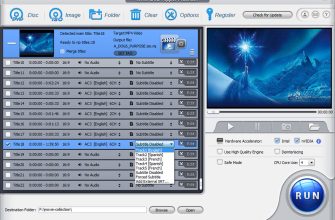
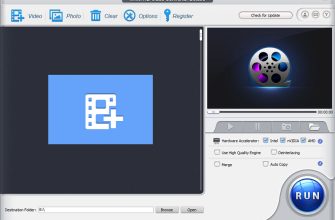
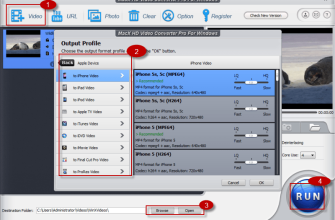
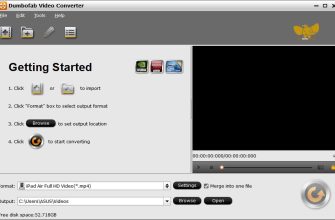
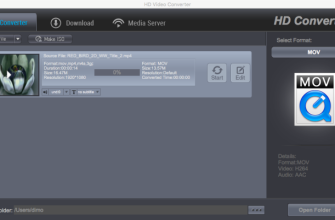
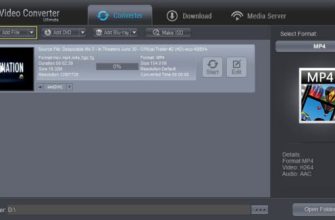
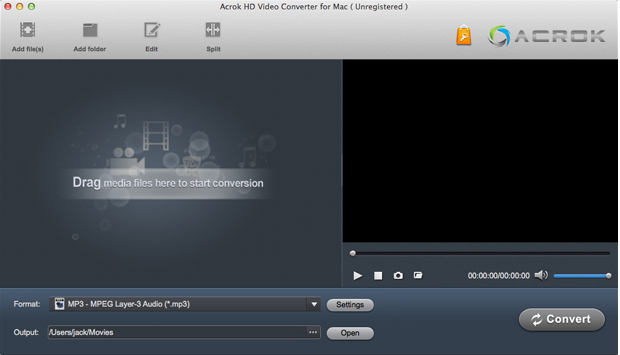
Интерфейс построен вокруг очереди файлов. Основная рабочая область показывает добавленные клипы, а верхняя панель содержит команды импорта и перехода к редактированию. В нижней части выбираются целевой формат, папка для результата и запускается преобразование. Такой порядок соответствует типичному конвертеру: сначала формируется очередь, затем задаётся общий или индивидуальный профиль, после чего начинается экспорт.
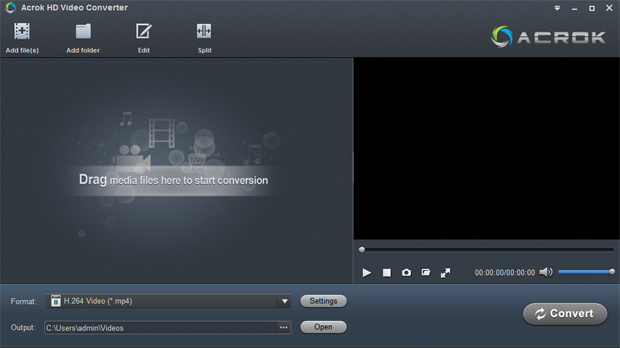
Импорт выполняется командой Add Files; руководство также допускает перетаскивание файлов в окно. Материалы можно брать с локального диска и с подключённых устройств хранения, включая камеру или USB-носитель, если файлы доступны системе как обычные данные. Добавление нескольких роликов формирует пакетную очередь. Эта модель удобна при обработке серии клипов с одной камеры, когда всем материалам требуется одинаковый кодек и контейнер.
Выбор выходного профиля
Один из центральных элементов — раскрывающийся список Format. Он содержит не только контейнеры и кодеки, но и профили для устройств и прикладных сценариев. В руководстве в качестве примеров упомянуты устройства Apple и Samsung, Microsoft Surface, HDTV, PlayStation 5 и Xbox Series X. Профиль снижает количество ручной настройки: пользователь выбирает целевую категорию, а приложение подставляет параметры, соответствующие выбранному сценарию.
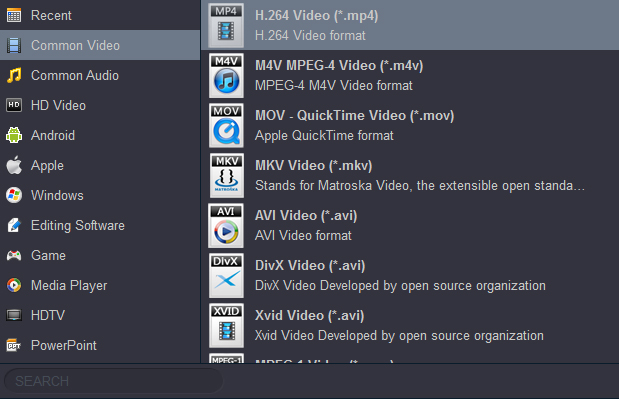
Профили не отменяют необходимость проверки результата. Даже при выборе готового устройства следует убедиться, что кодек, разрешение, частота кадров и аудиопараметры действительно соответствуют целевой системе. Особенно это важно для телевизоров, игровых консолей, старых медиаплееров и монтажных приложений, где поддержка контейнера ещё не гарантирует поддержку любой комбинации видео- и аудиокодека.
Расширенные параметры кодирования
Команда Settings открывает параметры профиля. Руководство прямо указывает возможность менять битрейт и частоту кадров; окно настроек содержит параметры видео и аудио, относящиеся к выбранному формату. Для пользователя это означает два уровня работы: быстрый экспорт через готовый профиль и более точную настройку, когда требуется контролировать размер файла, частоту кадров или параметры звука.
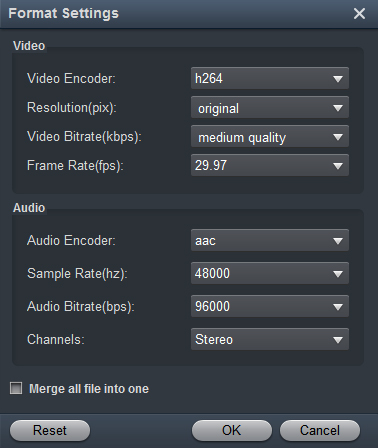
Изменение битрейта непосредственно влияет на компромисс между объёмом и качеством. Слишком сильное снижение битрейта приводит к заметным артефактам, особенно в сценах с движением, мелкими деталями и шумом. Повышать его без необходимости тоже не всегда полезно: итоговый файл становится больше, а качество не превышает информацию, уже содержащуюся в исходнике. Воспроизводимый подход — начать с профиля, соответствующего цели, и корректировать параметры только при наличии конкретного требования.
Редактор перед экспортом
Раздел Edit объединяет операции Trim, Crop, Effect, 3D, Watermark, Audio и Subtitles. Эти инструменты применяются перед конвертацией и не образуют отдельный монтажный проект с несколькими дорожками. Trim служит для удаления лишнего фрагмента по времени, Crop — для кадрирования области изображения, Effect — для корректировок и визуальных эффектов, Watermark — для наложения подписи или изображения. Отдельные вкладки отвечают за звук и субтитры.
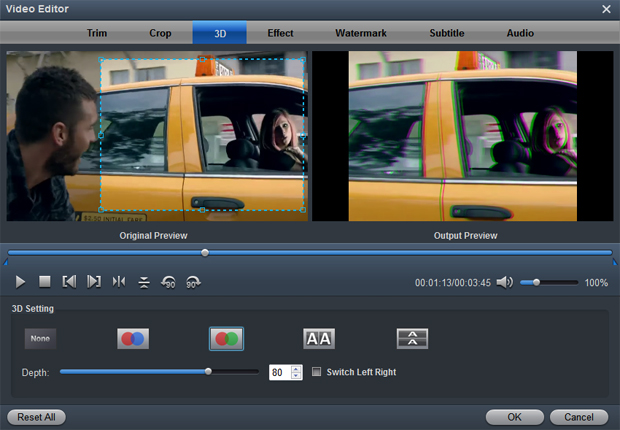
Для субтитров подтверждена работа с SRT, ASS и SSA. В аудиоразделе можно заменить исходную звуковую дорожку или убрать звук. В описании функций также присутствует деинтерлейсинг — полезная операция для старых камер, телевизионных записей и других чересстрочных источников. Отдельно заявлено преобразование 2D-видео в 3D. Эти функции следует рассматривать как дополнительные инструменты внутри конвертера, а не как замену специализированному редактору субтитров, аудиоредактору или системе постобработки.
Предварительный просмотр и снимок кадра
Встроенный проигрыватель позволяет просматривать исходный материал, разворачивать предварительный просмотр на полный экран и сохранять снимок текущего кадра через Snapshot. Такой просмотр полезен перед кадрированием, обрезкой и выбором момента для проверки. Он также помогает быстро убедиться, что импортирован правильный файл и что дорожка воспроизводится до запуска долгого пакетного экспорта.
Основные функции и связь между ними
Рабочая модель Acrok HD Video Converter состоит из четырёх связанных этапов: импорт, при необходимости редактирование, настройка выходного профиля и кодирование. Большинство функций обслуживает именно эту цепочку. Пакетная очередь ускоряет подготовку серии файлов; профили сокращают количество ручных параметров; Settings оставляет возможность вмешаться в параметры кодека; редактор устраняет простые проблемы до экспорта; аппаратное ускорение и многоядерная обработка направлены на сокращение времени перекодирования.
Конвертация видео и аудио
Программа принимает широкий набор контейнеров и кодеков и сохраняет видео в MOV, H.265/HEVC, M4V, MP4, DivX, XviD, AVI, MKV, WMV, VOB, MPG, FLV, SWF, 3GPP, F4V, TS, 3GP, ASF, DV и 3G2. Для аудио доступны MP3, AC3, FLAC, M4A, AAC, WMA, WAV, MKA, DTS, APE, AU, OGG, MP2, MPA и AIFF. Поэтому один и тот же интерфейс можно использовать и для перекодирования ролика, и для извлечения или преобразования звука в совместимый аудиоформат.
Поддержка H.265/HEVC на входе и выходе выделена отдельно. HEVC позволяет получать более эффективное сжатие, чем H.264 при сопоставимом визуальном качестве, но совместимость зависит от устройства и программного обеспечения. Если ролик должен воспроизводиться на старом телевизоре, медиаплеере или в приложении с ограниченным набором декодеров, более консервативный профиль может оказаться практичнее, чем HEVC.
Пакетная обработка
Несколько исходников можно добавить одновременно и конвертировать за один запуск. Для однотипного материала это снижает число повторяющихся операций: формат и папка назначения задаются до старта, а программа последовательно обрабатывает очередь. Пакетная модель особенно полезна для файлов с камеры, когда после съёмки требуется привести множество клипов к единому формату для монтажа, архива или передачи.
Пакетная обработка не означает, что любой набор источников следует кодировать одинаково. Материалы с разными разрешениями, частотой кадров или назначением лучше предварительно разделять по группам. Например, файлы для монтажа в ProRes и копии для просмотра в MP4 решают разные задачи и требуют разных профилей. Отдельная группировка также упрощает контроль результата.
Аппаратное ускорение и многоядерный процессор
Windows-версия заявляет ускорение NVIDIA CUDA и AMD APP, а продукт в целом поддерживает использование многоядерных процессоров. Это может уменьшить время кодирования в поддерживаемых сочетаниях формата и оборудования. Однако аппаратное ускорение не применимо одинаково ко всем кодекам и настройкам, поэтому его наличие нельзя трактовать как постоянный фиксированный прирост скорости для любого файла. Страница продукта приводит оценку до десятикратного ускорения, но это максимальная заявленная величина, а не универсальный результат для каждого компьютера.
Подготовка файлов для монтажа
Особенно заметна ориентация продукта на материалы с камер. В списке источников присутствуют MXF, XAVC MXF, XAVC MP4, XAVC-S MP4, AVCHD MTS/M2TS, MOD, TOD, DV и другие форматы. Для macOS дополнительно акцентированы Apple ProRes 422 и 4444, Avid DNxHD, DVCPRO и Apple Intermediate Codec. Это позволяет использовать конвертер как промежуточный этап, когда исходный формат камеры неудобен для конкретной монтажной программы или требует приведения к стандартному промежуточному кодеку.
Такой workflow не улучшает качество исходника сам по себе. Перекодирование в монтажный кодек может упростить воспроизведение и редактирование, но не восстанавливает детали, потерянные камерой, и не повышает реальное разрешение. Для задач шумоподавления, восстановления изображения и специализированного апскейлинга нужны отдельные инструменты: опубликованный набор функций HD Video Converter сосредоточен на транскодировании и базовой подготовке перед экспортом.
Типичный рабочий сценарий: от клипа с камеры до готового MP4
Практический сценарий удобно рассмотреть на примере видеоклипа MTS или M2TS с камеры, который нужно подготовить для просмотра на компьютере и телевизоре. Это не отдельная пошаговая инструкция по всем функциям, а воспроизводимая последовательность, показывающая, как связаны основные рабочие зоны программы.
- Добавление исходника. В главном окне выбирается Add Files или файл перетаскивается в очередь. При работе с камерой материал сначала должен быть доступен системе как файл на подключённом устройстве или локальном диске.
- Проверка содержимого. Встроенный проигрыватель позволяет открыть клип, убедиться, что выбран нужный материал, и при необходимости сделать Snapshot отдельного кадра.
- Подготовительная правка. Если в начале или конце есть ненужный фрагмент, применяется Trim. При необходимости изменить видимую область используется Crop. Для внешних субтитров доступны SRT, ASS и SSA; аудиодорожку можно заменить или удалить.
- Выбор назначения. В списке Format выбирается требуемый контейнер или профиль устройства. Для распространённого сценария воспроизведения подходит соответствующий MP4-профиль, если его параметры совместимы с целевым телевизором или проигрывателем.
- Уточнение параметров. Через Settings проверяются параметры видео и аудио. Изменять битрейт или частоту кадров имеет смысл только при конкретной задаче: например, ограничении размера файла или требовании устройства.
- Выбор папки. Перед запуском задаётся Output — каталог, куда будет записан результат. Для пакетной обработки лучше использовать отдельную папку, чтобы не смешивать исходники и новые файлы.
- Конвертация. Команда Convert запускает обработку очереди. После завершения руководство предлагает открыть каталог результата через Open.
- Проверка. Готовый ролик воспроизводится в целевом приложении или устройстве; проверяются начало и конец, звук, субтитры, геометрия кадра и отсутствие визуальных дефектов после сжатия.
Если цель — не бытовой MP4, а монтаж, сценарий меняется главным образом на этапе выбора профиля. Для Mac могут использоваться профили Apple ProRes или Avid DNxHD, если они соответствуют рабочему процессу редактора. Для архива или доставки следует выбирать тот контейнер и кодек, которые реально требуются принимающей стороне. Простая смена расширения файла без перекодирования не является основной моделью этого продукта: Acrok HD Video Converter рассчитан именно на преобразование медиапотока по выбранному профилю.
Поддерживаемые форматы: что можно импортировать и экспортировать
Список форматов у программы широк, но для оценки совместимости полезно разделять контейнеры, видеокодеки, аудио и специализированные камерные форматы. Наличие контейнера в списке не означает, что внутри него гарантированно поддерживается любой существующий кодек. Например, MKV способен содержать множество вариантов видео и звука; успешный импорт зависит от конкретных потоков внутри файла. Поэтому при необычном исходнике пробная версия остаётся практичным способом проверить совместимость до покупки.
Видео на входе
В текущем перечне входных типов присутствуют H.265, MOV, AVI, MP4, MKV, M4V, DivX, WMV, MXF, FLV, F4V, MPG, MPEG, XAVC MXF, M3U8, MTS, M2TS, TS, TP, TRP, VOB, DV, ASF, TiVo, EVO, M2V, M4B, XAVC MP4, DVR-MS, RM, RMVB, WTV, DAT, XAVC-S MP4, MOD, TOD, 3GP, 3G2 и MVI. Для MTS/M2TS отдельно обозначены AVCHD-потоки H.264, VC-1 и MPEG-2 HD.
Этот перечень объясняет позиционирование HD Video Converter как конвертера материалов с камер и видеорекордеров, а не только обычных MP4. MXF и XAVC характерны для профессиональной и полупрофессиональной съёмки, MTS/M2TS — для AVCHD, MOD и TOD встречаются у более старых камер, DVR-MS и WTV связаны с телевизионной записью Windows. Поддержка таких источников полезна, когда современный редактор или устройство не принимает исходный контейнер напрямую.
Аудио на входе
Для аудиофайлов перечислены MP3, WAV, APE, OGG, AIFF, AAC, M4A, WMA, FLAC, MKA, AC3, MPA, AU, DTS и MP2. Наличие аудиоимпорта позволяет использовать программу не только для преобразования видеороликов, но и для перекодирования звуковых файлов между поддерживаемыми форматами. Для профессиональной обработки звука с монтажом, реставрацией, шумоподавлением и плагинами потребуется специализированный аудиоредактор: HD Video Converter решает задачу формата и параметров, а не полноценного мастеринга.
Изображения как входные данные
В техническом списке входных форматов также указаны BMP, JPEG, GIF и PNG. Эта поддержка относится к медиавходам продукта, но текущие материалы не описывают отдельный развитый модуль создания слайд-шоу. Поэтому наличие изображений не следует расширять до функций, которые для HD Video Converter отдельно не подтверждены.
Видео на выходе
Подтверждённый список выходных видеоформатов включает MOV, H.265/HEVC, M4V, MP4, DivX, XviD, AVI, MKV, WMV, VOB, MPG, FLV, SWF, 3GPP, F4V, TS, 3GP, ASF, DV и 3G2. Здесь одновременно присутствуют современные варианты, такие как HEVC, и форматы, востребованные в старых устройствах или унаследованных рабочих процессах. Это полезно при миграции архива, но не означает, что каждый старый формат остаётся оптимальным выбором для новых проектов.
Аудио на выходе
Программа сохраняет аудио в MP3, AC3, FLAC, M4A, AAC, WMA, WAV, MKA, DTS, APE, AU, OGG, MP2, MPA и AIFF. Это позволяет извлечь аудиосодержимое из видео или преобразовать отдельный звуковой файл. Выбор между форматом с потерями и без потерь должен соответствовать задаче: FLAC и WAV подходят там, где приоритетом является сохранение качества, тогда как MP3 или AAC удобнее для совместимости и меньшего размера.
Локальная обработка, интернет и приватность
Основной процесс обработки выполняется настольным приложением с локальными файлами: пользователь выбирает материал на компьютере или подключённом носителе, задаёт локальную папку результата и запускает конвертацию. Облачный конвертер, обязательная загрузка роликов на сервер или отдельное облачное хранилище в наборе функций HD Video Converter не заявлены. Для больших или конфиденциальных материалов это принципиально отличается от браузерных сервисов, где исходник необходимо передавать на удалённую площадку.
Однако отсутствие облачной обработки не означает полную автономность программы. Полная активация требует активного интернет-соединения. При активации приложение связывается с сервером лицензирования; передаются лицензионный ключ, контрольная сумма, код продукта и номера версий. Условия также предусматривают автоматическую периодическую онлайн-проверку действительности лицензии. Поэтому компьютер, полностью изолированный от сети, не соответствует опубликованной схеме лицензирования полной версии.
Политика конфиденциальности сайта отдельно описывает обычные веб-данные: IP-адрес, тип браузера, серверные журналы, cookies и Google Analytics при посещении сайта. Эти сведения относятся к веб-сайту и не означают загрузку пользовательских видеороликов в аналитику. В лицензионном соглашении также упомянута программа улучшения продукта, автоматически собирающая анонимные сведения об использовании ПО; отказаться от участия можно через расширенные параметры установки. Для организаций с формальными требованиями к телеметрии это условие стоит учесть до развёртывания.
Если материал содержит персональные, коммерческие или иные чувствительные данные, практический контроль остаётся стандартным для локального медиапроцесса: хранить исходники и результаты в защищённых каталогах, не использовать общедоступную папку вывода и удалять временные копии, когда они больше не нужны. Acrok HD Video Converter не заявляет отдельный механизм шифрования медиатеки, поэтому защита файлов зависит от операционной системы, диска и политики пользователя.
Лицензирование, цена и ограничения пробной версии
Для Windows и macOS продукт продаётся как Lifetime License. На 15 сентября 2026 года страницы покупки показывают базовую цену 49 долларов и акционную цену 19,60 доллара при применении опубликованного купона ACROK-60-OFF. Акционная величина относится к текущему предложению и не должна восприниматься как неизменная постоянная стоимость. Для оценки бюджета надёжнее ориентироваться на цену, которую магазин показывает непосредственно в момент оформления.
Одна обычная лицензия предназначена для одного компьютера. В условиях Acrok также проводится различие между личным некоммерческим использованием и коммерческим применением: стандартная индивидуальная лицензия описана как лицензия для личного и частного некоммерческого использования, тогда как коммерческому пользователю требуется коммерческая лицензия. Это существенно для студии, компании или сотрудника, приобретающего программу для оплачиваемой производственной работы.
Страница покупки обещает бесплатные пожизненные обновления и техническую поддержку для Lifetime License. При этом общие условия сохраняют за компанией право изменять сервисы и условия. Для обычного покупателя практический смысл формулировки Lifetime — бессрочное право пользоваться приобретённой лицензией в рамках условий, а не подписка с регулярным платежом.
Что ограничено в trial
Для Acrok HD Video Converter подтверждено необычное для коммерческих конвертеров условие: пробная версия не ограничена фиксированным сроком. Ограничение накладывается на результат — экспортированное видео содержит логотип Acrok. Поэтому trial подходит для проверки запуска, импорта конкретной камеры, наличия нужного профиля, скорости кодирования и воспроизводимости результата, но не для получения чистого финального ролика.
Перед покупкой рационально провести именно техническую проверку trial-версией: импортировать типичный исходник, выбрать требуемый профиль, выполнить короткую конвертацию и открыть результат в конечной программе или устройстве. Водяной знак не мешает оценить совместимость кодека, синхронизацию звука, работу субтитров и приблизительное время обработки.
Возврат средств
Acrok публикует 30-дневную политику возврата, но она не является безусловной гарантией возврата по любой причине. В перечне подходящих ситуаций указаны, например, двойная покупка, приобретение неверного продукта с последующей покупкой правильного, отсутствие регистрационного кода при отсутствии ответа поддержки и серьёзная техническая проблема, которую служба поддержки не смогла устранить. Простое изменение решения после покупки само по себе не входит в заявленные основания.
Практическое следствие состоит в том, что совместимость с конкретной камерой, Mac, кодеком или редактором лучше проверять до оплаты. Бесплатный trial для этого полезнее, чем рассчитывать на возврат после покупки как на универсальный механизм отмены.
Системные требования и что они означают на практике
Windows
В техническом блоке указаны процессор Intel или AMD выше 750 МГц, 100 МБ свободного места и не менее 256 МБ RAM. Эти минимумы очевидно не описывают комфортную 4K-обработку: HEVC и длинные 4K-клипы требуют значительно большего запаса производительности и диска. Кроме того, верх страницы обозначает Windows 11/10/8, а старый технический перечень дополнительно содержит Windows 7, Vista, XP, 2000, NT и Server 2003. Последний список лучше не воспринимать как гарантию актуальной поддержки устаревших ОС.
macOS
Для Mac перечислены macOS 15, 14, 13, 12, 11.0, 10.15 и более ранние системы до 10.7, процессор Intel 1 ГГц или выше и 512 МБ RAM. При этом отдельная характеристика нативной Apple Silicon-сборки для HD Video Converter не опубликована, поэтому Mac с M-серией разумно проверить trial-версией. На новых macOS Gatekeeper может потребовать открыть PKG через контекстное меню Open и подтвердить запуск.
Плюсы и минусы
Плюсы ✔️
- Поддерживает большой набор файловых видеоисточников, включая MP4, MOV, MKV, MXF, MTS/M2TS, XAVC и другие камерные форматы.
- H.265/HEVC поддерживается и на входе, и на выходе, что позволяет перекодировать современные HEVC-материалы.
- Пакетная очередь позволяет обрабатывать серию файлов без запуска отдельной операции для каждого клипа.
- Есть готовые профили устройств и сценариев, а через Settings можно вручную корректировать параметры профиля.
- Встроенные Trim, Crop, Watermark, Audio и Subtitles позволяют выполнить базовую подготовку ролика до конвертации без перехода в отдельный редактор.
- Поддерживаются внешние субтитры SRT, ASS и SSA, замена или удаление звуковой дорожки и деинтерлейсинг.
- Windows-версия заявляет NVIDIA CUDA и AMD APP, а продукт поддерживает многоядерную обработку.
- Mac-версия включает профили профессиональных кодеков, в том числе Apple ProRes и Avid DNxHD, что полезно для промежуточного транскодирования перед монтажом.
- Пробная версия не имеет временного лимита, поэтому совместимость конкретного источника можно проверить до покупки.
- Основной видеопроцесс локальный; загрузка исходных роликов в облачный конвертер не является частью заявленного рабочего процесса.
Минусы ❌
- Пробная версия добавляет логотип Acrok в экспорт, поэтому не подходит для получения финального чистого ролика.
- Обычная лицензия рассчитана на один компьютер; коммерческое использование требует коммерческой лицензии по условиям Acrok.
- Полная активация и последующие проверки действительности лицензии зависят от интернет-соединения и сервера лицензирования.
- Windows-страница содержит противоречивый перечень поддерживаемых ОС: современный заголовок Windows 11/10/8 соседствует с техническим блоком, где перечислены давно устаревшие системы.
- В системных требованиях Mac всё ещё указан Intel-процессор, а отдельное описание нативной поддержки Apple Silicon для HD Video Converter не опубликовано.
- Редактор предназначен только для подготовительных операций и не заменяет нелинейный видеомонтаж с таймлайном, несколькими дорожками и сложной цветокоррекцией.
- Заявленная скорость до 10X является максимальной оценкой продукта, а не гарантированным ускорением для каждого кодека, GPU и исходника.
- Политика возврата действует 30 дней, но только для перечисленных условий и не является безусловным возвратом при простой смене решения.
Кому подойдёт
- Владельцам камер с MTS, M2TS, MXF или XAVC. Поддержка этих источников и готовые профили позволяют привести отснятый материал к более удобному контейнеру или монтажному кодеку.
- Пользователям, которым нужен графический конвертер без командной строки. Основной процесс сводится к очереди файлов, выбору профиля, настройке параметров и запуску Convert.
- Для регулярной пакетной конвертации однотипных клипов. Несколько файлов можно добавить в очередь и обработать одним запуском, сохраняя их в общую папку назначения.
- Для подготовки видео к конкретному устройству. В программе есть профили для телевизоров, консолей, компьютеров и мобильных устройств, что сокращает число ручных параметров.
- Для простого предэкспортного редактирования. Обрезка по времени, кадрирование, водяной знак, субтитры, звук и деинтерлейсинг доступны внутри того же приложения.
- Пользователям Mac, которым требуется транскодирование в монтажные форматы. В Mac-версии заявлены Apple ProRes, Avid DNxHD, DVCPRO и Apple Intermediate Codec.
- Тем, кому важен локальный файловый процесс. Основная конвертация выполняется настольным приложением без заявленной обязательной загрузки видеоматериала в облачный сервис.
Кому не подойдёт
- Тем, кому нужен полноценный видеоредактор. В HD Video Converter нет подтверждённой многодорожечной монтажной среды, развитого композитинга и профессиональной системы цветокоррекции.
- Для Blu-ray и DVD как основных источников. Работа с дисками относится к Acrok Video Converter Ultimate, а не к текущему набору функций HD Video Converter.
- Для компьютера, который принципиально не подключается к интернету. Полная активация и периодическая проверка лицензии требуют сетевого доступа.
- Организациям, которым требуется прозрачная современная документация по Apple Silicon или старым Windows. Опубликованные системные требования в этих точках неполны или внутренне неоднородны, поэтому совместимость приходится подтверждать trial-версией на конкретной системе.
- Пользователям, которым нужна бесплатная финальная конвертация без водяного знака. Пробный режим оставляет логотип Acrok на результате.
Альтернативы Acrok HD Video Converter
Альтернативу имеет смысл выбирать по рабочему процессу: у Acrok сильная сторона — графическая пакетная конвертация камерных и обычных файлов с простой подготовкой перед экспортом. Другие решения выигрывают в бесплатности, автоматизации, расширенном наборе профессиональных операций или работе с дисками.
Acrok Video Converter Ultimate
Ближайший вариант внутри той же линейки нужен, если помимо файлов требуется Blu-ray или DVD. Ultimate добавляет импорт оптических дисков, ISO-образов и папок дисков и функции их копирования. Для пользователя, который работает только с файлами камеры, MP4, MOV, MXF и подобными источниками, HD Video Converter остаётся более узким продуктом без дискового блока.
HandBrake
HandBrake — бесплатный открытый транскодер для Windows, macOS и Linux. Он работает с большинством распространённых мультимедийных файлов и незащищёнными DVD/Blu-ray-источниками, сохраняет в MP4, MKV и WebM, поддерживает H.264, H.265, AV1, VP8, VP9, аппаратное кодирование, очередь и фильтры. Это рациональная альтернатива для бесплатного контролируемого сжатия; Acrok интереснее там, где нужны его камерные форматы, профили устройств и встроенные подготовительные операции.
Shutter Encoder
Shutter Encoder — бесплатный открытый инструмент для Windows, macOS и Linux, построенный вокруг FFmpeg. Он поддерживает H.264, H.265, H.266, VP8, VP9, AV1, DNxHD/DNxHR, ProRes, rewrap, отдельные операции без полного перекодирования, субтитры и анализ медиа. Его стоит выбирать для более технического профессионального workflow; Acrok проще по схеме «добавить файл — выбрать профиль — конвертировать».
FFmpeg
FFmpeg — кроссплатформенный набор средств для записи, преобразования и потоковой обработки аудио и видео. Командная строка позволяет точно задавать кодеки, фильтры и контейнеры и автоматизировать массовые операции скриптами. Это более сильный выбор для разработчиков, администраторов и повторяемых производственных задач; Acrok удобнее пользователю, которому нужен готовый графический интерфейс и очередь без изучения синтаксиса команд.
Movavi Video Converter
Movavi Video Converter — коммерческий графический конвертер для Windows и macOS с большим числом форматов, пакетной обработкой, сжатием, базовым редактированием и современными функциями, включая ИИ-апскейлинг. Он подходит тем, кому нужны актуальные автоматизированные средства улучшения изображения; Acrok может быть практичнее для определённых камерных контейнеров и унаследованных профессиональных профилей. Совместимость конкретного исходника разумно сравнивать на пробных версиях, а не по общему числу форматов.
Частые проблемы при установке, импорте и экспорте
macOS блокирует установщик
На Catalina и более новых версиях macOS система может показать сообщение, что Apple не может проверить приложение. Для пакета Acrok опубликован отдельный порядок: открыть установочный файл через контекстное меню Open и затем подтвердить Open в системном диалоге. Если вместо этого macOS сообщает о повреждённом файле или пакет не открывается вообще, сначала следует заново получить установщик из официального источника и убедиться, что используется версия для Mac.
Файл не добавляется в очередь
Первое, что нужно проверить, — фактический контейнер и кодек. Расширение само по себе не гарантирует совместимость: один и тот же MKV или MOV может содержать разные видеопотоки. Если формат присутствует в опубликованном списке, но конкретный файл не открывается, полезно сравнить его с другим файлом того же типа и проверить воспроизведение в независимом проигрывателе. Повреждённый исходник не становится исправным только из-за смены конвертера.
Для материала с камеры стоит сначала скопировать небольшой клип на локальный диск. Это исключает ошибки доступа к карте памяти, обрыв соединения USB и особенности файловой системы устройства. Если локальная копия импортируется, а файл на камере — нет, проблема связана не с декодированием, а с доступом к носителю.
Конвертация идёт медленно
Скорость определяется кодеком, разрешением, фильтрами, аппаратным ускорением и производительностью компьютера. 4K HEVC существенно тяжелее простого SD-видео. Если Windows-система имеет совместимый GPU, стоит проверить доступность аппаратного режима для выбранного профиля. Если ускорение не применяется к конкретной комбинации, нагрузка переносится на процессор. Также следует отключить ненужные эффекты и сравнить скорость на коротком фрагменте.
Максимальная маркетинговая оценка ускорения не должна использоваться как норматив времени. Правильнее замерить один репрезентативный клип длительностью несколько минут, а затем оценить пакет целиком. Такой тест сразу показывает реальную производительность конкретного компьютера и выбранного профиля.
Получился слишком большой файл
Размер прежде всего связан с длительностью, битрейтом видео и аудио, кодеком и разрешением. В Settings можно скорректировать параметры профиля. Снижение битрейта уменьшает объём, но после определённого уровня начинает ухудшать изображение. Смена кодека на более эффективный, например HEVC при поддержке целевого устройства, тоже может сократить размер, однако совместимость нужно проверить отдельно.
Нельзя оценивать качество только по мегабайтам. Два кодека при одинаковом размере могут давать разный результат, а повторное сжатие уже сильно компрессированного источника способно сделать артефакты заметнее. Оптимальный параметр определяют по короткому тестовому экспорту сложной сцены, а не по статичному кадру.
После экспорта нет звука или звук не тот
В редакторе Acrok можно заменить или удалить аудиодорожку, поэтому при неожиданном результате сначала нужно проверить настройки Audio. Затем проверяется выбранный выходной профиль: целевое устройство должно поддерживать не только видео, но и аудиокодек. Для максимальной совместимости с бытовым оборудованием часто важна именно комбинация контейнера и звука.
Если исходник содержит несколько аудиодорожек, нельзя предполагать, что любой контейнер и профиль сохранит их структуру так же, как профессиональный muxing-инструмент. HD Video Converter не позиционируется как специализированный редактор многодорожечных контейнеров. Для сложной работы с несколькими потоками разумно использовать инструмент, где выбор и копирование дорожек контролируются явно.
Субтитры не отображаются как ожидалось
Поддерживаются внешние SRT, ASS и SSA. При проблеме следует проверить, что выбран правильный файл субтитров, временные метки соответствуют версии видео, а текстовая кодировка корректно отображается. Если субтитры сдвинуты по времени уже в исходном файле, сам факт конвертации это не исправляет. Для сложного синхронного редактирования лучше использовать специализированный редактор субтитров до импорта в конвертер.
Видео после конвертации дёргается или воспроизводится не везде
Причиной может быть несовместимая частота кадров, кодек или уровень профиля устройства. В Settings доступна настройка frame rate, но менять частоту без необходимости не следует. Если исходник снят с одной частотой, а экспорт принудительно выполняется с другой, кадры могут дублироваться или отбрасываться. Для совместимости сначала стоит попробовать готовый профиль целевого устройства без лишних ручных изменений.
Появились «гребёнка» и полосы на движении
Так выглядит чересстрочный материал при неправильном отображении на прогрессивном экране. Acrok HD Video Converter включает деинтерлейсинг, поэтому для подходящего старого источника его можно применить перед экспортом. При этом деинтерлейсинг не нужен каждому ролику: к прогрессивному видео его применять без причины не следует.
Не удаётся активировать полную версию
Активация требует интернет-соединения, приобретённого адреса электронной почты и лицензионного ключа. Если данные введены корректно, но регистрация не проходит, следует проверить сетевой доступ приложения и отсутствие блокировки соединения защитным ПО или корпоративным фильтром. Одна обычная лицензия предназначена для одного компьютера, поэтому перенос или параллельное использование может потребовать решения вопроса с лицензированием.
Как проверить результат после конвертации
Успешное завершение прогресс-бара ещё не означает, что файл полностью соответствует задаче. Проверка особенно важна перед удалением исходников, массовой публикацией или передачей материала заказчику. Для одного тестового файла достаточно короткого чек-листа, а для большой партии лучше проверить несколько клипов из разных частей очереди.
- Откройте файл в целевом приложении или устройстве. Проверка только во встроенном проигрывателе не подтверждает совместимость с телевизором, монтажной системой или другой конечной платформой.
- Просмотрите начало, середину и конец. Так обнаруживаются ошибки длительности, незавершённый экспорт и проблемы после обрезки.
- Проверьте звук. Речь должна оставаться синхронной с изображением, уровень не должен неожиданно меняться, а нужная дорожка должна присутствовать.
- Проверьте субтитры. Они должны появляться в нужный момент, полностью помещаться в кадр и содержать правильные символы.
- Оцените сложные сцены. Быстрое движение, вода, листва, дым, мелкий текст и слабое освещение быстрее показывают недостаточный битрейт и артефакты сжатия.
- Сверьте геометрию. После Crop и изменения разрешения объекты не должны быть растянуты, а важные края кадра — случайно обрезаны.
- Сравните длительность с исходником. Если обрезка не выполнялась, заметная разница требует повторной проверки настроек.
- Проверьте размер файла и свободное место. Особенно перед запуском большой очереди с промежуточным кодеком.
Для профессионального workflow полезно сохранить короткий эталонный клип, на котором есть движение, звук, текст, тёмные и светлые участки. Его можно использовать при смене профиля или компьютера, чтобы сравнивать результаты на одинаковом материале. Это объективнее, чем оценивать настройки по случайным файлам разного содержания.
FAQ
Почему два файла с одинаковым расширением могут вести себя по-разному?
Расширение обычно обозначает контейнер, а внутри него находятся отдельные видео- и аудиопотоки. Два MKV, MOV или MP4 могут использовать разные кодеки, профили и параметры. Поэтому наличие расширения в перечне совместимых форматов не гарантирует одинаковое поведение любого файла с таким окончанием; спорный исходник лучше проверить в trial отдельно.
Улучшит ли конвертация качество старого или сильно сжатого ролика?
Нет. Перекодирование меняет формат и параметры, но не восстанавливает детали, отсутствующие в исходнике. Увеличение разрешения или битрейта само по себе не создаёт новую достоверную информацию.
Нужно ли хранить исходники после успешной конвертации?
Для ценных материалов исходники разумно сохранять хотя бы до проверки всей партии и резервной копии. Повторное перекодирование уже сжатого результата обычно хуже, чем новый экспорт из оригинала, а ошибку кадрирования, неверную частоту кадров или слишком низкий битрейт проще исправить при наличии исходного файла.
Можно ли использовать trial для оценки производительности?
Да. Ограничение пробной версии связано с логотипом Acrok на экспорте, а фиксированного срока trial нет. Короткий клип типичного разрешения и кодека позволяет оценить реальную скорость конкретного компьютера, проверить импорт, аппаратное ускорение и воспроизведение результата до покупки.
Почему готовый файл иногда получается больше исходного?
Размер определяется не расширением, а длительностью, битрейтом, кодеком, разрешением и параметрами звука. Экспорт в монтажный кодек или с более высоким битрейтом может заметно увеличить объём. Если целью является уменьшение размера, параметры следует оценивать по тестовому фрагменту и качеству, а не только по числу мегабайт.
Можно ли добавить изображения BMP, JPEG, GIF или PNG?
Эти типы присутствуют в опубликованном перечне входных данных. Однако для HD Video Converter не описан отдельный развитый модуль создания слайд-шоу, поэтому поддержку изображений не следует автоматически трактовать как набор функций полноценного редактора презентаций или фотослайд-шоу.
Как безопаснее выбрать профиль для старого телевизора или плеера?
Начать стоит с готового профиля целевого устройства и короткого тестового файла. Проверять нужно одновременно изображение и звук: устройство может понимать контейнер, но не конкретный видеокодек или аудиоформат. HEVC эффективнее сжимает, но для старого оборудования более консервативный профиль может оказаться совместимее.
Что делать, если нужен Blu-ray или DVD?
HD Video Converter ориентирован на файловые источники. В линейке Acrok работа с Blu-ray, DVD, ISO и папками дисков относится к Video Converter Ultimate. Выбор другого продукта здесь лучше, чем попытка приписать HD-версии дисковые функции, которых в её текущем описании нет.
Итог по сценариям использования
Acrok HD Video Converter оправдан в сценарии, где нужно регулярно переводить камерные или обычные файлы в другой формат через графическую пакетную очередь: MTS/M2TS, MXF, XAVC, MOV, MP4 и другие поддерживаемые источники можно подготовить через Trim, Crop, Audio или Subtitles и затем экспортировать в нужный контейнер или профиль устройства. Для Windows дополнительный аргумент — заявленное ускорение NVIDIA CUDA и AMD APP; на Mac — профили Apple ProRes, Avid DNxHD, DVCPRO и Apple Intermediate Codec.
Продукт не следует выбирать вместо полноценного видеоредактора или иной специализированной системы постобработки. Для бесплатного открытого транскодирования практичнее HandBrake или Shutter Encoder, для сценариев с командной автоматизацией — FFmpeg, а для Blu-ray/DVD внутри линейки Acrok — Video Converter Ultimate. На новом Mac с Apple Silicon совместимость конкретной конфигурации стоит подтвердить trial-версией, поскольку опубликованные требования HD Video Converter отдельно не описывают нативную ARM-сборку.
Покупка имеет смысл после короткой пробной конвертации собственного типичного файла. Trial не ограничен по времени, но ставит логотип Acrok на экспорт; полная версия использует бессрочную лицензию, требует интернет для активации и периодической проверки и в обычном индивидуальном варианте рассчитана на один компьютер. Для коммерческой работы условия Acrok требуют коммерческую лицензию. Такой набор ограничений делает решение подходящим прежде всего для локального настольного транскодирования, когда подтверждена совместимость с конкретными исходниками и конечным устройством.