


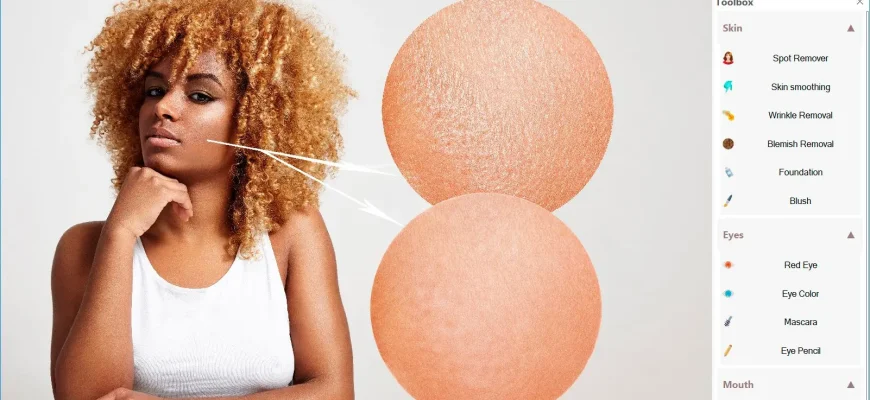
SoftSkin Photo Makeup — узкоспециализированный настольный редактор SoftOrbits для ретуши портретных фотографий в Windows. Его задача не в том, чтобы заменить универсальный растровый редактор, а в том, чтобы собрать в одном окне типовые операции над лицом: сглаживание кожи, удаление небольших дефектов и морщин, коррекцию красных глаз, изменение цвета глаз, цифровой макияж, осветление зубов и белков глаз, а также базовую коррекцию изображения. Текущая официальная ветка продукта остаётся доступной: в каталоге SoftOrbits распространяется версия 5.1, для неё работает загрузка оценочной копии и действует страница покупки лицензии. Ниже разобраны именно эта настольная программа и её нынешние условия, без смешения с мобильными beauty-приложениями, браузерными редакторами или другим ПО с похожими названиями.
Скачать SoftSkin Photo Makeup бесплатно
Рекомендуемый аналог
ФотоМАСТЕР
Фоторедактор для Windows и macOS с русским интерфейсом
- Ретушь портретов и точная коррекция фото
- Удаление объектов, замена фона и неба
- Пакетная обработка и популярные форматы
- Понятный русскоязычный интерфейс
SoftSkin Photo Makeup
Программа для работы с изображениями и графикой на русском языке
- Меньше инструментов для точной локальной коррекции
- Часть расширенных функций доступна только платно
- Набор инструментов зависит от версии и платформы
- Может не подойти для сложного профессионального монтажа

Краткие характеристики SoftSkin Photo Makeup
| Разработчик | SoftOrbits Co Ltd |
| Тип продукта | Настольный портретный фоторедактор |
| Текущая версия | 5.1 |
| Платформа | Windows 11, 10, 8.1, 8 и 7; 32/64-bit указаны в системных требованиях |
| Основные задачи | Ретушь кожи, устранение небольших дефектов, цифровой макияж, работа с глазами и зубами, коррекция красных глаз |
| Обработка файлов | Локально на компьютере; загрузка портретов в облако для редактирования не требуется |
| Регистрация для старта | Для запуска оценочной копии учётная запись и адрес электронной почты не требуются |
| Пробный режим | Оценочная версия есть, но публичные документы SoftOrbits расходятся по сроку: каталог загрузок называет 30 дней, EULA — не более 20 дней |
| Лицензии | Personal для некоммерческого использования и Business для корпоративной, государственной или иной коммерческой среды; доступны месячный, годовой и бессрочный варианты |
| Размер дистрибутива в каталоге | 13,6 МБ |
| Минимум ОЗУ | 4 ГБ |
| Разрешение экрана | 1280 × 768, 32-битный цвет |
| Свободное место | От 1 ГБ |
| Облачная обработка | Не используется для редактирования; продукт заявлен как 100% offline |
| Мобильная версия | Для SoftSkin Photo Makeup как отдельного продукта не заявлена |
Главное отличие SoftSkin Photo Makeup от универсальных редакторов видно уже по составу рабочей панели: инструменты сгруппированы вокруг кожи, глаз и рта, а не вокруг слоёв, векторных объектов, текста, кистей общего назначения и сложной композиции. Это делает продукт понятнее для единичной портретной ретуши, но одновременно задаёт его пределы: сложный монтаж, полноценная работа со слоями, профессиональная RAW-проявка и дизайн-макеты не являются его основной задачей.
Что это за программа и каков её текущий статус
SoftSkin Photo Makeup разработана компанией SoftOrbits, которая выпускает небольшие Windows-утилиты для работы с изображениями и другими файлами. Юридическое название разработчика — SoftOrbits Co Ltd. Программа присутствует в действующем каталоге загрузок SoftOrbits, где для неё указаны версия 5.1 и размер 13,6 МБ, а отдельная страница заказа принимает оплату за Personal и Business-лицензии. Поэтому рассматривать продукт как закрытый или снятый с продажи нельзя: он по-прежнему распространяется и лицензируется.
Название требует осторожности. SoftSkin Photo Makeup — не Photo Makeup Editor от другого разработчика, не мобильный фильтр для селфи и не браузерный сервис. Официальный установщик SoftOrbits называется PhotoMakeup.exe, но само приложение и страница продукта используют название SoftSkin Photo Makeup. Именно сочетание названия, разработчика SoftOrbits, Windows-платформы и специализации на портретной ретуши позволяет отделить его от одноимённых или близко названных решений.
Версия 5.1 ориентирована на локальное редактирование. Текущая продуктовая страница прямо описывает приложение как desktop software for Windows и подчёркивает, что файлы не покидают компьютер. Это принципиально отличает его от современных браузерных beauty-сервисов, куда фотографию необходимо передать на сервер. Для портрета, который содержит персональные или чувствительные изображения, локальная схема уменьшает объём данных, передаваемых третьей стороне во время самой обработки.
В то же время локальная обработка не означает, что интернет вообще никогда не понадобится. Подключение требуется как минимум для получения установщика и оформления лицензии. После установки операции ретуши не зависят от загрузки фотографии в облако. Отдельный аккаунт для начала работы не нужен: SoftOrbits указывает, что оценочную копию можно запустить без регистрации и без ввода электронной почты.
Интерфейс: как устроено рабочее окно
Интерфейс SoftSkin Photo Makeup построен вокруг одного крупного холста с фотографией. В верхней части находятся меню File, Edit, View, Selection, Tools, SoftOrbits и Help, под ними — панель быстрых команд. На актуальном публичном скриншоте видны Add File(s), Save as, Undo, Redo, Original Image, Crop, Rotate, Red Eye, Undo Brush и Retouching. Справа расположена панель Toolbox с тематическими группами инструментов. Внизу окна находятся масштаб, сведения о текущем изображении и служебная информация о размере файла в пикселях.
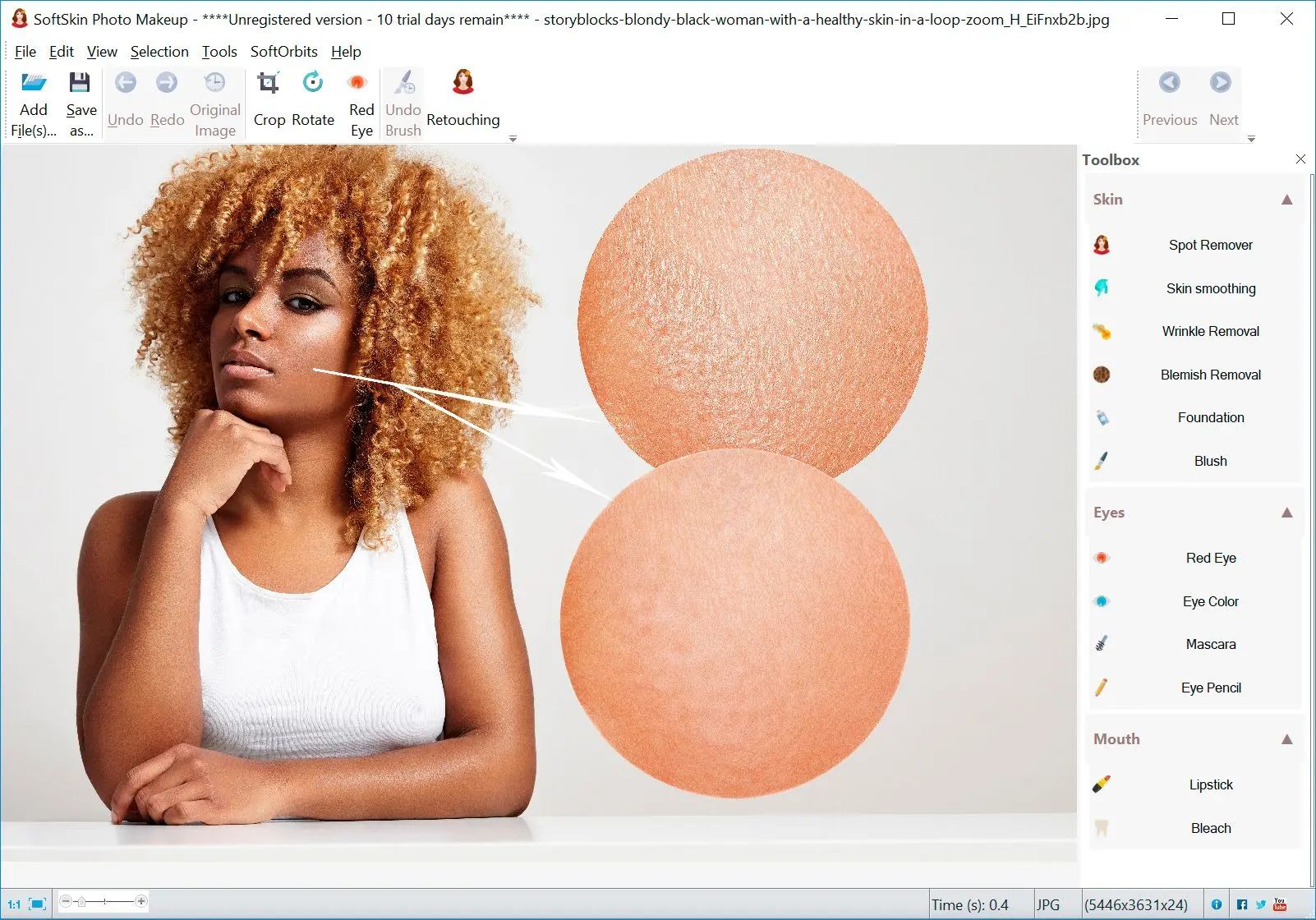
Такой каркас рассчитан прежде всего на последовательную обработку портрета. Пользователь не создаёт сложную структуру проекта: фотография открывается на холсте, нужный инструмент выбирается в Toolbox, параметры задаются в правой панели, затем результат сохраняется через Save as. Для возврата к исходному состоянию предусмотрена команда Original Image, а обычные шаги можно отменять и повторять через Undo и Redo.
Группа Skin
В группе Skin на текущем интерфейсном изображении перечислены Spot Remover, Skin smoothing, Wrinkle Removal, Blemish Removal, Foundation и Blush. Названия хорошо отражают специализацию продукта: программа разделяет автоматизированное или полуавтоматическое устранение дефектов и декоративную обработку. Spot Remover предназначен для локальных точечных проблем, Skin smoothing — для сглаживания текстуры, Wrinkle Removal — для ослабления морщин, Blemish Removal — для небольших пятен и несовершенств, Foundation и Blush — для цифрового тонирования кожи.
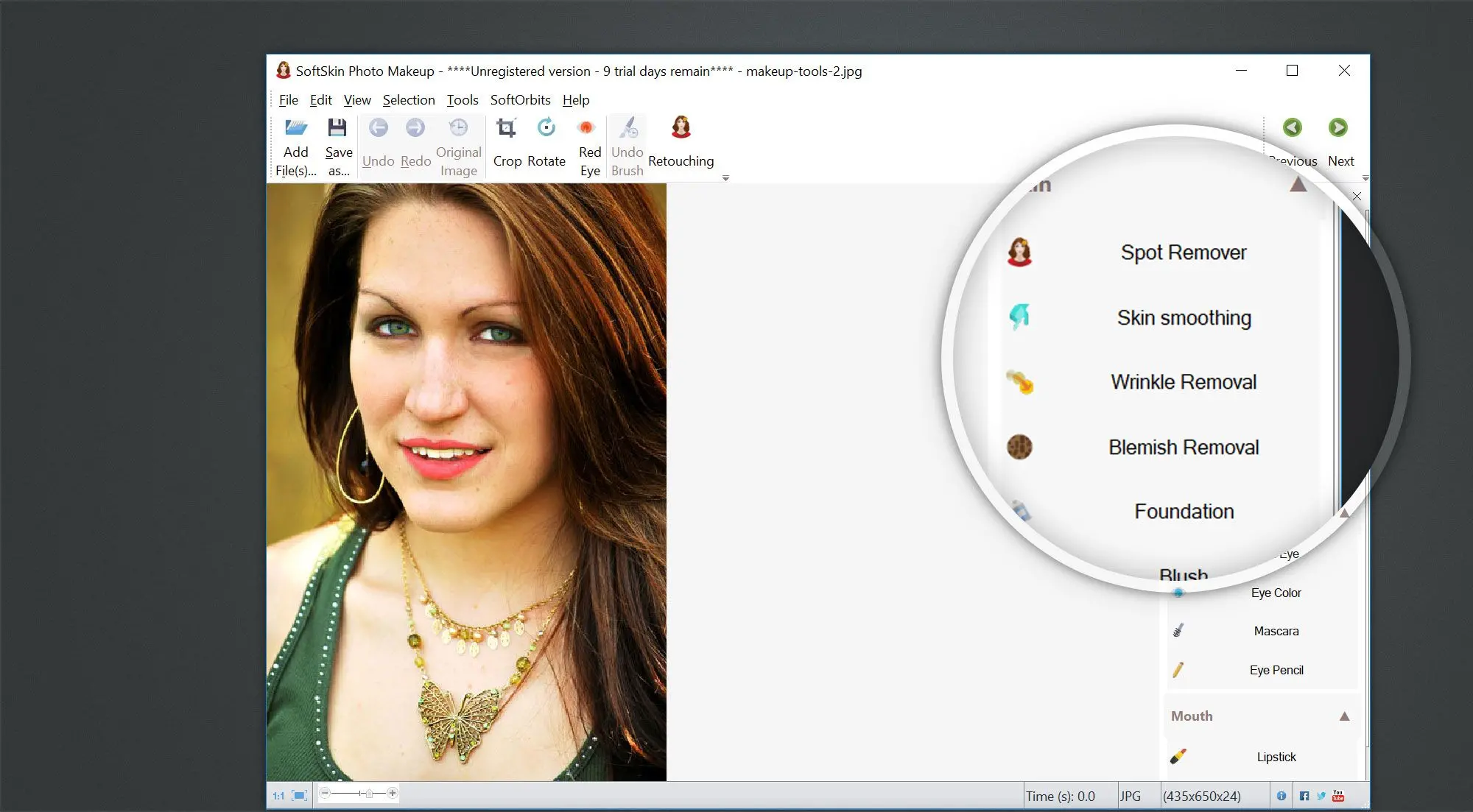
Отдельно на официальной странице описывается Marker: им выделяют кожу перед применением автоматического Spot and Noise Remover. Выделение предназначено для того, чтобы обработка не затрагивала глаза, губы, уши, волосы и фон. Для автоматического удаления пятен есть параметр Apply to Selection Only, ограничивающий коррекцию выбранной областью. Такой порядок полезен в ситуациях, когда автоматический алгоритм не должен менять весь кадр.
Группа Eyes
В группе Eyes находятся Red Eye, Eye Color, Mascara и Eye Pencil. Red Eye исправляет красные зрачки, возникшие из-за прямой вспышки. Eye Pencil отвечает за прорисовку контура глаз, а публичный интерфейс этого инструмента показывает настройки Radius, Color intensity и палитру оттенков. Eye Color и Mascara вынесены в отдельные команды, поэтому их не нужно имитировать общей кистью.
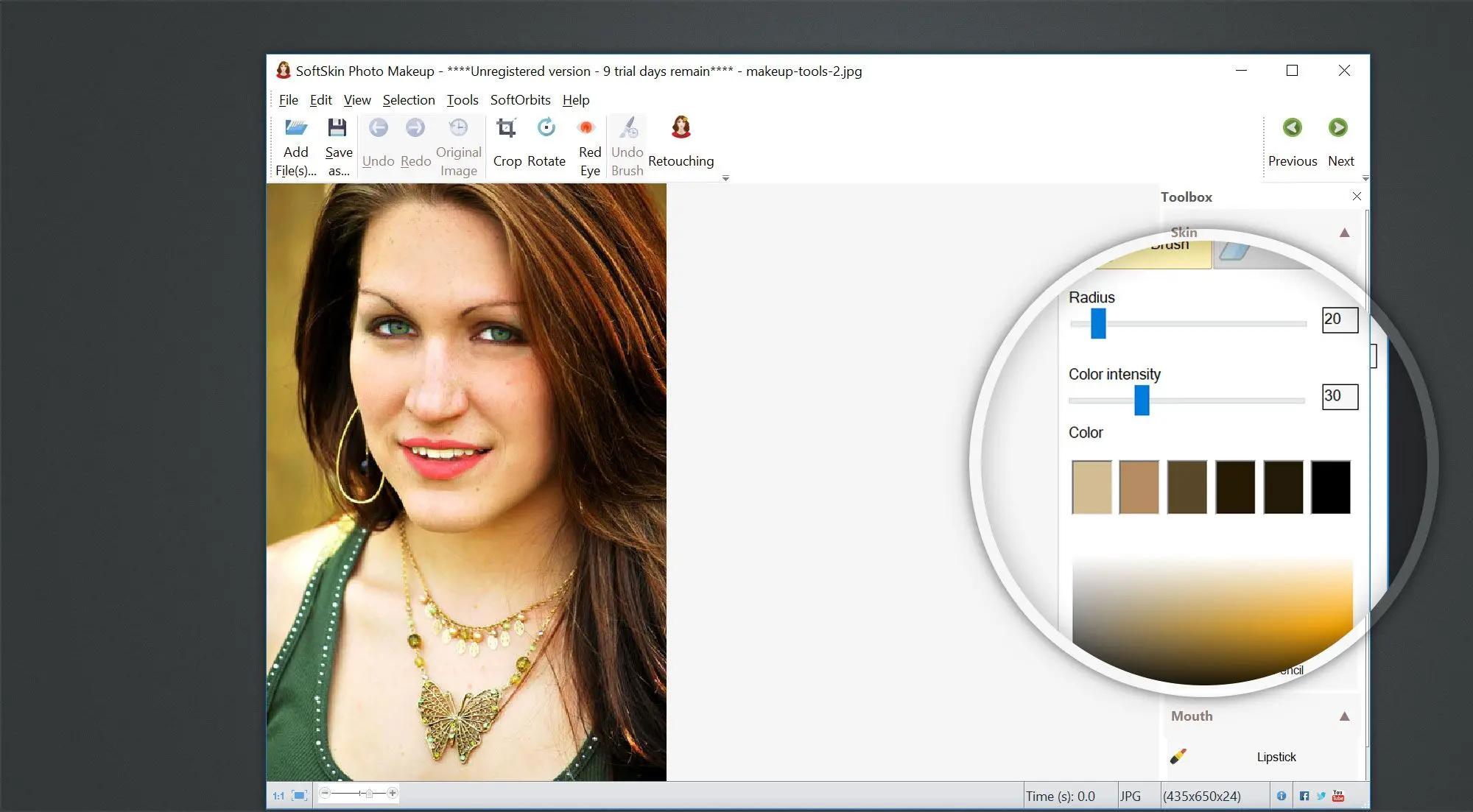
Для Eye Pencil особенно важна умеренность. Небольшой радиус и невысокая интенсивность позволяют сохранить естественные границы век, тогда как слишком толстая линия быстро перестаёт выглядеть как коррекция исходного снимка. Это не ограничение алгоритма, а следствие самой природы ручной кисти: программа даёт контроль, но не принимает за пользователя эстетическое решение.
Группа Mouth и осветление
В группе Mouth видны Lipstick и Bleach. Lipstick меняет оттенок губ; на панели инструмента есть Radius, Color intensity и набор цветовых образцов. Bleach используется не только для зубов, но и для белков глаз. Это единый осветляющий инструмент, поэтому участок обработки приходится задавать аккуратно.
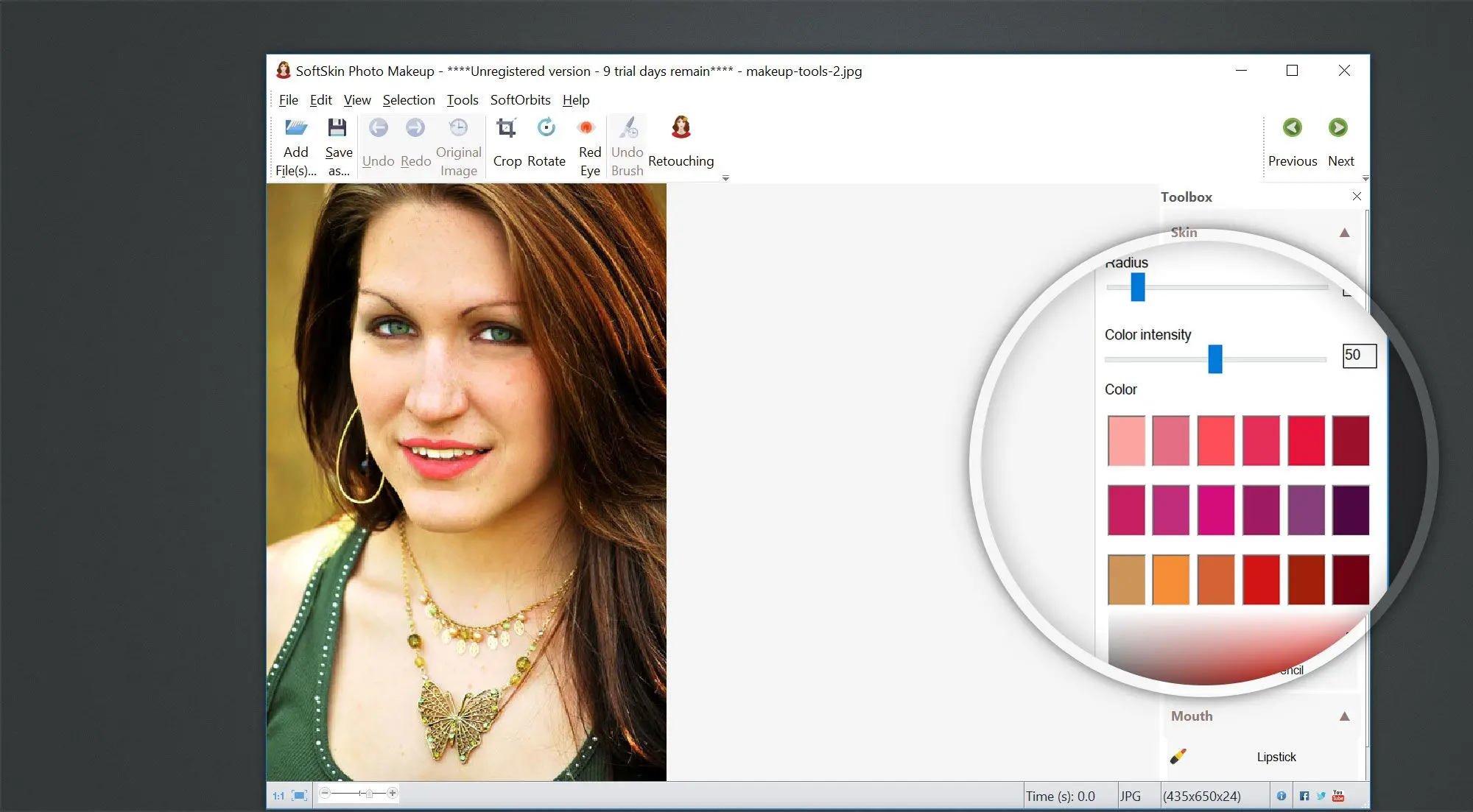
Задача Bleach — локальное осветление, а не глобальная коррекция экспозиции. Если нужно изменить общую яркость, контраст или насыщенность снимка, для этого предназначены инструменты коррекции изображения. Разделение важно: зубы и белки глаз обычно требуют точечного воздействия, тогда как освещение всего портрета меняется общими параметрами.
Smudge Brush, Concealer и Foundation
Официальные материалы описывают Smudge Brush как кисть для небольших пятен, следов и других локальных дефектов. На интерфейсном изображении для неё доступны режимы Brush и Eraser, а также Radius и Color intensity. Eraser нужен, чтобы стереть избыточно нанесённую коррекцию в пределах работы инструмента, не откатывая весь документ.
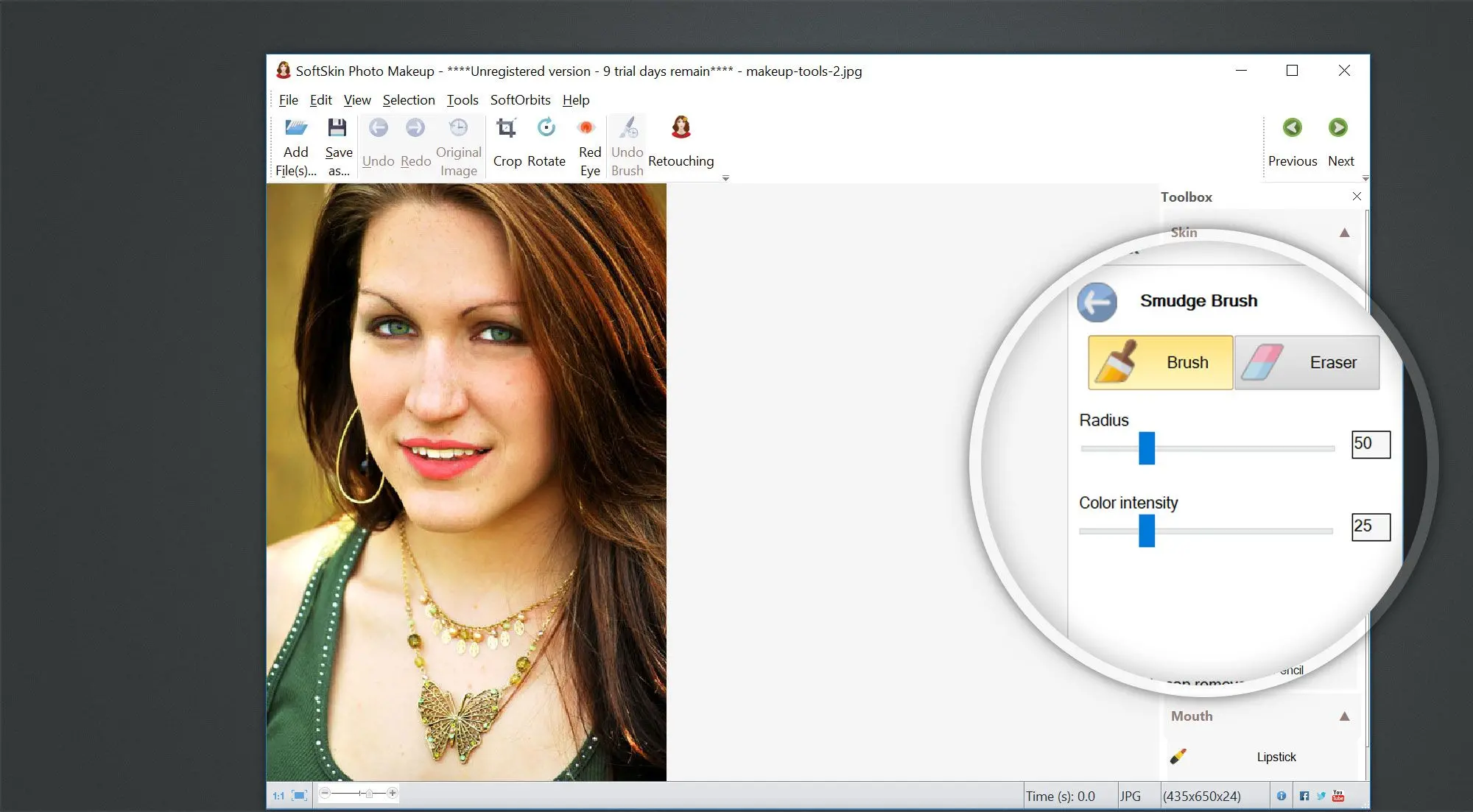
Concealer Brush и Foundation используются для перекрытия небольших дефектов и для декоративной тональной коррекции. Страница продукта прямо описывает использование Concealer Brush как аналога пудры, теней или тонального средства; цвет можно выбирать правой кнопкой мыши и затем наносить выбранный тон кистью. У Foundation в интерфейсе также есть Brush, Eraser, Radius, Color intensity и палитра оттенков.
Практически это означает, что часть работы в SoftSkin Photo Makeup остаётся ручной. Автоматические команды ускоряют обнаружение и сглаживание отдельных дефектов, но цифровой макияж наносится кистями с регулируемыми параметрами. Поэтому качество результата зависит не только от алгоритмов, но и от точности выделения, размера кисти и интенсивности воздействия.
Основные функции и то, как они связаны между собой
Ретушь кожи и удаление небольших дефектов
Базовый сценарий начинается с выделения кожи и работы Spot Remover либо Spot and Noise Remover. Автоматический инструмент ориентирован на небольшие пятна и дефекты в выбранной зоне. После этого можно перейти к Skin smoothing, Wrinkle Removal или Blemish Removal. Эти команды решают близкие, но не одинаковые задачи: сглаживание меняет общую текстуру, удаление морщин воздействует на выраженные линии, а удаление пятен рассчитано на отдельные участки.
SoftOrbits отдельно связывает сглаживание кожи с алгоритмами искусственного интеллекта. При этом продукт не позиционируется как генеративный редактор: нет текстовых команд, генерации новой сцены или облачной модели, которая заново рисует лицо. ИИ здесь относится к автоматизации ретуши и обработки кожи. Поэтому ожидать от SoftSkin Photo Makeup возможностей современных генеративных редакторов по замене объектов или созданию новых деталей не следует.
Для контроля результата полезнее работать от локального к общему. Сначала убрать единичные отвлекающие дефекты, затем оценить, требуется ли общее сглаживание, и только после этого добавлять тональные или декоративные элементы. Если начать с сильного smoothing, мелкая фактура кожи исчезает раньше, чем станет понятно, какие участки действительно нуждались в ручной коррекции.
Коррекция красных глаз
Red Eye — отдельный инструмент и отдельная кнопка на верхней панели. Он предназначен для классического эффекта красных зрачков при съёмке с прямой вспышкой. Наличие специализированной команды избавляет от ручной перекраски зрачков кистью. При проверке результата важно увеличить глаза до масштаба, при котором видна граница зрачка: коррекция должна убрать красный оттенок, но не закрасить радужку и блики.
Цифровой макияж
Для макияжа используются Foundation, Blush, Mascara, Eye Pencil и Lipstick. В отличие от фильтра, который меняет лицо одним пресетом, SoftSkin Photo Makeup разделяет зоны и даёт собственные настройки каждой кисти. Такой подход медленнее автоматического beauty-фильтра, зато позволяет не применять одинаковую интенсивность ко всему лицу.
Foundation работает как локальная тональная коррекция, Blush — как румяна, Mascara и Eye Pencil — как инструменты для глаз, Lipstick — для губ. У кистевых инструментов регулируются радиус и интенсивность цвета, а для ряда команд доступна палитра. В результате пользователь может ограничить коррекцию только нужной частью портрета, не меняя остальные зоны.
Эта функция не предназначена для достоверного подбора конкретного косметического продукта или оценки того, как определённая косметика будет выглядеть в реальном освещении. Программа меняет пиксели фотографии, а не моделирует физические свойства материала, поэтому её корректнее воспринимать как фоторетушь, а не как систему виртуальной примерки брендов косметики.
Осветление зубов и белков глаз
Bleach применяется к двум типичным зонам: зубам и белкам глаз. В обоих случаях риск один и тот же — потеря естественных полутона и бликов при чрезмерном осветлении. Для оценки лучше сравнивать обработанный участок с соседними светлыми объектами кадра и периодически возвращаться к Original Image. Если зубы или глаза становятся заметно ярче всего окружающего освещения, интенсивность стоит уменьшить.
Базовые операции над кадром
На верхней панели доступны Crop и Rotate. Эти команды закрывают простые подготовительные задачи до ретуши: убрать лишний край кадра или исправить ориентацию. Для сложной геометрической трансформации, перспективной коррекции или свободного деформирования объектов продукт не предназначен. Undo, Redo и Original Image обеспечивают базовый контроль правок, а Save as позволяет сохранить результат как отдельный файл.
Как выглядит типичный рабочий процесс
SoftSkin Photo Makeup не требует проекта со слоями и множеством этапов импорта, поэтому воспроизводимый сценарий можно описать короткой последовательностью. Это не обязательный рецепт для каждого портрета, а пример того, как связаны инструменты в одной сессии.
- Добавить фотографию. Использовать Add File(s). Интерфейс допускает добавление нескольких изображений и навигацию Previous/Next, но отдельный режим автоматической пакетной ретуши для всей серии не документирован.
- Проверить кадрирование и ориентацию. При необходимости сначала применить Crop или Rotate, чтобы не тратить время на области, которые будут удалены.
- Выделить кожу. Marker помогает ограничить область кожи, не затрагивая глаза, губы, волосы, уши и фон. Для автоматической локальной ретуши можно использовать Apply to Selection Only.
- Убрать точечные дефекты. Начать со Spot Remover либо Spot and Noise Remover. На небольших участках при необходимости перейти к Smudge Brush.
- Оценить общую текстуру. Если требуется, добавить Skin smoothing, Wrinkle Removal или Blemish Removal, не усиливая обработку больше, чем нужно конкретному кадру.
- Исправить глаза. Red Eye использовать только при наличии красных зрачков; затем при необходимости применить Eye Color, Mascara или Eye Pencil.
- Добавить локальный макияж. Foundation, Blush и Lipstick наносятся по зонам. Для кистей подобрать радиус, интенсивность и оттенок.
- Осветлить локальные области. Bleach применять отдельно к зубам или белкам глаз, контролируя края.
- Сравнить с исходником. Использовать Original Image, Undo и Redo, а также просмотр в масштабе 1:1 для проверки мелкой фактуры и границ коррекции.
- Сохранить копию. Save as лучше использовать для отдельного файла, чтобы исходная фотография оставалась доступной для повторной обработки.
Такой порядок полезен тем, что сначала устраняет локальные технические проблемы, а декоративные изменения оставляет на конец. При обратной последовательности сильный макияж или сглаживание затрудняет оценку того, действительно ли точечная ретушь улучшила исходный кадр.
Импорт, форматы и сохранение результата
Для версии 5.1 в публичной карточке программы перечислены форматы открытия JPG, BMP, GIF, PNG, ICO, TIF, TGA, PSD, PCX и WMF. Это широкий набор для небольшого портретного редактора: кроме обычных фотографических JPG и PNG, программа принимает TIFF, старые растровые форматы и PSD как входной файл. При этом наличие PSD в списке импорта не означает поддержку полноценной структуры Photoshop со слоями — SoftSkin Photo Makeup не является слоёвым PSD-редактором.
Для сохранения перечисляются BMP, GIF, JPG, PNG, MNG, ICO, TIF, TGA, PCX, RAS, PNM и SKA, а также другие графические варианты, доступные через диалог сохранения. Для типичного портретного сценария практически важнее всего JPG, PNG и TIFF: JPG удобен для обычной публикации и обмена фотографиями, PNG — когда требуется без потерь повторно открыть уже сохранённый результат, TIFF — для рабочих процессов, где предпочтительнее более тяжёлый растровый файл.
В интерфейсе сохранение вынесено в Save as, то есть пользователь сам выбирает имя и формат выходного файла. Это облегчает сохранение отдельной обработанной копии. Формат RAW среди подтверждённых входных форматов SoftSkin Photo Makeup не заявлен. Если исходник пришёл непосредственно с камеры в RAW, разумнее сначала проявить его в RAW-конвертере, а в SoftSkin передать уже подготовленный TIFF, PNG или JPEG.
Пакетный экспорт как отдельная функция программы не документирован. Add File(s) и кнопки Previous/Next показывают, что в рабочее окно можно добавить несколько фотографий и переходить между ними, однако это не равнозначно применению одного набора настроек ко всей папке. Для сотен портретов, где требуется одинаковая автоматическая коррекция и массовый экспорт, лучше выбирать редактор с явно заявленным batch mode.
Автоматизация, ИИ, облако и мобильные функции
В SoftSkin Photo Makeup подтверждена автоматизация отдельных операций, а не всего производственного процесса. Spot and Noise Remover автоматически убирает небольшие дефекты внутри выбранной зоны, Red Eye предназначен для специализированной коррекции зрачков, а алгоритмы сглаживания кожи описаны как использующие искусственный интеллект. Нынешний продукт не документирует генеративное заполнение, текстовые команды, замену фона по описанию или создание нового изображения.
Облачная обработка не является частью рабочего процесса. SoftOrbits подчёркивает, что файлы остаются на компьютере и сам редактор работает offline. Это также означает отсутствие браузерной очереди, лимита облачных кредитов или необходимости каждый раз отправлять портрет на удалённый сервер. С другой стороны, локальная программа использует ресурсы самого ПК, поэтому производительность зависит от процессора, объёма памяти, видеосистемы и драйверов.
Отдельной мобильной версии SoftSkin Photo Makeup для iOS или Android не заявлено. Есть другие мобильные редакторы с макияжем и ретушью, но их нельзя считать версиями этого продукта. Для пользователя, который снимает и редактирует только на смартфоне, необходимость переносить файл на Windows-компьютер будет фундаментальным ограничением.
Системные требования и совместимость
Текущие требования SoftOrbits охватывают Windows 11, Windows 10, Windows 8.1, Windows 8 и Windows 7. В списке указаны 32- и 64-разрядные варианты. Процессор — Intel Core i3, AMD Ryzen 5 или выше, оперативная память — не менее 4 ГБ. Для хранения требуется от 1 ГБ свободного пространства, минимальное разрешение дисплея — 1280 × 768 при 32-битном цвете.
Требования к графике сформулированы через широкий список поддерживаемых семейств: NVIDIA GeForce series 8 и 8M, Intel HD Graphics 2000, Quadro FX 4800/5600, AMD Radeon R600, Mobility Radeon HD 4330, Mobility FirePro series, Radeon R5 M230 или более новые совместимые решения. Для видеокарты отдельно требуется актуальный драйвер. Такой перечень показывает, что программа не рассчитана исключительно на современный дискретный GPU, но проблемный или устаревший драйвер остаётся одной из первых вещей, которые нужно проверить при сбоях отображения или запуска.
Низкие относительно профессиональных RAW-редакторов требования не означают одинаковую скорость на любом компьютере. Чем больше размер исходного изображения и чем больше локальных операций приходится просчитывать, тем выше нагрузка на память и процессор. Если система находится на нижней границе требований, имеет смысл сначала оценить её работу на пробной версии с реальными файлами пользователя.
Лицензии, цены и пробный режим
На 8 августа 2026 года SoftOrbits предлагает для SoftSkin Photo Makeup две схемы по назначению: Personal и Business. Personal предназначена для некоммерческого использования вне бизнеса. Business разрешает использование в корпоративной, государственной или иной коммерческой среде. Функциональные возможности самого редактора на странице заказа не разделяются на отдельные наборы инструментов; основная разница между этими вариантами — условия допустимого использования.
| Лицензия | Срок | Текущая цена | Продление |
| Personal | Месяц | $19.99 в месяц | Автоматическое, можно отменить |
| Personal | Год | $29.99 в год | Автоматическое, можно отменить |
| Personal | Lifetime | $49.99 | Бессрочный срок без ежемесячного автопродления |
| Business | Месяц | $39.99 в месяц | Автоматическое, можно отменить |
| Business | Год | $79.99 в год | Автоматическое, можно отменить |
| Business | Lifetime | $159 | Бессрочный срок без ежемесячного автопродления |
Цены на странице заказа показываются как акционные, поэтому их следует воспринимать как значения на дату подготовки обзора, а не как неизменный прайс. Для месячной и годовой схемы прямо указано Auto-Renew и возможность отмены. Для лицензий заявлены неограниченное использование после активации, неограниченная поддержка по электронной почте и бесплатные обновления до любых минорных версий.
Лицензионное соглашение SoftOrbits формулирует базовую лицензию как право использовать одну копию программы на одном компьютере. Лицензия не описывается как переносимая между системами, организациями или людьми. Поэтому для нескольких рабочих мест в компании нельзя автоматически считать одну покупку достаточной только потому, что выбрана Business-лицензия: количество компьютеров регулируется EULA, а бизнес-статус определяет допустимую среду использования.
Пробный срок: у SoftOrbits есть несогласованность
Публичные материалы разработчика не дают одного бесспорного числа. Текущий каталог загрузок сообщает, что оценочные версии продуктов можно пробовать 30 дней. Действующая EULA на странице Terms Of Use устанавливает для незарегистрированного использования период не более 20 дней. В интерфейсных изображениях SoftSkin Photo Makeup также виден собственный счётчик оставшихся trial days. Поэтому корректнее не обещать пользователю ровно 30 дней: после установки нужно ориентироваться на счётчик конкретной копии и условия EULA, которые сопровождают установку.
Ограничения сохранения в пробной версии на текущей продуктовой странице отдельно не перечислены. Не стоит приписывать ей водяной знак, запрет экспорта или урезанное разрешение без подтверждения. Проверить это можно до покупки на собственном тестовом файле: открыть фотографию, выполнить небольшую правку и попытаться сохранить её через Save as.
Возврат денег: условия тоже требуют проверки до оплаты
Продуктовая страница показывает формулировку 14-day money-back guarantee, однако общая Refund Policy SoftOrbits одновременно предупреждает, что возврат невозможен после отправки регистрационного кода, если на конкретной странице нет применимой гарантии, а Terms Of Use содержит ещё и отдельные условия 30-дневных исключений. Из-за этого считать возврат безусловным нельзя. Практически безопасная последовательность проста: сначала проверить оценочную версию на своём компьютере и своих типичных файлах, затем внимательно прочитать условия в checkout непосредственно перед оплатой.
Приватность и работа без интернета
Сильная сторона SoftSkin Photo Makeup для приватных портретов — локальная обработка. Фотография не должна загружаться на сервер для сглаживания кожи, коррекции глаз или макияжа. SoftOrbits прямо указывает 100% offline и формулировку Your files never leave your PC. Для семейных снимков, клиентских портретов или непубликованных материалов это снижает риск случайной передачи изображения облачному редактору.
При этом политика конфиденциальности сайта относится к веб-ресурсам SoftOrbits и описывает стандартные журналы сервера, аналитику и cookies. Это отдельная плоскость от самой локальной обработки изображений. Посещение сайта, загрузка установщика и покупка лицензии оставляют сетевые следы как обычные веб-действия, но редактирование портрета не требует отправлять исходный файл через браузер.
Если фотография содержит сведения, для которых действуют внутренние правила организации, одной локальной обработки недостаточно для автоматического соответствия этим правилам. Нужно также учитывать хранение исходников на диске, резервные копии, права доступа к папкам и последующую передачу готовых файлов. SoftSkin Photo Makeup решает только одну часть задачи — не заставляет отправлять изображение в облако ради самой ретуши.
Что программа делает хорошо, а где её предел
Плюсы и минусы
Плюсы ✔️
- Узкая специализация: основные команды ориентированы именно на лицо, кожу, глаза, губы и зубы, поэтому для портрета не приходится искать нужные функции среди десятков универсальных инструментов.
- Локальная обработка без загрузки изображения на сервер; программа заявлена как полностью offline.
- Для начала работы с оценочной копией не требуется создавать аккаунт или вводить электронную почту.
- Есть ручные и автоматизированные способы ретуши: Marker, Spot Remover, Spot and Noise Remover, Smudge Brush, Skin smoothing и отдельные инструменты макияжа.
- Текущий интерфейс даёт прямой доступ к Undo, Redo и Original Image, что упрощает сравнение результата с исходником.
- Поддерживаются несколько привычных форматов изображений, включая JPG, PNG, TIFF, BMP и ряд более редких растровых форматов.
- Системные требования остаются умеренными: от 4 ГБ ОЗУ, экран 1280 × 768 и 1 ГБ свободного места.
- Есть отдельные Personal и Business-условия, поэтому разработчик явно разграничивает домашнее некоммерческое и корпоративное использование.
Минусы ❌
- Программа предназначена только для Windows; отдельная версия SoftSkin Photo Makeup для macOS, Linux, iOS или Android не заявлена.
- Нет документированного полноценного batch mode для автоматической обработки большой серии портретов одними настройками.
- RAW не входит в подтверждённый список входных форматов, поэтому файлы камеры придётся предварительно проявлять в другом приложении.
- Это не слоёвый универсальный редактор: сложный монтаж, композиция и детальная профессиональная работа со слоями находятся за пределами его специализации.
- Публичные документы SoftOrbits противоречат друг другу по длительности пробного использования: 30 дней в каталоге загрузок и не более 20 дней в EULA.
- Условия возврата сформулированы неодинаково на продуктовой странице, в Terms Of Use и Refund Policy, поэтому их необходимо перепроверять перед оплатой.
- Сильное сглаживание, осветление или цифровой макияж требуют ручного контроля: отдельные инструменты дают интенсивность и радиус, но не защищают от чрезмерной коррекции автоматически.
- Англоязычный интерфейс показан во всех актуальных официальных скриншотах; отдельный подтверждённый список локализаций приложения не опубликован.
Кому подойдёт SoftSkin Photo Makeup
Для редкой домашней ретуши на Windows. Если задача ограничивается несколькими портретами — убрать эффект красных глаз, ослабить отдельные дефекты кожи, аккуратно скорректировать глаза или губы — специализированная панель проще большого редактора со слоями и десятками модулей.
Для пользователя, которому важна локальная обработка. Программа не отправляет портрет на удалённый сервер ради ретуши. Это удобно, когда пользователь не хочет загружать личные фотографии в браузерный beauty-сервис.
Для начинающего, которому нужен прямой набор портретных инструментов. Рабочий процесс построен вокруг выбора зоны, кисти и интенсивности, а основные команды имеют предметные названия. Осваивать сложную систему слоёв и масок для базовой коррекции не требуется.
Для небольшого коммерческого рабочего места. Business-лицензия прямо допускает использование в корпоративной, государственной и коммерческой среде. При этом нужно учитывать EULA об одной копии на одном компьютере и покупать необходимое количество лицензий для фактических рабочих мест.
Кому не подойдёт
Фотографу с RAW-потоком и сотнями кадров. Для такой работы важнее RAW-проявка, синхронизация параметров и автоматическая пакетная обработка. SoftSkin Photo Makeup не документирует эти функции как часть основного рабочего процесса.
Пользователю macOS или Linux. Текущий продукт ориентирован на Windows. Запуск через неофициальные слои совместимости не является заявленным способом использования и не должен рассматриваться как штатная поддержка.
Тем, кому нужен монтаж и слои. Если нужно вырезать объекты, собирать композицию, работать с большим количеством масок, текста и графики, специализированный портретный редактор будет слишком узким.
Тем, кто редактирует только на смартфоне. SoftSkin Photo Makeup не является мобильным приложением. Перенос снимков на ПК добавит лишний этап по сравнению с нативным мобильным редактором.
Пользователям, которым нужен полностью предсказуемый trial и единая возвратная политика. У SoftOrbits есть документальные расхождения по этим условиям, поэтому покупку следует делать только после собственного теста оценочной копии и проверки checkout.
Альтернативы: когда лучше выбрать другое решение
PhotoDiva
PhotoDiva — ещё один редактор, ориентированный на портреты. Он работает в Windows, а текущая страница продукта также указывает iOS. В бесплатной версии доступны портретные функции, а платные Essentials и PRO добавляют более широкий набор, включая автоматическую ретушь, удаление объектов, изменение черт лица и цифровой макияж; PRO дополнительно работает с фоном и контурной обработкой лица. PhotoDiva разумнее выбирать, когда важны более современные автоматические портретные операции и наличие бесплатного режима как постоянной точки входа, а не только оценочного срока.
PortraitPro 24
PortraitPro 24 от Anthropics — более развитая специализированная система портретной ретуши для Windows и macOS. Она автоматически определяет лицо и его области, содержит ползунковые коррекции, макияж, работу с фоном и другие портретные инструменты. В редакции Studio есть RAW/DNG и интеграция с Photoshop/Lightroom, а Studio Max добавляет полноценную автоматическую пакетную обработку. Это заметно более подходящий вариант для фотографа, который регулярно обрабатывает серии портретов и хочет остаться в специализированном интерфейсе.
Adobe Photoshop Elements 2026
Photoshop Elements 2026 — универсальнее SoftSkin Photo Makeup. Он рассчитан не только на лицо, но и на общее редактирование, творческие композиции и управляемые режимы Quick, Guided и Advanced. Текущая версия использует ИИ для ряда автоматических улучшений и генеративных операций. Такой вариант полезнее, когда портретная ретушь — только одна из задач, а пользователю нужны также общие инструменты редактирования. Требования к системе выше: на Windows поддерживается Windows 11 23H2 или новее, требуется 64-битная ОС и от 8 ГБ ОЗУ.
GIMP 3.2
GIMP — бесплатный редактор с открытым исходным кодом для Windows, macOS и GNU/Linux; текущая стабильная ветка 3.2 доступна на всех трёх платформах. Он значительно шире SoftSkin Photo Makeup по возможностям общего растрового редактирования, но не строит интерфейс вокруг готовых инструментов помады, осветления зубов или портретного Toolbox. GIMP лучше выбрать при нулевом бюджете, необходимости слоёв и ручного контроля, если пользователь готов потратить больше времени на освоение универсальных инструментов.
Частые проблемы и диагностика
Установщик не запускается или программа не открывается
Сначала нужно сверить систему с официальными требованиями: поддерживаемая версия Windows, не менее 4 ГБ ОЗУ, хотя бы 1 ГБ свободного дискового пространства и экран от 1280 × 768. Отдельно проверить драйвер видеокарты: SoftOrbits прямо требует актуальный графический драйвер. Если компьютер не соответствует этим пунктам, повторная установка сама по себе не устранит причину.
Установщик следует брать из действующего каталога SoftOrbits, где для SoftSkin Photo Makeup указан файл PhotoMakeup.exe и версия 5.1. Если версия программы после установки отличается от текущей карточки продукта, сначала стоит убедиться, что использован свежий официальный дистрибутив, а не старый архив со стороннего сайта.
Фотография не открывается
Первое действие — проверить расширение файла. Для версии 5.1 подтверждены JPG, BMP, GIF, PNG, ICO, TIF, TGA, PSD, PCX и WMF. RAW-файлы камеры в этот список не входят. Для RAW проще сначала экспортировать фотографию из проявочного редактора в TIFF, PNG или JPEG и уже затем открыть её в SoftSkin Photo Makeup.
Если расширение формально поддерживается, но файл всё равно не читается, полезно проверить, открывается ли он в другом просмотрщике и не повреждён ли сам файл. Это позволяет отделить проблему конкретного изображения от проблемы программы.
Автоматическая ретушь задевает глаза, губы или волосы
Для такой ситуации предусмотрено выделение кожи Marker и опция Apply to Selection Only. Нужно сузить выбранную область и повторить Spot and Noise Remover только в пределах кожи. Если граница выделения проходит по глазам, губам или волосам, автоматический инструмент получает неправильную область работы.
После сглаживания пропала естественная фактура
Использовать Original Image и Undo, затем уменьшить воздействие и разделить задачу на локальные этапы. Вместо сильного общего smoothing можно сначала убрать Spot Remover отдельные отвлекающие участки, затем применять сглаживание слабее. Проверка в масштабе 1:1 помогает увидеть потерю мелкой фактуры раньше, чем фотография будет сохранена.
Края помады, тонального средства или карандаша выглядят неровно
У кистевых инструментов есть Radius и Color intensity. Уменьшение радиуса даёт более точную работу по контуру, а снижение интенсивности делает переход мягче. Для Smudge Brush и Foundation предусмотрен Eraser, которым можно убрать коррекцию, вышедшую за нужную область, не отменяя весь этап целиком.
Зубы или белки глаз стали слишком светлыми
Bleach должен оставаться локальной коррекцией. Сравнить область с Original Image, вернуть часть шага через Undo и применить меньшую интенсивность. Полезно проверять не только крупный план, но и весь портрет: чрезмерное осветление легче заметить в контексте общего освещения лица.
Красные глаза исправлены не полностью
Увеличить глаз и проверить, что обработана именно область красного зрачка. Red Eye предназначен для этого конкретного дефекта; изменение Eye Color или использование Bleach не является заменой коррекции красных глаз. Если проблема находится не в зрачке, а в общем оттенке радужки или белка, выбрать соответствующий отдельный инструмент.
Не получается обработать всю серию одним действием
Add File(s) позволяет работать с несколькими файлами, а Previous и Next переключают изображения, но полноценный автоматический batch mode для SoftSkin Photo Makeup не заявлен. Если нужно применить один и тот же набор ретуши ко всей съёмке без открытия каждого кадра, проблема не в настройке — это сценарий для другого продукта, например PortraitPro Studio Max или универсального рабочего процесса с пакетной обработкой.
После пробного периода программа требует регистрацию раньше ожидаемого
Это как раз тот случай, где важно учитывать несогласованность документов SoftOrbits. Каталог загрузок говорит о 30-дневной оценке, EULA — о сроке не более 20 дней. Проверить оставшееся время можно по счётчику trial days в заголовке незарегистрированной программы. Покупать лицензию только из-за ожидания «обязательных 30 дней» не стоит — такой срок не подтверждён одновременно всеми действующими документами.
Неожиданно списалась плата за новый месяц или год
Месячная и годовая лицензии продаются с Auto-Renew. Перед покупкой следует помнить, что это подписочные варианты, а не разовая оплата. Если нужен режим без регулярного продления, на странице заказа есть Lifetime. Для уже оформленной подписки проверять нужно именно состояние автопродления и процедуру отмены, а не настройки фоторедактора.
Как проверить качество результата перед сохранением
Для портретной ретуши полезна проверка не только «нравится или нет», но и конкретных технических признаков. В SoftSkin Photo Makeup есть достаточно инструментов, чтобы выполнить такую проверку внутри одной сессии.
- Сравнить с Original Image. Изменения должны устранять отвлекающий дефект, а не превращать весь портрет в другой тип изображения.
- Посмотреть лицо в масштабе 1:1. Особенно проверить поры и мелкую фактуру после Skin smoothing, края губ после Lipstick, контур глаз после Eye Pencil и границы осветления.
- Проверить переходы у волос, бровей и губ. Автоматическая ретушь кожи не должна заходить на эти области; при необходимости заново уточнить Marker.
- Оценить симметрию глаз. Eye Pencil, Mascara, Eye Color и Bleach на двух глазах должны выглядеть согласованно по интенсивности.
- Вернуться к общему виду кадра. Коррекция, незаметная на крупном плане, может оказаться слишком контрастной на полном портрете.
- Сохранить отдельную копию через Save as. Тогда исходник остаётся доступным для повторной обработки и сравнения.
- Открыть экспортированный файл заново. Это подтверждает, что выбранный формат записался корректно и результат не зависит только от предпросмотра внутри программы.
Особенно осторожно стоит относиться к портретам, которые выполняют документальную функцию. Для фотографий на удостоверения, профессиональные анкеты или материалы, где важна достоверность внешности, допустимый объём ретуши определяется требованиями конкретного документа или организации. Наличие инструмента цифрового макияжа само по себе не означает, что его применение допустимо в таком сценарии.
FAQ
SoftSkin Photo Makeup сейчас поддерживается?
Продукт остаётся в действующем каталоге SoftOrbits, для него распространяется версия 5.1 и доступна отдельная страница покупки лицензий. Это активный Windows-продукт, а не закрытая архивная программа.
Нужна ли регистрация для пробного запуска?
Нет. Для начала работы с оценочной копией SoftOrbits указывает отсутствие обязательной учётной записи и адреса электронной почты. Для покупки лицензии контактные данные уже нужны для оформления заказа и доставки регистрационного кода.
Работает ли программа без интернета?
Редактирование заявлено как 100% offline, а файлы не покидают компьютер. Интернет всё равно понадобится для загрузки установщика и операций, связанных с покупкой лицензии.
Есть ли версия для macOS?
Для SoftSkin Photo Makeup текущая поддерживаемая платформа — Windows. Официальная страница продукта не предлагает отдельную сборку для macOS.
Можно ли обрабатывать RAW?
RAW не входит в подтверждённый список входных форматов версии 5.1. Для съёмки в RAW удобнее сначала проявить файл в специализированном редакторе и экспортировать TIFF, PNG или JPEG.
Есть ли пакетная обработка?
Интерфейс позволяет добавлять несколько файлов и переключаться между ними, но отдельная функция, автоматически применяющая одинаковую ретушь к целой серии, не документирована. Для массовой портретной съёмки нужен инструмент с явно заявленным batch mode.
Поддерживается ли PSD?
PSD перечислен среди входных форматов. Однако SoftSkin Photo Makeup не является полноценным слоёвым редактором Photoshop, поэтому наличие PSD во входном списке не следует понимать как поддержку сложной структуры проекта со всеми слоями и эффектами.
Можно ли удалить красные глаза?
Да. Red Eye выделен как отдельная команда на верхней панели и в Toolbox. Он предназначен именно для коррекции красного зрачка от вспышки.
Можно ли изменить оттенок губ и контур глаз?
Да. Для губ есть Lipstick с выбором оттенка, радиуса и интенсивности. Для контура глаз используется Eye Pencil, также с настройками размера и интенсивности цвета.
Можно ли осветлить зубы?
Да. Для этого используется Bleach. Тем же инструментом можно локально осветлять белки глаз, поэтому область нанесения нужно контролировать вручную.
Сколько длится бесплатная проба?
Однозначного числа в действующих публичных материалах нет: каталог загрузок SoftOrbits говорит о 30 днях, а EULA ограничивает незарегистрированное использование 20 днями. В установленной оценочной версии отображается счётчик оставшихся trial days, и именно его следует проверять после установки.
Что выбрать: месячную, годовую или Lifetime-лицензию?
Месячная схема подходит для короткого периода работы, но продлевается автоматически. Годовая стоит меньше в пересчёте на месяц и тоже имеет Auto-Renew. Lifetime логичнее для длительного использования без регулярного платежа. Отдельно нужно выбрать Personal или Business в зависимости от того, будет ли программа использоваться в некоммерческой или рабочей среде.
Можно ли установить одну лицензию на несколько компьютеров?
EULA описывает лицензию как право на одну копию программы на одном компьютере. Business разрешает коммерческую среду, но не отменяет это базовое правило количества установок.
Итог: в каких сценариях SoftSkin Photo Makeup имеет смысл
SoftSkin Photo Makeup имеет чёткую нишу: локальная ретушь отдельных портретов на Windows без облачной загрузки и без необходимости осваивать полноценный универсальный редактор. Для домашнего пользователя, которому нужны Red Eye, сглаживание кожи, точечная коррекция, цифровой макияж и осветление зубов, набор функций соответствует задаче и остаётся компактным.
Для регулярной коммерческой портретной съёмки решение уже требует оговорок. Business-лицензия допускает рабочее использование, но отсутствие заявленного полноценного batch mode и RAW-проявки означает дополнительный этап в другом приложении. Если через обработку проходят десятки или сотни кадров, PortraitPro Studio Max или другой редактор с синхронизацией и пакетной обработкой будет рациональнее.
Для сложного монтажа выбор тоже очевиден: SoftSkin Photo Makeup не заменяет GIMP, Photoshop Elements или полноценный Photoshop-класс редакторов. Его преимущество именно в узости: меньше отвлекающих функций, прямые инструменты для кожи, глаз и губ, локальный режим обработки и невысокие системные требования.
Перед покупкой особенно важно использовать оценочную копию. Это позволит проверить совместимость с конкретным ПК, открыть реальные исходные форматы и оценить качество кистей на типичных портретах. Такая проверка важнее рекламных обещаний ещё и потому, что документы SoftOrbits расходятся по длительности trial и формулировкам возврата. Если пробная копия решает нужную задачу и сценарий укладывается в Windows, одиночную или небольшую ручную обработку и подтверждённые форматы, SoftSkin Photo Makeup остаётся рабочим специализированным инструментом. Если нужны RAW, macOS, пакетная автоматизация, сложные слои или мобильная работа, лучше сразу выбрать альтернативу, рассчитанную на эти требования.










