


Tether Tools Smart Shooter 5 — настольная программа для tethered-съёмки: камера подключается к компьютеру, а фотограф управляет поддерживаемыми параметрами, запускает спуск, смотрит Live View, автоматически получает новые кадры на диск и задаёт правила их именования. Важно точно определить продукт: актуальную коммерческую ветку Smart Shooter 5 разрабатывает и публикует Kuvacode Oy, а Tether Tools продаёт лицензию и продвигает программу как часть своего набора решений для tethering. Это не RAW-конвертер и не универсальный фоторедактор; основная ценность Smart Shooter находится на этапе съёмки, передачи файлов и автоматизации студийного процесса.
Скачать Tether Tools Smart Shooter бесплатно
Рекомендуемый аналог
ФотоМАСТЕР
Фоторедактор для Windows и macOS с русским интерфейсом
- Ретушь портретов и точная коррекция фото
- Понятный интерфейс на русском языке
- Подходит новичкам, легко освоить
- Обработка отдельных снимков и серий фотографий
Tether Tools Smart Shooter
Программа для работы с изображениями и графикой на русском языке
- Меньше инструментов для точной локальной коррекции
- Часть расширенных функций доступна только платно
- Набор инструментов зависит от версии и платформы
- Может не подойти для сложного профессионального монтажа

Что именно рассматривается: Smart Shooter 5, а не Smart Shooter 4 или тестовый Smart Shooter 6
На 8 августа 2026 года текущей продаваемой редакцией остаётся Smart Shooter 5.10. Сборка 5.10 датирована 30 марта 2026 года; её отдельное изменение — исправление поддержки Intel Mac в macOS-приложении. Ветка Smart Shooter 4 по-прежнему доступна как архивная загрузка, но условия и интерфейс четвёртой версии нельзя автоматически переносить на пятую.
Одновременно Kuvacode уже публикует тестовые сборки Smart Shooter 6. На дату подготовки обзора страница шестой версии прямо помечает её как находящуюся в тестировании и ещё не доступную для покупки; тестовые установщики 6.4 для Windows и macOS датированы 7 августа 2026 года. Поэтому функции и список камер шестой ветки в характеристики Smart Shooter 5 не включены. Для покупателей лицензии Smart Shooter 5, приобретённой с начала 2026 года, Kuvacode обещает бесплатное обновление до Smart Shooter 6 после официального выпуска.
Такое разграничение особенно важно при проверке совместимости новой камеры. Модель может присутствовать в документации Smart Shooter 6 и отсутствовать в актуальном списке Smart Shooter 5. В этом случае наличие поддержки в тестовой шестой версии не означает, что камера работает в коммерческой 5.10.
Основные параметры Smart Shooter 5
| Параметр | Подтверждённое состояние |
|---|---|
| Тип продукта | Настольное ПО для tethered-съёмки, удалённого спуска, управления камерой, Live View, загрузки и организации кадров |
| Разработчик и издатель | Kuvacode Oy |
| Продажа лицензии | Tether Tools |
| Текущая коммерческая версия | Smart Shooter 5.10 от 30 марта 2026 года |
| Операционные системы | Windows 7 64-bit или новее; macOS 11 Big Sur или новее |
| Архитектура Mac | Есть нативная поддержка Apple Silicon; версия 5.10 также исправляет работу на Intel Mac |
| Поддерживаемые марки в документации 5.10 | Canon, Fujifilm, Nikon и Sony; совместимость определяется конкретной моделью |
| Обычная лицензия | Работа с одной камерой одновременно; разные совместимые модели можно менять без покупки дополнительной лицензии |
| Мультикамерная работа | До 10 камер в текущем коммерческом предложении; для одновременной работы с несколькими камерами нужны дополнительные лицензии |
| Пробный режим | 30 дней, все функции разблокированы; после окончания приложение блокируется до активации |
| Активации | Один код можно одновременно использовать на трёх компьютерах |
| Интеграция | Плагин Lightroom Classic, встроенные скрипты и External API |
| Ключевые средства организации | Name Policy, Session, Photos, резервная копия, QR- и штрихкоды, EXIF-метаданные |
У Smart Shooter 5 нет отдельной редакции Pro. При переходе к версии 5 Kuvacode убрала разделение Standard/Pro и включила прежние расширенные функции в одну редакцию, а платное расширение перенесла на количество одновременно работающих камер. Поэтому старые упоминания Smart Shooter Pro относятся к предыдущей модели лицензирования.
Для каких задач предназначена программа
Smart Shooter решает задачи, которые возникают между нажатием спуска и передачей материала в дальнейший редактор. В типовой сессии фотографу требуется видеть изображение с камеры на большом экране, менять выдержку, диафрагму, ISO или баланс белого там, где конкретный корпус разрешает удалённое управление, запускать автофокус и съёмку, сразу получать файл на компьютер и давать ему предсказуемое имя. Программа объединяет эти операции в одном рабочем пространстве.
Наибольшее отличие от обычной утилиты «снять и скачать» проявляется в повторяющихся производственных съёмках. Имя файла можно строить из номера сессии, последовательности, камеры, серийного номера, даты, времени и считанного кода. QR-код или штрихкод можно распознать непосредственно в кадре или Live View, после чего его текст становится частью имени следующего файла и при соответствующей настройке записывается в метаданные. Для каталожной, музейной, предметной и другой поточной съёмки это переносит идентификатор объекта в файл уже на площадке, вместо ручного переименования после съёмки.
Вторая специализация — несколько камер. Camera Controls умеет переключаться между одним корпусом, всеми подключёнными камерами или заданной группой. Текущая страница продажи лицензирует до 10 камер для Multi-Camera Capture. При этом программное управление несколькими корпусами и аппаратная синхронизация затворов — не одно и то же: технический FAQ Tether Tools предупреждает, что команды спуска по USB передаются камерам последовательно. Для задачи, где экспозиции должны начаться практически в один момент, нужен отдельный аппаратный механизм синхронизации; Smart Shooter при этом может оставаться каналом управления и загрузки файлов.
Платформы, установка и системные требования
Версия для Windows поставляется установщиком MSI и требует Microsoft Windows 7 64-bit или более новую систему. Для macOS минимальная версия — macOS 11 Big Sur; приложение распространяется в DMG. В Smart Shooter 5 добавлена нативная поддержка Apple Silicon. Текущая версия 5.10 отдельно устранила поломку поддержки Intel Mac, поэтому в актуальной ветке учтены обе аппаратные платформы Mac.
Обновление можно устанавливать поверх предыдущей сборки Smart Shooter 5; персональные настройки при этом сохраняются. Приложение также умеет уведомлять о новой версии. Для студийного компьютера это удобнее, чем полная переустановка, но перед важной сменой всё равно следует проверять новую сборку с конкретной камерой, кабелем, портом и рабочей папкой: надёжность tethering зависит не только от номера программы.
Мобильной редакции Smart Shooter 5 в текущей загрузке нет: Kuvacode публикует Windows App и Mac App. Поэтому сценарий «камера напрямую к смартфону или планшету без компьютера» не относится к этой программе. Если мобильность является главным требованием, нужно выбирать решение, у которого мобильный клиент и совместимость с нужным корпусом заявлены отдельно.
Лицензия, цена и пробный период
Smart Shooter 5 продаётся как цифровая загрузка с кодом активации. После покупки код приходит на адрес электронной почты, указанный при оформлении, и вводится в окне License. Один код разрешено держать активным на трёх компьютерах одновременно. Если лимит исчерпан, активацию можно снять через Help → Manage Licence и перенести на другой компьютер; управление активациями также доступно через клиентский портал лицензирования.
Пробный режим длится 30 дней. В течение этого срока функциональность не урезана, то есть можно проверить именно те возможности, за которые обычно выбирают программу: Live View, правила имён, QR-коды, скрипты, API и работу с конкретным корпусом. После окончания периода приложение блокируется до покупки и активации. Это не постоянная бесплатная редакция.
На 8 августа 2026 года Tether Tools показывает для базовой лицензии временную цену 89,99 доллара при обычной цене 99,99 доллара. В селекторе дополнительных камер текущий диапазон доходит до 989,90 доллара по акции и до 999,90 доллара по обычной цене. Такая верхняя граница соответствует коммерческому варианту с расширением до десяти камер. Поскольку скидка изменяема, для долгосрочного сравнения важнее обычная цена и сама схема лицензирования: одна камера одновременно входит в базовую лицензию, а параллельный захват и передача с дополнительных камер оплачиваются отдельно.
Покупка помечена как digital download, для которого магазин указывает отсутствие отмены и возврата. Поэтому 30-дневный полнофункциональный trial здесь практически значим: до оплаты можно убедиться, что камера присутствует именно в списке Smart Shooter 5, нужные свойства доступны удалённо, а связка с Lightroom или собственным скриптом работает так, как требуется конкретной студии.
Интерфейс: из каких рабочих зон состоит Smart Shooter 5
Пятая версия получила докируемую систему окон и MyWorkspace. Пользователь может собрать собственную раскладку, закрепить панели в нужных областях и сохранить рабочее пространство. Это важно на студийном месте, где один монитор занят крупным Preview, а на втором требуются Live View, параметры камеры и таблица кадров. Интерфейс не заставляет держать все функции в одной фиксированной сетке.
Основные рабочие окна имеют разные роли. Camera Controls отвечает за активную камеру, команды и текущие параметры. Preview показывает текущий кадр или Live View и служит основной зоной визуального контроля. Dedicated Live View отделяет видеопоток от просмотра уже снятых файлов. Filmstrip даёт последовательный просмотр миниатюр; его можно ориентировать вертикально и прокручивать колесом мыши. Loupe предназначен для проверки увеличенного участка. Photos хранит таблицу обнаруженных снимков, их местоположение и операции загрузки. Cameras содержит подключённые корпуса и настройки по умолчанию. Session отвечает за параметры текущей съёмочной сессии и поле Barcode. Barcodes показывает считанные коды и настройки распознавания. В интерфейсе также присутствует Backup для вторичного сохранения.
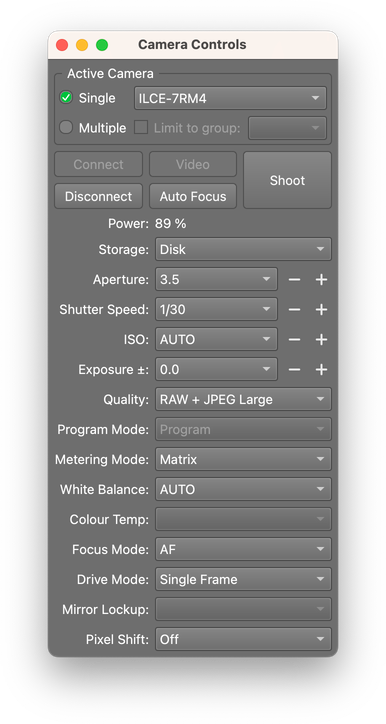
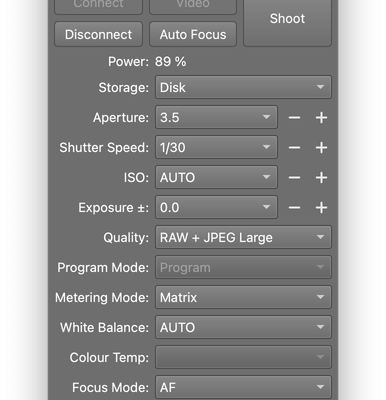
Camera Controls наглядно демонстрирует важный принцип программы: набор доступных полей приходит от камеры, а не является универсальным списком, одинаково активным для любой модели. На скриншоте видны Power, Storage, Aperture, Shutter Speed, ISO, Exposure, Quality, Program Mode, Metering Mode, White Balance, Colour Temp, Focus Mode, Drive Mode, Mirror Lockup и Pixel Shift. Если камера не разрешает менять параметр через протокол, соответствующий элемент может быть недоступен. Поэтому наличие пункта в интерфейсе нельзя трактовать как гарантию поддержки каждой функции каждым корпусом.
В верхней части Camera Controls выбирается Active Camera. Режим Single применяет команды к одной выбранной камере; Multiple — ко всем подключённым, а Limit to group ограничивает действие заранее созданной группой. Для быстрого управления документированы горячие клавиши: T — снять кадр, Z — отправить команду съёмки всем подключённым камерам, F — Auto Focus, R — запустить загруженный скрипт. A, S, I, E, Q, M и W выбирают соответственно диафрагму, выдержку, ISO, экспокоррекцию, качество, замер и баланс белого; стрелки меняют значение выбранного параметра.
Live View, Preview, Loupe и контроль композиции
Live View получает изображение с сенсора поддерживаемой камеры и переносит его в отдельное окно. В Smart Shooter 5 можно открывать несколько экземпляров Live View и задавать параметры показа для каждого окна. Для мультикамерной установки это полезнее единственного общего превью: разные потоки можно разместить в отдельных областях рабочего пространства или на втором дисплее.
В Live View предусмотрены масштабирование и перемещение изображения, а для поддерживаемых связок камеры и объектива — управление фокусом. Для ручного движения фокусировочного мотора должны выполняться два условия: объектив или корпус должен уметь менять фокус электронно, а камера — поддерживать Live View. Отдельная команда Auto Focus запускает штатную процедуру автофокуса камеры. Это отличие важно при диагностике: неактивное ручное перемещение фокуса не означает, что весь tethering сломан; ограничение может относиться к конкретному корпусу, объективу или режиму.
Overlay накладывает на Live View эталонное изображение. Такой режим пригоден в повторяющейся предметной съёмке: оператор видит прежний кадр поверх текущей сцены и может выровнять положение товара относительно уже согласованной композиции. В Smart Shooter 5.1 добавлена поддержка PNG-оверлеев, а 5.2 исправила работу прозрачных PNG и добавила сетку. Это инструмент позиционирования, а не обработка финального файла.
Preview автоматически показывает фотографию после её загрузки на компьютер. Loupe отделяет увеличение от основного кадра, а Filmstrip даёт быстрый переход по последовательности. Такой набор полезен, когда нужно одновременно контролировать общую композицию, резкость в ключевой точке и предыдущие варианты, не открывая отдельный RAW-редактор после каждого спуска.
Программа умеет записывать каждый кадр Live View в JPG. Это отдельная функция от обычного фотографического файла камеры: поток Live View сохраняется как последовательность JPEG-кадров, тогда как tethered-съёмка загружает исходные фотографии в форматах, которые выдаёт сама камера.
Как Smart Shooter получает фотографии и где их хранит
Ключевой параметр для передачи файлов называется Storage. Документация Smart Shooter 5 описывает четыре значения. Disk не оставляет новый кадр на карте памяти и сразу скачивает его на локальный диск. Card сохраняет кадр на карте и не запускает автоматическую загрузку. Both оставляет копию на карте и одновременно скачивает файл на компьютер. JPEG сохраняет материал на карте, но JPEG-файл автоматически скачивает на диск. Наличие конкретного режима зависит от возможностей камеры; например, поддержка JPEG для Canon и Nikon была добавлена в ветке 5.1, а для Fujifilm тогда же добавили Both.
После обнаружения нового снимка Smart Shooter создаёт запись в Photos. Если файл ещё находится только на карте, столбец Location показывает Camera; после загрузки на компьютер — Local Disk. Для материала, оставленного на карте, есть ручные операции Download и Download All. Это удобно, если автоматическую передачу намеренно отключили во время серии, а потом хотят забрать выбранные или все кадры.
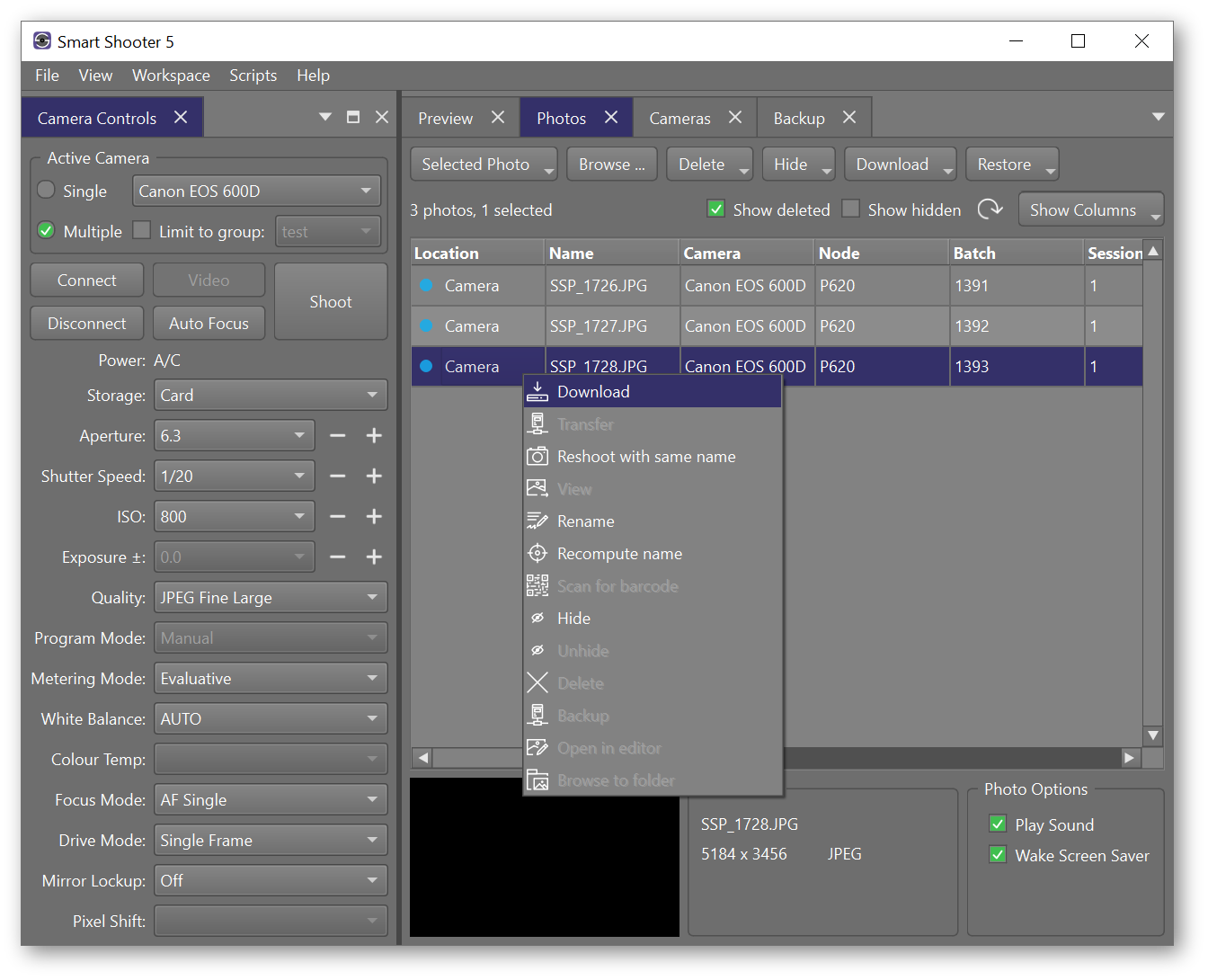
По умолчанию при первом подключении камеры Storage устанавливается в Disk, но значение можно изменить в Cameras → Default Settings через Camera Storage. Папка загрузки задаётся как Photo Download Directory. Начиная с 5.2, путь к загрузке также можно видеть и менять в Session, что упрощает контроль текущего проекта без перехода к глобальным настройкам.
При съёмке RAW + JPEG камера создаёт два файла. Smart Shooter присваивает RAW и JPEG разные Sequence, но один Batch. Это принципиально для построения имён: выражение, основанное на Sequence, сделает имена пары разными, а Batch позволит сохранить связь между двумя представлениями одного спуска. Такой механизм лучше учитывать до начала проекта, иначе постобработка может получить пары, которые труднее сопоставлять по имени.
Форматы: что реально обрабатывает и сохраняет Smart Shooter
Smart Shooter не устроен как конвертер с перечнем «импортировать формат A и экспортировать в формат B». Источник файлов — подключённая камера. Документация напрямую описывает JPEG, RAW + JPEG и работу с расширениями исходных фотографий; в примерах Name Policy встречаются JPG, NEF и CR2, а поддержка Canon CR3 была добавлена в более раннюю ветку и сохраняется в текущем продукте. Конкретный RAW определяется камерой: Nikon отдаёт NEF, Canon — соответствующий RAW-формат, Sony — свой, Fujifilm — свой.
Программа сохраняет оригинальный файл, полученный от камеры, а не превращает RAW в JPEG как часть стандартной tethering-операции. JPEG отдельно появляется в двух подтверждённых сценариях: камера сама снимает RAW + JPEG либо только JPEG, а Live View recording пишет кадры потока в JPG. Для оверлея интерфейса поддерживается PNG, включая прозрачный PNG. Эти PNG не становятся форматом экспорта фотографии — они используются как вспомогательные изображения в Live View.
В результате слово «экспорт» к Smart Shooter применимо ограниченно. Основной выход — файл камеры в папке Photo Download Directory, копия на карте памяти, вторичная backup-папка и, при подключённом Lightroom Classic, файл в каталоге и структуре папок, заданной Lightroom. Полноценную проявку RAW, локальную ретушь и финальный JPEG/TIFF-экспорт выполняет последующее ПО.
Name Policy: автоматическое именование без ручного переименования
Для каждого нового кадра приложение вычисляет имя по Filename Expression. Политика задаётся в Options → Name Policy и может включать текст плюс динамические токены. В актуальной документации используются, в частности, N для Session Name, I для Session Number, S для Sequence, B для Batch, C для Camera Name, X для серийного номера камеры, O для оригинального имени, E для расширения, U для уникальной метки, Z для Barcode, D для даты, T для времени, M для миллисекунд и G для группы камеры.
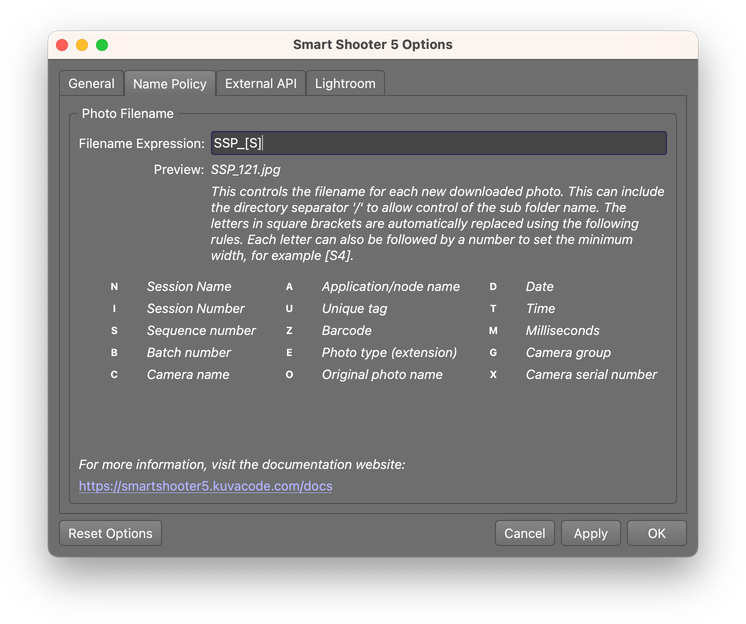
В выражении разрешён символ «/» для создания подкаталогов относительно Photo Download Directory. Поэтому один шаблон может не только назвать файл, но и разложить съёмку по папкам, например по сессии или камере. При совпадении с уже существующим именем Smart Shooter не должен молча перезаписывать файл: к имени добавляется суффикс вида _1, _2 и далее. Это важная защита при повторном запуске счётчика или возврате к прежнему идентификатору.
Есть тонкость с токеном оригинального имени O. Когда камера работает в Disk или Both, реальное имя, которое она присвоила бы файлу на карте, может быть недоступно приложению. В таком случае Smart Shooter использует условное IMG_0000. Если процесс зависит именно от исходного имени камеры, документация рекомендует учитывать режим хранения на карте, а не строить всё переименование вокруг O без проверки.
Политика имени также нормализует недопустимые символы. Это особенно важно при QR-кодах: текст, пришедший из внешнего идентификатора, становится частью файловой системы. Правильная проверка шаблона до массовой съёмки должна включать короткий тест с реальным кодом, подпапкой и повторяющимся идентификатором, чтобы убедиться, что итоговый путь не расходится с требованиями DAM, Lightroom или серверного импорта.
QR-коды и штрихкоды: как данные связываются с кадром
Smart Shooter 5 может искать код на уже снятой фотографии или прямо в Live View. После успешного распознавания текст попадает в таблицу Barcodes и в поле Barcode окна Session. Токен Z затем подставляет это значение в имя файла. Автоматическое сканирование можно ограничить фотографиями с определённых камер, что важно для мультикамерной установки, где только один ракурс предназначен для считывания идентификатора.
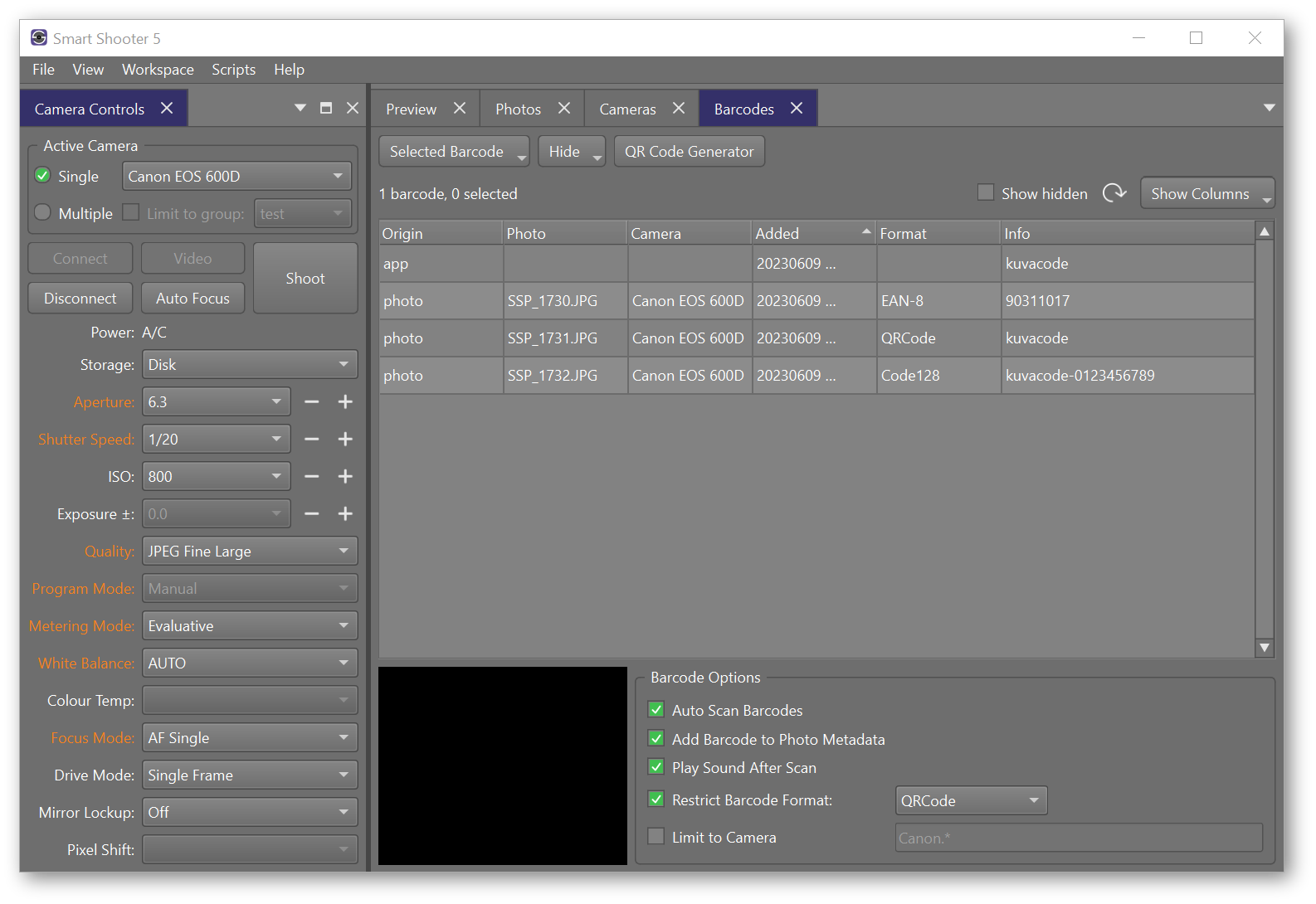
Если автоматическое распознавание идёт по Live View, идентификатор можно получить ещё до основного спуска. После этого он применяется к следующему вычислению имени. В сценарии поточной предметной съёмки оператор показывает QR-код объекта, программа обновляет поле Barcode, затем серия получает нужный идентификатор. Когда будет прочитан новый код, значение меняется для последующих кадров.
Поддерживаются QRCode, Aztec, Codabar, Code39, Code93, Code128, DataBar, DataBarExpanded, DataMatrix, EAN8, EAN13, ITF, MaxiCode, PDF417, UPCA и UPCE. Для распознавания используется библиотека ZXing. Внешний аппаратный сканер также подходит, если он подключён к компьютеру и умеет вводить считанный текст в обычное поле интерфейса: его ввод направляют в Barcode окна Session.
Код можно записывать не только в имя, но и в EXIF-метаданные фотографии. Это полезно для дальнейшей индексации, но создаёт отдельное требование к приватности: если QR или штрихкод содержит персональный идентификатор клиента, номер заказа или внутренний инвентарный номер, эта строка может оказаться одновременно в имени файла и метаданных, а затем попасть в backup или облачно синхронизируемую папку. Перед массовой съёмкой нужно определить, какие сведения допустимо сохранять в файле и передавать дальше.
Автоматическое распознавание имеет стоимость по производительности. В примечаниях к версии 5.5 разработчик добавил отдельное предупреждение о влиянии automatic barcode scanning на скорость. Если кадры начинают обрабатываться с задержкой, а штрихкод не нужен для каждого снимка, диагностику стоит начать с отключения автоматического сканирования и сравнения поведения на той же серии.
SmartSave, резервная копия и зависимость от облачных папок
В Smart Shooter 5 добавлена поддержка резервного сохранения во вторичную папку. Tether Tools называет более широкий сценарий SmartSave и описывает одновременное сохранение на карту, компьютер и облачное расположение. Практически это означает, что локальный рабочий файл можно дублировать в дополнительную точку хранения, в том числе в каталог, который обслуживается внешним облачным клиентом.
При этом Smart Shooter не следует воспринимать как собственное облачное хранилище или облачный RAW-процессор. Документированный основной маршрут идёт от камеры на локальный диск, карту памяти и резервную папку. Если backup размещён в синхронизируемом каталоге, доступность удалённой копии зависит от стороннего клиента, сети, его очереди и правил синхронизации. В версии 5.5 даже появилось предупреждение о возможных проблемах соединения камеры при работе Dropbox, поэтому при нестабильном tethering следует сравнивать работу с остановленным облачным клиентом.
Скрипты, автоматические серии и External API
Встроенная система скриптов предназначена для последовательностей команд, которые неудобно повторять вручную. История релизов документирует примеры timelapse, HDR, HDR timelapse и focus stacking. В Smart Shooter 5 скрипт можно запускать из интерфейса или клавишей R. Конкретная автоматизация всё равно ограничена тем, что умеет выбранная камера: сценарий не может программно изменить параметр или фокус, если корпус не предоставляет такую операцию.
External API нужен для интеграции с собственным ПО. В Smart Shooter 5 он по умолчанию выключен и включается в Options → External API. Транспорт построен на ZeroMQ, а сообщения кодируются в JSON. Есть два канала: публикация событий и сервер команд и ответов. События сообщают о новом кадре, изменении состояния фотографии, появлении камеры, смене состояния камеры и её свойства. Команды позволяют подключать и отключать камеру, делать снимок, скачивать, переименовывать или удалять фото, менять свойство камеры, запускать автофокус и управлять счётчиками Sequence и Batch.
В документации приведён локальный пример endpoint на 127.0.0.1, но параметры можно изменить и открыть API другим компьютерам в сети. Это полезно для производственной интеграции, но меняет модель безопасности: пока API выключен, внешняя система не получает этот канал; после публикации endpoint в сети нужно контролировать, какие компьютеры имеют к нему доступ и какие команды им разрешено отправлять на рабочую станцию.
Lightroom Classic: полезная интеграция с существенными ограничениями
Плагин Lightroom Classic переносит tethering-движок Smart Shooter внутрь привычной сессии Lightroom. При работе через плагин файл проходит через Smart Shooter, но сохраняется в структуре, назначенной Lightroom Classic, и сразу оказывается в его каталоге. Даже если открыть полный интерфейс Smart Shooter, пока подключение плагина активно, место хранения продолжает определять Lightroom, а не Photo Download Directory из настроек Smart Shooter.
Именование можно оставить Lightroom либо выбрать Filename, чтобы Lightroom принял имя, рассчитанное Smart Shooter. Второй вариант нужен для сложного Name Policy, QR-кода, обозначения камеры и других полей, которых нет в стандартной схеме Lightroom. Одновременно можно открыть полный интерфейс Smart Shooter и использовать расширенные панели, при этом файлы всё равно продолжают попадать в каталог Lightroom.
Однако совместимость плагина на Windows серьёзно изменилась после обновлений Adobe. Текущая документация Smart Shooter 5 прямо сообщает: плагин больше не работает с камерой, если эта камера нативно поддерживается самим Lightroom Classic. Для возврата старого поведения на Windows указаны прежние версии Lightroom: для Sony — 13.2 или раньше, для Nikon — 13.5.1 или раньше. Canon в плагине Smart Shooter 5 на Windows не поддерживается; полноценный tethering Canon остаётся доступен в самом Smart Shooter. Для Fujifilm документация не требует отката Lightroom.
На macOS требуется строгая последовательность запуска: закрыть приложения, запустить Smart Shooter 5, подключить и убедиться, что камера появилась в нём, затем открыть Lightroom Classic и начать tethered session. Это не косметическая рекомендация, а текущая часть инструкции по совместимости.
Есть и функциональная граница: из tether bar Lightroom можно выбирать по одной подключённой камере и работать с ней последовательно. Одновременное управление всеми камерами выполняется в полном интерфейсе Smart Shooter; при активном плагине файлы при этом всё равно могут отправляться в каталог Lightroom. Перед покупкой только ради Lightroom-плагина особенно важно проверить связку «ОС — версия Lightroom Classic — марка и модель камеры» в пробный период.
Воспроизводимый рабочий сценарий: предметная съёмка с QR-идентификатором
Показательный сценарий — серия товаров, где каждый объект должен получить собственный идентификатор уже при съёмке. Он использует несколько центральных функций Smart Shooter, но не требует внешней базы данных.
- Подключить совместимую камеру к компьютеру, открыть Smart Shooter 5 и убедиться, что модель отображается в Camera Controls. Для единственного корпуса оставить режим Single.
- В Session выбрать папку проекта и задать понятное имя сессии. Для надёжного локального дублирования выбрать поддерживаемый камерой режим Both либо настроить дополнительную backup-папку; доступность Both обязательно проверяется на конкретной модели.
- В Name Policy создать выражение, где код объекта сочетается с номером последовательности и расширением. В качестве переменной штрихкода используется Z; Sequence исключает конфликт имён при нескольких ракурсах одного товара.
- Включить Live View, выставить композицию и при повторяющихся ракурсах использовать сетку или PNG-overlay как ориентир. Эти средства меняют только просмотр, а не содержимое RAW.
- Показать QR-код объекта камере либо считать его внешним сканером. Проверить, что текст появился в Barcode поля Session и в таблице Barcodes до основного спуска.
- Снять кадр. При Disk или Both фотография должна автоматически перейти на компьютер и открыться в Preview. В Photos значение Location после загрузки меняется на Local Disk.
- Сверить фактическое имя файла с QR-кодом и Sequence, а для RAW + JPEG убедиться, что два файла относятся к одному Batch. Если включена запись кода в EXIF, отдельно проверить метаданные на одном тестовом файле.
- Перед переходом к следующему объекту считать новый код и убедиться, что поле Barcode обновилось. Если включён backup, проверить наличие копии в резервном каталоге, а не полагаться только на визуальный превью кадра.
Этот процесс показывает, почему Smart Shooter не заменяет редактор: на выходе получается корректно снятый, названный и размещённый исходник. Цвет, ретушь и финальный формат выполняются дальше — в Lightroom Classic, Capture One или другом редакторе, выбранном студией.
Совместимость камер: что проверять до установки на съёмочную площадку
В документации Smart Shooter 5.10 перечислены Canon, Fujifilm, Nikon и Sony. Среди моделей пятой ветки есть, например, Canon R5, R6, R7, R10, R50 и RP; Fujifilm GFX 100 II и X-T5; Nikon Z8 и Z9; Sony a7R V, a6700, FX3 и FX30. Список одновременно включает множество более старых зеркальных камер. Наличие бренда в перечне не заменяет проверку точной модели: поддержка Smart Shooter ведётся по конкретным корпусам.
Второй уровень проверки — функции корпуса. Smart Shooter запрашивает у камеры допустимые значения и возможность изменения свойств, поэтому отдельный пункт Camera Controls может быть серым. Типичный пример — Program Mode на камере с физическим диском режимов: корпус способен сообщать текущее значение, но не обязан разрешать компьютеру его менять. Аналогично Live View, ручное перемещение фокуса и доступные варианты Storage зависят от модели.
Третий уровень — номер ветки. Smart Shooter 6 уже тестируется и имеет собственную документацию. Если только что выпущенная камера встречается в материалах v6, это не является доказательством поддержки Smart Shooter 5.10. Для рабочего компьютера следует ориентироваться именно на список v5 и проверять связку на 30-дневной пробной версии.
Интернет, локальная работа и приватность
Основной tethering-маршрут Smart Shooter 5 локален: камера обменивается данными с настольным приложением, а кадры можно сохранять на локальный диск, карту памяти и во вторичную папку. Документация не описывает обязательную серверную обработку каждого снимка. Интернет нужен для тех действий, которые сами по себе сетевые: получения установщика, покупки, онлайн-управления активациями и синхронизации внешнего облачного каталога.
Самые чувствительные данные возникают из организации съёмки. Barcode может содержать ID клиента, артикула или заказа и записываться в имя и EXIF. Photo Download Directory и backup могут находиться в синхронизируемых каталогах. External API по умолчанию выключен, но пользователь может изменить endpoint и открыть его другим компьютерам сети. Поэтому политика приватности должна охватывать имена файлов, метаданные, доступ к папкам, облачную синхронизацию и сетевой API.
Плюсы и минусы
Плюсы ✔️
- Удалённый спуск, изменение поддерживаемых параметров камеры, Live View, автоматическая загрузка и просмотр кадра объединены в одном настольном процессе.
- Одна базовая лицензия не привязана к единственной марке камеры: совместимые Canon, Fujifilm, Nikon и Sony можно использовать по одной без покупки дополнительных камерных лицензий.
- MyWorkspace и докируемые окна позволяют собрать рабочую раскладку из Camera Controls, Preview, Live View, Photos, Filmstrip, Loupe, Session и Barcodes.
- Name Policy строит имена и подпапки из данных сессии, камеры, счётчиков, даты, времени и кода, а при конфликте имени добавляет суффикс вместо незаметной перезаписи файла.
- QR- и barcode-процесс встроен в съёмку: код считывается из фотографии, Live View или внешним сканером, применяется в имени и может записываться в EXIF.
- Скрипты и External API на ZeroMQ/JSON позволяют автоматизировать серии и связывать Smart Shooter с внешней производственной системой.
- Multi-Camera Capture в текущем коммерческом предложении масштабируется до десяти камер и поддерживает управление одной камерой, всеми или заданной группой.
- 30-дневный trial открывает все функции, а один приобретённый код допускает три одновременные компьютерные активации.
Минусы ❌
- Smart Shooter 5 специализируется на tethering и организации исходников, но не заменяет полноценную RAW-проявку, ретушь и финальный экспорт.
- Список совместимых камер привязан к ветке 5.10; модели из тестового Smart Shooter 6 нельзя автоматически считать поддерживаемыми пятой версией.
- Одновременная работа с несколькими камерами лицензируется отдельно, а вариант до десяти камер по текущему прайсу приближается к тысяче долларов.
- Lightroom Classic Plugin на Windows имеет существенные ограничения после изменений Adobe: он не работает с камерами, которые Lightroom поддерживает нативно; для Sony и Nikon документация предлагает старые версии Lightroom, а Canon в плагине Smart Shooter 5 не поддерживается.
- Программная команда нескольким камерам не эквивалентна аппаратной синхронизации затворов; для точного совпадения момента экспозиции нужен отдельный триггер.
- Автоматическое распознавание штрихкодов может влиять на производительность, что отдельно отмечено в истории версии 5.5.
- Синхронизируемая облачная папка добавляет зависимость от стороннего клиента; в версии 5.5 появилось предупреждение о проблемах соединения камеры при активном Dropbox.
- Текущая ветка Smart Shooter 5 публикуется для Windows и macOS, а не как мобильное приложение для телефона или планшета.
Кому подойдёт
Предметной и каталожной студии. Здесь особенно полезны QR/Barcode, Name Policy, автоматическая загрузка, overlay и backup. Идентификатор объекта связывается с файлом ещё до передачи материала ретушёру.
Фотографу с несколькими системами камер. Базовая лицензия разрешает менять совместимые корпуса разных брендов, пока одновременно используется одна камера. Это избавляет от необходимости строить каждый проект вокруг отдельной фирменной утилиты.
Студии с мультикамерной установкой. Группы камер, общая панель параметров и расширение лицензии до десяти корпусов рассчитаны на несколько ракурсов и повторяемые установки. Для строгой синхронности затворов к этой схеме добавляется аппаратный триггер.
Команде с собственным производственным ПО. External API и скрипты оправдывают Smart Shooter, когда съёмка должна реагировать на данные заказа, счётчики или внешние события, а результат автоматически попадать в заданную структуру.
Кому не подойдёт
Тому, кому нужен один пакет для съёмки и полноценной RAW-обработки. Smart Shooter доставляет и организует исходник, но не заменяет Capture One, Lightroom или другой редактор по цвету, маскам, ретуши и финальному экспорту.
Владельцу одной камеры, которому достаточно бесплатной фирменной утилиты. Canon EOS Utility, Nikon NX Tether и Sony Imaging Edge Desktop закрывают базовую удалённую съёмку в пределах своей экосистемы. Smart Shooter оправдывается дополнительными механизмами именования, кодирования, нескольких брендов, скриптов или API.
Мобильной съёмочной группе без ноутбука. Пятая ветка выпускается для Windows и macOS. Если весь процесс должен выполняться на телефоне или планшете, нужен другой продукт с явно заявленной мобильной совместимостью.
Владельцу корпуса, который присутствует только в Smart Shooter 6. Пока шестая ветка остаётся тестовой, нельзя покупать пятую версию, опираясь на список v6.
Альтернативы Smart Shooter 5
Capture One Pro
Capture One Pro разумнее, когда tethering должен находиться в той же программе, что Session или каталог, RAW-проявка, цветокоррекция и отбор. Приложение управляет поддерживаемыми камерами, использует Live View и сохраняет tethered-кадры прямо в рабочую структуру; для отдельных моделей развита и беспроводная съёмка. В отличие от Smart Shooter, это полноценная профессиональная фотосреда. Smart Shooter интереснее там, где на первом месте QR-коды, собственная схема имён, скрипты, API и централизованная мультикамерная логика.
Canon EOS Utility
EOS Utility — бесплатный вариант для владельца совместимой Canon EOS. Он передаёт файлы на PC/Mac и поддерживает удалённую съёмку; в зависимости от камеры соединение работает по USB или Wi-Fi, а кадры можно сохранять на компьютер и в поддерживаемых конфигурациях на карту. Если используется только Canon и не нужны межбрендовый workflow, развитый barcode-процесс и внешний API, EOS Utility покрывает базовую задачу без покупки Smart Shooter.
Nikon NX Tether
NX Tether предназначен для tethered-съёмки Nikon: меняет доступные параметры камеры и загружает фотографии на компьютер, где материал можно передать дальше в NX Studio или другое приложение. Для одного совместимого Nikon это прямой фирменный путь. Smart Shooter заметно отличается, когда требуется подключать камеры разных производителей, автоматически строить имена из сессии и кодов или управлять процессом через API.
Sony Imaging Edge Desktop
Imaging Edge Desktop объединяет Remote, Viewer и Edit. Remote отвечает за компьютерную съёмку и управление, Viewer — просмотр, Edit — RAW-разработку. Для поддерживаемых Sony доступны USB и у отдельных моделей Wi-Fi или проводная сеть. Владельцу одной Sony этот набор даёт больше фирменных средств обработки; Smart Shooter выбирают скорее ради кросс-брендовой совместимости, QR/Barcode, Name Policy и мультикамерной автоматизации.
Частые проблемы и диагностика
Камера не определяется
Сначала проверяется точная модель в списке Smart Shooter 5, а не в документации шестой версии. Если модель поддерживается, Tether Tools рекомендует заменить USB-кабель, попробовать другой порт и временно подключиться напрямую без внешнего хаба. Камера должна иметь достаточный заряд. Если на карте очень много фотографий, её можно временно извлечь: операционная система способна долго сканировать содержимое и задерживать доступ приложения к камере.
Затем исключается другое ПО, которое уже общается с камерой. Lightroom и фирменные приложения могут конкурировать за одно соединение. На время диагностики их закрывают. Для корпуса с Wi-Fi vendor FAQ также предлагает проверить работу с выключенным Wi-Fi, если основной канал — USB. У старых моделей отдельно проверяется USB/PTP/PC Connection в меню камеры.
Камера видна, но часть настроек не меняется
Это не всегда ошибка. Camera Controls получает допустимые значения от самой камеры. Если корпус сообщает, что свойство недоступно для записи, меню остаётся неактивным. Проверка состоит в том, чтобы изменить параметр на корпусе, увидеть обновление статуса в Smart Shooter и сравнить с тем, какие свойства конкретная модель разрешает менять дистанционно.
Кадр снят, но файла нет на компьютере
Проверяется Storage. В Card автоматической загрузки нет, поэтому запись останется на карте и будет показываться в Photos с Location = Camera. Её можно скачать через Download или Download All. Для автоматического переноса нужен поддерживаемый камерой Disk, Both либо JPEG для JPEG-файлов. Затем проверяется Photo Download Directory и фактическое наличие файла в указанной папке.
Файл приходит, но называется не так
Нужно смотреть на активный Filename Expression. Если используется O и оригинальное имя камеры в выбранном Storage недоступно, Smart Shooter может подставить IMG_0000. Если в имени есть Z, проверяется текущее Barcode в Session. Для RAW + JPEG учитывается, что Sequence у файлов разный, а Batch общий. При совпадении с существующим именем программа добавляет цифровой суффикс.
QR-код считывается, но серия становится медленнее
Автоматическое сканирование обрабатывает новые фотографии, а при соответствующей настройке — и Live View. История 5.5 прямо отмечает влияние функции на производительность. Для диагностики автоматический анализ временно отключают, выполняют ту же серию и сравнивают задержку. Если код нужен один раз на объект, его можно считывать вручную или внешним сканером.
Lightroom получает кадры не так, как ожидается
При активном Lightroom Classic Plugin путь определяет Lightroom, а не Photo Download Directory из Smart Shooter. Проверяется destination текущей tethered session. На Windows отдельно учитываются ограничения плагина для нативно поддерживаемых камер. На macOS соблюдается порядок запуска: сначала Smart Shooter и камера, затем Lightroom Classic.
Приложение зависает или ошибка неясна
Smart Shooter 5 ведёт smartshooter5_log.txt и smartshooter5_history.txt. Команда Help → Locate Log File открывает нужную папку. На Windows журналы находятся в пользовательском AppData/Roaming/Smart Shooter 5, на macOS — в Library/Application Support/Smart Shooter 5. К журналам полезно приложить номер версии, модель камеры и точную последовательность действий.
Как проверить результат перед большой съёмкой
- Убедиться, что установлена ветка Smart Shooter 5.10 и точная модель камеры присутствует в списке v5.
- Проверить несколько подключений и отключений на том же кабеле и порте, которые будут использоваться на площадке.
- Снять JPEG и RAW, а при рабочем режиме RAW + JPEG — одну пару; открыть фактические файлы из Photo Download Directory, а не ограничиваться Preview.
- Сверить Storage: при Disk файл должен появиться на компьютере, при Card остаться на карте, при поддерживаемом Both — существовать в обоих местах.
- Проверить Name Policy реальным идентификатором и повторить один код, чтобы заранее увидеть поведение при конфликте имени.
- Если используется QR/Barcode, сравнить текст в Barcodes, Session, имени файла и EXIF там, где запись в метаданные включена.
- Проверить backup физически: открыть резервную папку и убедиться, что там находится читаемая копия; для облачного каталога отдельно дождаться внешней синхронизации.
- Если используется Lightroom Classic, провести тест с будущей версией Lightroom, той же ОС и той же камерой.
- Для нескольких камер проверить не только общий спуск, но и скорость передачи серии, корректность Camera Name/Group и стабильность USB-питания.
FAQ
Можно ли оставить локальный файл при удалении фотографии из рабочего списка?
В версии 5.7 для операции Photo Delete добавили вариант, при котором файл в download directory остаётся на месте. Это полезно, когда из интерфейса нужно убрать запись, не удаляя уже сохранённый исходник. Перед массовой очисткой всё равно следует проверить выбранный вариант удаления на одном тестовом кадре.
Можно ли открыть несколько Live View одновременно?
Да. В Smart Shooter 5 предусмотрены несколько экземпляров Live View, причём параметры показа задаются для каждого окна. Это рассчитано на настраиваемые рабочие пространства и несколько подключённых камер, но фактическая нагрузка на USB и компьютер растёт вместе с числом активных потоков.
Может ли внешний сканер заменить распознавание QR камерой?
Да. Подходит сканер, который подключён к тому же компьютеру и вводит считанный текст как обычная клавиатура. Его ввод направляется в Barcode поля Session. Такой вариант снимает нагрузку автоматического анализа изображения и удобен, когда код находится не в кадре, а на карточке товара или заказа.
Можно ли вручную скачать кадры, оставленные только на карте?
Да. Photos создаёт запись о новом снимке даже тогда, когда Storage = Card. Пока файл не загружен, Location показывает Camera. Команда Download скачивает выбранный файл, а Download All — все ещё не загруженные снимки, обнаруженные на карте.
Что произойдёт, если в имени файла используется оригинальное имя камеры, а оно недоступно?
Токен O зависит от того, получила ли программа реальное camera-generated name. В режимах Disk и Both оно может быть недоступно; тогда документация описывает замену на IMG_0000. Если исходное имя камеры критично для архива, этот шаблон нужно проверить с выбранным Storage до начала сессии.
External API доступен другим компьютерам сразу после установки?
Нет. В Smart Shooter 5 External API по умолчанию выключен. После включения его ZeroMQ endpoints можно настроить, в том числе открыть для других компьютеров сети. Поэтому сетевой доступ появляется только после явной настройки пользователя.
Можно ли использовать разные совместимые камеры по одной с базовой лицензией?
Да. Дополнительные camera licenses требуются именно для одновременного capture/transfer с несколькими корпусами. Переключение между разными совместимыми моделями при работе с одной камерой одновременно входит в обычную лицензию.
Что проверить, если на сайте уже видна Smart Shooter 6?
Сначала номер ветки. На 8 августа 2026 года коммерческий продукт — Smart Shooter 5.10, а Smart Shooter 6 всё ещё тестируется. Камеры и функции из документации v6 нельзя переносить в требования к v5. Для новой модели корпуса ориентиром остаётся отдельный список совместимости Smart Shooter 5.
Итог по сценариям использования
Для одной поддерживаемой камеры Smart Shooter 5 оправдан не самим фактом tethering, а глубиной организации: Live View и удалённый спуск дополняются Name Policy, Session, QR/Barcode, резервной копией, скриптами и API. Если нужен только простой спуск с одной Canon, Nikon или Sony, фирменная бесплатная утилита часто закрывает задачу дешевле.
Для предметной студии с сотнями однотипных объектов программа раскрывается лучше: идентификатор можно прочитать до спуска, встроить в имя и метаданные, кадр автоматически скачать и продублировать, а оператор сразу проверяет результат в Preview. Здесь автоматизация строится не вокруг ретуши, а вокруг строгого движения данных от объекта к корректно названному файлу.
Для нескольких камер Smart Shooter 5 даёт централизованное управление и коммерческое расширение до десяти корпусов. Такой вариант подходит для многракурсных и повторяемых установок, но при требовании точного совпадения момента экспозиции понадобится аппаратная синхронизация. Также заранее оцениваются стоимость дополнительных камер и устойчивость USB-системы.
Если главная цель — сразу проявлять RAW, редактировать цвет, отбирать и экспортировать готовые фотографии в одной среде, логичнее Capture One Pro или отдельный редактор после съёмки. Smart Shooter 5 имеет более узкую специализацию: управление совместимой камерой, получение исходников и автоматизация того, как кадры идентифицируются, сохраняются и передаются дальше. Именно по этим критериям его стоит оценивать в 30-дневный trial, не смешивая коммерческую 5.10 с уже публичной, но пока тестовой веткой Smart Shooter 6.











