


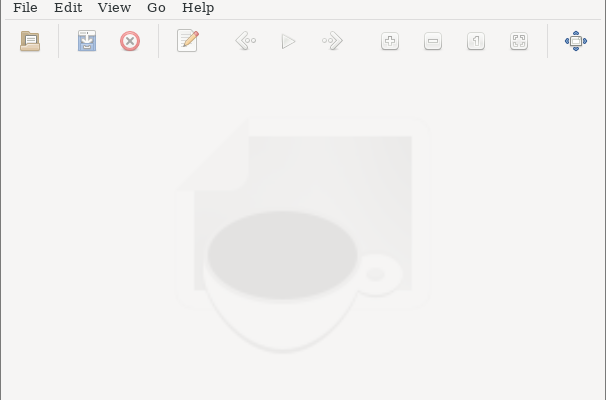
Ristretto — настольный просмотрщик изображений из проекта Xfce, рассчитанный прежде всего на быстрый просмотр файлов в папке, переключение между снимками, масштабирование, полноэкранный показ и слайд-шоу. Это не фоторедактор и не каталогизатор: программа не строит медиатеку, не выполняет RAW-проявку, не предлагает слои, маски или пакетную цветокоррекцию. Актуальная стабильная версия 0.14.0 вышла 8 марта 2026 года. В этой ветке Ristretto остаётся небольшим локальным приложением для рабочего стола, но получил более развитую сортировку, синхронизацию порядка файлов с Thunar, печать, работу с отдельными удалёнными источниками и перемешивание изображений.
Скачать Ristretto бесплатно
Рекомендуемый аналог
ФотоМАСТЕР
Фоторедактор для Windows и macOS с русским интерфейсом
- Ретушь портретов и точная коррекция фото
- Понятный интерфейс на русском языке
- Подходит новичкам, легко освоить
- Обработка отдельных снимков и серий фотографий
Ristretto
Программа для работы с изображениями и графикой на русском языке
- Меньше инструментов для точной локальной коррекции
- Часть расширенных функций доступна только платно
- Набор инструментов зависит от версии и платформы
- Может не подойти для сложного профессионального монтажа

Что такое Ristretto и какой именно продукт рассматривается
Полное название — Ristretto Image Viewer. Программа разрабатывается участниками Xfce и входит в экосистему приложений этого рабочего окружения. Её назначение узкое: открыть изображение, показать соседние файлы той же папки, дать средства навигации и масштабирования, запустить показ кадров, передать файл другой программе либо назначить изображение фоном рабочего стола. Такой набор отличает Ristretto от редакторов: главное действие здесь — просмотр, а не изменение пикселей.
Название Ristretto встречается и у несвязанных продуктов — например, у приложений, посвящённых кофе, веб-плагинов и исследовательских проектов в области машинного обучения. В обзоре речь только о Ristretto Image Viewer для Xfce с идентификатором приложения org.xfce.ristretto. Это настольная программа для Unix-подобной среды, распространяемая как свободное программное обеспечение. У неё нет отдельной мобильной, браузерной или облачной редакции, которую следовало бы смешивать с Linux-приложением.
Ristretto распространяется по лицензии GPL-2.0-or-later. Программа бесплатна: подписка, платная редакция, временная демоверсия и обязательная регистрация не предусмотрены. Пользователь может получить её из репозитория дистрибутива, через Flathub или собрать из исходного кода. Исходный выпуск 0.14.0 публикуется проектом Xfce, а текущая сборочная система этой версии основана на Meson.
Основные параметры
| Параметр | Характеристика |
|---|---|
| Тип | Настольный просмотрщик изображений |
| Разработчик | Xfce Developers / Xfce Development Team |
| Актуальная стабильная версия | 0.14.0, выпуск 8 марта 2026 года |
| Основная среда | Xfce и Unix-подобные настольные системы; актуальная публикация во Flathub предназначена для Linux |
| Архитектуры Flatpak | x86_64 и aarch64 |
| Лицензия | GPL-2.0-or-later |
| Цена | Бесплатно, без подписки и пробного периода |
| Регистрация | Не требуется |
| Основные операции | Просмотр, навигация по папке, масштабирование, поворот отображения, полноэкранный режим, слайд-шоу, печать, установка обоев, открытие файла во внешнем приложении |
| Форматы | Определяются загрузчиками gdk-pixbuf; базово доступны распространённые растровые форматы, а дополнительные загрузчики расширяют поддержку |
| Редактирование изображения | Постоянное изменение пикселей и запись поворота в файл не являются функциями Ristretto |
| Облачная обработка | Для обычного просмотра локальных файлов не используется |
| ИИ-функции | Не относятся к возможностям Ristretto 0.14.0 |
| Русский интерфейс | Русская локализация входит в актуальные переводы проекта |
Главная оговорка к таблице — зависимость форматов от gdk-pixbuf. Ristretto не содержит собственного универсального набора декодеров для всех графических типов. Поэтому один и тот же файл может открываться в одной сборке и не открываться в другой, если в системе различается набор загрузчиков. Для Linux это нормальная модель: просмотрщик использует графический стек среды, а поддержка новых форматов добавляется отдельными библиотеками.
Платформы, установка и текущий статус
Ristretto — действующий проект, а не архивная утилита. Версия 0.14.0 выпущена в 2026 году и доступна одновременно как исходный код и в актуальных Linux-пакетах. Arch Linux распространяет пакет 0.14.0, а Flathub также показывает 0.14.0 как текущую версию. Это важно для старых описаний программы: сведения о ветках 0.8, 0.10 или 0.12 не следует принимать за состояние интерфейса и возможностей в 2026 году.
Наиболее естественная среда — Xfce. Программа использует компоненты семейства Xfce, в том числе xfconf для настроек, libxfce4ui и интеграцию с файловым менеджером Thunar. При этом Ristretto не требует, чтобы пользователь запускал полноценную сессию Xfce ради самого просмотра: в Linux приложение может работать там, где установлены необходимые библиотеки. Функции, тесно связанные с рабочим столом, зависят от окружения сильнее. Для установки обоев в настройках документированы два варианта интеграции — Xfce и GNOME.
У Flatpak-пакета есть версии для x86_64 и aarch64. Манифест разрешает работу через Wayland и резервный X11-сокет, поэтому пакет рассчитан на современные графические сессии Linux. Отдельных официальных сборок для Windows, macOS, iOS или Android в текущей линии Ristretto нет. Это существенно при выборе альтернативы: пользователь, которому нужен один и тот же просмотрщик на Linux и Windows, получит более предсказуемый результат с кроссплатформенным приложением.
Точные минимальные значения оперативной памяти, частоты процессора или объёма видеопамяти для Ristretto 0.14.0 не заявлены как отдельные системные требования. Практическое ограничение задают дистрибутив, версия GTK/Xfce-библиотек и размер открываемых изображений. Для очень крупных файлов в настройках существует режим ограничения качества рендеринга размером экрана; он уменьшает потребление памяти ценой того, что изображение не отрисовывается в максимальном качестве при таком режиме.
Пакет из репозитория или Flatpak
Пакет дистрибутива лучше вписывается в системный набор библиотек и обычно использует уже установленный сервис миниатюр Tumbler. Такой вариант особенно логичен в Xfce, где Thunar, Tumbler и xfconf уже являются частью окружения. Недостаток — набор декодеров зависит от того, какие дополнительные библиотеки упаковал или установил конкретный дистрибутив.
Flatpak-сборка более самодостаточна: её манифест включает ряд дополнительных загрузчиков изображений и собственную связку для миниатюр. В частности, там собираются libopenraw, libheif, libwmf и другие компоненты, расширяющие набор типов, которые может разобрать gdk-pixbuf. Но контейнер не означает строгую изоляцию от пользовательских файлов: Ristretto во Flathub получает доступ к файловой системе хоста, потому что программа должна открывать файлы из командной строки и перетаскиванием, а также выполнять файловые операции. Для просмотрщика, которому разрешено удалять изображения, это функционально объяснимо, но разрешение стоит учитывать при оценке модели доступа.
Интерфейс: из каких зон состоит рабочее окно
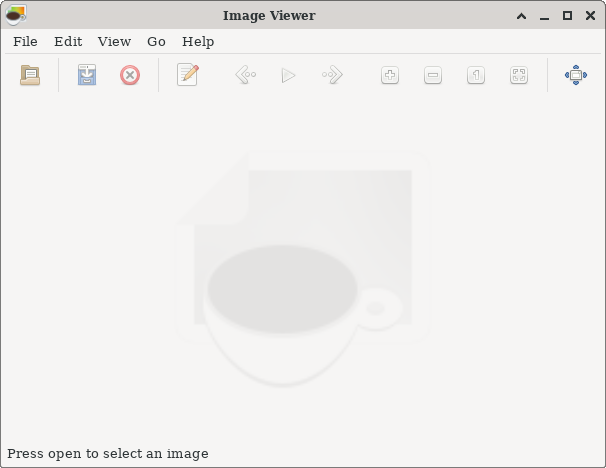
При первом запуске Ristretto открывает пустое окно с двумя панелями инструментов. В верхней части расположено обычное меню, рядом — кнопки базовых действий. После открытия изображения центральную часть занимает сам кадр, а полоса миниатюр показывает другие изображения из той же папки. Внизу интерфейс может отображать сведения о текущем файле и масштабе. Каркас сознательно не имитирует полноценный редактор: нет панели слоёв, истории коррекций, кистей или отдельного модуля экспорта.
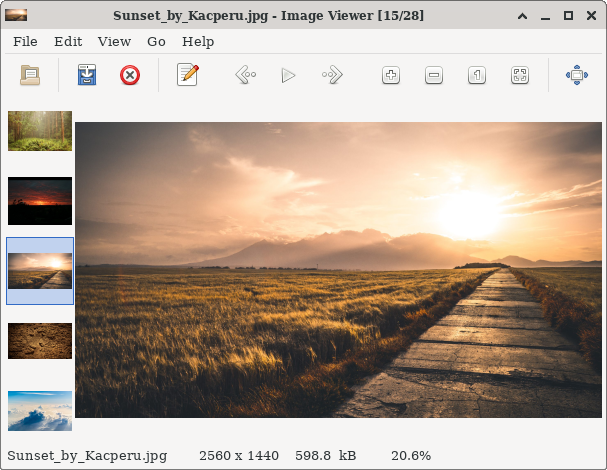
После открытия одного файла Ristretto просматривает его каталог и формирует список соседних изображений. Миниатюры превращают программу из одиночного просмотрщика в простой обозреватель папки: можно перейти к следующему или предыдущему кадру без повторного диалога открытия. Колесо мыши работает и как средство навигации по изображениям, а при удержании Control — как управление масштабом.
Меню и панели инструментов
Основные команды дублируются между панелью и меню. Изображение открывается кнопкой Open или через File. Масштаб доступен через View → Zoom и через кнопки: увеличение, уменьшение, 100% и подгонка под окно. Поворот отображения находится в View → Rotation. Слайд-шоу запускается кнопкой воспроизведения либо из View. Такая схема не требует запоминать горячие клавиши и остаётся пригодной для мыши и тачпада.
Отдельная особенность — BOX-ZOOM. При Control+Click и протягивании курсора пользователь выделяет прямоугольную область; после отпускания кнопки программа увеличивает выбранный фрагмент. Это полезно для быстрой оценки резкости или мелкой детали, когда не нужно увеличивать кадр серией шагов. Операция меняет только представление на экране и никак не обрезает исходный файл.
Полоса миниатюр и последовательность файлов
Thumbnailbar показывает изображения, расположенные в той же папке, что и открытый файл. В версии 0.14.0 разработка списка изображений получила отдельные изменения: появилась интеграция сортировки с Thunar, направление сортировки, сортировка по размеру и корректный запасной порядок для случаев, когда тип файлов совпадает. Добавлена и команда перемешивания изображений. Это особенно заметно в папках со смешанными снимками, где простого алфавитного порядка недостаточно.
Функция wrap around images в настройках меняет поведение на границах списка: после последнего изображения Next может вернуться к первому, а Previous на первом — перейти к последнему. Для циклического просмотра серии это удобнее, но при ручном отборе кадров такой режим способен скрыть факт достижения конца папки, поэтому его разумно включать осознанно.
Окно настроек
Preferences разделены на вкладки Display, Fullscreen, Slideshow, Control, Behaviour и Advanced. На вкладке Display можно переопределить цвет фона вокруг изображения и включить ограничение качества. Fullscreen управляет поведением полосы миниатюр и отображением часов в полноэкранном режиме. Slideshow задаёт интервал показа кадров. Control позволяет инвертировать направление масштабирования колесом. Behaviour отвечает, среди прочего, за автоматическое разворачивание окна, циклическую навигацию и способ интеграции с рабочим столом.
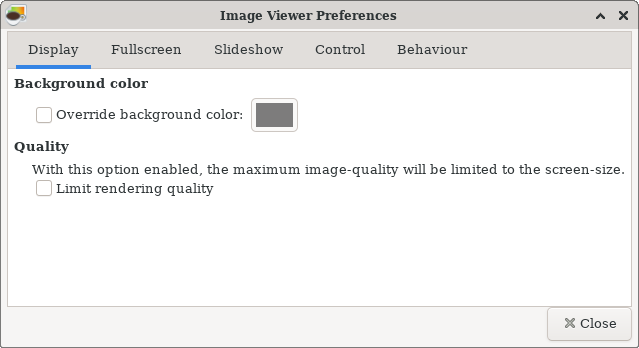
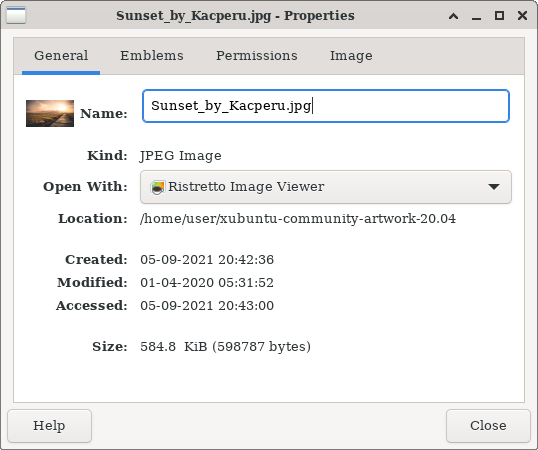
Advanced в текущей документации охватывает менее повседневные особенности. Печать использует отдельный файл настроек в пользовательской конфигурации Ristretto. Для свойств файла по умолчанию программа обращается к Thunar: так диалог получает плагины и оформление файлового менеджера Xfce. При необходимости это поведение можно отключить через xfconf и использовать встроенное окно свойств, однако параметр не вынесен в обычный графический интерфейс.
Основные функции и их практический смысл
Просмотр одного изображения и папки
Базовый сценарий начинается с одного файла, но после его открытия Ristretto работает с контекстом папки. Пользователь не импортирует коллекцию в базу данных и не создаёт проект. Программа просто показывает текущий файл и строит последовательность из изображений, находящихся рядом в файловой системе. Это делает запуск предсказуемым: закрытие Ristretto не оставляет отдельный каталог, который затем нужно синхронизировать с диском.
Такая модель хорошо подходит к файловой дисциплине Xfce: папка остаётся источником структуры, а файловый менеджер отвечает за каталоги. Ristretto не предлагает рейтинги, виртуальные альбомы, распознавание лиц, географическую карту или интеллектуальную сортировку по содержимому. Если задача состоит в долгосрочной каталогизации архива, нужен фотоорганайзер, а не Ristretto.
Масштабирование и оценка деталей
Четыре стандартных состояния масштаба закрывают типичные проверки: вписать изображение в окно, посмотреть 100%, увеличить либо уменьшить. Control+колесо позволяет менять масштаб без перехода к кнопкам, а BOX-ZOOM — сразу приблизить конкретный участок. При просмотре серии это удобнее редакторских трансформаций: все действия обратимы мгновенно, поскольку меняется только отображение.
Опция Limit Quality предназначена для ситуации, когда максимальное разрешение файла не требуется для текущего экрана. Включённый режим заставляет Ristretto ограничивать рендеринг размерами дисплея и тем самым снижать расход памяти. Компромисс очевиден: если нужно рассмотреть пиксели большого исходника в масштабе 100% и выше, ограничение качества следует отключить. Для показа слайдов на экране, напротив, полный рендеринг очень крупного файла часто не даёт визуальной пользы.
Поворот и EXIF Orientation
Ristretto умеет поворачивать изображение для просмотра и автоматически применяет ориентацию, записанную камерой в EXIF. Это избавляет от ситуации, когда портретный кадр при обычном просмотре лежит на боку. Однако функция имеет принципиальное ограничение: изменённая ориентация не записывается обратно в файл. Поворот внутри Ristretto — операция представления, а не редактирование метаданных или пикселей.
Из этого следует важное правило диагностики: если кадр выглядит правильно в Ristretto, но снова разворачивается иначе в другой программе, проблема не решается повторным нажатием Rotate. Для постоянного результата нужно открыть файл в редакторе и сохранить изменение там. Ristretto специально позволяет передавать изображения другим приложениям, поэтому редактор дополняет просмотрщик, а не дублируется внутри него.
Слайд-шоу и полноэкранный режим
Слайд-шоу запускается для открытой последовательности изображений. Стандартный интервал составляет пять секунд и меняется в Preferences. В полноэкранном режиме можно автоматически скрывать Thumbnailbar, чтобы миниатюры не уменьшали полезную площадь, а при необходимости включить часы. Версия 0.14.0 также получила опцию shuffle, поэтому порядок показа можно не ограничивать обычной сортировкой.
Ristretto не создаёт видеофайл со слайд-шоу, не накладывает музыку и не строит переходы как видеоредактор. Результат существует только как показ на экране. Для демонстрации папки с фотографиями этого достаточно; для подготовки презентационного ролика или экспортируемого слайд-шоу понадобится другое приложение.
Установка изображения как обоев
Команда View → Set as Wallpaper передаёт выбранное изображение в механизм рабочего стола. В настройках Ristretto можно указать Xfce или GNOME как интеграционный вариант. В Xfce это превращает просмотрщик в быстрый мост между просмотром фотографии и изменением фонового изображения без создания промежуточного проекта.
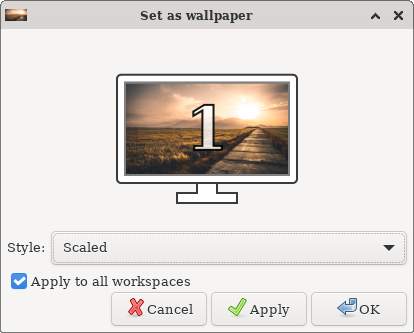
Эту функцию не следует считать универсальным менеджером обоев. Документированы интеграции Xfce и GNOME; для другой среды результат зависит от механизма рабочего стола. Если смена фона — центральная задача, специализированный менеджер обоев даст больше контроля над несколькими мониторами, расписанием и источниками изображений.
Печать
Печать появилась в ветке 0.13 и продолжает развиваться в 0.14.0. Текущий релиз улучшил управление печатью и изменил автоматическое масштабирование: изображение автоматически уменьшается, когда оно больше страницы, но небольшая картинка не растягивается до листа просто из-за включённого автоскейла. Это защищает от необязательного увеличения маленьких файлов и делает размер исходника важной частью результата.
Параметры печати сохраняются отдельно в пользовательской конфигурации после завершённой операции. Поэтому при странном размере отпечатка следует проверять не только сам JPEG или PNG, но и параметры страницы, принтера и сохранённые настройки Ristretto. Просмотрщик не выполняет допечатную подготовку уровня специализированного редактора: в нём нет разметки нескольких фотографий на листе, сложного управления профилями печати или пакетных шаблонов.
Форматы: что Ristretto действительно открывает
Ristretto не определяет поддержку графических форматов изолированно от системы. Он использует gdk-pixbuf. Библиотека обрабатывает базовые типы, включая JPEG, PNG и TIFF, а дополнительные загрузчики подключают другие семейства. В актуальной документации Xfce среди примеров расширений перечислены libwmf, libopenraw, libavif, libheif, libjxl, librsvg и webp-pixbuf-loader.
Поэтому формулировка «Ristretto поддерживает HEIF» без оговорки была бы неточной. Правильнее: Ristretto открывает HEIF, когда в используемом окружении доступен соответствующий загрузчик gdk-pixbuf. То же относится к AVIF, JPEG XL, SVG, WebP, RAW и WMF. Flatpak-сборка включает ряд таких компонентов сама, тогда как нативный пакет опирается на комплектацию дистрибутива.
| Группа | Как обеспечивается просмотр | Что учитывать |
|---|---|---|
| JPEG, PNG, TIFF и другие базовые типы | Через стандартные возможности gdk-pixbuf | Обычно доступны сразу в типичной Linux-среде |
| WebP | Через совместимый загрузчик gdk-pixbuf | Наличие зависит от сборки; Flatpak включает соответствующий компонент |
| AVIF и HEIF | Через libavif/libheif и связанные загрузчики | В нативном пакете может потребоваться дополнительная библиотека |
| JPEG XL | Через дополнительный загрузчик | Нужно наличие libjxl-интеграции для gdk-pixbuf |
| SVG | Через librsvg | Это просмотр в рамках возможностей загрузчика, а не векторное редактирование |
| RAW | Через libopenraw либо другой совместимый загрузчик | Покрытие конкретных камер задаётся декодером; Ristretto не является RAW-конвертером |
| WMF | Через libwmf | Требуется соответствующая опциональная библиотека |
Отсюда же следует подход к ошибке открытия: расширение имени файла само по себе ничего не гарантирует. Нужно выяснить реальный тип файла и наличие загрузчика в конкретной установке. Переименование HEIC в JPG не превращает данные в JPEG и не добавляет декодер. Если формат нужен регулярно, лучше установить подходящую библиотеку или выбрать пакет, где она уже включена.
Импорт и экспорт
У Ristretto нет импорта в смысле Lightroom, digiKam или DAM-систем: файл открывается непосредственно из файловой системы. Открытие одного изображения автоматически даёт доступ к соседним файлам папки. Нет базы проектов, копирования оригиналов в управляемое хранилище и отдельной стадии добавления в каталог.
Экспорт в редакторском смысле тоже не является ядром продукта. Ristretto не предоставляет пресеты JPEG/WebP, выбор качества кодирования, массовое изменение размера или конвертацию форматов. Печать и установка обоев — отдельные выходные действия, а постоянное редактирование делегируется внешнему приложению. Если нужен новый файл с изменёнными пикселями, другой формат или заданная степень JPEG-сжатия, следует использовать редактор либо конвертер.
Типичный рабочий процесс: от открытия до завершения просмотра
Рабочий сценарий Ristretto короткий именно потому, что программа не создаёт проект. Ниже — воспроизводимый пример для папки с фотографиями после съёмки. Он показывает логику приложения, но не превращает обзор в пошаговое руководство.
- Открыть один кадр. Запустить Ristretto и выбрать файл через Open либо открыть изображение из файлового менеджера. После загрузки основного кадра программа формирует Thumbnailbar из изображений той же папки.
- Проверить порядок серии. Если последовательность неудобна, использовать доступную сортировку; в 0.14.0 появились направление сортировки, вариант по размеру и синхронизация с Thunar. Для неформального показа можно задействовать shuffle.
- Оценить изображение. Начать с подгонки под окно, затем перейти к 100% или BOX-ZOOM на участке, где важны резкость и мелкие детали. При большом исходнике и ограниченной памяти проверить, не включён ли Limit Quality.
- Проверить ориентацию. Если в EXIF есть правильный Orientation, Ristretto применит его при показе. Ручной поворот помогает смотреть кадр, но не исправляет файл на диске.
- Перейти по серии. Использовать стрелки навигации, колесо на изображении или Thumbnailbar. При необходимости включить wrap around для циклического прохода.
- Выбрать конечное действие. Для демонстрации — запустить полноэкранное слайд-шоу; для фона — Set as Wallpaper; для бумажного экземпляра — Print; для настоящей коррекции — открыть файл во внешнем редакторе.
- Завершить с учётом приватности. Если на компьютере не нужно сохранять историю просмотренных изображений, выполнить Clear private data. Эта команда очищает историю Ristretto, но не удаляет сами фотографии.
Важная проверка результата — не путать вид на экране с изменением исходника. После поворота достаточно закрыть файл и открыть его в другом просмотрщике: если требуется постоянная ориентация, изменение должно быть записано редактором. После печати проверяется выбранный принтер, размер бумаги и масштаб. После Set as Wallpaper — фактический фон рабочего стола и способ масштабирования. Для обычного просмотра никакого нового файла результата не создаётся.
Что изменилось в версии 0.14.0
Релиз 0.14.0 важен не радикальным дизайном, а улучшением поведения просмотрщика в реальной файловой среде. Команда разработки переработала интеграцию сортировки с файловым менеджером: добавлена инфраструктура связи с Thunar, направление сортировки, сортировка по размеру и запасной критерий для совпадающих типов. Для пользователя это означает более последовательный порядок кадров между файловым менеджером и просмотрщиком.
Появилась опция перемешивания. Она дополняет обычный список и слайд-шоу, когда последовательность файлов не важна. В печати изменена логика автоскейла: уменьшение применяется к изображению, которое превышает страницу, вместо безусловного приведения любого кадра к размеру листа. Также улучшено общее управление печатью.
Отдельный блок изменений касается «эфемерных» файлов. HTTP- и HTTPS-источники, а также данные, поступающие через /dev/stdin, теперь помечаются специальным образом; интерфейс и загрузка каталогов учитывают, что у такого объекта может не быть обычной локальной директории. Это полезно для интеграции с командной строкой и сетевыми источниками, но не превращает Ristretto в браузерную фотогалерею или облачный клиент.
При включённом сглаживании в 0.14.0 используется фильтр CAIRO_FILTER_GOOD вместо прежнего BILINEAR, а сборочная система окончательно переведена на Meson с удалением autotools. Последнее почти не влияет на пользователя бинарного пакета, но существенно для тех, кто собирает Ristretto самостоятельно или сопровождает пакет дистрибутива. Русский язык входит в набор переводов, обновлённых для релиза.
Автоматизация, пакетные операции, облако и ИИ
Ristretto не является пакетным обработчиком. В нём нет очереди преобразований, массового ресайза, группового переименования, применения пресета к сотням файлов или экспорта набора изображений в выбранный формат. Список папки нужен для просмотра и навигации, а не для конвейера обработки. Даже когда пользователь запускает слайд-шоу на всей серии, файлы остаются неизменными.
Автоматические функции здесь относятся к поведению просмотрщика: чтение EXIF Orientation, построение списка соседних изображений, масштабирование отображения, циклическая навигация, слайд-шоу по таймеру и синхронизация сортировки. Эти механизмы уменьшают количество ручных переходов, но не заменяют редакторскую автоматизацию.
Облачного рабочего пространства, учётной записи, синхронизации фотографий между устройствами и серверной обработки Ristretto не предоставляет. Локальное изображение открывается локально, и для обычного просмотра интернет не нужен. Сеть появляется только тогда, когда пользователь сам обращается к удалённому источнику, к GVfs-ресурсу или устанавливает и обновляет программу. Поддержка HTTP/HTTPS в 0.14.0 означает способность корректнее обращаться с таким входом, а не автоматическую отправку локальных фотографий на сервер.
ИИ-инструментов в Ristretto 0.14.0 нет: программа не выполняет генеративное дорисовывание, удаление объектов нейросетью, распознавание лиц, автоматическую ретушь или интеллектуальный апскейл. Для лёгкого просмотрщика это граница продукта, а не скрытый платный модуль. Пользователю, которому нужны подобные операции, потребуется специализированный редактор, а Ristretto может остаться средством первичного просмотра.
Приватность и доступ к файлам
Для локальной работы Ristretto не требует регистрации и не строит облачную медиатеку. Это уменьшает число внешних сервисов в цепочке просмотра. При этом программа ведёт историю недавно просмотренных изображений. Команда Clear private data удаляет эту историю из Ristretto, что полезно на общем компьютере или при работе с конфиденциальными файлами.
Историю просмотрщика нельзя путать с системными следами. Очистка списка Ristretto не удаляет сам файл, миниатюру, резервную копию, журнал файлового менеджера или запись в другой программе. Если задача связана с конфиденциальностью, нужно оценивать весь рабочий процесс, а не только одну кнопку просмотрщика.
У Flatpak-версии разрешён доступ к файловой системе хоста. Это отличается от приложений, которые видят только выбранный через портал файл. Разрешение дано, в частности, для открытия из командной строки, drag-and-drop и удаления файлов. Кроме того, манифест предоставляет доступ к GVfs для удалённых расположений и связь с интерфейсом FileManager1. Поэтому Flatpak-пакет удобен для обычной файловой работы, но пользователь не должен воспринимать контейнер как гарантию того, что Ristretto технически лишён доступа к остальным пользовательским данным.
Ограничения, которые важны до установки
Главное ограничение — Ristretto показывает, но почти не редактирует. Поворот визуального представления не записывается в исходник. Нет кадрирования, слоёв, масок, кривых, ретуши, шумоподавления, RAW-проявки или управляемого экспорта. Если задача состоит в подготовке файла к публикации, просмотрщик будет только первым этапом.
Вторая граница — зависимость от gdk-pixbuf. Список форматов не фиксирован одним номером версии Ristretto. Система с дополнительными загрузчиками откроет AVIF, HEIF, JXL, RAW, SVG или WebP там, где минимальная установка может этого не сделать. Для поддержки фотопарка с редкими форматами желательно заранее проверить конкретную сборку.
Третье ограничение связано с платформой. Ristretto ориентирован на Xfce/Linux и не является кроссплатформенным семейным архивом для компьютера, телефона и браузера. Это не мешает программе выполнять свою задачу на Linux, но исключает сценарий единого просмотрщика на нескольких популярных настольных и мобильных ОС.
Четвёртая граница — отсутствие каталога. Ristretto видит папку, но не создаёт долгосрочную систему тегов, рейтингов, коллекций, поиска по метаданным или географии. Для нескольких десятков или сотен файлов в аккуратной структуре папок этого достаточно. Для архива фотографа на годы отсутствие базы становится принципиальным.
Частые проблемы и как их диагностировать
Файл не открывается, хотя расширение выглядит знакомым
Сначала нужно отделить ошибку Ristretto от отсутствия декодера. Программа передаёт декодирование gdk-pixbuf, поэтому HEIF, AVIF, JXL, RAW, SVG, WebP и WMF зависят от дополнительных библиотек. Проверьте, открывается ли обычный JPEG или PNG в той же установке. Если базовые типы работают, а один современный формат — нет, основная точка проверки находится в наборе gdk-pixbuf loaders.
В нативном пакете следует проверить, установлен ли нужный модуль формата. Во Flatpak набор шире, поскольку манифест включает несколько дополнительных библиотек. Не следует лечить проблему переименованием расширения: содержимое HEIC после смены имени на .jpg остаётся HEIF-контейнером и всё равно требует декодирования.
Поворот виден в Ristretto, но не сохраняется
Это штатное поведение, а не сбой сохранения. Ristretto не записывает изменённую ориентацию обратно в файл. Если EXIF Orientation корректен, просмотрщик применит его при показе. Если пользователь вручную развернул изображение и хочет, чтобы новый угол виделся везде, файл нужно обработать в редакторе, который умеет сохранять пиксельный поворот или обновлять метаданные.
После старого обновления Ristretto перестал быть приложением по умолчанию
Начиная с версии 0.12.0 имя desktop-launcher изменилось с ristretto.desktop на org.xfce.ristretto.desktop. У старой пользовательской конфигурации MIME могла остаться ссылка на прежнее имя. В такой ситуации нужно заново назначить Ristretto приложением по умолчанию для нужного типа либо исправить соответствие в пользовательском mimeapps.list. Это разовая миграционная проблема, а не признак отсутствия поддержки JPEG или PNG.
Открытие свойств неожиданно запускает Thunar
Так задумана интеграция с Xfce. Ristretto по умолчанию просит Thunar показать диалог свойств, чтобы сохранить единый вид и использовать плагины файлового менеджера. Если Thunar установлен, но не используется как основной файловый менеджер, запуск может показаться лишним. Для такого случая существует скрытый параметр xfconf, переключающий Ristretto на встроенный диалог свойств.
Большая фотография расходует слишком много памяти
Включите Limit Quality и повторите просмотр. Режим ограничивает рендеринг размерами экрана, поэтому программе не требуется держать максимальное качество для изображения, которое всё равно уменьшено до размера монитора. Если после этого потребление памяти снижается, причина связана с полным рендерингом крупного исходника. Для проверки пикселей 1:1 режим, наоборот, нужно отключить.
Миниатюры отсутствуют или появляются медленно
В Xfce генерация миниатюр связана с сервисом Tumbler, а актуальный пакет Arch Linux указывает tumbler среди зависимостей Ristretto. Flatpak-сборка включает Tumbler в свою комплектацию. При проблеме стоит разделить два случая: сам файл открывается, но нет миниатюры; или не декодируется и основной кадр. В первом случае проверяют службу миниатюр и её доступ к файлам, во втором — прежде всего загрузчик формата.
Обои не меняются
Проверьте выбранный Desktop в Preferences. Для этой функции документированы Xfce и GNOME. Неправильно выбранная интеграция приводит к тому, что просмотрщик обращается не к тому механизму рабочего стола. На другой среде, не входящей в эти два варианта, надёжнее менять фон средствами самой оболочки.
Удалённая картинка не ведёт себя как обычная папка
В 0.14.0 HTTP/HTTPS-файлы и /dev/stdin обрабатываются как ephemeral files. У такого объекта нет обычного локального каталога, из которого просмотрщик мог бы собрать привычную последовательность соседних фотографий. Поэтому одиночный сетевой вход следует воспринимать как отдельный объект просмотра. Для обхода удалённого каталога практичнее подключить его через поддерживаемую файловую систему или GVfs и открыть файлы оттуда.
Печать даёт неожиданный размер
Версия 0.14.0 масштабирует изображение автоматически только тогда, когда оно больше страницы. Маленький исходник не должен автоматически растягиваться до размера листа. Проверьте физический размер и разрешение файла, формат бумаги, поля и параметры принтера. После завершённой печати Ristretto сохраняет свои параметры отдельно, поэтому повторная операция может наследовать предыдущую конфигурацию.
Как проверить результат работы Ristretto
Для просмотрщика контроль отличается от контроля редактора. Здесь нет экспортированного мастер-файла, который нужно сравнивать с оригиналом. Проверять следует корректность отображения и конечного действия.
- Масштаб. Для оценки резкости перейти к 100% и убедиться, что Limit Quality не мешает нужному уровню детализации.
- Ориентация. Сравнить вид в Ristretto и другом приложении. Если нужен постоянный поворот, сохранить его редактором и повторно открыть файл.
- Формат. Если дополнительный тип открылся, проверить несколько файлов того же семейства, особенно для RAW, где поддержка конкретной камеры зависит от декодера.
- Сортировка. Сопоставить порядок кадров в Ristretto и Thunar, если используется синхронизация.
- Слайд-шоу. Проверить интервал и наличие или отсутствие Thumbnailbar в полноэкранном режиме до публичного показа.
- Обои. После применения убедиться, что выбран правильный стиль размещения и нужные рабочие пространства.
- Печать. Проверить бумагу, поля, масштаб и устройство, поскольку автоматическое уменьшение действует только для изображений больше страницы.
- Приватность. После Clear private data убедиться, что история Ristretto очищена; сами файлы при этом должны остаться на месте.
Плюсы и минусы
Плюсы ✔️
- Узкая специализация: программа сразу переходит от одного файла к соседним изображениям папки без импорта в каталог и создания проекта.
- Актуальная поддержка: версия 0.14.0 выпущена в марте 2026 года, а пакеты текущей версии присутствуют во Flathub и Linux-дистрибутивах.
- Свободная лицензия GPL-2.0-or-later и отсутствие платной редакции, подписки, аккаунта или пробного ограничения.
- Удобное масштабирование: подгонка, 100%, обычный zoom, Control+колесо и BOX-ZOOM по выделенной области.
- Автоматическое применение EXIF Orientation для корректного показа снимков с камер.
- Слайд-шоу с настраиваемым интервалом, полноэкранным режимом, скрытием Thumbnailbar и перемешиванием кадров.
- Интеграция с Xfce: Thunar для свойств и сортировки, Tumbler для миниатюр, установка изображения как обоев.
- Расширяемая поддержка форматов через gdk-pixbuf и дополнительные библиотеки, включая современные и фотографические типы при наличии соответствующих загрузчиков.
- Режим Limit Quality снижает расход памяти при просмотре очень больших изображений на экране меньшего разрешения.
- Для обычного локального просмотра не требуется интернет и не используется обязательная облачная обработка.
Минусы ❌
- Поворот не записывается обратно в изображение, поэтому даже простое постоянное исправление ориентации требует внешнего редактора.
- Нет полноценного редактирования: отсутствуют кадрирование, цветокоррекция, слои, ретушь, RAW-проявка и управляемый экспорт.
- Набор открываемых форматов зависит от gdk-pixbuf loaders, поэтому возможности нативных сборок разных дистрибутивов могут различаться.
- Нет каталога фотографий, рейтингов, тегов, виртуальных альбомов, поиска по содержимому или функций DAM.
- Не предусмотрены пакетная конвертация, массовый ресайз и другие операции обработки над сериями файлов.
- Официальная текущая линия ориентирована на Linux/Xfce; отдельного семейства версий для Windows, macOS и мобильных платформ нет.
- Во Flatpak приложению предоставляется доступ к файловой системе хоста, что шире доступа только к одному выбранному файлу.
- Интеграция установки обоев документирована для Xfce и GNOME, а не для всех Linux-окружений.
Кому подойдёт
- Пользователю Xfce, которому нужен просмотрщик по умолчанию. Связка с Thunar, Tumbler и настройками рабочего стола здесь важнее набора редакторских функций.
- Тем, кто хранит фотографии по папкам. Ristretto быстро строит Thumbnailbar по текущему каталогу и не навязывает отдельную базу.
- Для отбора и просмотра серии. Масштаб 100%, BOX-ZOOM, сортировка и переходы по соседним кадрам позволяют быстро просматривать материал до передачи в редактор.
- Для локальных слайд-шоу. Настраиваемый таймер, полноэкранный режим и shuffle закрывают демонстрацию папки без создания видеоролика.
- Для минималистичного окружения. Программа не загружена каталогизатором, облачными модулями и инструментами редактирования; при больших файлах можно ограничить качество рендера размером экрана.
Кому не подойдёт
- Фотографу, которому нужна RAW-проявка. Даже если RAW открывается через libopenraw, это просмотр, а не полноценный конвертер с экспозицией, профилями и управляемым экспортом.
- Тем, кто хочет редактировать снимок в том же окне. Постоянный поворот, кадрирование, ретушь и цветокоррекция требуют другого приложения.
- Владельцу большого фотоархива. Для рейтингов, тегов, поиска, коллекций и управления тысячами снимков нужен каталогизатор.
- Пользователю нескольких ОС. Ristretto не является единым кроссплатформенным просмотрщиком для Linux, Windows, macOS и телефона.
- Для пакетной подготовки публикаций. Нет массового изменения размеров, конвертации, водяных знаков или оптимизации JPEG/WebP.
- Для AI-обработки. В приложении нет нейросетевого улучшения, удаления объектов, генерации или распознавания лиц.
Альтернативы Ristretto
Gwenview
Gwenview — просмотрщик KDE для Linux, который заметно дальше заходит в редактирование. Помимо просмотра и управления файлами, он поддерживает простые операции вроде кадрирования, изменения размера, поворота, зеркального отражения, коррекции яркости, контраста и гаммы, а также аннотации. Его стоит выбирать, если нужен просмотрщик, способный сохранить базовую правку без перехода в отдельный редактор. Ristretto выигрывает прежде всего простотой и естественной интеграцией с Xfce, тогда как Gwenview логичнее в KDE Plasma.
GNOME Image Viewer (Loupe)
Современный Image Viewer проекта GNOME, известный как Loupe, также ориентирован на Linux, но включает быстрые изменения: кадрирование, поворот и отражение, а также просмотр метаданных. Это более подходящая альтернатива в GNOME, особенно когда требуется сохранить простую геометрическую правку. Ristretto, напротив, сознательно оставляет постоянное редактирование внешней программе и сильнее связан с Thunar/Xfce.
gThumb
gThumb сочетает просмотрщик и браузер изображений с организационными и редакторскими возможностями. Он умеет работать не только с папкой как последовательностью, но и с каталогами, метаданными и расширениями; проект также содержит средства импорта и изменения изображений. Такой выбор разумнее, когда простой Thumbnailbar Ristretto уже недостаточен, но полноценный DAM кажется избыточным. Цена за расширенный функционал — более сложная программа и больше элементов интерфейса.
nomacs
nomacs — свободный кроссплатформенный просмотрщик, рассчитанный на распространённые форматы, включая RAW и PSD, и содержащий базовое редактирование: кадрирование, изменение размера, поворот и цветовые корректировки. У него есть синхронизация нескольких окон для сравнения изображений. Это сильная альтернатива, если один просмотрщик нужен на разных настольных системах или если приходится сопоставлять два кадра рядом. Ristretto лучше вписывается в минималистичную Linux/Xfce-среду.
GIMP
GIMP — не прямой аналог просмотрщика, а полноценный свободный редактор для GNU/Linux, Windows и macOS. Он нужен именно там, где Ristretto заканчивает работу: постоянный поворот, кадрирование, ретушь, композиция, цветовые изменения и экспорт нового файла. Для простого пролистывания папки GIMP избыточен; практичная связка может состоять из Ristretto для отбора и GIMP для тех кадров, которые действительно требуют изменений.
FAQ
Ristretto всё ещё развивается или это устаревшая программа?
Развивается. Стабильная версия 0.14.0 выпущена 8 марта 2026 года. В ней обновлены сортировка и интеграция с Thunar, печать, обработка удалённых и потоковых входов, перемешивание изображений, переводы и сборочная система.
Можно ли пользоваться Ristretto бесплатно без регистрации?
Да. Программа распространяется по GPL-2.0-or-later и бесплатна. Аккаунт, подписка и пробный период для настольного приложения не нужны.
Есть ли русский язык?
Да. Русский входит в актуальный набор переводов Ristretto и присутствует среди локализаций, обновлённых для выпуска 0.14.0. Язык интерфейса следует локали рабочего окружения при наличии соответствующего перевода.
Открывает ли Ristretto HEIC, AVIF, WebP и JPEG XL?
Открытие зависит от загрузчиков gdk-pixbuf. Для HEIF/HEIC используется соответствующая библиотека семейства libheif, для AVIF — libavif, для JPEG XL — дополнительная интеграция libjxl, для WebP — webp-pixbuf-loader либо совместимый загрузчик. Поэтому поддержка определяется не только номером Ristretto, но и комплектацией системы. Flatpak включает несколько таких компонентов.
Можно ли открыть RAW с камеры?
Да, когда в окружении установлен совместимый RAW-loader, например на базе libopenraw. Это не превращает Ristretto в RAW-проявщик: он показывает изображение в рамках возможностей декодера, но не предоставляет редакторские параметры проявки и экспорт обработанного RAW как отдельный рабочий процесс.
Почему поворот не остаётся после закрытия?
Ristretto не записывает изменённую ориентацию обратно в файл. Поворот применяется к отображению. Для постоянного изменения нужно открыть изображение во внешнем редакторе и сохранить результат там.
Есть ли в Ristretto конвертация PNG в JPEG или HEIC в JPEG?
Нет отдельного конвертера с выбором формата и параметров кодирования. Поддержка чтения HEIF, AVIF или RAW означает только возможность просмотра при наличии загрузчика. Для преобразования формата нужен конвертер или редактор.
Нужен ли интернет?
Нет для обычного просмотра локальных файлов, слайд-шоу, печати и работы с локальной папкой. Подключение требуется только для сетевых источников, удалённых файловых систем, установки или обновления пакета. Версия 0.14.0 умеет корректно обрабатывать HTTP/HTTPS-входы как ephemeral files.
Загружает ли Ristretto фотографии в облако?
Облачного сервиса и обязательной серверной обработки у программы нет. Локальный просмотр не требует загрузки файла в интернет. Если пользователь сам открывает сетевой URL или удалённое расположение, данные читаются из выбранного сетевого источника.
Можно ли удалить историю просмотренных файлов?
Да. В меню View есть Clear private data, очищающая историю изображений, просмотренных через Ristretto. Это не удаляет сами фотографии и не очищает данные других приложений.
Почему Flatpak получает заметные файловые разрешения?
Текущий манифест предоставляет Ristretto доступ к файловой системе хоста, session bus, FileManager1 и GVfs. Широкий файловый доступ нужен для открытия через командную строку и перетаскивание, а также для файловых операций. Поэтому контейнерная упаковка здесь не ограничивается доступом только к одному документу, выбранному через портал.
Можно ли установить Ristretto без Xfce?
На Linux приложение запускается при наличии необходимых библиотек: пакетный менеджер или Flatpak устанавливает требуемые компоненты. Однако часть интеграций ориентирована именно на Xfce — прежде всего связь с Thunar и настройки рабочего стола. В GNOME документирована отдельная интеграция для обоев.
Что выбрать для очень больших изображений?
Если задача — просто увидеть кадр на экране, полезен Limit Quality: Ristretto рендерит изображение в пределах экранных размеров и снижает расход памяти. Если нужно проверить мельчайшие детали в исходном разрешении, режим следует отключить и использовать 100% или увеличение.
Подходит ли Ristretto для отбора фотографий после съёмки?
Для визуального прохода по папке — да: Thumbnailbar, 100% масштаб, BOX-ZOOM, навигация, сортировка и открытие во внешнем редакторе дают простой процесс. Но рейтингов, цветовых меток, каталога и сложной фильтрации у программы нет. Для систематического отбора больших съёмок удобнее специализированный фотоорганайзер.
Можно ли сделать слайд-шоу и сохранить его как видео?
Слайд-шоу запускается внутри Ristretto, интервал регулируется, доступен полноэкранный режим и shuffle. Экспорт слайд-шоу в видеофайл, добавление музыки и монтаж переходов не относятся к функциям программы.
Какая разница между Ristretto из репозитория и Flathub?
Само приложение остаётся Ristretto 0.14.0, но окружение декодеров и зависимостей различается. Нативный пакет использует библиотеки дистрибутива, а Flatpak собирает собственный набор зависимостей и дополнительных gdk-pixbuf loaders. Из-за этого конкретный редкий формат может работать в одной упаковке и требовать дополнительного пакета в другой.
Итог: когда Ristretto рационален, а когда лучше другое приложение
Ristretto 0.14.0 рационален как просмотрщик по умолчанию в Xfce и как лёгкое приложение для пользователя, который организует изображения обычными папками. Его сильная сторона — короткий путь от открытия одного файла к просмотру всей директории, масштабированию, слайд-шоу, печати или установке фона. При этом программа не навязывает каталог, аккаунт или облачную обработку.
Для отбора нескольких снимков перед редактированием Ristretto тоже уместен: 100% масштаб и BOX-ZOOM помогают оценить детали, а постоянные изменения передаются внешнему редактору. Если же после просмотра требуется сразу кадрировать, исправить цвет, повернуть файл с сохранением или конвертировать формат, Gwenview, Loupe, nomacs либо полноценный редактор сократят количество переключений.
Для большого архива главное ограничение — отсутствие каталогизации. Здесь лучше программа, которая хранит рейтинги, теги, коллекции и умеет искать по метаданным. Для работы сразу на Linux, Windows и macOS важнее кроссплатформенность, которой Ristretto не ставит своей целью. А для Xfce, где нужны просмотр папки, минимальный интерфейс и связь с Thunar, Ristretto остаётся специализированным и логично ограниченным инструментом.











