


PicView — настольный просмотрщик изображений Рубена Негендаля, рассчитанный прежде всего на быстрое открытие фотографий, последовательную навигацию по папкам и архивам, просмотр метаданных и несколько прикладных операций без запуска большого фоторедактора. На 8 августа 2026 года актуальный релиз проекта — PicView 5.0.2, опубликованный 7 августа. Программа работает в Windows 10/11 и macOS, распространяется бесплатно с исходным кодом по GPLv3 и не делится на платную и урезанную редакции. Важная оговорка по идентичности: этот обзор относится к проекту Ruben2776/PicView от Ruben Negendahl. Приложение Picview – Image Viewer из Mac App Store от разработчика 志泉 孔 — другой продукт с собственной моделью покупок и к рассматриваемому PicView отношения не имеет.
Скачать PicView бесплатно
Рекомендуемый аналог
ФотоМАСТЕР
Фоторедактор для Windows и macOS с русским интерфейсом
- Ретушь портретов и точная коррекция фото
- Понятный интерфейс на русском языке
- Подходит новичкам, легко освоить
- Обработка отдельных снимков и серий фотографий
PicView
Программа для работы с изображениями и графикой на русском языке
- Меньше инструментов для точной локальной коррекции
- Часть расширенных функций доступна только платно
- Набор инструментов зависит от версии и платформы
- Может не подойти для сложного профессионального монтажа

Что такое PicView и для каких задач он предназначен
Основная роль PicView — просмотр изображений с минимальным количеством промежуточных действий. После открытия одного файла программа строит список доступных изображений в текущем расположении, позволяет переходить к соседним кадрам, менять масштаб, поворачивать изображение, включать галерею миниатюр и при необходимости скрывать почти весь интерфейс. Это отличает PicView от каталожных систем: для обычной работы не требуется предварительно импортировать папку в библиотеку или создавать базу фотографий.
При этом PicView заметно выходит за рамки простого окна просмотра. В программу входят отдельные средства для чтения EXIF, изменения размеров, обрезки, поворота, отражения, оптимизации файлов, конвертации, пакетной обработки, генерации миниатюр, печати и экспорта текущего изображения в PDF через окно печати. Есть работа с ZIP, RAR и форматами комиксов, а в ветке 5.0 появился интерфейс с вкладками и докируемой галереей.
PicView не является полноценным редактором RAW, системой цифрового ассет-менеджмента или слоевым редактором. Поддержка CR3, NEF, ARW, DNG, RAF, PSD, PSB и XCF означает возможность открыть такие файлы в просмотрщике, но не превращает программу в замену Capture One, Lightroom, Photoshop или GIMP. Здесь нет документированной модели неразрушающей проявки RAW с каталогом корректировок, сложной работы со слоями или облачной библиотеки.
Основные параметры PicView
| Параметр | Актуальное состояние |
|---|---|
| Продукт | PicView, проект Ruben2776/PicView |
| Разработчик | Ruben Negendahl |
| Текущий релиз | 5.0.2, опубликован 7 августа 2026 года |
| Тип | Настольный просмотрщик изображений с функциями навигации, метаданных, конвертации и пакетной обработки |
| Операционные системы | Windows 10/11 и macOS |
| Архитектуры | Windows x64 и ARM64; macOS x64 и ARM64/Apple Silicon |
| Распространение | Установочные и переносимые сборки для Windows; DMG для macOS; установка также доступна через Winget, Scoop и Homebrew |
| Лицензия | GNU GPL Version 3 |
| Цена | Бесплатно; отдельного платного тарифа PicView нет |
| Пробный период | Не требуется: распространяется полноценная бесплатная версия |
| Русский интерфейс | Есть русская локализация |
| Регистрация | Учётная запись PicView не является частью схемы установки и лицензирования приложения |
| Приватность | PicView не собирает, не отправляет и не получает пользовательские данные |
| Интернет | Для локального просмотра и обработки не требуется; сеть задействуется при открытии URL и внешних карт по GPS |
| Мобильная и веб-версия | У проекта Ruben2776 не заявлены версии для Android, iOS или браузера |
| ИИ-функции | В актуальном наборе функций PicView не заявлены генеративные или облачные ИИ-инструменты обработки |
Платформы, установка и текущий статус проекта
PicView — действующий проект. Ветка 5.0 была выпущена в июле 2026 года, версия 5.0.1 последовала 23 июля, а 5.0.2 — 7 августа. Последнее обновление не является косметическим: оно исправляет утечку памяти при переходах между изображениями, проблемы ползунков и пресетов в окне эффектов, сбой при запуске с URL, ошибки выбора даты в Image information, несколько проблем активации вторичных окон, кнопку галереи при наведении, навигацию по некоторым многостраничным TIFF и аварийное открытие Batch resize без предварительно просмотренного изображения.
Для Windows проект предлагает обычный установщик и portable-вариант. Переносимая сборка не требует инсталлятора, не записывает настройки в системный реестр и не нуждается во внешних библиотеках для базовой работы. Исключение относится не к самой программе, а к некоторым архивам: для .7z и .cb7 требуется установленный 7-Zip или WinRAR. Для macOS распространяются отдельные сборки для Apple Silicon и x64.
Приложение скомпилировано как самодостаточный NativeAOT-исполняемый файл на базе .NET и Avalonia. Поэтому пользователю не требуется отдельно устанавливать среду .NET для запуска готовой сборки. Внутри проекта Magick.NET используется для широкого охвата графических форматов, операций с изображениями и чтения информации о файлах.
Все релизные сборки проекта формируются через GitHub Actions, проходят антивирусную проверку и цифровую подпись. Это не отменяет обычную проверку источника файла: при установке разумно сверять название PicView, разработчика проекта и номер версии, особенно потому, что в сети встречается одноимённое приложение для Mac от другого разработчика.
Есть актуальный нюанс распространения: релиз 5.0.2 уже отмечен как Latest в официальном репозитории, тогда как страница загрузки в момент проверки ещё перечисляла пакеты 5.0.1. Для пользователя это означает, что при диагностике исправленных ошибок следует сначала убедиться именно в номере установленной версии, а не считать любой недавно загруженный установщик автоматически самым свежим.
Интерфейс PicView 5.0.x
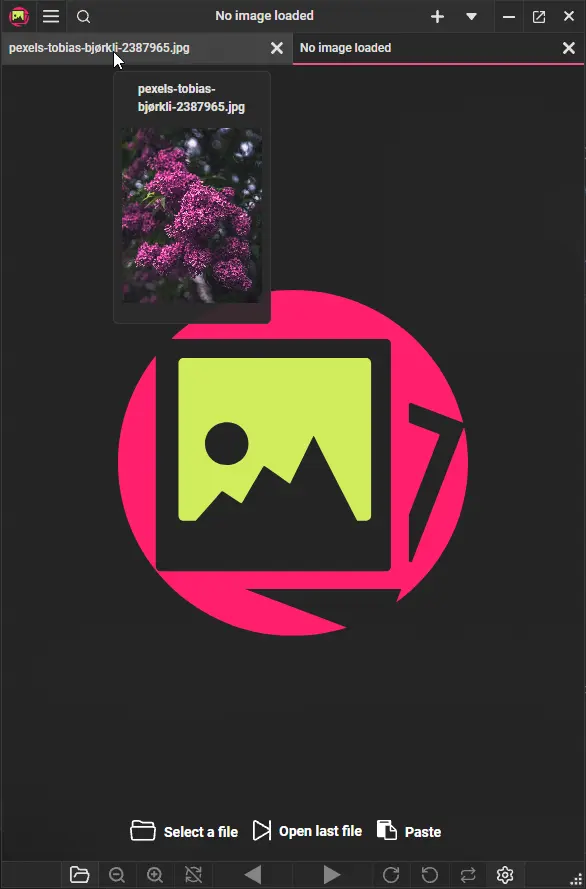
Версия 5.0 переработала главное окно и добавила вкладки. Если открыта только одна вкладка, панель вкладок скрывается, поэтому окно выглядит почти так же компактно, как в более ранних выпусках. При открытии нескольких изображений во вкладках появляется привычная полоска с отдельными страницами. Кэш изображений разделяется между вкладками и окнами, что снижает дублирование данных в памяти.
Область изображения и минимальный режим
Центр окна занимает само изображение. Интерфейс можно переключать между светлой и тёмной темой и полностью скрывать. По умолчанию скрытие интерфейса доступно сочетанием Alt+Z; когда панели убраны, при наведении к верхней границе появляется небольшая строка с именем файла, за которую окно можно перемещать. Поведение кнопок при наведении и hover-меню настраивается.
Масштаб в ветке 5.0 считается относительно исходных размеров изображения. Команда Zoom to fit подгоняет кадр к доступной области. Нижняя панель была переработана с акцентом на масштабирование и вращение, в том числе для устройств с сенсорным вводом. Минимальный размер окна в 5.0 снижен с 450 до 315 пикселей; при уменьшении окна часть кнопок скрывается, а размеры элементов подстраиваются под доступное пространство.
Вкладки и несколько окон
Вкладки удобны для удержания нескольких файлов в одном окне, а отдельные окна можно создавать независимо. Здесь есть ограничение текущей архитектуры: в примечаниях к 5.0 указано, что создание вкладки недоступно, когда галерея закреплена в докированном режиме. Кроме того, вторичные окна Print, Image information и Image effects работают только с одной активной вкладкой — той, из которой соответствующее окно было открыто.
После обновления с более старой версии нужно учитывать ещё один переходный момент: настройки галереи в 5.0 не сохранялись из предыдущей конфигурации, Auto-fit window стал выключен по умолчанию, а сочетания для вкладок Ctrl+T и W разработчик не добавляет принудительно в пользовательскую схему клавиш, чтобы не перезаписать уже настроенные комбинации.
Докируемая галерея
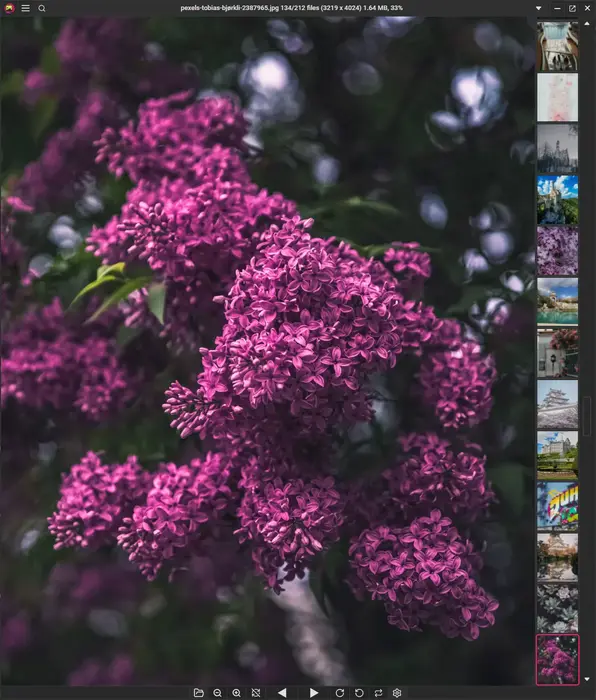
Галерея миниатюр открывается клавишей G и используется как визуальный навигатор по набору изображений. В 5.0 её можно закрепить сверху, слева или справа; отдельная настройка оставляет вариант размещения снизу. Для колеса мыши в докированной галерее выбирается поведение: переходить между изображениями либо прокручивать сам список миниатюр. Каждая миниатюра имеет контекстное меню для операций с конкретным файлом.
Навигация и поиск
PicView умеет переходить к следующему и предыдущему файлу, к первому и последнему изображению, а также между папками. Поддерживается циклическая навигация. Файлы можно сортировать по имени, размеру, времени создания, времени последнего доступа или в случайном порядке. История переходов доступна из контекстного меню и через боковые кнопки мыши; в настройках 5.0 действие этих кнопок можно переназначить на навигацию между архивами, папками либо изображениями.
Поиск внутри текущего каталога вызывается Ctrl+F. Для больших папок это полезнее, чем пролистывание сотен миниатюр: пользователь остаётся в просмотрщике и выбирает нужное изображение по списку доступных файлов. В переработанной навигации также есть переход по номеру изображения и панель для быстрого перемещения по длинной последовательности.
Настройки и горячие клавиши
Окно Settings открывается F4. В версии 5.0 оно стало изменяемым по размеру, запоминает положение, поддерживает прокрутку и получило строку поиска по параметрам. Отдельно настраивается отображение полного пути или только имени файла в заголовке, поведение боковых кнопок мыши, цвет фона, докированная галерея и ряд элементов интерфейса.
Схема горячих клавиш редактируется в отдельном окне Application shortcuts, которое по умолчанию вызывается K. Базовые сочетания покрывают открытие файла, сохранение, Save as, печать, галерею, поиск, обрезку, информационное окно, пакетное изменение размера, эффекты, полноэкранный режим и скрытие интерфейса. Поэтому PicView можно настроить как почти клавиатурный просмотрщик, но конкретные сочетания у пользователя могут отличаться от заводских после переназначения.
Просмотр форматов: от JPEG и HEIC до RAW, PSD и архивов
Форматная поддержка — одна из основных причин рассматривать PicView вместо системного просмотрщика. В список обычных форматов входят JPG/JPEG/JPE, PNG, BMP, TIFF, GIF, ICO, JFIF, WEBP, SVG и SVGZ. Поддерживаются современные AVIF, HEIC/HEIF, JPEG XL и QOI. Для профессиональных и специализированных файлов заявлены PSD, PSB, XCF, JP2, HDR, TGA, DDS и EXR.
Отдельная группа предназначена для RAW-файлов камер: 3FR, ARW, CR2, CR3, CRW, DCR, DNG, ERF, KDC, MEF, MOS, MRW, NEF, NRW, ORF, PEF, RAF, RAW, RW2, SRF и X3F. Важно понимать границу этой поддержки: PicView открывает такие файлы для просмотра, но в документированном наборе функций нет полноценного процесса RAW-проявки с профилями камеры, каталогом неразрушающих коррекций и управлением сериями как в специализированных RAW-конвертерах.
В группу менее распространённых форматов входят PGM, PPM, CUT, DIB, EMF, WMF, WPG, PCX, XBM, XPM и WBMP. Поддерживается Base64-image: PicView умеет читать и конвертировать изображения в этот формат и обратно. Это специфический инструмент, полезный разработчикам и пользователям, работающим с закодированными изображениями, но он не влияет на обычный сценарий просмотра фотографий.
Для архивов и комиксов заявлены ZIP, RAR, CBR, CBZ, CBT и ряд других контейнеров, включая TAR, GZIP, XZ, WIM, ISO и CAB. Форматы .7z и .cb7 требуют присутствия 7-Zip или WinRAR. В 5.0 загрузка архивов была изменена так, чтобы первое изображение появлялось до окончания извлечения остальных файлов в фоне. В 5.0.2 добавлена настройка Always uncompress entire archive для случаев, когда пользователю нужно заранее распаковать весь архивный набор.
Image information: размеры, EXIF, даты и GPS
Окно Image information по умолчанию открывается клавишей I и обновляется при переходе по изображениям. Оно показывает имя файла, расположение, геометрические размеры, число мегапикселей, параметры печатного размера, формат, размер файла, глубину цвета и временные метки. Отдельный блок отображает EXIF, включая Date taken и GPS при наличии этих полей.
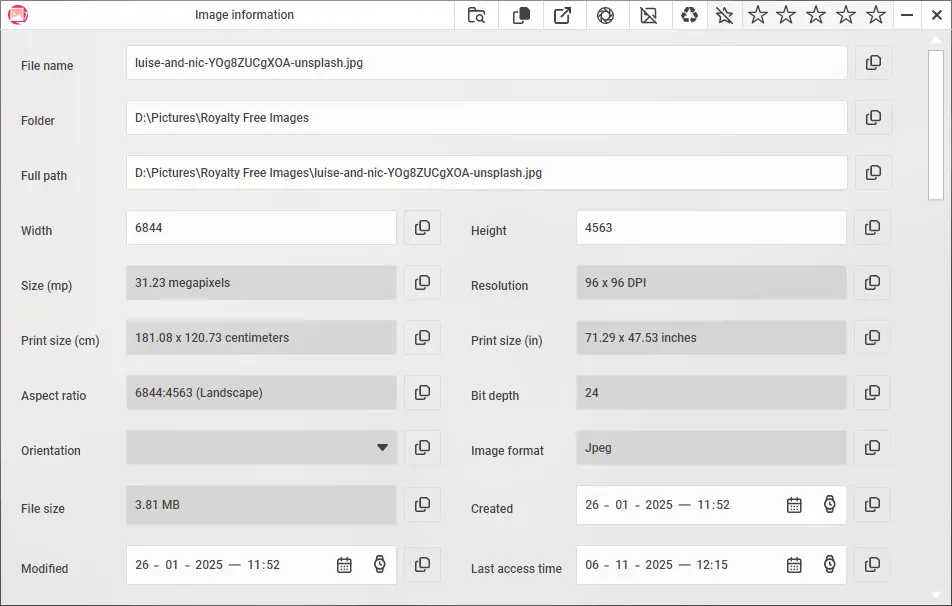
Информационное окно не только читает данные. Из него можно изменить ширину и высоту изображения, указать процент масштаба, переименовать или переместить файл, запустить оптимизацию без потери качества и сохранить EXIF-рейтинг звёздами. В ветке 4.0 появилась возможность менять EXIF Date Taken и файловые времена Created, Modified и Last Access; исправления 5.0.2 отдельно затронули выбор и ручной ввод даты в этом окне.
Нельзя смешивать разные временные поля. Date taken — фотографическая дата из метаданных снимка, тогда как Created, Modified и Last Access относятся к файловой системе. При исправлении архива фотографий сначала нужно определить, какое именно значение неверно, иначе изменение файловой даты не исправит EXIF и наоборот.
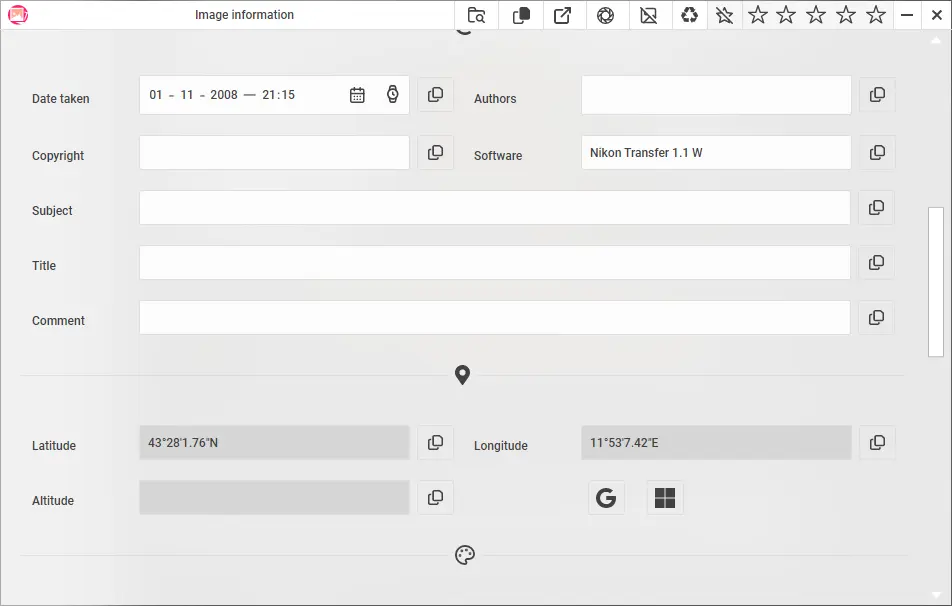
Если в EXIF записаны координаты, PicView показывает широту и долготу и предоставляет кнопки Google и Bing Maps. Это один из немногих случаев, где для продолжения сценария требуется сеть: сама информация читается из локального файла, а карта открывается во внешнем интернет-сервисе.
Обрезка, поворот, отражение и эффекты
Быстрые правки в PicView рассчитаны на небольшие изменения прямо во время просмотра. Обрезка запускается клавишей C; удерживание Shift создаёт квадратное выделение. Есть поворот и отражение. Результат можно сохранить как текущий файл или через Save as, поэтому при работе с оригиналами важно заранее определить, нужно ли изменять исходник или создавать копию.
Image Effects — отдельное окно для эффектов, яркости и контраста. Интенсивность регулируется ползунком. Обработанное изображение можно сохранить локально, скопировать в буфер обмена или использовать как фон рабочего стола/экрана блокировки в поддерживаемом окружении. В версии 5.0.2 исправлены ситуации, когда некоторые ползунки и пресеты этого окна не работали, поэтому при подобных симптомах в 5.0 или 5.0.1 первое диагностическое действие — обновление до 5.0.2.
Набор эффектов не следует трактовать как замену полноценной цветокоррекции. PicView удобен, когда нужно быстро изменить вид отдельного изображения, но в нём не заявлены кривые со сложными масками, управление слоями, локальные кисти проявки RAW или проектный формат, сохраняющий историю сложной обработки.
Изменение размера, конвертация и оптимизация
Для одиночного файла изменить размеры можно через Image information или отдельную функцию resize. Пользователь задаёт ширину, высоту либо процент. При пакетной обработке программа умеет сохранять соотношение сторон и применять общие параметры ко всему выбранному набору.
Конвертация встроена в несколько рабочих точек. В пакетном окне есть поле Convert to для перевода выбранных изображений в популярный выходной формат. При переименовании файла в заголовке изменение расширения также запускает соответствующее преобразование. Это удобно для одиночной операции, но расширение следует менять осознанно: здесь это не простое переименование суффикса, а команда конвертации.
Оптимизация доступна как отдельная операция без потери качества. Для пакетного набора можно выбрать lossless-компрессию либо вариант с потерями ради меньшего размера файла. Параметр Quality применяется к тем выходным форматам, где качество кодирования поддерживается: увеличение значения сохраняет больше деталей, но обычно даёт более крупный файл. PicView не обещает одинаковое поведение этого параметра для каждого из десятков читаемых форматов, поэтому результат массовой конвертации нужно оценивать на нескольких типичных файлах до обработки всей коллекции.
Batch resize: пакетная обработка и генерация миниатюр
Окно Batch resize предназначено для повторяющихся операций над группой файлов. В него можно добавлять отдельные изображения и целые папки. Выбранные файлы отправляются в отдельную Output-папку, а не смешиваются автоматически с исходным каталогом. Это снижает риск случайно заменить оригиналы и упрощает сравнение до/после.
В одном пакетном процессе доступны изменение размера, конвертация и оптимизация. Размер задаётся по ширине, высоте или в процентах с сохранением пропорций. Компрессию можно оставить без потери качества либо выбрать вариант с потерями. При работе с форматами, где это поддерживается, значение Quality даёт ещё один способ регулировать компромисс между детализацией и размером файла.
Отдельная вкладка генерации миниатюр создаёт до семи вариантов. Для каждого варианта можно задать размер по ширине, высоте или проценту; результаты распределяются по собственным папкам с предложенными именами от меньшего к большему. Такой режим удобен при подготовке нескольких размеров одного набора изображений, например исходных превью и более крупных копий, без повторного запуска программы для каждого размера.
Пакетная обработка не равна автоматическому конвейеру с наблюдением за папкой или серверной очередью. В публично описанном наборе PicView нет фонового облачного процессинга, API-сервиса или ИИ-анализа изображений. Пользователь сам формирует список файлов и запускает локальную операцию.
Печать и экспорт в PDF
PicView умеет печатать текущее изображение. В ветке 5.0 окно Print стало изменяемым по размеру, запоминает ранее выбранные параметры, принтер и положение окна. Предварительный просмотр обновляется при переходе к другому изображению.
В той же версии появилась команда Export to PDF. Она переводит текущее изображение в PDF с использованием последних выбранных параметров печати. Это не редактор PDF и не средство создания сложного многостраничного фотодокумента: функция решает более узкую задачу сохранения текущего кадра в PDF через модель печати.
Работа с файлами без отдельного файлового менеджера
Просмотрщик поддерживает операции, которые обычно заставляют переключаться в Explorer или Finder: открыть файл во внешнем приложении, скопировать его, создать дубликат, показать в папке, открыть свойства, переименовать или переместить. В Windows доступно удаление в корзину и окончательное удаление. Последнее действие требует осторожности, потому что Shift+Del по умолчанию предназначен именно для безвозвратного удаления текущего файла.
Возможность переименовывать и перемещать файлы прямо из просмотра полезна при первичном разборе фотосерии. Но PicView не является каталогизатором с виртуальными коллекциями и сложным поиском по базе. Все операции привязаны к реальным файлам и каталогам, а галерея представляет текущий набор изображений, а не отдельный медиакаталог.
Импорт и способы открыть изображение
Классического импорта в библиотеку у PicView нет. Файл можно открыть через диалог выбора, двойным запуском из файловой системы после назначения программы просмотрщиком по умолчанию, перетаскиванием, вставкой из буфера обмена, передачей пути или URL. Вставка поддерживает файл, файловый путь, изображение и интернет-адрес. Можно передать папку или архив и затем перемещаться по найденным изображениям.
Такой подход особенно удобен для разовой работы: не создаётся промежуточный проект и не нужно ждать индексации библиотеки. Обратная сторона — отсутствие каталожной базы с коллекциями, интеллектуальными альбомами и сложной историей редактирования. Для постоянного управления десятками тысяч кадров лучше выбирать инструмент, где каталогизация является центральной функцией.
Типичный рабочий сценарий: от папки фотографий до готовых копий
Показательный сценарий для PicView — первичный просмотр папки после съёмки с последующей подготовкой уменьшенных копий. Он использует несколько сильных сторон программы, но не требует превращать просмотрщик в редактор.
- Открыть один файл из нужной папки или перетащить папку в окно PicView. После этого переходы назад и вперёд работают по доступным изображениям в текущем наборе.
- При большом количестве кадров включить галерею клавишей G и закрепить её сбоку. Для точечного поиска использовать Ctrl+F, а не прокручивать весь набор вручную.
- Для интересующего кадра открыть Image information клавишей I и сверить размеры, формат, дату съёмки и другие EXIF-поля. Если в кадре есть GPS, координаты будут видны в том же окне.
- При необходимости выполнить простую обрезку, поворот или отражение. Если оригинал нужно сохранить неизменным, использовать сохранение в новый файл, а не перезапись.
- Открыть Batch resize, добавить выбранные файлы или нужную папку, задать размер по ширине, высоте или проценту и выбрать требуемую конвертацию/компрессию.
- Запустить обработку и получить результаты в Output-папке. До массового использования сравнить несколько выходных файлов с исходниками по геометрическим размерам, визуальному качеству и формату.
В этом процессе PicView сокращает количество переключений между просмотрщиком, утилитой изменения размера и EXIF-инспектором. Если же задача после отбора переходит к сложной цветокоррекции, шумоподавлению RAW, ретуши по маскам или слоям, дальнейшую обработку логичнее продолжать в специализированном редакторе.
Как проверить результат после сохранения или пакетной обработки
Проверка особенно важна после конвертации, уменьшения и операций с датами. PicView позволяет провести её без стороннего инспектора: открыть выходной файл и снова вызвать Image information. Для уменьшения нужно сравнить Width и Height с заданными значениями; для конвертации — проверить Image format; для временных меток — отдельно сверить Date taken и файловые Created/Modified/Last Access.
После lossy-компрессии одной проверки размера файла недостаточно. Нужно открыть типичный кадр в масштабе 100% и оценить мелкие детали, границы контрастных объектов и плавные градиенты. Если артефакты заметны, повысить качество и повторить тест на одном-двух файлах, прежде чем запускать всю коллекцию.
После пакетной операции полезно проверить состав Output-папки: количество ожидаемых результатов, выбранное расширение и наличие всех нужных размеров миниатюр. Если создаётся несколько наборов превью, PicView распределяет их по отдельным каталогам, поэтому проверка должна охватывать каждый вариант.
При операциях с ориентацией, обрезкой и конвертацией нужно также убедиться, что открылся именно новый результат, а не исходный файл из предыдущей вкладки. В 5.0 вторичные окна привязаны к активной вкладке в момент открытия, поэтому при нескольких вкладках полезно перед сохранением сверять имя файла в заголовке.
Приватность, интернет и локальная обработка
Для PicView опубликована краткая и однозначная политика: приложение не собирает, не отправляет и не получает пользовательские данные. Это согласуется с локальной моделью программы: просмотр, EXIF, пакетное изменение размера, конвертация и эффекты выполняются настольным приложением, а не через обязательную облачную загрузку.
Полностью изолированным от сети любой сценарий называть нельзя. PicView умеет открывать URL, а кнопки GPS передают координаты внешнему сервису Google или Bing Maps через браузер. Кроме того, загрузка обновлений или установка через пакетный менеджер естественно требует подключения к интернету. Эти сетевые действия отделены от обычной локальной обработки файлов.
В продукте не заявлена синхронизация фотографий между устройствами, коллективное облачное хранилище или мобильный клиент. Если задача требует постоянно иметь одну библиотеку на телефоне, планшете и нескольких компьютерах, PicView не закрывает этот сценарий сам по себе.
Цена, лицензирование и редакции
PicView распространяется бесплатно и открывает исходный код по GNU GPL Version 3. Отдельных тарифов Free, Pro или Business у проекта Ruben2776 нет. Пробный период также не нужен: пользователь сразу получает обычную версию приложения, а не демонстрационный режим с таймером или водяным знаком.
Схема распространения не строится вокруг активации аккаунта PicView или покупки лицензии внутри приложения. Поддержать разработку можно добровольно, но пожертвование не открывает отдельный набор функций. Это принципиально отличает рассматриваемый проект от одноимённого Picview – Image Viewer в Mac App Store, где у другого разработчика присутствуют покупки Pro.
GPLv3 регулирует распространение и модификацию программного кода. Для обычного пользователя практический вывод проще: на текущую версию PicView не нужно покупать коммерческую редакцию ради функций просмотра, пакета или EXIF. При распространении собственных модифицированных сборок действуют условия самой лицензии GPLv3.
Системные требования и совместимость
В актуальном описании PicView поддерживаются Windows 10 и Windows 11, а также macOS. Для Windows существуют x64- и ARM64-сборки. Для macOS проект предоставляет варианты x64 и ARM64 для Apple Silicon. Linux-сборки PicView в текущем официальном перечне нет.
Самодостаточная NativeAOT-компиляция означает, что отдельная установка .NET runtime для готовой программы не является системным требованием. Portable-вариант Windows также не требует внешних библиотек для обычных изображений. Исключение для архивов .7z и .cb7 сформулировано отдельно: нужен 7-Zip или WinRAR.
Точные минимальные требования к версии macOS, объёму оперативной памяти и графическому ускорителю в актуальной публичной сводке проекта не заданы, поэтому при выборе Mac корректнее ориентироваться на наличие соответствующей x64/ARM64-сборки, а не приписывать программе неподтверждённый минимальный номер macOS или аппаратный порог.
Что изменилось в поколении 5.0 и что важно учитывать
Переход на 5.0 затронул не только внешний вид. Главные структурные изменения — вкладки, разделяемый кэш изображений, новая логика размеров окна, докируемая галерея, поиск по настройкам и изменённая загрузка архивов. Первое изображение в архиве теперь показывается сразу, пока остальные элементы продолжают извлекаться в фоне. Это уменьшает задержку до появления содержимого при просмотре больших архивов.
Side-by-side был переписан, а анимированные GIF и WEBP в режиме сравнения стали работать корректнее. Однако в примечаниях к 5.0 сохранилось ограничение для многостраничных TIFF: они могут отображаться некорректно в Side-by-side. Версия 5.0.2 исправила отдельные случаи, когда многостраничный TIFF не переходил на последнюю страницу, но это исправление не равнозначно снятию документированного ограничения режима сравнения.
Печать получила изменяемое окно, запоминание принтера и параметров, динамический предварительный просмотр и экспорт в PDF. Окно настроек стало пригоднее для большой конфигурации благодаря поиску. Заголовок можно переключить между полным путём и именем файла, а при скрытом интерфейсе новый hover-toolbar оставляет доступ к имени и перемещению окна.
Версия 5.0.1 исправила декодирование EXIF User Comment, ошибку Ctrl+S, которая могла вместо сохранения запускать вращение, отображение первых страниц архива в Side-by-side, ряд размеров окон на старте, пункт докированной галереи, некоторые JPEG при открытии из Finder на macOS и зоны закрытия окна в Windows. Если поведение старой установки совпадает с этими симптомами, обновление — более рациональный первый шаг, чем попытка перестраивать настройки.
Ограничения PicView
Главное ограничение определяется назначением продукта: PicView остаётся просмотрщиком с полезными утилитами, а не универсальной фотостудией. Он открывает многие профессиональные форматы и RAW, но не предоставляет документированную систему проявки с профилями камер, каталогом корректировок, масками и историями проектов. Поддержка PSD и XCF также не означает полноценное слоевое редактирование этих документов.
Платформенный охват ограничен Windows и macOS. Для Linux, Android, iOS и браузера текущий проект Ruben2776 сборок не заявляет. Пользователю, который хочет один и тот же просмотрщик на Linux и Windows, потребуется другая программа. Пользователю, которому нужна синхронизируемая мобильная медиатека, понадобится отдельная облачная или каталожная система.
В ветке 5.0 есть конкретные интерфейсные ограничения: при докированной галерее нельзя создавать новые вкладки; многостраничные TIFF могут неверно вести себя в Side-by-side; Print, Image information и Image effects обслуживают только одну активную вкладку. Это не критично для одиночного просмотра, но важно при интенсивной работе с несколькими файлами.
Архивы .7z и .cb7 требуют внешнего 7-Zip или WinRAR. Для обычных изображений portable-сборка от внешних библиотек не зависит, поэтому этот минус относится именно к части архивного функционала.
Плюсы и минусы
Плюсы ✔️
- полностью бесплатное распространение и открытая лицензия GPLv3 без разделения основных функций между Free и Pro;
- актуальные сборки для Windows 10/11 и macOS, включая x64 и ARM64;
- portable-версия Windows без установщика и записей в реестр;
- поддержка распространённых и современных форматов: JPEG, PNG, TIFF, GIF, WEBP, SVG, AVIF, HEIC/HEIF, JXL, PSD, XCF и большого набора RAW;
- просмотр изображений внутри архивов и форматов комиксов;
- галерея, вкладки, поиск по текущей папке и настраиваемые горячие клавиши;
- Image information с EXIF, размерами, файловыми датами и GPS;
- пакетное изменение размера, конвертация, оптимизация и генерация до семи наборов миниатюр;
- локальная модель работы без сбора, отправки или получения пользовательских данных приложением;
- русская локализация;
- экспорт текущего изображения в PDF через окно печати;
- активная разработка: релиз 5.0.2 вышел 7 августа 2026 года и исправил несколько конкретных сбоев ветки 5.0.
Минусы ❌
- нет актуальных сборок проекта для Linux, Android, iOS и браузера;
- это не RAW-конвертер и не слоевой фоторедактор, несмотря на чтение RAW, PSD и XCF;
- для .7z и .cb7 требуется установленный 7-Zip или WinRAR;
- в ветке 5.0 создание вкладок недоступно при докированной галерее;
- многостраничные TIFF имеют документированное ограничение в Side-by-side;
- окна Print, Image information и Image effects привязаны только к активной вкладке, из которой были открыты;
- нет встроенной облачной синхронизации, общего мобильного каталога и документированных ИИ-инструментов;
- переход на 5.0 сбрасывал настройки галереи и требовал вручную восстановить сочетания для вкладок у пользователей с прежней конфигурацией.
Кому подойдёт PicView
- Пользователю Windows 10/11, которому нужен быстрый просмотрщик вместо тяжёлого редактора. PicView открывает широкий набор форматов, позволяет работать клавиатурой и скрывать интерфейс.
- Фотографу для первичного просмотра папок. Галерея, EXIF, GPS, быстрый поиск и переходы между файлами подходят для инспекции отснятого материала до передачи кадров в специализированный редактор.
- Тем, кто регулярно получает HEIC, AVIF, WEBP, JXL или RAW. Эти форматы входят в список поддерживаемых и не требуют превращать простой просмотр в полноценный импорт в фотокаталог.
- Пользователю, которому иногда нужны массовое уменьшение и конвертация. Batch resize объединяет изменение размера, компрессию, конвертацию и миниатюры.
- Тем, кому важна локальная обработка. PicView не собирает и не передаёт пользовательские данные и не требует облачной загрузки фотографий.
- Пользователю переносных утилит. Windows portable-сборку можно запускать без инсталлятора и без записей в реестр.
- Читателю комиксов и архивов с изображениями. ZIP, RAR, CBR/CBZ и другие контейнеры открываются непосредственно в просмотрщике, а архивная загрузка в 5.0 показывает первый кадр до окончания фонового извлечения остальных.
Кому PicView не подойдёт
- Пользователю Linux. Текущий официальный проект выпускает Windows- и macOS-сборки, но не Linux-версию.
- Тому, кто ищет полноценную проявку RAW. Для профилей камеры, сложной цветокоррекции, масок и неразрушающей истории нужен специализированный RAW-редактор.
- Дизайнеру, которому нужно редактировать слои PSD или XCF. PicView читает эти форматы, но не позиционируется как слоевой редактор.
- Владельцу большой медиатеки, которому нужен DAM-каталог. В программе нет заявленной базы проектов, сложных коллекций и облачной синхронизации библиотеки.
- Пользователю, работающему преимущественно со смартфона. У рассматриваемого проекта нет Android- или iOS-клиента.
- Тем, кому нужен генеративный ИИ или автоматическая семантическая сортировка. Такие функции не входят в документированный набор PicView.
Альтернативы PicView
ImageGlass
ImageGlass — Windows-просмотрщик для 64-битных Windows 10/11 начиная с версии 1809. Он поддерживает широкий набор форматов через ImageMagick, настраиваемый список расширений и конвертацию в несколько выходных форматов. Рассматривать его стоит, если нужен современный Windows-интерфейс и глубокая настройка именно в экосистеме Windows. В отличие от PicView, текущая ветка ImageGlass не решает задачу единого просмотрщика для Windows и macOS.
IrfanView
IrfanView подходит пользователям Windows, которым важны зрелый набор плагинов, командная строка, пакетные операции и совместимость со старыми версиями системы: актуальная 4.75 поддерживает Windows XP, Vista, 7, 8, 10 и 11. Лицензионная модель отличается от PicView: IrfanView бесплатен для частного некоммерческого использования и ряда образовательных/благотворительных сценариев, а компаниям требуется лицензия. Для домашнего Windows-компьютера это функциональная альтернатива, но для macOS PicView универсальнее.
XnView MP
XnView MP 1.11.5 работает в Windows, macOS и Linux и ориентирован не только на просмотр, но и на управление коллекциями. Он поддерживает более 500 форматов чтения, экспорт примерно в 70 форматов, пакетное преобразование, браузер миниатюр и инструменты организации. Это более подходящий выбор, когда нужен Linux или выраженная функция фотоорганайзера. Лицензирование отличается: XnView MP бесплатен для частного использования, образовательных и ряда некоммерческих организаций, а использование в компании требует покупки лицензии.
FastStone Image Viewer
FastStone Image Viewer 8.5 — Windows-программа, сочетающая браузер, просмотр, сравнение до четырёх изображений, базовое редактирование, сканирование, пакетную обработку и слайд-шоу. Она полезна пользователю, которому нужен более насыщенный файловый браузер и дополнительные инструменты вокруг просмотра. Программа бесплатна для личного и образовательного использования; для коммерческого применения действует платная бессрочная лицензия. PicView проще по модели лицензирования и дополнительно выпускается для macOS.
Частые проблемы и диагностика
Установлена не та программа с похожим названием
Первым делом нужно проверить разработчика. Рассматриваемый PicView связан с Ruben Negendahl и репозиторием Ruben2776/PicView. Picview – Image Viewer от 志泉 孔 в Mac App Store — отдельное приложение. Несовпадающие интерфейс, тарифы или требования часто объясняются именно смешением двух продуктов.
В системе всё ещё версия 5.0.1, хотя 5.0.2 уже вышла
На 8 августа 2026 года Latest-релизом является 5.0.2 от 7 августа. В момент проверки страница загрузки ещё показывала пакеты 5.0.1, поэтому номер версии следует смотреть в самой установленной программе или в релизной информации. Для ошибок, исправленных в 5.0.2, обновление должно предшествовать дальнейшей диагностике.
Окно эффектов не реагирует на некоторые ползунки или пресеты
Такой дефект входил в список исправлений 5.0.2. Если он воспроизводится в 5.0 или 5.0.1, сначала обновить PicView. После обновления повторить операцию на копии изображения и проверить сохранённый результат отдельно от предварительного просмотра.
PicView аварийно запускается с URL
Сбой запуска, когда URL передавался аргументом приложения, также исправлен в 5.0.2. Поэтому диагностика начинается с версии. Если установлен 5.0.2, полезно отделить проблему конкретного адреса от запуска программы: сначала открыть PicView обычным способом, затем вставить тот же URL через поддерживаемую функцию Paste.
Batch resize падает, если до этого не открывали изображение
Версия 5.0.2 исправила сбой при открытии Batch resize, когда в сеансе ещё не было просмотрено ни одного изображения. Старую сборку обновляют; временно в ней проблему можно обойти, предварительно открыв файл, но постоянное решение — переход на исправленный релиз.
Не открывается .7z или .cb7
Эти два типа архивов имеют отдельную зависимость: PicView требует установленный 7-Zip или WinRAR. Проверять формат изображения внутри архива имеет смысл только после устранения этой зависимости. Обычная portable-сборка PicView сама по себе не требует внешних библиотек для базовой работы.
Многостраничный TIFF ведёт себя странно
В 5.0.2 исправлены случаи, когда навигация не доходила до последней страницы TIFF. При этом в примечаниях 5.0 остаётся отдельное ограничение: многостраничные TIFF могут неправильно отображаться в Side-by-side. Для диагностики открыть TIFF в обычном одиночном просмотре и проверить переход по страницам; если проблема возникает только в режиме сравнения, она соответствует известному ограничению.
Не получается создать новую вкладку
В 5.0 создание вкладок недоступно, пока галерея находится в докированном состоянии. Это не ошибка горячей клавиши. Перед проверкой сочетаний нужно убрать докирование галереи, а затем повторить создание вкладки. Пользователям, обновившимся с 4.x, также следует помнить, что сочетания Ctrl+T/W для вкладок могли потребовать ручного добавления.
Ctrl+S вместо сохранения выполняет другое действие
Ошибка, при которой Ctrl+S мог запускать вращение вместо сохранения, исправлена в 5.0.1. На актуальной 5.0.2 её быть не должно. Если сочетания ранее переназначались, после обновления стоит открыть Application shortcuts и проверить пользовательскую конфигурацию.
JPEG на Mac не открывается из Finder
Исправление для некоторых JPEG, открываемых из Finder в macOS, вошло в 5.0.1. Поэтому на 5.0 сначала обновляют программу. Если проблема сохраняется в 5.0.2, нужно проверить, открывается ли тот же файл через внутренний диалог PicView: так отделяется проблема файловой ассоциации/Finder от декодирования конкретного изображения.
Image information показывает не ту дату
Нужно определить тип даты. Date taken берётся из EXIF, а Created, Modified и Last Access относятся к файловой системе. Они закономерно могут различаться после копирования, экспорта или переноса файла. Исправлять следует именно то поле, которое должно отражать нужное событие.
После конвертации качество хуже ожидаемого
В Batch resize есть режимы компрессии без потерь и с потерями, а для поддерживаемых типов — параметр Quality. Перед большой серией рекомендуется обработать несколько характерных изображений, открыть результат в масштабе 100% и при необходимости повысить качество. Одно только уменьшение размера файла не подтверждает пригодность результата.
После долгой навигации растёт потребление памяти
Утечка памяти при переходах между изображениями была исправлена именно в 5.0.2. Кроме того, архитектура 5.0 делит кэш изображений между вкладками и окнами. Если необычный рост памяти наблюдается на 5.0 или 5.0.1, обновление является первым обязательным шагом перед оценкой поведения текущей ветки.
FAQ
PicView полностью бесплатный?
Да. Проект Ruben2776/PicView распространяется бесплатно по GPLv3. Отдельного платного набора функций, подписки или временной демоверсии у него нет.
Нужна ли регистрация для запуска?
Нет схемы активации через учётную запись PicView: официальные сборки распространяются как обычное настольное приложение. Регистрация не является частью лицензирования или доступа к функциям.
Есть ли русский язык?
Да. Русский входит в список локализаций PicView наряду с английским, немецким, французским, польским, японским, корейским и другими языками.
Работает ли PicView без интернета?
Основные операции с локальными файлами не зависят от сети, а само приложение не отправляет пользовательские данные. Интернет потребуется для получения обновлений, установки через онлайн-пакетный менеджер, открытия URL и перехода к Google/Bing Maps по GPS.
Можно ли смотреть HEIC и AVIF?
Да. HEIC/HEIF и AVIF входят в актуальный список поддерживаемых форматов. Там же присутствуют WEBP, JPEG XL, PSD, XCF и многочисленные RAW-файлы.
Открывает ли PicView CR3, NEF и ARW?
Да. CR3, NEF и ARW перечислены среди поддерживаемых RAW. PicView используется для просмотра таких файлов; полноценная неразрушающая RAW-проявка не является его основной функцией.
Можно ли редактировать PSD как в Photoshop?
PSD и PSB поддерживаются для открытия, но PicView не является слоевым редактором. Для редактирования структуры PSD, масок и слоёв нужен специализированный графический редактор.
Есть ли пакетная конвертация?
Да. Batch resize обрабатывает группы изображений, позволяет менять размер, конвертировать и оптимизировать файлы, а также создавать до семи наборов миниатюр с разными размерами.
Можно ли сохранить изображение в PDF?
Да. Начиная с ветки 5.0 в окне Print есть Export to PDF для текущего изображения. Параметры берутся из выбранных настроек печати.
PicView умеет читать изображения из архивов?
Да. Поддерживаются ZIP, RAR, CBR, CBZ и другие контейнеры. Для .7z и .cb7 дополнительно нужен 7-Zip или WinRAR.
Есть ли portable-версия?
Да, для Windows доступны переносимые x64- и ARM64-сборки. Portable-вариант не требует инсталлятора, не пишет настройки в реестр и для обычной работы не требует внешних библиотек.
Есть ли PicView для Linux?
Нет актуальной Linux-сборки проекта Ruben2776. Если нужен один просмотрщик для Windows, macOS и Linux, среди рассмотренных альтернатив такой охват предоставляет XnView MP.
Есть ли мобильная версия PicView?
У рассматриваемого проекта нет заявленных приложений для Android или iOS. Одноимённые программы в мобильных или десктопных магазинах нужно проверять по разработчику, чтобы не смешивать разные продукты.
Использует ли PicView ИИ для улучшения фотографий?
В актуально документированных функциях PicView нет генеративного ИИ, автоматической нейроретуши или облачного AI-enhance. Эффекты, изменение размера, конвертация и пакетная обработка относятся к обычным локальным инструментам изображения.
Можно ли назначить PicView просмотрщиком по умолчанию?
Программа рассчитана на открытие файлов как обычный настольный viewer и содержит окно File Associations. В Windows 5.0 отдельно исправлялась работа групповых флажков в этом окне. Фактическое назначение приложения по умолчанию также зависит от механизмов ассоциаций самой операционной системы.
Почему после обновления 5.0 изменилась галерея?
Галерея была переработана: её можно докировать с разных сторон, а старые настройки галереи при переходе на 5.0 не сохранялись. Auto-fit window после обновления также стал выключен по умолчанию.
Итог: в каких сценариях PicView имеет смысл
Для локального просмотра изображений в Windows 10/11 или macOS PicView особенно уместен, когда системного viewer уже мало из-за HEIC, AVIF, WEBP, JXL, RAW, PSD или архивов, но полноценный фоторедактор ради каждого открытия запускать не хочется. В этом сценарии наиболее полезны быстрые переходы по папке, галерея, EXIF, вкладки и возможность скрыть интерфейс.
Для регулярной подготовки копий PicView полезен как вспомогательная утилита: пакетное изменение размеров, конвертация, lossless/lossy-оптимизация и генерация нескольких наборов миниатюр позволяют завершить типовую работу без отдельного batch-конвертера. Перед большой серией достаточно проверить параметры на нескольких файлах и затем контролировать Output-папку.
Для профессиональной обработки RAW, слоевого дизайна и управления медиатекой PicView лучше рассматривать как первый этап, а не как конечную среду. Он быстро показывает исходники и метаданные, но дальнейшую проявку, сложную ретушь, каталогизацию или командную облачную работу нужно переносить в специализированный продукт.
Если обязательна Linux-поддержка и развитый фотоорганайзер, практичнее XnView MP. Если рабочая среда ограничена Windows и важны плагины или командная строка — IrfanView. Для насыщенного Windows-браузера с расширенными средствами просмотра и базового редактирования подходит FastStone Image Viewer. Если же приоритет — бесплатный открытый просмотрщик без тарифов, с Windows/macOS, современными форматами, архивами и локальной пакетной обработкой, PicView 5.0.2 соответствует этой задаче без необходимости покупать дополнительную редакцию.











