


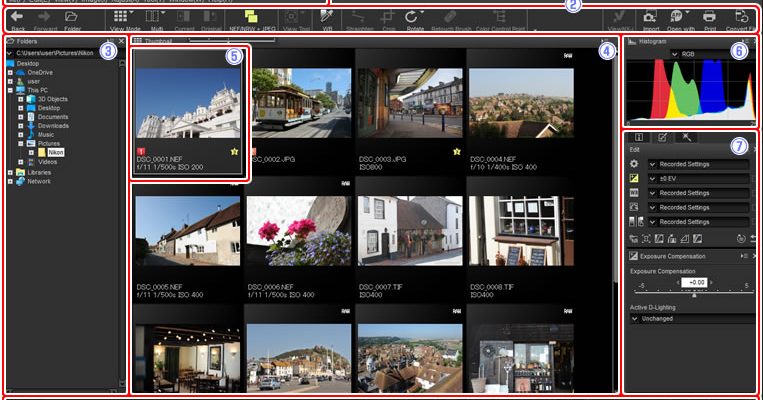
Nikon Capture NX-D — настольный RAW-конвертер и редактор Nikon для фотографий NEF/NRW, а также JPEG и TIFF. В 2026 году его важно оценивать именно как завершённый продукт: финальной стала версия 1.6.5, развитие прекращено, а с 30 июня 2022 года Nikon больше не предоставляет официальные ссылки на загрузку Capture NX-D и рекомендует использовать NX Studio. Поэтому практический смысл программы сегодня связан прежде всего с уже существующими установками, совместимыми старыми рабочими системами и архивами фотографий, обработанными в Capture NX-D.
Скачать Nikon Capture NX-D бесплатно
Рекомендуемый аналог
ФотоМАСТЕР
Фоторедактор для Windows и macOS с русским интерфейсом
- Ретушь портретов и точная коррекция фото
- Понятный интерфейс на русском языке
- Подходит новичкам, легко освоить
- Обработка отдельных снимков и серий фотографий
Nikon Capture NX-D
Программа для работы с изображениями и графикой на русском языке
- Меньше инструментов для точной локальной коррекции
- Часть расширенных функций доступна только платно
- Набор инструментов зависит от версии и платформы
- Может не подойти для сложного профессионального монтажа

Что такое Nikon Capture NX-D и чем она отличается от других программ Nikon
Capture NX-D была создана Nikon как специализированное приложение для просмотра, проявки и корректировки изображений с камер Nikon. Первоначально программа пришла на смену Capture NX 2 в роли бесплатного RAW-конвертера. Буква D в названии отсылала к Development — проявке цифрового негатива. Основной объект работы — фирменные RAW-файлы NEF и NRW, для которых доступны настройки, связанные с внутренней системой обработки Nikon: экспокоррекция, баланс белого и Picture Control.
Capture NX-D не следует смешивать с Capture NX 2. Это разные поколения программ. Capture NX 2 была более ранним коммерческим редактором, использовала собственную систему шагов обработки и поддерживала расширения вроде Color Efex Pro. Capture NX-D открывает NEF-файлы, ранее изменённые в Capture NX или Capture NX 2, но отдельные старые Enhancement Steps/Steps в ней не становятся полноценно редактируемыми. Часть прежних эффектов можно скрыть, однако исходная структура старой обработки не превращается в набор новых инструментов NX-D. Файлы с изменениями Color Efex Pro имеют дополнительные ограничения, в том числе при пакетной обработке.
Не следует смешивать Capture NX-D и с NX Studio. NX Studio — более поздний действующий преемник, в котором Nikon объединила просмотр, RAW-обработку, редактирование, работу с метаданными и другие функции. В официальном центре загрузок NX Studio продолжает распространяться, получает поддержку современных Windows и macOS и включает совместимость с более новыми камерами Nikon. Capture NX-D, напротив, зафиксирована на версии 1.6.5 и на списке камер и операционных систем своего времени.
По назначению Capture NX-D ближе всего к фирменному RAW-проявщику: он читает папки на диске, показывает миниатюры и превью, применяет параметры обработки и экспортирует готовые JPEG или TIFF. Программа не строит основную работу вокруг облачной библиотеки или импорта в собственный каталог. Это принципиально влияет и на интерфейс, и на хранение правок, и на требования к архивированию.
Краткие характеристики Nikon Capture NX-D
| Параметр | Подтверждённая характеристика |
|---|---|
| Разработчик и правообладатель | Nikon Corporation |
| Тип продукта | Настольный RAW-конвертер, просмотрщик и редактор фотографий |
| Текущий статус | Разработка и официальное распространение прекращены; Nikon рекомендует NX Studio |
| Финальная версия | Capture NX-D 1.6.5 |
| Официальная загрузка Capture NX-D | Ссылки больше не предоставляются Nikon с 30 июня 2022 года |
| Последние подтверждённые Windows | Windows 8.1 и Windows 10, 32- и 64-разрядные варианты; 64-разрядная система рекомендовалась |
| Последние подтверждённые macOS | macOS Mojave 10.14, Catalina 10.15 и Big Sur 11; Apple Silicon работал через Rosetta 2 |
| Основные входные форматы | NEF, NRW, JPEG, TIFF |
| Экспорт | JPEG, TIFF 8 bit, TIFF 16 bit |
| Хранение правок | Неразрушающие sidecar-данные в папке NKSC_PARAM рядом с исходниками |
| Пакетная обработка | Да: папка, подпапки, сохранённые наборы коррекций, конвертация и переименование |
| Локальная коррекция | Color Control Points и Auto Retouch Brush |
| Облако и мобильная версия | Не входят в продукт |
| ИИ-инструменты | Не входят в набор функций Capture NX-D |
| Модель распространения | Исторически бесплатная программа Nikon; действующего тарифа или пробной редакции сейчас нет, потому что продукт снят с распространения |
Системные строки в таблице нужно понимать как последнюю официально подтверждённую совместимость финального поколения, а не как обещание работы на актуальных ОС. Windows 11 и современные версии macOS не относятся к сертифицированной среде Capture NX-D. Для нового компьютера разумнее ориентироваться на системные требования NX Studio, а не пытаться переносить старые требования NX-D на современную платформу.
Интерфейс: папки, миниатюры, превью и палитры вместо каталога
Главное окно Capture NX-D построено вокруг файловой системы. Слева находится Folder palette для выбора папки, в центральной области — изображения из выбранной директории, справа и вокруг рабочей области — информационные и корректирующие палитры. Такой подход удобен, когда фотограф уже организовал съёмки обычными папками и хочет быстро перейти от отбора к проявке без создания отдельного каталога.
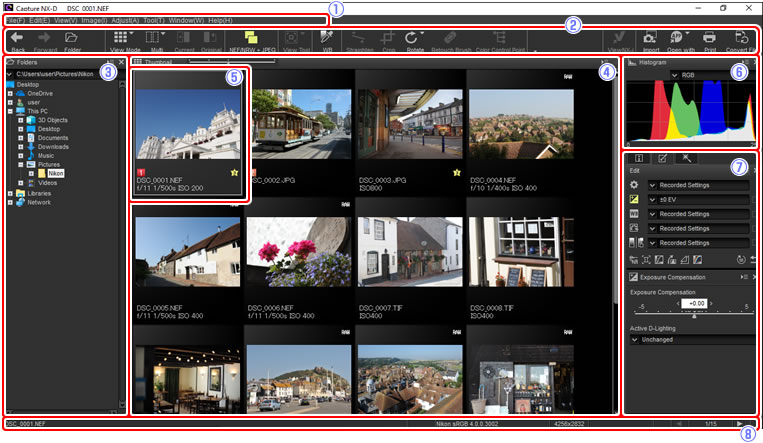
Меню и панель инструментов
В верхней части расположены Menu bar и Toolbar. Через меню доступны файловые операции, просмотр, корректировки, инструменты, окна и справка. Панель инструментов служит для переключения режимов просмотра и быстрого доступа к действиям над изображением. Среди штатных возможностей есть возврат назад и вперёд по папкам, выбор режима отображения, сравнение нескольких кадров, сравнение исходного и изменённого состояния, масштабирование, перемещение увеличенного изображения, выравнивание, кадрирование, поворот, Auto Retouch Brush, Color Control Point и фильтрация.
Режим сравнения особенно полезен при серийной съёмке. Capture NX-D позволяет поставить рядом два изображения, а на подходящей 64-разрядной системе — четыре. В документации для просмотра четырёх кадров одновременно указано условие: 64-разрядная ОС и не менее 4 ГБ памяти. Отдельный режим Before/After показывает исходное и откорректированное состояние одного снимка, что удобнее, чем постоянно включать и отключать отдельные параметры.
Folder palette и Image area
Folder palette выбирает обычную директорию на диске. После выбора её содержимое появляется в Image area. Выбранный кадр выделяется, а у изменённой фотографии на миниатюре появляется индикатор правок. Двойной щелчок открывает превью. Это означает, что Capture NX-D не требует сначала «вводить» фотографии в отдельную базу: она читает рабочую папку напрямую.
Histogram, Navigation и информационные палитры
Histogram palette показывает распределение тонов выбранного кадра. При увеличенном просмотре появляется Navigation palette, или «bird’s eye», позволяющая ориентироваться в увеличенном изображении. Справа доступны вкладки File & Camera Information, Edit и Retouch. Первая показывает сведения о файле и параметрах камеры, вторая содержит основную коррекцию, третья открывает инструменты локальной ретуши.
Гистограмма в Capture NX-D требует правильной интерпретации. Nikon отдельно предупреждала, что изменение резкости Picture Control и параметров Unsharp Mask не обновляет миниатюру и не меняет гистограмму. Поэтому оценивать резкость только по маленькому превью или по форме гистограммы нельзя. Для точной оценки результата обработки Nikon рекомендовала просматривать изображение с масштабом 50% и выше.
Информация о пересветах и провалах
В меню просмотра предусмотрены режимы показа потерянных светов и теней. Они помогают определить участки, где каналы упираются в край диапазона. Это практичнее, чем ориентироваться только на общий вид фотографии: яркий участок на экране не обязательно является клиппингом, а визуально тёмный участок не всегда означает потерю деталей. Такие режимы удобно включать перед экспортом после изменения экспозиции, кривых и контраста.
Как устроена обработка RAW и обычных изображений
Основная коррекция находится в Edit palette. Она состоит из списка базовых инструментов, области детальных параметров, ряда дополнительных кнопок, команды возврата к исходному состоянию и Adjustment Manager для копирования или сохранения настроек. Это не набор независимых слоёв: параметры образуют конфигурацию проявки конкретного файла и сохраняются отдельно от оригинала.
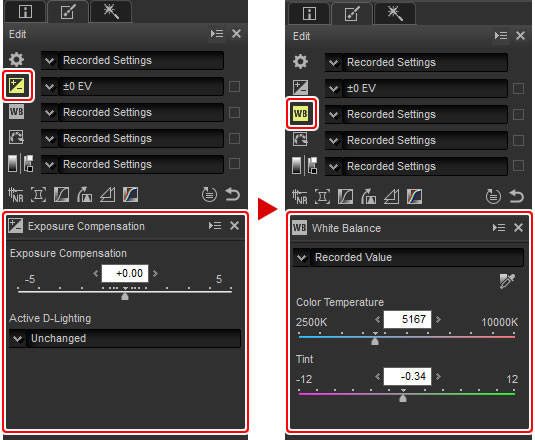
Exposure Compensation, White Balance и Picture Control
В списке основных инструментов находятся Exposure Compensation, White Balance, Picture Control и Tone/Tone (Detail). Первые три относятся именно к RAW-файлам NEF/NRW. Это важное различие: JPEG или TIFF уже прошли этап камерной интерпретации данных, поэтому Capture NX-D не даёт им тот же набор «сырьевых» настроек, что NEF/NRW. Tone/Tone (Detail) доступен шире и используется для тоновой коррекции.
Exposure Compensation меняет яркостную интерпретацию RAW при проявке. White Balance позволяет выбрать или уточнить баланс белого после съёмки. Picture Control применяет фирменную систему Nikon, благодаря которой обработчик учитывает параметры изображения, знакомые пользователям камер Nikon. Именно эта связка была одной из причин использовать фирменный конвертер для NEF: программа работала не как абстрактный декодер RAW, а как часть экосистемы Nikon.
Noise Reduction
Отдельная кнопка открывает Noise Reduction. В финальном поколении программы доступны параметры метода шумоподавления, интенсивности и резкости, а для подходящих RAW — дополнительные режимы вроде Edge Noise Reduction и Astro Noise Reduction. В документации также упоминается вариант Better Quality 2013. Шумоподавление не нужно путать с современными нейросетевыми denoise-моделями: Capture NX-D относится к эпохе до распространения таких систем и не содержит нынешних AI-моделей реконструкции деталей.
Camera and Lens Corrections
Блок коррекций камеры и объектива включает инструменты, завязанные на происхождение кадра и параметры Nikon. В зависимости от файла доступны уменьшение цветного муара, Image Dust Off, коррекция поперечной и продольной хроматической аберрации, автоматическая коррекция дисторсии, подавление эффекта красных глаз, Vignette Control, компенсация дифракции, PF Flare Control и коррекция «рыбьего глаза» для совместимых объективов. Доступность отдельных пунктов зависит от типа файла, камеры, объектива и данных, записанных в снимок.
Image Dust Off предназначен для использования данных о пыли, созданных камерой. Это отличается от Auto Retouch Brush: Dust Off применяет специальную информацию камеры, а кисть ретуши пытается исправить локальный дефект по соседним пикселям. Для архивного рабочего процесса полезно сохранять не только RAW, но и сопутствующие данные, если они нужны конкретной коррекции.
LCH, Levels & Curves и Unsharp Mask
Кнопка LCH открывает цвето-тоновый инструмент в пространстве яркости, цветности и оттенка. Levels & Curves служит для более традиционной тоновой и цветовой коррекции через уровни и кривые. Unsharp Mask повышает локальный контраст на границах; в настройках доступны канал, интенсивность, радиус и порог. Это даёт больше контроля, чем один общий ползунок резкости, но требует проверки изображения в достаточно крупном масштабе.
Нельзя переносить изменения Unsharp Mask на оценку гистограммы: официальная справка прямо указывает, что гистограмма не обновляется при таких изменениях. Контроль проводится по самому изображению при увеличении. Если результат выглядит сомнительно на маленькой миниатюре, это ещё не означает, что финальный экспорт будет таким же.
Выравнивание и перспектива
Straighten and Perspective Control объединяет выравнивание горизонта и коррекцию перспективы. Для выравнивания задаётся угол в пределах примерно ±10°, для вертикальной и горизонтальной перспективы — отдельные параметры до ±20. Сетка помогает оценить геометрию. После сильной коррекции в углах могут появляться пустые области; их нужно учитывать при последующем кадрировании.
Crop и поворот
Кадрирование доступно как отдельный инструмент. Оно логично завершает геометрический этап после выравнивания и перспективной коррекции. Поворот используется для ориентации кадра. Поскольку программа хранит корректировки неразрушающе, исходные пиксели RAW не перезаписываются — окончательное изображение формируется при конвертации в JPEG или TIFF.
Локальная ретушь: Auto Retouch Brush и Color Control Points
Auto Retouch Brush
Auto Retouch Brush рассчитан на точечное удаление пыли, царапин и небольших дефектов. Программа автоматически использует данные из окружающей области, чтобы заполнить отмеченное место. По назначению это инструмент мелкой чистки, а не полнофункциональный «удалитель объектов». В справке Nikon отдельно оговорено, что большие участки, длинные протяжённые движения и многочисленные дефекты могут обрабатываться хуже или требовать больше времени.
Color Control Points
Color Control Points дают локальную коррекцию без ручного рисования сложной маски. Контрольная точка ставится на нужный цветовой участок, после чего программа определяет область влияния с учётом цвета вокруг точки. Пользователь регулирует размер и параметры цвета/тона. Доступны наборы BCS, RGB, HSB и расширенный ALL. Такой механизм хорошо подходит для избирательной работы с небом, листвой, кожей или отдельной цветовой зоной, когда нужна локальная поправка без перехода в Photoshop-подобный редактор.
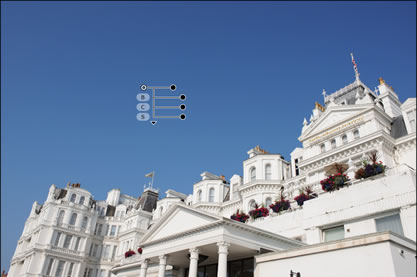
В справке Capture NX-D указано практическое ограничение порядка ста контрольных точек на изображение. Это больше, чем нужно для обычной цветокоррекции, но показывает архитектуру инструмента: каждая точка — отдельная локальная операция. Также можно отображать область действия, исключать часть зоны и выбирать цвет. Такой подход не является нейросетевой сегментацией объекта и не распознаёт «небо», «человека» или «фон» как современные AI-маски; область формируется по характеристикам выбранного цвета и настройке точки.
Неразрушающие правки и папка NKSC_PARAM
Ключевая особенность Capture NX-D — хранение настроек отдельно от исходника. Когда пользователь меняет параметры, программа не переписывает NEF, NRW, JPEG или TIFF. Вместо этого рядом с фотографиями создаётся папка NKSC_PARAM, где находятся данные корректировок. Благодаря этому исходный файл сохраняется в первоначальном виде и его можно снова открыть без необратимого изменения пикселей.
Для RAW это удобная модель: можно менять экспозицию, баланс белого, Picture Control, кривые и другие параметры, не создавая новую копию после каждого шага. Готовый результат появляется только при конвертации или передаче в другое приложение. Но sidecar-модель накладывает дисциплину на архив.
Папку NKSC_PARAM нельзя считать необязательным кэшем. Если удалить её или потерять соответствующие файлы настроек, история проявки исчезнет, хотя оригинальная фотография останется целой. Связь также зависит от имён файлов. Переименование исходников вне Capture NX-D или совместимых приложений Nikon может привести к тому, что программа не найдёт прежние корректировки либо сопоставит их неправильно. Для архива нужно резервировать RAW и NKSC_PARAM вместе.
Есть ещё одно важное следствие: другие RAW-конвертеры не обязаны понимать корректировки Capture NX-D. Если открыть NEF в сторонней программе, настройки sidecar Nikon не превращаются автоматически в те же экспозицию, кривую и локальные точки. Чтобы передать именно визуальный результат, его следует сначала вывести в JPEG или TIFF. Для дальнейшей глубокой обработки предпочтительнее TIFF 16 bit, потому что он сохраняет больше тональной информации, чем 8-битный файл.
Рабочий сценарий: от папки с NEF до готового TIFF или JPEG
Типичный процесс в Capture NX-D можно воспроизвести без превращения программы в каталог. Он основан на обычной папке и последовательном уточнении проявки.
- Передать фотографии на компьютер. Сам Capture NX-D ориентирован на работу с уже доступными файлами. В меню предусмотрен запуск Nikon Transfer 2 для импорта, а альтернативой остаётся обычное копирование с карты памяти в папку.
- Выбрать папку в Folder palette. После этого Capture NX-D показывает миниатюры поддерживаемых изображений из каталога.
- Открыть нужный NEF/NRW и оценить экспозицию. Для RAW доступны Exposure Compensation, White Balance и Picture Control. На этом этапе имеет смысл привести базовую яркость и цвет к нужному состоянию, не трогая мелкую ретушь.
- Применить коррекции камеры и объектива. При наличии нужных данных можно использовать автоматическую дисторсию, виньетирование, хроматические аберрации или другие поддерживаемые функции.
- Уточнить тон и цвет. Tone/Tone (Detail), LCH и Levels & Curves отвечают за общую тональную структуру и цветовой баланс. Для отдельной цветовой области можно добавить Color Control Point.
- Исправить небольшие дефекты и геометрию. Auto Retouch Brush подходит для точечных загрязнений, Straighten and Perspective Control — для горизонта и перспективы, Crop — для финальной композиции.
- Проверить изображение. Сравнение Before/After помогает оценить величину вмешательства. Для резкости следует увеличить изображение минимум до 50%, а режимы потерянных светов и теней использовать для контроля клиппинга.
- Экспортировать результат. Для публикации выбирается JPEG с нужным качеством и размером. Для передачи в другой редактор — TIFF 16 bit, при необходимости с встраиванием ICC-профиля.
Если серия снята в одинаковом свете, настройки можно копировать на несколько выбранных кадров. Capture NX-D применяет корректировки одновременно ко всем выделенным миниатюрам, а Adjustment Manager умеет сохранять набор параметров для последующего использования. Для всей папки предусмотрен отдельный Batch Process.
Форматы: что Capture NX-D открывает и во что сохраняет
Входные файлы
Рабочие форматы Capture NX-D — Nikon RAW NEF и NRW, а также JPEG и TIFF. Для RAW доступен наиболее полный набор проявочных настроек. JPEG/TIFF можно просматривать и корректировать, но исходно камерные RAW-параметры вроде экспокоррекции, баланса белого и Picture Control не становятся для них тем же типом неразрушаемой RAW-интерпретации.
В режиме просмотра программа умеет отдельно показывать парные NEF/NRW и JPEG. Это удобно фотографам, которые снимали RAW+JPEG и хотят решить, какой файл использовать дальше. Однако Capture NX-D не следует воспринимать как универсальный медиабраузер: видео, документы, PSD, DNG или современные форматы не являются частью её основного поддерживаемого набора для обработки.
JPEG и TIFF при конвертации
При выводе доступны ровно три основных варианта: JPEG, TIFF 8 bit и TIFF 16 bit. Для JPEG качество задаётся в диапазоне 0–100. Более высокое значение уменьшает степень сжатия и увеличивает размер файла. Для TIFF можно включить LZW — сжатие без потерь. В документации есть важное предупреждение: для 16-битных изображений LZW иногда не уменьшает, а увеличивает размер.
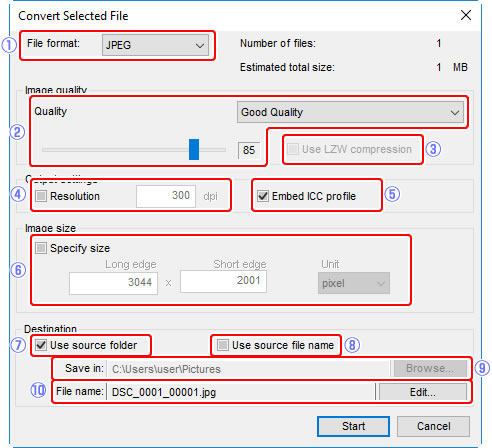
В окне конвертации можно задать разрешение, встроить текущий ICC-профиль и изменить размер. Размер вводится в пикселях, сантиметрах или дюймах; при изменении длинной или короткой стороны пропорции сохраняются автоматически. Можно оставить исходную папку или выбрать другую, сохранить исходное имя либо сформировать имя из префикса, суффикса и последовательной нумерации.
PNG, PSD, DNG и другие форматы не являются вариантами штатного экспорта Capture NX-D. Это один из заметных ограничителей современного использования. Для веб-публикации JPEG подходит, а для дальнейшего редактирования предусмотрен TIFF. Если рабочая цепочка требует PSD со слоями, DNG-архива или современного HEIF/AVIF, преобразование нужно делать другим программным обеспечением.
Пакетная обработка и автоматизация
Команда File > Run Batch Process предназначена для обработки целой папки. Источником выбирается каталог, при необходимости включаются подпапки. Затем задаётся, какие настройки применять: параметры текущего изображения, ранее сохранённый набор Adjustment Manager или уже существующие корректировки каждого файла. Это позволяет использовать один пресет для серии либо просто конвертировать всю папку с индивидуальными правками.
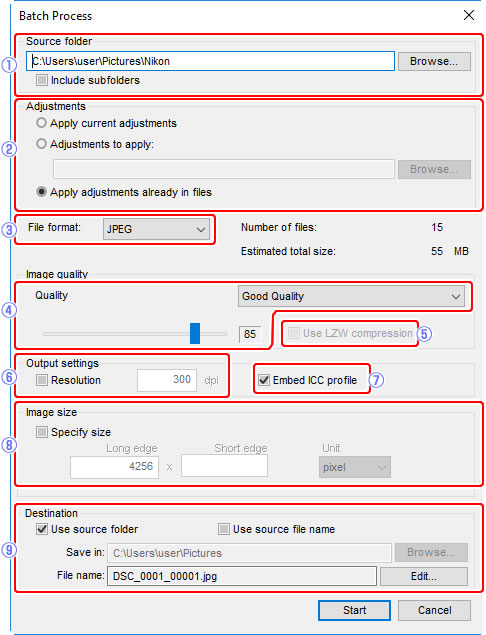
Форматы пакетного вывода совпадают с обычной конвертацией: JPEG, TIFF 8 bit и TIFF 16 bit. Доступны качество JPEG, LZW для TIFF, разрешение, ICC-профиль, масштабирование, папка назначения и правила именования. После запуска процесс отображает очереди Queued и Finished, поэтому можно отличить ожидающие файлы от уже завершённых.
Кроме пакетного диалога, Capture NX-D умеет одновременно изменять все выделенные изображения и копировать параметры между файлами. В File menu также предусмотрена функция Synchronize Edits: текущие настройки могут автоматически применяться к изображениям, которые затем появляются в выбранной папке. Это локальная автоматизация типовой проявки, а не фоновый облачный конвейер.
Такие механизмы особенно полезны для серии с одинаковой экспозицией и светом: репортажной последовательности, предметной съёмки на фиксированной площадке или кадров со штатива. Но пресет не отменяет проверки каждого результата. Если баланс белого, яркость или объектив менялись между кадрами, массовое применение одного набора может дать неодинаковый результат.
Облако, мобильность, ИИ и зависимость от интернета
Capture NX-D — локальное настольное приложение для Windows и macOS своего поколения. В его рабочей модели нет мобильного клиента, браузерного редактора, синхронизации фототеки через облако или серверной RAW-проявки. Исходные изображения читаются из файловой системы, а корректировки сохраняются в локальной NKSC_PARAM. Это существенно отличается от современных сервисов, где библиотека и часть вычислений могут находиться в сети.
ИИ-инструменты также не входят в Capture NX-D. Color Control Points — интеллектуальная по меркам своего времени цветозависимая локальная коррекция, но это не распознавание объектов нейросетью. Noise Reduction — традиционное шумоподавление, а Auto Retouch Brush — автоматическое заполнение локального дефекта по окружению. Называть их современными AI-функциями было бы неверно.
Для основной проявки постоянное соединение с интернетом не является центральной частью архитектуры. В меню справки существовали онлайн-справка и проверка обновлений, а получение установщика исторически требовало загрузки из интернета. Сейчас официальный установщик Capture NX-D не выдаётся, поэтому старый механизм обновлений утратил практический смысл. Сам процесс работы с уже установленной программой и локальными файлами остаётся файловым, а не облачным.
Приватность
Локальная архитектура означает, что RAW-файл не требуется отправлять на сервер Nikon ради обычной корректировки и экспорта. Для фотографий с чувствительным содержимым это предсказуемее, чем облачная обработка. При этом нельзя делать вывод, что приложение вообще никогда не обращается к сети: справка и проверка обновлений были сетевыми функциями. Главный риск сохранности данных связан не с облаком, а с локальным архивом — потерей исходника, папки NKSC_PARAM или неправильным переименованием файлов.
Совместимость в 2026 году: почему версия 1.6.5 задаёт жёсткую границу
Последняя Capture NX-D 1.6.5 относится к 2021 году. Nikon продолжает хранить справочные страницы о совместимости, но одновременно указывает, что установочные материалы больше не предоставляются. Для Windows финальная версия была подтверждена с Windows 8.1 и Windows 10 в 32- и 64-разрядных вариантах; 64-разрядная среда рекомендовалась. Windows 11 в этот список не входит.
На стороне Apple последними подтверждёнными системами были macOS Mojave 10.14, Catalina 10.15 и Big Sur 11. Для компьютеров Apple Silicon работа поддерживалась через Rosetta 2, то есть приложение не было нативным Apple Silicon-продуктом. Более новые поколения macOS вышли уже после окончания развития NX-D, поэтому переносить старую совместимость на них нельзя.
Поддержка камер также заморожена. Для беззеркальных моделей официальный список финальной версии включает Z7 II, Z7, Z6 II, Z6, Z5 и Z50, а также семейство Nikon 1. DSLR-линейка охватывает широкий диапазон вплоть до D6, D780, D850 и других моделей своего периода. Новые камеры, появившиеся после завершения Capture NX-D, требуют актуального ПО Nikon — прежде всего NX Studio, чей современный список включает значительно более новые Z-модели.
Это один из главных критериев выбора. Даже если старая программа запускается на конкретном компьютере, отсутствие модели камеры в списке совместимости означает, что её RAW нельзя считать поддерживаемым рабочим форматом. Для нового корпуса Nikon не стоит строить процесс вокруг NX-D только потому, что интерфейс знаком по старой системе.
Память и просмотр результата
Nikon предупреждала, что в 32-разрядной Windows при нехватке памяти работа может стать нестабильной, а финальные правки иногда не отображаются в превью. Для сравнения четырёх изображений требовалась 64-разрядная система с минимум 4 ГБ памяти. Эти ограничения отражают возраст архитектуры программы и ещё раз показывают, почему 64-разрядная среда была предпочтительнее.
Особенности macOS
В поколении Mojave интерфейс не был оптимизирован под Dark Mode. Кроме того, ограничения доступа macOS к фотографиям и автоматизации могли мешать нормальной работе, если пользователь отклонял системные разрешения. На Apple Silicon требовалась Rosetta 2. Все эти сведения относятся к поддерживаемому периоду и не означают совместимость с нынешними версиями macOS.
Стоимость, лицензирование и доступность
Nikon распространяла Capture NX-D бесплатно. Внутри продукта не было коммерческой линейки Free/Pro, помесячной подписки или отдельного платного набора функций, как у многих современных редакторов. Поэтому исторически пользователю не требовалось выбирать тариф ради 16-битного TIFF, пакетной обработки или Color Control Points — эти функции относились к самой программе.
В 2026 году формулировка «бесплатная версия Capture NX-D» может вводить в заблуждение. Бесплатно распространявшийся продукт больше официально не скачивается: Nikon прекратила выдачу ссылок 30 июня 2022 года. Следовательно, у Capture NX-D сейчас нет актуального магазина, цены, подписки или пробного периода. Вопрос состоит не в оплате, а в наличии уже установленной копии в совместимой среде.
Искать старый установщик на случайных сайтах как обычный путь установки нельзя считать эквивалентом официальной загрузки. У Nikon отсутствует действующий канал распространения NX-D, а сторонний файл нельзя автоматически считать тем же оригинальным пакетом. Для новой установки разумный официальный вариант — NX Studio.
Плюсы и минусы Nikon Capture NX-D
Плюсы и минусы
Плюсы ✔️
- Фирменная работа с Nikon RAW. NEF/NRW получают доступ к Exposure Compensation, White Balance и Picture Control в среде Nikon.
- Неразрушающая модель. Исходник не переписывается; параметры хранятся отдельно и могут быть сброшены к исходному состоянию.
- Полезные коррекции камеры и объектива. В одном блоке собраны дисторсия, виньетирование, хроматические аберрации, Image Dust Off и другие совместимые функции.
- Локальная цветовая коррекция. Color Control Points дают выборочное изменение участка без сложного ручного маскирования.
- Пакетный конвейер. Можно обрабатывать папки и подпапки, применять текущие или сохранённые настройки, конвертировать и переименовывать серию.
- TIFF 16 bit и ICC-профиль. Это позволяет передать проявленный RAW в более сложный редактор с запасом по тоновой информации и управлением цветом.
- Контроль до/после и клиппинга. Сравнение состояний, несколько изображений и режимы потерянных светов/теней помогают проверять результат.
- Локальная работа. Основная обработка не требует загрузки исходных фотографий в облачный сервис.
Минусы ❌
- Продукт снят с распространения. Nikon больше не выдаёт официальный установщик и направляет пользователей на NX Studio.
- Замороженная совместимость. Финальная версия не получила поддержку новых камер, Windows 11 и последующих поколений macOS.
- Зависимость от NKSC_PARAM. Потеря sidecar-папки или внешнее переименование файлов может разорвать связь с корректировками.
- Ограниченный экспорт. Штатный вывод сосредоточен на JPEG и TIFF; современных форматов и PSD/DNG в диалоге экспорта нет.
- Нет полноценной современной каталогизации. Основой служат папки, а не развитая DAM-база с коллекциями и многопользовательским доступом.
- Нет мобильного, браузерного и облачного рабочего пространства. Редактирование привязано к настольной локальной среде.
- Нет современных AI-инструментов. Шумоподавление, ретушь и локальные точки работают по традиционным алгоритмам своего поколения.
- Неполная переносимость старых Capture NX/Capture NX 2-правок. Старые шаги не превращаются в полноценно редактируемую структуру NX-D, а файлы с Color Efex Pro имеют дополнительные ограничения.
Кому подойдёт Capture NX-D
- Владельцу уже работающей установки. Если программа стабильно используется на поддерживаемой старой системе, а камера входит в её список совместимости, нет технической необходимости немедленно переделывать весь архив.
- Для старого архива NEF/NRW с NKSC_PARAM. Capture NX-D полезна для воспроизведения ранее сделанных корректировок и повторного вывода старых фотографий.
- Для локальной проявки без каталога. Пользователю, который организует съёмки обычными папками и не нуждается в облаке, библиотеке или мобильной синхронизации, логика NX-D остаётся понятной.
- Для переходного TIFF-конвейера. Можно проявить Nikon RAW и передать результат в другой редактор как TIFF 16 bit с ICC-профилем.
- Для серийной обработки старых совместимых камер. Копирование коррекций, одновременное редактирование выделенных кадров и Batch Process подходят для повторяемых настроек.
Кому Capture NX-D не подойдёт
- Покупателю новой камеры Nikon. Совместимость NX-D закончилась на моделях своего поколения; для современных Z-камер Nikon поддерживает NX Studio.
- Пользователю Windows 11 или актуальной macOS, которому нужна официальная поддержка. Эти системы лежат за пределами последней сертифицированной среды NX-D.
- Тем, кто устанавливает редактор с нуля. Официального установщика Capture NX-D больше нет, поэтому программа не является нормальным выбором для новой конфигурации.
- Фотографу с большим смешанным парком камер. Capture NX-D ориентирована на Nikon и не заменяет универсальный современный RAW-конвертер для разных брендов.
- Пользователю, которому нужны каталог, облако и мобильная синхронизация. Эти функции не входят в архитектуру NX-D.
- Для сложной ретуши, композитинга и слоёв. Auto Retouch Brush и Color Control Points полезны, но не заменяют пиксельный редактор со слоями, масками и расширенным монтажом.
- Для AI-шумоподавления и автоматического распознавания объектов. Программа не содержит современного нейросетевого инструментария.
Частые проблемы и способы диагностики
Официальный установщик не находится
Это не временный сбой сайта. Nikon прекратила предоставлять ссылки на Capture NX-D с 30 июня 2022 года. Если программа нужна для новой системы, официальный маршрут — NX Studio. Для старого проекта наличие собственного установочного архива не меняет статус продукта: обновлений и новой совместимости NX-D не получает.
Новый NEF не открывается или камера отсутствует в списке
Сначала нужно сопоставить модель камеры с финальной совместимостью 1.6.5. Для беззеркальной линейки список заканчивается на Z7 II, Z7, Z6 II, Z6, Z5 и Z50 плюс Nikon 1. Если корпус выпущен позже и не входит в список, диагностировать проблему как «битый RAW» неправильно. Это ограничение версии, и файл следует открывать в актуальном конвертере.
Правки видны в Capture NX-D, но исчезают в другой программе
Причина обычно в sidecar-модели. Параметры NX-D сохраняются в NKSC_PARAM, а сторонний RAW-конвертер не обязан читать их. Чтобы зафиксировать визуальный результат, нужно выполнить конвертацию в JPEG или TIFF. Для дальнейшей серьёзной обработки лучше использовать TIFF 16 bit; для готовой публикации чаще достаточно JPEG.
После переименования или перемещения снимка пропали корректировки
Capture NX-D связывает sidecar-данные с файлами и их именами. Если переименовать исходник вне Nikon-приложения, соответствие может потеряться. При архивировании следует хранить NKSC_PARAM вместе с исходниками и выполнять файловые операции осознанно. Если правки уже пропали, первым делом нужно проверить, сохранилась ли исходная NKSC_PARAM из той же папки и не изменилось ли имя фотографии.
Резкость на миниатюре и гистограмма не меняются
Это документированное поведение для Picture Control sharpening и Unsharp Mask. Миниатюры не обязаны перерисовывать эти изменения, а гистограмма не показывает их влияние. Для оценки нужно открыть превью и увеличить изображение минимум до 50%. Перед массовым экспортом полезно сохранить один тестовый файл и проверить его при 100% масштабе в обычном просмотрщике.
Превью нестабильно или не показывает финальный результат в 32-разрядной Windows
Nikon предупреждала о проблемах при нехватке памяти в 32-разрядной среде: приложение может вести себя нестабильно, а превью — не отражать последний результат. Если архивная система поддерживает 64-разрядную установку из официально совместимых версий Windows, именно она была рекомендуемой средой NX-D. При диагностике также стоит уменьшить число одновременно открытых крупных файлов и проверить, повторяется ли проблема после перезапуска приложения.
Миниатюры или превью выглядят устаревшими
В Preferences предусмотрено управление кэшем и его удаление. Если отображение не соответствует ожидаемому состоянию, очистка кэша — один из безопасных шагов диагностики, поскольку оригиналы и sidecar-правки хранятся отдельно. После этого программа должна создать необходимые данные отображения заново.
На macOS приложение не видит нужные файлы или ведёт себя неправильно
Для поддерживаемых поколений macOS нужно учитывать системные разрешения к Photos и Automation. Отказ в доступе мог нарушить работу Nikon-приложений. На Apple Silicon для Capture NX-D требовалась Rosetta 2. Если компьютер уже работает на новой macOS за пределами официальной совместимости, отсутствие нормальной работы нельзя трактовать как обычную настройку разрешений — система сама по себе не является поддерживаемой средой NX-D.
Старый NEF из Capture NX 2 открывается, но шаги нельзя редактировать
Capture NX-D способна открыть такие NEF с сохранённым визуальным состоянием, но старые Enhancement Steps/Steps не превращаются в собственные редактируемые пункты NX-D. Их можно скрывать в пределах предусмотренной совместимости, но точечно перестраивать старую цепочку как в Capture NX 2 нельзя. Для файлов с Color Efex Pro действуют дополнительные ограничения, особенно при batch-процессе.
TIFF 16 bit после включения LZW стал больше
Это не обязательно ошибка. Nikon прямо предупреждает, что LZW, хотя и является сжатием без потерь, иногда увеличивает размер 16-битного TIFF. Если цель — экономия места, нужно сравнивать реальный размер тестового файла с LZW и без него, а не считать сжатие гарантией уменьшения.
Пакетная очередь завершилась не полностью
В окне Batch Process есть отдельные списки Queued и Finished. Диагностику следует начинать с их сравнения и проверки папки назначения. Далее стоит проверить права записи в каталог, правила именования и наличие конфликтующих имён. Если источник включает подпапки, важно убедиться, что опция Include subfolders была включена именно для требуемой структуры.
Как проверить результат перед публикацией или архивированием
Проверка в Capture NX-D должна учитывать особенности её превью и sidecar-хранения. Простого взгляда на миниатюру недостаточно. Для единичного важного кадра или образца серии полезен следующий контроль.
- Сравнить Current и Original либо Before/After. Это показывает, насколько сильно изменены тон, цвет и локальные участки.
- Проверить потерянные света и тени. Режимы клиппинга помогают увидеть области, где канал упёрся в предел.
- Увеличить изображение минимум до 50%. Это особенно важно для Unsharp Mask, шумоподавления и мелких дефектов.
- Просмотреть критические зоны при 100%. Глаза в портрете, тонкие ветки, фактура ткани, контрастные границы и небо быстро показывают перешарп, шум или следы ретуши.
- Сделать тестовый экспорт. Открыть полученный JPEG/TIFF вне Capture NX-D и убедиться, что визуальный результат соответствует превью.
- Проверить параметры файла. Убедиться в выбранном формате, глубине TIFF, размере в пикселях, имени, папке назначения и необходимости ICC-профиля.
- Для серии сверить количество файлов. Число завершённых элементов в Batch Process должно соответствовать ожидаемому набору, особенно при работе с подпапками.
- Для архива сохранить оригиналы и NKSC_PARAM вместе. Экспортированный JPEG/TIFF фиксирует внешний вид, но только sidecar сохраняет возможность продолжить редактирование в Capture NX-D.
Если файл предназначен для дальнейшей ретуши, проверка должна быть сделана до перехода в другой редактор: после экспорта параметры NX-D уже запекаются в TIFF/JPEG. Если же задача — долгосрочное хранение, стоит сохранять и исходный RAW, и финальный экспорт, и NKSC_PARAM. Эти три компонента отвечают за разные вещи: оригинальные данные камеры, визуально зафиксированный результат и редактируемое состояние NX-D.
Альтернативы Nikon Capture NX-D
Nikon NX Studio
NX Studio — прямой официальный преемник и основной вариант для современного пользователя Nikon. Он продолжает бесплатно распространяться Nikon, поддерживает Windows 11 и актуальные поколения macOS, работает с гораздо более новыми камерами Z и объединяет просмотр, RAW-проявку, редактирование, XMP/IPTC и управление пресетами. Для новой установки выбор между NX-D и NX Studio фактически неравноценен: только NX Studio остаётся действующим поддерживаемым продуктом Nikon.
Capture One Pro
Capture One Pro — коммерческий универсальный RAW-конвертер для профессионального рабочего процесса. В отличие от папочно-ориентированной NX-D он предлагает Sessions и Catalogs, расширенную организацию проекта и тесную работу с поддерживаемыми камерами, включая tethered shooting. Это вариант для студии, коммерческой съёмки и смешанного парка техники, но за более сложный и широкий набор возможностей приходится платить и тратить больше времени на освоение.
darktable
darktable — бесплатный открытый RAW-процессор для Windows, macOS и Linux. Он сочетает неразрушающую обработку с библиотекой фотографий и большим набором модулей. По сравнению с Capture NX-D это более универсальная и современная кроссплатформенная среда, но она не является фирменным Nikon-конвертером и строит обработку на собственных алгоритмах и терминологии.
RawTherapee
RawTherapee — ещё один бесплатный кроссплатформенный RAW-конвертер с детальной тоновой, цветовой и технической обработкой, очередью и переносом настроек между файлами. Он подходит тем, кому важны ручной контроль проявки и поддержка разных камер без коммерческой подписки. Интерфейс и алгоритмы заметно отличаются от Nikon, поэтому Picture Control и старые коррекции NX-D нельзя считать переносимыми один к одному.
RawTherapee разумнее Capture NX-D для новой бесплатной конфигурации на современной системе, особенно при смешанном парке камер. Capture NX-D остаётся полезнее только там, где важен существующий Nikon-архив и совместимая старая среда.
FAQ о Nikon Capture NX-D
Можно ли скачать Capture NX-D с официального сайта Nikon в 2026 году?
Нет. Nikon прекратила предоставлять официальные ссылки на загрузку 30 июня 2022 года. В качестве текущего приложения для обработки фотографий компания предлагает NX Studio.
Какая версия Capture NX-D была последней?
Финальная версия — 1.6.5. Именно для неё Nikon публикует итоговые таблицы совместимости камер и операционных систем.
Поддерживает ли Capture NX-D Windows 11?
Windows 11 не входит в последнюю официально подтверждённую совместимость NX-D. Для финальной версии указаны Windows 8.1 и Windows 10. На современном Windows-компьютере следует использовать NX Studio или другой актуальный редактор.
Можно ли использовать Capture NX-D на Apple Silicon?
Для периода macOS Big Sur Nikon подтверждала работу на Apple Silicon через Rosetta 2. Это не нативная Apple Silicon-версия и не подтверждение совместимости с последующими поколениями macOS.
Какие Nikon RAW открывает программа?
Capture NX-D работает с NEF и NRW от поддерживаемых камер. Совместимость зависит не только от расширения, но и от конкретной модели камеры. Финальная 1.6.5 не расширялась после завершения разработки, поэтому RAW новых Z-камер требует современного ПО.
Можно ли экспортировать PNG, PSD или DNG?
В штатном диалоге конвертации Capture NX-D доступны JPEG, TIFF 8 bit и TIFF 16 bit. PNG, PSD и DNG среди вариантов вывода нет.
Правит ли Capture NX-D сам NEF?
Нет. Программа использует неразрушающую модель: параметры сохраняются в sidecar-данных внутри NKSC_PARAM, а исходник остаётся без записанных в пиксели изменений. Для фиксированного результата выполняется экспорт в JPEG или TIFF.
Почему другой RAW-конвертер не показывает мои правки NX-D?
Потому что эти правки находятся в собственных sidecar-файлах Nikon. Сторонние программы не обязаны интерпретировать NKSC_PARAM. Для передачи результата его нужно сначала сконвертировать в обычный графический файл.
Есть ли в Capture NX-D пакетная обработка подпапок?
Да. В Batch Process можно выбрать источник и включить Include subfolders, после чего применить заданные настройки и экспортировать поддерживаемые изображения в JPEG или TIFF.
Можно ли применить одну коррекцию к нескольким кадрам?
Да. Изменения применяются одновременно к выделенным изображениям, а Adjustment Manager позволяет копировать настройки и сохранять их для повторного использования.
Поддерживает ли программа 16-битный вывод?
Да. TIFF 16 bit — один из штатных форматов конвертации. Он особенно уместен как промежуточный файл для дальнейшей обработки в другом редакторе.
Нужен ли интернет для самой RAW-проявки?
Основной рабочий процесс использует локальные файлы и локальные sidecar-данные. Сетевые функции были связаны со справкой и обновлениями. Сейчас официальный канал обновлений и загрузки Capture NX-D закрыт.
Есть ли у Capture NX-D мобильное приложение?
Нет. Capture NX-D — настольная программа своего поколения для Windows и macOS. Мобильная редакция с тем же рабочим процессом не является частью продукта.
Есть ли в Capture NX-D искусственный интеллект?
Современных AI-инструментов в программе нет. Color Control Points, Noise Reduction и Auto Retouch Brush относятся к традиционным инструментам обработки и не используют современное нейросетевое распознавание объектов или генеративное редактирование.
Можно ли продолжать использовать уже установленную Capture NX-D?
Технически это имеет смысл только в совместимой архивной среде с поддерживаемой камерой и сохранёнными файлами. Следует учитывать отсутствие дальнейшей разработки, официального установщика и совместимости с новыми ОС и камерами. Для новой производственной системы лучше перейти на поддерживаемый инструмент.
Итог по сценариям использования
Для нового пользователя Nikon Capture NX-D уже не является рациональной точкой старта. Официальный установщик снят, совместимость заморожена, а NX Studio остаётся бесплатным действующим преемником с поддержкой современного оборудования и операционных систем.
Для владельца старой рабочей станции с уже установленной 1.6.5 и совместимой камерой программа по-прежнему может выполнять свою исходную задачу: проявлять NEF/NRW, применять фирменные Nikon-коррекции, копировать настройки по серии и выводить JPEG/TIFF. Менять работающую архивную цепочку имеет смысл не ради новизны, а когда появляются новые камеры, ОС или требования к формату и организации.
Для архива Capture NX-D главная ценность — возможность воспроизвести существующие sidecar-правки. Сохранять следует не только RAW, но и NKSC_PARAM, а для долгосрочного визуального результата полезно иметь дополнительно готовый TIFF или JPEG. Это уменьшает зависимость от конкретной старой программы.
Для профессиональной современной системы ограничения становятся критичными: нет актуальной поддержки, новых камер, каталога современного уровня, облака, мобильного процесса и AI-инструментов. Здесь лучше выбирать NX Studio для фирменной Nikon-обработки либо универсальный поддерживаемый RAW-конвертер, если нужны каталогизация, tethering, смешанный парк камер или более широкая экосистема.
В результате Capture NX-D стоит оценивать не как «устаревший редактор, который всё ещё можно где-то скачать», а как завершённый этап программной экосистемы Nikon. В своей исторической среде он остаётся функциональным RAW-проявщиком с продуманными Nikon-настройками, sidecar-обработкой и пакетным экспортом. Для новой установки в 2026 году его место заняли поддерживаемые инструменты, а основная причина сохранять NX-D — совместимость с уже существующим архивным процессом.











