
MediBang Paint Pro — исторически закрепившееся название настольного редактора MediBang для цифрового рисунка, иллюстрации и комиксов. Текущая настольная линия называется MediBang Paint for Desktop. В 2026 году она разделена на две фактически разные по статусу ветки: актуальная платная версия распространяется через Steam, Microsoft Store и Mac App Store, а прямые Windows- и Mac-загрузки на странице MediBang помечены как old version. Бесплатная legacy-ветка завершается версией 29.1 от 6 сентября 2023 года; текущая магазинная ветка дошла до версии 32.4 и включает функции, которых в старой бесплатной сборке нет. Это не MediBang Paletta: приложение, ранее называвшееся MediBang Pro, было переименовано в MediBang Paletta в декабре 2025 года и относится к другому продукту.
Скачать MediBang Paint Pro / MediBang Paint for Desktop бесплатно
Рекомендуемый аналог
ФотоМАСТЕР
Фоторедактор для Windows и macOS с русским интерфейсом
- Ретушь портретов и точная коррекция фото
- Удаление объектов, замена фона и неба
- Пакетная обработка и популярные форматы
- Понятный русскоязычный интерфейс
MediBang Paint Pro / MediBang Paint for Desktop
Программа для работы с изображениями и графикой на русском языке
- Меньше инструментов для точной локальной коррекции
- Часть расширенных функций доступна только платно
- Набор инструментов зависит от версии и платформы
- Может не подойти для сложного профессионального монтажа

Что представляет собой MediBang Paint Pro и как продукт называется сейчас
Настольная версия MediBang Paint — растровый графический редактор, ориентированный прежде всего на цифровое рисование, создание персонажей, покраску, мангу, веб-комиксы и подготовку многостраничных проектов. В отличие от фоторедакторов, где основная логика строится вокруг коррекции снимков, здесь центральными инструментами являются кисти, слои, стабилизация линий, направляющие, панели комикса, скринтоны, текст и управление страницами.
В старых материалах, названиях установочных файлов и привычной пользовательской речи встречается название MediBang Paint Pro. Текущее имя настольной линии — MediBang Paint for Desktop. Эти названия относятся к одной настольной ветке. Отдельно существует MediBang Paint для iPad, iPhone и Android, а также MediBang Paletta — самостоятельное приложение с другим интерфейсом и собственной моделью распространения. Оно выросло из продукта, который назывался MediBang Pro, поэтому совпадение слова Pro легко приводит к путанице. В этом обзоре рассматривается только настольный MediBang Paint для Windows и macOS.
Разработчик и издатель — MediBang Inc. Бесплатные прямые установщики Windows и macOS всё ещё доступны, но теперь обозначены как старые версии. Их история обновлений заканчивается на 29.1. Актуальный MediBang Paint for Desktop продаётся в трёх магазинах — Steam, Microsoft Store и Mac App Store — и эти издания содержат одинаковый набор функций. Текущая магазинная ветка имеет версию 32.4, выпущенную в июле 2025 года. Поэтому при выборе важно различать бесплатный старый Paint Pro 29.1 и современный платный Desktop 32.4: название и базовая рабочая модель общие, но статус обновлений и набор возможностей уже не совпадают.
Основные параметры
| Параметр | Актуальная характеристика |
| Разработчик | MediBang Inc. |
| Тип | Растровый редактор для цифрового рисования, иллюстрации, манги и комиксов |
| Текущее имя настольной ветки | MediBang Paint for Desktop (Win/Mac); название MediBang Paint Pro сохраняется в старых материалах и именах установщиков |
| ОС | Windows 10 и новее; macOS 11 и новее |
| Windows on Arm | Legacy-ветка 29.1 совместима с Windows 11 on Arm |
| Оперативная память | Legacy 29.1: 4 ГБ рекомендовано для 32-битной ОС и 8 ГБ для 64-битной; актуальная платная Desktop-ветка в Steam требует 8 ГБ |
| Место на диске | Legacy 29.1: минимум 100 МБ для установки, рекомендуется 2 ГБ свободного пространства; Steam-редакция текущей ветки: 150 МБ |
| Графический планшет | Поддерживается Wacom Pen Tablet; рисование мышью также возможно |
| Регистрация | В legacy-ветке локальное рисование и сохранение работают без входа; MediBang-аккаунт нужен для Cloud Save, материалов, синхронизации, Version Management и командных функций |
| Интернет | В legacy 29.1 базовая локальная работа возможна без сети; Cloud Save, Cloud Materials, Cloud Text и другие сетевые функции требуют подключения |
| Основной рабочий формат | MDP |
| Поддерживаемый импорт | MDP, PNG, JPG, BMP, GIF, PSD, TIF, WebP |
| Сохранение и экспорт | MDP, PNG, JPG, BMP, PSD, TIF, WebP; таймлапс сохраняется как MP4 |
| Бесплатная редакция | Прямые загрузки Windows и Mac сохранены как old version; последняя бесплатная сборка — 29.1 от 6 сентября 2023 года, при запуске показывает всплывающее рекламное окно |
| Актуальная платная Desktop-ветка | Steam, Microsoft Store и Mac App Store; одинаковое содержимое, разовая покупка, без стартовых pop-up объявлений, с Gradient Map и Onion Skin Mode |
| MediBang Premium | Отдельная подписка: облако от 20 ГБ до 3 ТБ, неограниченный вызов сохранённых версий, расширенные командные возможности и премиальные ресурсы |
| Русский интерфейс | Поддерживается; русский присутствует среди языков интерфейса магазинной Desktop-версии |
Установка, платформы и требования к компьютеру
Актуальный Desktop распространяется через магазины приложений, а прямые файлы Windows и macOS сохранены только как old version. Legacy-сборка для Windows использует EXE-установщик вида MediBangPaintProSetup-xx.x-64bit.exe, для macOS — DMG-пакет MediBangPaintPro-xx.x.dmg; последняя публичная сборка этой линии — 29.1. Для неё действуют требования Windows 10 или новее и macOS 11 или новее, а Windows 11 on Arm указан как совместимый вариант.
Legacy-ветке требуется минимум 100 МБ для установки; для рабочего пространства и сохранений рекомендовано иметь 2 ГБ свободного места. Для 32-битной системы рекомендовано 4 ГБ оперативной памяти, для 64-битной — 8 ГБ. Текущая платная Desktop-ветка рассчитана на 64-битную среду: Steam задаёт Windows 10 или macOS 11 и новее, 8 ГБ ОЗУ и 150 МБ места, а Mac App Store требует macOS 11 или новее.
Планшет не является обязательным условием запуска. Рисовать можно мышью, а для пера с чувствительностью к нажиму поддерживается Wacom Pen Tablet. Для других марок в программе есть варианты определения координат и давления, однако диагностика сторонних планшетов со стороны поддержки ограничена.
В legacy 29.1 интернет не нужен для создания локального холста, работы кистями, слоями и сохранения MDP на диск: окно входа можно закрыть и продолжить без аккаунта. Облачные ресурсы работают иначе — для Cloud Save, облачных кистей, Cloud Text, синхронизации палитр и материалов и командных проектов нужны учётная запись и подключение. Актуальная платная ветка устанавливается и обновляется через магазин, поэтому получение программы и обновлений также относится к сетевому сценарию.
Как устроен интерфейс MediBang Paint for Desktop
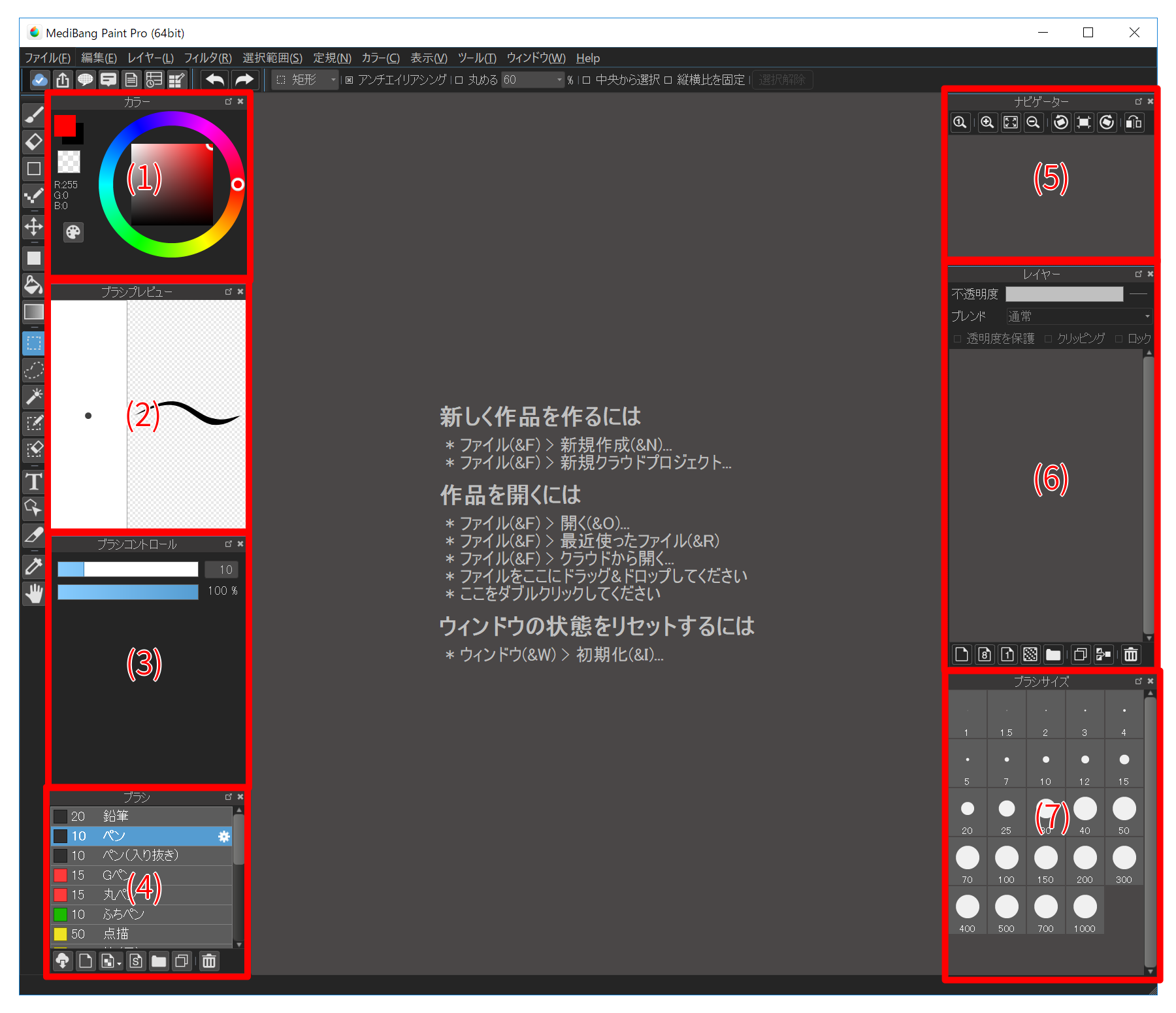
Основное рабочее окно построено по классической схеме настольного графического редактора: в центре находится холст, вокруг него — панель инструментов и закрепляемые окна. Такой подход хорошо подходит для работы с графическим планшетом, потому что пользователь может держать кисти и слои на краях экрана, оставляя центральную область под рисунок. При необходимости расположение элементов возвращается к исходному состоянию через Window → Initialize. Скриншоты ниже относятся к desktop-руководствам и показывают интерфейс legacy-линии Paint Pro; текущая магазинная ветка имеет более новую версию и дополнительные функции.
Цвет и палитра
Color Window отвечает за выбор основного и дополнительного цвета. В нём есть цветовой круг, область насыщенности и яркости, значения RGB и переключение на прозрачный цвет. Прозрачный цвет в MediBang Paint работает не как белая краска, а как стирание пикселей текущей кистью. Это удобно, когда нужно сохранить характер края конкретной кисти, но убрать уже нанесённый цвет.
Палитра позволяет сохранять часто используемые цвета. В неё можно добавлять текущий цвет по RGB или шестнадцатеричному значению и присваивать записи имя. Для иллюстрации с фиксированным набором оттенков — например, персонажа с повторяющейся одеждой и цветом волос — это уменьшает число повторных выборов пипеткой.
Окна кистей
Brush Preview показывает форму выбранной кисти, Brush Control отвечает за размер и непрозрачность, а Brush Window содержит список кистей. Из него можно создавать обычные, bitmap- и script-кисти, дублировать существующие варианты, группировать их по папкам и загружать облачные кисти после входа в аккаунт. Изображения и brush scripts допускается перетаскивать непосредственно в окно кистей.
Размер и прозрачность меняются отдельно от параметров самой кисти. Для часто используемых диаметров предусмотрено окно Brush Size, где можно зарегистрировать собственный список значений. Это полезно при работе в повторяющемся масштабе: например, держать отдельные размеры для чернового наброска, чистового контура и мелких деталей.
Navigator и Reference Window
Navigator показывает весь холст и текущую видимую область. Через него меняются масштаб и угол просмотра, а также выполняется зеркальное отображение только на экране. Последнее не изменяет данные рисунка и удобно для визуальной проверки пропорций. В MediBang Paint различаются поворот отображения, поворот всего холста и поворот отдельного слоя — это три разные операции с разным влиянием на сохранённые данные.
Reference Window открывается отдельно и служит для референсов. В него можно загрузить изображение с компьютера или из облака, масштабировать, поворачивать и зеркалить его, а также брать цвет пипеткой непосредственно из референса. Это отделяет вспомогательное изображение от рабочего файла: оно не обязано становиться слоем внутри рисунка.
Layer Window
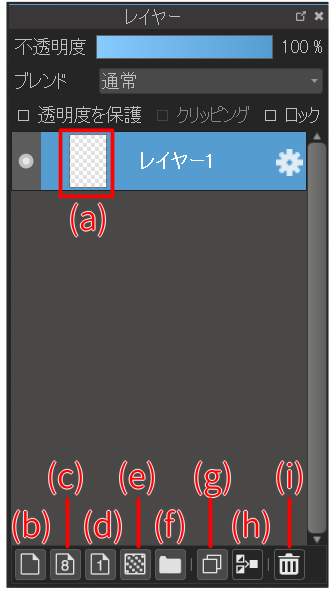
Окно слоёв — один из главных элементов интерфейса. Здесь создаются обычные цветные слои, 8-bit, 1-bit и Halftone Layer, папки, копии слоёв; отсюда же выполняется слияние с нижним слоем и удаление. 8-bit слой рассчитан на оттенки серого, 1-bit — только на чёрное и белое без сглаживания, а Halftone Layer автоматически отображает нанесённый цвет как растровый тон, что особенно полезно в чёрно-белой манге.
У слоя меняются прозрачность и режим наложения, его можно скрыть, заблокировать или включить Alpha Lock. Alpha Lock ограничивает рисование уже непрозрачными пикселями слоя: например, позволяет перекрасить линейный контур, не выходя за его существующую форму. Draft Layer используется для черновых элементов, которые не должны попадать в итоговый экспорт или растеризованный результат.
Левая панель инструментов
На левой панели находятся Brush, Eraser, Move, Shape Fill, Bucket, Eyedropper, Selection и другие основные инструменты. Отдельно доступны Selection Pen и Selection Eraser, которые позволяют формировать область выделения движениями, похожими на обычную работу кистью. Для геометрических выделений предусмотрены прямоугольник, эллипс и многоугольник.
Набор окон можно воспринимать не как жёсткую схему, а как рабочее окружение. Пользователь, который в основном рисует иллюстрации, обычно держит открытыми Brush, Color, Navigator и Layers; для комикса добавляются Materials, текстовые и проектные панели; при работе с референсами — Reference Window.
Кисти, линии и инструменты рисования
Кистевая система охватывает карандашные, перьевые, акварельные и другие типы инструментов. Для каждой кисти регулируются размер, прозрачность и внутренние параметры; можно создавать собственные варианты. Давление пера используется для изменения характера штриха, если подключён совместимый планшет и корректно работает драйвер.
Для чистой линейной графики важна Correction — стабилизация движения. Высокое значение сильнее сглаживает траекторию, но увеличивает задержку реакции кисти; чрезмерная Correction входит в число известных причин замедления. Поэтому стабилизацию разумно подбирать под задачу: для длинного чистового контура она полезна, а при быстрых набросках слишком большое значение мешает естественной скорости штриха.
Undo и Redo работают с большинством операций. Жёсткого фиксированного лимита на количество Undo программа не задаёт: глубина отмены зависит от доступной памяти. На больших холстах это имеет практическое следствие — длинная история действий конкурирует за ресурсы с большим количеством слоёв и высоким разрешением.
Направляющие и snap-инструменты помогают строить прямые, параллельные, перспективные, радиальные и криволинейные линии. Настройки направляющих можно сохранять внутри MDP, до десяти элементов на файл. Для манги они полезны при построении архитектуры, динамических линий и повторяющейся перспективы, а для обычной иллюстрации — при выравнивании геометрических объектов.
Слои и неразрушаемая организация рисунка
Базовый рабочий процесс MediBang Paint строится вокруг разделения элементов на слои. Черновик, чистовой контур, базовые цвета, тени, свет, текст и эффекты можно хранить отдельно. Это позволяет исправлять покраску без удаления линий, временно скрывать отдельные части композиции и переставлять элементы относительно друг друга.
Обычный Color Layer подходит для полноценного цветного рисования. 8-bit слой полезен для серых тонов, 1-bit — для чёрно-белого изображения без полутонов и сглаживания. Halftone Layer преобразует закрашенные области в типографский растр. Для сложной страницы несколько слоёв можно объединять в папки, что особенно заметно помогает в многофигурных сценах и комиксах.
Lock защищает слой от случайного редактирования. Alpha Lock сохраняет прозрачные области и позволяет менять только уже нарисованные пиксели. Draft Layer исключается из обычного вывода, поэтому его можно использовать для построений, заметок и грубого эскиза, не удаляя перед финальным сохранением вручную.
Растеризация применяется к структурам, которые должны быть превращены в обычное пиксельное изображение. После растеризации редактировать исходную конструкцию как текстовый, панельный или материальный объект уже нельзя. Поэтому перед такой операцией разумно сохранять отдельную MDP-версию — именно MDP лучше всего сохраняет специфические сущности MediBang Paint.
Выделение и трансформация
Программа позволяет ограничить обработку прямоугольной, эллиптической, полигональной или нарисованной от руки областью. Выделение можно расширять, сжимать, инвертировать и очищать отдельными штрихами. Это связывает Selection с Bucket и Transform: сначала пользователь ограничивает область, затем красит, перемещает или деформирует только нужную часть.
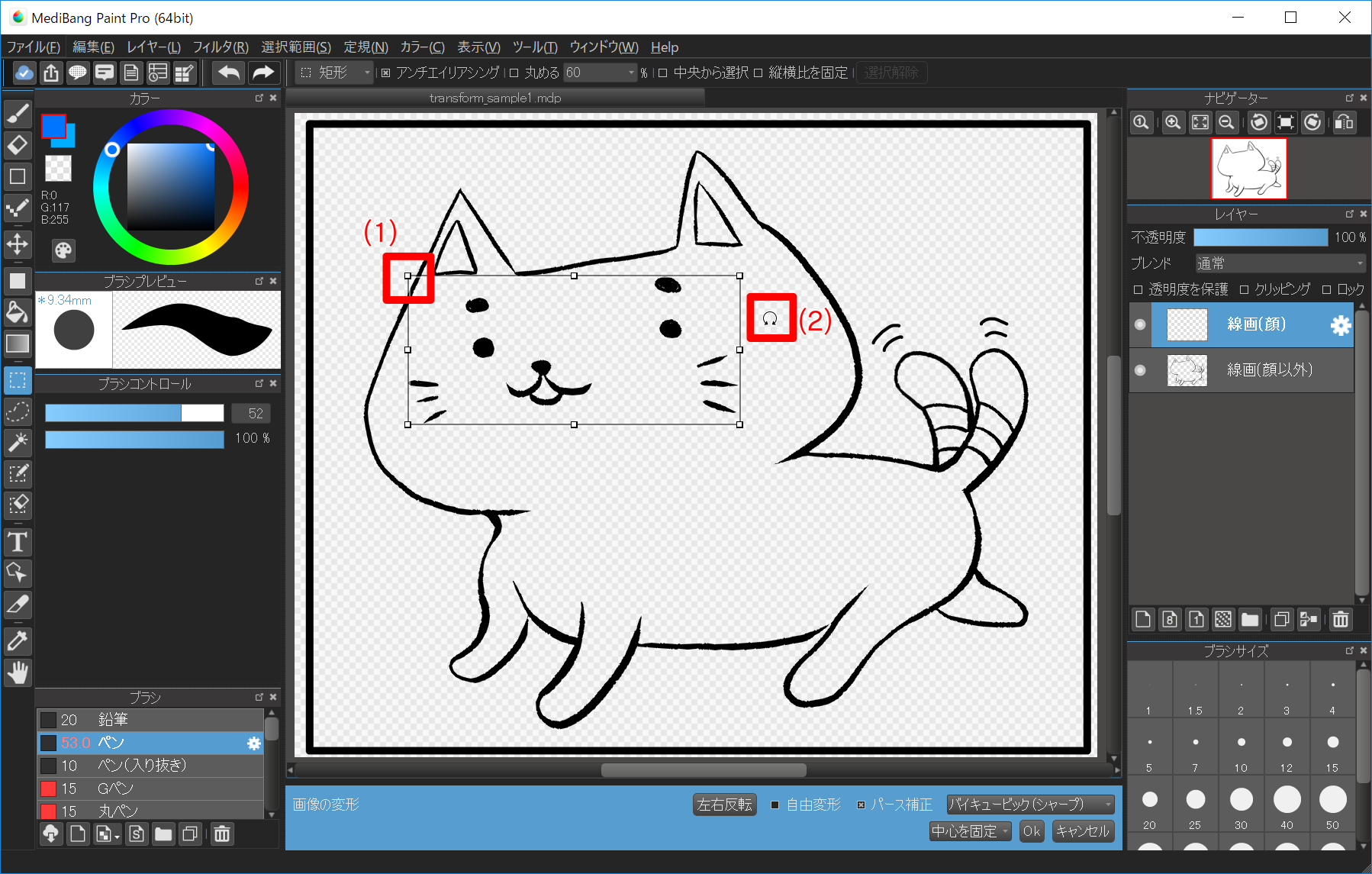
Transform поддерживает масштабирование, поворот, Free Transform и Mesh Transform. При обычном преобразовании выбирается способ интерполяции: Nearest Neighbor, Bilinear или Bicubic. Nearest Neighbor сохраняет жёсткую пиксельную структуру и полезен для пиксельной графики, Bilinear даёт более мягкое усреднение, Bicubic использует больше соседних пикселей и рассчитан на более качественное масштабирование обычной растровой иллюстрации.
Free Transform позволяет менять перспективу и форму прямоугольной области, а Mesh Transform — деформировать содержимое по сетке. Это не заменяет сложную деформацию в специализированных пакетах, но закрывает типичные задачи: подогнать рисунок под наклонную плоскость, изменить пропорции детали или слегка скорректировать форму уже нарисованного объекта.
Текст, шрифты и работа с комиксами
Text Tool создаёт отдельный текстовый слой. Пока проект сохраняется в MDP, текст остаётся редактируемым: можно менять содержимое, шрифт, размер, цвет, жирность, курсив, обводку, угол и ориентацию. Поддерживается вертикальный текст, что важно для японской манги. После растеризации текст превращается в обычный пиксельный слой и теряет возможность редактирования как текста.
Программа умеет использовать установленные в системе шрифты и Cloud Text. Облачные шрифты требуют сетевого подключения и входа в аккаунт. Для передачи файла на другой компьютер необходимо учитывать, что локальные шрифты могут отсутствовать у получателя; растеризация фиксирует внешний вид, но убирает редактируемость. Если совместная работа предполагает дальнейшую правку текста, лучше заранее согласовать используемые шрифты или оставаться в MDP внутри экосистемы MediBang.
Для комиксов создаётся холст типа Comic. В нём доступны шаблоны страницы, настройки размеров, разрешения, внутренних и внешних линий, bleed, ширины рамки, разворота и корешка. Диапазон разрешения в диалоге нового comic-холста — от 1 до 2400 dpi. Отдельная настройка Spread/Cover Page формирует двойную ширину для разворота или обложки.
Panel Material создаёт базовую рамку страницы, которую затем можно делить Panel Divide. Линию разреза разрешается проводить в разных направлениях, а панели — переставлять и редактировать до растеризации. Для равномерного деления предусмотрена отдельная операция. После растеризации рамки становятся обычной графикой и больше не редактируются как панели.
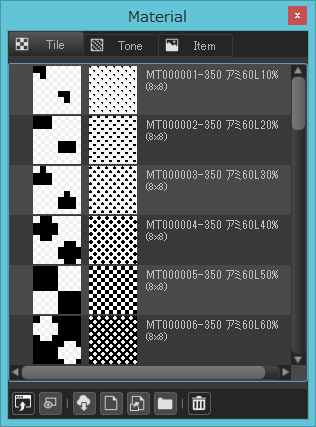
Materials используются для скринтонов, фонов и декоративных элементов. Материал можно ограничить выделением конкретной панели, после чего настроить угол и масштаб. Такой процесс ближе к работе с цифровыми скринтонами, чем к обычным растровым заливкам: исходный объект сохраняет собственные параметры до растеризации.
Облако, синхронизация и командные проекты
MediBang Cloud — отдельный слой функциональности поверх локального редактора. После входа в аккаунт пользователь может сохранять работу онлайн, открывать её на другом компьютере или в мобильной версии MediBang Paint, синхронизировать кисти, палитры и загруженные материалы. Это не обязательное условие для рисования, но существенно меняет сценарий работы между несколькими устройствами.
Для бесплатного аккаунта действуют ограничения облачной части: до 3 ГБ хранения, участие максимум в трёх командах и доступ к трём последним сохранённым версиям через механизм возврата. MediBang Premium расширяет хранилище и снимает ограничение по числу доступных версий. Если облачное хранилище превышает лимит, нельзя сохранять новые работы, переносить команды и открывать облачные файлы в MediBang Paint; данные сверх доступного объёма после некоторого времени могут быть удалены.
Group Project предназначен для совместной работы. Данные командного проекта связаны с облачным владельцем: если именно у владельца превышен лимит, доступ к его файлам может оказаться ограничен и у других участников. Это важное отличие от обычной локальной папки, где доступ к файлу не зависит от тарифа другого пользователя.
Многостраничные comic-проекты можно хранить в облаке, менять порядок страниц и добавлять локальные или облачные изображения. Для такого проекта доступен Export All — пакетный экспорт всех страниц. Операция обращается к облачному хранилищу, поэтому требует стабильного соединения. Универсального batch download для выгрузки всего облачного art-архива одной командой нет.
Таймлапс и функции актуальной платной Desktop-ветки
Time-lapse записывает процесс рисования на холсте, а не полный экран приложения. Это позволяет получить ролик с построением изображения без демонстрации всех окон программы и перемещений курсора за пределами холста. На ПК запись включается из меню Time-lapse, после чего готовые записи отображаются в Time-lapse Gallery и экспортируются в MP4. Несколько записей можно объединять.
В бесплатном режиме на таймлапсе присутствует логотип MediBang Paint; подписка Premium позволяет его отключить. Функция полезна авторам, которые публикуют процесс работы, но важно учитывать дополнительную нагрузку и место на диске при длительной записи.
Gradient Map и Onion Skin Mode относятся к актуальной платной Desktop-ветке, а не только к Steam: Steam, Microsoft Store и Mac App Store содержат одинаковый набор функций. Gradient Map меняет цветовой характер изображения по градиентной карте, поддерживает более двадцати готовых пресетов и пользовательские настройки. Onion Skin Mode показывает соседние кадры, позволяет просматривать последовательность с разной частотой кадров и выводить результат в MP4; для последующей сборки GIF предусмотрен последовательный PNG-вывод. В бесплатной legacy-сборке 29.1 этих функций нет.
Форматы файлов: что сохраняет структуру, а что предназначено для публикации
Desktop-версия открывает MDP, PNG, JPG, BMP, GIF, PSD, TIF и WebP. Для обычного сохранения и экспорта доступны MDP, PNG, JPG, BMP, PSD, TIF и WebP. GIF входит во входные форматы, но отсутствует среди обычных форматов сохранения; для анимационного сценария платная Desktop-ветка предлагает MP4 и последовательность PNG.
MDP
MDP — основной формат MediBang Paint. Он сохраняет слои и текстовые данные, а также лучше всего подходит для специфических элементов программы. Именно его стоит считать рабочим исходником. MDP не является обычным изображением для публикации в браузере или социальной сети, поэтому финальная версия обычно дополнительно экспортируется в PNG или JPEG.
PNG
PNG подходит для иллюстраций с чёткими линиями и поддерживает прозрачность. В окне сохранения доступны Transparent PNG, 24-bit PNG без прозрачности и Grayscale PNG. При сохранении обычного изображения структура слоёв не переносится, поэтому исходный MDP нужно хранить отдельно.
JPEG
JPEG даёт меньший размер файла за счёт сжатия с потерями. В окне экспорта регулируется качество: более высокое значение увеличивает и качество, и размер. Прозрачность и слои JPEG не сохраняет. Для многократных промежуточных сохранений этот формат хуже MDP и PNG из-за повторного сжатия.
BMP и TIFF
BMP хранит несжатое растровое изображение и не сохраняет структуру слоёв. TIFF рассчитан на сохранение изображения без потери качества при поддерживаемом сжатии и обычно занимает больше места, чем форматы для веб-публикации. В MediBang Paint оба формата являются вариантами обмена готовым растром, а не основной формой проекта.
PSD
PSD используется для передачи работы в Adobe Photoshop и другие совместимые редакторы. Он способен сохранять текст и слои, но не переносит все специфические возможности MediBang Paint. Поэтому перед передачей сложной страницы нужно проверить панели, материалы, облачный текст и другие особые сущности. При необходимости их растеризуют в отдельной копии, а исходный MDP оставляют нетронутым.
WebP
WebP доступен для сохранения и удобен, когда важен небольшой размер изображения для веба. WebP в MediBang не рекомендуется для печати высококачественных изображений; для печатного сценария безопаснее оставаться в MDP/PSD/TIFF и проверять требования конкретной типографии.
Воспроизводимый рабочий сценарий: одна страница манги от эскиза до экспорта
Практический сценарий хорошо показывает, как отдельные функции MediBang Paint соединяются в рабочий процесс. Возьмём одну чёрно-белую страницу манги с несколькими панелями, текстом и скринтонами.
- Создание холста. В File → New выбирается вкладка Comic и подходящий шаблон. Воспроизводимый пример — A5 с 350 dpi. Если страница готовится под другой стандарт, размеры и разрешение задаются вручную.
- Черновик. На отдельном слое создаётся грубый рисунок. Слой можно пометить как Draft Layer и снизить непрозрачность, чтобы он не мешал чистовой линии и не попадал в итоговый вывод.
- Чистовой контур. Создаётся новый слой с перьевой кистью. При необходимости включается стабилизация. Линейки и perspective guides помогают строить стены, мебель, рамки или динамические линии.
- Панели. Добавляется Panel Material и делится Panel Divide. Пока панели не растеризованы, их структуру можно корректировать как специальный объект.
- Тона и материалы. Для серых областей можно использовать 8-bit или Halftone Layer, а готовые screen tone материалы размещать в выделенной панели. Масштаб и угол материала задаются до подтверждения.
- Текст. Реплики вводятся Text Tool. Текст остаётся отдельным редактируемым слоем при сохранении в MDP. При использовании Cloud Text требуется вход в аккаунт и интернет.
- Сохранение исходника. Проект сохраняется в MDP. Это версия, к которой следует возвращаться для любых правок структуры, текста и слоёв.
- Контроль. Проверяются видимость Draft Layer, прозрачность, расположение панелей, обрезные линии, размер и разрешение. Если файл передаётся в другую программу, отдельно проверяется, как импортировались текст и специальные объекты.
- Экспорт. Для веб-публикации создаётся PNG или JPEG. Для обмена с редактором, который работает с Photoshop-совместимыми слоями, используется PSD, но исходный MDP всё равно сохраняется отдельно.
Этот сценарий показывает сильную сторону MediBang Paint: программа не просто рисует кистью, а объединяет в одном проекте построение страницы, слои, типографику, скринтоны и экспорт. При этом критически важные данные остаются редактируемыми только до тех пор, пока проект хранится в формате, который понимает их структуру.
Бесплатная legacy-версия, платный Desktop и MediBang Premium
Бесплатная legacy-ветка MediBang Paint Pro 29.1
Прямой установщик с сайта остаётся бесплатным, но в текущей навигации он обозначен как old version. Последняя сборка этой ветки — 29.1 от 6 сентября 2023 года. При запуске показывается одно всплывающее рекламное окно; после его закрытия базовое рисование и локальное сохранение доступны без входа в аккаунт. Эту сборку разумно воспринимать как legacy-вариант, а не как бесплатно обновляемую редакцию, равную текущему платному Desktop.
Актуальный MediBang Paint for Desktop в магазинах
Актуальная платная ветка продаётся в Steam, Microsoft Store и Mac App Store. Все три издания содержат одинаковый контент, поэтому покупать их одновременно ради разных функций не нужно. Регулярная цена в американских магазинах — 49,99 доллара США. На 7 августа 2026 года в Microsoft Store для США действует Back to School Sale: 34,99 доллара вместо 49,99 до 29 августа 2026 года, 10:00 UTC; летняя скидка Steam завершилась 9 июля. Mac App Store для США показывает обычную цену 49,99 доллара.
Платная Desktop-ветка не показывает стартовые pop-up объявления, получает автоматические обновления через магазин и включает Gradient Map, Onion Skin Mode, а также более 1000 кистей и материалов, которые обычно относятся к ресурсам MediBang Premium, без дополнительной платы. Premium остаётся отдельной услугой для облака, Version Management и дополнительных ресурсов. Steam-издание требует стороннюю учётную запись MediBang.
Разовая покупка Desktop и MediBang Premium решают разные задачи. Лицензия Desktop относится к самому актуальному настольному приложению и его встроенным функциям. Premium расширяет облачную часть, Version Management, командные лимиты и доступ к премиальным ресурсам; покупать Premium только ради запуска платного Desktop не требуется.
MediBang Premium
Годовые планы Premium начинаются с 20 ГБ за 2480 JPY, 100 ГБ стоят 3980 JPY, 300 ГБ — 7980 JPY. Линейка также включает 500 ГБ, 1 ТБ, 1,5 ТБ, 2 ТБ, 2,5 ТБ и 3 ТБ. Premium снимает лимит на количество сохранённых состояний, доступных через Version Management, расширяет командные возможности и открывает премиальные ресурсы.
| Годовой план Premium | Стандартная цена |
| 20 ГБ | 2480 JPY в год |
| 100 ГБ | 3980 JPY в год |
| 300 ГБ | 7980 JPY в год |
Для бесплатного аккаунта облако ограничено 3 ГБ, тремя командами и тремя последними версиями. Premium можно использовать на разных типах устройств через связанную учётную запись MediBang. Недельный пробный период Premium доступен при первом оформлении через App Store или Google Play; веб-покупка такого недельного trial не даёт.
Месячная Premium-подписка продаётся через мобильные магазины, а годовая — через веб-аккаунт MediBang. Для владельца компьютера ключевое различие проходит не между «бесплатно и подписка», а между старой бесплатной сборкой 29.1, разовой покупкой актуального Desktop и отдельной подпиской на облачные возможности.
Интернет, облако и приватность рабочего процесса
Вопрос приватности в MediBang Paint зависит прежде всего от способа хранения проекта. При локальном сохранении MDP находится на выбранном диске компьютера, а аккаунт для базовой работы не требуется. Облачное сохранение переносит проект в MediBang Cloud, после чего файл становится доступен через учётную запись на других устройствах и может участвовать в командной работе.
Для неопубликованной коммерческой работы полезно разделять локальный мастер-файл и облачную копию. Это не потому, что локальный режим функционально лучше, а потому, что он не зависит от квоты, состояния аккаунта и соединения. Облако остаётся удобным для синхронизации и совместного доступа, но превышение лимита ограничивает открытие и сохранение, а данные сверх квоты могут быть удалены после некоторого времени.
Есть ещё одно операционное ограничение: массового скачивания всех облачных art-данных одной командой сейчас нет. Поэтому облако не стоит использовать как единственное место хранения архива. Для критичных проектов рационально сохранять локальные MDP-копии и делать отдельные резервные копии средствами операционной системы или выбранного пользователем хранилища.
Удаление аккаунта и отмена подписки — разные действия. Если Premium оформлен через App Store или Google Play, удаление MediBang account само по себе не прекращает списания; подписку необходимо отменить в соответствующем магазине. В карточке приватности Mac App Store Usage Data относится к данным, которые могут собираться для функциональности приложения без привязки к личности пользователя.
Производительность и реальные ограничения
По системным требованиям MediBang Paint не требует большого объёма диска, но отзывчивость проекта зависит от размера холста, числа слоёв и стабилизации кисти. К известным причинам замедления относятся очень большой холст, большое число слоёв, высокое значение Correction и нехватка свободного места; при чрезмерной нагрузке приложение может аварийно завершиться.
Максимальный размер нового холста — 20 000 × 20 000 пикселей. Теоретическая возможность создать такой документ не означает, что он будет комфортно работать на любом компьютере. Большой квадратный файл с множеством слоёв требует существенно больше памяти, чем его финальный PNG, потому что в оперативной памяти одновременно находятся слои, история действий и служебные данные.
Ещё одно ограничение связано с переносимостью проекта. MDP максимально полно хранит структуру MediBang Paint, но этот формат не является универсальным. PSD лучше подходит для обмена с другими редакторами, однако специальные функции MediBang могут потеряться или потребовать растеризации. Обычные PNG/JPEG дают предсказуемый внешний вид, но сливают структуру в плоское изображение.
Командная и облачная работа добавляет зависимость от сети и статуса аккаунта. Cloud Text, Cloud Materials, Cloud Save и проекты не работают полностью автономно. Пользователь, которому нужен полностью офлайн-процесс, может рисовать и сохранять локально, но должен отказаться от этих частей экосистемы.
Плюсы и минусы
Плюсы ✔️
- Бесплатная legacy-сборка 29.1 позволяет рисовать, работать со слоями и сохранять локальные MDP без обязательного входа в аккаунт.
- Набор функций ориентирован не только на иллюстрацию, но и на мангу: есть comic guides, Panel Material, Panel Divide, скринтоны, вертикальный текст и управление многостраничными проектами.
- MDP сохраняет слои и редактируемый текст, поэтому подходит как основной исходный формат.
- Поддерживается обмен через PSD, а также экспорт в PNG, JPEG, BMP, TIFF и WebP.
- Слоевая система включает специализированные 8-bit, 1-bit и Halftone Layer, Layer Folder, Alpha Lock и Draft Layer.
- Облачный аккаунт синхронизирует работы и часть настроек между компьютером и мобильными устройствами MediBang Paint.
- Time-lapse записывает процесс непосредственно на холсте и экспортирует результат в MP4.
- Актуальный Desktop продаётся разово через Steam, Microsoft Store и Mac App Store, не показывает стартовые pop-up объявления и включает Gradient Map, Onion Skin Mode и более 1000 премиальных кистей и материалов.
Минусы ❌
- Бесплатная прямая загрузка теперь является old version: ветка 29.1 не равна актуальному платному Desktop по обновлениям и функциям, а при запуске показывает pop-up рекламу.
- Бесплатное облако ограничено 3 ГБ, тремя командами и тремя доступными версиями; превышение квоты ограничивает сохранение и открытие cloud-работ и создаёт риск удаления данных сверх лимита после установленного периода.
- Пакетного скачивания всего облачного архива одной операцией нет.
- MDP полноценно редактируется прежде всего в экосистеме MediBang; при передаче через PSD часть специфических сущностей программы не сохраняется.
- Бесплатная legacy-ветка и актуальный платный Desktop не имеют Linux-версии.
- Gradient Map и Onion Skin Mode доступны в актуальной платной Desktop-ветке, но отсутствуют в бесплатной legacy-сборке 29.1.
- Большие холсты, большое число слоёв и высокая стабилизация кисти способны заметно замедлять работу и повышают риск сбоя.
- Поддержка проблем с графическими планшетами сторонних производителей ограничена; наиболее явно подтверждена поддержка Wacom.
Кому подойдёт
- Начинающим иллюстраторам. Платная Desktop-ветка даёт актуальную среду с автоматическими обновлениями, а legacy 29.1 позволяет освоить базовую схему «эскиз — контур — цвет — экспорт» без подписки, если устраивает статус старой версии.
- Авторам манги и веб-комиксов. Панели, скринтоны, текстовые слои, comic guides и многостраничные проекты закрывают задачи, которых нет во многих простых рисовалках.
- Пользователям Windows и Mac с графическим планшетом. Поддержка нажима, стабилизации и Wacom делает программу пригодной для регулярного рисования пером.
- Тем, кто работает на нескольких устройствах. MediBang Cloud позволяет продолжать проект на другом устройстве и синхронизировать часть творческих ресурсов.
- Небольшим командам авторов. Group Project позволяет организовать совместный comic-проект внутри экосистемы MediBang.
- Авторам, публикующим процесс рисования. Встроенный Time-lapse создаёт MP4 без необходимости записывать весь интерфейс средствами захвата экрана.
Кому не подойдёт
- Пользователям Linux. Desktop-версия предназначена для Windows и macOS.
- Тем, кому нужна полностью автономная работа без аккаунта, но одновременно требуются облачные шрифты, материалы и командные проекты. Эти функции зависят от входа и интернета.
- Профессиональным допечатным процессам с жёстким управлением цветом и отраслевыми требованиями. MediBang имеет цветовые и PSD-возможности, но его основная специализация — рисование и манга, а не комплексная издательская система.
- Пользователям, которым нужен универсальный архивный формат для разных редакторов. MDP лучше всего хранит структуру MediBang, но ограничивает совместимость; PSD переносит не все специфические функции.
- Тем, кому нужна полноценная покадровая анимация в бесплатной desktop-редакции. Onion Skin Mode относится к актуальной платной Desktop-ветке, а для длинной анимации существуют более специализированные инструменты.
Альтернативы MediBang Paint
Krita
Krita — бесплатный редактор с открытым исходным кодом для Windows, macOS и Linux. Он предлагает более гибко настраиваемые рабочие пространства, большой набор кистей, vector и filter layers, полноценное управление цветом, PSD и встроенную 2D-анимацию с таймлайном и onion skin. Krita логичнее выбирать, если нужен Linux, расширенная анимация или глубокая кастомизация интерфейса. MediBang удобнее там, где важны собственная manga-разметка, скринтоны, облачные comic-проекты и синхронизация внутри одной экосистемы.
Clip Studio Paint
Clip Studio Paint имеет отдельные редакции PRO и EX. PRO ориентирована на иллюстрацию, EX добавляет многостраничные comic-проекты и полноценную длительную анимацию. В актуальной версии 5.0 доступны постоянные лицензии для Windows/macOS и подписки для разных устройств; EX заметно дороже MediBang, но предлагает более широкий профессиональный набор для комиксов, webtoon и анимации, включая 3D-инструменты. Это альтернатива для автора, которому возможностей MediBang уже не хватает и который готов платить за более сложную производственную среду.
FireAlpaca
FireAlpaca — бесплатный редактор для Windows, macOS и Linux, актуальная ветка которого продолжает обновляться. Он проще по экосистеме и делает акцент на рисовании и кистях. Его разумно рассматривать, если нужен лёгкий локальный редактор без привязки к MediBang Cloud или требуется Linux. При этом MediBang сильнее именно связкой манга-инструментов, cloud-проектов, текста и синхронизации.
Частые проблемы и диагностика
Программа тормозит или закрывается на большом проекте
Сначала нужно проверить четыре фактора: размеры холста, число слоёв, значение Correction и количество свободного места. Если проблема появляется только на одном файле, полезно сравнить его с новым небольшим холстом. Нормальная работа на новом документе отделяет нагрузку конкретного проекта от общей проблемы запуска приложения.
Для снижения нагрузки можно удалить ненужные дубли слоёв, объединить завершённые элементы в отдельной копии, уменьшить Correction и освободить диск. Исходную MDP-версию перед слиянием слоёв лучше сохранить отдельно, чтобы не потерять редактируемость.
Перо рисует, но не работает давление
Для Wacom диагностика начинается с перезагрузки компьютера. Если проблема сохраняется, драйвер планшета удаляют, устанавливают актуальную версию для конкретной модели и ОС и снова перезагружают систему. Для других планшетов сначала обновляют драйвер, затем открывают Brush Environment Settings и проверяют способы определения координат и pen pressure detection.
Полезный диагностический признак: нормальное рисование мышью при отсутствии реакции пера на давление помогает локализовать проблему в цепочке «планшет — драйвер — настройки пера». Если не рисует и мышь, следует дополнительно проверить активный слой, цвет и выбранный инструмент.
Кисть не оставляет следов
Проверьте, не выбран ли скрытый или заблокированный слой, Text Layer, Layer Folder или 1-bit слой с неподходящим инструментом. Отдельно убедитесь, что активен Brush, а не Eraser, и основной цвет не переключён на прозрачный. Для планшета также проверяются настройки pen pressure и palm rejection.
После обновления desktop-версия стала работать неправильно
Если сбой появился сразу после установки другого ПО или обновления ОС, сначала проверяют это изменение: недавно установленную программу можно удалить, перезагрузить компьютер и повторить запуск. При наличии ссылки на нужную сборку в Update History допускается возврат на предыдущую версию.
Отдельно стоит учитывать устаревшие инструкции. Начиная с версии 28.7 MediBang Paint для Windows работает без обязательной установки VC++ Runtime, поэтому старые советы, связывающие запуск именно с этим компонентом, к сборке 29.1 применять автоматически не следует.
Не открывается облачный проект, хотя собственное хранилище меньше 3 ГБ
Для командного файла лимит проверяется у владельца проекта. Если облако владельца переполнено, его данные могут стать недоступны и участникам. Это отличает командный файл от обычного локального MDP: состояние чужой квоты способно повлиять на ваш доступ.
Не удаётся войти в аккаунт
При ошибке входа сначала проверяются адрес электронной почты и пароль. Адрес нужно вводить в том же регистре, в котором он зарегистрирован; при ошибке пароля используется восстановление. В legacy-ветке окно входа можно закрыть и продолжить локальное рисование без облачных функций.
Ошибки SSL при работе с облаком
Причиной могут быть настройки брандмауэра или антивирусного ПО. Вместо длительного отключения защиты лучше сначала проверить правила доступа MediBang Paint к сети и документацию установленного защитного продукта. Локальная работа при этом остаётся отдельным диагностическим тестом: если локальные файлы открываются, а Cloud Services нет, проблема находится в сетевой части, а не в кистях или слоях.
PSD или другой чужой формат ведёт себя не так, как MDP
Поддержка формата не означает полное соответствие всех функций. PSD не сохраняет все специфические возможности MediBang Paint, а проблемы сторонних форматов не покрываются универсальной гарантией совместимости. Перед передачей файла сохраните мастер-копию MDP, создайте отдельный PSD и откройте его повторно для проверки слоёв, текста, прозрачности и размеров.
Как проверить результат перед публикацией или передачей
- Сохраните MDP. Это контрольная редактируемая версия со слоями и текстом.
- Проверьте Draft Layer. Черновые слои не должны неожиданно участвовать в финальном выводе.
- Сравните размеры и разрешение. Для печати проверьте не только пиксели, но и DPI, bleed и comic guides.
- Проверьте прозрачность PNG. Для файла без фона выбирайте именно Transparent PNG и открывайте результат в программе, которая отображает альфа-канал.
- Пересмотрите JPEG при 100% масштабе. Сильное сжатие может разрушить тонкие линии и текст.
- Откройте PSD в целевой программе. Убедитесь, что слои, текст и специальные объекты сохранились так, как требуется дальнейшему процессу.
- Не удаляйте MDP после экспорта. PNG, JPEG и другие плоские форматы не заменяют исходник.
- Для облачного проекта проверьте квоту. Наличие свободного места важно до начала командной работы и пакетного экспорта страниц.
- Для таймлапса откройте готовый MP4. Проверьте длительность, порядок записей и наличие логотипа, если используется бесплатный режим.
FAQ
Можно ли открыть MDP не только в MediBang Paint?
Формат MDP является родным для MediBang Paint и также используется FireAlpaca и mdiapp+. Это упрощает перенос обычного слоевого рисунка между родственными редакторами, но перед окончательной миграцией сложного проекта всё равно нужна копия исходного MDP и проверка текста, панельных объектов, материалов и других специфических сущностей.
Почему GIF можно открыть, но его нет среди обычных форматов сохранения?
GIF входит в список входных форматов Desktop, тогда как обычный список сохранения включает MDP, PNG, JPG, BMP, PSD, TIF и WebP. В актуальной платной ветке Onion Skin Mode выводит анимационный результат в MP4 или последовательность PNG; последовательные PNG предназначены в том числе для последующей сборки GIF во внешнем инструменте.
Почему облачная работа после превышения Premium-квоты выглядит как плоский PNG?
При превышении лимита Premium файл, открытый из облака в приложении, может отображаться как PNG с объединёнными слоями. Исходные слои облачного MDP при этом не удаляются навсегда: после увеличения доступного объёма файл снова возвращается к исходной MDP-структуре. Это не отменяет необходимости хранить локальную резервную копию важного проекта.
Удаление MediBang account автоматически отменяет Premium?
Нет. Если подписка оформлена через App Store или Google Play, её отменяют в том же магазине. Удаление учётной записи MediBang само по себе не прекращает магазинные списания, поэтому порядок действий важен перед окончательным закрытием аккаунта.
Что изменилось в версии 32.4?
Версия 32.4, опубликованная в июле 2025 года, исправляет аварийное завершение, возникавшее в некоторых средах. Предыдущая 32.3 добавила Webtoon preset, обновила обозначение Twitter на X и исправила несколько проблем Navigator, линейки концентрических окружностей и окна проекта. Это подчёркивает разницу между магазинной веткой 32.x и бесплатной legacy-линейкой, остановившейся на 29.1.
Итог по сценариям использования
Для первого графического редактора. Legacy-сборка 29.1 всё ещё позволяет освоить кисти, слои, выделения, трансформации и MDP без покупки лицензии, но выбирать её нужно с пониманием статуса old version. Для регулярной работы на современном компьютере актуальнее магазинный MediBang Paint for Desktop 32.4.
Для манги и веб-комиксов. Здесь программа раскрывается лучше, чем как универсальная «рисовалка». Comic guides, панели, скринтоны, вертикальный текст, облачные проекты и управление страницами образуют связанный производственный процесс. Если объём работы растёт, главным ограничением становится не рисование, а облачная квота и переносимость MDP за пределы экосистемы.
Для работы между компьютером, планшетом и телефоном. Аккаунт и MediBang Cloud дают синхронизацию и доступ к работам на разных устройствах. Этот сценарий имеет смысл только при дисциплине резервного копирования: бесплатные 3 ГБ и отсутствие пакетного скачивания всего архива не позволяют считать облако единственным долговременным хранилищем.
Для пользователя, который не хочет подписку. Актуальный Desktop покупается один раз через Steam, Microsoft Store или Mac App Store; Premium для запуска редактора не обязателен. Бесплатная 29.1 остаётся запасным вариантом для локальной работы, но уже не является текущей обновляемой веткой.
Для сложного профессионального производства. MediBang Paint удобен как специализированная среда иллюстратора и автора комиксов, но не заменяет все классы графического ПО. Krita лучше закрывает Linux и более развитую анимацию, Clip Studio Paint EX — многостраничное издательское производство и длинную анимацию, FireAlpaca — более простой локальный рисунок без ориентации на облачную экосистему MediBang.
Главный критерий выбора прост: актуальный MediBang Paint for Desktop имеет смысл, когда нужны рисование, слои и инструменты манги в настольной среде с разовой лицензией, магазинными обновлениями и связью с MediBang Cloud. Legacy 29.1 подходит только тем, кто осознанно принимает статус старой бесплатной версии. Для Linux, длинной анимации, отраслевого допечатного процесса или полной независимости от MDP альтернативный редактор даст более подходящий рабочий контур.






