


LightZone — настольный фоторедактор и цифровая «тёмная комната» для фотографов, которым важны неразрушающая обработка RAW, точная работа с тональным диапазоном и локальные корректировки без классической системы слоёв. В текущей открытой ветке программа развивается как свободный проект для Windows, macOS и Linux. Её ключевая особенность — стек инструментов: коррекции складываются одна над другой, могут менять порядок, отключаться и перенастраиваться позднее, а исходный снимок при этом не перезаписывается.
Скачать LightZone бесплатно
Рекомендуемый аналог
ФотоМАСТЕР
Фоторедактор для Windows и macOS с русским интерфейсом
- Ретушь портретов и точная коррекция фото
- Понятный интерфейс на русском языке
- Подходит новичкам, легко освоить
- Обработка отдельных снимков и серий фотографий
LightZone
Программа для работы с изображениями и графикой на русском языке
- Меньше инструментов для точной локальной коррекции
- Часть расширенных функций доступна только платно
- Набор инструментов зависит от версии и платформы
- Может не подойти для сложного профессионального монтажа

На август 2026 года актуальный стабильный выпуск — LightZone 5.0.1 от 18 июля 2026 года. Версия 5 продолжает многолетнюю линию редактора, но уже в современном open-source виде: исходный код опубликован под лицензией BSD-3-Clause, текущие сборки выпускаются участниками проекта, а в версии 5.0 появился дополнительный декодер LibRaw для камер, которые не разбирает встроенная ветка dcraw. Обзор ниже относится именно к настольному LightZone из репозитория ktgw0316/LightZone, а не к веб-сервисам, мобильным приложениям или другим продуктам с похожим названием.
Основные параметры LightZone
| Параметр | Актуальное состояние |
|---|---|
| Тип | Настольный RAW-конвертер и фоторедактор с неразрушающей обработкой |
| Текущая версия | 5.0.1, выпущена 18 июля 2026 года |
| Разработка | Открытый проект; текущая ветка поддерживается участниками репозитория ktgw0316/LightZone. Авторское право исходной кодовой базы закреплено за Fabio Riccardi |
| Платформы | Windows 11 x64, Linux, macOS; готовый пакет 5.0.1 для macOS требует Apple Silicon и macOS 14.0 или новее |
| Лицензия | BSD-3-Clause |
| Цена | Бесплатно; платной редакции и пробного режима в текущем open-source проекте нет |
| Основная модель редактирования | Неразрушающий стек инструментов вместо пиксельных слоёв |
| Внутренняя обработка | 16-битное линейное цветовое пространство, широкий охват ProPhoto RGB |
| Поддерживаемые исходники | RAW поддерживаемых камер, JPEG и TIFF |
| Экспорт | JPEG и TIFF; доступны профиль цвета, rendering intent, изменение размера, разрешение, качество JPEG и разрядность TIFF |
| Пакетная работа | Есть пакетная конвертация, применение стека и работа со Styles |
| Каталогизация | Встроенный Photo Browser, просмотр метаданных и рейтинг 1–5 звёзд; это не полноценная современная DAM-система |
| Облако и аккаунт | Документированный процесс обработки локальный; обязательной загрузки фотографий в облако и аккаунта LightZone нет |
| Мобильная версия | В текущем проекте не выпускается |
| ИИ-инструменты | В актуальном наборе функций не заявлены; обработка строится на традиционных RAW- и тональных инструментах |
| Русская справка | В исходном дереве встроенной справки русского раздела нет; доступны Danish, Dutch, English, French, Italian, Japanese и Spanish |
Что это за программа и кто её поддерживает сейчас
LightZone создавался как специализированный редактор для фотографической проявки и тональной коррекции. В текущем репозитории он прямо описан как professional-level digital darkroom and photo editor. Это важное уточнение: программа не пытается заменить универсальный графический пакет для коллажей, векторной графики или сложного композитинга. Её рабочая модель ближе к RAW-конвертеру: выбрать кадр, проявить RAW, выстроить последовательность коррекций, ограничить часть инструментов масками, сохранить редактируемую версию и получить JPEG или TIFF для дальнейшего использования.
Историческая кодовая база связана с Fabio Riccardi; файл лицензии в актуальном репозитории содержит copyright 2005–2011 на его имя. Современные версии выпускаются уже как общественный open-source проект. Поэтому сегодня корректнее разделять автора исходной архитектуры и текущих сопровождающих: LightZone не является коммерческим продуктом прежнего разработчика с действующей платной лицензией, а поддерживается через открытый репозиторий и вклад нескольких участников.
Смешивать LightZone 5.x с давно существовавшими коммерческими условиями нельзя. В актуальной ветке нет покупки ключа, подписки, лимита бесплатного экспорта или 30-дневного пробного периода. Программа распространяется под BSD-3-Clause, а установочные пакеты и исходный код публикуются как релизы проекта. Это также означает, что старые страницы загрузок, где LightZone может по-прежнему описываться как shareware или trial, не отражают нынешнюю модель распространения.
Текущий статус, платформы и системные требования
Версия 5.0.1 и что изменилось в линии 5.x
Стабильная версия 5.0.1 вышла 18 июля 2026 года. Релиз небольшой, но важный для оценки статуса проекта: он появился меньше чем через два месяца после 5.0.0 и содержит исправления декодера RAW, обработку путей с некоторыми emoji на macOS, обновление Linux AppStream и очистку устаревших скриптов сборки. То есть LightZone нельзя считать полностью заброшенным архивным редактором: в 2026 году ветка получила крупное обновление 5.0 и последующий исправляющий выпуск.
В LightZone 5.0.0 появился LibRaw как дополнительный путь декодирования камер, не поддержанных dcraw, была добавлена поддержка Flatpak на уровне проекта, ускорен ZoneFinder, исправлена тонкая белая сетка, которая могла появляться в сохранённых файлах с суффиксом _lzn, и обновлена система сборки. Эти изменения особенно существенны для пользователей новых камер: совместимость RAW зависит не только от расширения файла, а от конкретной модели и декодера.
Windows
Готовый пакет 5.0.1 рассчитан на Windows 11 x64 и тестировался на 64-битной Windows 11 26H1. Windows 7, 8 и 10 в требованиях этого выпуска не перечислены.
macOS
Для готового пакета 5.0.1 минимальная система — macOS 14.0 на Apple Silicon. В 5.0.0 выпускались aarch64 DMG для macOS 15+ и отдельный вариант для macOS 14+. Проект поддерживает три последних крупных выпуска macOS; для других систем предусмотрена сборка из исходного кода. Intel Mac в требованиях релиза 5.0.1 не перечислен как целевая платформа готового пакета.
Linux
Проект публикует пакеты для актуальной Ubuntu и Fedora 43. В релизе 5.0.0 отдельно пояснено, что DEB предназначен для Debian/Ubuntu, RPM — для Fedora, а команды lightzone и dcraw_lz устанавливаются в каталог /opt/lightzone/bin/. Поэтому ситуация, когда программа установлена, но команда lightzone не находится в терминале, сама по себе не означает повреждённую установку: сначала нужно проверить путь установки и переменную PATH. Репозиторий также содержит сборочную инфраструктуру для Linux, однако проект прямо предупреждает, что не берёт на себя выпуск пакетов для каждой существующей дистрибуции.
Нет отдельной мобильной или браузерной версии
Актуальная линейка LightZone — именно desktop software. В официальном наборе платформ перечислены Windows, Linux и macOS; отдельные клиенты Android и iOS, браузерная редакция и синхронизированная облачная библиотека не являются частью текущего проекта. Для пользователя это одновременно плюс и ограничение: обработка не привязана к серверу и подписке, но продолжить тот же проект на телефоне или открыть библиотеку через браузер не получится средствами LightZone.
Как устроен интерфейс
Интерфейс LightZone делится прежде всего на две рабочие области: Photo Browser для навигации по файлам и Editor для обработки выбранного снимка. В версии 5 линия интерфейса получила более современное оформление на FlatLaf, однако логика рабочих зон сохранилась: пользователь выбирает папку и кадр, затем переходит к редактору, где слева находятся Styles и History, сверху — основные команды управления, справа — тональные анализаторы и стек инструментов.
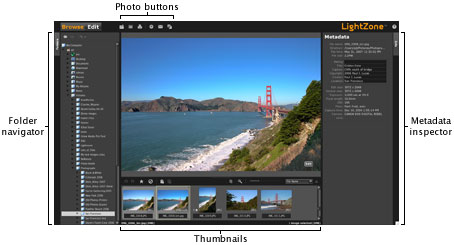
Photo Browser
Photo Browser не требует предварительного импорта всего архива в закрытый каталог. В справке окно разбито на навигацию по папкам, центральный просмотр снимка, ленту миниатюр и панель метаданных. Такая схема удобна для локального архива, где фотографии уже разложены по каталогам на диске. Здесь можно выбрать несколько файлов для пакетной конвертации, оценить снимки звёздами и перейти к редактированию нужного кадра.
Возможности организации здесь заметно скромнее, чем у программ, построенных вокруг базы данных и сложной системы коллекций. LightZone показывает метаданные и поддерживает рейтинг от одной до пяти звёзд, но его сильная сторона — обработка, а не управление сотнями тысяч изображений по ключевым словам, людям, географии и интеллектуальным коллекциям. Если библиотека фотографа требует развитой DAM-системы, Photo Browser лучше воспринимать как удобный файловый вход в редактор.
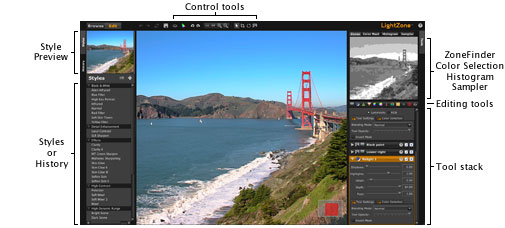
Editor: центральное изображение и боковые панели
В Editor фотография занимает центральную часть. Слева располагаются Styles и история операций, справа в верхней части — ZoneFinder, Histogram, Color Selection Viewer и Sampler, а ниже — инструменты редактирования и их стек. Такое размещение отражает идеологию программы: пользователь постоянно сопоставляет вид кадра с распределением света и поочерёдно добавляет коррекции.
ZoneFinder не является обычной мини-гистограммой. Он отображает уменьшенную фотографию, разделённую на 16 серых зон; соседние зоны различаются на половину ступени экспозиции. При выборе зоны можно понять, какие участки изображения относятся к соответствующему диапазону яркости. Рядом доступна RGB-гистограмма, показывающая распределение интенсивности по красному, зелёному и синему каналам. Эти два инструмента дополняют друг друга: один помогает мыслить фотографическими зонами, второй — следить за распределением каналов и крайними значениями.
Стек инструментов вместо слоёв
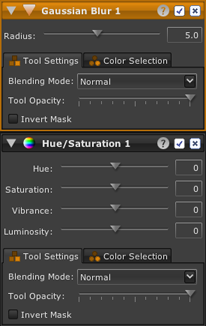
Главное отличие LightZone от Photoshop-подобных редакторов — отсутствие необходимости строить обработку из пиксельных слоёв. Каждый корректирующий модуль становится элементом Tool Stack. Новый инструмент помещается наверх, элементы можно перетаскивать, а эффект применяется от нижнего элемента к верхнему. Поэтому порядок действительно влияет на результат: размытие после цветовой коррекции и цветовая коррекция после размытия — две разные вычислительные цепочки.
Стек неразрушающий. Инструмент можно открыть позднее и изменить параметры, временно выключить, вернуть в работу или удалить. Эта модель хорошо подходит к фотографической проявке, где важно сравнивать варианты и не «запекать» правку в исходник. Она же делает Styles естественной частью программы: Style фактически является сохранённым стеком, который можно применять к другим фотографиям.
Есть и обратная сторона. Пользователю, привыкшему к пиксельным слоям, режимам слоёв, смарт-объектам и сложным маскам композитинга, Tool Stack сначала кажется ограниченным. В LightZone не стоит искать привычную монтажную логику: программа сильнее там, где требуется цепочка фотографических коррекций, а не сборка новой сцены из десятков независимых изображений.
Основные инструменты обработки
Raw Adjustments
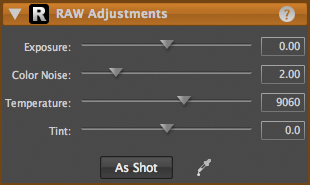
При открытии RAW в основании стека находится специальный Raw Adjustments. Он отличается от обычных модулей: его нельзя отключить или удалить, он применяется ко всему кадру и не маскируется Regions. В нём сосредоточены базовые операции, которые логично выполнять до художественных и локальных правок.
Exposure управляет экспозицией; отрицательное смещение используется и для восстановления пересвеченных областей. Color Noise уменьшает цветной шум. Temperature и Tint исправляют цветовой баланс, а пипетка позволяет указать участок, который должен стать нейтрально-серым. Команда As Shot возвращает исходную температуру, полученную из данных съёмки. При обработке RAW программа также автоматически удаляет обнаруженные hot pixels.
Важное ограничение состоит в том, что качество RAW начинается с поддержки конкретной камеры. LightZone 5 добавил LibRaw как резервный декодер для моделей, которые не обрабатывает dcraw, но из этого не следует универсальная совместимость с любым новым RAW. Перед внедрением программы в рабочий процесс полезнее проверить файл именно своей камеры, чем ориентироваться только на расширение CR3, NEF, RAF или другое обозначение семейства формата.
ZoneMapper — центральный тональный инструмент
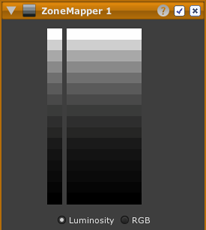
ZoneMapper — инструмент, который определяет характер LightZone. Он предназначен для изменения яркости и контраста всего кадра или выбранных областей в светах, средних тонах и тенях. Шкала содержит 16 серых зон с шагом половины ступени. Вместо набора абстрактных кривых пользователь видит диапазоны яркости и может соотнести их с реальными участками фотографии через ZoneFinder.
С помощью ZoneMapper регулируются яркость, экспозиция, контраст и чёрная точка. Сильная сторона подхода — связь анализа и коррекции: ZoneFinder показывает, где в кадре находятся соответствующие уровни, а ZoneMapper меняет их распределение. Для пейзажа это помогает отдельно оценивать яркое небо и тёмный передний план, для портрета — удерживать светлые участки кожи и фон в нужных диапазонах, для чёрно-белого изображения — строить тональное разделение без постоянного переключения между несколькими панелями.
Relight
Relight предназначен для изменения воспринимаемого освещения всего кадра или его части. Механика сочетает уменьшение крупномасштабного контраста с усилением локального. На практике этот модуль нужен, когда требуется раскрыть тени и локальный объём без простого глобального подъёма яркости. Он особенно уместен на контрастных сценах, где один только Exposure быстро приводит к слишком светлым участкам.
Relight стоит применять умеренно и контролировать на полном размере. Сильное локальное усиление может сделать фактуру неестественной, поэтому финальная проверка должна включать не только уменьшенный просмотр, но и масштаб 100% на границах контрастных объектов. Сам инструмент не является HDR-сборщиком и не объединяет несколько экспозиций; он работает с уже открытым изображением внутри обычной цепочки LightZone.
Цвет, чёрно-белая обработка и детализация
В актуальном перечне функций LightZone присутствуют Hue/Saturation, Color Balance, White Balance, Black & White, Sharpen, Gaussian Blur и Noise Reduction. Эти модули можно комбинировать в одном стеке, менять их порядок и ограничивать часть из них масками. Такая архитектура удобна для повторной корректировки: например, после изменения тонального контраста можно вернуться к насыщенности, не отменяя последующие шаги.
Отдельное достоинство — последовательная работа в 16-битном линейном пространстве с широким охватом ProPhoto RGB. Это внутренний рабочий контекст редактора; при экспорте пользователь выбирает профиль назначения. Для практики это означает, что цветовое пространство готового JPEG или TIFF следует задавать под конечную задачу, а не считать внутренний ProPhoto RGB автоматически подходящим для любого сайта, лаборатории или внешней программы.
Regions и локальные маски
Большинство инструментов по умолчанию воздействуют на весь снимок. Regions позволяют создать маску и ограничить действие конкретного инструмента выбранной областью. Форма региона задаётся контрольными точками, число которых не ограничено; feathering смягчает переход между обработанной и необработанной частью.
Маска в терминологии LightZone — набор Regions, принадлежащих конкретному инструменту. Это отличается от глобального слоя-маски в универсальном редакторе: локальность привязана к модулю обработки. Regions можно копировать, инвертировать и редактировать. Такая система подходит для высветления лица, затемнения края кадра, коррекции цвета в отдельной зоне, локального Relight или ограниченного повышения резкости.
Помимо геометрических Regions есть Color/Luminosity Selection. Она ограничивает инструмент выбранным оттенком, диапазоном яркости или их сочетанием. Пипеткой задаётся исходный цвет или уровень, Range расширяет или сужает диапазон оттенков, диапазон Luminosity ограничивает яркость, а Invert обращает выделение. Feathering уменьшает резкость перехода. Это важный механизм для правок, которые трудно точно очертить контуром: например, воздействовать на небо по цвету и светлоте, не рисуя сложную границу вокруг ветвей.
Ретуширующие инструменты
Список неразрушающих модулей включает Clone, Spot и Red Eyes. Их достаточно для локальной чистки небольших дефектов, пыли и отдельных нежелательных точек, однако LightZone не превращается из-за этого в полноценный ретушный пакет. В редакторе нет заявленного набора генеративного удаления, нейросетевого восстановления кожи или сложного frequency separation. Для коммерческой beauty-ретуши и сложного удаления объектов логичнее использовать отдельный пиксельный редактор после RAW-проявки.
Crop, Rotation и другие режимы
Помимо корректирующих модулей редактор поддерживает Crop, Rotation и Region как режимы редактирования. Геометрические правки входят в общий неразрушающий процесс, поэтому кадрирование остаётся частью редактируемого состояния, а исходная фотография не перезаписывается.
Styles: пресеты в логике LightZone
Style в LightZone — это сохранённый Tool Stack, созданный на одном снимке и предназначенный для повторного применения. Встроенный набор содержит готовые стили, среди примеров проекта перечислены Alien Infrared, Skin Glow и Polarizer. Пользователь может создавать собственные Styles, импортировать и экспортировать их, а затем применять к другим фотографиям.
Главное отличие от простого набора числовых пресетов состоит в том, что Style переносит именно последовательность инструментов. После применения пользователь получает редактируемый стек и может раскрыть каждый модуль, изменить значение, удалить лишний или поменять порядок. Это делает Styles удобными для серийной обработки: общий характер серии задаётся одним стеком, а отклонения конкретного кадра исправляются вручную.
Воспроизводимый рабочий сценарий
Типичный процесс удобно представить на примере RAW-фотографии с контрастным освещением: светлое небо, тёмный передний план и объект в средней зоне. Это не обязательная последовательность для каждого кадра, а пример того, как основные части LightZone соединяются в реальную работу.
- Выбрать папку в Photo Browser. В центральной области просматриваются кадры, в ленте миниатюр выбирается нужный файл, справа проверяются метаданные. При серии можно заранее выставить рейтинг 1–5 звёзд и отделить удачные кадры.
- Открыть снимок в Editor. Для RAW в основании Tool Stack автоматически присутствует Raw Adjustments. Сначала корректируется Exposure, при необходимости уменьшается Color Noise и приводится в порядок баланс белого через Temperature/Tint или нейтральную точку пипеткой.
- Проверить распределение света. ZoneFinder показывает, какие части кадра попадают в светлые, средние и тёмные зоны, а Histogram позволяет контролировать RGB-каналы. Это помогает не оценивать коррекцию только по субъективной яркости монитора.
- Добавить ZoneMapper. Света, средние тона и тени перераспределяются так, чтобы сохранить читаемость ключевых деталей. Если глобальная коррекция ухудшает небо или объект, действие инструмента можно ограничить Region или диапазоном Color/Luminosity.
- При необходимости применить Relight. Он помогает раскрыть локальный контраст в сложном освещении. После этого полезно снова проверить Histogram и посмотреть изображение в крупном масштабе.
- Добавить цветовые и детализационные модули. Hue/Saturation, Color Balance, Black & White, Sharpen, Noise Reduction и другие инструменты добавляются в стек только по необходимости. Порядок можно поменять перетаскиванием и сразу оценить, как это влияет на результат.
- Сохранить редактируемую версию. Обычное сохранение создаёт LightZone JPEG с суффиксом _lzn, который содержит превью и Tool Stack. Такой файл при повторном открытии в LightZone восстанавливает коррекции, но продолжает ссылаться на оригинал, поэтому исходный RAW удалять нельзя.
- Сделать финальный экспорт. Для публикации выбирается JPEG, для дальнейшей обработки или более высокого запаса данных — TIFF. В окне Convert задаются профиль цвета, rendering intent, при необходимости размер в пикселях, разрешение и качество JPEG либо разрядность и LZW для TIFF.
Если серия снята в одинаковом свете, готовый Tool Stack можно превратить в Style или скопировать на несколько фотографий, затем открыть отдельные кадры и поправить отличающиеся экспозиции. Так пакетная обработка остаётся контролируемой: программа повторяет структуру коррекции, но пользователь не обязан принимать один и тот же результат для всей съёмки.
Форматы, импорт, сохранение и экспорт
Что LightZone открывает
LightZone открывает RAW поддерживаемых камер, JPEG и TIFF. Для RAW программа читает метаданные, включая сведения съёмки, и формирует специальный Raw Adjustments в основании стека. Начиная с версии 5.0, если камера не поддерживается dcraw, LightZone может использовать LibRaw. Поддержка при этом остаётся привязанной к модели камеры, поэтому правильная проверка совместимости — открыть реальный RAW со своей камеры, а не только убедиться, что похожее расширение встречается в списке другой модели.
LightZone не является универсальным конвертером всех растровых форматов. Convert выводит JPEG или TIFF, а редактируемое состояние сохраняется в специальных LightZone JPEG/TIFF. Если конечный процесс требует PNG, PSD, AVIF, HEIF или другого файла, этот этап придётся выполнять в другом приложении после LightZone.
LightZone JPEG и сохранение незавершённой работы
При обычной команде Save программа по умолчанию создаёт LightZone JPEG. Технически это обычный JPEG, который можно открыть в стандартном просмотрщике, но внутрь добавляется созданный Tool Stack. По умолчанию к имени добавляется _lzn. Если открыть такой JPEG снова в LightZone, стек восстанавливается, и корректировки можно продолжить.
Однако LightZone JPEG не является самодостаточной копией исходного RAW. Он продолжает ссылаться на оригинальную фотографию, будь то RAW, TIFF или другой JPEG. Поэтому переносить рабочие файлы без исходников и затем удалять оригиналы нельзя: для повторного редактирования нужно хранить исходную фотографию вместе с _lzn-версией.
В настройках сохранения можно выбрать LightZone TIFF вместо LightZone JPEG. Этот рабочий формат сохраняет редактируемое состояние в TIFF и занимает больше места, чем обычный LightZone JPEG.
Convert: финальный файл
Команда Convert предназначена именно для получения выходного изображения. Доступны JPEG и TIFF. Пользователь выбирает имя и папку, профиль цвета и rendering intent. Для Relative Colorimetric можно включить Black Point Compensation. Разрешается уменьшить изображение по ширине и высоте в пикселях и задать разрешение.
Для JPEG задаётся качество, для TIFF — bit depth и LZW compression. Таким образом, LightZone разделяет две задачи: Save сохраняет редактируемое состояние, Convert создаёт файл для передачи, печати, сайта или дальнейшей обработки. Это разделение важно освоить сразу, иначе легко принять _lzn.jpg за окончательный экспорт или, наоборот, получить обычный JPEG и ожидать, что в нём восстановится рабочий стек.
Цветовое управление
Внутри LightZone обработка ведётся в 16-битном линейном пространстве с широким ProPhoto RGB. При конвертации профиль выбирается отдельно, поэтому финальный цветовой контекст определяется назначением файла. Для веб-публикации нужен профиль, который корректно понимают браузеры и платформа публикации; для печати профиль должен соответствовать конкретному процессу. Сам факт внутренней работы в ProPhoto RGB не отменяет необходимость выбрать правильный профиль выхода.
Histogram и Sampler помогают контролировать значения, но монитор тоже остаётся частью цепочки. Если результат выглядит по-разному в разных программах, первым делом стоит проверить наличие и интерпретацию ICC-профиля в экспортированном JPEG/TIFF, а не повторять коррекцию на глаз внутри LightZone.
Пакетная обработка и повторяемость результата
LightZone поддерживает пакетные операции. В Photo Browser можно выбрать несколько миниатюр и запустить Batch Convert. Для группы задаётся папка назначения, к имени может добавляться Batch Name, а формат выхода выбирается между JPEG и TIFF. Это удобно при подготовке серии в единый размер или при массовом переводе отобранных фотографий в TIFF/JPEG.
Вторая форма пакетной работы — перенос Tool Stack на группу кадров. Она полезнее простого конвертирования, потому что распространяет именно обработку. Если съёмка выполнена при стабильном свете, можно настроить один кадр, скопировать стек на серию и затем проверить исключения. Styles выполняют похожую задачу в долгосрочном масштабе: сохранённая цепочка инструментов доступна позже и не зависит от конкретной открытой сессии.
Полноценной серверной очереди, облачного рендеринга или командной совместной работы в проекте нет. Пакетная обработка выполняется на локальном компьютере. Для больших серий это означает, что скорость определяется процессором, диском, размером RAW и сложностью стека, а не облачным тарифом или количеством кредитов.
Автоматические, облачные и ИИ-функции
LightZone относится к поколению фоторедакторов, где ключевой результат строится через явные фотографические инструменты, а не через генеративный ИИ. В текущем перечне функций нет генеративного удаления, автоматической замены неба, текстового редактирования, распознавания объектов или кредитной системы нейросетевых операций. Это нельзя считать недостатком само по себе: пользователь видит, какой модуль изменяет изображение, и может вернуться к его параметрам.
Автоматизация присутствует в более традиционном виде. Raw Adjustments автоматически удаляет обнаруженные hot pixels; Styles повторяют заранее сохранённые коррекции; Tool Stack можно копировать на пакет; Photo Browser выполняет batch conversion. Эти механизмы воспроизводимы и не требуют загрузки фотографии на сторонний сервер.
Облачного хранилища и синхронизации устройств в текущем продукте нет. Рабочий процесс построен на локальных папках и локальных файлах. Интернет нужен для получения программы, обновлений и обращения к внешним материалам проекта, но сам этап открытия, обработки и конвертации фотографий не содержит обязательной серверной загрузки. С точки зрения приватности это означает, что LightZone не добавляет в рабочий процесс обязательную передачу исходников разработчику.
Ограничения, которые важно учитывать до установки
Совместимость новых камер проверяется по модели. Добавление LibRaw в ветке 5 улучшило охват, но не превращает LightZone в редактор с гарантированной поддержкой любого RAW в день выхода камеры. Для новой модели камеры тестовый RAW — обязательная проверка перед массовой съёмкой.
Текущие системные требования стали строже. Готовые Windows-пакеты ориентированы на Windows 11 x64; macOS-пакет 5.0.1 — на Apple Silicon и macOS 14+. Владельцы старых Intel Mac и старых Windows не должны опираться на требования к LightZone 4.x.
Экспорт ограничен JPEG и TIFF. Это нормальный набор для фотографической проявки, но недостаточный для пользователя, которому нужен прямой PNG, PSD или современный web-формат. Дополнительный конвертер или пиксельный редактор тогда становится частью цепочки.
Рабочий _lzn-файл зависит от оригинала. Сохранённый LightZone JPEG содержит стек, но ссылается на исходную фотографию. Нельзя воспринимать маленький _lzn.jpg как полноценную замену RAW в архиве.
Photo Browser не заменяет развитый каталог. Рейтинг, миниатюры, папки и метаданные есть, но сложная DAM-логика с облачной синхронизацией, распознаванием людей, интеллектуальным поиском и мобильной библиотекой не является задачей LightZone.
Нет встроенного современного ИИ-набора. Пользователь получает ручные RAW, тональные, цветовые и локальные инструменты. Для автоматической предметной маски, генеративной ретуши и других AI-процессов потребуется другой редактор.
Русской встроенной справки в текущем дереве проекта нет. Документация хранится на Danish, Dutch, English, French, Italian, Japanese и Spanish. Поэтому русскоязычному новичку придётся ориентироваться по англоязычным названиям инструментов или использовать сторонние учебные материалы.
Плюсы и минусы
Плюсы ✔️
- Полностью бесплатная open-source модель по BSD-3-Clause без подписки, лицензионного ключа и пробного лимита.
- Неразрушающий Tool Stack позволяет возвращаться к любому этапу коррекции и менять порядок инструментов.
- ZoneMapper и ZoneFinder дают редкий для современных редакторов способ работать с яркостью через фотографическую зональную систему.
- Raw Adjustments объединяет базовую проявку RAW, включая Exposure, Color Noise, Temperature и Tint, и автоматически удаляет обнаруженные hot pixels.
- Regions и Color/Luminosity Selection обеспечивают локальное применение большинства корректирующих модулей без пиксельных слоёв.
- Поддерживаются Styles, копирование стека и пакетная конвертация, что полезно для серий из одной съёмки.
- Внутренняя обработка выполняется в 16-битном линейном пространстве ProPhoto RGB, а экспорт позволяет выбрать целевой профиль и rendering intent.
- Рабочий процесс локальный и не требует обязательной загрузки фотографий в облачный сервис.
- Проект активен в 2026 году: после крупного релиза 5.0.0 вышло исправление 5.0.1.
Минусы ❌
- Готовые актуальные пакеты не ориентированы на старые ОС: Windows — Windows 11 x64, macOS — Apple Silicon с macOS 14+ для 5.0.1.
- Поддержка RAW зависит от конкретной камеры; перед работой с новой моделью совместимость нужно проверить на реальном исходнике.
- Финальная конвертация ограничена JPEG и TIFF; прямого подтверждённого экспорта в PNG, PSD, AVIF или HEIF в текущей справке нет.
- LightZone JPEG с _lzn не заменяет оригинал и требует сохранения исходного файла для полноценного повторного редактирования.
- Photo Browser предоставляет базовые функции отбора, но заметно уступает современным каталогизаторам по организации большой библиотеки.
- Нет мобильного приложения, браузерной редакции, облачной синхронизации и заявленного набора ИИ-инструментов.
- Работа через Tool Stack отличается от привычной слоевой модели; сложный фотомонтаж и композитинг остаются задачей другого редактора.
- Русский раздел встроенной справки отсутствует.
Кому подойдёт LightZone
- Фотографу, которому нужен бесплатный RAW-редактор без подписки. LightZone даёт проявку, цвет, тон, локальные маски, шумоподавление, резкость и экспорт без покупки лицензии.
- Пользователю, мыслящему экспозицией и тональными зонами. ZoneMapper и ZoneFinder предлагают более фотографический подход, чем обычный набор кривых и ползунков.
- Тем, кто предпочитает локальную работу. Фото открываются из папок и обрабатываются на компьютере; облачный аккаунт не является обязательной частью процесса.
- Для небольших и средних серий в одинаковом свете. Копирование стека, Styles и Batch Convert помогают повторять коррекции без ручного создания каждой цепочки заново.
- Пользователям Windows 11, современного Linux или Apple Silicon Mac. Именно эти платформы соответствуют текущей линии готовых сборок.
- Тем, кто хочет редактируемую обработку без классических слоёв. Tool Stack проще по концепции, когда задача ограничивается проявкой и фотографической коррекцией.
Кому LightZone не подойдёт
- Фотографу с новой камерой без предварительной проверки RAW. Совместимость определяется конкретной моделью, поэтому перед коммерческой съёмкой нужно открыть и обработать тестовый исходник именно с этой камеры.
- Владельцу старого Intel Mac или устаревшей Windows, который не хочет собирать ПО самостоятельно. Актуальные бинарные требования уже ориентированы на новое оборудование и ОС.
- Пользователю, которому нужна развитая DAM-система. Для огромного архива с каталогами, интеллектуальным поиском, ключевыми словами и синхронизацией LightZone слишком прост как организатор.
- Ретушёру и дизайнеру, работающему со сложными слоями и композитингом. Tool Stack не заменяет универсальный пиксельный редактор.
- Тем, кому нужен мобильный или облачный процесс. Продолжить обработку на смартфоне через собственный клиент LightZone нельзя.
- Пользователю, который рассчитывает на AI-маски и генеративные функции. Текущая программа строится на ручных фотографических инструментах.
- Процессу с обязательным PNG, PSD, AVIF или HEIF на выходе. LightZone придётся дополнять другим конвертером или редактором.
Альтернативы LightZone
darktable
darktable — наиболее прямой бесплатный конкурент по идее неразрушающей RAW-обработки. Он тоже работает на Windows, macOS и Linux, умеет вести коллекцию, хранить параметры обработки в базе и XMP, поддерживает большой набор входных и выходных форматов и автоматизацию через Lua. Выбирать darktable разумнее, если важны развитая фильтрация архива, более широкий экспорт и современная система модулей. LightZone интереснее пользователю, которому ближе ZoneMapper, ZoneFinder и более компактная логика стека.
RawTherapee
RawTherapee — бесплатный кроссплатформенный RAW-процессор под GPLv3. Его сильная сторона — глубокая техническая настройка проявки и большой набор параметров RAW. Он подходит тем, кто готов тратить время на детальное освоение конвертации. LightZone отличается более визуальной зональной концепцией и связкой Tool Stack + Regions. Если основной критерий — максимально подробный контроль RAW-конвейера, RawTherapee обычно логичнее; если важна тональная работа через зоны и редактируемая цепочка инструментов, LightZone имеет собственную нишу.
Adobe Lightroom Classic
Lightroom Classic сочетает локальный каталог и неразрушающую обработку, поддерживает плагины и тесно связан с экосистемой Adobe. Он заметно сильнее LightZone по организации крупного архива, поиску и современным средствам отбора. Плата за это — коммерческая подписная модель и зависимость лицензирования от инфраструктуры Adobe. LightZone подходит, когда нужна локальная бесплатная проявка без подписки; Lightroom Classic — когда каталог, интеграция и современный коммерческий workflow важнее стоимости.
Capture One
Capture One ориентирован на профессиональный RAW-процесс и особенно силён в tethered shooting: официально поддерживает подключение множества камер, Live View и передачу кадров непосредственно в сессию. Для студии, съёмки с компьютером и работы с камерами по подтверждённой таблице совместимости он функционально шире LightZone. LightZone не позиционируется как tethering-платформа и выигрывает прежде всего отсутствием цены и своей зональной моделью обработки.
GIMP
GIMP — бесплатный кроссплатформенный универсальный редактор для GNU/Linux, macOS и Windows. Его выбирают, когда после проявки нужны слои, сложные выделения, монтаж, графика и ручная ретушь. LightZone, напротив, лучше воспринимать как фотографическую тёмную комнату. Эти программы не обязательно взаимоисключающие: RAW можно проявить и тонально подготовить в LightZone, вывести TIFF, а сложный пиксельный монтаж выполнить в GIMP.
Частые проблемы и диагностика
Программа не устанавливается или не запускается
Первое, что нужно проверить, — соответствие именно текущим требованиям. Для Windows 5.0.1 ориентиром служит 64-битная Windows 11. Для macOS готовый пакет требует Apple Silicon и macOS 14.0 или новее. Попытка использовать старый Intel Mac или старую Windows не должна диагностироваться как «сломанный установщик», пока не исключена неподдерживаемая платформа.
На Linux после установки DEB/RPM команда размещается в /opt/lightzone/bin/. Если shell сообщает, что lightzone не найден, нужно проверить наличие файла в этом каталоге и PATH. Поэтому установка пакета и доступность команды по короткому имени — две разные проверки.
RAW виден в папке, но не открывается
Совместимость RAW определяется конкретной камерой. Версия 5.0 добавила LibRaw как резервный декодер, а в процессе её подготовки отдельно расширялась поддержка Canon CR3 и ряда новых моделей. Если файл не открывается, нужно зафиксировать модель камеры, расширение и версию LightZone. После этого сравнивать следует именно камеру, а не только семейство файла. Обновление с 4.x на 5.x особенно важно для моделей, поддержка которых появилась благодаря LibRaw.
Если программа открывает JPEG-превью камеры, это ещё не гарантирует полноценную обработку RAW: такие ситуации уже встречались в предварительных версиях 5.0 при внедрении CR3. Проверка результата должна включать переход в Editor и наличие полноценного Raw Adjustments, а не только отображение миниатюры.
В сохранённом _lzn.jpg появляется тонкая белая сетка
Такой дефект был исправлен в LightZone 5.0.0. Если он воспроизводится на старой 4.x или предварительной сборке, основной диагностический шаг — проверить номер версии и повторить сохранение в актуальной 5.0.1. Если артефакт остаётся уже в 5.0.1, нужно сравнить обычный Convert в JPEG/TIFF с Save в _lzn.jpg: так станет ясно, относится ли проблема к рабочему формату или к общей обработке изображения.
Сбой на macOS при необычных символах в пути
В версии 5.0.1 исправлен crash, связанный с некоторыми emoji в пути к файлу. Если подобный сбой происходит на 5.0.0, обновление до 5.0.1 — первичная мера. На актуальной версии при новом повторении ошибки полезно временно проверить тот же RAW в простом пути без специальных символов: это отделит проблему имени/пути от декодирования самого файла.
LightZone JPEG открывается, но продолжить редактирование исходника нельзя
Файл _lzn.jpg содержит Tool Stack, но ссылается на оригинальную фотографию. Поэтому удаление исходного RAW/TIFF/JPEG разрушает нормальную логику повторного редактирования. Проверять архив нужно парой: рабочий _lzn-файл плюс исходник. Перед очисткой диска стоит открыть несколько сохранённых проектов из их окончательного места хранения и убедиться, что оригиналы доступны.
Экспорт выглядит иначе в браузере или другой программе
В Convert можно выбирать цветовой профиль и rendering intent. Если цвет отличается после экспорта, нужно проверить, какой профиль встроен в JPEG/TIFF и одинаково ли его интерпретируют приложения. Второй шаг — сравнить изображение при 100% масштабе, потому что разные алгоритмы уменьшенного предпросмотра могут менять воспринимаемую резкость. Третий — убедиться, что сравнивается финальный Convert, а не _lzn-превью.
Пакетная серия получилась неодинаковой
Копирование одного стека не выравнивает автоматически экспозицию кадров, снятых в разных условиях. Даже одинаковый Style применяет одинаковую структуру и значения коррекции. После batch нужно просмотреть изображения с крайними экспозициями, проверить света и тени через Histogram/ZoneFinder и вручную скорректировать выбивающиеся кадры. Особенно это важно для серий с автоэкспозицией или быстро меняющимся освещением.
Как проверить качество результата перед выдачей
- Сравнить исходник и обработку. Временно отключить ключевые элементы Tool Stack и убедиться, что каждая коррекция решает конкретную задачу, а не компенсирует ошибку предыдущей.
- Проверить ZoneFinder и Histogram. Света и тени должны соответствовать замыслу кадра; автоматическое заполнение всей шкалы не является самоцелью.
- Оценить локальные маски. На границах Regions и Color/Luminosity Selection не должны появляться заметные ореолы или резкие переходы.
- Посмотреть 100% масштаб. Именно так оцениваются шум, Sharpen, локальный контраст Relight, работа Clone/Spot и мелкие артефакты.
- Проверить цветовой профиль выхода. Экспортный профиль должен соответствовать назначению файла.
- Открыть JPEG/TIFF вне LightZone. Это проверяет, что финальный файл читается целевым приложением и визуально соответствует ожидаемому результату.
- Отдельно проверить редактируемость. Если проект нужно хранить, открыть _lzn-файл повторно в LightZone и убедиться, что Tool Stack восстановился и оригинал доступен.
- Для серии проверить крайние кадры. Batch не заменяет контроль изображений с минимальной и максимальной экспозицией, другим ISO или изменившимся светом.
FAQ
LightZone действительно бесплатный?
Да. Текущая ветка публикуется как open-source проект под BSD-3-Clause. Для актуальной версии нет отдельной платной редакции, подписки или пробного срока, после которого отключается экспорт.
Можно ли обрабатывать фото без интернета?
Документированный процесс работает с локальными папками, локальным Editor и локальным Convert. Обязательной облачной обработки или загрузки снимка на сервер LightZone нет. Интернет требуется для скачивания релиза, обновлений и доступа к внешним материалам, но не является частью самой операции проявки и экспорта.
Есть ли в LightZone слои?
Классической слоевой модели нет. Вместо неё используется Tool Stack: последовательность корректирующих модулей, применяемых снизу вверх. Для локальности инструмента используются Regions и Color/Luminosity Selection. Для сложного композитинга с несколькими изображениями лучше нужен отдельный пиксельный редактор.
Чем ZoneMapper отличается от обычной кривой?
ZoneMapper организует яркость в 16 фотографических зонах с шагом половины ступени. Вместе с ZoneFinder он показывает, где соответствующие зоны находятся на снимке, и позволяет перераспределять яркость, контраст и чёрную точку через эту модель. Кривая оперирует геометрией графика, ZoneMapper — зональным распределением света.
Можно ли открывать CR3?
В ветке 5 была внедрена поддержка Canon CR3 через LibRaw, и в ходе подготовки 5.0 отдельно добавлялись камеры EOS R-серии. Однако RAW-совместимость всё равно определяется моделью камеры. Для нового Canon корректная проверка — открыть реальный файл этой модели в текущей 5.0.1 и убедиться, что он не только отображается как миниатюра, но полноценно редактируется.
Можно ли экспортировать PNG?
Convert выводит JPEG и TIFF; отдельного PNG-экспорта в этой цепочке нет. Если PNG обязателен, практичный вариант — вывести TIFF или JPEG и выполнить финальную конвертацию другим приложением.
Что хранить для возможности вернуться к правкам?
Нужно сохранить оригинальный RAW/TIFF/JPEG и LightZone JPEG с _lzn либо настроенный LightZone TIFF. Рабочий _lzn.jpg содержит Tool Stack, но продолжает ссылаться на оригинал, поэтому удалять исходную фотографию нельзя.
Подходит ли LightZone для каталога всей фототеки?
Для базового отбора — да: есть навигация по папкам, миниатюры, метаданные и рейтинг 1–5 звёзд. Для сложной DAM-системы с интеллектуальными коллекциями, облачной синхронизацией и развитым поиском LightZone не предназначен; здесь лучше использовать специализированный каталогизатор или Lightroom Classic/darktable.
Есть ли русская встроенная справка?
Отдельного русского раздела встроенной справки в текущем исходном дереве нет. Доступны Danish, Dutch, English, French, Italian, Japanese и Spanish. В англоязычной документации ключевые элементы называются Raw Adjustments, ZoneMapper, Relight, Tool Stack и Styles.
Нужен ли LightZone отдельный аккаунт?
Текущая open-source модель не строится вокруг личного кабинета, подписки или активации. Установка и локальная обработка не требуют аккаунта LightZone. Аккаунт на сторонней площадке может понадобиться только для участия в разработке или обсуждениях, но не для обычного редактирования фотографий.
Можно ли использовать программу как единственный редактор?
Для фотографа, которому нужны RAW-проявка, цвет, тон, локальные маски, базовая ретушь и JPEG/TIFF, LightZone способен закрыть основную цепочку. Если в работу входят многослойный монтаж, графический дизайн, генеративное удаление, сложная beauty-ретушь, tethering или большой каталог, понадобится второй специализированный инструмент.
Итог: в каких сценариях LightZone остаётся разумным выбором
LightZone имеет смысл выбирать не как бесплатную копию Lightroom или Photoshop, а как отдельную фотографическую систему. Его ценность сосредоточена в сочетании ZoneMapper, ZoneFinder, неразрушающего Tool Stack, локальных Regions и повторяемых Styles. Для фотографа на Windows 11, современном Linux или Apple Silicon Mac это полноценный бесплатный RAW-процессор без подписки и обязательного облака.
Для индивидуальной обработки пейзажей, архитектуры, портретов и других кадров, где тональные отношения важнее сложного монтажа, зональная модель LightZone остаётся практически полезной. Для серии в одинаковом свете помогают Styles, копирование стека и Batch Convert. Для архива с большим количеством метаданных, мобильной синхронизации, студийного tethering или AI-автоматизации разумнее сразу выбирать другой продукт, а LightZone при желании использовать только как этап проявки.
Главный технический риск сегодня связан не с лицензией и не со стоимостью, а с совместимостью конкретной камеры и современной ОС. Перед важной съёмкой достаточно проверить несколько RAW именно своей модели, убедиться, что они полноценно открываются в Editor, выполнить пробный JPEG/TIFF и повторно открыть сохранённый _lzn-проект. Если этот контроль проходит, LightZone даёт прозрачный локальный процесс с редактируемыми коррекциями и без коммерческих ограничений.











