


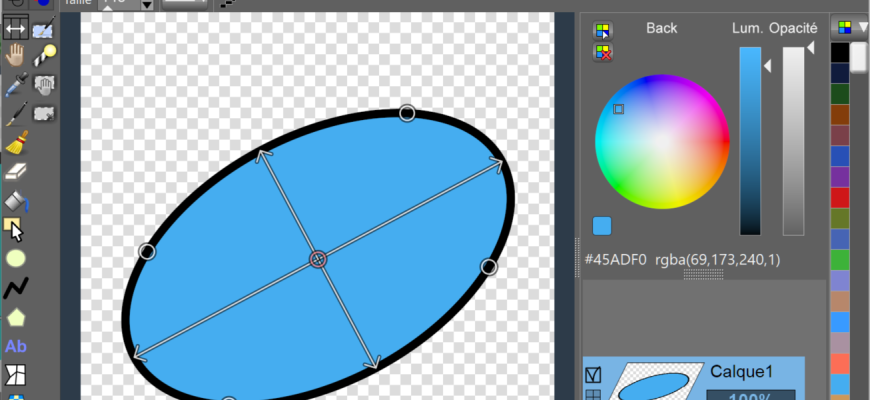
LazPaint — настольный графический редактор, рассчитанный на локальную работу с растровыми изображениями и векторными объектами в одном документе. Он занимает нишу между совсем простыми программами уровня Paint и более тяжёлыми пакетами наподобие GIMP или Krita: здесь есть слои, выделения со сглаживанием, маска выделения, цветовые коррекции, фильтры, клонирующий инструмент, текст, векторные фигуры, перспективные и деформационные преобразования, скрипты и командная строка, но нет облачной среды, подписки и набора генеративных ИИ-функций. Для фотографа LazPaint интересен прежде всего как лёгкий редактор для обрезки, локальных исправлений, добавления текста и графики, подготовки PNG и JPEG, а также для проектов, где удобнее сохранить промежуточный многослойный файл, а не сразу сводить всё в одну картинку.
Скачать LazPaint бесплатно
Рекомендуемый аналог
ФотоМАСТЕР
Фоторедактор для Windows и macOS с русским интерфейсом
- Ретушь портретов и точная коррекция фото
- Удаление объектов, замена фона и неба
- Пакетная обработка и популярные форматы
- Понятный русскоязычный интерфейс
LazPaint
Программа для работы с изображениями и графикой на русском языке
- Меньше инструментов для точной локальной коррекции
- Часть расширенных функций доступна только платно
- Набор инструментов зависит от версии и платформы
- Может не подойти для сложного профессионального монтажа

LazPaint: что это за программа и в каком состоянии проект
Официальное название продукта — LazPaint. Это свободный кроссплатформенный редактор, написанный на Lazarus и Free Pascal и использующий графическую библиотеку BGRABitmap. Репозиторий проекта размещён в пространстве bgrabitmap, а основной разработчик в публикациях и релизах использует имя circular/circular17; вклад в развитие программы также вносит сообщество Lazarus. Первоначально LazPaint создавался как демонстрация возможностей BGRABitmap, но со временем превратился в самостоятельный редактор изображений.
На 7 августа 2026 года последним стабильным релизом остаётся LazPaint 7.3. Эта версия помечена как Latest в официальном репозитории и выпущена 24 мая 2025 года. Разработка при этом не выглядит заброшенной: репозиторий продолжал обновляться в 2026 году. Ветка 7.3 сосредоточена не только на новых инструментах, но и на совместимости с современными системами: в релиз вошли исправления масштабирования на дисплеях с высокой плотностью, работы Qt, печати под Linux, компиляции с новыми FPC/LCL и безопасности Python-скриптов.
Важно не смешивать LazPaint с веб-редакторами, мобильными приложениями и одноимёнными экспериментальными проектами. Рассматриваемый продукт — именно настольная программа из проекта BGRABitmap. Основные операции выполняются локально с файлами пользователя. Обязательной учётной записи, платной редакции или отдельного облачного рабочего пространства у неё нет.
Основные параметры
| Параметр | Актуальное состояние |
|---|---|
| Тип | Настольный растрово-векторный редактор изображений |
| Последний стабильный релиз | LazPaint 7.3, 24 мая 2025 года |
| Разработка | Проект BGRABitmap; основной разработчик circular/circular17 и участники сообщества Lazarus |
| Платформы | Windows, Linux, macOS, FreeBSD, OpenBSD; доступны отдельные сборки для Linux ARM |
| Архитектуры и пакеты | Есть 32- и 64-битные варианты для части платформ, установочные и переносимые сборки, Linux-пакеты и AppImage |
| Лицензия | GNU GPL 3.0 |
| Цена | Бесплатно; платной редакции и пробного режима нет |
| Регистрация | Для обычной локальной работы учётная запись не требуется |
| Основной формат проекта | LZP с сохранением слоёв и прозрачности |
| Многослойный обмен | OpenRaster ORA; поддерживается работа с векторным SVG, а PDN импортируется со слоями |
| Обычные изображения | PNG, JPEG, BMP, GIF, TIFF, WebP и ряд дополнительных растровых форматов |
| Слои | Растровые и векторные; видимость, прозрачность, порядок и режимы смешивания |
| Автоматизация | Python-скрипты и командная строка |
| Облако и ИИ | Основной редактор локальный; актуальный официальный набор функций не включает генеративные ИИ-инструменты |
| Русский язык | Русская локализация и русскоязычная документация доступны |
Платформы, варианты установки и текущий статус
Сильная сторона LazPaint — широкий охват настольных платформ без привязки к одному магазину приложений. Для Windows официальный раздел загрузки предлагает установочные варианты и архивы без установки, включая 32- и 64-битные сборки. Отдельно предусмотрен переносимый пакет. Это удобно, когда редактор нужен на рабочем компьютере без длительной настройки или должен запускаться из отдельной папки вместе с проектами.
Для Linux опубликованы DEB-пакеты, архивы без установки и 64-битный AppImage. Есть отдельные Qt5-сборки, а также варианты для 32- и 64-битных ARM-систем. Дополнительно проект указывает распространение через Flatpak и Snap. Для macOS доступна 64-битная сборка и установка через Homebrew. В официальном разделе также присутствуют 64-битные архивы для FreeBSD и OpenBSD.
Точного универсального минимального объёма оперативной памяти или единой спецификации процессора разработчик для всех платформ не задаёт, поэтому при выборе сборки практичнее ориентироваться на поддерживаемую операционную систему и архитектуру. Для старых машин важно, что проект по-прежнему публикует часть 32-битных пакетов. Для современных дисплеев существеннее использовать актуальную ветку 7.3: в ней специально исправлялись проблемы High DPI, поэтому старые скриншоты и ощущения от ранних 7.x не всегда отражают нынешнее поведение интерфейса.
Версия 7.3 также исправляет проблемы печати, которые могли проявляться в старых сборках: разработчик отдельно упоминает устранение пустой печати и адаптацию интерфейса печати в Linux. При диагностике странного поведения разумно сначала проверить номер версии, потому что часть известных сбоев уже закрыта в текущем стабильном релизе.
Как устроен интерфейс LazPaint
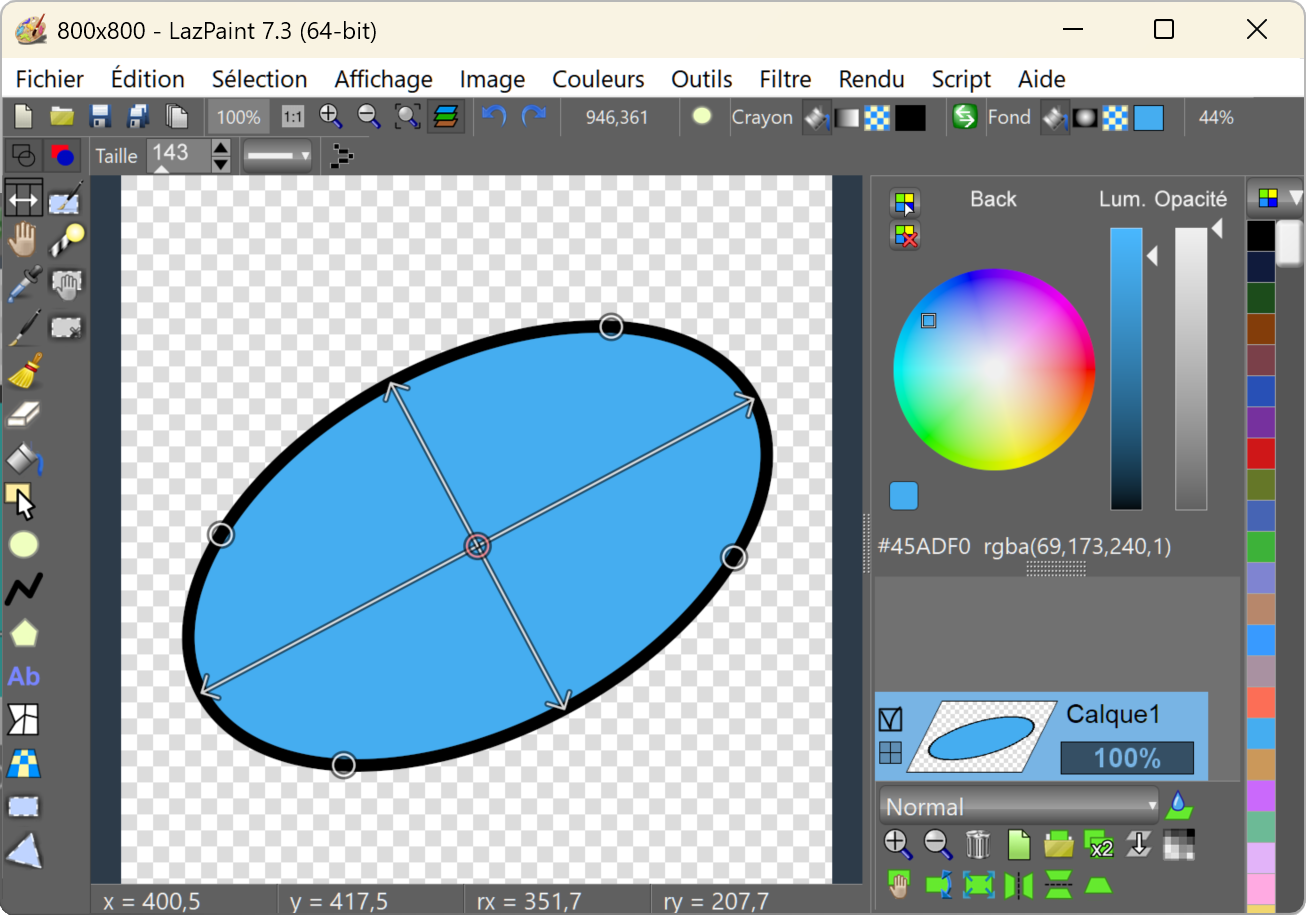
Интерфейс сочетает одно главное окно с отдельными служебными панелями. В центре находится холст, над ним — меню и контекстные параметры активного инструмента. Палитра, стек слоёв и панель инструментов могут находиться рядом с холстом или отделяться от него. Такое устройство позволяет оставить на экране только нужные панели и не отдавать постоянное место тем элементам, которые используются эпизодически.
Главное окно и меню
В верхнем меню сгруппированы команды работы с файлами, редактирования, выделения, просмотра, изображения, цвета, инструментов, фильтров, процедурного рендеринга, скриптов и справки. Такая структура ближе к классическим настольным редакторам, чем к мобильным приложениям: большинство операций доступно через устойчивую иерархию меню, а не через последовательность полноэкранных мастеров.
Под меню отображаются элементы, относящиеся к выбранному инструменту. Для кисти это параметры формы и размера, для фигур — свойства контура и заполнения, для текста — параметры шрифта и выравнивания. Пользователю не приходится держать отдельное окно настроек для каждой операции. В нижней части окна строка состояния выводит подсказки и данные, связанные с текущим действием и выделением.
Плавающие и закрепляемые панели
Панели инструментов, выбора цвета и слоёв допускают плавающее размещение. Их видимость управляется через меню View, а клавиша F6 переключает служебные окна. Этот момент особенно важен при первом запуске на небольшом дисплее: если пользователь случайно закрыл панель слоёв или палитру, это не означает, что функция отключилась или проект повреждён. Панель можно вернуть через меню просмотра либо F6.
Панель инструментов и контекстные параметры
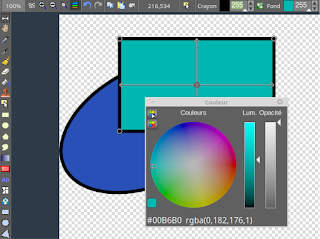
На панели собраны инструменты рисования, стирания, заливки, выбора цвета, клонирования, создания фигур и текста, выделения, перемещения и навигации. Отдельная идея LazPaint — связать растровые и векторные операции в одном документе. Поэтому часть инструментов создаёт пиксельное содержимое, а часть оставляет редактируемые геометрические объекты.
Версия 7.3 упрощает переключение между выделением и редактированием объектов и улучшает работу инструмента руки: при щелчке по фигуре можно переходить к её редактированию без лишней последовательности команд. Добавлена возможность привязывать цифровые клавиши к цветам, что удобно при рисунке или разметке с небольшой фиксированной палитрой.
Основные инструменты рисования и локальной правки
Кисть и свободное рисование
Кисть предназначена не только для простого нанесения сплошной линии. Пользователь регулирует размер, форму и характер края, может работать с мягкостью и градацией прозрачности. Поддерживаются пользовательские изображения кистей. Это делает инструмент пригодным и для простых пометок, и для аккуратного дорисовывания небольших участков, хотя LazPaint не конкурирует с пакетами цифровой живописи по объёму библиотек кистей и специализированных движков.
Для фотографии кисть полезна прежде всего в связке со слоями и маской выделения. Вместо того чтобы постоянно изменять исходное изображение, можно создать отдельный слой для отметок, затем отрегулировать его прозрачность или полностью скрыть. При работе с пиксельным инструментом на векторном слое нужно учитывать принцип программы: редактируемая геометрия может быть преобразована в растровое содержимое. Поэтому текст, логотипы и фигуры лучше сохранять в векторном виде до завершения компоновки.
Ластик и прозрачность
Ластик в LazPaint удаляет пиксели, то есть создаёт прозрачность, а не просто рисует цветом фона. Видимый результат зависит от того, что находится ниже в стеке слоёв. Если под редактируемым слоем лежит непрозрачный фон, стёртый участок будет показывать этот фон и может восприниматься как отсутствие прозрачности. Проверка проста: временно скрыть нижние слои и убедиться, что в удалённой области виден индикатор прозрачного фона.
В инструментах рисования доступны различные режимы взаимодействия с существующим изображением, включая осветление и затемнение. Это полезно для быстрых локальных вмешательств, но не следует путать с неразрушающим параметрическим редактированием RAW-файлов: пиксельные операции LazPaint непосредственно меняют растровый слой, если не вынесены на отдельную копию слоя.
Заливка и допуск
Заливка работает по близости цвета и допускает настройку чувствительности к соседним оттенкам. При обработке скриншотов и простой графики это помогает быстро менять сплошные области. На фотографии с шумом, градиентами и мелкими переходами результат сильнее зависит от порога: слишком низкий допуск оставит неохваченные пиксели, слишком высокий затронет соседние области. Для сложных границ точнее сначала создать выделение, а затем ограничить им заливку.
Клонирующий инструмент
Clone stamp копирует содержимое из выбранной исходной области в другую. Источник задаётся правой кнопкой мыши, после чего рисование левой кнопкой переносит пиксели относительно выбранной точки. Инструмент пригоден для удаления небольших дефектов, повторяющихся деталей или нежелательных объектов на однородном фоне. При сложной ретуши он требует ручного контроля текстуры и направления, потому что LazPaint не подменяет клонирование генеративным заполнением.
Документация предусматривает работу клонирования с учётом выбранных слоёв. Для безопасной правки фотографии разумно сделать копию исходного слоя и клонировать на ней: тогда неудачный участок можно удалить или сравнить с оригиналом, не полагаясь только на историю отмен.
Выделения: одна из наиболее развитых частей редактора
LazPaint поддерживает прямоугольные, эллиптические, многоугольные и свободные выделения, а также волшебную палочку и рисование выделения кистью. Граница выделения сглаживается, поэтому поворот, копирование и локальная коррекция не обязаны давать грубую ступенчатую кромку.
Особенно полезен режим редактирования выделения как маски. Вместо манипуляций только с контуром пользователь видит градации серого: белые области входят в выделение сильнее, чёрные исключаются, промежуточные тона задают частичное воздействие. Это даёт возможность смягчать края и строить сложные зоны коррекции. Для фотографии такой подход удобнее жёсткого многоугольника, когда нужно ограничить цветокоррекцию объектом с волосами, мягкой тенью или полупрозрачной границей.
Выделение можно перемещать, инвертировать, дополнять и использовать как основу для обрезки. Отдельной кнопки Crop, которую пользователь ожидает увидеть в некоторых фоторедакторах, может не быть в привычном месте: типовой путь состоит в создании прямоугольного выделения и выполнении команды обрезки по выделению в меню изображения. Поэтому отсутствие заметной пиктограммы не означает отсутствия самой операции.
При построении многоугольной области Backspace удаляет последнюю точку, а Enter завершает или освобождает текущую операцию в соответствующем режиме. Эти сочетания особенно полезны, когда контур длинный и ошибку удобнее исправить одной вершиной, а не начинать выделение заново.
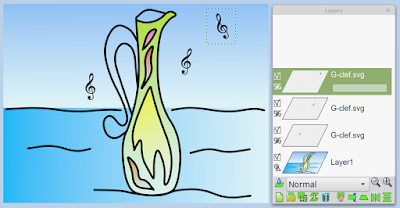
Слои: растровое и векторное содержимое в одном документе
Главное отличие LazPaint от совсем простых редакторов — полноценный стек слоёв. Для каждого слоя можно управлять видимостью, непрозрачностью и порядком, а также применять режимы смешивания. Слой допускается переименовать, дублировать, удалить или объединить с нижним. Команда Flatten сводит документ в один результат; скрытые слои при сведении не сохраняются как отдельные редактируемые элементы.
В одном проекте могут сосуществовать обычные пиксельные слои и векторные слои с фигурами. Векторный объект остаётся геометрически редактируемым: можно менять его размер, положение, узлы, параметры контура и заливки без повторного пересчёта уже готового растра. Это заметное преимущество для подписей, стрелок, рамок, простых логотипов и схем поверх фотографии.
Граница между двумя типами содержимого принципиальна. Если к векторному слою применить пиксельный инструмент, его содержимое может быть растрировано. После этого фигура уже не ведёт себя как независимый векторный объект. Поэтому при проекте с большим количеством подписей разумно завершить геометрию и текст до финального пиксельного вмешательства или предварительно создать копию слоя.
Текст и фигуры
Текст создаётся как векторный объект. Доступны параметры шрифта, размера, начертания, выравнивания и цвета. Для фотографа это удобный способ добавить подпись, номер кадра, короткую аннотацию или водяной знак и ещё до экспорта изменить размер без характерной для ранней растеризации потери резкости.
Набор фигур включает прямоугольники, эллипсы, многоугольники и кривые. В релизе 7.3 появились дополнительные процедурные геометрические формы: гипоциклоида и слой Superformula. Для обычной обработки фотографии они не являются центральными, но показывают, что векторная часть LazPaint предназначена не только для рамок и стрелок.
Фигуры поддерживают заливку, контур, градиенты и текстуры. Часть специфичных эффектов LazPaint сложнее переносится в другие векторные форматы как полностью редактируемая конструкция, поэтому при обмене через SVG нужно контролировать результат, а не считать каждый визуальный эффект универсально совместимым.
Трансформации, геометрия и изменение размера
Редактор умеет менять размер изображения, размер холста, отражать изображение по горизонтали и вертикали и выполнять повороты. Разница между изменением размера изображения и холста существенна. Ресэмплинг пересчитывает пиксели всего изображения, а изменение холста добавляет или убирает рабочую область без обязательного масштабирования содержимого. Для подготовки публикации это позволяет, например, добавить поля вокруг снимка, не меняя размер самого кадра.
Повторное масштабирование растрового слоя неизбежно приводит к повторной интерполяции. Поэтому при серии правок лучше сохранить исходный размер как можно дольше и выполнить одно финальное уменьшение под нужное разрешение. Векторные фигуры ведут себя иначе: при преобразовании они перерисовываются по геометрии и сохраняют резкость лучше, пока не были растрированы.
Для геометрической коррекции доступны перспективные преобразования и деформационная сетка. Перспектива полезна, когда нужно изменить форму плоскости, например выровнять изображение документа или приблизить прямоугольный объект к требуемому ракурсу. Деформационная сетка предназначена для более свободного искривления участка. В версии 7.3 отдельно исправлялось поведение сетки деформации, поэтому при таких операциях актуальный релиз предпочтительнее ранних 7.x.
В программе присутствует увеличительный инструмент и режим «умного» трёхкратного увеличения. Для навигации по крупному изображению можно временно использовать руку; удерживание Space переводит работу в панорамирование без постоянного переключения инструмента. Колесо мыши применяется для изменения масштаба просмотра.
Цветокоррекция: базовые и продвинутые операции
Цветовые инструменты LazPaint рассчитаны на прямое изменение изображения. Здесь есть настройка яркости и контраста, кривые, операции с интенсивностью и светлотой, нормализация, перевод в оттенки серого, инверсия, постеризация, колоризация и сдвиг цветов. Кривые доступны не только в RGB, но и в HSL, что позволяет менять светлоту или цветовую составляющую без полного копирования логики профессионального RAW-конвертера.
Часть вычислений учитывает sRGB и гамму. Это важно для корректного смешивания и преобразований внутри типового экранного рабочего процесса. При этом официальный набор возможностей LazPaint не описывается как специализированная система управления цветом для полиграфического производства. Если задача связана с полноценным допечатным контролем, профилированием устройств и сложным цветовым конвейером, следует выбирать редактор, в котором такие операции являются отдельной центральной подсистемой.
Кривые удобны для точной тональной правки, когда простая пара «яркость/контраст» слишком груба. Нормализация помогает перераспределить диапазон значений, а постеризация намеренно сокращает число тональных уровней для стилизованной графики. Colorize и Shift colors изменяют цветовой характер изображения и могут применяться локально через выделение.
Перед сильной коррекцией разумно дублировать слой. История отмен в LazPaint достаточно длинная — программа поддерживает до 200 операций undo/redo, — но копия слоя полезна для визуального сравнения и сохраняется вместе с проектом, тогда как история действий не заменяет структурированный исходник после закрытия программы.
Фильтры и процедурный Render
В LazPaint есть несколько классов размытия: радиальное, размытие движения и настраиваемое. Им противопоставлены повышение резкости и сглаживание. Для подавления отдельных артефактов доступны шумовые операции и медианный фильтр. Набор не ориентирован на автоматическое восстановление фотографий по обученной модели, зато параметры остаются понятными и локальными.
Отдельные фильтры создают рельеф, контуры, сферическое или цилиндрическое искажение, волну, закручивание и другие геометрические эффекты. ClearType предназначен для специфической обработки краёв. Apply Function позволяет задавать математическое преобразование цветовых каналов, что выводит редактор за пределы набора фиксированных пресетов.
Раздел Render генерирует содержимое: Perlin noise, циклический шум, облака, дождь, а также текстуры воды, снега, дерева, металла, камня и мрамора. Это полезно для подложек, тестовых изображений, простых текстур и декоративных элементов. Процедурная генерация не является генеративным ИИ: результат формируется алгоритмическими функциями и параметрами без обращения к нейросетевой модели.
В некоторых окнах фильтров предварительный просмотр можно включать и отключать. Эта возможность была улучшена в 7.3 и помогает на тяжёлых изображениях: пользователь может менять параметры, не заставляя программу постоянно пересчитывать полный эффект после каждого движения регулятора.
Скрипты и командная строка: автоматизация без облака
LazPaint поддерживает Python-скрипты через меню Script. В поставке используются скрипты для части эффектов слоёв, включая тень, обводку, внутреннее и внешнее свечение. Пользователь может подключать собственные сценарии. Версия 7.3 отдельно содержит улучшения безопасности Python-скриптов, что подчёркивает важный практический момент: сценарий — это выполняемый код, поэтому сторонние файлы следует брать только из доверенного источника и понимать, что они делают.
Вторая линия автоматизации — командная строка. LazPaint умеет открывать файл, применять последовательность поддерживаемых команд и сохранять результат в другой формат. Это позволяет использовать редактор как простой конвертер или включать его в локальные сценарии массовой подготовки изображений. Полный список доступных команд выводится встроенной справкой командной строки, поэтому при создании собственного пакетного процесса лучше опираться на команды именно установленной версии.
Наличие командной строки не превращает программу в отдельный серверный сервис. Обработка выполняется на компьютере пользователя. Для больших конвейеров с сотнями тысяч изображений существуют более специализированные инструменты, но для периодической автоматизации повторяемых преобразований LazPaint не ограничивается только ручным интерфейсом.
Облачного совместного редактирования, общей библиотеки команды и синхронизации проектов между устройствами в официальном наборе функций нет. Мобильная версия также не является частью актуального продукта. Если рабочий процесс требует открыть один проект на телефоне, планшете и в браузере с общей историей, LazPaint эту задачу не решает.
Форматы: что открывается и что сохраняет структуру проекта
При выборе формата в LazPaint важно разделять три задачи: сохранить редактируемый проект, передать многослойный документ в другую программу или получить готовую картинку для публикации. Один и тот же PNG или JPEG не заменяет проектный файл, потому что после сведения нельзя отдельно изменить текст, скрыть слой или отредактировать форму как векторный объект.
| Формат или группа | Практическое назначение в LazPaint |
|---|---|
| LZP | Нативный проектный формат; сохраняет слои, прозрачность и структуру, нужную для повторного редактирования |
| ORA | OpenRaster для обмена многослойными растровыми проектами с совместимыми редакторами |
| SVG | Импорт и экспорт векторных слоёв и объектов; специфические эффекты LazPaint следует проверять после обмена |
| PDN | Импорт файлов Paint.NET с их слоями |
| PSD | Открывается как сведённое изображение; Photoshop-слои не переходят в редактируемый стек LazPaint |
| PNG | Готовые растровые изображения с поддержкой прозрачности |
| JPEG | Финальные фотографии без альфа-канала; формат со сжатием с потерями |
| GIF и TIFF | Поддерживаются обычные и многостраничные/многокадровые варианты в пределах возможностей импортера и экспортера |
| WebP | Чтение и запись современного веб-формата |
| BMP, PCX, TGA, XPM, XWD и другие | Дополнительные растровые форматы для совместимости |
| ICO и CUR | Работа с иконками и курсорами, включая многоразмерные варианты |
| RAW | В ранней ветке 7.1 было добавлено чтение через dcraw; в актуальной общей документации 7.3 RAW не входит в основной перечень форматов |
| OBJ | Импорт 3D-модели с выбором ракурса и освещения, после чего модель растрируется в слой; обратного 3D-экспорта нет |
LZP для повторного редактирования
Если файл планируется открыть снова в LazPaint, основной безопасный вариант — LZP. Он сохраняет слои и прозрачность, поэтому не нужно сводить подписи, фигуры и фотографию в один слой. Перед экспортом в PNG или JPEG полезно сначала сохранить LZP, а уже затем формировать итоговую копию.
OpenRaster для обмена слоями
ORA подходит, когда многослойный растровый документ должен перейти в другой совместимый редактор. Формат специально создан для обмена структурой слоёв и безопаснее обычного PNG в ситуации, когда получателю нужны отдельные элементы. Однако уникальные возможности конкретного редактора всегда следует проверять после открытия в другой программе.
SVG и векторные объекты
Поддержка SVG позволяет импортировать и экспортировать векторные слои. Это удобно для схем, простых логотипов, текста и геометрии. LazPaint может работать с SVG не только как с плоской картинкой, однако его собственные текстуры и некоторые эффекты затенения не обязаны иметь прямой полностью редактируемый аналог в другом SVG-редакторе. Для передачи макета стоит открыть экспортированный SVG в целевой программе и убедиться, что объекты, заливки и текст выглядят как задумано.
PSD: важное ограничение совместимости
PSD можно открыть, но он не является полноценным многослойным форматом обмена для LazPaint: документ читается сведённым. Если фотограф получает сложный Photoshop-файл от ретушёра и должен продолжить работу по отдельным слоям, LazPaint не подходит как прямой заменитель Photoshop. Для уже сведённой картинки это ограничение менее существенно.
RAW и актуальный рабочий процесс
В ветке 7.1 проект добавлял чтение RAW через dcraw, однако в актуальной общей документации 7.3 RAW не перечислен среди основных форматов. Поэтому текущий процесс обработки камерных исходников не стоит строить вокруг прямого импорта в LazPaint. Для проявления серии рациональнее использовать специализированный RAW-конвертер, а в LazPaint переходить после экспорта TIFF, PNG или другого документированного растрового формата.
Типичный рабочий сценарий: подготовка фотографии к публикации
Характерный сценарий для LazPaint — не длительная каталогизация съёмки, а обработка одного изображения или небольшого набора файлов. Например, фотографу нужно подготовить снимок для статьи: скорректировать композицию, убрать мелкий дефект, добавить аккуратную подпись и сохранить веб-версию, не потеряв редактируемый исходник проекта.
- Открыть исходное изображение. Для обычного JPEG, PNG, TIFF или WebP файл сразу попадает на холст. Камерные RAW-файлы лучше предварительно проявить в специализированном конвертере и передать в LazPaint в документированном растровом формате.
- Сохранить проект в LZP. Это создаёт редактируемую основу, где последующие слои и векторные объекты не потеряются после финального экспорта.
- Сделать копию исходного слоя. На дубликате можно выполнить локальную коррекцию или клонирование, сохраняя исходный слой для сравнения.
- Задать композицию выделением. Прямоугольным выделением отмечается будущий кадр, после чего используется обрезка по выделенной области. Если требуются поля, вместо масштабирования содержимого меняется размер холста.
- Скорректировать тон и цвет. Яркость, контраст или кривые применяются к рабочему слою. Локальная коррекция ограничивается выделением, при необходимости его край редактируется как полутоновая маска.
- Убрать небольшой дефект. Источник для clone stamp задаётся на чистом участке, затем дефект перекрывается с учётом текстуры. Для сложных объектов лучше работать небольшими мазками и периодически сравнивать с исходным слоем.
- Добавить подпись отдельным векторным объектом. Пока текст остаётся векторным, его можно перемещать, масштабировать и менять шрифт без ранней растеризации.
- Подготовить итоговый размер один раз. Финальное уменьшение выполняется после основных правок, чтобы не пересчитывать растровое изображение несколько раз.
- Сохранить LZP и экспортировать готовую копию. PNG выбирается, если нужна прозрачность; JPEG — если требуется обычная фотография без альфа-канала. После экспорта итоговый файл следует открыть отдельно и проверить размер, края, текст и прозрачность.
Этот сценарий показывает сильную сторону программы: простые фоторедакторские операции можно объединить с векторной разметкой и при этом сохранить структурированный проект. Он же показывает границы. LazPaint не ведёт каталог съёмки, не хранит параметрические настройки проявления как RAW-редактор и не синхронизирует проект через облако.
Стоимость, лицензия и ограничения бесплатного режима
LazPaint распространяется по лицензии GNU GPL 3.0. Программа бесплатна, её исходный код открыт. У продукта нет отдельной коммерческой редакции, подписки, тарифа Pro и ограниченного по функциям бесплатного уровня. Поэтому сравнивать «free» и «paid» возможности здесь не требуется: набор инструментов определяется версией программы, а не оплатой.
Пробного периода тоже нет, потому что основная программа не превращается в платную после нескольких дней использования. Проект принимает добровольные пожертвования, но они не разблокируют отдельные функции редактора.
Для обычного запуска и локального редактирования регистрация не является частью рабочего процесса. Пользователь скачивает подходящую сборку или устанавливает пакет средствами своей платформы и работает с локальными файлами. Это заметно отличается от браузерных фоторедакторов, где импорт проекта часто начинается с создания аккаунта или загрузки изображения на сервер.
Интернет, приватность и безопасность скриптов
Само редактирование в LazPaint выполняется локально. Изображение не нужно загружать на удалённый сервер, чтобы применить кисть, фильтр, слой или экспорт. Для конфиденциальных фотографий это уменьшает количество обязательных внешних передач по сравнению с облачным редактором.
При этом некорректно утверждать, что программа принципиально никогда не обращается к сети. В истории проекта отдельно исправлялись сетевые обращения, связанные с проверкой версии. Интернет также нужен для загрузки программы, пакетов и обновлений. Поэтому при работе в среде с жёсткой сетевой политикой доступ приложения следует оценивать по правилам самой системы, а не исходить из предположения о полном отсутствии сетевого кода.
Отдельный риск связан с Python-скриптами. Скрипт выполняется как код и способен делать больше, чем обычный файл изображения. В 7.3 разработчик улучшил безопасность этой подсистемы, но базовое правило остаётся прежним: сторонние сценарии нужно получать из доверенного источника, а неизвестные файлы не запускать только потому, что они обещают новый фильтр или эффект.
Облачного совместного проекта, встроенного обмена файлами между участниками команды и серверной библиотеки изображений нет. Для локальной индивидуальной работы это упрощает приватность, а для распределённой команды, напротив, создаёт ограничение: синхронизацию и версионирование придётся организовать отдельными средствами.
Плюсы и минусы
Плюсы ✔️
- Свободная лицензия без функционального разделения по тарифам. Все возможности актуальной версии доступны без подписки и пробного периода.
- Реальная кроссплатформенность. Официально распространяются сборки для Windows, Linux, macOS, FreeBSD, OpenBSD и Linux ARM, включая переносимые варианты.
- Совмещение растровых и векторных слоёв. На фотографии можно сохранять текст и фигуры редактируемыми до финального экспорта.
- Развитая система выделений. Есть несколько геометрических способов выделения, волшебная палочка и редактирование выделения как полутоновой маски.
- Локальная работа с файлами. Для обычного редактирования не требуется загружать изображение в облако или заводить аккаунт.
- Нативный проектный формат и OpenRaster. LZP сохраняет структуру для повторного редактирования, а ORA помогает передавать многослойный растр в совместимые программы.
- Автоматизация без отдельного сервиса. Python-скрипты и командная строка позволяют повторять операции и выполнять преобразования вне ручного интерфейса.
- Длинная история отмен. Поддерживается до 200 операций undo/redo, что полезно при последовательной локальной правке.
- Русская локализация. Для программы доступна русская документация и переведённый интерфейс.
Минусы ❌
- PSD не переносит слои. Файл Photoshop открывается сведённым, поэтому LazPaint не подходит для продолжения многослойного PSD-проекта.
- RAW-поддержка ограничена ролью импорта. Нет характерного для специализированных RAW-редакторов параметрического конвейера и каталога съёмки.
- Нет встроенного облачного сотрудничества. Совместный доступ, комментарии, синхронизация и история командного проекта требуют внешних средств.
- Нет генеративных ИИ-инструментов. Удаление объектов, дорисовка и создание контента выполняются классическими инструментами, а не моделью по текстовому описанию.
- Векторный слой можно непреднамеренно растрировать. Применение пиксельных инструментов к векторному содержимому меняет дальнейший способ редактирования.
- Не все эффекты одинаково переносятся в SVG. Специфические текстуры и затенение требуют проверки после экспорта в другой векторный редактор.
- Интерфейс не ориентирован на каталогизацию фотографий. Для сортировки большой фототеки, рейтингов, метаданных и отбора серий нужен отдельный менеджер или RAW/DAM-программа.
Кому подойдёт
- Пользователю, которому нужен лёгкий бесплатный редактор. Базовые правки, слои, текст, фильтры и локальная ретушь доступны без коммерческой лицензии.
- Фотографу для единичной подготовки файлов к публикации. Обрезка, ресайз, клонирование, тональная коррекция, подписи и экспорт закрывают типовой веб-сценарий.
- Пользователю Linux, macOS или BSD, которому не подходит Windows-центричный редактор. У LazPaint есть собственные сборки для нескольких настольных систем.
- Тем, кто совмещает фото и простую векторную разметку. Стрелки, рамки, текст и формы можно держать отдельными объектами поверх растра.
- Тем, кому важен переносимый запуск. Для ряда систем есть архивы без установки, а для Windows — отдельный portable-вариант.
- Пользователям, которым нужна локальная автоматизация. Скрипты и командная строка позволяют повторять операции без облачного API.
Кому не подойдёт
- Фотографу, обрабатывающему большие RAW-съёмки как единый каталог. Для отбора, проявления и синхронизации параметров между сериями лучше специализированный RAW-редактор.
- Дизайнеру, регулярно обменивающемуся многослойными PSD. Сведение PSD при импорте разрушает необходимый рабочий обмен слоями.
- Команде, которой нужна единая облачная среда. В LazPaint нет встроенного общего пространства с комментариями и одновременным редактированием.
- Пользователю, который ожидает автоматическую генеративную ретушь. Программа предлагает clone stamp, выделения, фильтры и скрипты, но не современную генерацию по описанию.
- Иллюстратору с большим кистевым процессом и анимацией. Для сотен кистей, специализированных движков и полноценного таймлайна есть более подходящие редакторы.
- Векторному дизайнеру, для которого SVG — конечный сложный производственный формат. LazPaint полезен для смешанных документов, но специализированный векторный редактор лучше сохраняет сложную векторную структуру.
Альтернативы LazPaint
GIMP
GIMP разумнее выбирать для сложной растровой ретуши, больших многослойных проектов, расширений и более глубокого профессионального рабочего процесса. Он значительно тяжелее по интерфейсу и количеству функций, зато лучше масштабируется от обычной фотографии к сложной компоновке. LazPaint выигрывает там, где важны компактность, быстрый старт и понятное смешение растра с простыми векторными объектами.
Krita
Krita ориентирована на цифровую живопись и иллюстрацию: у неё большой набор кистей, стабилизаторы, разные кистевые движки, развитые маски и слои, а также средства анимации и управления цветом. Для рисования с планшетом Krita заметно сильнее. LazPaint проще для разовой фоторедакторской задачи, небольшой схемы или быстрой правки на слабом и разнородном парке компьютеров.
Paint.NET
Paint.NET близок по идее лёгкого редактора со слоями и эффектами, но ориентирован на Windows. Он удобен пользователю, который работает только в этой системе и хочет привычный компактный интерфейс с экосистемой расширений. LazPaint предпочтительнее, когда одинаковый тип работы нужен на Windows, Linux и macOS или важна официальная переносимая сборка.
Inkscape
Inkscape следует выбирать, если конечный результат прежде всего векторный: логотип, схема, диаграмма, иллюстрация или сложный SVG. LazPaint умеет работать с SVG и векторными слоями, но его основная идея — смешанная растрово-векторная обработка изображения. Для чистого векторного производства Inkscape предоставляет более специализированный набор инструментов и предсказуемее сохраняет векторную семантику сложного документа.
Частые проблемы и как их диагностировать
Исчезла панель слоёв, палитра или инструменты
Сначала нужно проверить, не была ли служебная панель просто скрыта или вынесена в отдельное окно. LazPaint позволяет управлять такими окнами через меню View, а F6 переключает их видимость. Если программа запущена на системе с несколькими мониторами после изменения конфигурации дисплеев, полезно также проверить, не осталось ли плавающее окно за пределами привычного рабочего пространства.
Ластик не даёт видимой прозрачности
Причина часто находится в стеке слоёв. Ластик делает пиксели прозрачными, но сквозь них отображается нижний слой. Нужно временно скрыть фон и проверить, появился ли индикатор прозрачности. Если итог должен содержать альфа-канал, экспортировать следует в формат, который его поддерживает, например PNG, а не JPEG.
После нескольких уменьшений изображение стало мягким
Каждое изменение размера растрового слоя пересчитывает пиксели. Повторное уменьшение, затем увеличение и новое уменьшение усиливают потери. Диагностика состоит в сравнении с исходным слоем или ранним LZP-проектом. Рабочая стратегия — держать исходное разрешение до конца и выполнять один финальный ресэмплинг под размер публикации.
После открытия PSD нет исходных слоёв
Это не сбой: PSD в LazPaint читается сведённым. Если нужны исходные Photoshop-слои, документ необходимо продолжать в редакторе с полноценной поддержкой структуры PSD либо заранее экспортировать компоненты в совместимый многослойный формат. Простое повторное сохранение сведённого PSD в LZP не восстановит утраченную структуру.
Векторная надпись перестала редактироваться как текст или фигура
Нужно проверить, не применялся ли к слою пиксельный инструмент. В LazPaint векторное содержимое остаётся редактируемым до растрирования. Если преобразование уже произошло, вернуть полноценную геометрию только из пикселей невозможно обычной отменой после закрытия документа. Поэтому перед пиксельной обработкой векторного слоя лучше сделать копию или сохранить версию LZP.
SVG выглядит иначе после открытия в другой программе
Проверять следует не только общий внешний вид, но и редактируемость отдельных объектов, градиенты, текстуры и эффекты затенения. LazPaint поддерживает SVG, однако его специфические эффекты не обязаны иметь прямой аналог в другой программе. Для обмена лучше использовать простые векторные конструкции либо после экспорта открыть файл в целевом SVG-редакторе и провести визуальную сверку.
RAW открылся, но нет привычных средств проявления
Импорт RAW через dcraw не превращает LazPaint в специализированный конвертер. Если требуется баланс белого по профилю камеры, серийная синхронизация настроек и неразрушающий каталог, файл следует проявлять в отдельной RAW-программе, а в LazPaint выполнять уже пиксельную ретушь или графическое оформление.
OBJ импортировался, но дальше ведёт себя как картинка
Это ожидаемое поведение. LazPaint позволяет выбрать ориентацию, угол и освещение 3D-объекта при импорте, после чего результат растрируется в слой. Редактор не предназначен для дальнейшего полноценного моделирования объекта и не выполняет обратный 3D-экспорт.
На Linux странно работает печать или окно печати
Сначала следует сверить версию программы. В 7.3 исправлялась пустая печать и адаптировался интерфейс печати под Linux. Если установлен более ранний пакет из старого репозитория дистрибутива, сравнение с актуальной официальной сборкой помогает отделить уже исправленную проблему от локальной настройки принтера.
Интерфейс плохо масштабируется на дисплее с высокой плотностью
В 7.3 специально исправлялись High DPI-проблемы. Поэтому первый шаг — убедиться, что используется именно актуальная версия, а не старая сборка. После этого имеет смысл проверить системный коэффициент масштабирования и выбранный пакет интерфейса, особенно в Linux, где доступны разные сборки.
Python-скрипт ведёт себя непредсказуемо
Нужно отличать встроенные сценарии от стороннего кода. Неизвестный Python-файл нельзя считать безопасным только из-за расширения или упоминания LazPaint. Следует удалить или отключить сомнительный сценарий, повторить операцию без него и проверить происхождение файла. Версия 7.3 содержит улучшения безопасности скриптов, поэтому при использовании старой версии обновление также является частью диагностики.
Как проверить результат перед экспортом
Финальная проверка нужна даже при простой подготовке изображения. Большая часть ошибок в подобных проектах связана не с «поломкой» редактора, а с тем, что разные форматы сохраняют разную структуру и прозрачность, а изменения размера и сведения необратимо меняют рабочий документ.
- Проверить стек слоёв. Убедиться, что нужные слои видимы, а служебные или экспериментальные скрыты осознанно.
- Проверить векторные элементы. Текст и фигуры должны оставаться редактируемыми в LZP до момента, когда дальнейшая векторная правка больше не нужна.
- Просмотреть изображение при 100% масштабе. Так легче заметить ореолы клонирования, лишнюю резкость, шум после фильтров и ступеньки на границах.
- Сверить итоговые размеры. Перед публикацией проверить ширину и высоту после единственного финального ресэмплинга.
- Проверить прозрачность. Если она нужна, фон должен быть действительно прозрачным, а формат экспорта — поддерживать альфа-канал.
- Сохранить редактируемую версию отдельно. LZP или другой многослойный формат не следует заменять единственным JPEG, если к проекту планируется возвращаться.
- Открыть экспортированный файл заново. Проверить уже не проект, а фактический PNG, JPEG, WebP или SVG: размер, края, текст, цвет и наличие прозрачности.
- Для обмена открыть файл в целевой программе. Это особенно важно для SVG и ORA, где задача состоит не только в визуальном совпадении, но и в сохранении ожидаемой редактируемости.
FAQ
Можно ли сделать в LazPaint многоразмерную иконку?
Да. Редактор поддерживает ICO и CUR и умеет работать с несколькими размерами внутри файла. Это отдельный сценарий от обычного экспорта фотографии: перед сохранением нужно проверить набор размеров, а не только внешний вид одного кадра.
Подходит ли LazPaint для простого пакетного конвертирования без ручного открытия каждого файла?
Да. Командная строка позволяет вызывать преобразования и сохранение из сценария. Для автоматизации следует сверять доступные команды через встроенную справку именно установленной версии, потому что пакетный процесс должен опираться на реально поддерживаемые параметры.
Можно ли использовать эффекты слоя без установки отдельного плагина?
Часть эффектов слоя поставляется как скрипты LazPaint: среди них тень, обводка, внутреннее и внешнее свечение. Это показывает, что встроенная система скриптов используется не только для пользовательской автоматизации, но и для расширения самого редактора.
Что происходит с 3D-моделью после импорта OBJ?
При импорте выбираются ориентация, угол и освещение, после чего результат становится растровым слоем. Текстуры и пользовательские нормали поддерживаются на этапе получения изображения, но LazPaint не превращается в редактор полигональной модели и не экспортирует изменённый объект обратно как 3D-сцену.
Можно ли открыть многостраничный TIFF или многокадровый GIF?
Поддержка таких файлов предусмотрена. Их следует воспринимать как многокадровые растровые данные, а не как замену специализированному анимационному проекту с таймлайном. После сохранения полезно заново открыть файл и проверить порядок и состав кадров.
Есть ли ограничение истории отмен?
Да. LazPaint поддерживает до 200 операций undo/redo. Для длительного проекта это достаточный запас для локальных исправлений, но он не заменяет сохранение промежуточных версий LZP, особенно перед сведением, растрированием векторного слоя или крупным изменением размера.
Зачем в редакторе отдельный Render, если есть фильтры?
Фильтр преобразует уже существующие пиксели, а Render способен создать новое процедурное содержимое: шум Perlin, облака, дождь и материалоподобные текстуры. Поэтому этот раздел полезен для фонов, тестовых текстур и декоративных элементов, а не только для коррекции фотографии.
Итог: когда LazPaint имеет смысл
Для разовой обработки фотографии, скриншота или небольшой графики LazPaint даёт заметно больше контроля, чем простейшие редакторы: можно работать со слоями, мягкими выделениями, клонированием, кривыми, фильтрами и векторным текстом, а затем сохранить проект в LZP и экспортировать готовое изображение. Такой сценарий особенно рационален, когда нужен бесплатный локальный инструмент без регистрации и привязки к одной настольной системе.
Для смешанной задачи «фото плюс подписи, стрелки, формы и простая графика» LazPaint раскрывается лучше всего. Векторные объекты не требуют немедленной растеризации, а OpenRaster и SVG дают пути обмена с другими программами. При этом перед передачей SVG необходимо проверять специфические эффекты, а PSD нельзя использовать как надёжный многослойный мост.
Для регулярного профессионального проявления RAW, сложной цифровой живописи, командной облачной работы, генеративной ретуши или производства крупных векторных макетов разумнее выбрать специализированную альтернативу. LazPaint ценен не тем, что пытается заменить все графические программы, а тем, что остаётся компактным настольным редактором с достаточно глубокой растрово-векторной моделью и без коммерческих ограничений внутри актуальной версии.










