


Free Image Resizer в этом обзоре — настольная программа iWesoft для пакетного изменения размеров изображений в Windows, а не одноимённое приложение из Microsoft Store, не браузерный сервис и не модуль Image Resizer из Microsoft PowerToys. Утилита относится к поколению программ начала 2010-х годов: она добавляет фотографии и папки в очередь, применяет один профиль ко всей группе, сохраняет уменьшенные копии, может заменить или переместить оригиналы, упаковать результат в ZIP либо собрать изображения в PDF. Сейчас у продукта нет действующего официального канала загрузки и поддержки, поэтому его следует рассматривать как устаревшее решение и оценивать прежде всего с точки зрения совместимости, сохранности исходников и безопасности установщика.
Скачать Free Image Resizer бесплатно
Рекомендуемый аналог
ФотоМАСТЕР
Фоторедактор для Windows и macOS с русским интерфейсом
- Ретушь портретов и точная коррекция фото
- Понятный интерфейс на русском языке
- Подходит новичкам, легко освоить
- Обработка отдельных снимков и серий фотографий
Free Image Resizer
Программа для работы с изображениями и графикой на русском языке
- Меньше инструментов для точной локальной коррекции
- Часть расширенных функций доступна только платно
- Набор инструментов зависит от версии и платформы
- Может не подойти для сложного профессионального монтажа

Что представляет собой Free Image Resizer
Официальное историческое название продукта — Free Image Resizer, разработчик — iWesoft. В заголовке окна версии 1.5.0.0 отображается пометка Free Version. Это отдельная Windows-программа с собственным графическим интерфейсом и расширением контекстного меню Проводника. Основная задача — изменить ширину и высоту одного изображения или целой группы без открытия каждого файла в редакторе.
Программа не является полноценным фоторедактором. В ней нет слоёв, масок, кистей, развитой цветокоррекции, RAW-проявки и неразрушающего каталога. Рабочая модель значительно уже: пользователь формирует список изображений, задаёт геометрию и способ сохранения, просматривает сравнение и запускает пакетную операцию. Дополнительные действия — поворот, создание ZIP и PDF — встроены вокруг этого основного процесса.
Последняя широко представленная редакция имеет номер 1.5.0.0; в старых каталогах встречается 1.4.1. Размер установочного пакета составлял около 5,4 МБ. Продукт распространялся как freeware для Windows, без подписки и без отдельной платной редакции. Название пункта Resize Pictures Pro в контекстном меню не означало покупку Pro-версии: этот пункт открывал расширенный диалог с большим количеством параметров, тогда как Resize Pictures предлагал быстрый выбор готового размера.
Текущий статус
Free Image Resizer фактически снят с официального распространения и поддержки. Сайт iWesoft и прежняя страница продукта недоступны, актуальная документация, журнал изменений, цифровая подпись текущего установщика и политика поддержки не публикуются. Крупный каталог SnapFiles помечает программу как недоступную. Поэтому даже наличие копии версии 1.5 на стороннем сервере не превращает её в актуальный релиз и не подтверждает безопасность конкретного файла.
Для современного компьютера это принципиальное ограничение. Программа создавалась для Windows 2000, XP, Vista и 7; некоторые каталоги позднее отмечали запуск в Windows 8, 10 и 11, но это не равно официальной совместимости. Нет подтверждения корректной работы расширения Проводника, масштабирования интерфейса, обработки длинных путей, Unicode-имён, современных графических кодеков и новых механизмов безопасности Windows. Установка на основной рабочий компьютер требует существенно больше осторожности, чем установка поддерживаемого приложения из официального репозитория.
Чем продукт не является
- Это не современное приложение Free Image Resizer издателя Free Software Apps из Microsoft Store.
- Это не Image Resizer в составе Microsoft PowerToys, хотя обе программы добавляют изменение размера в контекстное меню Windows.
- Это не веб-сайт freeimageresizer.com и не другой браузерный инструмент с похожим названием.
- Это не iWesoft Image Resizer для macOS, Android или iOS: мобильных и кроссплатформенных редакций продукта не было.
- Это не конвертер форматов общего назначения: изменение расширения и выбор нового графического кодека не относятся к его подтверждённым функциям.
Краткие характеристики
| Параметр | Подтверждённые сведения |
|---|---|
| Продукт | iWesoft Free Image Resizer |
| Тип | Настольная утилита для пакетного изменения размеров изображений |
| Платформа | Windows; разработана для Windows 2000, XP, Vista и 7 |
| Редакция | Free Version, последняя широко представленная версия 1.5.0.0 |
| Распространение | Исторически freeware; действующего официального загрузочного канала нет |
| Интерфейс | Английский, вкладки Images и Resize Settings |
| Импорт | Отдельные файлы, папка, перетаскивание в окно, выбор через Проводник |
| Подтверждённые форматы | JPG/JPEG, PNG, TIFF, BMP, TGA и GIF; современные HEIC, WebP и AVIF не подтверждены |
| Размеры | Готовые профили и ручные Width/Height; пиксели, проценты, сантиметры и дюймы |
| Пропорции | Флажок Keep aspect ratio |
| Пакетная обработка | Один набор параметров применяется к нескольким изображениям |
| Дополнительный вывод | ZIP-архив и многостраничный PDF из обработанных изображений |
| Предпросмотр | Сравнение исходного и будущего результата в отдельном окне |
| Облако и регистрация | Основная обработка выполняется локально; учётная запись для работы не требовалась |
| ИИ-функции | Современных ИИ-инструментов нет; присутствовал режим Content Aware без актуальной документации алгоритма |
| Поддержка | Прекращена: официальный сайт и документация недоступны |
Интерфейс и рабочие зоны
Главное окно оформлено в стиле Windows-приложений периода Windows 7. Сверху расположена лента с вкладками File, Home и Help, ниже — две рабочие вкладки Images и Resize Settings. Такое разделение соответствует последовательности операции: сначала формируется набор исходников, затем задаются параметры преобразования.
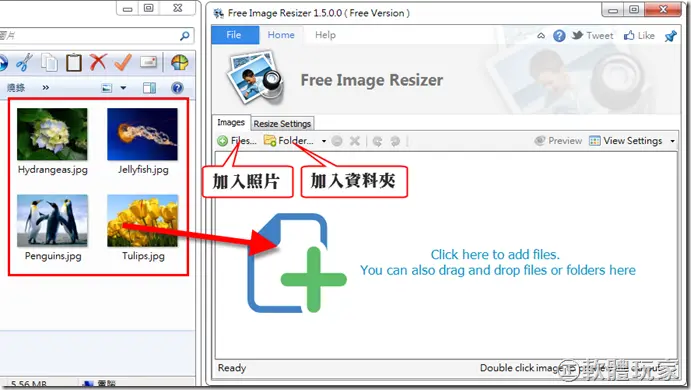
Вкладка Images
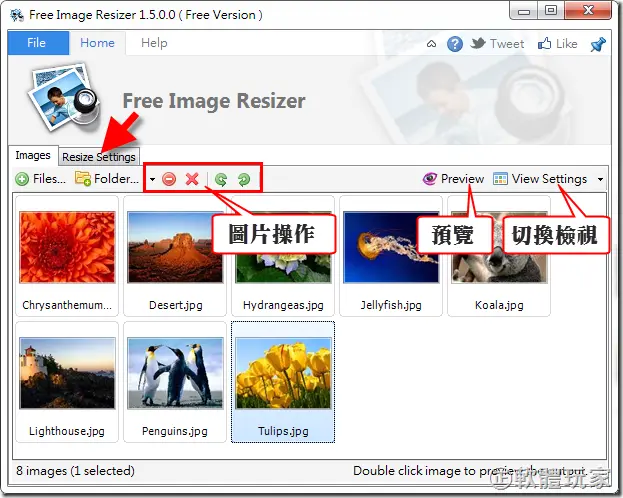
Вкладка Images служит очередью обработки. Кнопка Files… добавляет выбранные изображения, Folder… — содержимое папки. Центральная область отображает миниатюры и имена файлов. После заполнения списка пользователь может удалить отдельный элемент, очистить очередь, повернуть выбранную фотографию влево или вправо, открыть предварительный просмотр и изменить способ отображения миниатюр.
Папка и набор отдельных файлов являются разными способами импорта, но приводят к одной и той же очереди. Это удобно для смешанного задания: например, можно добавить целую папку со снимками, затем включить ещё несколько файлов из другого каталога. Перед запуском необходимо проверить, что в списке нет лишних изображений, потому что выбранное действие применяется ко всей очереди.
Перетаскивание поддерживалось интерфейсом и прямо предлагалось в пустой области окна. При этом в старых независимых проверках встречалась ситуация, когда drag-and-drop не срабатывал. Воспроизводимый обходной путь встроен в саму программу: использовать Files… или Folder…. Для устаревшего приложения на новых версиях Windows кнопочный импорт надёжнее, чем интеграция с оболочкой и перетаскивание между процессами с разными правами.
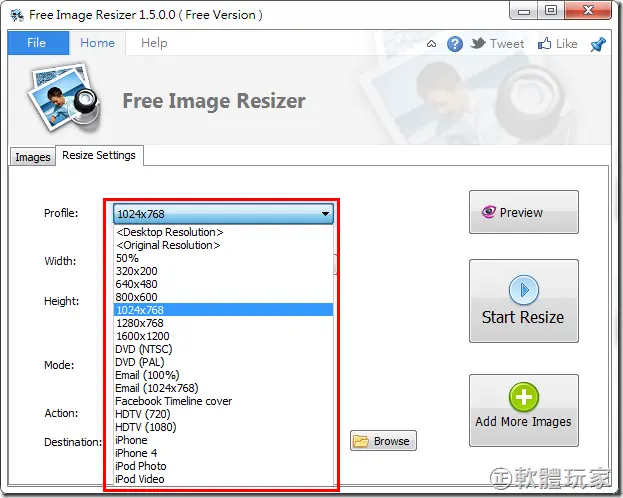
Вкладка Resize Settings
Вторая вкладка объединяет параметры размера и способ сохранения. В верхней части находится поле Profile. Список включал готовые разрешения и сценарные профили: уменьшение в процентах, стандартные размеры экрана, HDTV, варианты для электронной почты, форума, iPhone, iPad и печати. Эти названия отражают требования своего времени и не должны восприниматься как актуальные спецификации современных социальных сетей или устройств.
Ниже находятся поля Width и Height. Каждое измерение можно включать отдельно. Единицы задавались в пикселях, процентах, сантиметрах или дюймах. Флажок Keep aspect ratio связывает стороны, чтобы изображение не растягивалось. Для обычного уменьшения фотографии это базовый защитный параметр: достаточно задать длинную сторону и сохранить пропорции.
Поле Mode определяет, как изображение вписывается в целевые размеры. В материалах о версии 1.5 показан режим Fit, а каталоги также отмечали Content Aware. Документация алгоритма не сохранилась, поэтому режим Content Aware нельзя приравнивать к современному генеративному расширению холста или интеллектуальному апскейлу. Он относится к старому классу контентно-зависимого изменения геометрии, результат которого нужно оценивать визуально на каждом типе кадра.
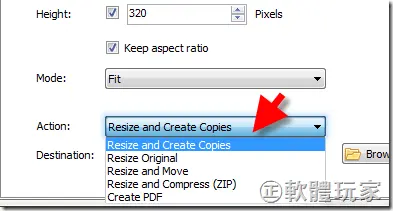
Блок Action и Destination
Самая важная настройка с точки зрения сохранности данных — список Action. В версии 1.5 присутствовали пять подтверждённых действий:
- Resize and Create Copies — создать уменьшенные копии, не меняя оригиналы;
- Resize Original — изменить исходные файлы;
- Resize and Move — обработать изображения и переместить результат в выбранное место;
- Resize and Compress (ZIP) — изменить размер и собрать файлы в ZIP-архив;
- Create PDF — сформировать PDF, размещая изображения на отдельных страницах.
Для первой операции безопасным выбором является Resize and Create Copies. Режим Resize Original необратимо заменяет пиксельные данные в исходном файле; последующее увеличение не восстановит утраченные детали. Он оправдан только при наличии резервной копии и при полном понимании результата. Даже при работе с копиями полезно назначить отдельную папку, чтобы не смешивать оригиналы и производные файлы.
Поле Destination определяет папку или специальный выходной объект. В обычном режиме можно оставить ту же папку, где лежат исходники, либо выбрать другой каталог через Browse. Для ZIP указывается архив, для PDF — итоговый документ. Справа находятся кнопки Preview, Start Resize и Add More Images, поэтому к списку можно вернуться без сброса параметров.
Предпросмотр
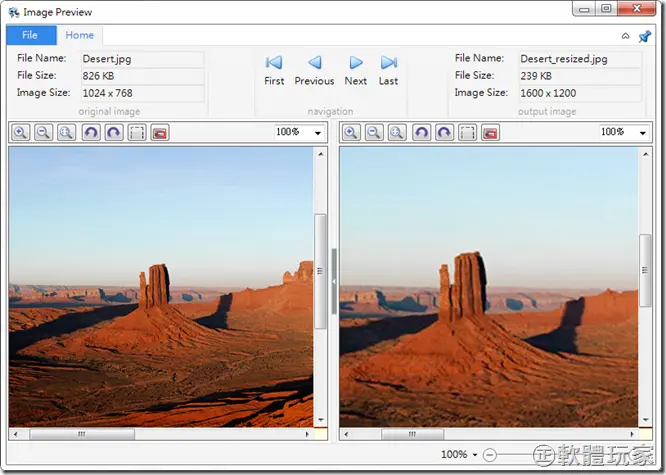
Отдельное окно Image Preview показывает исходное изображение и ожидаемый результат рядом. В верхней панели отображаются имя файла, размер файла и пиксельные размеры, а кнопки навигации позволяют переходить между элементами очереди. Доступны изменение масштаба, прокрутка и просмотр разных участков кадра.
Предпросмотр особенно полезен при нестандартном соотношении сторон и в режиме Content Aware. Он позволяет заметить растяжение лица, деформацию круглых объектов, обрезку важных деталей и потерю читаемости текста до пакетного сохранения. Однако визуальное окно не заменяет контроль готовых файлов: после обработки нужно открыть несколько результатов отдельно и сверить реальные размеры.
Быстрый и расширенный режимы в Проводнике
Установщик добавлял в контекстное меню Windows два пункта. Resize Pictures открывал компактное окно с несколькими готовыми размерами и кнопкой перехода к расширенным параметрам. Resize Pictures Pro запускал основное окно программы. Слово Pro описывало глубину диалога, а не лицензию и не платный набор функций.
Интеграция с Проводником сокращала путь для разовой задачи: выделить файлы, открыть контекстное меню, выбрать профиль и подтвердить операцию. Для больших партий основной интерфейс практичнее, потому что в нём видны миниатюры, порядок, действие, папка назначения и предварительный просмотр. Исторические проверки также фиксировали сбои пакетного запуска через контекстное меню, тогда как добавление файлов из главного окна оставалось доступным.
Основные функции
Изменение размера по профилю
Профиль хранит готовую геометрию. Пользователь выбирает предустановку, а программа заполняет ширину и высоту. Это уменьшает количество ручных ошибок при повторяющихся задачах: подготовке уменьшенных копий для письма, форума, экрана или старого мобильного устройства. Недостаток подхода связан с возрастом базы профилей. Названия iPhone, iPad, HDTV или Email не гарантируют соответствия современным площадкам, поэтому сегодня профиль следует воспринимать как удобную отправную точку, а не как норматив.
Для технически точного результата профиль лучше заменить ручными значениями. Например, если CMS принимает изображение не шире 1600 пикселей, задаётся Width 1600 px и включается сохранение пропорций. Если исходники имеют разную ориентацию, нужно проверить вертикальные и горизонтальные кадры отдельно: старые ресайзеры не всегда автоматически трактуют длинную сторону так, как современные пакетные инструменты.
Ручные размеры и единицы измерения
Free Image Resizer поддерживал четыре типа единиц: пиксели, проценты, сантиметры и дюймы. Пиксели подходят для экрана, сайта, презентации и цифровой публикации. Проценты полезны, когда всю партию нужно уменьшить одинаково относительно исходника, например до 50%. Физические единицы относятся к печатным сценариям, но без документированной настройки DPI они не обеспечивают полного контроля над печатным размером. Для полиграфии необходимо отдельно проверить разрешение в точках на дюйм и требования печатного процесса.
Флажки рядом с Width и Height позволяли задавать только одну сторону. В сочетании с Keep aspect ratio это предотвращает случайное растяжение. Когда обе стороны заданы жёстко, итог зависит от режима вписывания: программа должна либо сохранить пропорции и оставить одну сторону меньше предела, либо обрезать, либо деформировать. Поэтому ввод одинаковых чисел, например 1000×1000, сам по себе не гарантирует квадратную фотографию без обрезки.
Пакетная обработка
Очередь является центральной сильной стороной программы. Один набор параметров применяется ко всем добавленным файлам, поэтому пользователь не повторяет операцию для каждой фотографии. Историческое описание упоминало обработку более тысячи изображений, но эта цифра не сопровождалась методикой измерения, ограничениями памяти и перечнем тестовых форматов. Практически разумно делить очень крупные коллекции на партии, особенно на неподдерживаемой системе.
Пакетный режим не означает автоматическое принятие решений для каждого кадра. Если в одной очереди смешаны панорамы, портреты, скриншоты и квадратные изображения, одинаковый профиль даст разный визуальный эффект. Для предсказуемого результата лучше сначала сгруппировать файлы по назначению и ориентации, затем применить отдельные параметры к каждой группе.
Поворот и подготовка очереди
На вкладке Images доступны повороты влево и вправо. Это позволяет исправить ориентацию перед изменением размера, не переходя в другой редактор. Публичные материалы не подтверждают, что операция всегда выполняется без потерь и что программа корректно обновляет EXIF Orientation. Для JPEG и архивных фотографий безопаснее работать с копиями и проверить, не изменились ли метаданные и качество после сохранения.
Создание ZIP
Действие Resize and Compress (ZIP) связывает две операции: сначала программа создаёт уменьшенные изображения, затем помещает их в архив. Такой результат удобен для передачи партии одним файлом. ZIP не улучшает визуальное качество и обычно слабо дополнительно сжимает JPEG, потому что JPEG уже использует собственную компрессию. Основная польза здесь — упаковка множества файлов и сохранение их как единого вложения.
Перед отправкой архива необходимо открыть его и проверить количество элементов. Если в исходной папке были неподдерживаемые файлы или один элемент не обработался, итоговый ZIP может содержать меньше изображений, чем ожидалось. Также следует сравнить имена файлов: старое приложение не документирует устойчивость к совпадающим именам из разных папок.
Создание PDF
Режим Create PDF собирает изображения в один многостраничный документ. В историческом описании каждое изображение размещалось на отдельной странице. Это полезно для простого альбома, набора сканов или последовательности иллюстраций, когда получателю удобнее открыть один PDF, чем папку с файлами.
Функция не заменяет редактор PDF. Нет подтверждения управления размером страницы, полями, сжатием, закладками, текстовым слоем, OCR, паролем или стандартом архивного хранения. Порядок страниц следует сверять по очереди Images, а готовый документ — открыть в независимом просмотрщике и пролистать полностью. Для сканов документов требуется отдельная проверка читаемости мелкого текста после уменьшения.
Content Aware
Поддержка content-aware resizing отличала программу от простейших ресайзеров своего времени. Такой режим стремится менять геометрию неравномерно, меньше затрагивая заметные объекты. Он может быть полезен для пейзажа с однородным фоном, но опасен для архитектуры, лиц, текста, узоров и повторяющихся линий. Без сохранённой технической документации нельзя утверждать, какой именно алгоритм использовался и какие ограничения у него были.
Режим не увеличивает реальное разрешение и не восстанавливает детали. Он также не относится к современным ИИ-моделям, которые дорисовывают содержимое или выполняют обученный апскейл. Результат нужно оценивать как геометрическое преобразование и отклонять при появлении изгибов, сжатых объектов или нарушенной перспективы.
Форматы, импорт и экспорт
Подтверждённые входные форматы
Публичные описания версии 1.5 называют JPG/JPEG, PNG, TIFF, BMP, TGA и GIF. SnapFiles отдельно упоминает JPG, PNG и TIFF, а более подробные материалы добавляют BMP, TGA и GIF. Этого набора достаточно для типичных фотографий и графики начала 2010-х годов. Поддержка HEIC/HEIF, WebP, AVIF, JPEG XL, современных RAW и SVG не подтверждена.
Даже для формата из списка возможны особенности. GIF может быть анимированным, TIFF — многостраничным или содержать нестандартное сжатие, PNG — прозрачность, JPEG — цветовой профиль и EXIF. Сохранившиеся материалы не описывают обработку этих вариантов. Для ценного файла нужно сделать пробное сохранение и проверить кадры, прозрачность, страницы, цвет и метаданные.
Способы добавления
- выбор одного или нескольких файлов через Files…;
- добавление папки через Folder…;
- перетаскивание файлов или папки в область Images;
- запуск из контекстного меню Проводника для выделенных изображений.
Импорт из камеры, облачного диска, телефона, URL, буфера обмена или фотокаталога не подтверждён. Чтобы обработать такие материалы, их сначала нужно сохранить как обычные локальные файлы в поддерживаемом формате.
Экспорт изображений
Программа сохраняет уменьшенные версии, но не предоставляет подтверждённого выбора нового графического формата. Это означает, что её не следует использовать как универсальный конвертер JPG в PNG, TIFF в JPEG или HEIC в JPG. Отсутствует и ручная настройка качества JPEG, отмеченная в независимом каталоге: пользователь не может задать процент качества, целевой размер в килобайтах или выбрать алгоритм кодирования.
Для задачи с жёстким лимитом по весу одного изменения пиксельных размеров может оказаться недостаточно. Два JPEG одинаковой ширины могут сильно различаться по размеру из-за детализации и параметров сжатия. Free Image Resizer не даёт точного контроля над этим балансом, поэтому итоговый вес необходимо проверять после экспорта.
Метаданные и цвет
Нет надёжно подтверждённого описания сохранения EXIF, IPTC, XMP, геометок, профилей ICC и даты съёмки. При подготовке семейного архива, каталога товаров или профессиональной фотосессии это критично. Проверка выполняется на копии: сравниваются дата, ориентация, камера, объектив, авторские поля, координаты и цветовой профиль до и после обработки. Если метаданные важны, разумнее сразу выбрать поддерживаемый инструмент с документированными настройками.
Типичный рабочий сценарий
Практический пример — подготовка двадцати JPEG-фотографий для публикации в статье, где длинная сторона не должна превышать 1600 пикселей. Исходники нужно сохранить в отдельной папке и не использовать единственную копию. Программа запускается обычным способом, а не через пункт Проводника: так видна вся очередь и проще проверить результат.
- На вкладке Images нажать Folder… и выбрать папку с копиями исходников.
- Сверить число миниатюр с количеством файлов в папке, удалить случайно добавленные изображения.
- Открыть Resize Settings, включить Width и ввести 1600 Pixels.
- Оставить Keep aspect ratio, чтобы высота рассчитывалась автоматически.
- Выбрать режим вписывания, который сохраняет весь кадр; для обычной фотографии это предпочтительнее жёсткой деформации.
- В Action установить Resize and Create Copies.
- В Destination назначить отдельную пустую папку, а не исходный каталог.
- Открыть Preview и проверить минимум один горизонтальный, один вертикальный кадр и изображение с мелкими деталями.
- Нажать Start Resize, дождаться завершения и не удалять исходники.
- Открыть итоговые файлы в независимом просмотрщике, проверить реальные размеры, ориентацию, читаемость и число файлов.
Этот сценарий воспроизводим, но не превращает программу в рекомендуемый вариант для Windows 11. Он показывает логику продукта и безопасную последовательность действий. На современном компьютере те же действия проще и надёжнее выполнить в PowerToys Image Resizer, XnResize, FastStone Photo Resizer или другом поддерживаемом инструменте.
Как проверить результат
- Количество готовых файлов совпадает с количеством исходников, исключая сознательно пропущенные элементы.
- Ширина или высота соответствуют заданному пределу, а пропорции не изменились.
- Вертикальные фотографии не оказались повёрнутыми или растянутыми.
- Текст, лица, логотипы, тонкие линии и диагонали выглядят приемлемо при масштабе 100%.
- Прозрачность PNG сохранилась, а фон не стал чёрным или белым.
- GIF и TIFF открываются полностью, а не только первым кадром или страницей.
- Имена файлов не перезаписали друг друга, результат находится в назначенной папке.
- Метаданные, дата съёмки и профиль цвета сохранены, когда они нужны рабочему процессу.
- ZIP открывается без ошибки, PDF содержит все страницы в правильном порядке.
Установка, требования и совместимость
Free Image Resizer распространялся в виде Windows Installer и устанавливался в отдельную папку Program Files. Вместе с основным приложением добавлялись пункты контекстного меню Проводника. Пакет был небольшим — около 5,4 МБ — и существовал для 32- и 64-разрядных систем. Подробные требования к процессору, памяти, видеокарте и свободному месту разработчик не публиковал.
Официально подтверждённый исторический диапазон — Windows 2000, XP, Vista и 7. Упоминание Windows 8 в некоторых каталогах относится к позднему тестированию сторонними площадками. Совместимость с Windows 10 и 11 не сопровождалась обновлением разработчика. Особенно уязвима интеграция с Проводником: старые расширения оболочки могут не загрузиться, исчезнуть из нового контекстного меню Windows 11 или конфликтовать с политиками безопасности.
Версий для macOS, Linux, Android, iOS и браузера не было. Программа не синхронизирует задания между устройствами и не предоставляет веб-кабинет. Для локального ресайза это не мешало, но сегодня ограничивает использование в смешанной среде и делает миграцию на другой компьютер зависимой от старого установщика.
Стоит ли искать установщик на сторонних сайтах
Для обычной рабочей задачи — нет. Официальный дистрибутив недоступен, контрольная сумма разработчика и актуальная цифровая подпись не опубликованы, обновления безопасности отсутствуют. Даже когда каталог утверждает, что хранит оригинальный файл, пользователь не может сопоставить его с текущей официальной копией. Риск не оправдан, потому что поддерживаемые альтернативы выполняют пакетное изменение размера без обращения к архивному ПО.
Если старый установщик нужен для восстановления исторической среды, его следует запускать не на основном компьютере, а в изолированной тестовой системе без личных данных и рабочих учётных записей. Это не гарантирует совместимость и безопасность, но ограничивает последствия ошибки. Для повседневной обработки фотографий такой эксперимент не нужен.
Приватность и зависимость от интернета
Основной процесс выполняется локально: файлы выбираются с диска, обрабатываются настольным приложением и сохраняются в локальную папку, ZIP или PDF. Обязательная загрузка фотографий на облачный сервер и регистрация учётной записи не входили в рабочий процесс. Это отличает программу от онлайн-ресайзеров, где изображения передаются через браузер.
При этом полную приватность продукта подтвердить нельзя. Актуальная политика конфиденциальности и техническая документация недоступны, в интерфейсе были элементы социальных сервисов и справки, а поведение механизма обновления не описано. Старое приложение не следует допускать к конфиденциальным изображениям только на основании того, что оно настольное. Безопасность определяется не только местом обработки, но и происхождением установщика, правами процесса, сетевыми соединениями и состоянием операционной системы.
Цена, лицензия и редакции
Free Image Resizer распространялся бесплатно как freeware. Интерфейс версии 1.5 содержит пометку Free Version, но подтверждённой коммерческой Pro-редакции для этого продукта нет. Пункт Resize Pictures Pro является расширенным режимом запуска, а не предложением подписки. Регистрация и ввод кода активации для базовой работы не требовались.
Историческое описание обещало бесплатные обновления, однако это условие утратило практический смысл после прекращения поддержки. Точный лицензионный текст сейчас недоступен, поэтому нельзя автоматически выводить из слова freeware право на коммерческое распространение, модификацию или включение программы в корпоративный образ. Для бизнеса необходим продукт с действующей лицензией и доступными условиями использования.
Пробного периода, лимита по количеству запусков, водяного знака и платной подписки у подтверждённой редакции не было. Ограничения были функциональными: отсутствие выбора JPEG-качества, отсутствие общего конвертера форматов, устаревшие профили, Windows-only и прекращённая поддержка.
Плюсы и минусы
Плюсы ✔️
- Пакетный список позволяет применить один размер к группе фотографий.
- Встроены добавление отдельных файлов, папок и запуск через Проводник.
- Готовые профили сочетаются с ручным вводом ширины и высоты.
- Keep aspect ratio защищает изображения от случайного растяжения.
- Доступен отдельный предпросмотр исходника и результата рядом.
- Пользователь может создавать копии, перемещать результат или осознанно заменять оригиналы.
- ZIP и PDF объединяют партию без запуска отдельного архиватора или PDF-конвертера.
- Основная обработка не требует браузерной загрузки файлов и учётной записи.
- Расширенный пункт Resize Pictures Pro не связан с оплатой.
Минусы ❌
- Официальный сайт, поддержка и проверенный канал загрузки больше недоступны.
- Программа рассчитана на старые версии Windows, а совместимость с Windows 10 и 11 не подтверждена разработчиком.
- Нет версий для macOS, Linux и мобильных устройств.
- Не поддерживается ручная настройка качества JPEG и целевого размера файла.
- Нет подтверждённого выбора нового графического формата при экспорте.
- Современные HEIC, WebP, AVIF и JPEG XL не входят в подтверждённый набор форматов.
- Поведение с EXIF, ICC, анимированным GIF и многостраничным TIFF не документировано.
- Контекстное меню добавляет два пункта, а отдельного переключателя для удаления одного из них не было.
- Старые проверки отмечали сбои drag-and-drop и пакетного запуска через Проводник.
- Режим Content Aware не имеет доступной современной документации и требует тщательного визуального контроля.
- Режим Resize Original создаёт риск необратимой потери исходных данных.
Кому подойдёт
Сегодня Free Image Resizer имеет узкий круг оправданных сценариев. Он подходит исследователю старого Windows-софта, владельцу изолированного компьютера с уже установленной проверенной копией или пользователю, которому нужно открыть прежний рабочий процесс без переноса на новое приложение. В такой среде программа остаётся понятным пакетным ресайзером с предпросмотром, копиями, ZIP и PDF.
- Для восстановления старого рабочего места, где версия 1.5 уже установлена и известна история дистрибутива.
- Для обработки некритичных копий JPG, PNG, BMP или TIFF в изолированной системе.
- Для изучения интерфейса и функций Windows-утилит начала 2010-х годов.
- Для повторения прежней автоматизированной операции, если миграция пока невозможна и результат тщательно проверяется.
Кому не подойдёт
- Пользователям Windows 10 и 11, которым нужен поддерживаемый инструмент с официальными обновлениями.
- Фотографам, работающим с RAW, HEIC, WebP, AVIF, широким цветовым охватом и важными метаданными.
- Компаниям, которым нужны ясные коммерческие условия, развёртывание, журнал изменений и техническая поддержка.
- Владельцам конфиденциальных фотографий, если установщик получен с неизвестного зеркала.
- Пользователям macOS, Linux, Android, iPhone и Chromebook.
- Тем, кому нужен точный вес в килобайтах, управляемое JPEG-качество или конвертация форматов.
- Дизайнерам, которым необходимы кадрирование, слои, цветокоррекция, водяные знаки, автоматизация и редактируемые проекты.
- Пользователям, которые не готовы хранить резервные копии и проверять результаты пакетной операции.
Альтернативы
| Альтернатива | Главное отличие от Free Image Resizer | Подходящий сценарий |
|---|---|---|
| Microsoft PowerToys Image Resizer | Поддерживаемое расширение Windows с контекстным меню, пресетами Fit/Fill/Stretch, настройкой кодирования и имён | Быстрое изменение размера в Windows 10/11 без отдельной очереди |
| XnResize | Windows, macOS и Linux, более 500 входных и около 70 выходных форматов | Кроссплатформенная пакетная обработка и современные форматы |
| FastStone Photo Resizer | Актуальная Windows-утилита с пакетной конвертацией, переименованием и расширенными действиями | Регулярная обработка больших коллекций на Windows |
| Icecream Image Resizer | Современный интерфейс, профили, папки, распознавание ориентации; бесплатный режим и Pro для неограниченных партий | Простой ресайз без освоения сложного конвертера |
| Fotosizer | Действующая freeware-редакция и Professional с дополнительными эффектами и автоматизацией | Пакетные задания с возможностью перейти на более развитую редакцию |
Microsoft PowerToys Image Resizer
PowerToys — наиболее прямой современный заменитель контекстного сценария. После установки модуль Image Resizer появляется в Проводнике и обрабатывает один или несколько выбранных файлов. Поддерживаются пользовательские профили, режимы Fit, Fill и Stretch, пиксели, проценты, сантиметры и дюймы, правила имён и параметры кодирования. В отличие от iWesoft, модуль развивается Microsoft и документирован для актуальных версий Windows.
PowerToys подходит, когда не нужен отдельный менеджер очереди и PDF-экспорт. Он быстрее для повседневного действия «выделить несколько файлов и сделать копии заданного размера». Пользователю, которому важны ZIP и многостраничный PDF, понадобятся отдельные средства, но это обычно безопаснее, чем устанавливать устаревший пакет ради двух дополнительных действий.
XnResize
XnResize выбирают для разных операционных систем и смешанных форматов. Программа работает в Windows, macOS и Linux, принимает более 500 форматов и сохраняет примерно в 70. Она сохраняет пакетную модель, но значительно лучше соответствует современному набору файлов. Это важно для WebP, HEIC, RAW и других форматов, которые не подтверждены для Free Image Resizer.
Интерфейс XnResize также построен как последовательность добавления файлов, настройки действия и вывода, поэтому переход не требует освоения полноценного редактора. Для частного использования условия бесплатной редакции нужно читать на действующей странице разработчика; для организации следует отдельно проверять лицензию.
FastStone Photo Resizer
FastStone Photo Resizer остаётся отдельной Windows-программой и лучше подходит для регулярных пакетных заданий. Помимо изменения размера, она выполняет конвертацию, переименование и дополнительные операции над серией. Доступны установочная и переносная сборки. Версия 4.5 выпущена в декабре 2025 года, программа бесплатна для личного и образовательного использования.
Эта альтернатива разумна для пользователя, которому в iWesoft не хватает выбора формата, настройки выходных файлов и стабильного актуального дистрибутива. Для коммерческой работы необходима соответствующая лицензия FastStone.
Icecream Image Resizer
Icecream Image Resizer ориентирован на простой Windows-интерфейс. Он добавляет отдельные файлы и папки, использует профили и пользовательские размеры, учитывает вертикальную ориентацию, оценивает итоговый объём и позволяет выбрать папку назначения. Бесплатная редакция содержит основные функции; Pro снимает ограничение на размер пакетного задания.
По духу это близкая замена Free Image Resizer: минимум лишних инструментов и понятный процесс. Отличие состоит в действующей поддержке, актуальных системных требованиях и прозрачном разделении бесплатного и платного режима.
Fotosizer
Fotosizer сохраняет трёхэтапную схему: выбрать фотографии, задать параметры, запустить обработку. Freeware-редакция подходит для базового пакетного ресайза, Professional добавляет водяные знаки, цветовые настройки, закругление углов и дополнительные действия после завершения. Программа поддерживает Windows 11, 10, 8/8.1, 7, Vista и XP; версий для macOS, Linux и мобильных систем нет.
Fotosizer имеет смысл для пользователя, которому нравилась отдельная очередь iWesoft, но требуется современная Windows-совместимость и возможность расширить процесс. Для кроссплатформенной работы лучше XnResize.
Частые проблемы и диагностика
Пункты Resize Pictures не появились в Проводнике
Расширение оболочки могло не зарегистрироваться, быть несовместимым с разрядностью системы или скрываться в дополнительном меню Windows 11. Сначала следует открыть приложение из меню Пуск и убедиться, что основной интерфейс запускается. Если программа нужна только для обработки файлов, контекстное меню не обязательно: кнопки Files и Folder выполняют импорт напрямую. Повторная установка неизвестного архивного пакета ради интеграции не оправдана на рабочем компьютере.
Контекстное меню открывается, но партия не обрабатывается
Сбой пакетного запуска через Проводник отмечался ещё в период активности продукта. Надёжнее открыть главное окно, добавить файлы в Images, проверить очередь и запустить Start Resize. Это также уменьшает риск применить неверный профиль к скрытым или случайно выделенным файлам.
Перетаскивание не добавляет изображения
Используйте Files или Folder. Drag-and-drop может блокироваться Windows, когда Проводник и приложение запущены с разными уровнями прав. Не стоит запускать устаревший ресайзер от имени администратора только ради перетаскивания: кнопочный выбор решает ту же задачу без расширения привилегий.
Изображение растянулось
Проверьте Keep aspect ratio и активные поля Width/Height. Для ограничения по одной стороне включите только соответствующее измерение. Если обе стороны заданы жёстко, сравните режим Fit с другими вариантами и откройте Preview. Для квадратного результата без деформации обычно требуется кадрирование, которого в базовом процессе Free Image Resizer как отдельного визуального инструмента нет.
Получился файл неправильного размера в килобайтах
Программа управляет геометрией, но не предоставляет целевой вес и ручное JPEG-качество. Уменьшение пикселей часто снижает размер файла, однако точный предел не гарантируется. Для формы с ограничением 200 КБ нужен компрессор или современный ресайзер с контролем качества и предварительным расчётом веса.
Оригиналы изменились
Причина — действие Resize Original. Восстановить потерянные пиксели из уменьшенного файла нельзя. Следует вернуть исходники из резервной копии и повторить операцию с Resize and Create Copies. Перед каждой пакетной обработкой строка Action должна проверяться отдельно, даже если остальные параметры уже сохранены.
Результат не найден
Проверьте Destination, папку исходника и выбранный тип Action. При Same Folder as Original производные файлы находятся рядом с исходниками и могут отличаться добавленной частью имени. Для ZIP и PDF ищите один контейнер, а не набор отдельных изображений. При повторном запуске указывайте новую пустую папку, чтобы не смешивать партии.
Некоторые файлы пропущены
Сопоставьте расширения пропущенных файлов с подтверждённым набором JPG, PNG, TIFF, BMP, TGA и GIF. HEIC, WebP, AVIF, SVG и RAW следует заранее преобразовать в поддерживаемом современном конвертере. Для TIFF и GIF проверьте сложную структуру: многостраничность и анимация могут не обрабатываться ожидаемым образом.
После обработки изменились цвета
Причиной может быть потеря или неверная интерпретация ICC-профиля. Free Image Resizer не имеет доступной документации по управлению цветом. Сравните исходник и результат в одном и том же цветоуправляемом просмотрщике. Для профессиональной печати и широкого цветового охвата используйте инструмент, который явно сохраняет или преобразует профили.
PDF открывается, но страницы расположены не так
Порядок следует формировать на вкладке Images до запуска. Сохранившиеся материалы не описывают развитую сортировку и ручное перетаскивание страниц после создания. Для точного документа лучше сначала пронумеровать копии файлов, затем собрать PDF в специализированной программе и проверить каждую страницу.
ZIP или PDF не создаётся
Назначьте локальную папку с правом записи, сократите тестовую партию до двух простых JPEG и повторите операцию. Если базовый тест проходит, добавляйте остальные файлы группами, чтобы выявить проблемный элемент. Если ошибка сохраняется в современной Windows, переносите задачу в поддерживаемый архиватор или PDF-инструмент, а не пытайтесь исправлять устаревшее приложение системными изменениями.
Программа не запускается в Windows 10 или 11
Это ожидаемый риск для приложения, рассчитанного на Windows 2000–7. Отсутствие запуска не следует решать отключением антивируса, системной защиты или проверок подписи. Более безопасный путь — выбрать PowerToys, XnResize, FastStone Photo Resizer, Icecream Image Resizer или Fotosizer. Совместимость старого установщика не является обязательным условием выполнения самой задачи.
После удаления остались пункты меню
Контекстные команды создаются расширением оболочки и могут сохраняться до перезапуска Проводника или системы. Сначала завершите стандартное удаление через установленные приложения, затем перезапустите Windows. Не удаляйте случайные разделы реестра по непроверенной инструкции: ошибочное изменение оболочки может затронуть другие программы.
FAQ
Free Image Resizer всё ещё можно считать актуальной программой?
Нет. Функции версии 1.5 известны, но официальный сайт, загрузка, обновления и поддержка отсутствуют. Это архивный продукт, а не поддерживаемое средство для современной Windows.
Resize Pictures Pro требует оплаты?
Нет. Пункт открывает расширенный интерфейс Free Image Resizer. Подтверждённой платной Pro-редакции у iWesoft Free Image Resizer не было.
Нужен ли интернет для изменения размера?
Основная операция выполняется локально и не требует загрузки фотографий на сервер. Интернет мог использоваться для справки, социальных элементов или обновлений, но актуальной документации сетевого поведения нет.
Можно ли установить программу без регистрации?
Историческая freeware-редакция не требовала учётной записи и кода активации для базовой работы. Сейчас проблема состоит не в регистрации, а в отсутствии официального установщика.
Поддерживается ли русский интерфейс?
Подтверждённый интерфейс — английский. Русская локализация версии 1.5 не подтверждена.
Можно ли конвертировать PNG в JPEG?
Общий выбор нового формата не относится к подтверждённым функциям. Программа изменяет размер и сохраняет обработанные изображения, а для конвертации нужен другой инструмент.
Можно ли задать качество JPEG 80%?
Нет подтверждённого регулятора JPEG-качества. Это одно из существенных ограничений программы по сравнению с современными пакетными ресайзерами.
Сохраняется ли EXIF?
Доступная документация не даёт надёжного ответа. Для метаданных, имеющих ценность, нужно провести пробу на копии или использовать программу с явной настройкой сохранения EXIF/IPTC/XMP.
Сохраняется ли анимация GIF?
GIF упоминается среди поддерживаемых форматов, но сохранение всех кадров анимации не документировано. Для анимированного GIF лучше применять специализированный инструмент.
Можно ли обрабатывать HEIC с iPhone?
Поддержка HEIC/HEIF не подтверждена. Файл следует конвертировать в современном приложении или сразу использовать XnResize, XnConvert либо другой инструмент с заявленной поддержкой HEIC.
Чем изменение размера отличается от сжатия?
Изменение размера уменьшает или увеличивает число пикселей. Сжатие меняет способ хранения данных и качество кодирования. Free Image Resizer управляет прежде всего геометрией; ZIP упаковывает файлы, но не заменяет настройку JPEG-качества.
Можно ли увеличить маленькую фотографию без потери качества?
Нет. Обычный ресайз добавляет вычисленные пиксели, но не возвращает отсутствующие детали. Content Aware также не является современным ИИ-апскейлером. Для серьёзного увеличения нужен специализированный инструмент и обязательная визуальная проверка.
Безопасно ли выбирать Resize Original?
Только при наличии отдельной резервной копии. Режим заменяет исходные пиксельные данные и не подходит для единственного экземпляра фотографии.
Можно ли использовать программу в компании?
Слово freeware не заменяет действующий лицензионный текст. Условия коммерческого использования сейчас нельзя подтвердить по официальной странице, поэтому для компании лучше выбрать продукт с доступной лицензией и поддержкой.
Зачем программе PDF, если это ресайзер?
PDF был вспомогательным способом передать набор изображений одним документом. Функция создаёт простой многостраничный файл, но не предоставляет возможности полноценного PDF-редактора.
Что выбрать вместо неё для Windows 11?
Для контекстного меню — PowerToys Image Resizer. Для большого числа форматов и кроссплатформенной работы — XnResize. Для расширенной пакетной обработки Windows — FastStone Photo Resizer. Для максимально простого интерфейса — Icecream Image Resizer или Fotosizer.
Итог по сценариям использования
Free Image Resizer был продуманной для своего времени утилитой: очередь миниатюр, профили, ручные размеры, сохранение пропорций, быстрый пункт Проводника, предпросмотр, ZIP и PDF закрывали типичные задачи домашнего пользователя начала 2010-х годов. Историческая ценность продукта не отменяет его нынешнего статуса: официальный дистрибутив и поддержка исчезли, совместимость с современной Windows не подтверждена, а важные аспекты форматов, метаданных и безопасности не документированы.
Для уже настроенного старого компьютера с известной копией программы разумен только осторожный сценарий с дубликатами исходников и проверкой каждого типа файла. Для новой установки, регулярной работы, коммерческого использования и конфиденциальных фотографий выбор должен смещаться к поддерживаемым альтернативам. PowerToys лучше повторяет контекстный ресайз в Windows 10/11, XnResize даёт кроссплатформенность и широкий набор форматов, FastStone Photo Resizer подходит для развитых пакетных операций, а Icecream Image Resizer и Fotosizer сохраняют простой оконный процесс.
Главный критерий здесь не количество старых функций, а управляемость риска. Современный ресайзер должен иметь официальный источник, ясную лицензию, актуальную совместимость, контроль формата и качества, предсказуемое сохранение метаданных и безопасную работу с копиями. Free Image Resizer этим требованиям больше не соответствует, поэтому его стоит изучать как архивный продукт, а не возвращать в повседневный фотопроцесс.











