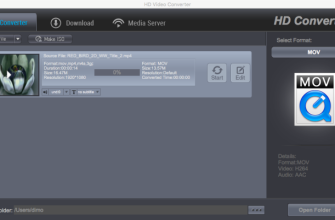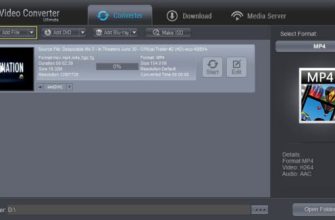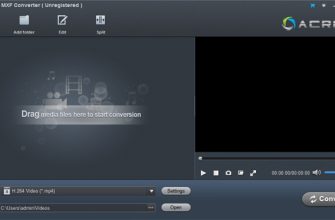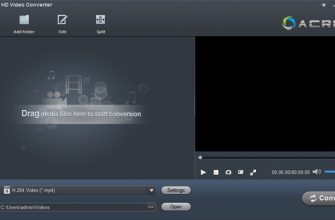
iSkysoft iMedia Converter Deluxe — настольный медиаконвертер для Windows и macOS из старой линейки iSkysoft. Он объединял преобразование видео и аудио, работу с DVD, загрузку онлайн-видео, базовое редактирование, пакетную обработку и готовые профили устройств. Сейчас это важно рассматривать именно как исторический продукт: обслуживание программ iSkysoft прекращено с 1 апреля 2020 года, а сама конвертерная линейка прошла через названия iMedia Converter Deluxe, Video Converter Ultimate и HD Video Converter и была заменена современным Wondershare UniConverter. Поэтому старые страницы с кнопками загрузки, ценами и обещаниями обновлений нельзя принимать за действующее коммерческое предложение.
Скачать iSkysoft iMedia Converter Deluxe бесплатно
Рекомендуемый аналог
ВидеоМАСТЕР
Конвертер видео и аудио для Windows с русским интерфейсом
- Конвертация видео и аудио между популярными форматами
- Подготовка файлов для устройств и публикации
- Обрезка, соединение, звук и субтитры
- Русскоязычный интерфейс для Windows
iSkysoft iMedia Converter Deluxe
Программа для работы с видео или аудио на русском языке
- Меньше инструментов для точной локальной коррекции
- Часть расширенных функций доступна только платно
- Набор инструментов зависит от версии и платформы
- Может не подойти для сложного профессионального монтажа

Что представляет собой iSkysoft iMedia Converter Deluxe
По назначению это не видеоредактор в смысле монтажной системы с таймлайном, многодорожечным проектом и сложной композицией. Основная задача программы — перекодирование и подготовка медиофайлов: пользователь добавляет видео или аудио, выбирает контейнер, профиль устройства либо целевой сценарий, при необходимости делает простые правки и запускает обработку. В редакции Deluxe к этому добавлялись операции с DVD, из-за чего продукт позиционировался как единое приложение для конвертации, загрузки и дисковых задач.
Разработчиком и брендом исторических выпусков выступал iSkysoft Studio. На старых страницах продукт встречается под названием iSkysoft iMedia Converter Deluxe для Mac и Windows. Позднее эта же конвертерная линия получила название iSkysoft Video Converter Ultimate, а затем iSkysoft HD Video Converter. Это не три независимых программы, которые следует сравнивать как разные продукты: уведомление iSkysoft о переходе на Wondershare прямо связывает эти названия как последовательные поколения одной линейки. При этом интерфейс и набор инструментов менялись между выпусками, поэтому функции позднего Video Converter Ultimate нельзя автоматически переносить на самую раннюю версию iMedia Converter Deluxe.
В 2020 году iSkysoft прекратила обновление и сопровождение своих продуктов и предложила платным пользователям перейти на Wondershare UniConverter. Текущий центр загрузок iSkysoft выводит именно Wondershare UniConverter как основной видеоконвертер. Для пользователя в 2026 году это означает простую вещь: iMedia Converter Deluxe можно обсуждать как старое локальное приложение и как предшественника UniConverter, но не как поддерживаемую программу с актуальной лицензией, гарантированной совместимостью и рабочими онлайн-функциями.
Основные параметры
| Параметр | Что подтверждено для iSkysoft iMedia Converter Deluxe |
|---|---|
| Тип | Настольный видеоконвертер и медиакомбайн |
| Разработчик | iSkysoft Studio; позднее линейка переведена на Wondershare UniConverter |
| Платформы исторических выпусков | Windows и macOS |
| Текущий статус | Снято с сопровождения; обслуживание продуктов iSkysoft прекращено в 2020 году |
| Основная функция | Конвертация видео и аудио между распространёнными форматами и профилями устройств |
| Дополнительные функции | Пакетная обработка, обрезка и кадрирование, эффекты, водяные знаки, субтитры, объединение, загрузка онлайн-видео, запись видео, работа с DVD; состав зависел от поколения и редакции |
| DVD | Конвертация DVD, запись и резервное копирование относились к Deluxe-функциям |
| Облачная обработка | Для классического iMedia Converter Deluxe не документировался облачный конвейер: основной сценарий строился вокруг локальных файлов и локального кодирования |
| ИИ-функции | Для iMedia Converter Deluxe не подтверждены; современные AI-инструменты относятся к последующим версиям UniConverter |
| Текущая цена | Отсутствует: отдельная продажа iMedia Converter Deluxe больше не является актуальным предложением |
| Текущая пробная версия | Поддерживаемой пробной версии iMedia Converter Deluxe нет; старые демо-страницы относятся к снятому с сопровождения продукту |
Текущий статус: почему старые страницы вводят в заблуждение
У iMedia Converter Deluxe сохранилось много публичных страниц: инструкции, страницы успешной установки, старые карточки Windows- и Mac-версий, изображения интерфейса и материалы по отдельным форматам. Часть таких страниц продолжает показывать устаревшие кнопки Free Trial, Buy Now и цены. Это архивное наследие сайта, а не подтверждение того, что продукт снова поддерживается. Отдельное уведомление iSkysoft фиксирует прекращение продуктовых обновлений и обслуживания с 1 апреля 2020 года и перевод пользователей на Wondershare.
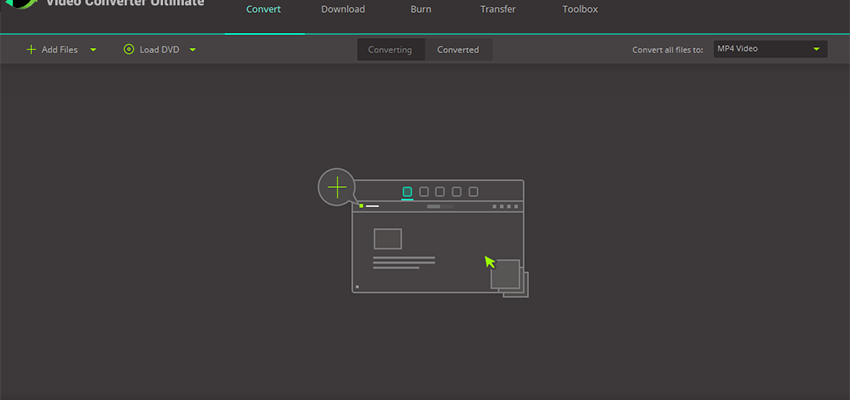
Есть ещё одна причина быть аккуратным с названием. В поздних материалах каталог изображений всё ещё называется imedia-converter-deluxe, но заголовок окна на скриншоте уже показывает iSkysoft Video Converter Ultimate. Такой переход отражает переименование линейки. Поэтому при поиске старого установщика можно встретить файл с названием video-converter-ultimate, хотя страница относится к iMedia Converter Deluxe. Сам по себе такой файл не является доказательством актуальности, безопасности или совместимости с нынешней системой.
Покупать старую лицензию iMedia Converter Deluxe в 2026 году бессмысленно: актуальной отдельной цены нет, обновления не выпускаются, а прежний официальный план льготного перехода на UniConverter 13 был ограничен во времени и давно завершился. Для нового компьютера разумнее сразу выбирать поддерживаемый инструмент. Старый iMedia имеет смысл только в узком сценарии — когда у владельца уже есть легальная лицензия, сохранённый установщик, совместимая старая система и конкретная задача, которую существующая конфигурация выполняет без ошибок.
Платформы и системные требования
Историческая линейка выпускалась отдельно для Windows и Mac. Сохранившаяся техническая справка iSkysoft для поколения, близкого к последним версиям этой линии, указывает Windows 10, 8, 7, Vista и XP, процессор Intel или AMD от 750 МГц, не менее 100 МБ свободного места и от 256 МБ оперативной памяти. Для 64-разрядной Mac-версии в справке перечислены macOS 10.10–10.15, процессор Intel от 1 ГГц, не менее 100 МБ места и 512 МБ памяти; отдельная загрузка была предусмотрена для OS X 10.7–10.9.
Эти значения полезны как границы исторической совместимости, но не как рекомендация для современного ПК. Windows 11 в той матрице нет. Новые версии macOS после 10.15 также не входят в опубликованный диапазон старого продукта, а Apple Silicon появился уже после остановки сопровождения iSkysoft. Следовательно, нельзя обещать нормальную работу iMedia Converter Deluxe на актуальном Mac с M-серией или на современном Windows-компьютере. Даже если установщик запускается через механизмы совместимости, это не превращает конфигурацию в поддерживаемую.
Для DVD-функций нужен физический оптический привод, если задача связана с диском, а не только с папкой DVD или ISO. Для загрузки веб-видео нужен доступ в интернет. Локальная конвертация файлов не требует загрузки исходного видео в браузерный сервис: классический рабочий процесс строился вокруг файлов, открытых с диска компьютера. При этом регистрация, проверка обновлений и веб-загрузчик зависели от внешней инфраструктуры, поэтому именно эти части старой программы наиболее уязвимы после прекращения обслуживания.
Интерфейс и логика рабочих зон
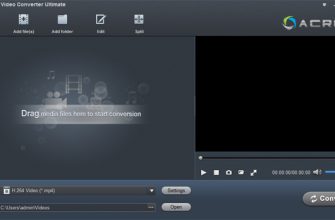
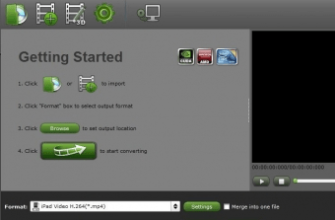
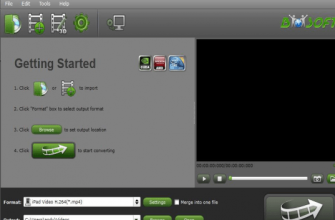
Ранний интерфейс iMedia Converter Deluxe для Mac строился вокруг трёх крупных режимов: Convert, Burn и Download. В зоне Convert пользователь добавлял медиа, видел параметры источника и результата, выбирал профиль в нижней панели и запускал обработку кнопкой Convert. Внизу также задавалась папка сохранения и переключатель объединения файлов. Такая компоновка подчёркивала главный сценарий программы: сначала импорт, затем выбор результата, затем пакетная очередь.
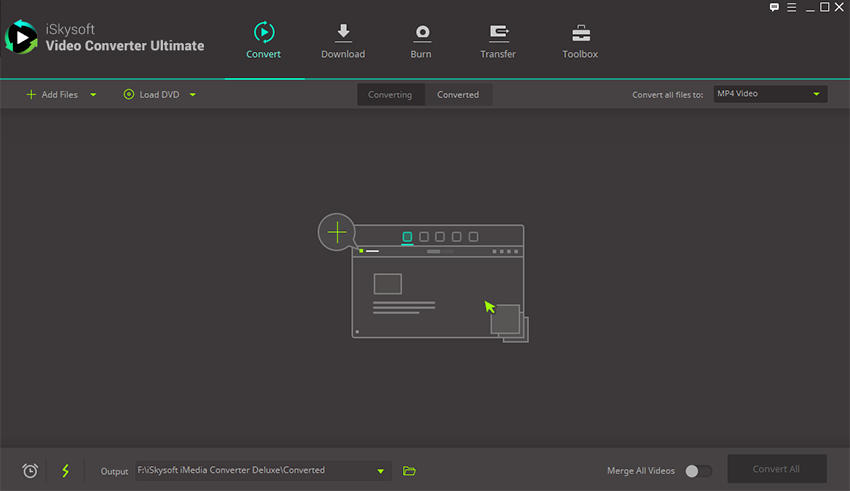
В поздних выпусках той же линии компоновка стала модульной: сверху появились Convert, Download, Burn, Transfer и Toolbox. В разделе Convert были отдельные вкладки текущих и завершённых задач, Add Files для импорта, Load DVD для дисков, общий профиль Convert all files to и отдельная кнопка Convert для каждого элемента. Это уже стадия, на которой название окна показывало Video Converter Ultimate, но она важна для понимания эволюции iMedia Converter Deluxe: продукт не был заморожен в одном интерфейсе, а постепенно превращался в набор специализированных медиа-модулей.
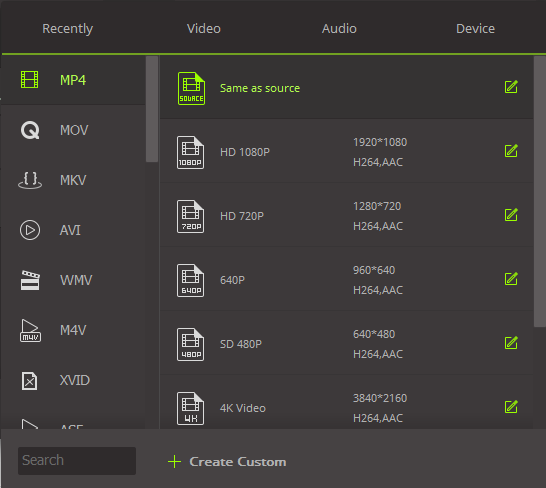
Выбор формата был организован не как один длинный список расширений. Пользователь переключался между категориями Video, Audio и Device, после чего выбирал контейнер и профиль разрешения. Для MP4, например, интерфейс предлагал вариант Same as source и готовые профили HD 1080P, HD 720P, SD 480P и 4K. Отдельная иконка редактирования профиля позволяла перейти к пользовательским параметрам. Такой подход был удобен тем, кто знает цель — например, MP4 1080p для телевизора, — но не хочет вручную задавать каждый кодек.
Конвертация видео и аудио
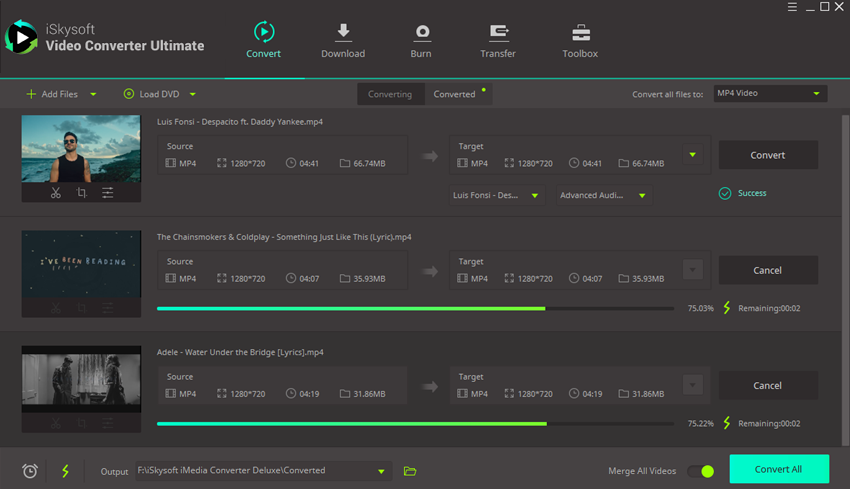
Конвертация была центральной функцией iMedia Converter Deluxe. Программа принимала один или несколько файлов, позволяла задать общий либо индивидуальный выходной профиль и складывала задачи в очередь. Для однотипной серии роликов можно было выбрать единый формат и запустить Convert All; для разных результатов — назначить формат каждому элементу отдельно. В интерфейсе отображались источник, целевой контейнер, разрешение, длительность, размер и ход выполнения.
Смысл пакетной обработки заключался не просто в одновременном открытии нескольких файлов. Настройки профиля применялись к очереди, после чего программа последовательно выполняла кодирование без повторного ручного импорта. Это особенно полезно для серии клипов с камеры, подготовки одинаковых копий для мобильного устройства или извлечения аудио из набора видеороликов. В позднем интерфейсе также присутствовал переключатель Merge All Videos, позволяющий объединить добавленные элементы в один результат.
Аудио рассматривалось как отдельная категория результата. Поэтому iMedia Converter Deluxe мог не только менять видеоформат, но и извлекать звуковую дорожку в MP3, WAV, M4A, AAC, FLAC и другие поддерживаемые форматы. Это не аудиоредактор с многодорожечной обработкой: задача сводилась к преобразованию и извлечению, а не к сведению проекта.
Форматы: что можно было импортировать и во что экспортировать
Сохранившаяся техническая справка конвертерной линии перечисляет широкий набор контейнеров. Среди входных видеоформатов указаны MP4, MOV, MKV, M4V, AVI, WMV, DIVX, FLV, MPG, MPEG, VOB, 3GP, 3G2, ASF, RM, RMVB, DAT, OGV, WEBM, DVR-MS, VRO, MXF, MOD, TOD, MTS, M2TS, M2T, TP, TRP, TS и DV. Это охватывает бытовое видео, старые веб-контейнеры, файлы видеокамер и ряд профессиональных контейнеров.
Входной список аудио включает MP3, WAV, WMA, M4A, M4B, M4R, APE, AAC, AC3, MKA, AIF/AIFF, AA/AAX, AMR, FLAC, AU, CUE и OGG. Сам факт наличия расширения в списке ещё не означает, что любой файл с таким суффиксом гарантированно откроется: контейнер и реальный кодек внутри — разные уровни. При диагностике проблем с импортом нужно смотреть именно кодек, профиль, битовую глубину и состояние файла, а не только имя .mp4 или .mov.
Для вывода были документированы MP4, AVI, WMV, MOV, MKV, M4V, MPEG, FLV, F4V, SWF, 3GP/3G2, ASF, DV, VOB, OGV, DIVX, XVID, WEBM, MXF, TS, M2TS и TRP. В звуке — MP3, WAV, M4A, M4B, M4R, AAC, AC3, MKA, APE, AIFF, FLAC, AU, OGG и WMA. Для Mac отдельно присутствовали профили ProRes, iMovie, Final Cut Pro, iDVD, Apple Intermediate Codec и DNxHD. Это показывает, что программа ориентировалась не только на воспроизведение, но и на подготовку промежуточных файлов для монтажа.
Количество поддерживаемых форматов в рекламных и справочных материалах менялось вместе с поколениями: для iMedia Converter Deluxe часто фигурировало более 150 форматов, тогда как современный UniConverter уже заявляет более 1000. Эти цифры нельзя смешивать. Для старого продукта корректный ориентир — более 150 профилей/форматов соответствующего поколения; более крупные современные списки относятся к преемнику.
Профили устройств и назначение результата
Одной из заметных особенностей iMedia Converter Deluxe были готовые профили устройств. Вместо выбора контейнера и кодека вручную пользователь мог выбрать целевое устройство. В технической справке старой линии перечислялись iPhone, iPad, iPod, Apple TV, смартфоны и планшеты Samsung, Huawei, HTC, Google и Sony, телевизоры, PlayStation, PSP, Xbox и другие устройства. Такой профиль задавал совместимую комбинацию контейнера, разрешения и кодека.
Сейчас эти списки сами по себе устарели: в них встречаются iPhone XS, Galaxy S8, старые Nexus, PS3 и ранние Apple TV. Но принцип остаётся понятным. iMedia Converter Deluxe был рассчитан на эпоху, когда совместимость устройств с контейнерами и кодеками была менее однородной, а ручной подбор параметров часто приводил к файлу, который компьютер воспроизводит, а телевизор или телефон — нет.
Для современного использования такой старый профиль не даёт преимущества. Новые телевизоры, смартфоны и приставки имеют другие ограничения по H.265, AV1, HDR, уровню кодека и звуковым форматам. Даже если iMedia создаст MP4, это не гарантирует оптимальную совместимость с новым устройством. Для актуальной техники лучше использовать программу, которая обновляет профили и кодеки.
Редактирование перед конвертацией
Встроенное редактирование обслуживало подготовку файла к экспорту. В старой справке выделены обрезка по времени, кадрирование, поворот, эффекты, водяной знак, субтитры, объединение и работа с метаданными. Это набор корректировок перед перекодированием, а не полноценный монтажный проект. Пользователь изменяет конкретный клип, подтверждает настройки и возвращается в очередь конвертации.
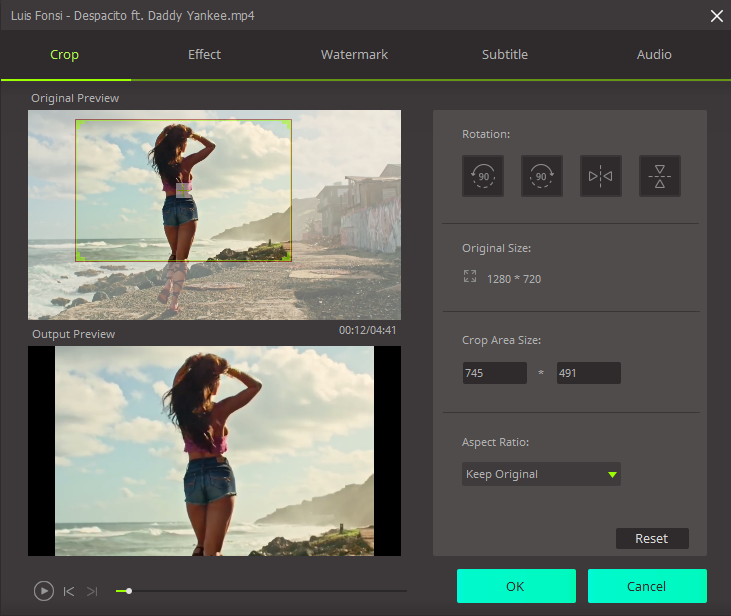
Инструмент Crop показывает два окна: Original Preview и Output Preview. В исходном кадре задаётся прямоугольник обрезки, справа отображаются поворот на 90 градусов, отражение, исходное разрешение, размер области кадрирования и соотношение сторон. Такой интерфейс позволяет проверить, что после удаления чёрных полей или лишней области не будет случайно срезана важная часть кадра.
Обрезка по времени строилась на выборе начальной и конечной точки фрагмента. Субтитры можно было добавлять как отдельный элемент обработки, а водяной знак — накладывать на изображение. Для контроля результата важно помнить, что такие изменения при обычной конвертации требуют нового кодирования видео. Поэтому финальный файл следует проверять не только на наличие картинки, но и на длительность, синхронизацию звука, положение субтитров и сохранность нужных областей кадра.
DVD: чем Deluxe отличался от обычного конвертера
DVD-функции были ключевым отличием Deluxe-редакции. Старая навигация справки прямо помечает Convert DVD и раздел DVD как возможности Deluxe. Пользователь мог загрузить физический диск или структуру VIDEO_TS, преобразовать содержимое в обычный видеофайл, записать подготовленные ролики на DVD и создать резервную копию диска в папку или образ.
В классической Mac-версии режим Burn находился рядом с Convert и Download. Для записи задавались материалы диска, параметры качества и соотношение сторон; в некоторых поколениях предлагались шаблоны меню. Режим Copy использовался для копирования DVD в доступный программе тип результата. С точки зрения рабочего процесса это делало iMedia Converter Deluxe удобнее отдельной связки «риппер + конвертер + программа записи», особенно для бытовых задач.
Сегодня DVD-модуль имеет два существенных ограничения. Во-первых, современный компьютер может вообще не иметь оптического привода. Во-вторых, продукт больше не обновляет механизмы чтения дисков и совместимости с операционными системами. Если нужен регулярный DVD-workflow, лучше выбирать актуальную программу, а не строить процесс вокруг снятого с поддержки компонента.
Загрузка онлайн-видео и запись экрана
Downloader был самостоятельной частью iMedia Converter Deluxe. Типичный сценарий состоял в копировании адреса ролика из браузера, вставке URL в программу и выборе загрузки. Старые материалы iSkysoft для этого поколения говорили о поддержке более 1000 сайтов и позволяли после скачивания конвертировать файл в нужный формат. В поздних версиях также использовался режим Download then Convert, связывающий загрузку и преобразование в одну очередь.
Эта функция сильнее других зависела от внешней среды. Сайт может изменить разметку, способ выдачи потоков, авторизацию или защиту, после чего старый загрузчик перестаёт распознавать адрес. Поскольку обслуживание iSkysoft прекращено, ожидать исправлений для современных видеоплатформ нельзя. Поэтому наличие Downloader в интерфейсе не означает, что он будет работать с конкретным сайтом сегодня.
В справке iMedia Converter Deluxe также присутствовала запись видео. Это позволяло захватывать онлайн-видео или экран вместо прямого скачивания. Запись не превращала программу в современную студию захвата: её роль была вспомогательной — получить локальный файл, который затем можно обработать тем же конвертером. Для регулярной записи экрана сейчас разумнее использовать поддерживаемый рекордер с актуальной работой аудиоустройств, разрешений и аппаратного кодирования.
Пакетная обработка, объединение и автоматизация
iMedia Converter Deluxe поддерживал пакетную обработку: в очередь добавлялись несколько файлов, после чего их можно было преобразовать с единым профилем. В позднем интерфейсе прогресс каждой задачи виден отдельно, а Convert All запускает всю очередь. Это полезнее ручного последовательного экспорта, потому что пользователь один раз задаёт папку и профиль, а затем оставляет приложение выполнять серию.
Объединение нескольких роликов реализовано как отдельная опция Merge All Videos. Такой режим удобен, когда камера разбила запись на несколько файлов или нужно получить один длинный ролик без построения монтажного проекта. Однако объединение в конвертере не заменяет монтаж: оно не предоставляет сложной временной шкалы, переходов между десятками дорожек или управления композицией.
Полноценного сценария автоматизации через командную строку, скрипты, watch-folders или API для iMedia Converter Deluxe в сохранившейся пользовательской документации не подтверждено. Поэтому для регулярных технических конвейеров, где сотни файлов должны обрабатываться по расписанию, логичнее FFmpeg или другой инструмент с явно документируемой автоматизацией.
Аппаратное ускорение и производительность
В поздней технической справке iSkysoft перечислялся набор поддерживаемых Intel GPU для Windows, а интерфейс отмечал некоторые задания как совместимые с High Speed Conversion. Это показывает, что программа использовала аппаратное ускорение для поддерживаемых комбинаций кодека и оборудования. Но старый список видеоядер заканчивается поколениями, актуальными до прекращения сопровождения, поэтому переносить эти обещания на современные NVIDIA, AMD, Intel Arc или новые драйверы нельзя.
Скорость конвертации всегда зависит от того, требуется ли полное перекодирование. Сценарий «Same as source» или совместимое быстрое преобразование может быть проще, чем изменение разрешения, частоты кадров, кодека и наложение эффектов одновременно. Кадрирование, водяной знак и многие фильтры требуют обработки кадров и уменьшают выгоду от простого переноса потоков.
Для старого компьютера программа была рассчитана на скромные по нынешним меркам требования, но это не означает, что она оптимальна для современных 4K/8K и HDR-источников. Современные кодеки и новые аппаратные блоки развивались уже после завершения поддержки iSkysoft, тогда как актуальные инструменты получают новые энкодеры и профили.
Облачные, мобильные и ИИ-возможности
Классический iMedia Converter Deluxe — настольная программа, а не облачный сервис. Основной сценарий начинается с локального файла, DVD или URL и заканчивается локальным результатом. В старой документации нет отдельного облачного хранилища, серверного рендера или совместной работы над проектами. Это важно не путать с современным UniConverter и другими нынешними продуктами Wondershare, где появились функции, которых в iMedia не было.
Профили iPhone, iPad, Android и других устройств не означают наличие мобильного приложения iMedia Converter Deluxe. Программа работала на компьютере и готовила файл для устройства; поздняя версия линии добавляла модуль Transfer для переноса медиа по USB. Само кодирование оставалось задачей настольного приложения.
ИИ-инструменты вроде автоматического удаления фона, генеративной обработки, интеллектуального шумоподавления или современных AI-enhance модулей относятся к новым продуктам. Приписывать их iMedia Converter Deluxe неправильно. Для старого продукта подтверждены обычные правила конвертации, фильтры и инструменты редактирования без современного AI-пайплайна.
Приватность и зависимость от интернета
Локальная конвертация начинается с файлов на компьютере и не требует браузерной загрузки исходника на сторонний сервер. Это снижает типичный риск, характерный для онлайн-конвертеров, где весь файл сначала уходит в облако. Однако iMedia Converter Deluxe нельзя считать полностью автономным продуктом: Downloader обращается к внешним сайтам, регистрация связана с лицензией, а проверка обновлений и получение кода исторически использовали сервисы iSkysoft.
После прекращения сопровождения основной риск не связан с тем, что старый конвертер обязательно отправляет медиа в облако, — такой режим для него не документирован. Риск связан с устаревшей программной средой: старый установщик, старые сетевые компоненты, неподдерживаемая система и невозможность получить исправление безопасности. Поэтому не стоит отключать защиту ОС или устанавливать непроверенные «перепакованные» версии только ради запуска iMedia.
Для конфиденциальных материалов разумный критерий прост: использовать поддерживаемый локальный инструмент, который можно получить из действующего официального источника, и не передавать файлы в неизвестный веб-сервис. Старый iMedia не даёт преимущества, если ради него приходится скачивать установщик с зеркала без подтверждаемой целостности.
Лицензирование, цена и пробный режим
Исторически iMedia Converter Deluxe был коммерческой программой с пробной версией. Сохранились старые официальные страницы с персональными лицензиями и отдельными Windows- и Mac-ценами, а также Upgrade Center, где покупателю выдавался регистрационный код и ссылка на загрузку. Эти условия относятся к периоду активных продаж и не являются действующим предложением.
На сентябрь 2026 года у iMedia Converter Deluxe нет актуальной отдельной цены. Текущий магазин iSkysoft продвигает Wondershare UniConverter вместо старого конвертера. Прежний специальный план перехода с iSkysoft на UniConverter 13 также был ограничен сроком. Поэтому старые суммы на страницах «Installation Successful» или в исторических акциях нельзя использовать для сравнения текущей стоимости.
То же относится к пробной версии. В период активных продаж бесплатная проба существовала, но действующего пробного режима именно для iMedia Converter Deluxe сейчас нет. Поэтому прежние ограничения отдельных выпусков нельзя переносить на 2026 год и описывать как актуальные. Для оценки современного преемника нужно использовать нынешнюю пробную версию UniConverter и её текущие условия, а не старую iMedia-лицензию.
Язык интерфейса
iMedia Converter Deluxe выпускался в нескольких локализациях. В версии 1.5.0 для Mac к поддерживаемым языкам добавили немецкий, испанский, португальский, французский и традиционный китайский. Русский интерфейс для iMedia Converter Deluxe не подтверждён, поэтому рассчитывать на русскоязычную локализацию старой версии не следует.
Язык установки был связан с конкретным локализованным дистрибутивом. Сейчас это особенно важно: отдельного поддерживаемого центра загрузок iMedia Converter Deluxe уже нет, а случайный файл с зеркала нельзя считать надёжным способом получить нужную локаль или безопасную сборку.
Воспроизводимый рабочий сценарий: подготовка MP4 для воспроизведения
Типичный сценарий iMedia Converter Deluxe хорошо показывает архитектуру программы. Допустим, есть файл MOV с камеры, который нужно получить в MP4 1080p для воспроизведения на телевизоре. Задача не требует сложного монтажа, но важно сохранить полный кадр, звук и правильную длительность.
- Запустить приложение и открыть режим Convert. Исходник добавляется через Add Files либо перетаскиванием в рабочее окно.
- Проверить карточку источника: формат, разрешение, длительность и наличие звуковой дорожки. Если файл не считывается, не переходить к экспорту, а сначала убедиться, что исходник воспроизводится вне конвертера.
- Открыть список результата и выбрать MP4. Для обычного Full HD-файла — профиль 1080p; для сохранения исходного разрешения — профиль Same as source, если он доступен для выбранной комбинации.
- Если нужно убрать лишний край кадра, открыть Crop и проверить Original Preview и Output Preview. Не менять геометрию кадра без необходимости.
- Задать папку вывода. При нескольких файлах добавить всю серию и использовать общий профиль, не смешивая ролики с разными требованиями в одну неконтролируемую очередь.
- Запустить Convert или Convert All и дождаться завершения задачи.
- Проверить готовый MP4 в независимом проигрывателе: начало, середину и конец, звук, длительность, разрешение и синхронизацию. Если файл предназначен для телевизора или приставки, окончательная проверка должна выполняться именно на целевом устройстве.
Этот пример не зависит от рекламных обещаний о скорости. Он показывает, где чаще всего возникает ошибка: неверный профиль, случайное кадрирование, неподдерживаемый кодек исходника или отсутствие финальной проверки на том устройстве, ради которого выполнялась конвертация.
Как проверить качество результата
Успешный статус задачи ещё не означает, что результат подходит для дальнейшей работы. После экспорта полезно сравнить свойства исходника и итогового файла. Для бытового видео достаточно проверить разрешение, частоту кадров, длительность, звуковую дорожку и визуальное качество на нескольких участках. Для монтажа нужно дополнительно контролировать кодек, цветовое пространство, наличие альфа-канала или профессионального промежуточного формата, если он требуется редактору.
- Длительность: начало и конец должны совпадать с ожидаемым диапазоном, особенно после Trim.
- Разрешение и пропорции: изображение не должно быть растянуто, случайно обрезано или дополнено ненужными полями.
- Частота кадров: резкое изменение частоты может сделать движение менее плавным или нарушить синхронизацию.
- Звук: проверьте наличие нужной дорожки, громкость и совпадение речи с изображением.
- Субтитры: отдельная дорожка и вшитый текст ведут себя по-разному; проверять нужно в реальном проигрывателе.
- Совместимость: финальный тест проводится на целевом телевизоре, телефоне, медиаплеере или монтажной программе, а не только внутри конвертера.
Для технической проверки полезен независимый анализатор медиапотоков. Он позволяет увидеть реальный видеокодек и аудиокодек внутри MP4, MKV или MOV. Это особенно важно, когда расширение файла выглядит корректно, но устройство всё равно отказывается его воспроизводить.
Частые проблемы и диагностика
Программа не устанавливается или не запускается
Первая проверка — версия операционной системы. Историческая матрица iSkysoft заканчивается Windows 10 и macOS 10.15 для поздней справки старой линии. Windows 11, современные выпуски macOS и Apple Silicon не были частью поддерживаемой конфигурации iMedia Converter Deluxe. Если приложение не запускается на новой системе, это не повод отключать системную защиту или искать модифицированный установщик. Рациональное решение — перейти на современную программу.
Лицензия или регистрационный код не принимаются
Старый продукт использовал регистрационную информацию, привязанную к покупке, а iSkysoft предоставляла механизм восстановления кода. После прекращения обслуживания нельзя гарантировать, что прежняя активационная инфраструктура будет работать для любой старой сборки. Если код не принимается, сначала нужно исключить несовпадение платформы и версии, а затем оценить переход на поддерживаемый преемник вместо покупки сомнительного ключа у стороннего продавца.
MP4 или MOV не импортируется
Контейнер не равен кодеку. Два файла .mp4 могут содержать разные видеопотоки. Старый конвертер поддерживает широкий список форматов, но не современные варианты каждого кодека и профиля. Проверьте, воспроизводится ли исходник в независимом плеере и каким кодеком он закодирован. Если файл создан новой камерой или смартфоном после завершения поддержки iMedia, современный H.265/10-bit/HDR-профиль может потребовать актуальный декодер.
Конвертация идёт медленно
Проверьте, включены ли кадрирование, эффекты, водяной знак, изменение разрешения и другие операции, которые требуют полного пересчёта кадров. Аппаратное ускорение старой версии привязано к старым спискам совместимых GPU и драйверов. На новом компьютере отсутствие ускорения в iMedia не означает аппаратную проблему — приложение просто не получало обновлений для новой платформы.
После конвертации пропал звук
Нужно сравнить аудиокодек источника и выбранного результата. Если контейнер поддерживается, но конкретная дорожка имеет необычный формат, старое приложение может обработать её не так, как ожидается. Для диагностики сначала экспортируйте короткий фрагмент с распространённым AAC или MP3-профилем, затем проверьте его в независимом проигрывателе. Это помогает отделить ошибку контейнера от ошибки аудиокодека.
Загрузчик больше не скачивает ролик
Онлайн-платформы регулярно меняют способы выдачи медиа. Старый Downloader перестал получать обновления вместе с продуктом, поэтому конкретный URL может больше не разбираться. Проверка начинается с обычного открытия ролика в браузере и доступности самого материала. Если страница работает, а iMedia нет, наиболее вероятный практический вывод — использовать актуальный загрузчик, а не переустанавливать старую программу.
DVD не определяется
Сначала нужно убедиться, что диск и привод видны самой операционной системе. Затем проверить, что используется именно Deluxe-функциональность и поддерживаемый тип DVD-источника. Проблемы чтения повреждённого диска, региона или защиты нельзя решить одним изменением выходного формата. Для архивирования собственных дисков лучше использовать поддерживаемое ПО и соблюдать правила, действующие для защищённого контента в вашей юрисдикции.
Плюсы и минусы
Плюсы ✔️
- В одном настольном приложении были объединены конвертация видео и аудио, загрузка онлайн-видео, базовое редактирование и DVD-инструменты.
- Поддерживалась пакетная очередь и общий запуск нескольких заданий, что уменьшало количество повторных ручных операций.
- Широкий для своего времени набор входных и выходных контейнеров охватывал бытовые форматы, видео с камер и несколько монтажных профилей.
- Готовые профили устройств позволяли получать совместимый файл без ручного подбора каждого параметра кодека.
- Deluxe-редакция включала конвертацию, запись и резервное копирование DVD, поэтому не требовала отдельной программы для каждой дисковой операции.
- Редактирование встроено перед конвертацией: Trim, Crop, Rotate, субтитры, водяной знак, эффекты и объединение не требуют отдельного простого редактора.
Минусы ❌
- Продукт снят с сопровождения с 2020 года, поэтому нет актуальных исправлений, новых кодеков и гарантии работы на современных ОС.
- Windows 11, новые версии macOS и Apple Silicon не входят в историческую матрицу поддерживаемых платформ iMedia Converter Deluxe.
- Онлайн-загрузчик зависит от изменений сторонних видеосайтов и после прекращения обновлений не может считаться надёжным современным инструментом.
- Нет актуальной отдельной цены, поддерживаемой пробной версии и действующей схемы покупки именно iMedia Converter Deluxe.
- Старые страницы и загрузочные зеркала создают риск перепутать устаревший установщик с актуальным Wondershare UniConverter.
- Современные AI-инструменты и новые кодеки преемника не относятся к iMedia Converter Deluxe, поэтому функционально старый продукт заметно отстал от поддерживаемых решений.
Кому подойдёт
Сегодня область разумного применения узкая. iMedia Converter Deluxe подходит владельцу старого компьютера с совместимой Windows или macOS, у которого уже есть легальная лицензия и сохранённый рабочий установщик. Если такая система используется офлайн для периодической конвертации старых AVI, MOV, MPEG, VOB или файлов с камеры, менять стабильную конфигурацию только ради нового интерфейса необязательно.
Он также может быть полезен при восстановлении старого рабочего процесса: например, если архив проекта десятилетней давности предполагал экспорт в конкретный профиль устройства или ProRes-профиль Mac-версии. Здесь важна не современность программы, а воспроизводимость старой среды.
Кому не подойдёт
Для нового компьютера iMedia Converter Deluxe выбирать не стоит. Пользователь с Windows 11, актуальной macOS, Apple Silicon, новыми HEVC/HDR-камерами или потребностью в AV1 должен взять поддерживаемый конвертер. Это же относится к регулярной работе с онлайн-видео: старый Downloader не получает адаптаций под изменения сайтов.
Программа также не подходит как современная монтажная система. Встроенные Trim, Crop и Watermark решают подготовительные задачи, но не заменяют редактор с таймлайном. Для автоматизированной обработки сотен файлов лучше использовать инструмент с командной строкой и документируемыми сценариями пакетного запуска. Для AI-улучшения, удаления фона и современных интеллектуальных функций нужен актуальный продукт, поскольку такие возможности в iMedia не подтверждены.
Альтернативы
Wondershare UniConverter
Это прямой современный преемник, на который iSkysoft переводила пользователей после прекращения поддержки своей линейки. UniConverter выпускается для Windows и macOS, поддерживает более 1000 форматов, 4K/8K/HDR, аппаратное ускорение, конвертацию, сжатие, редактирование, запись экрана, DVD и современные AI-инструменты. Его стоит выбирать, если нужен максимально близкий по концепции «всё в одном» продукт с актуальной поддержкой. В отличие от iMedia Converter Deluxe, он продаётся и обновляется сейчас.
HandBrake
HandBrake — бесплатный открытый транскодер для Windows, macOS и Linux. Он поддерживает MP4, MKV и WebM на выходе, современные H.264, H.265, AV1, VP8/VP9, очереди, пресеты, фильтры и субтитры. Его сильная сторона — прозрачный локальный процесс и отсутствие платной лицензии. Но это не замена всей iMedia-функциональности: HandBrake не является загрузчиком онлайн-видео и не авторит DVD-меню; он работает с DVD/Blu-ray источниками без защиты.
Shutter Encoder
Shutter Encoder — бесплатное приложение с открытым исходным кодом для Windows, macOS и Linux, ориентированное на широкий набор профессиональных и бытовых преобразований. Оно поддерживает H.264, H.265, H.266, VP9, AV1, DNxHD/DNxHR, ProRes, CineForm, FFV1, операции без перекодирования, анализ, субтитры, DVD/Blu-ray, web video и очередь. Это более подходящий вариант, если нужен контроль над кодеками и техническими операциями, а не коммерческий медиакомбайн.
FFmpeg
FFmpeg — основа для пользователей, которым важны автоматизация и точный контроль. Проект активно развивается, работает через командную строку и поддерживает огромный набор кодеков, контейнеров, фильтров и сценариев обработки. В отличие от iMedia Converter Deluxe, здесь нет ориентированного на новичка графического интерфейса с готовыми плитками устройств. Зато FFmpeg удобно встраивать в скрипты, серверные процессы и повторяемые пакетные конвейеры.
Any Video Converter
Any Video Converter остаётся актуальным настольным продуктом для Windows и macOS и заявляет более 1000 форматов, пакетную обработку, конвертацию, сжатие и современные дополнительные инструменты. Он ближе к iMedia по стилю работы, чем FFmpeg: пользователь выбирает функцию в графическом интерфейсе и не обязан разбираться в командной строке. Это разумная альтернатива для тех, кому нужна привычная модель «добавить файл — выбрать результат — запустить» без зависимости от снятого с поддержки iSkysoft.
Как выбирать замену по сценарию
| Сценарий | Рациональный вариант | Почему |
|---|---|---|
| Нужен прямой современный аналог iMedia | Wondershare UniConverter | Это официальный преемник линейки с похожей концепцией медиакомбайна |
| Нужна бесплатная локальная конвертация | HandBrake | Открытый код, актуальные кодеки, очереди и понятные пресеты |
| Нужны профессиональные кодеки и операции без перекодирования | Shutter Encoder | Богатый набор контейнеров, кодеков и технических инструментов |
| Нужна автоматизация и скрипты | FFmpeg | Командная строка и гибкий конвейер обработки |
| Нужен графический конвертер общего назначения | Any Video Converter | Современная поддержка Windows/macOS и широкий набор форматов |
FAQ
iSkysoft iMedia Converter Deluxe и Wondershare UniConverter — это одна программа?
Нет, это не один и тот же актуальный установщик. iMedia Converter Deluxe — прежнее название старой линии iSkysoft, которая позднее называлась Video Converter Ultimate и HD Video Converter. После прекращения сопровождения iSkysoft пользователям был предложен переход на Wondershare UniConverter. Поэтому UniConverter следует считать современным преемником, а не просто новым ярлыком для старого файла.
Можно ли сейчас купить iMedia Converter Deluxe?
Актуальной отдельной продажи этого продукта нет. Нынешний магазин и центр загрузок iSkysoft продвигают Wondershare UniConverter. Старые страницы с ценами iMedia остаются доступными, но относятся к периоду активных продаж и не являются текущим предложением.
Работает ли iMedia Converter Deluxe на Windows 11?
Windows 11 не входит в опубликованную историческую матрицу поддерживаемых систем. Для поздней справки перечислены Windows 10, 8, 7, Vista и XP. Поэтому корректно считать Windows 11 неподдерживаемой средой и не строить новый рабочий процесс на возможной случайной совместимости.
Есть ли версия для Apple Silicon?
Подтверждённой версии iMedia Converter Deluxe с нативной поддержкой Apple Silicon нет. Сопровождение iSkysoft прекратилось до того, как современные Mac на M-серии стали основной платформой. Нативная поддержка Apple Silicon относится к нынешнему Wondershare UniConverter.
Поддерживает ли программа Linux?
Для iMedia Converter Deluxe подтверждены Windows и macOS. Отдельной Linux-версии этой программы нет. Для Linux логичнее HandBrake, Shutter Encoder или FFmpeg.
Можно ли использовать iMedia как полноценный видеоредактор?
Нет. В нём есть полезные операции подготовки — Trim, Crop, Rotate, эффекты, водяной знак, субтитры и объединение, — но нет подтверждённой архитектуры профессионального многодорожечного монтажа. Для монтажа нужен отдельный редактор.
Обрабатывает ли iMedia файлы в облаке?
Классический сценарий конвертации — локальный: файл добавляется с компьютера и результат сохраняется в выбранную папку. Отдельный облачный рендер или облачное хранилище для iMedia Converter Deluxe не документированы. Интернет необходим для загрузчика веб-видео и был нужен сетевым функциям регистрации и обновления.
Почему старые инструкции iSkysoft сейчас открывают страницы UniConverter?
После прекращения сопровождения iSkysoft конвертерное направление было переведено на Wondershare. Поэтому часть прежних URL перенаправляется на современную справку UniConverter, а старые изображения и отдельные страницы остались в каталоге iSkysoft. При чтении такой документации нужно отличать исторический iMedia-интерфейс от новых функций преемника.
Стоит ли скачивать старый установщик с файлового каталога?
Для нового пользователя — нет. Продукт больше не поддерживается, а официальный текущий центр загрузок заменил его UniConverter. Установка случайной старой сборки с зеркала добавляет риск повреждённого или изменённого дистрибутива и не решает проблему совместимости с современной ОС.
Итог
iSkysoft iMedia Converter Deluxe был содержательным продуктом своего времени: он объединял конвертацию, пакетную очередь, профили устройств, простое редактирование, веб-загрузку и DVD-функции в одном интерфейсе. Если программа уже работает на старом совместимом компьютере и используется для локальных архивных задач, её можно сохранять как часть стабильной среды. Переносить эту среду на новый компьютер без необходимости не стоит.
Для нового использования выбор зависит от задачи. Нужен прямой преемник с похожей концепцией — рациональнее Wondershare UniConverter. Нужна бесплатная локальная перекодировка — HandBrake. Требуются профессиональные контейнеры и широкий набор технических операций — Shutter Encoder. Нужны скрипты и автоматизация — FFmpeg. iMedia Converter Deluxe в 2026 году следует оценивать не по старым рекламным страницам, а по главному ограничению: продукт снят с сопровождения и больше не получает обновлений, поэтому современный рабочий процесс лучше строить на поддерживаемом инструменте.