


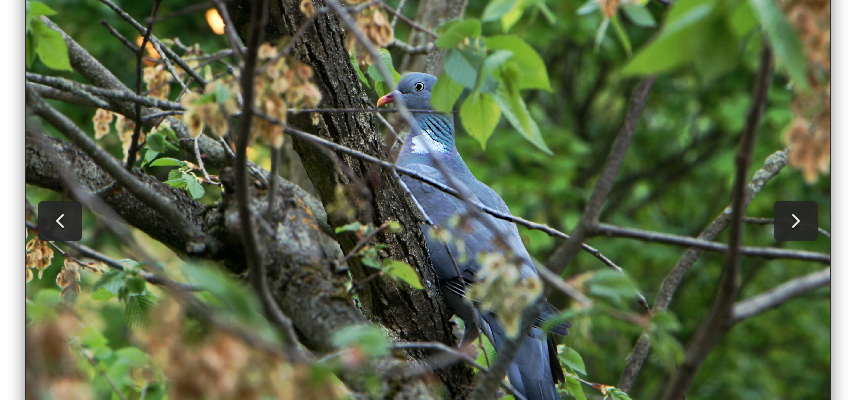
Eye of GNOME, также известный по короткому имени EOG и идентификатору org.gnome.eog, — настольный просмотрщик изображений для Linux и среды GNOME. Программа открывает отдельные файлы и последовательности снимков из одной папки, показывает их в обычном или полноэкранном режиме, запускает слайд-шоу, читает доступные метаданные, выполняет поворот и отражение, печатает изображения и сохраняет копии в другом формате. По состоянию на август 2026 года проект не закрыт: актуальная стабильная версия 50.2 выпущена 27 июня 2026 года. При этом Eye of GNOME уже не является основным просмотрщиком в составе GNOME Core: начиная с GNOME 45 эту роль выполняет новое приложение Loupe, которое в меню системы отображается как Image Viewer. Поэтому EOG следует оценивать не как полностью заброшенную программу, а как отдельно поддерживаемый классический просмотрщик с более традиционным интерфейсом и рядом функций, которых может не быть в минималистичном просмотрщике по умолчанию.
Скачать Eye of GNOME бесплатно
Рекомендуемый аналог
ФотоМАСТЕР
Фоторедактор для Windows и macOS с русским интерфейсом
- Ретушь портретов и точная коррекция фото
- Понятный интерфейс на русском языке
- Подходит новичкам, легко освоить
- Обработка отдельных снимков и серий фотографий
Eye of GNOME
Программа для работы с изображениями и графикой на русском языке
- Меньше инструментов для точной локальной коррекции
- Часть расширенных функций доступна только платно
- Набор инструментов зависит от версии и платформы
- Может не подойти для сложного профессионального монтажа

Основные параметры Eye of GNOME
| Параметр | Подтверждённое значение |
|---|---|
| Тип продукта | Настольный просмотрщик изображений с базовыми операциями сохранения, печати, поворота, отражения, пакетного переименования и конвертации |
| Разработчик | The Eye of GNOME Team, проект GNOME |
| Актуальная стабильная версия | 50.2 от 27 июня 2026 года |
| Основная платформа | Linux; приложение рассчитано на рабочий стол GNOME и GTK |
| Flathub | Пакет org.gnome.eog, версии для x86_64 и aarch64; сборка помечена как непроверенная и предоставляется сообществом |
| Лицензирование | Свободное программное обеспечение; код приложения распространяется по GNU GPL, в метаданных проекта указана GPL-2.0+ |
| Цена | Бесплатно; платных редакций, подписки, пробного срока и регистрации нет |
| Обработка данных | Локальная на компьютере; штатная работа не требует облачной загрузки изображений |
| Русский язык | Русская локализация интерфейса присутствует и следует системной локали |
| Базовые форматы сохранения | JPEG, PNG, BMP и TIFF; дополнительные варианты зависят от установленных системных загрузчиков и кодеков |
| Мобильная и веб-версия | Нет |
| ИИ-функции | Нет |
Идентичность продукта и его место в современной GNOME
Название Eye of GNOME относится к конкретному приложению GNOME с исполняемой командой eog. Его не следует смешивать с Loupe, который теперь носит общее пользовательское название Image Viewer, с просмотрщиком Eye of MATE из среды MATE, с Windows-программой Image Eye или с другими проектами, использующими аббревиатуру EOG. В пакетных менеджерах Linux нужный продукт обычно определяется по имени eog либо по Flatpak-идентификатору org.gnome.eog.
Смена программы по умолчанию произошла из-за перехода GNOME к новому стеку GTK 4, современному адаптивному интерфейсу и изолированной загрузке изображений в Loupe. Eye of GNOME сохранил собственную ветку разработки, традиционный GTK-интерфейс и отдельный график выпусков. Это важно при выборе: установка актуальной GNOME не гарантирует наличие EOG из коробки, но приложение можно поставить отдельно из репозитория дистрибутива или через Flathub.
Версия 50.2 является поддерживаемой стабильной веткой, а не исторической сборкой из старого архива. Нумерация EOG следует циклам GNOME, поэтому переход от веток 45–49 к 50 не означает появление платной редакции или полностью нового продукта. Изменения в точечных релизах 50.1 и 50.2 в основном связаны с обслуживанием и переводами, тогда как характер рабочего процесса остаётся знакомым пользователям прежних версий.
Платформы, распространение и системная среда
Linux и интеграция с GNOME
Eye of GNOME предназначен прежде всего для настольного Linux. Программа использует GTK, GLib, GIO, gdk-pixbuf, dconf, компоненты gnome-desktop и системную базу MIME-типов. Из этого следует практическое ограничение: универсального списка вроде «минимум Ubuntu такой-то версии» у проекта нет. Совместимость определяется тем, какую сборку предоставляет конкретный дистрибутив и подходят ли версии библиотек в его репозитории.
В GNOME приложение интегрируется с файловым менеджером, системным диалогом открытия, настройкой фонового изображения, печатью, локалями и цветовыми профилями при наличии соответствующей библиотеки. В других средах Linux EOG тоже может запускаться, если установлены зависимости GTK и GNOME, но оформление, системные диалоги, выбор приложения по умолчанию и установка обоев могут отличаться.
Репозиторий дистрибутива и Flatpak
Установка из штатного репозитория обычно даёт пакет, собранный и проверенный сопровождающими дистрибутива. Его версия может отставать от 50.2, особенно в выпусках с длительной поддержкой. Flatpak-пакет на Flathub на момент подготовки обзора содержит EOG 50.2 и доступен для архитектур x86_64 и aarch64. При этом карточка Flathub прямо помечает сборку как предоставленную сообществом и не подтверждённую командой приложения. Это не означает, что пакет вредоносный, но ответственность за упаковку и обновления лежит не на разработчиках EOG.
Манифест Flatpak предоставляет приложению доступ к хостовой файловой системе, чтобы просмотрщик мог открывать изображения в пользовательских каталогах, а также разрешает взаимодействие с GVFS для подключённых сетевых и удалённых ресурсов. Такой режим удобнее строгого выбора отдельных папок, но слабее изолирует приложение от остальных файлов пользователя. Для конфиденциальных архивов это существеннее, чем отсутствие облачной обработки: EOG работает локально, однако процесс получает широкий доступ к файлам в пределах разрешений пакета.
Исходный код и ручная сборка
Официальные исходные архивы публикуются в каталоге выпусков GNOME, а разработка ведётся в репозитории проекта. Ручная сборка требует полного набора библиотек разработки, Meson/Ninja и согласованных версий GTK-компонентов. Для обычного просмотра фотографий этот путь не даёт преимуществ перед готовым пакетом. Он нужен сопровождающим дистрибутивов, разработчикам модулей и пользователям, которым требуется нестандартная конфигурация кодеков или метаданных.
Некоторые возможности зависят от необязательных библиотек. Libexif добавляет чтение EXIF, libjpeg нужен для сохранения EXIF при записи JPEG, Little CMS участвует в управлении цветом, а Exempi обеспечивает чтение XMP. Отсутствие одной из этих библиотек не обязательно мешает открыть JPEG или PNG, но сокращает объём доступных данных либо влияет на сохранение метаданных.
Windows, macOS, Android и iOS
Официальных настольных пакетов Eye of GNOME для Windows и macOS, а также мобильных приложений для Android и iOS нет. Проект не является веб-сервисом и не запускается в браузере. Теоретическая переносимость компонентов GTK не равна официальной поддержке продукта, поэтому EOG не стоит выбирать для смешанного парка компьютеров, где требуется одинаковая программа на Linux, Windows и macOS.
Интерфейс: рабочие зоны и логика управления
Главное окно построено вокруг изображения, а не вокруг каталога или панели редактирования. В верхней части находится заголовочная панель: она показывает имя текущего файла, масштаб и кнопки, связанные с просмотром. В центре размещён холст. При наличии соседних изображений в папке поверх холста появляются стрелки перехода. Быстрые кнопки поворота доступны в нижней части области просмотра, а меню в правой верхней части открывает команды работы с файлом и режимами интерфейса.
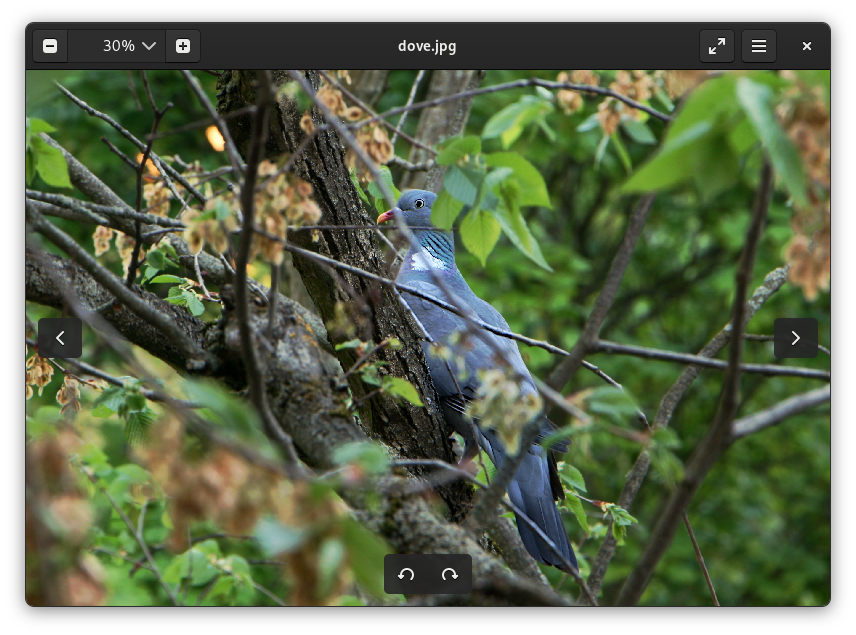
Заголовочная панель и меню
Меню актуальной ветки содержит команды «Открыть…», «Открыть с помощью…», «Сохранить», «Сохранить как…», «Печать…», «Установить как фон», «Свойства изображения», «Слайд-шоу» и «Показать Презентер». Подменю «Показать» управляет боковой панелью, галереей изображений и строкой состояния. Отдельно доступны настройки, окно комбинаций клавиш, справка и сведения о приложении.
Такой набор подчёркивает назначение программы. EOG не создаёт собственную библиотеку и не предлагает многоуровневую рабочую область редактора. Все действия относятся к текущему файлу, выбранной группе миниатюр или последовательности изображений из одной папки.
Центральный холст
Холст показывает растровое или векторное изображение на фоне, который задаётся темой либо настройками EOG. Прозрачные области можно отображать клетчатым узором, выбранным цветом или цветом фона. Для PNG, SVG и других файлов с альфа-каналом это помогает отличить прозрачность от белой или чёрной заливки.
Масштаб можно увеличивать и уменьшать, возвращать к фактическому размеру и подгонять под окно. В настройках отдельно включается сглаживание при уменьшении и увеличении. Интерполяция делает уменьшенный кадр визуально ровнее, но требует дополнительных вычислений. Сглаживание при сильном увеличении убирает жёсткие границы пикселей, однако изображение становится более размытым и не приобретает новых деталей.
Галерея изображений
Галерея — панель миниатюр для файлов текущей последовательности. По умолчанию она скрыта и располагается снизу, но положение может быть изменено на левую, верхнюю или правую сторону. Панель используется не только для перехода между снимками: в ней можно выделить несколько файлов для пакетного сохранения, конвертации или переименования.
Если пользователь открыл один файл из папки, EOG формирует последовательность из совместимых изображений в этой папке. Стрелки, клавиши перехода и галерея работают с этой последовательностью. Программа не сканирует весь диск и не строит постоянный индекс; состав просмотра зависит от текущего каталога и доступности файлов.
Боковая панель и свойства
Боковая панель показывает сведения о файле и доступные метаданные. Базовые поля включают имя, тип, размер изображения, размер файла и папку. При сборке с поддержкой EXIF и XMP могут отображаться данные камеры, ориентация и дополнительные описательные поля. Наличие конкретных строк определяется содержимым файла и установленными библиотеками, поэтому пустое поле не всегда означает ошибку EOG.
Команда «Свойства изображения» удобна для быстрой проверки перед печатью или конвертацией: по ней можно убедиться, что открыт нужный файл, сравнить разрешение и формат, а затем открыть содержащую папку в файловом менеджере. Для массового редактирования EXIF, IPTC или XMP программа не предназначена.
Строка состояния
Строка состояния отключена по умолчанию. После включения она добавляет краткую информацию о текущем изображении и положении в последовательности. Дополнительный модуль может выводить дату снимка. Скрытое состояние не удаляет данные и не влияет на сохранение; это только настройка плотности интерфейса.
Полноэкранный режим, слайд-шоу и Презентер
Полноэкранный режим убирает лишние элементы окна и оставляет изображение с временной панелью навигации. Слайд-шоу автоматически переключает файлы через заданный интервал. В настройках можно разрешить увеличение небольших изображений до размеров экрана, задать паузу между кадрами и включить циклическое повторение. Внутренняя настройка допускает нулевую задержку как способ отключить автоматический переход.
Режим «Презентер» открывает отдельные элементы управления для показа последовательности. В его интерфейсе предусмотрены сведения о типе, имени, размерах, количестве байтов и папке текущего файла, а также переходы по изображениям. Это полезно при демонстрации на втором экране: аудитория видит полноэкранный кадр, а ведущий сохраняет навигацию и информацию о файле в отдельном окне. EOG не создаёт презентационный проект, не добавляет переходы и не экспортирует видеоролик.
Основные функции просмотра
Открытие файлов
Изображение можно открыть двойным щелчком в файловом менеджере, через команду «Открыть…» или сочетание Ctrl+O. Если EOG не назначен программой по умолчанию, он остаётся доступен в меню «Открыть с помощью». Исполняемая команда принимает пути к файлам, поэтому приложение можно запускать из терминала или скрипта с перечнем изображений, однако оно остаётся графическим просмотрщиком, а не консольным конвертером.
При первом открытии диалог выбора ориентируется на пользовательскую папку изображений, если она определена через стандартные каталоги XDG. Если такой каталог не настроен, используется текущая рабочая папка. Это поведение можно изменить внутренней настройкой, но отдельной функции импорта с копированием в медиатеку нет.
Навигация по папке
Переход к предыдущему и следующему изображению выполняется стрелками интерфейса, клавишами направления или жестом двумя пальцами. Доступны переход к первому, последнему и случайному файлу. Навигация не меняет содержимое файлов и подходит для первичного отбора серии, но в EOG нет рейтингов, цветовых меток, виртуальных альбомов и фильтрации по параметрам съёмки.
При просмотре большой папки галерея делает последовательность более наглядной, однако миниатюры не заменяют файловый браузер. Для перемещения, копирования и сложной сортировки удобнее использовать файловый менеджер либо gThumb. EOG умеет отправлять файл в корзину и поддерживает окончательное удаление, поэтому перед применением этих команд нужно читать текст подтверждения.
Масштаб и прокрутка
Для увеличения используются кнопки, клавиши «плюс», Ctrl+«плюс» и жест разведения пальцев; уменьшение выполняется соответствующими обратными действиями. Режим фактического размера показывает один пиксель изображения в масштабе 1:1, а «наилучшее заполнение» подгоняет кадр к доступной области. Колесо мыши по умолчанию меняет масштаб с шагом пять процентов на событие.
Если изображение крупнее окна, его можно прокручивать по горизонтали и вертикали. Это важно при оценке резкости и артефактов JPEG: подгонка к окну скрывает часть мелких дефектов, а масштаб 100% показывает пиксельную структуру без уменьшения. При этом EOG не является инструментом измерения шума, фокус-пикинга или сравнения двух кадров бок о бок.
Автоматическая ориентация
Опция автоматической ориентации включена по умолчанию и использует тег EXIF Orientation. Она исправляет положение портретных кадров, которые физически записаны матрицей в горизонтальной ориентации, но снабжены метаданными поворота. Эта операция влияет на отображение; постоянное изменение файла происходит только после сохранения.
Автоповорот не срабатывает, если в файле нет корректного тега, метаданные повреждены либо сборка создана без libexif. В таком случае изображение можно повернуть вручную. Перед массовым сохранением важно проверить несколько файлов: некорректный тег в исходнике способен привести к неожиданному двойному повороту в других программах.
Печать и фон рабочего стола
Команда печати передаёт изображение системной подсистеме печати и открывает диалог с параметрами страницы, масштаба и размещения. Качество результата зависит не только от EOG, но и от драйвера принтера, профиля цвета, разрешения исходника и выбранного размера. Для точной фотопечати с управлением мягкой цветопробой нужен специализированный редактор или программа производителя принтера.
Команда установки фона использует интеграцию с рабочим столом. Она наиболее предсказуема в GNOME; в другой среде Linux действие может отсутствовать либо не менять фон из-за несовместимого механизма настроек. EOG не создаёт коллаж из нескольких обоев и не управляет расписанием их смены.
Редактирование и сохранение
Поворот и отражение
Программа поддерживает поворот на 90 градусов по и против часовой стрелки, горизонтальное и вертикальное отражение. Действие можно отменить до сохранения. После команды «Сохранить» изменения записываются в текущий файл, а «Сохранить как…» создаёт отдельный файл с новым именем или форматом.
Эти операции не делают EOG полноценным фоторедактором. В программе нет кадрирования, произвольного выравнивания горизонта, изменения размера холста, коррекции экспозиции, кривых, масок, слоёв, кистей и ретуши. Отсутствует и недеструктивный журнал параметров: после перезаписи исходника вернуть первоначальные пиксели можно только из резервной копии.
Сохранение текущего файла
Кнопка «Сохранить» активна после изменения изображения. Если файл расположен в каталоге без права записи, открыт с удалённого ресурса только для чтения или кодек не поддерживает запись, операция завершается ошибкой. Безопасный вариант для важных фотографий — использовать «Сохранить как…», выбрать новое имя и оставить оригинал неизменным.
При работе с JPEG сохранение повторно сжимает изображение. Даже если визуально изменён только поворот, конкретный путь записи и сохранность метаданных зависят от сборки и библиотек. Официальные требования отдельно указывают libjpeg как условие сохранения EXIF. Поэтому после записи нужно сравнить свойства исходника и копии, если важны дата съёмки, модель камеры, ориентация или авторские поля.
Конвертация одного изображения
Формат копии выбирается в диалоге «Сохранить как…». EOG определяет требуемый кодек по расширению имени или по явно выбранному типу файла. Например, сохранение photo.jpg как photo.png создаёт PNG-копию, не удаляя JPEG-оригинал. Изменение расширения без подходящего кодека не гарантирует результат: если выбранный формат не доступен для записи, программа сообщит об ошибке.
Конвертация не является оптимизацией под конкретный сайт. EOG не предлагает целевой размер в килобайтах, выбор цветовой субдискретизации, метрику качества, удаление метаданных по шаблону или современный пакетный профиль экспорта. Для таких задач лучше использовать специализированный конвертер.
Пакетное сохранение, переименование и конвертация
Несколько файлов выделяются в галерее с Ctrl либо командой выбора всех изображений. После «Сохранить как…» открывается отдельный пакетный диалог. В нём задаются папка назначения, шаблон имени, формат, начальный номер счётчика и замена пробелов подчёркиваниями. Маркер %f вставляет исходное имя, а %n — последовательный номер. Предварительный просмотр показывает, каким будет новое имя до запуска операции.
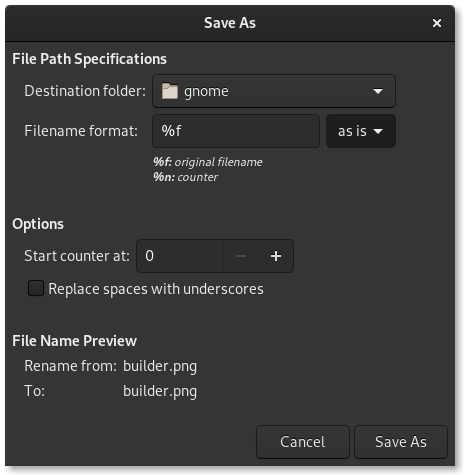
Если оставить вариант as is, формат файлов не меняется. Выбор JPEG, PNG, BMP или TIFF запускает пакетную конвертацию в поддерживаемый кодек. Папка назначения по умолчанию соответствует текущему расположению; для защиты оригиналов разумнее заранее создать отдельный каталог. EOG не показывает сложную очередь заданий и не сохраняет пресеты между проектами.
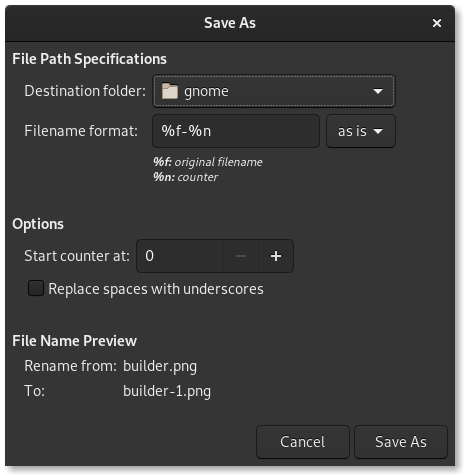
Пакетный механизм полезен для небольшой серии: привести имена к единому виду, добавить счётчик и одновременно создать копии в другом формате. Он не заменяет полноценную обработку сотен или тысяч файлов с ветвящимися правилами, несколькими размерами, водяными знаками, профилями цвета и контролем качества.
Поддерживаемые форматы
Форматы, заявленные для открытия
В desktop-файле версии 50.2 перечислены MIME-типы AVIF, BMP, GIF, HEIC, JPEG/JPG, JPEG XL, PNG, TIFF, WebP, ICO, PCX, семейство PNM, SVG и SVGZ, WBMP, XBM, XPM, ICNS и ряд исторических bitmap-вариантов. Это список ассоциаций приложения, а не гарантированный набор декодеров в каждой системе. Фактическое открытие зависит от gdk-pixbuf и установленных загрузчиков форматов.
Базовая справка также перечисляет ANI, BMP, GIF, ICO, JPEG, PCX, PNG, PNM, RAS, SVG, TGA, TIFF, WBMP, XBM и XPM. Для современного пакета приоритетнее MIME-список ветки 50.2, но даже он требует подходящего модуля. Поэтому ситуация, когда EOG виден в меню «Открыть с помощью» для HEIC или JXL, но выдаёт ошибку декодирования, указывает прежде всего на отсутствующий или несовместимый загрузчик.
RAW-файлы цифровых камер не входят в заявленный список desktop-ассоциаций EOG. Некоторые системы способны показать встроенную JPEG-миниатюру или добавить сторонний загрузчик, но это не превращает программу в RAW-конвертер. Для проявки CR2, CR3, NEF, ARW, RAF, ORF и других RAW нужны darktable, RawTherapee, digiKam либо фирменное ПО камеры.
Форматы сохранения
Документация подтверждает сохранение в JPEG/JPG, PNG, BMP и TIFF. Дополнительные форматы могут появляться в зависимости от конфигурации системы и возможностей установленного gdk-pixbuf. Нельзя считать, что любой формат, который открывается, обязательно доступен для записи: декодер и кодировщик являются разными возможностями.
JPEG подходит для фотографий без прозрачности, PNG — для изображений с альфа-каналом и графики без потерь, BMP создаёт крупные простые файлы, TIFF используется в рабочих процессах, где важнее сохранность данных, чем размер. EOG не предлагает расширенный выбор параметров TIFF, WebP, AVIF или JPEG XL, поэтому для контролируемого экспорта лучше применять отдельный конвертер.
Метаданные и цвет
Чтение EXIF зависит от libexif, XMP — от Exempi, управление цветом — от Little CMS. Если библиотеки присутствуют, программа получает больше данных о снимке и может учитывать профиль. Сохранение EXIF в JPEG требует libjpeg. IPTC-редактор, массовая синхронизация метаданных и запись сложных XMP-схем в EOG отсутствуют.
Цветовое совпадение между EOG, браузером и графическим редактором зависит от профиля изображения, профиля монитора и того, как каждая программа применяет управление цветом. Расхождение не следует автоматически считать повреждением файла. Для диагностики нужно открыть один и тот же кадр в приложениях с известной поддержкой ICC и проверить, встроен ли профиль.
Модули и расширение возможностей
Встроенная страница настроек содержит вкладку модулей. Набор по умолчанию невелик и может включать полноэкранный режим по двойному щелчку, повторную загрузку изображения и вывод даты в строке состояния. Дополнительный пакет eog-plugins расширяет список. Наличие каждого модуля зависит от дистрибутива и параметров сборки.
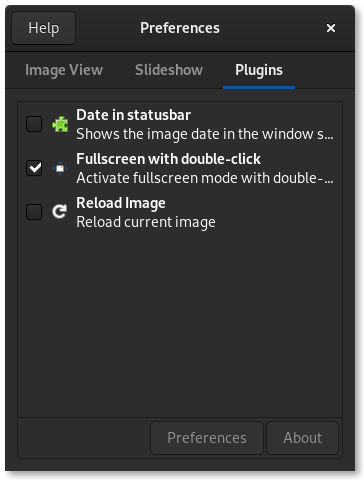
В актуальном пакете eog-plugins встречаются расширения для показа EXIF, экспорта в папку, подгонки по ширине, фона полноэкранного режима, принудительной светлой темы, максимизации окон, Python-консоли, отправки по почте и случайного порядка слайд-шоу. Flatpak-манифест собирает eog-plugins 44.1, но отключает карту и старый модуль загрузки PicasaWeb. Поэтому скриншоты из старых публикаций нельзя использовать как обещание, что геокарта или давно закрытый веб-сервис доступны в конкретной установке.
Модули не загружаются из встроенного магазина. Их устанавливает пакетный менеджер, после чего переключатели появляются в настройках. Python-консоль предназначена для разработчиков и диагностики, а не для автоматической ретуши. Поддержки сторонних фильтров Photoshop, нейросетевых моделей или облачного каталога у EOG нет.
Облачные, мобильные, автоматические и ИИ-функции
Eye of GNOME выполняет просмотр и сохранение локально. Для открытия обычных файлов не нужны учётная запись, регистрация, подписка или постоянное подключение к интернету. Сеть требуется для установки и обновления пакета, обращения к справке в интернете либо открытия файла на подключённом через GVFS ресурсе. Штатной синхронизации фотографий между устройствами, резервного копирования и публикации в облачную галерею нет.
Мобильной редакции и адаптивного веб-интерфейса не существует. Управление жестами поддерживается на совместимом тачпаде или сенсорном экране Linux, но это свойство настольного приложения, а не отдельная мобильная версия.
ИИ-инструментов в программе нет: она не распознаёт лица и объекты, не удаляет фон, не восстанавливает детали, не генерирует теги и не увеличивает разрешение нейросетью. Автоматизация ограничена техническими функциями — ориентацией по EXIF, слайд-шоу, пакетным шаблоном имён и конвертацией выбранных файлов.
Воспроизводимый рабочий сценарий
Типичный сценарий для EOG — быстро просмотреть серию JPEG и PNG после копирования с карты памяти, исправить ориентацию нескольких кадров и создать отдельные PNG-копии для передачи. Он выполняется без импорта в базу и не требует настройки проекта.
-
Откройте первый файл через файловый менеджер или команду «Открыть…». Убедитесь, что в заголовке показано ожидаемое имя.
-
В меню «Показать» включите галерею изображений. Проверьте, что в последовательность вошли файлы нужной папки, а не соседний каталог.
-
Переключайтесь стрелками и используйте масштаб 100% для оценки резкости. Для общего просмотра вернитесь к подгонке по окну.
-
Откройте боковую панель свойств и сравните тип, разрешение, размер файла и доступные EXIF-данные у нескольких снимков.
-
Поверните кадр, который отображается боком. Не перезаписывайте оригинал сразу: выберите «Сохранить как…» и создайте контрольную копию.
-
Закройте копию, откройте её заново и убедитесь, что ориентация сохранилась. При необходимости сравните EXIF с исходником.
-
Выделите в галерее несколько файлов, откройте пакетное «Сохранить как…», задайте отдельную папку, шаблон %f_%n и PNG в списке форматов.
-
Проверьте предварительный просмотр имён, запустите сохранение и откройте получившуюся папку в файловом менеджере.
-
Сверьте количество копий, их расширения, разрешение и визуальную ориентацию. Только после проверки решайте, нужны ли оригиналы в прежнем виде.
Этот процесс показывает сильную сторону EOG: минимум промежуточных сущностей между файлом и просмотром. Одновременно он раскрывает ограничение — контроль качества, резервирование и организация коллекции остаются обязанностью пользователя.
Производительность и практические ограничения
Программа загружает изображения через gdk-pixbuf и рассчитана на быстрый просмотр, но объём памяти зависит от распакованного изображения, а не только от размера файла на диске. JPEG в несколько мегабайт после декодирования может занять десятки или сотни мегабайт. Очень большие панорамы, многостраничные TIFF и повреждённые файлы способны вызвать задержки или ошибку загрузчика.
Интерполяция при масштабировании улучшает вид уменьшенного кадра ценой дополнительной обработки. Если окно реагирует медленно на старом компьютере, полезно отключить сглаживание при увеличении, закрыть лишние приложения и проверить файл в фактическом размере. Постоянные падения на разных изображениях чаще указывают на устаревший пакет или проблемный загрузчик формата, чем на конкретную фотографию.
EOG не строит прокси, не кеширует полноценный каталог и не управляет фоновым импортом. Это уменьшает количество служебных данных, но при повторном открытии больших папок миниатюры и файлы читаются заново в рамках возможностей системы. Для десятков тысяч снимков нужен каталогизатор с базой данных.
Приватность и безопасность файлов
Локальная архитектура исключает обязательную отправку изображения на сервер разработчика. Для семейных фотографий, документов и снимков с геометками это лучше браузерного сервиса, где файл сначала загружается в чужую инфраструктуру. Однако локальность не отменяет права процесса: пакет из репозитория работает с правами текущего пользователя, а Flatpak-сборка запрашивает доступ ко всей хостовой файловой системе.
Основной риск связан не с облаком, а с изменением и удалением файлов. «Сохранить» перезаписывает текущий объект, команда корзины перемещает его, а окончательное удаление не должно использоваться как обычная навигация. Подтверждения закрытия и удаления включены по умолчанию; отключать их разумно только при наличии стабильного резервного копирования.
Метаданные JPEG могут содержать координаты, дату, серийный номер камеры и авторские сведения. EOG показывает часть данных, но не является инструментом гарантированной очистки. Сохранение копии в другом формате не следует считать анонимизацией: нужно отдельно проверить метаданные специализированной утилитой.
Стоимость, редакции и условия использования
Eye of GNOME бесплатен и не делится на Free, Pro, Business или Enterprise. Нет ограничения по числу открываемых файлов, водяных знаков, платного экспорта, пробного периода или обязательной регистрации. Пользователь получает функции той сборки, которую установил пакетный менеджер.
Код приложения распространяется как свободное ПО по GNU GPL; метаданные выпуска указывают GPL-2.0+ для проекта и отдельную лицензию документации. Бесплатность не означает одинаковый состав во всех дистрибутивах: сопровождающий может отключить необязательные библиотеки, отделить модули в другой пакет или задержать новую версию до следующего выпуска системы.
Пожертвования GNOME не являются покупкой лицензии и не открывают дополнительные функции. Единственная практическая «редакция» — различие между пакетами дистрибутива, Flatpak и самостоятельной сборкой, но это способы распространения одного продукта, а не тарифные планы.
Плюсы и минусы
Плюсы ✔️
-
Актуальный свободный проект: версия 50.2 выпущена в 2026 году, несмотря на замену приложения в составе GNOME Core.
-
Локальная работа без регистрации, подписки и обязательной загрузки фотографий в облако.
-
Прямой файловый процесс: изображение открывается из папки без создания каталога, проекта или импорта в базу.
-
Поддержка просмотра последовательности, галереи миниатюр, полноэкранного режима, слайд-шоу и отдельного Презентера.
-
Базовые операции поворота, отражения, печати, установки фона и сохранения копии доступны в одном окне.
-
Пакетное «Сохранить как…» объединяет переименование по шаблону, нумерацию и конвертацию выбранных файлов.
-
Русская локализация обновлена для ветки 50 и следует системному языку.
-
Система модулей позволяет добавить EXIF-панель, экспорт в папку, подгонку по ширине и другие функции, если пакет доступен в дистрибутиве.
Минусы ❌
-
Eye of GNOME больше не является основным просмотрщиком GNOME Core; новые установки GNOME обычно предлагают Loupe.
-
Официальных версий для Windows, macOS, Android, iOS и браузера нет.
-
Фактическая поддержка HEIC, AVIF, JPEG XL, WebP и других форматов зависит от системных загрузчиков, поэтому список ассоциаций не гарантирует декодирование.
-
Редактирование ограничено поворотом и отражением: отсутствуют кадрирование, изменение размера, цветокоррекция, слои, маски и RAW-проявка.
-
Сохранение перезаписывает файл и не использует недеструктивную историю; сохранность EXIF зависит от библиотек сборки.
-
Нет каталога, тегов, рейтингов, поиска по метаданным, распознавания лиц и управления большой фототекой.
-
Flatpak-пакет помечен как непроверенный командой приложения и получает широкий доступ к хостовой файловой системе.
-
Набор модулей различается между дистрибутивами, а часть старой документации показывает расширения, которых нет в современной сборке.
Кому подойдёт
-
Пользователю Linux, которому нужен классический просмотрщик. EOG открывает файл напрямую, показывает соседние изображения и не навязывает каталогизацию.
-
Владельцу GNOME, предпочитающему традиционный интерфейс GTK 3. Галерея, строка состояния, боковая панель и меню дают больше явных элементов управления, чем минималистичный просмотрщик.
-
Для быстрой проверки серии. Стрелки, миниатюры, масштаб 100%, свойства и слайд-шоу закрывают задачи первичного просмотра без запуска тяжёлого DAM.
-
Для простого пакетного переименования и конвертации. Шаблоны %f и %n подходят для небольшой папки, когда не нужны сложные пресеты.
-
Для офлайн-работы с конфиденциальными изображениями. Файлы обрабатываются локально, если они уже находятся на компьютере или подключённом носителе.
Кому не подойдёт
-
Фотографу, которому нужна RAW-проявка. EOG не заменяет darktable, RawTherapee, Capture One или фирменные конвертеры камер.
-
Пользователю большой фототеки. Для альбомов, тегов, рейтингов, лиц, поиска и импорта с камеры нужен digiKam, Shotwell или другой каталогизатор.
-
Тем, кто редактирует изображение. Кадрирование, ретушь, изменение размера, уровни и слои требуют Gwenview, gThumb, GIMP, Krita или отдельного редактора.
-
Смешанной команде на разных ОС. Отсутствие официальных Windows- и macOS-версий мешает стандартизировать рабочее место.
-
Тем, кому нужна строгая Flatpak-изоляция. Текущий манифест даёт доступ к хостовой файловой системе, чтобы не ограничивать открытие файлов.
-
Для автоматизированного производственного конвейера. У приложения нет полнофункционального CLI-конвертера, системы наблюдаемых папок и сохраняемых профилей пакетной обработки.
Альтернативы Eye of GNOME
Loupe
Loupe — современный Image Viewer в составе GNOME Core и фактическая замена EOG в стандартной установке. Он использует GTK 4, новый интерфейс и изолированную загрузку изображений, поддерживает просмотр метаданных и быстрые правки: кадрирование, поворот и отражение. Loupe логичнее для пользователя актуальной GNOME, которому важны современный дизайн, жесты и модель безопасности. EOG остаётся интереснее там, где нужны традиционная галерея, отдельный Презентер, пакетный Save As или привычный интерфейс прежних выпусков.
Gwenview
Gwenview — просмотрщик KDE для Linux. Помимо просмотра он предлагает кадрирование, изменение размера, поворот, отражение, коррекцию яркости, контраста и гаммы, удаление красных глаз, аннотации и базовые файловые операции. Его стоит выбрать, когда EOG слишком ограничен как редактор, особенно в Plasma. Цена расширенных функций — более насыщенный интерфейс и меньшее соответствие оформлению GNOME.
gThumb
gThumb сочетает просмотрщик, браузер папок, редактор и организатор. Он лучше подходит для навигации по каталогам, импорта, простых правок и работы с коллекциями без тяжёлой базы digiKam. По сравнению с EOG это следующий уровень функциональности: больше инструментов и режимов, но меньше минимализма.
digiKam
digiKam — полноценный открытый менеджер цифровых активов для Linux, Windows и macOS. Он импортирует фото и видео, ведёт альбомы, теги, рейтинги и метаданные, выполняет поиск, пакетную обработку, распознавание лиц и редактирование. Выбор оправдан при десятках тысяч снимков и регулярном фотографическом процессе. Для открытия одного PNG digiKam запускает намного более сложную систему, чем EOG.
Частые проблемы и диагностика
Пакет не находится или устанавливается старая версия
Сначала проверьте точное имя пакета eog и подключённые репозитории дистрибутива. В стабильном выпуске может находиться ветка 45, 47 или 49, хотя актуальный проект уже выпустил 50.2. Это не ошибка приложения. Для более новой ветки можно сравнить пакет дистрибутива с org.gnome.eog на Flathub, учитывая статус непроверенной сборки и её разрешения.
Вместо Eye of GNOME открывается Loupe
В современной GNOME приложение с названием Image Viewer обычно является Loupe. Выберите файл в менеджере, откройте список программ и найдите именно Eye of GNOME. После выбора его можно назначить обработчиком конкретного типа изображений. Проверка по идентификатору org.gnome.eog исключает путаницу двух просмотрщиков.
Программа не запускается после установки
Запустите команду eog из терминала и прочитайте сообщение об отсутствующей библиотеке, конфликте модуля или D-Bus. Затем проверьте целостность пакета и обновления GTK, gdk-pixbuf и зависимостей. Если проблема появилась после подключения стороннего модуля, временно отключите его или переустановите пакет eog-plugins. Для Flatpak отдельно проверьте, запускается ли org.gnome.eog без переданного файла.
Файл указан как поддерживаемый, но не открывается
Попробуйте известный исправный PNG или JPEG. Если базовые файлы работают, а HEIC, JXL, AVIF или WebP нет, проверьте наличие соответствующего загрузчика gdk-pixbuf и обновления пакета. Если не открывается только один файл, сравните его в другом просмотрщике и убедитесь, что расширение соответствует реальному формату. Ошибка загрузки также появляется при повреждённом содержимом.
Фотография остаётся боком
Откройте настройки и проверьте автоматическую ориентацию. Затем посмотрите свойства файла: при отсутствии EXIF Orientation программа не знает положение камеры. Если тег существует, но игнорируется во всех файлах, вероятна сборка без libexif. Ручной поворот исправляет отображение, но для постоянного результата нужно сохранить копию и открыть её заново.
В боковой панели нет EXIF или XMP
Проверьте, содержит ли исходник метаданные, открыв его специализированной утилитой. Скриншот, экспорт из мессенджера или изображение после очистки может не иметь EXIF. Если данные присутствуют, но EOG их не показывает, проверьте пакеты libexif, Exempi и дополнительный модуль EXIF. Нельзя диагностировать проблему только по отсутствию одного поля.
После сохранения исчезли метаданные
Не перезаписывайте единственный оригинал. Сравните исходный JPEG и копию, созданную через «Сохранить как…». Для сохранения EXIF проект требует libjpeg; другие метаданные и нестандартные сегменты также могут обрабатываться не полностью. Если сохранность полей критична, выполняйте поворот и конвертацию инструментом с явным контролем метаданных.
Кнопка сохранения не работает
Убедитесь, что изображение действительно изменено: без поворота или отражения обычная команда может быть неактивна. Проверьте право записи в папку и свободное место. Для файла на сетевом ресурсе создайте локальную копию. В Flatpak проверьте, доступен ли путь приложению и корректно ли подключён ресурс через GVFS.
Пакетное окно не появляется
Включите галерею и выделите больше одного изображения. Выбор только текущего файла открывает обычный диалог сохранения. Для выделения несмежных миниатюр удерживайте Ctrl, а для всей последовательности используйте Ctrl+A. После этого команда «Сохранить как…» должна показать поля шаблона, счётчика и папки назначения.
Получились неожиданные имена файлов
Перед запуском смотрите поле предварительного просмотра. %f сохраняет исходную основу имени, %n добавляет номер. Алфавитный порядок исходных имён влияет на нумерацию. Если шаблон не содержит уникальной части, файлы могут конфликтовать; безопасный вариант объединяет %f и %n и сохраняет в отдельную папку.
Галерея или строка состояния исчезли
Откройте меню «Показать» и включите нужный элемент. Состояние сохраняется в dconf, поэтому окно может открываться с прошлой конфигурацией. Если панель включена, но не видна, проверьте её положение и размер окна; галерея может находиться сбоку или быть сжата.
Слайд-шоу не переключает изображения
Проверьте, что в текущей последовательности больше одного совместимого файла. В настройках слайд-шоу задайте положительный интервал: ноль отключает автоматический переход. Убедитесь, что программа не поставлена на паузу. Если остановка происходит на конкретном кадре, откройте его отдельно и проверьте декодирование.
Цвета отличаются от браузера или редактора
Сравните наличие встроенного ICC-профиля, активный профиль монитора и поддержку Little CMS в сборке EOG. Затем откройте тестовый sRGB-файл. Если sRGB совпадает, а проблемный кадр нет, причина вероятнее связана с его профилем. Настройка фона и прозрачности влияет на восприятие, но не меняет пиксели файла.
Большое изображение тормозит или программа закрывается
Обновите EOG и gdk-pixbuf, отключите сглаживание при увеличении и откройте файл без галереи. Проверьте объём свободной памяти. Если проблема воспроизводится только на одной панораме или TIFF, протестируйте файл в другом декодере. Повреждённый контейнер и чрезмерные размеры требуют конвертации специализированным инструментом.
Печать выглядит мягкой или обрезанной
Проверьте разрешение изображения, физический размер отпечатка и режим масштабирования в системном диалоге. Отмените автоматическое заполнение страницы, если оно обрезает края. Для фотографии с точным цветом используйте профиль принтера и приложение, которое позволяет управлять цветопреобразованием; EOG рассчитан на базовую печать.
Как проверить результат после обработки
-
Откройте сохранённый файл заново, а не полагайтесь на состояние текущего окна.
-
Сверьте имя, расширение, тип, пиксельные размеры и размер файла в свойствах.
-
Проверьте ориентацию в EOG и во втором независимом просмотрщике.
-
Для JPEG сравните EXIF, XMP и ICC-профиль с оригиналом, если эти данные важны.
-
Для PNG включите клетчатый фон и убедитесь, что прозрачность сохранилась.
-
После пакетной операции сравните число исходных и выходных файлов и просмотрите первый, средний и последний результат.
-
Не удаляйте оригиналы до проверки резервной копии и открытия выходных файлов в целевой программе.
FAQ
Eye of GNOME закрыт после появления Loupe?
Нет. Loupe заменил EOG как приложение GNOME Core и просмотрщик по умолчанию, но Eye of GNOME продолжает выпускаться отдельно. Стабильная версия 50.2 датирована июнем 2026 года.
Почему в системе две программы с похожим назначением?
Loupe — новый Image Viewer GNOME, а Eye of GNOME — классическое приложение с именем EOG. Дистрибутив может предустановить Loupe и одновременно предлагать EOG в репозитории для совместимости и пользователей традиционного интерфейса.
Можно ли установить EOG без рабочего стола GNOME?
Да, пакет может работать в другой среде Linux при установке GTK- и GNOME-зависимостей. Однако оформление, системные диалоги, фон рабочего стола и ассоциации файлов будут зависеть от окружения.
Нужен ли интернет после установки?
Для локальных файлов — нет. Подключение требуется для загрузки обновлений, сетевых ресурсов, внешней справки или функций стороннего модуля, который сам обращается к сети.
Есть ли ограничение бесплатной версии?
Нет отдельной ограниченной редакции. Программа свободная и бесплатная; различия возникают из-за комплектации пакета и наличия необязательных библиотек.
Открывает ли EOG HEIC и AVIF?
Эти MIME-типы перечислены в актуальном desktop-файле, но реальное декодирование зависит от установленных загрузчиков gdk-pixbuf. Наличие пункта EOG в меню открытия не гарантирует, что конкретная сборка содержит кодек.
Подходит ли программа для RAW?
Нет. RAW не входит в заявленный основной набор ассоциаций, а EOG не имеет движка проявки. Для RAW нужен специализированный конвертер или менеджер фотографий.
Можно ли обрезать или уменьшить фотографию?
В базовой программе нет кадрирования и изменения пиксельных размеров. EOG умеет масштабировать отображение, но это не меняет разрешение файла. Для правки подойдут Loupe, Gwenview, gThumb или полноценный редактор.
Сохраняет ли поворот качество JPEG без потерь?
Нельзя считать любой путь сохранения гарантированно без потерь. Результат зависит от реализации и библиотек сборки, а повторная запись JPEG может включать перекодирование. Для важного оригинала создавайте копию и сравнивайте её.
Можно ли пакетно изменить формат?
Да. Выделите несколько миниатюр в галерее, откройте «Сохранить как…», выберите папку, шаблон имени и формат. Возможности ограничены доступными кодировщиками и не включают сложные профили качества.
Почему русский перевод неполный?
Русская локализация присутствует в ветке 50 и обновлялась в 2026 году. Непереведённые строки могут относиться к стороннему модулю, более новой сборке, несовпадающей локали или пакету, собранному без актуальных переводов.
Безопаснее ли пакет дистрибутива, чем Flatpak?
Это разные модели доверия. Пакет дистрибутива сопровождается его командой и работает с обычными правами пользователя. Flatpak разделяет приложение с помощью контейнера, но текущий org.gnome.eog запрашивает доступ к хостовой файловой системе и помечен Flathub как непроверенный командой EOG. Оценивать нужно источник пакета, обновления и необходимые разрешения вместе.
Можно ли использовать EOG как каталог фотографий?
Галерея показывает последовательность текущей папки, но не создаёт базу, альбомы, теги и сохранённые поиски. Для постоянной медиатеки лучше gThumb, Shotwell или digiKam.
Итог по сценариям использования
Для быстрого просмотра локальных файлов в Linux Eye of GNOME остаётся практичным выбором: он запускается как обычный файловый просмотрщик, показывает соседние изображения, метаданные и масштаб 100%, не требует аккаунта и работает без облака.
Для пользователя современной GNOME сначала имеет смысл оценить Loupe, поскольку именно он является текущим Image Viewer в составе GNOME Core и лучше соответствует новому интерфейсу платформы. EOG оправдан, когда нужен привычный GTK-интерфейс, галерея, отдельный Презентер, пакетное переименование или поведение прежнего просмотрщика.
Для небольшой пакетной задачи EOG удобен, если достаточно выбрать несколько файлов, задать шаблон %f/%n и сохранить копии в JPEG, PNG, BMP или TIFF. При требованиях к качеству сжатия, цветовым профилям, нескольким размерам и очистке метаданных нужен специализированный конвертер.
Для редактирования и организации фототеки возможностей программы недостаточно. Gwenview и gThumb добавляют больше правок и файловой навигации, а digiKam нужен для долгосрочного каталога, импорта и сложной обработки.
Главное условие безопасной работы с EOG — не путать удобство команды «Сохранить» с недеструктивным редактированием. Хранение оригинала, проверка метаданных и повторное открытие результата обязательны там, где потеря качества или служебных данных недопустима.











