


Eagle — настольный менеджер цифровых материалов для дизайнеров, фотографов, иллюстраторов и других специалистов, которым нужно собирать референсы, раскладывать файлы по темам, находить их по тегам и визуальным признакам, просматривать разные форматы и выгружать отобранные материалы в рабочие папки. Программа не заменяет RAW-конвертер или графический редактор: её основная задача — локальная организация библиотеки изображений, видео, аудио, шрифтов, документов, ссылок и других ресурсов. В обзоре рассматривается актуальная настольная Eagle компании OGDESIGN.INC, а не одноимённая САПР Autodesk EAGLE, загрузчик EagleGet или мобильное приложение с похожим названием.
Скачать Eagle бесплатно
Рекомендуемый аналог
ФотоМАСТЕР
Фоторедактор для Windows и macOS с русским интерфейсом
- Ретушь портретов и точная коррекция фото
- Понятный интерфейс на русском языке
- Подходит новичкам, легко освоить
- Обработка отдельных снимков и серий фотографий
Eagle
Программа для работы с изображениями и графикой на русском языке
- Меньше инструментов для точной локальной коррекции
- Часть расширенных функций доступна только платно
- Набор инструментов зависит от версии и платформы
- Может не подойти для сложного профессионального монтажа

Что представляет собой Eagle
Eagle относится к классу digital asset manager, но рассчитана прежде всего на персональную библиотеку и небольшие рабочие процессы, а не на корпоративный сервер с ролями, согласованиями и централизованным администрированием. Пользователь создаёт библиотеку в выбранной папке на локальном диске, импортирует туда материалы и управляет ими через единый каталог. Программа хранит файлы, миниатюры, теги, комментарии, рейтинги и служебные данные внутри структуры библиотеки.
Такой подход решает проблему разрозненных папок. Один ресурс можно отнести к нескольким тематическим папкам без необходимости вручную создавать дополнительные копии для каждого проекта. Для поиска используются названия, теги, заметки, свойства файла, цвет, форма, размер, дата и другие критерии. В результате библиотека становится не просто хранилищем, а индексируемой базой референсов и производственных материалов.
Разработчик и правообладатель продукта — OGDESIGN.INC. На дату подготовки обзора актуальной стабильной редакцией является Eagle 4.0.0 Build23, опубликованная 1 апреля 2026 года. Проект продолжает развиваться. Eagle 5 упоминается разработчиком как будущая версия, однако её нельзя считать текущей доступной редакцией и переносить на неё условия Eagle 4.
| Параметр | Актуальное значение |
|---|---|
| Тип продукта | Настольный менеджер цифровых материалов и референсов |
| Разработчик | OGDESIGN.INC |
| Стабильная версия | Eagle 4.0.0 Build23 от 1 апреля 2026 года |
| Операционные системы | Windows 10 и новее; macOS 10.15 и новее для Apple Silicon; macOS 10.13 и новее для Intel |
| Мобильные и Linux-версии | Официальные клиенты для iOS, Android и Linux не предлагаются |
| Хранение | Локальная библиотека в выбранной пользователем папке |
| Облачная синхронизация | Собственного облака Eagle нет; применяются сторонние диски и службы синхронизации |
| Браузерные расширения | Chrome, Edge, Safari и Firefox |
| Русский интерфейс | Поддерживается; часть справочных материалов остаётся на английском языке |
| Лицензия | Разовая покупка, один пользователь, активация на двух устройствах |
| Цена | 34,95 доллара США |
| Пробный период | 30 дней с доступом к функциям программы |
| Обновления | Последующие обновления включены в лицензию |
Платформы, установка и текущая доступность
Eagle распространяется как отдельная настольная программа для Windows и macOS. Для Windows требуется Windows 10 или более новая система; размер установочного файла актуальной сборки составляет около 156 МБ. Для Mac доступны разные установщики: версия для компьютеров с Apple Silicon требует macOS 10.15 или новее, а сборка для Intel работает начиная с macOS 10.13. Разделение установщиков важно: выбранная архитектура влияет на совместимость и производительность, особенно при работе с плагинами и локальными ИИ-моделями.
Официальной версии для Linux нет. Программа также не является мобильной медиатекой: отдельные клиенты для iPhone, iPad и Android не выпускаются. Просматривать ту же библиотеку через мобильное приложение Eagle нельзя. Пользователю, которому нужен постоянный доступ с телефона или планшета, придётся либо организовать доступ к файлам средствами стороннего облака, либо выбрать другую систему с полноценными мобильными клиентами.
Браузерные расширения дополняют настольное приложение, но не работают как самостоятельный облачный сервис. Расширение передаёт изображения и сведения о странице в запущенную Eagle на компьютере. Если настольная программа закрыта, отключена или локальное соединение заблокировано, сохранение из браузера не выполняется. Это принципиальное отличие от веб-закладочников, которые складывают материалы в удалённый аккаунт независимо от состояния компьютера.
Русский язык входит в число поддерживаемых языков интерфейса. Меню, основные команды и панели можно переключить на русский. При этом значительная часть справочного центра, документации по плагинам и свежих объявлений публикуется прежде всего на английском или китайском, поэтому при диагностике редкой ошибки может потребоваться читать англоязычную инструкцию.
Лицензия, цена и пробный режим
Актуальная цена Eagle составляет 34,95 доллара США. Это бессрочная лицензия с разовой оплатой, а не ежемесячная подписка. В покупку входят настольная программа, браузерное расширение и последующие обновления. Лицензия закрепляется за одним пользователем и позволяет активировать продукт на двух компьютерах с Windows или macOS. Устройства можно деактивировать и заменять, что полезно при обновлении ноутбука или переходе между платформами.
Одна лицензия не предназначена для одновременного использования разными людьми. Условия запрещают сдавать ключ в аренду, перепродавать его или передавать как общий доступ для команды. Для студии с несколькими сотрудниками необходимо отдельно определить количество пользователей и лицензий; наличие общей сетевой папки с библиотекой не превращает персональную лицензию в многопользовательскую.
До покупки доступен 30-дневный пробный период. В нём можно изучить функции программы, создать рабочую библиотеку, проверить импорт, поиск, экспорт и плагины. После окончания срока для продолжения работы требуется лицензионный ключ. Пробный статус привязан не только к переустановке программы, поэтому повторная установка на том же компьютере не запускает новый 30-дневный период.
Для оценки стоимости важно учитывать дополнительные расходы, которые возникают не из лицензии Eagle. Если библиотека синхронизируется через коммерческий облачный диск, оплачивается его место. Облачные ИИ-провайдеры для AI Action могут выставлять отдельную плату за обращения к модели. Локальные модели не требуют оплаты API, но предъявляют требования к памяти, процессору и видеокарте.
Как устроена локальная библиотека
При первом запуске пользователь создаёт библиотеку и выбирает место её хранения. Это может быть внутренний SSD, внешний накопитель, переносной диск или папка, которую синхронизирует сторонняя служба. Eagle не строит каталог поверх произвольного набора файлов, оставляя их на прежних местах: добавленные материалы помещаются в управляемую структуру библиотеки. Поэтому перед массовым импортом нужно заранее решить, на каком диске будет достаточно места и как будет выполняться резервное копирование.
Внутри одной установки можно создавать несколько библиотек и переключаться между ними. Такой режим удобен, когда рабочие материалы нельзя смешивать с личными референсами или когда разные заказчики требуют отдельных архивов. Библиотеки можно переносить, объединять и импортировать. Для передачи выбранных материалов используется пакет Eaglepack, который сохраняет файлы и связанные с ними организационные сведения.
Локальная модель даёт пользователю прямой контроль над данными. Для обычного просмотра и поиска не требуется загружать изображения на сервер разработчика. Библиотека продолжает работать без постоянного подключения к интернету. Одновременно ответственность за целостность архива лежит на владельце: отказ диска, повреждение синхронизации или удаление папки библиотеки не компенсируются встроенным облачным восстановлением Eagle.
Интерфейс и рабочие зоны
Главное окно построено вокруг четырёх зон: боковой панели библиотеки, верхней панели поиска и управления, центрального списка материалов и правого инспектора. Такое расположение сохраняется при разных вариантах представления, поэтому переход от быстрого просмотра к детальному описанию файла не требует открывать отдельный каталогизатор.
Левая боковая панель
Слева расположены системные разделы и пользовательская структура. Здесь доступны все материалы, недавно добавленные элементы, объекты без папки или тегов, случайная выборка, корзина, дерево папок, умные папки и список тегов. Папки поддерживают вложенность, поэтому библиотеку можно организовать по клиентам, проектам, этапам или тематике.
Один материал допускается поместить в несколько папок. Это не равнозначно созданию нескольких физических копий: один объект может одновременно относиться, например, к проекту, визуальному стилю и типу съёмки. За счёт этого структура не требует выбирать единственное место для каждого референса.
Верхняя панель и поиск
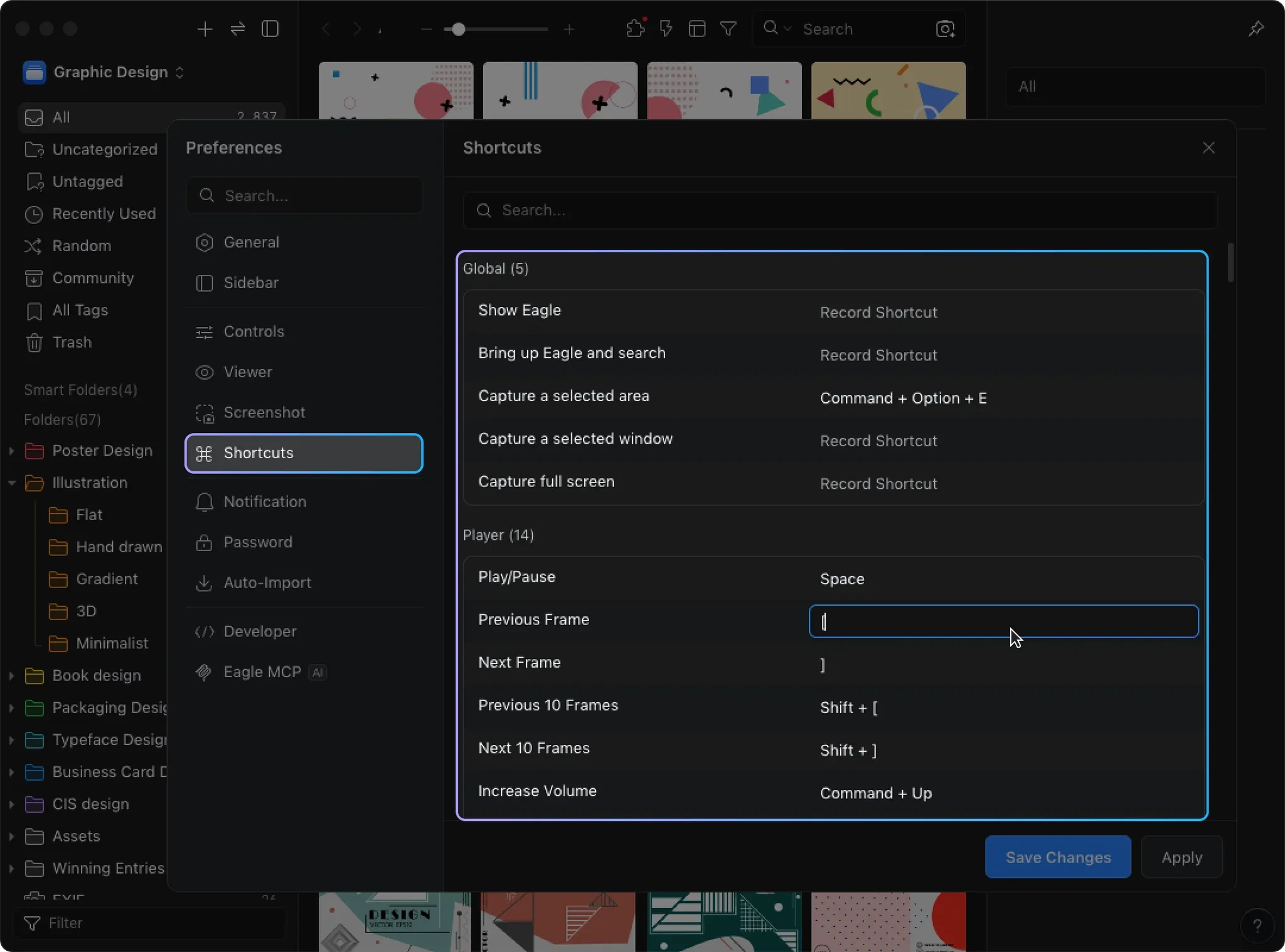
Верхняя часть окна содержит поле поиска, фильтры, команды импорта, переключатели режима отображения и другие операции, зависящие от текущего контекста. Быстрый поиск работает по текстовым сведениям, а расширенные фильтры позволяют ограничивать выдачу по типу, размеру, пропорциям, дате, рейтингу, цвету и другим параметрам.
Набор фильтров можно сохранить, чтобы не собирать сложное условие заново. Сохранённая выборка полезна для регулярных задач: поиска вертикальных фотографий без тегов, новых файлов с высоким рейтингом, коротких видео определённого формата или материалов, добавленных за конкретный период.
Центральная область
В центре отображаются миниатюры и списки объектов. Пользователь меняет размер превью, плотность сетки, способ сортировки и режим просмотра. Для визуального отбора подходит крупная сетка; для контроля имён, размеров и дат — более компактное представление. Отдельные режимы позволяют открыть материал детально, запустить презентацию или получить случайную подборку.
Eagle умеет воспроизводить поддерживаемые видео, анимации и аудио, увеличивать изображения, показывать их в оттенках серого, поворачивать и отражать превью, назначать пользовательскую миниатюру. Эти операции служат просмотру и организации, а не полноценному монтажу или ретуши. Изменение миниатюры не следует путать с обработкой исходного файла в графическом редакторе.
Правый инспектор
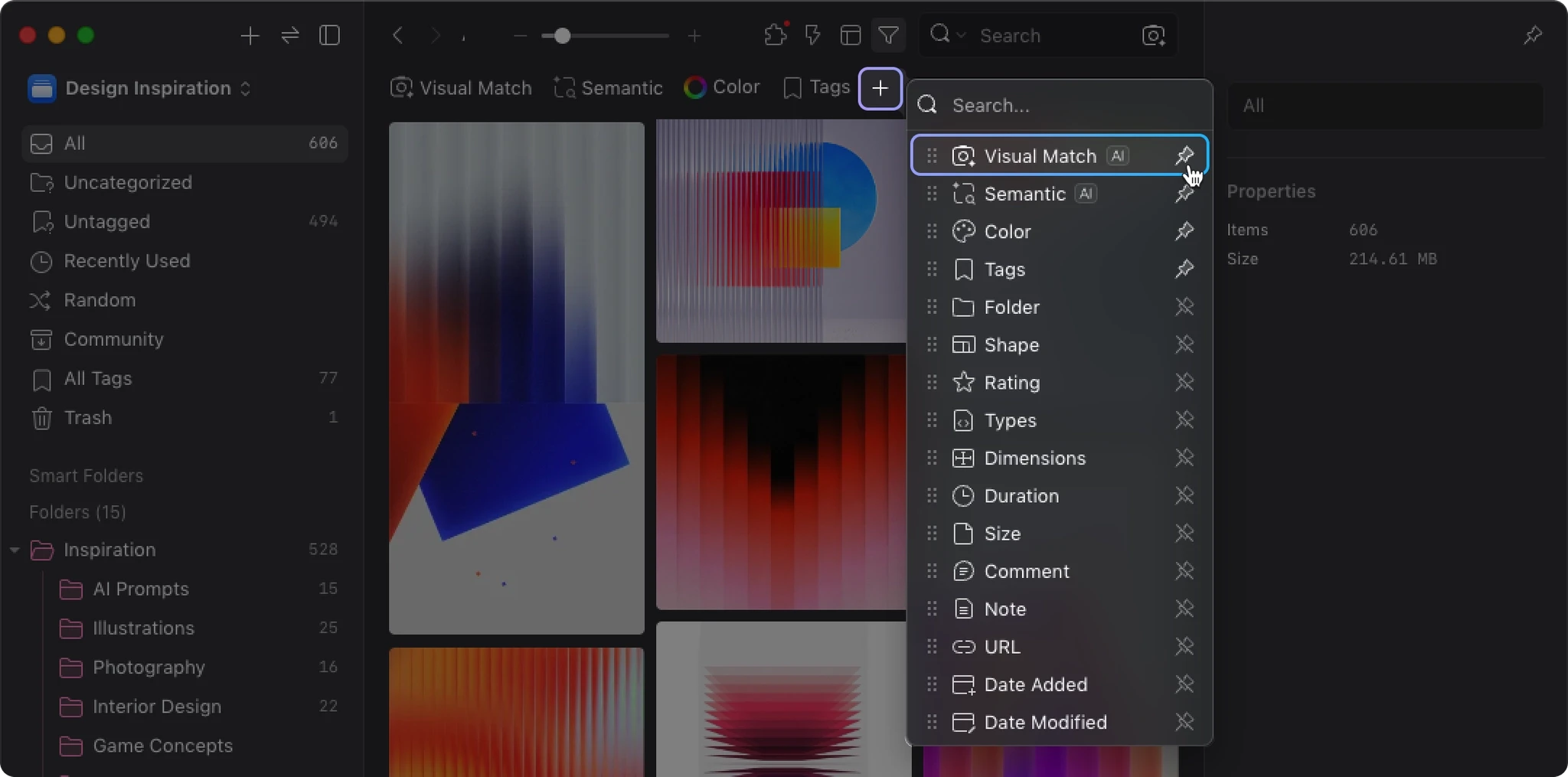
Инспектор объединяет сведения о выбранном объекте. В нём видны название, расширение, размеры, объём, дата, папки, теги, рейтинг, комментарий, заметка, исходный адрес и извлечённые цвета. Секции можно сворачивать и менять их порядок. Это помогает оставить в поле зрения именно те метаданные, которые используются в конкретном рабочем процессе.
Несколько выбранных объектов можно редактировать пакетно: назначить общий тег, добавить в папку, изменить рейтинг или выполнить поддерживаемое действие. Инспектор также служит точкой перехода к экспорту и открытию файла во внешней программе. Внешний редактор выбирается пользователем; после сохранения результата нужно учитывать, меняется ли исходный объект или создаётся новая версия.
Горячие клавиши и настройка
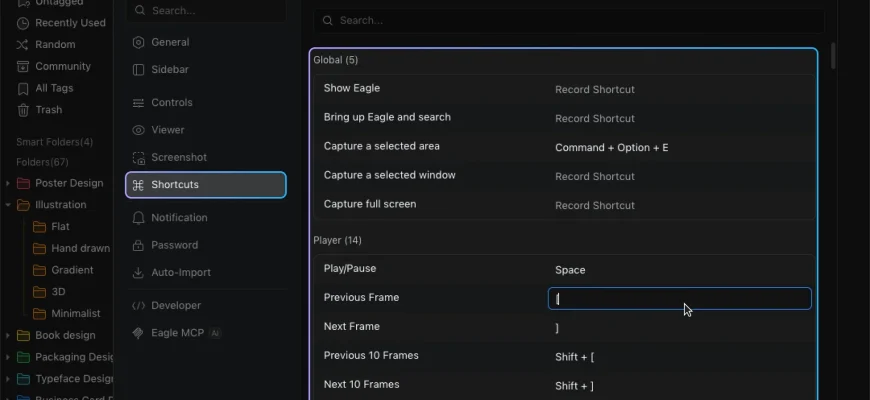
Eagle предоставляет около 150 настраиваемых сочетаний клавиш. Команды охватывают навигацию, рейтинги, теги, папки, просмотр, импорт и другие операции. Для большой библиотеки это не декоративная функция: присвоение рейтинга или перемещение без постоянного обращения к мыши заметно сокращает число повторяющихся действий. Перед переназначением стоит проверить конфликты с системными сочетаниями и командами используемых редакторов.
Сбор материалов и способы импорта
Файлы можно добавить перетаскиванием, через диалог импорта, буфер обмена, снимок экрана, автоматический импорт из наблюдаемой папки и браузерное расширение. Программа принимает не только изображения. В библиотеку добавляются видео, аудио, шрифты, текстовые заметки, шаблоны, документы, веб-закладки и ссылки на видео с поддерживаемых площадок.
Импорт с диска
Обычный импорт подходит для уже сформированных папок. Перед переносом большого архива полезно начать с небольшой выборки и проверить, как программа распознаёт форматы, создаёт миниатюры и сохраняет имена. Поддержка импорта любого расширения не означает, что каждый файл будет полноценно отображаться: Eagle может хранить неизвестный объект, но для превью отдельного формата иногда требуется расширение или внешний просмотрщик.
Автоматический импорт отслеживает выбранную папку и добавляет новые файлы в библиотеку. Такой механизм применим к папке экспорта из сканера, генератора, редактора или камеры, если нужна единая точка приёма. Наблюдаемую папку следует отделять от самой библиотеки, чтобы не создать циклический процесс и не дублировать уже управляемые файлы.
Сохранение из браузера
Расширения для Chrome, Edge, Safari и Firefox предназначены для сбора референсов с сайтов. Пользователь может перетащить изображение в окно Eagle, сохранить отдельный объект через контекстное меню, собрать несколько изображений со страницы, сделать снимок экрана или сохранить веб-закладку. При пакетном сборе доступны фильтры по размеру, типу и домену.
Папки и теги можно назначить до завершения сохранения. Это снижает количество материалов, которые позже оказываются в разделе без классификации. Для проектов с повторяющейся схемой удобно заранее подготовить папки и ограниченный словарь тегов, а не придумывать новые варианты написания при каждом импорте.
Организация библиотеки
Система организации строится на сочетании папок, тегов, рейтингов, комментариев, заметок и автоматических выборок. Ни один из элементов не обязан использоваться изолированно. Папка отвечает на вопрос, к какому проекту или группе относится объект; тег описывает свойства; рейтинг помогает отбирать качество; комментарий фиксирует решение или контекст.
Папки и вложенность
Папки могут образовывать дерево и содержать один и тот же материал в нескольких ветвях. Для фотографа практична структура по заказчикам и съёмкам, а стили, цветовые схемы и технические признаки лучше вынести в теги. Если пытаться кодировать все признаки только папками, дерево быстро разрастается и заставляет дублировать логику.
Теги и их структура
Теги подходят для характеристик, которые пересекают проекты: жанр, освещение, ракурс, палитра, настроение, техника, права использования или статус. Eagle поддерживает иерархию тегов, поэтому общий признак можно разбить на уточняющие категории. Единый словарь снижает риск появления близких вариантов вроде «ч/б», «чёрно-белое» и «монохром».
Умные папки и сохранённые фильтры
Умная папка представляет динамическую выборку по заданным условиям. В неё не требуется вручную переносить каждый объект: состав обновляется при изменении рейтинга, тегов, дат, форматов и других свойств. Например, можно постоянно видеть горизонтальные JPEG-файлы с рейтингом не ниже четырёх звёзд, добавленные за последний месяц.
Рейтинги, комментарии и заметки
Звёздный рейтинг ускоряет отбор, когда библиотека содержит несколько вариантов одного мотива. Комментарии и заметки помогают хранить сведения, которые не укладываются в короткий тег: источник идеи, назначение для макета, ограничения лицензии, аргументы выбора или список требуемых правок. По тексту этих полей можно искать.
Пакетное переименование и Actions
Пакетное переименование приводит имена к общей схеме. Перед применением к большой группе нужно проверить порядок нумерации, сохранение расширений и уникальность результата. Непродуманная маска может убрать значимую информацию, поэтому безопаснее сначала обработать несколько копий или экспортированную выборку.
Дубликаты и похожие изображения
Eagle умеет искать идентичные файлы и визуально похожие изображения. Первая проверка ориентирована на фактические совпадения, вторая помогает обнаружить разные размеры, кадрирование или близкие варианты. Результат визуального сравнения нельзя принимать как автоматическое основание для удаления: похожими могут оказаться самостоятельные версии с разным назначением.
Перед очисткой следует сравнить разрешение, формат, дату, исходный адрес, теги, папки и комментарии каждого кандидата. Удаление из библиотеки затрагивает управляемый объект, поэтому корзину разумно очищать только после контрольной проверки и резервного копирования.
Поиск, фильтры и просмотр
Поиск — центральное преимущество Eagle по сравнению с обычной файловой системой. Программа индексирует имена, теги, заметки, комментарии и ряд технических свойств. Отдельные фильтры охватывают формат, размер, ширину и высоту, соотношение сторон, дату, рейтинг, объём файла, адрес источника, цвет и другие признаки.
Поиск по цвету и форме
При импорте изображений Eagle извлекает доминирующие цвета. Поиск по цвету позволяет быстро собрать материалы близкой палитры, а поиск по форме и визуальным характеристикам — найти композиционно похожие объекты. Такие механизмы полезны в дизайне и подборе референсов, но не заменяют предметную разметку: одинаковая палитра ничего не говорит о правах, проекте или статусе согласования.
Обратный поиск по изображению
Визуальный поиск принимает изображение как образец и показывает похожие объекты внутри локальной библиотеки. Он помогает найти варианты одной сцены, изображения с близкой композицией и ресурсы, название которых неизвестно. Точность зависит от содержимого каталога и характера сравниваемых материалов; итоговую релевантность оценивает пользователь.
Сортировка и режимы просмотра
Выдачу можно сортировать по имени, дате, размеру и другим доступным свойствам. Детальный просмотр показывает выбранный объект крупнее, а режим презентации подходит для демонстрации подборки без лишних панелей. Случайный просмотр помогает обнаруживать забытые материалы, но не является заменой систематическому поиску.
Форматы, предпросмотр и экспорт
Eagle позиционируется как библиотека для файлов разных типов. Она может импортировать и хранить произвольные расширения, но глубина поддержки различается. Распространённые растровые изображения, анимации, видео и аудио получают встроенный просмотр; редкие документы, проектные файлы и специализированные форматы могут отображаться только миниатюрой, метаданными или иконкой.
Изображения и графика
Помимо распространённых JPEG, PNG, GIF и WebP, Eagle 4 добавила работу с EPS, AVIF, JPEG XL, JFIF, JPE и INSP. Конкретное поведение зависит от формата: для одних доступен полноценный просмотр, для других — миниатюра или конвертация. Многослойное редактирование PSD, AI или других проектных документов не входит в задачу Eagle; такие файлы открываются во внешнем редакторе.
Видео, анимация и аудио
В Eagle 4 заявлена поддержка H.265, GIFV, 3GP, AFX, EVA и VAP, а расширение Video Thumbnail формирует обложки для 3GP, AVI, AV1, F4V, FLV, HEVC, M4V, MKV, MOV, MP4, MPEG, MPG, OGV, RM, RMVB, TS, VP8, VP9, WebM и WMV. Это полезно для визуальной навигации по видеоколлекции. Поддерживаемые аудиоформаты для прослушивания включают MP3, WAV, AAC, FLAC и M4A.
Документы, веб-архивы и 3D
Eagle 4 поддерживает HTML и MHTML, а просмотр SWF и EPUB добавляется через плагины. Для 3D-материалов заявлены 3DS, 3MF, DAE, IFC, PLY, STL и GLB. Каталогизация 3D-модели не превращает Eagle в редактор сцены: изменение геометрии, материалов и анимации выполняется в профильном приложении.
Обычный экспорт
Экспорт на компьютер возвращает выбранные материалы в указанную папку. Этот режим используется для передачи ресурсов в проект, резервной выборки или подготовки набора для коллеги. Важно различать экспорт оригинала и преобразование: при обычной выгрузке задача состоит в сохранении исходного файла, а не в автоматическом улучшении или сжатии.
Custom Export
Модуль Custom Export выполняет пакетное преобразование изображений, анимации и видео. Он принимает более 35 входных форматов и предлагает 14 выходных, позволяет задавать качество от 0 до 100, фиксированные размеры или масштаб в процентах, обрабатывать GIF, APNG и анимированный WebP, а для видео выбирать H.264, H.265, VP8 или VP9. Очередь способна выполнять несколько задач параллельно.
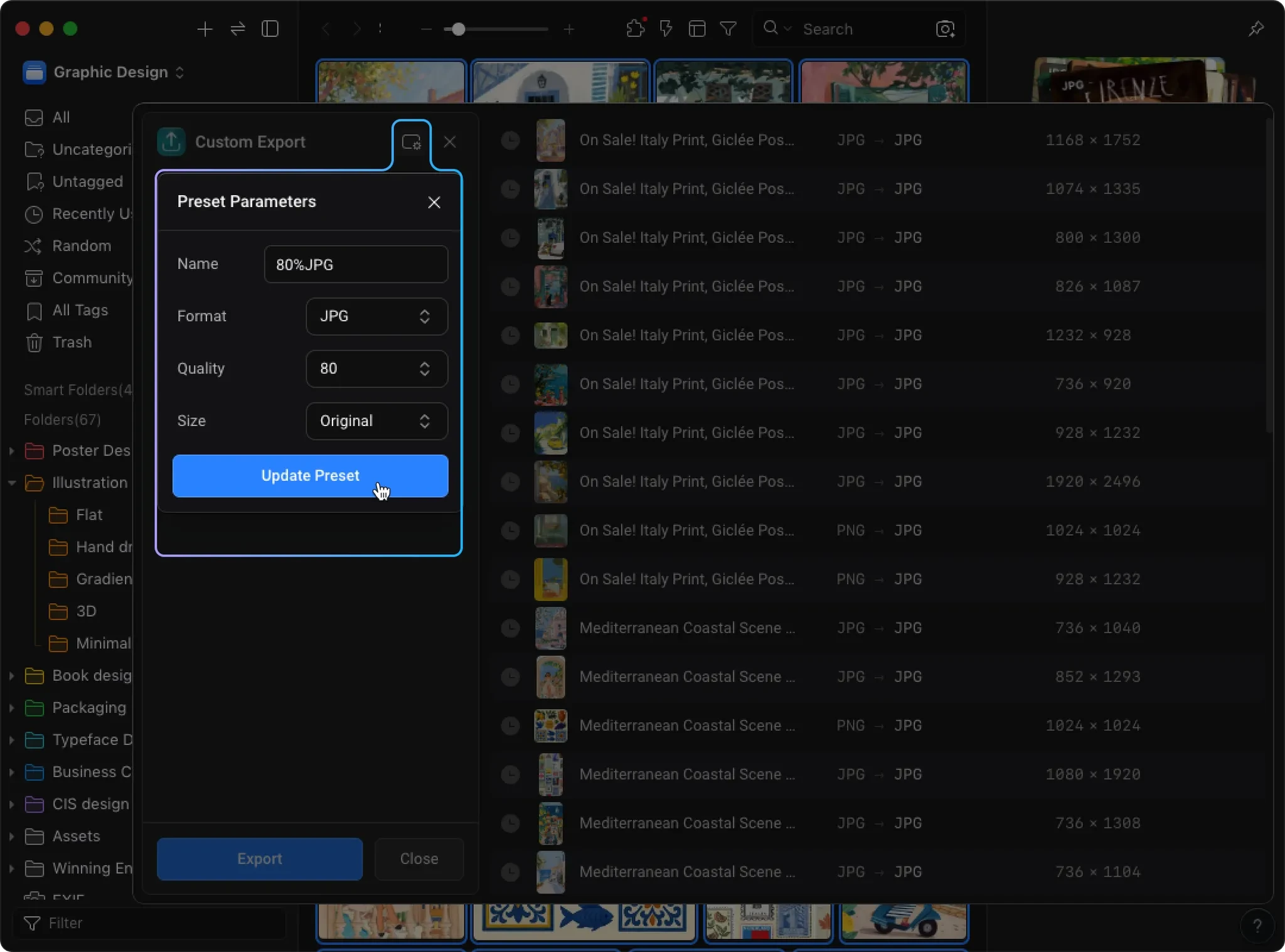
Предустановки экспорта позволяют повторять одинаковые параметры для сайта, презентации, соцсетей или чернового согласования. Перед массовой обработкой нужно экспортировать один файл и проверить расширение, пиксельные размеры, цвет, прозрачность, анимацию, кодек и фактический объём. Снижение качества не всегда пропорционально уменьшает размер, а преобразование формата может удалить свойства, которые не поддерживает целевой контейнер.
Плагины и расширение возможностей
Начиная с Eagle 4, программа получила систему плагинов и центр расширений. Плагины создаются на веб-технологиях JavaScript и HTML и могут добавлять новые способы просмотра, анализа, конвертации и автоматизации. В каталоге есть официальные и сторонние разработки; качество, обновляемость и политика данных у них могут различаться.
Среди доступных направлений встречаются OCR, извлечение EXIF, гистограмма, MediaInfo, конвертация изображений, обрезка, сравнение, сжатие, увеличение разрешения, удаление фона, удаление объектов, преобразование видео в GIF и визуальный поиск на сторонних площадках. Наличие плагина в каталоге не означает, что функция встроена в базовое приложение или работает без дополнительных моделей и сетевых сервисов.
ИИ-функции: локальный поиск и автоматическая классификация
В актуальной Eagle ИИ-возможности реализованы отдельными плагинами. Их нельзя описывать как единый облачный модуль: AI Search работает локально, а AI Action использует модель, которую выбирает и настраивает пользователь. От этого выбора зависят приватность, стоимость, скорость и качество результата.
AI Search
Официальный AI Search выпущен в марте 2026 года. Плагин строит локальный визуальный индекс и ищет материалы по сходству палитры, композиции, стилю и содержанию. Обратный поиск принимает образец изображения. Естественно-языковой режим сопоставляет фразу с уже существующей текстовой информацией — именами, описаниями, заметками и другими полями. Он не следует автоматически считать полноценным распознаванием любого неописанного изображения по свободному тексту.
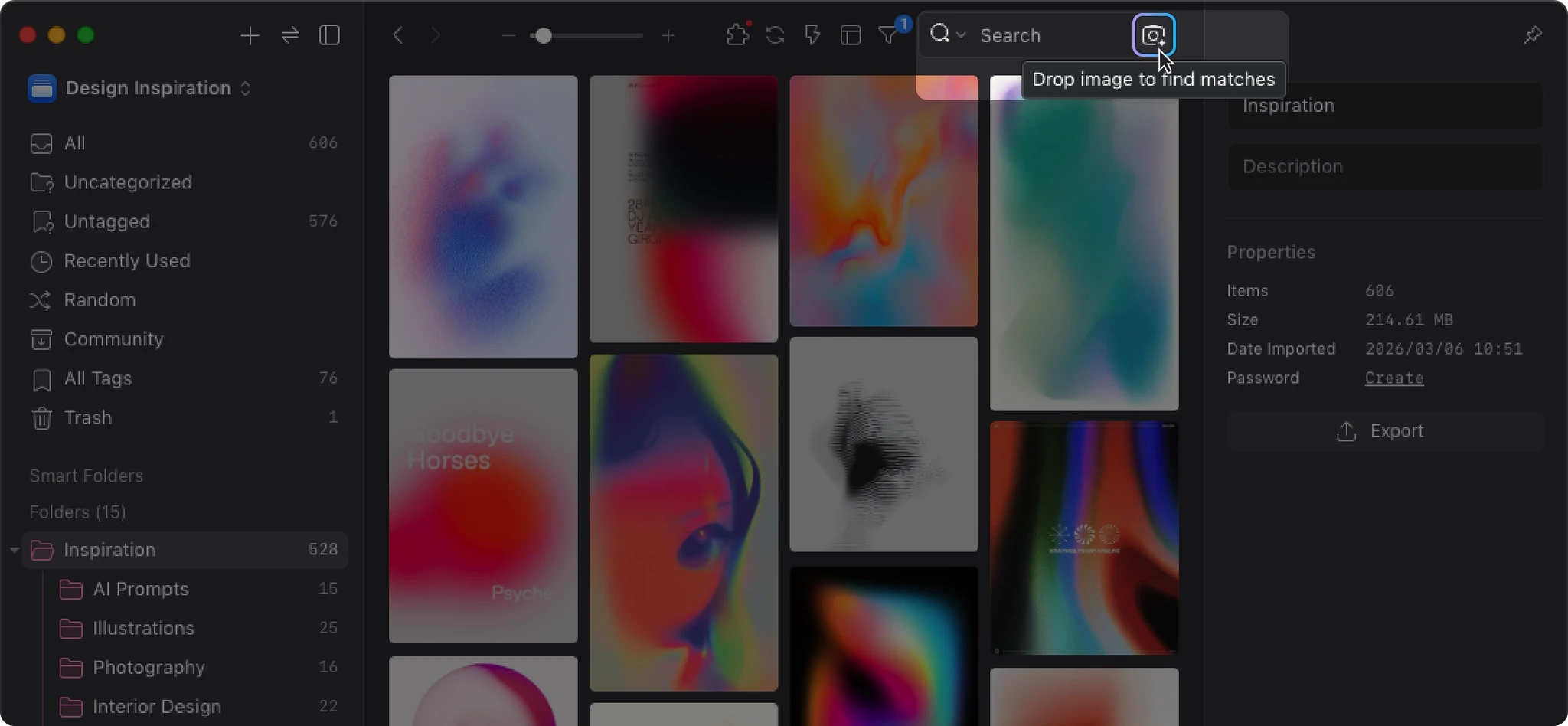
Индексирование выполняется на компьютере и может работать офлайн после установки компонентов. На Windows видеокарты NVIDIA используются для ускорения, а системы с AMD или Intel выполняют задачу на процессоре. На Mac с Apple Silicon задействуется графическая часть чипа, на Intel Mac — процессор. Мастер настройки определяет доступный вариант автоматически. Первичное построение индекса на CPU занимает больше времени и увеличивает нагрузку.
AI Action
AI Action автоматизирует четыре группы операций: переименование, создание описаний, распределение по существующим папкам и назначение тегов. Команды можно связывать в последовательность и дополнять пользовательской инструкцией. Плагин особенно полезен для плохо описанных партий файлов, но его вывод не является безошибочной классификацией.
Автоматическое распределение работает лучше, когда в библиотеке уже есть понятная структура папок и единообразные теги. Если категории пересекаются или называются неоднозначно, модель получает слабые ориентиры. Безопасный порядок — сделать резервную копию, выбрать небольшую однородную группу, просмотреть предложенные названия и метки, а затем расширять операцию.
AI Models и передача данных
Плагин AI Models централизует подключение моделей. Встроены варианты для OpenAI, Anthropic Claude, Google Gemini, DeepSeek, Qwen, LM Studio, Ollama и OpenAI-совместимых API. Облачные провайдеры требуют собственный ключ и могут тарифицировать обращения независимо от цены Eagle. При их использовании запрос и необходимые данные обрабатываются по правилам выбранного сервиса.
LM Studio и Ollama запускают модели локально и не требуют облачного API-ключа. Такой вариант лучше контролирует передачу данных, но нуждается в достаточной оперативной и видеопамяти. Скорость локальной модели зависит от её размера и оборудования; слабый ноутбук может обрабатывать крупную партию значительно дольше облачного сервиса.
Воспроизводимый рабочий сценарий фотографа
Ниже приведён пример не как замена обзору, а как способ проверить, соответствует ли Eagle реальной задаче. Сценарий предполагает, что фотограф собирает референсы для предметной съёмки и должен быстро передать утверждённую подборку в рабочую папку.
- Создать отдельную библиотеку. Для проекта выбирается папка на локальном SSD с достаточным запасом. Сразу настраивается резервное копирование всей папки библиотеки.
- Подготовить структуру. Создаются обычные папки «Референсы», «Схемы света», «Фоны», «Позы», «Утверждено» и умная папка для объектов с рейтингом четыре или пять звёзд.
- Определить словарь тегов. Например: «мягкий свет», «жёсткий свет», «вид сверху», «контровой», «тёплая палитра», «холодная палитра». Варианты написания согласуются заранее.
- Собрать веб-материалы. В браузере запускается настольная Eagle, изображения сохраняются расширением сразу в папку «Референсы» с базовыми тегами. Для каждого ресурса сохраняется исходный адрес страницы.
- Добавить локальные файлы. Примеры из прошлых съёмок импортируются с диска. На небольшой выборке проверяется отображение JPEG, PNG, видео и проектных документов.
- Провести первичный отсев. Дубликаты и близкие варианты сравниваются по разрешению, источнику и назначению. Ненужные объекты перемещаются в корзину, но корзина пока не очищается.
- Оценить и описать. Лучшим материалам присваивается рейтинг, спорные решения получают комментарий, а технические идеи — заметку. После этого умная папка автоматически показывает кандидатов.
- Найти недостающие варианты. Поиск по цвету и обратный визуальный поиск используются для обнаружения близких композиций. AI Search применяется только после завершения локального индексирования.
- Согласовать подборку. Утверждённые объекты помещаются в соответствующую папку. Поскольку один объект может находиться в нескольких папках, его не нужно удалять из тематической категории.
- Экспортировать рабочие копии. Оригиналы выгружаются в папку проекта. Для презентации создаётся отдельная предустановка Custom Export с ограничением размера, после чего один файл проверяется до запуска всей очереди.
- Проверить итог. Сверяются количество объектов, форматы, размеры, открытие видео и изображений, прозрачность PNG, качество уменьшенных копий и наличие резервной копии библиотеки.
Этот процесс показывает сильную сторону Eagle: программа связывает сбор, классификацию, поиск и выдачу материалов, но не принимает творческие и юридические решения за пользователя. Оценка качества, права на использование, окончательная обработка RAW и подготовка мастер-файлов остаются за профильными инструментами и специалистом.
Приватность, интернет и синхронизация
Интернет нужен для загрузки установщика и обновлений, активации, работы браузерного расширения с веб-страницами, получения плагинов и использования облачных ИИ-провайдеров. Отдельные плагины обращаются к сторонним сервисам. Поэтому оценивать приватность следует по каждой операции: локальный поиск AI Search и отправка изображения внешнему OCR или языковой модели имеют разные модели риска.
Сторонняя синхронизация
Собственного сервиса синхронизации Eagle не предлагает. Для переноса библиотеки между компьютерами используются Google Drive, Dropbox, OneDrive, Synology Drive, другой совместимый клиент или переносной диск. Синхронизируется вся папка библиотеки, включая служебные данные.
Перед открытием на втором компьютере синхронизация должна завершиться. Одновременное редактирование одной библиотеки на нескольких машинах повышает риск конфликтующих копий и частично обновлённой базы. Практичный порядок — закрыть Eagle на первом устройстве, дождаться завершения передачи, затем открыть библиотеку на втором.
NAS и командная работа
Библиотеку можно хранить на сетевом накопителе или синхронизировать через NAS, но Eagle не становится корпоративной DAM-системой. В программе нет полноценной модели ролей, серверного журнала согласований и управляемого веб-доступа для большой команды. Скорость зависит от сети, а потеря соединения во время записи может повредить служебные данные.
Резервное копирование
Копировать нужно всю библиотеку, а не только папку с оригиналами. Иначе могут потеряться теги, рейтинги, комментарии, миниатюры и структура папок. Одна синхронизированная копия не равна резервной: ошибочное удаление или повреждение может распространиться на все устройства.
Плюсы и минусы Eagle
Плюсы и минусы
Плюсы ✔️
- Локальная библиотека не требует загружать весь архив на сервер разработчика и работает без постоянного интернета.
- Разовая лицензия за 34,95 доллара включает обновления и активацию на двух устройствах одного пользователя.
- Папки, иерархические теги, рейтинги, комментарии, заметки и умные выборки можно комбинировать в одной системе.
- Один объект относится к нескольким папкам без необходимости вручную создавать отдельные копии для каждой категории.
- Браузерные расширения для четырёх основных браузеров ускоряют сбор веб-референсов и позволяют назначить классификацию при сохранении.
- Поиск охватывает текстовые поля, технические параметры, цвет, форму и визуальное сходство.
- Встроенный просмотр поддерживает изображения, анимацию, видео и аудио, а плагины добавляют миниатюры и анализ дополнительных форматов.
- Custom Export выполняет пакетное преобразование, изменение размера и настройку качества изображений, анимации и видео.
- Система плагинов расширяет продукт без обязательного включения всех функций в основное приложение.
- AI Search строит визуальный индекс локально и не требует отправлять библиотеку в облако.
- Поддерживается русский интерфейс и настройка большого числа сочетаний клавиш.
Минусы ❌
- Нет официальных клиентов для Linux, iOS и Android, поэтому библиотека не доступна как полноценное мобильное приложение.
- Собственного облака и автоматического серверного восстановления нет; синхронизацию и резервное копирование организует пользователь.
- Программа рассчитана преимущественно на персональную работу и не предоставляет корпоративные роли, согласования и централизованное управление.
- Импорт произвольного расширения не гарантирует встроенный просмотр или редактирование; для редких форматов нужны плагины либо внешние программы.
- Браузерное расширение зависит от запущенного настольного клиента и локального соединения.
- Часть свежей документации и материалов о плагинах остаётся на английском или китайском языке.
- Локальный ИИ-поиск и модели создают дополнительную нагрузку на процессор, видеокарту, память и диск.
- AI Action при подключении облачной модели может передавать данные стороннему провайдеру и создавать отдельные расходы на API.
- Синхронизация одной библиотеки между компьютерами требует дисциплины; параллельное открытие повышает риск конфликтов.
- Eagle не выполняет полноценную RAW-проявку, ретушь, вёрстку, монтаж и управление правами на цифровые активы.
Кому подойдёт
- Дизайнерам интерфейсов и графики, которые собирают скриншоты, иконки, палитры, макеты и референсы из браузера и локальных проектов.
- Фотографам, которым нужна отдельная библиотека идей, схем света, поз, локаций, мудбордов и готовых экспортированных материалов, а проявка RAW выполняется в другой программе.
- Иллюстраторам и художникам, которые классифицируют изображения по стилю, анатомии, композиции, цвету и теме.
- Монтажёрам и моушн-дизайнерам, если нужно визуально просматривать видео, GIF, аудио и проектные ресурсы рядом с изображениями.
- Пользователям с локальной политикой хранения, которые не хотят загружать всю медиатеку в облачный сервис.
- Небольшим студиям с последовательным доступом, где библиотека принадлежит одному ответственному пользователю и передаётся через NAS или синхронизацию без одновременного редактирования.
- Тем, кто предпочитает разовую покупку и готов самостоятельно организовать диск, резервные копии и синхронизацию.
Кому не подойдёт
- Командам, которым нужны роли и согласования. Для десятков сотрудников, веб-портала, журналов действий и централизованных разрешений требуется серверная DAM-система.
- Пользователям Linux и мобильных устройств. Официальных клиентов для этих платформ нет.
- Тем, кому нужна облачная галерея сразу после регистрации. Eagle не предоставляет собственное место и не синхронизирует библиотеку без сторонней службы.
- Фотографам, ищущим полный RAW-конвейер. Каталогизация не заменяет коррекцию экспозиции, профили камеры, маски, шумоподавление и печать.
- Архивам с юридическим управлением лицензиями. Источник и комментарий можно хранить, но программа не контролирует сроки прав и не выдаёт автоматические юридические разрешения.
- Пользователям, которые не делают резервных копий. Локальная модель не защищает от отказа накопителя сама по себе.
- Тем, кому необходим только просмотр папок. Для небольшой аккуратной коллекции без тегов и сложного поиска Eagle может оказаться избыточной.
Альтернативы Eagle
Adobe Bridge
Adobe Bridge — бесплатный менеджер творческих материалов для Windows и macOS. Он показывает папки файловой системы, умеет работать с ключевыми словами, коллекциями, рейтингами и метаданными, тесно связан с Adobe Camera Raw и другими приложениями Adobe. Bridge разумнее выбрать, когда файлы должны оставаться в существующей структуре папок, а основная работа проходит в Photoshop, Illustrator и Camera Raw.
Eagle сильнее ориентирована на собственную управляемую библиотеку, быстрый сбор из браузера, визуальные папки и плагины. Bridge не требует покупки Eagle, но использует инфраструктуру Adobe, учётную запись и актуальные требования Creative Cloud. Для смешанного архива референсов Eagle обычно даёт более цельную личную медиатеку; для Adobe-конвейера Bridge естественнее.
digiKam
digiKam — свободная система управления фотографиями для Windows, macOS и Linux. Она импортирует снимки с камер, редактирует метаданные, работает с геолокацией, распознаванием лиц, RAW и пакетными инструментами. Это более фотографически ориентированный каталог, чем Eagle.
digiKam подходит, когда основа архива — снимки и важны профессиональные фотометаданные, камера, карта, лица и встроенная коррекция. Eagle проще объединяет веб-референсы, дизайн-ресурсы, шрифты, анимацию и видео в визуальную библиотеку. Интерфейс digiKam сложнее, зато он поддерживает Linux и не требует коммерческой лицензии.
XnView MP
XnView MP — кроссплатформенный просмотрщик, организатор и конвертер для Windows, macOS и Linux. Он читает сотни графических форматов, выполняет пакетное переименование и преобразование, показывает метаданные и работает поверх обычных папок. Для частного, образовательного и некоммерческого использования программа бесплатна; коммерческому пользователю нужна лицензия.
XnView MP лучше подходит для быстрого просмотра больших файловых деревьев и конвертации редких форматов. Eagle предлагает более развитый сбор из браузера, многопапочную классификацию, умные выборки, плагины и локальный визуальный поиск. Выбор зависит от того, нужен ли каталог как самостоятельная база или достаточно мощного проводника изображений.
Adobe Lightroom Classic
Lightroom Classic объединяет настольный фотокаталог и RAW-редактор. Оригиналы хранятся локально, а каталог управляет коллекциями, рейтингами, ключевыми словами и неразрушающей обработкой. Продукт распространяется по подписке и ориентирован прежде всего на фотографический цикл от импорта камеры до цветокоррекции и экспорта.
Lightroom Classic разумнее, когда центральная задача — проявка RAW, массовая коррекция и выпуск фотографий. Eagle удобнее для смешанных референсов, дизайн-ресурсов, веб-сбора, шрифтов, GIF и видео, но не редактирует RAW на сопоставимом уровне. Многие фотографы используют эти продукты параллельно: Lightroom для снимков, Eagle для идей и производственных материалов.
Частые проблемы и диагностика
Программа не устанавливается или не запускается
Сначала проверяется операционная система и архитектура. На Mac нужно скачать сборку для Apple Silicon или Intel; на Windows требуется Windows 10 либо новее. Затем проверяются свободное место, права на папку приложения, блокировка защитным ПО и целостность установщика. Если окно остаётся пустым, полезно запустить новую небольшую библиотеку на локальном диске, чтобы отделить проблему программы от повреждения старой базы.
Библиотека не открывается
Частые причины — недоступный путь, отсутствие прав записи, отключённый внешний диск, незавершённая облачная синхронизация или частично скопированная папка. Нужно убедиться, что вся библиотека находится на месте и доступна из файлового менеджера, а не только отображается как облачный заполнитель. Перед исправлением создаётся копия текущего состояния.
Если библиотека открывается с локального диска, но не с NAS или синхронизируемой папки, проблема связана с сетью, правами или клиентом синхронизации. Не следует многократно запускать восстановление на единственной копии: сначала сохраняется дубликат, затем проверяется поддерживаемая процедура справочного центра.
Расширение браузера не сохраняет изображения
Настольная Eagle должна быть запущена. Проверяются состояние расширения, разрешения браузера и локальное соединение с приложением. Eagle использует локальный адрес и порт 41593; его могут блокировать межсетевой экран, защитное ПО или корпоративная политика. После перезапуска браузера и Eagle нужно проверить обычную страницу без авторизации, чтобы исключить особенности конкретного сайта.
Файл импортируется, но не показывает превью
Сначала файл открывают вне Eagle и убеждаются, что он не повреждён. Затем сверяют расширение и фактический формат: переименованный контейнер может иметь неверный суффикс. Для редкого формата ищется официальный или проверенный плагин миниатюр. Если встроенного просмотра нет, объект можно хранить в библиотеке и открывать внешним приложением.
Видео имеет миниатюру, но не воспроизводится
Миниатюра и декодирование видео могут обеспечиваться разными компонентами. Следует определить контейнер и кодек, проверить файл системным проигрывателем и сравнить с поддерживаемым образцом. Для совместимости создаётся производная копия в распространённом сочетании контейнера и кодека, а мастер-файл сохраняется отдельно.
Экспорт выдаёт неправильный размер или формат
Перед пакетной очередью экспортируется один объект. Проверяются единицы, режим фиксированного размера или процента, сохранение пропорций, качество, прозрачность и папка назначения. Для видео дополнительно проверяются кодек и воспроизведение. Если предустановка устарела, её лучше создать заново после успешного одиночного экспорта.
Синхронизация создаёт конфликты
Библиотека должна быть закрыта на первом компьютере до открытия на втором. Клиенту облачного диска дают время загрузить все изменения, включая скрытые служебные файлы. Конфликтующие копии не удаляют вслепую: сначала сохраняют обе версии, определяют более свежую целостную библиотеку и только после проверки восстанавливают рабочую.
AI Search долго индексирует
На Windows без NVIDIA и на Intel Mac индекс строится на процессоре, поэтому длительная первичная обработка является ожидаемой для большой коллекции. Проверяются свободное место, загрузка компонентов, питание ноутбука и отсутствие спящего режима. Не стоит одновременно переносить или синхронизировать библиотеку. После завершения проверяется поиск по нескольким известным изображениям.
AI Action присвоил неправильные теги или папки
Автоматизацию следует остановить и оценить масштаб изменений. Если операция выполнялась на небольшой партии, ошибки исправляются вручную; при массовом применении безопаснее восстановить библиотеку из снимка. Затем уточняются названия папок, словарь тегов и инструкция модели. Следующий запуск проводится на однородной тестовой группе.
Как проверить результат после настройки
- Открыть случайные изображения, видео, аудио и проектные файлы из разных дат и папок.
- Сравнить количество импортированных объектов с исходной выборкой и проверить, нет ли необъяснимых дублей.
- Найти несколько заранее известных файлов по имени, тегу, комментарию, цвету и размеру.
- Убедиться, что один объект корректно отображается в нескольких папках и не создаёт лишние физические версии.
- Проверить умные папки на объектах, которые точно соответствуют и не соответствуют условию.
- Экспортировать оригинал и сравнить его контрольные свойства с исходником.
- Выполнить Custom Export одного изображения с прозрачностью, одного GIF и короткого видео, затем открыть результаты вне Eagle.
- Отключить интернет и убедиться, что локальная библиотека, обычный поиск и просмотр продолжают работать.
- Проверить завершение синхронизации на втором устройстве до открытия библиотеки.
- Восстановить тестовую копию библиотеки из резервной копии в отдельную папку и убедиться, что сохраняются теги, рейтинги и структура.
- После ИИ-операции просмотреть случайную выборку, а для юридически значимых полей выполнить полную ручную проверку.
FAQ
Редактирует ли Eagle фотографии?
Eagle выполняет операции просмотра, поворота, отражения, настройки миниатюры и пакетного экспорта, но не является полноценным растровым или RAW-редактором. Для ретуши, цветокоррекции, слоёв и масок файл открывают во внешней программе.
Остаются ли импортированные файлы в исходных папках?
Eagle формирует собственную управляемую библиотеку. Поэтому её нельзя рассматривать только как индекс поверх произвольных путей. После импорта нужно проверить выбранный режим и не удалять исходный архив, пока не подтверждены целостность библиотеки и резервная копия.
Можно ли использовать Eagle без интернета?
Локальная библиотека, обычная организация, просмотр и поиск работают без постоянного подключения. Интернет требуется для загрузки, активации, обновлений, веб-сбора, установки плагинов и функций, которые обращаются к внешнему провайдеру.
Загружает ли Eagle изображения в облако?
Базовая настольная библиотека хранится локально, и Eagle не предоставляет собственное облачное хранилище для исходников. Передача возможна через выбранную пользователем службу синхронизации или плагин, поэтому политику каждого стороннего сервиса нужно оценивать отдельно.
Можно ли держать библиотеку в Dropbox или OneDrive?
Да, папку библиотеки можно синхронизировать сторонним клиентом. До открытия на другом компьютере передача должна полностью завершиться. Одновременное редактирование на нескольких устройствах следует исключить.
Подходит ли Eagle для общей библиотеки отдела?
Для небольшой группы с последовательным доступом и чёткими правилами сетевое хранение возможно. Для отдела, которому нужны роли, журнал действий, согласования, веб-доступ и одновременная работа, следует выбрать серверную DAM-систему.
Поддерживает ли Eagle RAW?
RAW-файлы можно хранить и в зависимости от формата просматривать через доступные механизмы, но Eagle не заменяет RAW-конвертер. Профили камеры, демозаика, экспозиция, локальные маски и высококачественная проявка выполняются в специализированной программе.
Работает ли AI Search без видеокарты?
Да. На Windows с AMD или Intel и на Intel Mac индексирование выполняется на процессоре. Оно занимает больше времени, чем поддерживаемое аппаратное ускорение NVIDIA или Apple Silicon.
Все ли ИИ-функции полностью локальны?
Нет. AI Search выполняет индексирование локально. AI Action может работать через локальные LM Studio или Ollama либо через облачные OpenAI, Claude, Gemini, DeepSeek, Qwen и совместимые API. Во втором случае применяются правила и тарифы провайдера.
Что произойдёт после окончания пробного периода?
Для дальнейшего использования требуется активировать лицензию. Повторная установка на том же устройстве не создаёт новый пробный срок.
Итог по сценариям использования
Eagle оправдана, когда основная проблема — не редактирование изображения, а накопление разнородных визуальных материалов и их последующий поиск. Дизайнеру она даёт быстрый сбор из браузера, папки, теги и визуальные фильтры. Фотографу — библиотеку идей и производственных референсов рядом с видео, схемами и документами. Иллюстратору — локальный архив, который можно исследовать по цвету, форме и сходству.
Для одного пользователя разовая лицензия и локальное хранение делают расходы предсказуемыми. Цена этой независимости — самостоятельная организация дисков, синхронизации и резервных копий. Покупка не решает задачу сохранности без отдельной копии библиотеки.
AI Search полезен для большого визуального архива, потому что индекс остаётся на компьютере. AI Action следует внедрять осторожнее: качество зависит от структуры библиотеки и модели, а облачный провайдер меняет условия приватности и стоимости. Массовые действия безопасны только после теста и резервного снимка.
Для RAW-проявки лучше Lightroom Classic, Capture One или другой фоторедактор; для Linux и открытого фотокаталога — digiKam; для просмотра сотен форматов в обычных папках — XnView MP; для тесного Adobe-конвейера — Bridge. Eagle остаётся рациональным выбором для персональной визуальной базы на Windows или macOS, когда важны локальность, быстрый веб-сбор, гибкая классификация и единый интерфейс для смешанных ресурсов.











