


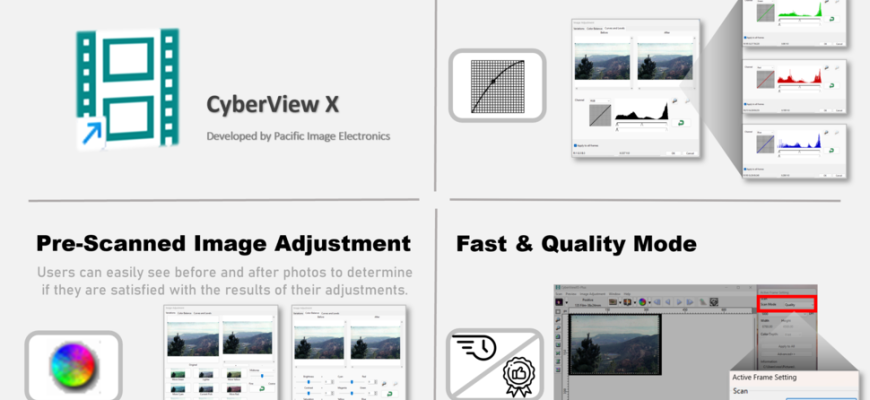
CyberView X — не универсальный фоторедактор и не самостоятельный сервис оцифровки. Это фирменная настольная программа Pacific Image Electronics для управления совместимыми плёночными и слайд-сканерами: она получает данные с устройства, выполняет предварительный просмотр, задаёт параметры сканирования, применяет доступные конкретной модели аппаратные и программные коррекции и сохраняет результат на локальный диск. Главный практический вопрос при выборе CyberView X состоит не в том, достаточно ли у программы фильтров, а в том, существует ли для конкретного сканера и операционной системы подходящая сборка.
Скачать CyberView X бесплатно
Рекомендуемый аналог
ФотоМАСТЕР
Фоторедактор для Windows и macOS с русским интерфейсом
- Ретушь портретов и точная коррекция фото
- Понятный интерфейс на русском языке
- Подходит новичкам, легко освоить
- Обработка отдельных снимков и серий фотографий
CyberView X
Программа для работы с изображениями и графикой на русском языке
- Меньше инструментов для точной локальной коррекции
- Часть расширенных функций доступна только платно
- Набор инструментов зависит от версии и платформы
- Может не подойти для сложного профессионального монтажа

Что такое CyberView X и кто его разработал
Разработчик CyberView X — Pacific Image Electronics Co., Ltd., тайваньская компания, работающая со сканирующим и диагностическим оборудованием. Программа входит в программный комплект собственных плёночных сканеров Pacific Image, включая семейства PrimeFilm и PowerSlide. Те же или близкие сборки используются рядом моделей, продаваемых под маркой reflecta, поэтому в загрузочных центрах встречаются названия CyberView X, CyberViewX и CyberView X5.
Название легко перепутать с другими продуктами. CyberView X не относится к решениям CyberView для стоечных KVM-консолей, дисплеев, систем удалённого доступа или корпоративных панелей. В контексте фотографии это драйверно-прикладной комплекс для оцифровки фотоплёнки и слайдов через поддерживаемый USB-сканер.
Программа решает три связанные задачи. Первая — обнаруживает сканер и управляет его механикой: подачей плёнки, позиционированием кадра, перемещением магазина слайдов, калибровкой и запуском сканирования. Вторая — задаёт технические параметры: тип оригинала, разрешение, глубину цвета, область кадрирования, режим скорости и качества, каталог и схему имён файлов. Третья — выполняет предварительную коррекцию: регулирует тон, цвет, кривые, экспозицию и включает поддерживаемые сканером функции удаления пыли, многократной экспозиции или автоматического выравнивания цвета.
CyberView X не заменяет полноценный RAW-конвертер или редактор с масками, слоями и развитой локальной ретушью. Его задача заканчивается получением цифрового файла. Для сложной реставрации, печатной подготовки, каталогизации и неразрушающей цветокоррекции сканы обычно открывают в отдельной программе.
Краткие характеристики
| Параметр | Что подтверждено для CyberView X |
|---|---|
| Тип продукта | Настольное ПО и драйвер для совместимых плёночных и слайд-сканеров |
| Разработчик | Pacific Image Electronics Co., Ltd. |
| Основные платформы | Windows и macOS; конкретная совместимость зависит от модели сканера и ветки программы |
| Текущие ветки | 5.20.xx для моделей Plus; 5.18.xx для стандартных и предыдущих моделей |
| Текущий статус | Развивается и распространяется для актуальных сканеров; старые устройства вынесены в раздел End of Life |
| Входные носители | Позитивная и негативная фотоплёнка, чёрно-белая плёнка, смонтированные слайды; поддерживаемые размеры определяет сканер |
| Основной экспорт | JPG и TIF; DNG доступен только у части современных моделей и сборок |
| Глубина цвета | 8 или 16 бит на канал в поддерживаемых режимах, то есть 24- или 48-битное цветное изображение |
| Пакетное сканирование | Доступно на моделях с автоматической подачей плёнки или магазином слайдов |
| Облачная обработка | Не используется в основном процессе сканирования; файлы сохраняются локально |
| Мобильная версия | Не предусмотрена |
| Распространение | Входит в комплект совместимого сканера и загружается из модельного раздела поддержки |
| Отдельная цена программы | Не установлена: CyberView X не продаётся как независимый универсальный редактор |
Параметры в таблице относятся к семейству CyberView X в целом. Разрешение, число кадров, наличие инфракрасного канала, DNG, автоподачи, Multipass Xposure и отдельных режимов определяются не только программой, но и подключённым сканером.
Платформы, версии и текущий статус
Актуальные модели
Для текущей серии Plus производитель публикует модельные пакеты под Windows и macOS. В общей таблице загрузок указаны Windows 7, Windows 10 и Windows 11 в 32- и 64-разрядных вариантах, а для macOS — версия 10.13 или новее. Для актуальных моделей Plus также выделены отдельные сборки для macOS 26 на компьютерах с процессорами Apple серии M. Это важно: наличие общего слова Mac в названии пакета не означает, что любая старая версия CyberView X подходит для Apple silicon.
Текущая ветка Plus обозначается как 5.20.xx. Стандартные модели и поколение S используют ветку 5.18.xx. У reflecta номера различаются ещё сильнее: для старых CrystalScan, DigitDia и RPS могут предлагаться 5.17.xx или 5.18.xx, а для новых DigitDia 8000 и RPS 10S — сборки 5.20.xx. Поэтому выбирать установщик только по названию CyberView X нельзя.
Публичные журналы изменений ветки 5.20 показывают, что продукт не законсервирован. В обновлениях добавлялись автоматическая проверка новых версий, поддержка половинного кадра, DNG на отдельных сканерах, улучшения автокадрирования, исправления теней при многократной экспозиции, коррекция позиционирования кадров и изменения компоновки интерфейса. В планах компании на 2026 год указано дальнейшее улучшение интерфейса и цифровая подпись программных пакетов.
Старые и снятые с поддержки сканеры
Для устройств из раздела End of Life ситуация иная. Некоторые архивные установщики остаются доступными, но их требования фиксированы на старых версиях Windows и macOS. Например, отдельные PrimeFilm и PowerSlide рассчитаны максимум на Windows 7, Windows 8 или ранние выпуски Windows 10, а поддержка macOS заканчивается на 10.12 или 10.13. Для PrimeFilm 1800AFL официально указаны только Windows XP, Vista и 7.
Старый сканер и новый установщик CyberView X не образуют совместимую пару автоматически. Производитель прямо разделяет модели Plus, стандартные модели и архивное оборудование. Для устройств старше десяти лет новые нативные драйверы под Windows 11, современные механизмы безопасности macOS и Apple silicon могут отсутствовать. Покупка подержанного сканера без проверки страницы загрузки конкретной модели создаёт риск получить исправное устройство, которое не удастся подключить к текущему компьютеру.
Windows, macOS и Linux
Официальные настольные пакеты CyberView X выпускаются для Windows и macOS. Нативной версии для Linux в текущем разделе загрузок нет. На Linux работу с некоторыми совместимыми сканерами берут на себя сторонние программы, однако это уже другой драйверный стек и другая схема поддержки.
На Windows программа обычно устанавливается в каталог Program Files (x86), а ярлык создаётся в меню приложений или на рабочем столе. На macOS приложение переносится в папку Applications. В инструкциях установка описана до подключения сканера: сначала ставится подходящий программно-драйверный пакет, затем устройство соединяется с компьютером и включается.
Распространение, цена и регистрация
CyberView X включается в комплект совместимых сканеров Pacific Image и reflecta. Производитель не предлагает единый магазин лицензий, подписку или отдельный тариф для программы. Владелец устройства загружает соответствующий пакет из таблицы своей модели. Платной частью решения является сканер, а не отдельная лицензия CyberView X.
У программы нет самостоятельного бесплатного режима с водяным знаком, лимита экспортов или пробного периода. Такое деление к ней неприменимо: без поддерживаемого сканера приложение не выполняет основную функцию, а с поддерживаемым устройством используется комплектный пакет. Отдельная регистрация аккаунта для сканирования в руководствах не предусмотрена.
Регистрация серийного номера относится к гарантии физического сканера и обращению в сервис, а не к разблокировке функций CyberView X. Это разные процессы. Установка и запуск программы строятся вокруг драйвера, USB-соединения и распознанной модели устройства.
Как устроен интерфейс
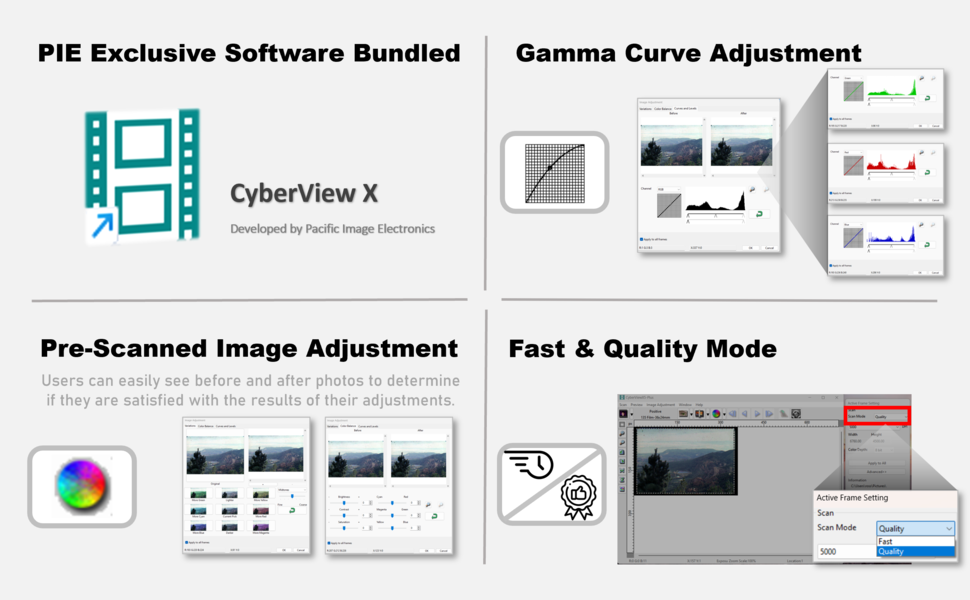
Руководства CyberView X5 делят рабочую среду на четыре зоны: основное окно, область предварительного просмотра, плавающую панель параметров активного кадра и панель миниатюр. Набор элементов зависит от сканера. У устройства с ручной подачей один кадр может занимать почти весь рабочий процесс; у сканера с автоподачей или магазином появляются переход по кадрам, список миниатюр и пакетные команды.
Главное окно и меню
В верхней части находятся меню Scan, Preview, Image Adjustment, Window и Help. Через Scan запускаются предварительное и окончательное сканирование, выбираются текущий кадр, отмеченные кадры или весь доступный диапазон. Здесь же открываются Preferences и команда выхода.
Preview объединяет просмотр и геометрические операции: увеличение, уменьшение, поворот, отражение и возврат к исходному состоянию предварительного кадра. Image Adjustment открывает тональные и цветовые коррекции. Window управляет дополнительными панелями, включая настройку экспозиции по каналам RGB. Help показывает сведения о версии программы, прошивке, модели, интерфейсе подключения и оптическом разрешении.
Панель выбора оригинала
Перед сканированием выбирается тип носителя: Positive для слайда или позитивной плёнки, Negative для цветного негатива, B&W для чёрно-белого материала. У среднеформатных сканеров дополнительно выбирается размер кадра 120-й плёнки, например 6 × 4,5, 6 × 6, 6 × 7, 6 × 9 или 6 × 12. У моделей с автоматическим распознаванием 135-й плёнки отдельный выбор размера может не требоваться.
Выбор типа плёнки влияет не только на подпись. Для негатива программа должна инвертировать изображение и учесть цветную маску материала. Ошибка на этом этапе приводит к неестественным цветам, неверной яркости и бесполезному предварительному просмотру.
Область предварительного просмотра
Кадр появляется в центральной зоне только после Prescan. Предварительное сканирование предназначено для кадрирования и настройки до получения полного файла. Окончательный скан сохраняется непосредственно в выбранную папку и не обязан оставаться в центральном окне. Это поведение часто принимают за сбой, хотя оно предусмотрено архитектурой CyberView X.
Слева располагаются инструменты Crop, Zoom In, Zoom Out, Rotate 90 Left, Rotate 90 Right, Flip Horizontal, Flip Vertical и Revert. Crop позволяет создавать одну или несколько областей на кадре. В строке состояния отображаются координаты указателя, значения RGB, масштаб, номер текущего кадра и количество выбранных областей.
Active Frame Setting
Панель Active Frame Setting задаёт разрешение, глубину цвета, режим сканирования, размеры области и сведения о предполагаемом файле. Кнопка Apply to All переносит параметры на все предварительно просмотренные кадры. В многокадровом проекте это быстрее, чем повторять одинаковую настройку для каждой миниатюры.
Normal и Advanced различаются детализацией. Normal оставляет базовые параметры, а Advanced открывает дополнительные значения входного и выходного размера, разрешения и режима. В актуальных сборках часть расширенных параметров перенесена ближе к основному экрану, поэтому расположение элементов в старом руководстве и текущей версии может отличаться.
Панель миниатюр
Thumbnail Panel появляется у моделей, работающих с несколькими кадрами. После Prescan All программа показывает миниатюры и отмечает их флажками. Пользователь исключает неудачные или пустые кадры и запускает Scan Selected. У PrimeFilm XA серия может охватывать длинную полосу или рулон, а у PowerSlide — диапазон позиций в магазине слайдов.
Миниатюры относятся к предварительному просмотру. После окончательного сканирования готовые изображения сохраняются в каталог на диске; панель не превращается в медиатеку и не заменяет каталогизатор.
Физическое управление сканером
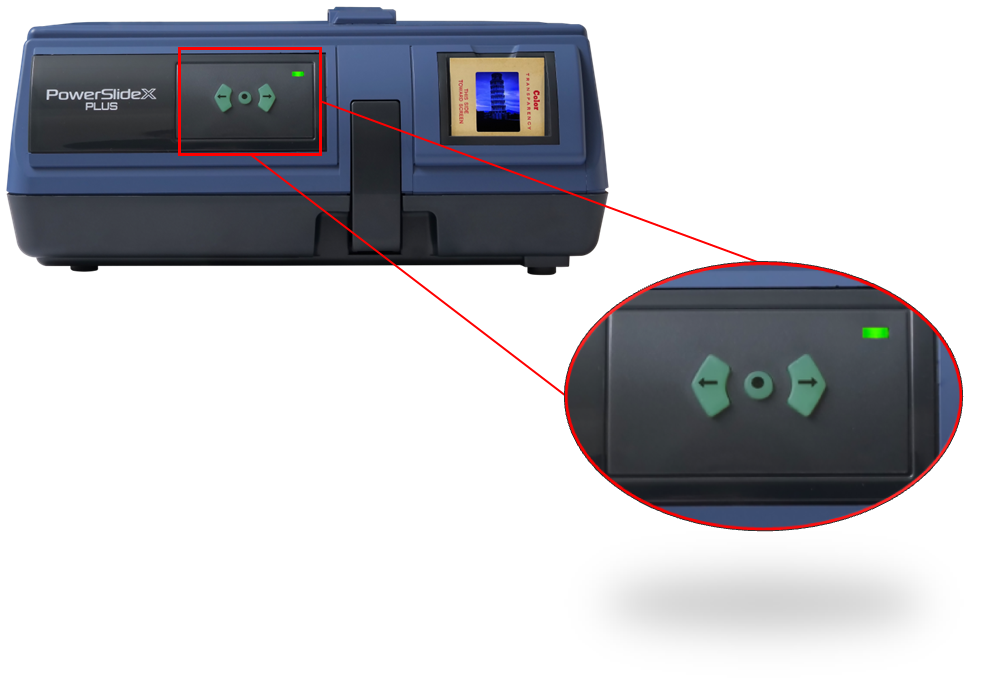
У части моделей программа работает вместе с кнопками на корпусе. PowerSlide X Plus имеет панель перемещения магазина и кнопку запуска, но кнопка сканирования функционирует только при открытом CyberView X. Это подчёркивает драйверную роль программы: аппаратная команда передаётся в настольное приложение, которое знает каталог, формат и параметры результата.
Основные функции CyberView X
Prescan и кадрирование
Prescan создаёт быстрый предварительный кадр для оценки композиции, поворота, границ и общей экспозиции. В настройках можно выбрать отдельное разрешение предварительного просмотра. Более высокий Prescan даёт крупнее изображение для ручной коррекции, но увеличивает время подготовки.
Автокадрирование зависит от модели и версии. В актуальной ветке 5.20 исправлялись ошибки определения краёв, неточное разделение половинных кадров и смещение изображения после масштабирования или поворота. Для сложных негативов с очень тёмными или светлыми краями автоматические рамки нужно проверять вручную.
Разрешение и глубина цвета
Список DPI формирует драйвер конкретного сканера. CyberView X не создаёт реальное оптическое разрешение выше возможностей устройства. При выборе 8 бит на канал результат содержит 24 бита цвета, при 16 битах — 48 бит. Второй вариант сохраняет больший запас тональных градаций для последующей обработки, но почти удваивает объём несжатого файла.
Высокое значение DPI резко увеличивает размер и длительность операции. В руководстве для 35-миллиметрового кадра приводится порядок величин: несжатый 48-битный TIFF при 7200 dpi может занимать сотни мегабайт. Точные значения зависят от площади кадрирования и модели, но принцип неизменен: архивное сканирование требует свободного места и стабильного соединения.
Fast, Normal и Quality
Режимы скорости и качества реализованы неодинаково в разных сборках. В руководствах CyberView X5 SF и MF Fast или Normal связаны с более быстрым получением JPEG, а Quality — с медленным несжатым TIFF. В руководстве для PowerSlide выбор TIF или JPG вынесен в отдельный параметр, а Quality описан как более медленный режим для детализированных оригиналов.
Поэтому нельзя переносить схему одного сканера на другой. Надёжная проверка выполняется в двух местах: в Active Frame Setting и в Preferences конкретной установки. Там должны совпадать режим, глубина цвета и тип файла.
Image Adjustment
Раздел Image Adjustment содержит Variations, Color Balance, Curves and Levels. Variations создаёт набор визуальных вариантов для светов, средних тонов и цветового сдвига. Color Balance регулирует яркость, контраст, насыщенность и каналы RGB или CMY, показывая оригинал и изменённое изображение рядом. Curves and Levels задаёт общую или поканальную тональную кривую.
Коррекции отправляются в процесс сканирования после подтверждения. Это не история слоёв и не набор редактируемых параметров проекта. Если важна обратимость, разумнее сохранить нейтральный TIFF или доступный модели DNG, а глубокую обработку выполнить позже.
Экспозиция по каналам
Окно Exposure Setting позволяет менять время экспозиции отдельно для красного, зелёного и синего каналов и возвращаться к заводским значениям через Reset. Инструмент полезен при выраженном цветовом дисбалансе, но ручная поканальная экспозиция требует контрольного Prescan и проверки гистограммы, иначе легко получить клиппинг в светах или неравномерный цвет.
Автоматическая экспозиция, баланс и контраст
В расширенных настройках встречаются Auto Exposure, Auto Balance и Auto Contrast. Auto Exposure пытается распределить белую и чёрную точки и сохранить средние тона в рабочем диапазоне. Auto Balance анализирует гистограмму каналов и компенсирует общий цветовой сдвиг. Auto Contrast настраивает белую и чёрную точки.
Эти функции ускоряют первичное получение семейного архива, но не заменяют оценку исходника. Сцена, снятая в цветном свете, сумерках или с намеренно низким контрастом, может быть нормализована слишком агрессивно. Для серии кадров лучше сначала проверить один типичный и один сложный кадр.
MagicTouch
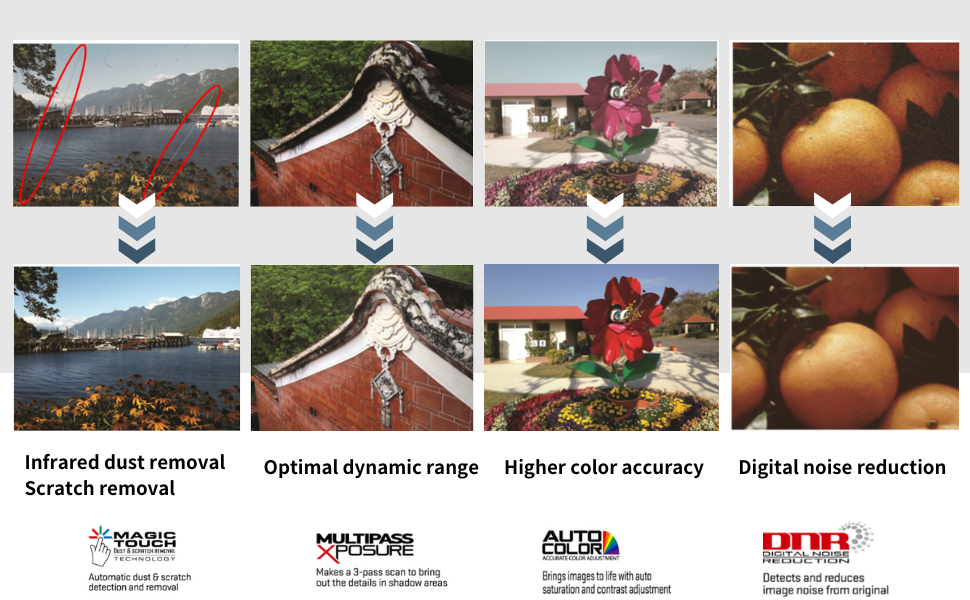
MagicTouch использует инфракрасный канал совместимого сканера для обнаружения пыли и царапин. Это не обычный фильтр размытия: сканер получает дополнительную информацию о физических дефектах поверхности и корректирует их в итоговом изображении. В официальных руководствах функция по умолчанию отключена и увеличивает длительность сканирования.
Наличие пункта в описании CyberView X не гарантирует его работу на любом устройстве. Нужен сканер с белым и инфракрасным источником света и соответствующей поддержкой в драйвере. У моделей без IR-канала аппаратное удаление пыли недоступно.
Multipass Xposure
Multipass Xposure выполняет несколько проходов одного кадра, чтобы извлечь больше информации из теней без потери светлых участков. Функция особенно связана с динамическим диапазоном аппаратуры, поэтому доступна не во всех сборках. Она увеличивает время и повышает требования к стабильности механики, кабеля и питания.
Auto Color и восстановление выцветшей плёнки
Auto Color автоматически регулирует яркость, контраст, насыщенность и цветовой баланс. В ветке 5.20 также появилась Faded Film Color Restoration для старой плёнки с выраженным цветовым сдвигом. Это быстрые корректирующие режимы, а не нейросетевая реконструкция деталей.
Обе функции изменяют интерпретацию изображения до сохранения. Для архивного проекта полезно сравнить автоматический вариант с нейтральным сканом, особенно если исходник имеет необычное освещение или авторскую цветовую гамму.
Digital Noise Reduction
DNR уменьшает видимость зерна и цифрового шума в светах и тенях. Сильное подавление может сгладить мелкую фактуру, поэтому результат проверяют при масштабе 100 процентов. Для небольшого веб-файла компромисс допустим, для архивного TIFF важнее сохранить исходную детализацию и выполнить шумоподавление позже.
Автоподача и пакетные операции
Пакетность определяется механикой. PrimeFilm XA Plus способен автоматически продвигать длинную 35-миллиметровую плёнку и сканировать до 40 кадров. PowerSlide X Plus работает с магазином до 50 смонтированных слайдов. PrimeFilm 120 Pro Plus использует держатели и сканирует ограниченное число кадров среднего формата за загрузку.
CyberView X предоставляет Scan Current Frame, Scan Selected, Scan All или Multi-Scan to File. Набор команд зависит от устройства. Программа также формирует последовательные имена файлов: базовое имя дополняется индексом заданной длины, а начальный номер можно изменить. Это полезно для архива, где порядок кадров должен совпадать с плёнкой или магазином.
Поддерживаемые форматы и сохранение файлов
JPG
JPEG предназначен для компактного результата. В настройках качества встречается диапазон 20–100, где 100 означает минимальное сжатие. Руководства предупреждают, что JPEG сохраняется как 8-битное на канал изображение, даже когда сканирование запускалось с 16-битной глубиной. Поэтому JPEG удобен для просмотра и публикации, но не сохраняет весь тональный запас архивного скана.
TIF
TIF сохраняется без сжатия в типовом рабочем процессе CyberView X и поддерживает 16 бит на канал. Это основной выбор для мастер-копии, если планируется цветокоррекция, реставрация или печать. Недостаток — большой объём и высокая нагрузка на диск при пакетной работе.
DNG
DNG появился в современных сборках для отдельных моделей Plus. Он подтверждён, в частности, для PowerSlide X Plus и PrimeFilm XA Plus. У PrimeFilm 7250 Plus в спецификации перечислены только JPG и TIF. Следовательно, DNG нельзя считать общей функцией CyberView X: его наличие проверяют по странице и журналу изменений конкретного сканера.
DNG даёт больше свободы для последующей обработки в совместимых программах, но не отменяет контроль сканирования. Кадрирование, подача плёнки, фокус, экспозиция и работа инфракрасного канала по-прежнему происходят на этапе CyberView X и аппаратуры.
Импорт и открытие файлов
В привычном редакторском смысле импорт отсутствует. CyberView X получает изображение непосредственно от сканера. Программа не рассчитана на открытие произвольной папки JPEG или TIFF для повторной ретуши. После завершения файлы открываются в любом совместимом редакторе или каталогизаторе.
Каталог и имена
Preferences задаёт папку, базовое имя, длину числового индекса и начальный номер. В старых руководствах каталогом по умолчанию служат Documents или Pictures в профиле пользователя. Для большого проекта лучше заранее создать отдельную папку, проверить доступ на запись и убедиться, что нумерация не перезапишет существующие файлы.
Типичный рабочий сценарий
Ниже приведён воспроизводимый сценарий для серии 35-миллиметровых цветных негативов на совместимом сканере с автоподачей. Названия отдельных команд могут немного различаться между SF, MF и MS, но логика остаётся общей.
- Определить модель. Полное название считывают с корпуса и страницы поддержки. Для модели Plus выбирают ветку 5.20.xx, для стандартной — совместимую 5.18.xx или модельную архивную сборку.
- Установить пакет до подключения. Сканер оставляют отключённым от USB, запускают установщик с правами, достаточными для установки драйвера, затем перезагружают систему, если это предлагает программа.
- Подключить устройство. Используют прямой USB-порт или качественный питаемый адаптер. Сканер включают без плёнки внутри и ждут окончания калибровки и постоянного индикатора готовности.
- Запустить CyberView X. Если программа не видит устройство, сначала проверяют версию установщика, кабель и порт, а не параметры изображения.
- Загрузить плёнку. Материал очищают от свободной пыли и размещают по инструкции сканера. Повреждённую, липкую или сильно изогнутую плёнку не подают в автоматический механизм.
- Выбрать Negative. Для цветного негатива выбирают негативный режим; для слайда — Positive; для монохромного материала — B&W.
- Выполнить Prescan All. Предварительные миниатюры позволяют обнаружить пустые кадры, неправильное позиционирование и ошибочную ориентацию до длинного сканирования.
- Проверить границы. Рамка должна включать полезное изображение и не захватывать соседний кадр. При необходимости используют ручной Crop и средства выравнивания.
- Задать мастер-формат. Для архива выбирают TIF и 16 бит на канал. DNG используют только при подтверждённой поддержке модели. JPEG оставляют для быстрых копий.
- Выбрать разрешение. Оптимальная отправная точка — реальное оптическое разрешение устройства, а не максимальное интерполированное число. Перед длинной серией оценивают размер одного файла.
- Настроить коррекции. MagicTouch включают на совместимом цветном оригинале при наличии IR-канала. Auto Color и DNR проверяют на одном кадре. Для архивной копии разумно избегать чрезмерной автоматической обработки.
- Задать каталог и нумерацию. Выбирают отдельную папку, понятное базовое имя и стартовый индекс, например roll_07_001.
- Запустить Scan Selected или Scan All. Во время серии не отключают питание, не переводят ноутбук в сон и не перемещают кабель.
- Проверить результат. В папке должны появиться файлы с последовательными именами. Несколько кадров открывают при масштабе 100 процентов и оценивают резкость, границы, вертикальные полосы, клиппинг и следы чрезмерного удаления пыли.
Сценарий не требует интернета после установки. Сканирование и сохранение выполняются локально. Подключение понадобится для загрузки пакета, проверки обновлений или получения документации.
Системные требования и зависимость от оборудования
Общая страница загрузок указывает Windows 7, 10 и 11, а также macOS 10.13 и новее для текущих Plus и предыдущих S-моделей. Конкретные карточки современных сканеров добавляют минимум 4 ГБ оперативной памяти, рекомендацию 8 ГБ и не менее 50 ГБ свободного места. Для PrimeFilm 120 Pro Plus встречается более жёсткое требование 8 ГБ.
Эти значения относятся к комплекту «сканер плюс CyberView X», а не к лёгкому приложению отдельно. Большой запас диска нужен из-за несжатых 48-битных TIFF и пакетных серий. При 7200 или 10 000 dpi один кадр способен занимать сотни мегабайт, поэтому 50 ГБ быстро расходуются.
Интерфейс многих сканеров остаётся USB 2.0. Современный компьютер с USB-C требует адаптера или хаба, но тип подключения нужно выбирать по рекомендации конкретной модели. В общих материалах встречаются два разных совета: для большинства проблем предпочтительно прямое подключение без пассивного хаба, а для ноутбука с нестабильным питанием USB-C — качественный питаемый хаб или фирменный адаптер. Противоречия нет: главное обеспечить стабильную линию данных и питание, а не использовать дешёвый пассивный переходник.
Интернет, приватность и облачные функции
Основной процесс CyberView X локальный. Изображение передаётся по USB со сканера, а JPG, TIF или DNG записывается в папку на компьютере. В интерфейсе выбирается локальный каталог; облачная загрузка не является частью сканирования.
В ветке 5.20.69 добавлена автоматическая проверка обновлений через интернет. Эту функцию следует отделять от обработки изображения: сеть используется для поиска новой версии, а не для отправки каждого кадра на внешний сервер.
Для конфиденциального архива это означает меньший риск передачи содержимого, чем у браузерного сервиса оцифровки. При этом защита файлов остаётся обязанностью пользователя: CyberView X не шифрует каталог, не создаёт резервную копию и не управляет доступом. Мастер-сканы следует хранить на защищённом диске и дублировать отдельно.
Гарантийная регистрация сканера может передавать серийный номер и контактные данные производителю, но она не требуется для локального сохранения кадров и не является облачной частью CyberView X.
Ограничения программы
Главное ограничение — жёсткая привязка к аппаратуре. CyberView X нельзя оценивать как самостоятельный редактор: без совместимого сканера он почти бесполезен. Даже внутри одной марки установщики и функции различаются.
Вторая граница — простая модель обработки. Программа предоставляет базовые тональные и цветовые инструменты, но не поддерживает полноценный каталог, версии обработки, слои, маски, локальную реставрацию и сложную печатную подготовку.
Третье ограничение — неоднородность интерфейса и документации. Названия X5 SF, X5 MF и X5 MS отражают разные типы устройств, а экраны старых руководств не полностью совпадают с веткой 5.20. Кнопки и режимы нужно сверять с конкретной установкой.
Четвёртая граница — зависимость результата от механики и состояния оригинала. Программная коррекция не исправит потерю фокуса из-за выгнутой плёнки, застрявший магазин, грязную калибровочную полосу или нестабильный USB-кабель.
Пятая граница — неравномерная поддержка современных систем для старого оборудования. Архивный установщик может существовать, но не запускаться на Windows 11 или новом Mac. Совместимость проверяется до покупки сканера, а не после.
Плюсы и минусы
Плюсы ✔️
- Программа входит в комплект совместимых сканеров и не требует отдельной подписки.
- Один интерфейс объединяет управление механикой, предварительный просмотр, параметры сканирования и сохранение файлов.
- Поддерживаются 8- и 16-битные режимы на канал, а TIF подходит для архивной мастер-копии.
- На совместимых моделях доступны MagicTouch, Multipass Xposure, Auto Color, DNR и автоматическая экспозиция.
- Сканеры с автоподачей получают пакетные команды и последовательную нумерацию файлов.
- Актуальная ветка 5.20 продолжает обновляться и имеет отдельные сборки для современных Mac с процессорами серии M.
- Основная обработка выполняется локально без обязательной загрузки фотографий в облако.
Минусы ❌
- Совместимость определяется точной моделью сканера; универсального установщика для всех поколений нет.
- Старые устройства часто ограничены устаревшими версиями Windows и macOS.
- DNG, инфракрасная очистка, пакетная подача и многократная экспозиция доступны не на каждом сканере.
- Интерфейс и документация различаются между SF, MF, MS и ветками 5.18/5.20.
- Редакторские возможности ограничены базовой глобальной коррекцией без слоёв, масок и каталога.
- JPEG не сохраняет 16-битную глубину на канал, поэтому для мастер-файла требуется TIF или поддерживаемый DNG.
- Длинные пакетные операции чувствительны к качеству USB-соединения, питанию и настройкам сна системы.
- Русская локализация не заявлена в проверенных официальных материалах; интерфейс и руководства показаны на английском.
Кому подойдёт
- Владельцам текущего Pacific Image или reflecta. CyberView X обеспечивает штатный доступ к механике и функциям сканера без покупки стороннего ПО.
- Для домашнего фотоархива. Prescan, автокадрирование, последовательные имена и TIF позволяют организовать понятный поток оцифровки.
- Для массового сканирования. На PrimeFilm XA и PowerSlide пакетные команды используют автоподачу или магазин слайдов.
- Для локальной работы. Содержимое плёнки не нужно передавать в браузерный сервис.
- Для нейтрального мастер-скана. 16-битный TIF и ручные кривые дают основу для дальнейшей обработки в отдельном редакторе.
Кому не подойдёт
- Пользователям без совместимого сканера. Программа не открывает обычную фотоколлекцию как редактор.
- Владельцам старого оборудования на новом компьютере. Нужная модель может не иметь современного драйвера.
- Тем, кто работает на Linux. Официального пакета CyberView X для этой системы нет.
- Для сложной реставрации. Удаление больших повреждений, локальные маски и восстановление деталей выполняются в другом ПО.
- Для мобильной оцифровки. Приложения для Android и iOS нет, а сканер требует настольного подключения.
- Для единого парка разных сканеров. Модельные пакеты CyberView X менее удобны, чем стороннее решение с широкой базой устройств.
Альтернативы CyberView X
SilverFast 9
SilverFast выпускается для конкретных совместимых сканеров, включая ряд моделей Pacific Image и reflecta. Его выбирают, когда требуется более развитая цветовая работа, калибровка, профили негативов и расширенный архивный процесс. Это коммерческое решение, и совместимость проверяется по точной модели. CyberView X остаётся проще и входит в комплект оборудования, тогда как SilverFast имеет смысл при более высоких требованиях к управлению цветом.
VueScan
VueScan поддерживает Windows, macOS и Linux и содержит собственную базу драйверов для большого числа новых и старых сканеров. Производитель Pacific Image прямо рекомендует проверить VueScan, когда официальная версия CyberView X больше не работает с устаревшим устройством. Программа умеет сохранять RAW-данные сканера, использовать инфракрасную очистку, многократную экспозицию и повторную обработку файла без нового прохода. Перед покупкой проверяют распознавание конкретной модели в пробной версии.
Epson Scan 2 с плёночным планшетным сканером
Это не замена драйвера для Pacific Image, а альтернативная экосистема. Epson Scan 2 работает с соответствующими планшетными сканерами и держателями, включая модели для 35-миллиметровой, среднеформатной и крупноформатной плёнки. Такой вариант подходит, когда кроме плёнки нужно сканировать отпечатки и документы. Выделенный PrimeFilm или PowerSlide обычно компактнее и лучше автоматизирует свой носитель, а планшетный сканер универсальнее по типам оригиналов.
Частые проблемы и диагностика
Установщик заблокирован системой безопасности
Сначала нужно убедиться, что пакет загружен из модельного раздела производителя или reflecta и соответствует операционной системе. На Windows установщик запускают с правами администратора. Если антивирус поместил файл в карантин, проверяют цифровую подпись и источник, затем создают исключение только для подтверждённого пакета. Не следует загружать случайную копию с каталога программ.
После установки нет ярлыка
Отсутствие ярлыка не означает отсутствие программы. На Windows приложение ищут в C:Program Files (x86)CyberView X, на macOS — в Applications. Ярлык можно создать вручную после обнаружения исполняемого файла.
Scanner Not Found
Диагностика начинается с версии. Plus-модель должна использовать 5.20.xx, стандартная — подходящую 5.18.xx или архивный пакет. Затем проверяют постоянный индикатор готовности, прямой USB-порт, другой качественный кабель и отсутствие пассивного USB-C-переходника. На настольном ПК предпочтительны задние порты материнской платы.
Если сканер работает через питаемый хаб, но не определяется напрямую, проблема связана с питанием или адаптером. Если не определяется нигде, проверяют диспетчер устройств, драйвер и другой компьютер с поддерживаемой системой.
Initialization Failed или Calibration Error
Перед включением из тракта извлекают плёнку, держатель или магазин, проверяют транспортировочный замок и используют штатный адаптер питания. После выключения ждут не менее десяти секунд, включают сканер, дожидаются окончания самотеста и только затем запускают CyberView X.
Вертикальная полоса на всех кадрах
Одинаковая полоса в одном и том же месте обычно связана с пылью на стекле, диффузоре или калибровочной области либо с дрейфом калибровки. Сначала очищают доступные оптические поверхности безопасным способом, затем запускают Calibration. Если полоса сохраняется на разных оригиналах в той же координате, требуется аппаратная диагностика.
Кадр обрезан или захватывает соседний
Проверяют ориентацию держателя, положение плёнки и рамку Prescan. Автокадрирование может ошибаться на тёмных краях и половинном формате. Рамку исправляют Crop или средствами выравнивания, а для серии применяют настройку только после проверки нескольких разных кадров.
Скан получился слишком светлым или с неправильным цветом
Сначала проверяют тип оригинала: Positive, Negative или B&W. Затем отключают Auto Color и автоматический баланс, выполняют новый Prescan и сравнивают гистограммы. После этого корректируют экспозицию, Color Balance или Curves and Levels. Одновременное применение нескольких автоматик затрудняет поиск причины.
Файл оказался 8-битным
Частая причина — сохранение в JPEG. Для 16 бит на канал выбирают TIF и проверяют Color Depth в Active Frame Setting. Если модель поддерживает DNG, можно использовать его, но наличие формата подтверждают отдельно.
Недостаточно места на диске
Перед пакетной серией умножают размер тестового TIFF на число кадров и добавляют запас для временных файлов. При 48-битном цвете и высоком DPI серия может занять десятки гигабайт. Каталог сохранения переносят на быстрый локальный диск с достаточным свободным пространством.
Программа теряет связь во время серии
Отключают сон компьютера и USB selective suspend в Windows, не используют нестабильный кабель и обеспечивают питание адаптера или хаба. Если ошибка появляется только после простоя PowerSlide, CyberView X закрывают, сканер выключают, ждут десять секунд, снова включают и запускают программу после полной калибровки.
Слайды застревают в магазине
Перед серией проверяют состояние рамок. Деформированные, расслаивающиеся или нестандартно толстые крепления создают риск заедания. При резком скрежете питание отключают и не продолжают подачу программными командами. Извлечение выполняют по инструкции конкретного PowerSlide, потому что механика поколений различается.
MagicTouch не дал ожидаемого результата
Проверяют, есть ли у сканера инфракрасный источник и активирована ли функция в подходящем режиме. Затем сравнивают один кадр с MagicTouch и без него при масштабе 100 процентов. Сильные повреждения эмульсии и крупные царапины требуют ручной ретуши после сканирования.
Как проверить качество готового скана
- Границы кадра. Нет ли обрезанных краёв, соседнего кадра или полосы держателя.
- Резкость. Детали проверяют при масштабе 100 процентов, а не только в уменьшенном просмотре.
- Тональный диапазон. В светах и тенях должны сохраняться полезные детали без больших зон клиппинга.
- Цвет. Сравнивают нейтральные участки и несколько кадров серии, чтобы исключить случайный сдвиг автоматической коррекции.
- Дефекты тракта. Вертикальные линии, повторяющиеся пятна и одинаковый шум на разных кадрах указывают на стекло, калибровку или сенсор.
- Следы автоматической очистки. MagicTouch и DNR не должны удалять тонкие линии объекта или превращать зерно в пластичную поверхность.
- Формат и глубина. Мастер-файл проверяют в редакторе: TIF должен иметь ожидаемое число бит на канал и разрешение.
- Нумерация. Индексы файлов должны соответствовать порядку кадров без пропусков и перезаписи.
Контроль выполняют не только на первом кадре. Для длинной плёнки выбирают начало, середину и конец, а также самый светлый и самый тёмный сюжет. Такой набор быстрее выявляет смещение автокадрирования, нестабильную подачу и ошибки автоматической экспозиции.
FAQ
Можно ли использовать CyberView X как обычный фоторедактор?
Нет. Программа предназначена для получения изображения со сканера и базовой коррекции перед сохранением. Она не ведёт библиотеку фотографий и не открывает произвольные проекты со слоями.
Работает ли CyberView X без подключённого сканера?
Приложение может запускаться, но основная функция требует совместимого устройства и драйвера. Это часть сканирующей системы, а не автономный редактор.
Подходит ли один установщик для всех PrimeFilm и PowerSlide?
Нет. Для Plus используется ветка 5.20.xx, для стандартных моделей — 5.18.xx, а старые устройства имеют собственные архивные пакеты и ограничения по ОС.
Есть ли версия для браузера или телефона?
Нет. CyberView X — настольная программа для Windows и macOS, управляющая USB-сканером.
Нужен ли интернет во время сканирования?
Нет. Файл передаётся со сканера и сохраняется локально. Интернет нужен для загрузки установщика, документации и автоматической проверки обновлений.
Сохраняет ли CyberView X RAW?
У части современных моделей поддерживается DNG. У многих устройств доступны только JPG и TIF. Формат проверяют по спецификации конкретного сканера.
Почему окончательный кадр не появился в окне программы?
CyberView X показывает Prescan, а финальный скан записывает непосредственно в выбранный каталог. После завершения нужно открыть папку сохранения.
Можно ли получить 16 бит на канал в JPEG?
Нет. В руководствах JPEG ограничен 8 битами на канал. Для 16-битного результата используют TIF или поддерживаемый моделью DNG.
Всегда ли MagicTouch доступен?
Нет. Функция требует аппаратного инфракрасного канала и поддержки в драйвере конкретного сканера.
Что выбрать для старого сканера, который не работает в Windows 11?
Сначала проверяют архивную страницу модели. Если современного CyberView X нет, производитель рекомендует проверить VueScan, который использует собственные драйверы для многих старых устройств.
Поддерживает ли программа русский язык?
В актуальных официальных руководствах и изображениях интерфейс показан на английском, а русская локализация отдельно не заявлена.
Обязательно ли включать все автоматические улучшения?
Нет. Для архивной мастер-копии полезно сначала получить нейтральный TIF, затем отдельно оценить Auto Color, DNR, MagicTouch и Multipass на контрольном кадре.
Итог по сценариям использования
Для владельца актуального Pacific Image или reflecta CyberView X — рациональная стартовая программа: она уже входит в комплект, знает механику устройства и открывает штатные функции сканера. Для семейного архива достаточно Prescan, корректного выбора типа плёнки, 16-битного TIF и аккуратной нумерации.
Для длинных рулонов и магазинов слайдов ценность программы определяется пакетным управлением. В этом сценарии важнее стабильное питание, правильная модельная сборка и контроль нескольких кадров, чем количество цветовых фильтров.
Для профессиональной цветопередачи и сложной реставрации CyberView X лучше рассматривать как модуль получения мастер-файла. Продвинутую калибровку, каталогизацию и локальную обработку выполняют в SilverFast, VueScan или отдельном редакторе — в зависимости от совместимости и требуемого контроля.
Для снятого с поддержки сканера решение начинается с таблицы драйверов. Если официальная ветка заканчивается на старой ОС, установка случайной новой версии CyberView X не исправит несовместимость. Тогда нужен отдельный старый компьютер, виртуализированная среда с рабочим USB-доступом или сторонний драйверный пакет, способный распознать конкретную модель.
CyberView X не является универсально лучшим сканирующим приложением. Его сильная сторона — штатная связь с поддерживаемым оборудованием, локальный экспорт и доступ к аппаратным функциям. Его слабая сторона — та же аппаратная привязка. Перед установкой нужно знать полное название сканера, ветку программы и поддерживаемую операционную систему; после этого возможности CyberView X становятся предсказуемыми.











