


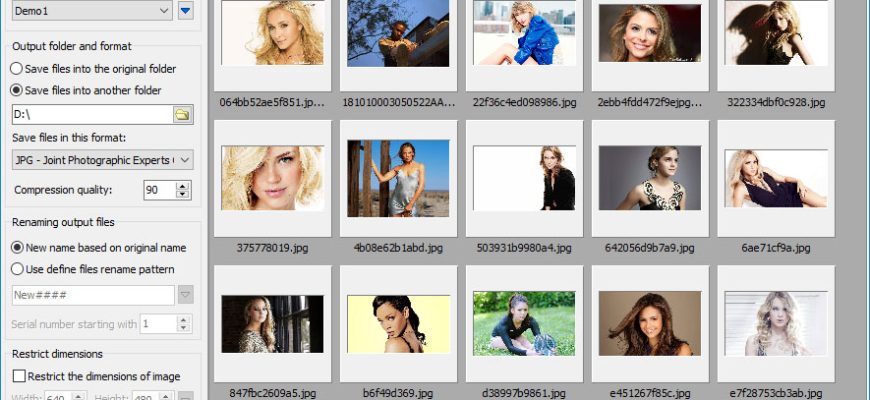
Batch Watermark Creator — настольная программа Easy Tools для Windows, рассчитанная на массовое нанесение текстовых и графических водяных знаков. Она объединяет очередь изображений, редактор многоэлементных шаблонов, предварительный просмотр, изменение размера, переименование и сохранение результатов в выбранную папку. Актуальная загрузка распространяется как версия 8.2, хотя отдельная карточка продукта всё ещё показывает 8.1; это расхождение важно учитывать при проверке установленной сборки. Обзор разбирает реальную структуру программы, подтверждённые функции, лицензирование, границы совместимости и ситуации, в которых разумнее выбрать более современный инструмент.
Скачать Batch Watermark Creator бесплатно
Рекомендуемый аналог
ФотоМАСТЕР
Фоторедактор для Windows и macOS с русским интерфейсом
- Ретушь портретов и точная коррекция фото
- Понятный интерфейс на русском языке
- Подходит новичкам, легко освоить
- Обработка отдельных снимков и серий фотографий
Batch Watermark Creator
Программа для работы с изображениями и графикой на русском языке
- Меньше инструментов для точной локальной коррекции
- Часть расширенных функций доступна только платно
- Набор инструментов зависит от версии и платформы
- Может не подойти для сложного профессионального монтажа

Краткие характеристики
| Параметр | Подтверждённое состояние |
|---|---|
| Официальное название | Batch Watermark Creator |
| Разработчик и издатель | Easy Tools; текущие страницы продукта и оплаты принадлежат Otpos Technologies Inc. |
| Тип продукта | Локальная настольная утилита для пакетной обработки изображений |
| Основная задача | Добавление текстовых и графических водяных знаков к одному изображению или серии файлов |
| Текущая загрузка | Версия 8.2; на основной карточке продукта сохраняется обозначение 8.1 |
| Платформа | Windows 7, Windows 8 и Windows 10; также перечислены Windows Server 2008, 2012 и 2016 |
| Windows 11 | Не входит в опубликованный перечень поддерживаемых систем |
| Язык интерфейса | Английский; русская локализация не заявлена |
| Водяные знаки | Текст, изображение, несколько элементов в одном шаблоне, прозрачность, поворот, размещение и повторение |
| Дополнительная обработка | Изменение размера, переименование, настройка JPEG-качества, создание миниатюр, рамка и встроенный редактор изображения |
| Подтверждённые форматы | JPEG, BMP, TIFF, PCX, PNG и WEBP; полного раздельного перечня импорта и экспорта нет |
| Работа через интернет | Обработка файлов построена как локальный процесс; сеть нужна для загрузки, покупки и стандартной активации, предусмотрен ручной вариант для компьютера без подключения |
| Лицензии | Personal/Home and Student для некоммерческого применения и Business для организаций; одна лицензия на один компьютер |
| Цена на момент обзора | Страница оплаты открывается с суммами 29,99 доллара США и 59,99 доллара США соответственно |
| Пробный режим | Доступна оценочная установка; точный срок и полный перечень ограничений публично не раскрыты |
Идентичность продукта и текущий статус
В данном обзоре рассматривается именно Batch Watermark Creator из каталога Easy Tools. Это Windows-программа, которая устанавливается на компьютер и работает с локальными папками. Её не следует смешивать с PhotoX Batch Watermark Creator от Evinco Software, браузерными редакторами с похожим названием, мобильными приложениями Watermark Creator и общими пакетными конвертерами, где нанесение логотипа является лишь одной из операций.
История наименования разработчика требует пояснения. Старые каталоги и ранние диалоги программы используют обозначения EasyTools и EasyTools, Inc. Текущие страницы продукта, поддержки и оплаты принадлежат Otpos Technologies Inc., а Easy Tools выступает названием продуктовой площадки. Поэтому корректная современная формулировка — программа Easy Tools, распространяемая Otpos Technologies Inc. Указание только стороннего каталога как разработчика было бы ошибкой.
Продукт не закрыт и не снят с распространения. На момент подготовки обзора работают страница загрузки, два зеркала установщика, форма поддержки и отдельные формы покупки домашних и корпоративных лицензий. Страница загрузки предлагает Batch Watermark Creator 8.2, а имя установочного файла также содержит обозначение v8.2. Одновременно основная карточка показывает 8.1. Для пользователя приоритет имеет фактически загружаемая сборка 8.2, но после установки версию всё равно следует сверить в диалоге About.
Такое расхождение между разделами сайта показывает, что сопровождение продукта ведётся неравномерно. Рабочая загрузка и оплата поддерживаются, однако описание интерфейса и опубликованные иллюстрации относятся к более ранним выпускам. На скриншотах видна версия 7.0.3, а в старой справке по регистрации — ещё более ранняя ветка. Основная логика программы сохраняется, но расположение отдельных элементов в 8.2 может отличаться. Поэтому обзор отделяет подтверждённые функции от деталей, которые видны только на старых изображениях.
Для каких задач предназначен Batch Watermark Creator
Главный сценарий — одинаково обработать серию фотографий перед публикацией, отправкой клиенту или размещением в каталоге. Пользователь создаёт шаблон, добавляет в него текст и логотип, выбирает положение и прозрачность, затем применяет этот шаблон ко всей очереди. Такой подход устраняет необходимость открывать каждый файл в полном графическом редакторе и повторять одни и те же действия вручную.
Программа также подходит для подготовки превью и копий уменьшенного размера. В главном окне можно выбрать выходной формат, JPEG-качество, схему переименования и ограничение размеров. Отдельная команда Thumb отвечает за миниатюры, а встроенный редактор позволяет внести базовые изменения до пакетного запуска. Эти возможности делают продукт не только инструментом для логотипа, но и компактным конвейером публикации.
При этом Batch Watermark Creator не является системой управления медиатекой, RAW-конвертером, облачным кабинетом или редактором со слоями уровня Photoshop. В нём нет подтверждённого каталога с рейтингами и тегами, совместной работы, мобильного клиента, нейросетевого распознавания объектов или автоматического выбора безопасной области для логотипа. Программа решает узкую задачу: подготовить множество растровых файлов по одному шаблону и сохранить готовые копии.
Платформы, установка и системные требования
Актуальная линия продукта распространяется только для Windows. В перечень совместимости входят Windows 7, Windows 8 и Windows 10. Общая страница загрузок дополнительно перечисляет Windows Server 2008, 2012 и 2016. Версии для macOS, Linux, Android, iPhone и браузера в текущем каталоге Easy Tools отсутствуют.
Windows 11 отдельно не заявлена. Сторонние каталоги сообщают о запуске на новых системах, но такая информация не заменяет поддержку разработчика. Для рабочего компьютера с Windows 11 программу следует сначала оценить на копиях файлов и проверить запуск, сохранение, активацию и обработку большой очереди. Если требуется гарантированная поддержка современной системы, это основание рассмотреть альтернативу.
Минимальная конфигурация, сопровождающая загрузку, включает процессор Pentium 1,5 ГГц, 1 ГБ оперативной памяти и 10 ГБ свободного места. Последнее значение значительно превышает размер самого установщика и относится к опубликованным общим требованиям Easy Tools. Практический запас диска определяется не программой, а объёмом исходников и выходных копий: серия полноразмерных TIFF или PNG способна занять намного больше места, чем установка.
Для установки не требуются права администратора. Это упрощает запуск на личном компьютере, но не отменяет ограничений корпоративной политики Windows. Защитные средства организации могут блокировать старые или малоизвестные установщики независимо от прав пользователя. В такой ситуации безопаснее передать файл системному администратору, а не отключать защиту.
На странице загрузки доступны два зеркала одной сборки. Если одно недоступно, можно использовать второе. Поддержка также предлагает отправить установочный файл по электронной почте, когда обычная загрузка не работает. Загружать программу из случайного каталога не требуется: рабочий установщик сохраняется на инфраструктуре Otpos.
Главное окно и организация рабочего пространства
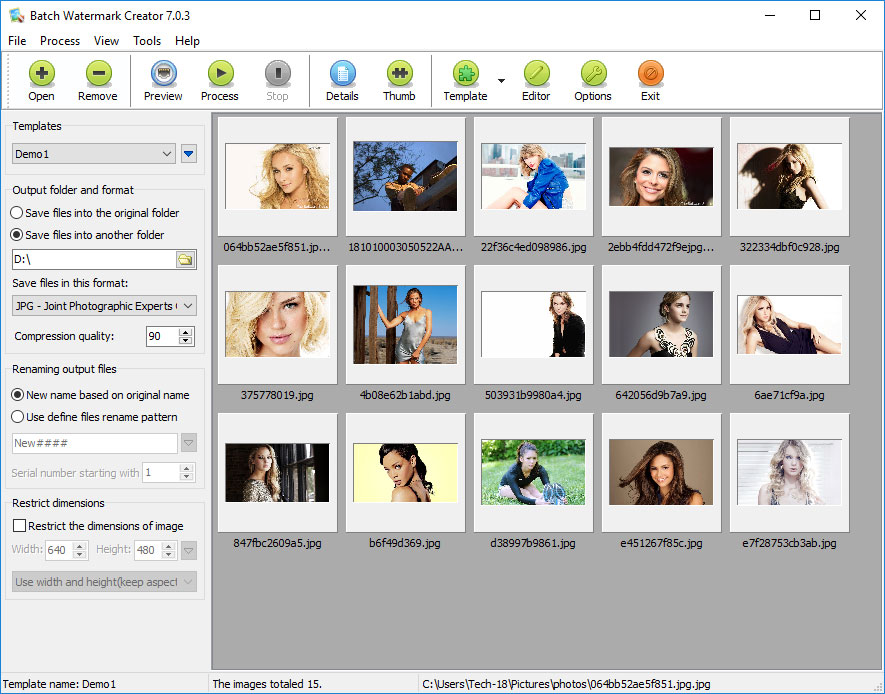
Интерфейс построен вокруг очереди изображений. В верхней части расположено меню File, Process, View, Tools и Help, ниже — крупная панель команд. На опубликованном интерфейсе видны Open, Remove, Preview, Process, Stop, Details, Thumb, Template, Editor, Options и Exit. Такой порядок отражает основной цикл: добавить файлы, настроить шаблон, проверить результат и запустить обработку.
Панель файлов и очередь
Команда Open добавляет изображения, Remove удаляет выбранные позиции из очереди. Поддерживается перетаскивание файлов из Проводника Windows прямо в рабочее окно. Центральная область показывает миниатюры и сокращённые имена файлов, поэтому до запуска можно визуально обнаружить случайно добавленное изображение, дубликат или кадр другой ориентации.
Нижняя строка состояния выводит имя активного шаблона, общее количество изображений и путь к текущему файлу. Это простая, но полезная проверка: перед обработкой большой папки можно убедиться, что программа видит ожидаемое число объектов и работает с правильным каталогом.
Левая панель вывода
В блоке Templates выбирается сохранённый шаблон. Ниже находится Output folder and format. Интерфейс предлагает сохранить файлы в исходную папку либо выбрать отдельный каталог. Для безопасной работы предпочтительнее второй вариант: он отделяет результат от оригиналов и упрощает удаление неудачной серии.
Выходной формат выбирается из списка Save files in this format. Для JPEG доступно числовое поле Compression quality. Затем настраивается переименование: можно сохранить основу исходного имени либо задать шаблон с последовательной нумерацией и начальным номером. Последний блок ограничивает размеры и содержит поля Width и Height вместе с режимом сохранения пропорций.
Верхняя панель команд
Preview открывает просмотр результата до записи всей серии. Process запускает очередь, Stop останавливает текущую операцию. Details вынесен в отдельную команду, но публичное описание не раскрывает полный состав показываемых сведений. Thumb связан с созданием миниатюр, Template открывает управление шаблонами, Editor — встроенную правку изображения, Options — общие параметры программы.
Панель не перегружена вкладками и подходит для линейного процесса. Недостаток такого подхода проявляется при сложных проектах: большинство настроек распределено между главным окном, редактором шаблона и отдельным редактором изображения, а современного единого журнала операций или истории отмены для всей серии не заявлено.
Редактор шаблонов
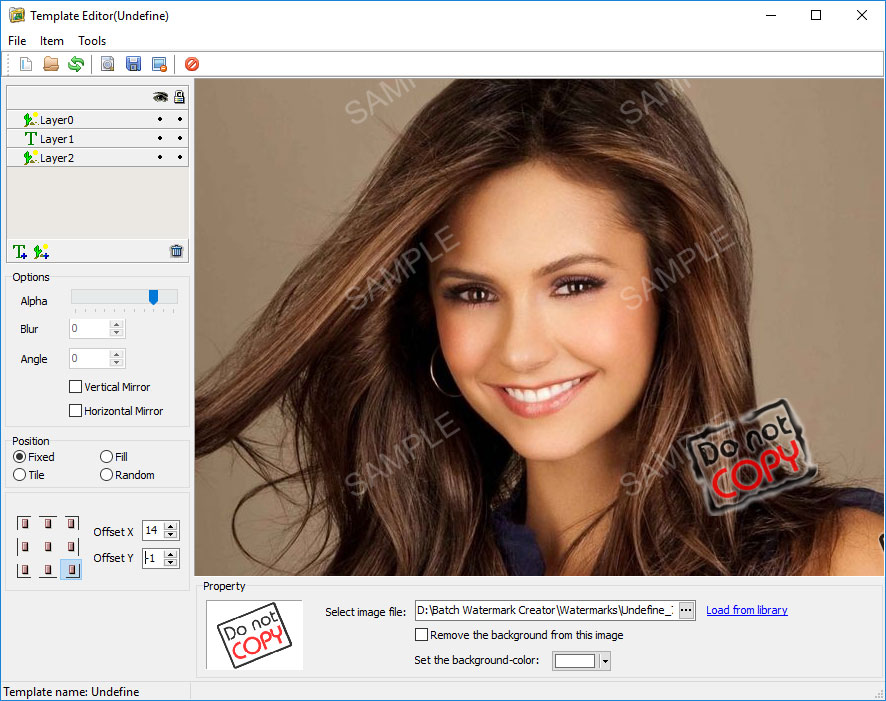
Шаблон — центральная сущность Batch Watermark Creator. Он хранит состав водяных знаков и параметры размещения, после чего применяется к каждому файлу в очереди. Программа поддерживает одновременное управление несколькими знаками, поэтому в одном шаблоне можно совместить имя автора, графический логотип и повторяющуюся защитную надпись.
Список элементов
Слева отображается перечень Layer0, Layer1, Layer2 и других элементов. Значки в нижней части панели добавляют текстовый или графический знак, корзина удаляет выбранный элемент. Это не полноценная система слоёв общего графического редактора, однако она позволяет собрать комбинированный шаблон и редактировать каждый компонент отдельно.
Графический знак выбирается как файл изображения. В нижней панели видны путь к файлу, загрузка из библиотеки, флажок Remove the background from this image и выбор фонового цвета. Удаление фона здесь основано на параметрах изображения и цвета; нейросетевое вырезание объекта не заявлено. Для логотипа с готовой прозрачностью рациональнее использовать PNG.
Прозрачность, размытие и поворот
Параметр Alpha регулирует непрозрачность. Blur смягчает элемент, Angle поворачивает его. Также доступны Vertical Mirror и Horizontal Mirror. Эти настройки полезны для диагональной подписи, полупрозрачной сетки и отражённого декоративного элемента, но они не заменяют проверку на разных фотографиях: одна и та же прозрачность воспринимается по-разному на светлом небе, тёмной одежде и пёстром фоне.
Положение и повторение
Редактор предлагает четыре режима: Fixed, Tile, Fill и Random. Fixed закрепляет знак в выбранной области. Tile повторяет его по изображению. Fill предназначен для заполнения рабочей площади, а Random распределяет элемент непостоянным образом. Для фиксированного положения доступна сетка из девяти опорных точек и числовые смещения Offset X и Offset Y.
Девять опорных точек удобны, когда фотографии имеют разный размер: правый нижний угол остаётся правым нижним независимо от разрешения. Однако программа не заявляет автоматическую оценку содержимого кадра. Логотип не будет сам уходить с лица, товара или текста. Для неоднородной серии необходимо просмотреть горизонтальные, вертикальные и квадратные кадры отдельно.
Сохранение и повторное использование
Шаблоны сохраняются для повторной работы, а настройки пользователя запоминаются автоматически. Это основное преимущество регулярного процесса: после подготовки фирменного оформления следующая серия сводится к выбору пресета и выходной папки. Перед обновлением программы или переносом на другой компьютер разумно отдельно сохранить пользовательские шаблоны, даже несмотря на заявленное восстановление настроек после обновления.
Встроенный редактор изображений
Команда Editor открывает отдельное окно Image Editor. Продуктовая страница подтверждает изменение размера, рамки и базовое редактирование. На опубликованном скриншоте дополнительно виден диалог Adjust Contrast с тремя параметрами: Contrast, Brightness и Gamma. Следовательно, программа позволяет корректировать тон изображения до нанесения шаблона, не переходя в другой редактор.
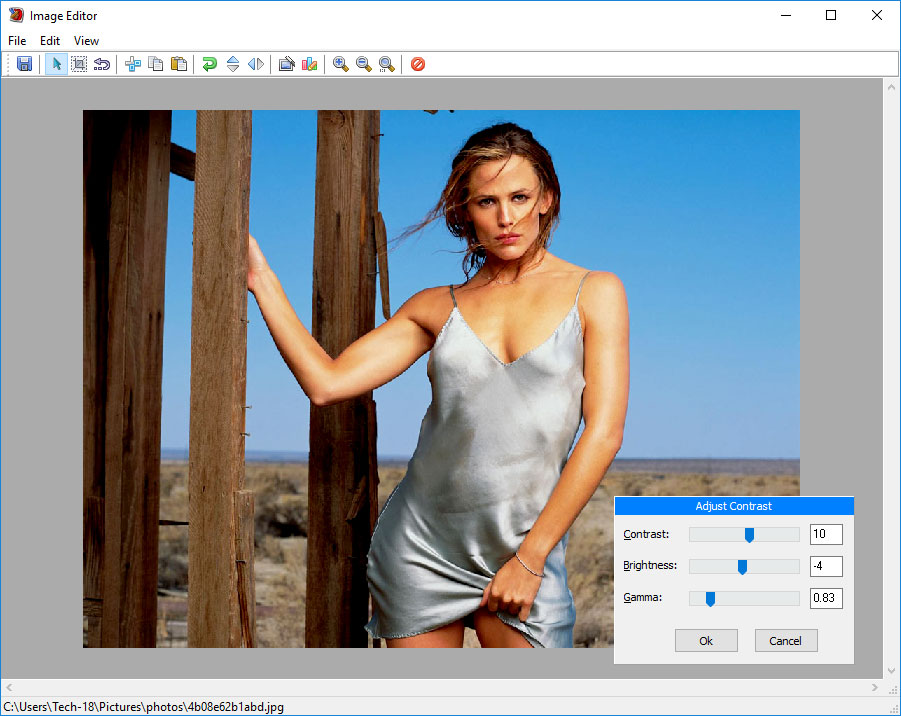
Назначение встроенного редактора — подготовительная, а не профессиональная ретушь. Публичные материалы не подтверждают работу с RAW-проявкой, масками коррекции, цветовыми кривыми, профилями камеры, локальными кистями или редактируемыми слоями. Для фотографии, которой требуется сложная цветокоррекция, сначала нужен специализированный редактор, а Batch Watermark Creator лучше оставить последним этапом.
Порядок операций имеет значение. Если изображение нужно уменьшить, а логотип должен сохранять определённую визуальную долю кадра, следует проверить, применяется ли ограничение размеров до или после шаблона в используемой сборке. Публичная документация не фиксирует внутренний порядок. Надёжный способ — обработать одну копию, измерить итоговые размеры и визуально сравнить знак с эталоном.
Предварительный просмотр
Preview показывает обработанное изображение внутри главного окна. Доступны масштаб Zoom, переход к предыдущему и следующему файлу, а слева остаются параметры шаблона и вывода. Просмотр нужен не только для оценки внешнего вида, но и для контроля того, что выбран правильный пресет, папка и формат.
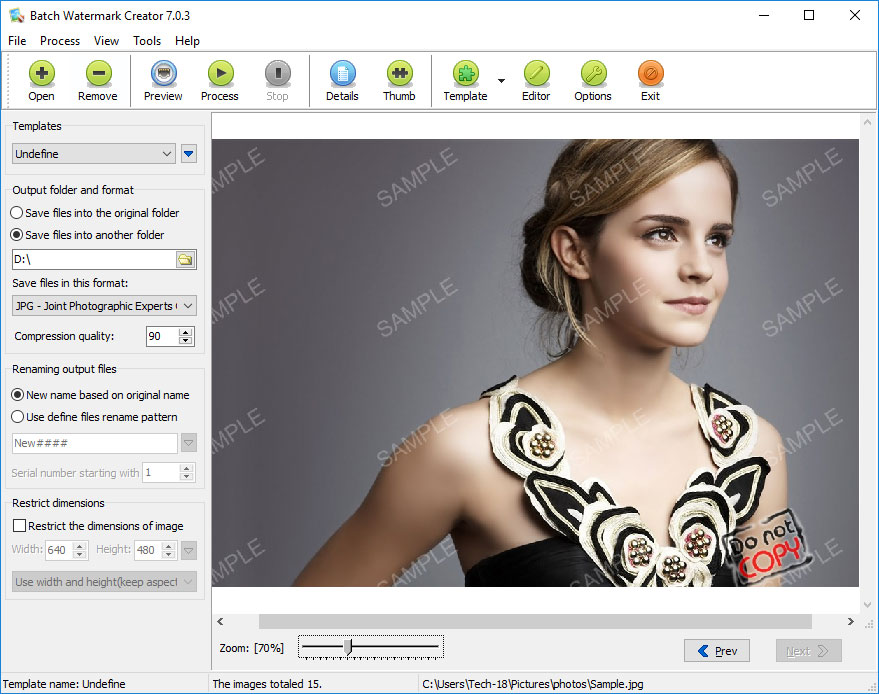
Просмотр следует выполнить как минимум для трёх типов кадра: самого светлого, самого тёмного и изображения с иной ориентацией. Если серия содержит сильно отличающиеся размеры, добавляется проверка минимального и максимального разрешения. Один удачный кадр не гарантирует, что знак останется читаемым и ненавязчивым на остальных.
Основные функции и их связь
Пакетное добавление файлов
Программа принимает множество изображений за одну операцию и показывает их как очередь миниатюр. Добавление через Open подходит для выборочного набора, перетаскивание из Проводника — для готовой папки. Массовая обработка является основной моделью продукта, а не дополнительным режимом.
Заявление о тысячах файлов следует воспринимать как описание масштаба, а не гарантированное время выполнения. Скорость зависит от разрешения, формата, числа элементов шаблона, перекодирования, диска и памяти. TIFF, WEBP и крупные PNG требуют больше ресурсов, чем небольшие JPEG. Для очень большой серии полезно сначала запустить короткую выборку и оценить среднее время на файл.
Текстовые водяные знаки
Текстовый элемент поддерживает настройку шрифта, размера, цвета и положения. Дополнительно применяются прозрачность, поворот и повторение. Такой знак подходит для имени автора, названия магазина, адреса проекта, номера партии или предупреждения о предварительном просмотре.
Шрифт должен присутствовать в Windows и корректно содержать нужные символы. Поскольку интерфейс английский, это не означает запрет кириллицы, но текущая документация не обещает поддержку каждого шрифта и кодировки. Перед обработкой русской подписи необходимо проверить один результат: отсутствие квадратов, пропусков, неверного регистра и обрезанных букв.
Графические водяные знаки
Изображение используется как логотип, подпись или декоративный штамп. Для прозрачного фона предпочтителен PNG. Программа позволяет изменять непрозрачность, угол, отражение и положение графического элемента, а также повторять его по кадру. Функция удаления фона из выбранного изображения предусмотрена в редакторе шаблона, но не является автоматическим вырезанием сложного объекта.
Качество логотипа зависит от исходного файла. Маленький растровый знак при увеличении становится размытым, а слишком большой увеличивает время обработки. Практичный исходник должен иметь достаточное разрешение для самого крупного выходного изображения и прозрачные поля только там, где они нужны.
Несколько знаков в одном шаблоне
Список элементов позволяет сочетать текст и изображения. Например, графический логотип можно закрепить в углу, а полупрозрачное имя бренда повторить по площади. Каждый элемент настраивается отдельно, что даёт больше контроля, чем одиночный штамп.
Большое число элементов увеличивает риск перекрыть содержимое и усложняет просмотр. Для каталога товаров обычно достаточно одного логотипа и одной короткой строки. Для клиентских превью допустима плотная повторяющаяся сетка, но она ухудшает визуальную оценку фотографии. Шаблон следует выбирать по цели публикации, а не по максимальному числу доступных слоёв.
Переименование файлов
Выходные копии могут сохранять основу исходного имени или получать имя по заданной схеме с последовательным номером. Эта функция полезна при подготовке серии для каталога, когда требуется единообразие и предсказуемая сортировка. Начальный номер задаётся отдельно.
Переименование не заменяет систему управления версиями. Перед запуском следует проверить, не создаёт ли выбранная схема одинаковые имена и не совпадает ли она с существующими файлами в выходной папке. Поведение при конфликте имён публично не описано, поэтому тестовая серия обязательна.
Ограничение размеров
В главном окне есть флажок Restrict the dimensions of image, поля Width и Height и вариант сохранения пропорций. Это позволяет одновременно уменьшить серию и нанести водяной знак. Сценарий подходит для публикации в интернете, когда исходные полноразмерные файлы должны остаться отдельно.
При смешанной ориентации важно понять, как выбранный режим интерпретирует ширину и высоту. Значение 1200 × 800 может по-разному повлиять на портретный и альбомный кадр. Проверка итоговых пиксельных размеров в свойствах файлов предотвращает неожиданное увеличение, деформацию или чрезмерное уменьшение.
Формат и сжатие
Список выходного формата находится рядом с настройкой каталога. Для JPEG доступно качество сжатия. Меньшее значение уменьшает размер файла, но усиливает артефакты вокруг текста и контрастных краёв логотипа. Для графики с прозрачностью нужен формат, сохраняющий альфа-канал; поддержка PNG подтверждена, но конкретное поведение прозрачности итогового изображения следует проверять на копии.
Нельзя считать, что выход в другой формат является безусловно без потерь. Смена TIFF или PNG на JPEG убирает прозрачность и использует сжатие с потерями. WEBP также имеет разные режимы, а текущая документация не раскрывает доступные параметры. Для архивного хранения исходники следует оставить нетронутыми.
Миниатюры и рамки
Команда Thumb и описание продукта подтверждают пакетное создание миниатюр. Рамка относится к дополнительным операциям редактора. Эти инструменты полезны для простого веб-каталога, но их параметры описаны менее подробно, чем водяные знаки. Перед регулярным применением нужно проверить точные размеры миниатюр, метод масштабирования и вид рамки в установленной версии.
Что не подтверждено
В документированном наборе нет облачной синхронизации проектов, мобильного приложения Batch Watermark Creator, коллективных ролей, веб-панели, автоматического распознавания объектов, генеративных функций, невидимого стеганографического знака, QR-генератора, командной строки, наблюдаемых папок и API. Также не опубликованы отдельные режимы для видео и PDF. Программа предназначена для обычных растровых изображений в локальном интерфейсе.
Форматы, импорт и экспорт
Подтверждённый набор включает JPEG, BMP, TIFF, PCX, PNG и WEBP. Формулировка продукта подразумевает поддержку дополнительных типов, но полный актуальный список не опубликован. Поэтому для планирования рабочего процесса надёжно считать совместимыми именно перечисленные форматы.
Отдельной таблицы «чтение» и «запись» нет. Наличие формата в общем перечне не доказывает, что все его разновидности сохраняются с исходными свойствами. TIFF может содержать несколько страниц и разные глубины цвета, WEBP бывает статическим и анимированным, PNG — индексированным или полноцветным. Работа с такими вариантами требует теста.
Для импорта используются Open и перетаскивание из Проводника. Облачные хранилища как самостоятельные источники не заявлены; файл из синхронизируемой папки воспринимается программой как обычный локальный объект. Камера, сканер и фотокаталог напрямую не подключаются.
Экспорт направляется в исходную или отдельную папку. Доступны выбор формата, качество JPEG, переименование и ограничение размеров. Сохранение EXIF, IPTC, цветового профиля, даты съёмки и других метаданных не описано. Если эти данные важны, нужно сравнить исходник и результат через свойства Windows или специализированный просмотрщик метаданных.
RAW, HEIC, AVIF, JPEG XL, PSD как редактируемый документ, PDF и видео не входят в текущий подтверждённый перечень. Для них безопаснее сначала подготовить обычную растровую копию в другом приложении либо выбрать альтернативу с явной поддержкой нужного типа.
Воспроизводимый рабочий сценарий
Типичный проект — подготовка серии JPEG-фотографий товара для публикации. Цель: сохранить оригиналы, уменьшить копии, добавить логотип в правый нижний угол и получить последовательные имена. Такой сценарий одновременно проверяет очередь, шаблон, экспорт и переименование.
- Подготовить каталоги. Исходники оставить в папке Originals, а результат направить в новую папку Watermarked. Разделение упрощает сравнение и исключает случайное смешивание.
- Добавить файлы. Нажать Open либо перетащить изображения в главное окно. Сверить число объектов в строке состояния и просмотреть миниатюры.
- Создать шаблон. Открыть Template, добавить графический элемент и выбрать PNG-логотип. Для положения включить Fixed, выбрать правую нижнюю опорную точку и задать небольшие Offset X и Offset Y.
- Настроить внешний вид. Отрегулировать Alpha так, чтобы логотип читался, но не закрывал товар. Поворот оставить нулевым, если диагональное размещение не требуется.
- Настроить вывод. Выбрать Save files into another folder, указать Watermarked, задать JPEG и подходящее качество. При необходимости включить ограничение размеров с сохранением пропорций.
- Задать имена. Выбрать схему с последовательной нумерацией и проверить стартовое значение. Выходная папка не должна содержать файлов с такими же именами.
- Открыть Preview. Проверить светлый, тёмный, портретный и альбомный кадры. Логотип не должен выходить за границу или перекрывать важную деталь.
- Обработать короткую выборку. Сначала сохранить два-три файла и изучить их вне программы: размер, качество, имя, метаданные и цвет.
- Запустить всю очередь. После успешной проверки вернуть остальные изображения, ещё раз сверить шаблон и папку, затем нажать Process.
Для клиентских превью используется другой шаблон: вместо одиночного углового логотипа включается Tile или Fill с полупрозрачным текстом. Для каталога магазина плотная сетка обычно мешает просмотру товара, поэтому полезнее одиночный знак и уменьшенная копия.
Локальная обработка, интернет и приватность
Рабочее окно использует локальные пути Windows, а импорт и экспорт построены вокруг файлов и папок. Облачная загрузка изображений не входит в описанный процесс. Это снижает зависимость от скорости сети и позволяет обрабатывать материалы без постоянного подключения.
Интернет всё же нужен для загрузки установщика, оплаты, получения лицензионного кода и стандартной активации. Для компьютера без сети предусмотрена ручная процедура: пользователь передаёт машинный код поддержке и получает данные активации. После активации сам пакетный процесс не требует облачного кабинета.
Локальная архитектура не гарантирует сохранение всех сопутствующих данных. Не опубликовано поведение EXIF, IPTC, цветовых профилей и временных файлов. Для конфиденциальной серии следует использовать отдельную рабочую папку, проверить сетевую активность средствами Windows, сравнить свойства исходников и результатов, а тестовые копии удалить после контроля.
Видимый водяной знак не является криптографической защитой. Его можно обрезать или ретушировать, особенно когда он стоит в свободном углу. Он обозначает авторство и усложняет повторное использование, но не запрещает копирование файла и не заменяет хранение оригиналов, договоры и иные доказательства создания.
Лицензирование, стоимость и пробный режим
Предлагаются две лицензии. Personal предназначена для некоммерческого применения вне бизнеса. В форме оплаты она подписана как Batch Watermark Creator for home and student. Business разрешает использование в компании, государственном учреждении и другой деловой среде. Оба варианта закрепляются за одним компьютером.
На момент обзора формы оплаты показывают 29,99 доллара США за домашнюю редакцию и 59,99 доллара США за бизнес-редакцию. Описательная страница тарифов одновременно содержит 29,95 и 59,95 доллара. Это внутреннее расхождение в четыре цента; окончательной следует считать сумму, отображаемую непосредственно перед оплатой.
Лицензия включает отсутствие функциональных ограничений, индивидуальный лицензионный код, пожизненные бесплатные обновления и поддержку по электронной почте. Для нескольких компьютеров нужны отдельные лицензии; предусмотрены скидки при покупке нескольких экземпляров. Единой офисной лицензии без ограничения устройств нет.
После покупки код приходит по электронной почте. В программе открывается Help, затем Registration. Пользователь вводит имя, адрес почты и код, нажимает Submit и перезапускает приложение. При переносе на новый компьютер или переустановке Windows требуется повторная активация. Справка отдельно описывает удаление файла License.dat перед новой регистрацией.
Оценочную копию разрешено устанавливать для проверки. Публичные страницы не называют точное число дней и не дают ясной таблицы ограничений незарегистрированного экспорта. Старые сторонние обзоры описывают дополнительную демонстрационную надпись, но текущая документация это условие не фиксирует. Поэтому до оплаты следует обработать копию изображения и проверить пригодность сохранённого файла.
Возврат денег не гарантируется автоматически. Каждое обращение рассматривается отдельно, а оценочная версия предоставляется именно для предварительной проверки. Тест совместимости, форматов и качества до покупки особенно важен на Windows 11 и при работе с нестандартными изображениями.
Плюсы и минусы
Плюсы ✔️
- Очередь, шаблон, просмотр и экспорт объединены в одном локальном процессе.
- Поддерживаются текстовые и графические знаки, а также несколько элементов в одном шаблоне.
- Есть фиксированное размещение, девять опорных точек, смещения, повторение, заполнение и случайное положение.
- Доступны переименование, ограничение размеров, JPEG-качество, миниатюры, рамка и базовый редактор.
- Результат можно направить в отдельную папку и не смешивать с оригиналами.
- Изображения не требуется загружать в браузерный сервис.
- Предусмотрена ручная активация для компьютера без интернета.
- Разовая лицензия включает пожизненные обновления.
Минусы ❌
- Поддержка ограничена Windows, а Windows 11 не входит в опубликованный перечень.
- Интерфейс английский, русская локализация не заявлена.
- Страницы продукта расходятся по версии и цене.
- Публичные скриншоты относятся к версии 7.0.3, а не к актуальной загрузке 8.2.
- Нет полного перечня форматов чтения и записи, не описано сохранение метаданных и цветовых профилей.
- Точный срок и ограничения оценочного режима не раскрыты.
- Нет подтверждённых облачных, мобильных, нейросетевых, командных и совместных функций.
- Возврат оплаты не является безусловным.
Кому подойдёт
- Фотографу с повторяющимся шаблоном. Один текст и логотип можно сохранить и применять к новым сериям.
- Небольшому магазину на Windows. Программа одновременно уменьшает, переименовывает и маркирует изображения для каталога.
- Пользователю без постоянного интернета. После установки обработка строится вокруг локальных папок, а активацию можно выполнить вручную.
- Владельцу старого рабочего компьютера. Официально перечислены Windows 7, 8 и 10, а требования к процессору и памяти невысоки.
- Тому, кому нужна разовая лицензия. Модель не основана на ежемесячной подписке.
Кому не подойдёт
- Пользователю macOS, Linux или смартфона. Для этих платформ текущей редакции нет.
- Команде с общими облачными шаблонами. Роли, синхронизация и совместный кабинет не заявлены.
- Процессу с RAW, HEIC, AVIF, PDF или видео. Эти типы не входят в подтверждённый набор.
- Организации, которой нужна официальная Windows 11-совместимость. Новая система отсутствует в перечне поддержки.
- Пользователю, которому нужны QR, невидимые знаки или метаданные как часть шаблона. Такие возможности не подтверждены.
- Проекту с обязательным сохранением EXIF, IPTC и цветового профиля. Поведение этих данных не документировано.
Альтернативы
Visual Watermark
Visual Watermark подходит тем, кому нужен более современный интерфейс, Windows и macOS, автоматическое изменение масштаба знака под разные размеры и отдельная коррекция положения на конкретных фотографиях. Программа работает локально и предлагает развитый редактор текста и логотипов. Пробная версия добавляет собственную отметку к результату, зато это ограничение описано однозначно.
uMark
uMark поддерживает Windows и macOS, а кроме текста и изображения добавляет формы, QR-коды и данные EXIF как видимые элементы. Есть девять позиций, точные координаты, прозрачность, поворот, повторение, рамка и тень. Выбор оправдан, когда водяной знак должен содержать технические данные снимка или QR-код.
iWatermark Pro
iWatermark Pro ориентирован на более сложную защиту: текст, логотип, векторные элементы, QR, метаданные и невидимые стеганографические варианты. Семейство включает отдельные редакции для Windows, Mac и мобильных систем, поэтому перед покупкой нужно выбрать нужную платформу, а не считать их одним универсальным установщиком.
XnConvert
XnConvert — общий пакетный конвертер для Windows, macOS и Linux. Водяной знак является одной из более чем восьмидесяти операций наряду с кадрированием, изменением размера, фильтрами, метаданными и преобразованием форматов. Для личного, образовательного и некоммерческого применения программа бесплатна, а компаниям нужна лицензия. Это сильная замена, когда маркировка должна быть частью сложной цепочки обработки.
Частые проблемы и диагностика
Установщик не загружается
Использовать второе зеркало в разделе Download. Если оба адреса недоступны, обратиться в поддержку Easy Tools: предусмотрена отправка установочного файла по электронной почте. Случайная сборка из стороннего каталога не нужна, поскольку рабочий установщик остаётся на инфраструктуре Otpos.
Windows блокирует запуск
Проверить источник, имя файла и сведения защиты Windows. На корпоративном компьютере решение должен принимать администратор. Отключение антивируса или SmartScreen ради установки не является корректной диагностикой. Если защита сообщает о неизвестном издателе или повреждённой загрузке, файл следует получить заново с другого официального зеркала.
Программа не запускается на Windows 11
Windows 11 не входит в заявленный список. Можно проверить журнал «Надёжность системы», события приложения и режим совместимости, но такой запуск не становится официально поддерживаемым. Для критической работы лучше использовать подтверждённую Windows 10 или выбрать программу с прямой поддержкой Windows 11.
Файлы не появляются в очереди
Попробовать один обычный JPEG или PNG из подтверждённого набора. Если он добавляется, проблема относится к исходному формату или конкретному повреждённому файлу. Если не добавляется даже JPEG, проверить права чтения папки, длину пути и локальный каталог вместо сетевого ресурса.
Логотип отображается с белым прямоугольником
Использовать PNG с прозрачным фоном. В редакторе шаблона есть Remove the background from this image и выбор фонового цвета, но для сложного края готовая прозрачность надёжнее. Результат нужно посмотреть на светлом и тёмном фоне: полупрозрачные пиксели вокруг логотипа могут создавать ореол.
Текст заменяется квадратами
Выбрать шрифт Windows, содержащий кириллицу, и проверить короткую фразу в Preview. При повторении ошибки заменить шрифт и исключить редкие символы. Для гарантированного фирменного начертания текст можно заранее превратить в прозрачный PNG и использовать как графический знак.
Водяной знак обрезан или выходит за край
Уменьшить Offset X и Offset Y, выбрать другую опорную точку и проверить размер элемента. Особенно внимательно просмотреть портретные кадры и самые маленькие изображения. Если серия сильно различается по разрешению, подготовить отдельные шаблоны для больших и малых файлов.
Знак слишком крупный на маленьких фото
Автоматическое масштабирование элемента относительно каждого кадра не заявлено. Изображения следует разделить по диапазонам разрешения и применить разные шаблоны. Один логотип, рассчитанный на 6000 × 4000 пикселей, обычно выглядит непропорционально на копии 800 × 600.
Плотная сетка закрывает изображение
Переключить Tile или Fill на Fixed либо снизить Alpha. Для публичного каталога использовать одиночный знак, а плотную сетку оставить для клиентских превью, где защита важнее чистого просмотра. Проверять нужно не только центр, но и края кадра.
Результат выглядит размытым
Проверить Restrict the dimensions of image и JPEG Compression quality. Сравнить пиксельные размеры исходника и результата. Если изображение уменьшено сильнее ожидаемого, отключить ограничение размеров. Если размер верный, повысить JPEG-качество и повторить тест на одном файле.
Цвет отличается от оригинала
Поведение цветовых профилей не описано. Сравнить оба файла в одном просмотрщике, затем проверить наличие профиля и цветовое пространство. Для CMYK, широкого цветового охвата или печатного TIFF нужен инструмент с документированным управлением цветом.
Пропали EXIF, IPTC или дата съёмки
Сравнить метаданные исходника и результата. Поскольку их сохранение не гарантировано, важные сведения следует экспортировать отдельно до обработки. Для процесса, где атрибуция в метаданных обязательна, нужна альтернатива с подтверждённым переносом данных.
Файлы получили неожиданные имена
Проверить вариант Renaming output files, маску имени и Serial number starting with. Перед полной очередью создать два результата и посмотреть порядок нумерации. Выходную папку лучше очистить, чтобы существующие имена не влияли на проверку.
Process не начинается
Проверить три обязательных компонента: в очереди есть изображения, выбран существующий шаблон и выходной каталог доступен для записи. Затем проверить свободное место и обработать один JPEG. Кнопка Stop может оставаться недоступной, пока операция не запущена.
Обработка останавливается на одном файле
Записать имя текущего объекта из строки состояния, удалить его из очереди и повторить запуск. Если остальные изображения проходят, открыть проблемный файл в другом просмотрщике и пересохранить в JPEG или PNG. Причиной может быть повреждённый заголовок или неподдерживаемая разновидность формата.
Не приходит лицензионный код
Проверить письмо об оплате, папку спама и адрес, введённый в форме. Банковская обработка занимает больше времени, чем мгновенная оплата. При отсутствии письма обратиться в поддержку с именем, адресом почты и сведениями о покупке, не публикуя платёжные данные.
Активация не проходит
Открыть Help → Registration, заново ввести имя, почту и код без лишних пробелов, нажать Submit и перезапустить программу. Если компьютер не подключён, использовать процедуру с машинным кодом. После переустановки Windows может потребоваться удаление License.dat и повторная активация.
Как проверить результат
- Сопоставить число исходников и выходных файлов.
- Открыть светлый, тёмный, портретный и альбомный кадры.
- Проверить положение, размер, прозрачность и читаемость каждого элемента.
- Убедиться, что логотип не перекрывает товар, лицо, подпись или важную деталь.
- Сверить пиксельные размеры с выбранным ограничением.
- Проверить JPEG-артефакты на контрастных краях текста и логотипа.
- Сопоставить имена и порядок нумерации.
- Убедиться, что оригиналы не заменены выходными копиями.
- Сравнить EXIF, IPTC, дату файла и цветовой профиль, если они важны.
- Открыть итог в том приложении или на той площадке, для которой он готовился.
Контроль не следует сводить к миниатюре в главном окне. Итоговый файл проходит перекодирование, поэтому его нужно открыть после сохранения и просмотреть в масштабе 100 %. Для регулярной публикации полезно хранить небольшой эталонный набор, по которому проверяется каждый новый шаблон.
FAQ
Batch Watermark Creator всё ещё доступен?
Да. Работают загрузка версии 8.2, поддержка и формы покупки. Продукт не объявлен закрытым, хотя отдельные страницы и скриншоты обновлены неравномерно.
Почему встречаются версии 8.1 и 8.2?
Основная карточка продукта отстаёт от раздела Download. Установщик и страница загрузки относятся к 8.2. После установки номер следует сверить в About.
Есть ли версия для Mac?
Нет. Текущий продукт распространяется как Windows-программа. Для macOS подходят Visual Watermark, uMark, iWatermark Pro или XnConvert в соответствующей редакции.
Работает ли программа без интернета?
Обработка локальных файлов не строится на облаке. Для обычной активации нужна сеть, но предусмотрена ручная процедура через машинный код. Загрузка и покупка также требуют подключения.
Можно ли добавить текст и логотип одновременно?
Да. Редактор шаблона поддерживает несколько элементов, включая текстовые и графические. Каждый компонент настраивается отдельно.
Поддерживается ли повторяющийся знак?
Да. В редакторе есть Tile и Fill, а также Fixed и Random. Перед полной обработкой нужно проверить плотность и прозрачность на нескольких кадрах.
Можно ли одновременно уменьшить фотографии?
Да. Главное окно содержит ограничение ширины и высоты с сохранением пропорций. Поведение на смешанной ориентации проверяется на короткой серии.
Какие форматы подтверждены?
JPEG, BMP, TIFF, PCX, PNG и WEBP. Полная актуальная матрица чтения и записи не опубликована, поэтому другие типы нельзя включать в обязательный процесс без теста.
Сохраняются ли EXIF и IPTC?
Это не документировано. Перед обработкой архивной или профессиональной серии необходимо сравнить метаданные исходника и результата.
Есть ли русская версия?
Подтверждения русской локализации нет. Текущая карточка указывает английский язык, а интерфейсные скриншоты также англоязычные.
Есть ли полностью бесплатная редакция?
Предоставляется оценочная установка. Срок и точные ограничения публично не определены. Лицензионные редакции снимают функциональные ограничения и разрешают использование в пределах выбранного типа лицензии.
Подходит ли домашняя лицензия для магазина?
Нет. Personal/Home and Student предназначена для некоммерческого применения вне бизнеса. Для магазина, компании, государственного учреждения и коммерческой работы нужна Business.
Можно ли установить одну лицензию на два компьютера?
Нет. Лицензирование выполняется по компьютерам. Для двух установок нужны две лицензии, даже если обе используются одним человеком.
Включены ли обновления?
Да. Покупка включает пожизненные бесплатные обновления. Перед установкой новой сборки рекомендуется удалить старую и сохранить резервную копию шаблонов.
Защищает ли знак от копирования?
Он показывает авторство и усложняет повторное использование, но не блокирует копирование файла. Знак можно обрезать или ретушировать, поэтому оригиналы и доказательства авторства нужно хранить отдельно.
Можно ли обрабатывать видео или PDF?
Подтверждённых режимов для видео и PDF нет. Продукт ориентирован на растровые изображения.
Есть ли автоматический выбор места без перекрытия объекта?
Подтверждённой функции анализа содержимого нет. Положение задаётся пользователем через опорные точки, смещения и режимы размещения.
Итог по сценариям
Batch Watermark Creator подходит Windows-пользователю, которому нужен локальный и повторяемый конвейер: добавить серию, выбрать шаблон, уменьшить и переименовать копии, проверить Preview и сохранить результат. Сильная сторона продукта — сочетание многоэлементного шаблона с базовой пакетной подготовкой.
Для домашней нерегулярной работы программа оправдана после проверки оценочной сборки и английского интерфейса. Для коммерческой среды нужна Business-лицензия и отдельный тест на используемой версии Windows. Для Windows 11, macOS, Linux, мобильной работы, широкого набора форматов, обязательного сохранения метаданных, QR или невидимых знаков рациональнее выбрать современную альтернативу.
Главное ограничение связано с неполной актуальностью документации. Версия 8.2 доступна, но часть описаний и скриншотов относится к старым выпускам, а пробный режим и поведение сложных форматов раскрыты недостаточно. Решение о покупке следует принимать только после теста на собственных файлах, с отдельной выходной папкой и полной проверкой сохранённого результата.











