Aone Ultra Video Converter — это старый настольный видеоконвертер для Windows, официальное название которого в продуктовой линейке Aone Software было Ultra Video Converter. Добавление Aone в название полезно именно для идентификации: в каталогах и магазинах встречаются другие программы с похожим именем, но к Aone Software они отношения не имеют. Версия 5.4.1208 предназначалась для локального преобразования видео между распространёнными в своё время форматами, пакетной обработки, изменения параметров изображения и звука, обрезки ненужных фрагментов, добавления субтитров и подготовки файлов для VCD, SVCD и DVD-Video. В 2026 году действующего сайта Aone с продажей, поддержкой и системными требованиями для новых Windows уже нет: прежний домен разработчика показывает страницу регистратора Namecheap, а не сайт продукта. Поэтому Ultra Video Converter сегодня имеет практический смысл прежде всего как архивный инструмент для старого компьютера, сохранённой лицензии или прежнего рабочего процесса.
Скачать Aone Ultra Video Converter бесплатно
Рекомендуемый аналог
ВидеоМАСТЕР
Конвертер видео и аудио для Windows с русским интерфейсом
- Конвертация видео и аудио между популярными форматами
- Подготовка файлов для устройств и публикации
- Обрезка, соединение, звук и субтитры
- Русскоязычный интерфейс для Windows
Aone Ultra Video Converter
Программа для работы с видео или аудио на русском языке
- Меньше инструментов для точной локальной коррекции
- Часть расширенных функций доступна только платно
- Набор инструментов зависит от версии и платформы
- Может не подойти для сложного профессионального монтажа

Что это за программа и как не перепутать её с другими Ultra Video Converter
Разработчиком программы была Aone Software, в старых материалах также использовалось обозначение Aone Software Inc. Сам продукт назывался Ultra Video Converter. Для редакции 5.4.1208 документированы установщик размером 9,59 МБ, историческая цена $34.95, Windows-системы, встроенный набор кодеков и ограниченная пробная редакция. Это отличает программу от современных приложений с названиями вроде Ultra Video Converter Pro, от одноимённых macOS-утилит и от многочисленных мобильных конвертеров. Совпадение слов в названии не означает общего разработчика, общей кодовой базы или совместимости лицензий.
Важна и версия. В архивных каталогах встречается номер 5.5.0401, тогда как для продуктовой документации Aone сохранена редакция 5.4.1208. Из-за этой исторической несогласованности не следует автоматически объявлять любую запись с номером 5.5 более новой или более официальной. Для описания функций, требований и ограничения пробной версии в этом обзоре используется документированная редакция 5.4.1208, а интерфейсные снимки из той же ветки 5.4 используются только там, где видимые элементы совпадают по назначению.
По типу это настольный конвертер, а не система нелинейного монтажа или облачный сервис. Рабочий процесс строится вокруг отдельного видеофайла либо очереди файлов: пользователь выбирает выходной формат, качество, размер кадра, параметры звука и папку сохранения. Дополнительные операции встроены вокруг конвертации: можно ограничить диапазон по времени, наложить субтитры, изменить громкость и подготовить DVD-Video или VCD/SVCD-совместимый результат.
Краткие характеристики Aone Ultra Video Converter
| Параметр | Значение |
|---|---|
| Официальное название | Ultra Video Converter |
| Разработчик | Aone Software |
| Тип | Настольный видеоконвертер для Windows |
| Документированная версия | 5.4.1208 |
| Язык интерфейса | Английский в документированной редакции |
| Платформы | Windows 98, ME, 2000, XP, Vista, 7 |
| Системные требования | Pentium 300 МГц или быстрее, от 128 МБ ОЗУ, около 50 МБ свободного места |
| Входные форматы | AVI, DivX, XviD, MPEG, DAT, WMV, ASF, RM, RMVB, MOV, QT, MP4, M4V, 3GP, FLV, MKV |
| Основной вывод | AVI, DivX, XviD, MPEG-1, MPEG-2, WMV, ASF, MP4, 3GP |
| Дисковые форматы | VCD/SVCD-совместимый MPEG, BIN/CUE; DVD-Video с IFO, VOB и BUP |
| Добавление файлов | Add File(s), Drag & Drop из Windows Explorer |
| Крупные файлы | Поддержка видеофайлов размером более 2 ГБ |
| Пакетная обработка | Да |
| Обрезка | По заданным времени начала и конца |
| Субтитры | Добавление субтитров на выходное видео |
| Изменяемые параметры | Размер кадра, качество видео, громкость, соотношение сторон, letterbox, NTSC/PAL для дисковых форматов |
| Кодеки | Основные необходимые кодеки поставлялись вместе с программой |
| Пробная редакция | Ограничение конвертации до 50% материала |
| Историческая цена | $34.95 для полной версии 5.4.1208; это не актуальное предложение в 2026 году |
| Текущий статус | Архивный продукт; действующего официального канала продажи и поддержки Aone нет |
Таблица показывает главную особенность программы: её возможности хорошо соответствуют эпохе MPEG-2, DivX/XviD, WMV, 3GP и DVD-Video. В списке форматов версии 5.4.1208 нет современных кодеков HEVC/H.265, VP9 и AV1, поэтому использовать Ultra Video Converter как универсальный конвертер для актуального медиапроизводства нельзя. Форматы MP4 и MKV присутствуют в списке, но сам контейнер ещё не говорит о поддержке любого кодека, который может находиться внутри такого файла.
Текущий статус: что произошло с продуктом
Ultra Video Converter следует считать архивным программным продуктом. Домен aone-media.com исторически использовался для страницы программы, загрузки установщика, покупки и поддержки. Сейчас его главная страница показывает посадочную страницу Namecheap о недавно зарегистрированном домене, а не сайт Aone Software. Прежний путь к установщику больше не является действующим официальным каналом Aone. Это принципиально отличает программу от активных продуктов, у которых есть текущая документация, страница релизов, системные требования для современных ОС и проверяемый установочный пакет.
Поэтому исторические сведения о $34.95, бесплатных обновлениях и технической поддержке нельзя воспринимать как действующие условия. Они описывали коммерческую модель версии 5.4.1208, когда продукт продавался. Действующего канала Aone для восстановления старого заказа, выдачи нового регистрационного кода или технической поддержки сейчас нет; Windows 10 и Windows 11 не входят в документированный список поддерживаемых систем версии 5.4.1208.
Это также меняет подход к загрузке. Наличие установщика на стороннем зеркале не означает, что файл получен от Aone Software без изменений. Для давно закрытого продукта особенно важно отделять сведения о программе от безопасного способа её получения. Архив, найденный на случайном сайте, торренте или в сборке с активатором, нельзя считать официальным только потому, что имя файла совпадает с прежним ultra_videoconverter.exe.
Платформа и системные требования
Редакция 5.4.1208 выпускалась для Windows 98, Windows ME, Windows 2000, Windows XP, Windows Vista и Windows 7. Минимальная конфигурация была очень скромной: процессор класса Pentium 300 МГц или быстрее, не менее 128 МБ оперативной памяти и около 50 МБ свободного места на диске. Такие требования хорошо показывают возраст продукта: программа создавалась для старой Windows-экосистемы, когда MPEG-2, DivX/XviD, WMV и DVD-Video были типовыми задачами домашней конвертации.
Windows 8, Windows 10 и Windows 11 в документированных требованиях Aone для 5.4.1208 не перечислены. Поэтому документированный список поддерживаемых систем этой редакции заканчивается Windows 7. Запуск на более новых выпусках Windows находится вне описанной поддержки, а действующего канала обновлений для устранения проблем совместимости нет.
Продуктовая документация версии 5.4.1208 относится к Windows. Одноимённые утилиты для macOS, Linux, Android и iOS нельзя считать версиями Aone Ultra Video Converter без совпадения разработчика и продуктовой линии. Если задача выполняется на Mac или Linux, выбирать Aone Ultra Video Converter только ради знакомого названия бессмысленно: актуальные кроссплатформенные транскодеры решают те же базовые задачи без привязки к устаревшему Windows-приложению.
Как устроен интерфейс
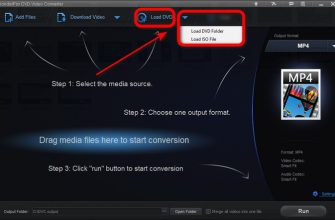
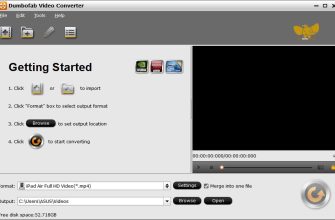
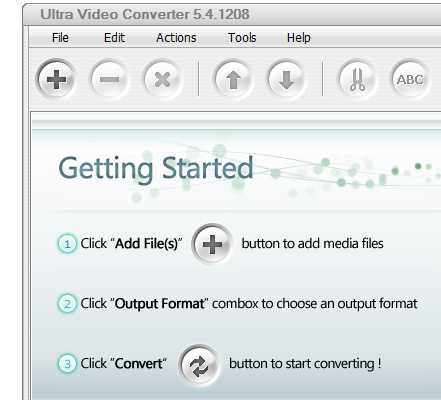
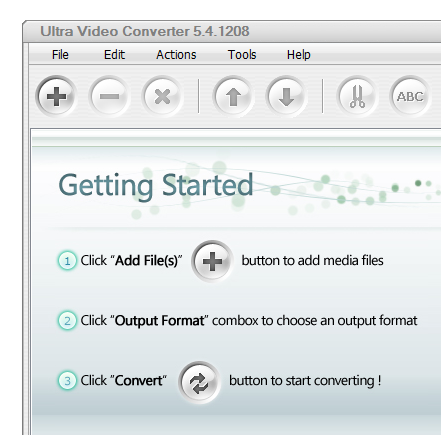
Главное окно построено вокруг очереди конвертации. В верхней части расположена панель быстрых действий, в центре — список исходных файлов, справа — параметры выбранного элемента и область предварительного просмотра, а внизу — путь сохранения и выходной формат. Когда очередь пуста, центральная область показывает короткую схему из трёх действий: добавить файл, выбрать Output Format и запустить Convert. Такой каркас делает программу конвертером в первую очередь: почти все остальные инструменты подчинены подготовке задания на перекодирование.
Версия 5.4.1208 распространялась с английским интерфейсом. В сторонних архивах встречаются локализованные сборки и снимки с русскими или китайскими подписями, но они не относятся к характеристикам официальной редакции Aone. Поэтому рассчитывать на штатный русский интерфейс этой версии не следует.
Центральная очередь файлов
После добавления ролика пустая заставка уступает место таблице файлов. В ней отображаются исходный файл, разрешение, время начала, время окончания и статус. Такая организация нужна не только для одного ролика: пакетная конвертация является штатной функцией, поэтому в очередь можно поместить несколько исходников и применить к ним общий сценарий обработки. Кнопки перемещения вверх и вниз позволяют менять порядок элементов в списке, что особенно полезно при подготовке серии файлов к последовательной обработке.
Панель действий содержит кнопку добавления файлов, элементы удаления и управления очередью, значок ножниц для работы с диапазоном, кнопку ABC для субтитров, Convert, Pause и Stop. Точное назначение элементов лучше читать в контексте ветки 5.x, потому что программа не использует современную текстовую ленту команд. Значительная часть операций представлена маленькими пиктограммами, поэтому без привычки интерфейс менее самоочевиден, чем у современных приложений.
Правая панель параметров
Справа доступны поля Output File Name, Video Quality, Video Size, Audio Quality, Audio Volume и Letter Box. Они дают быстрый доступ к наиболее частым параметрам без отдельного профессионального окна кодировщика. Video Size отвечает за разрешение выходного кадра, Video Quality — за общий профиль качества, Audio Quality — за качество звука, Audio Volume — за уровень громкости, а Letter Box позволяет сохранить геометрию изображения добавлением полей вместо растяжения кадра.
В нижней части правой панели находится окно предварительного просмотра с элементами воспроизведения. Оно помогает проверить, что выбран нужный файл и нужный участок, но не превращает Ultra Video Converter в монтажную программу. Здесь нет многодорожечной временной шкалы, анимации параметров эффектов по кадрам или сложной цветокоррекции. Просмотр служит контролю исходника и диапазона, а не построению композиции.
Поля Output Folder и Output Format
Внизу главного окна находятся два основных поля рабочего процесса. Output Folder определяет папку, куда будет записан результат. Output Format открывает список выходных профилей и форматов. Рядом присутствуют отдельные кнопки для выбора папки и настройки формата. Благодаря этому пользователь может сначала сформировать очередь, затем один раз определить место сохранения и параметры, после чего запустить пакет.
Для архивной программы это важное преимущество: путь к результату виден до старта, а не скрыт внутри мастера. Одновременно есть ограничение: продукт не использует современную систему проектов, поэтому структуру папок, историю заданий и воспроизводимые пресеты приходится контролировать самому пользователю.
Настройки декодирования и загрузки процессора
В окне Settings ветки 5.4.1208 видны вкладки General Settings и Output Format Settings. В общих настройках доступны Decoder Engine, Deinterlace Source Video, выбор числа ядер процессора для конвертации и Process Priority Class. Это позволяет определить, какой механизм декодирования использовать, включить деинтерлейсинг для чересстрочного материала, ограничить или задействовать доступные ядра и задать приоритет процесса в Windows.
Наличие этих параметров показывает, что программа выполняет перекодирование локально и управляет нагрузкой на сам компьютер. Облачного рендера, синхронизации проектов или отправки исходников на сервер в её рабочей модели нет. Для конфиденциальных файлов это принципиально отличается от браузерных конвертеров: видеоматериал не требуется загружать в стороннее облако только ради самой операции перекодирования.
Основные функции и их практический смысл
Конвертация между видеоформатами
Главная задача Ultra Video Converter — преобразовать исходный файл в другой контейнер и кодек из доступного набора. Входной список включает AVI, DivX, XviD, MPEG, DAT, WMV, ASF, RM, RMVB, MOV, QT, MP4, M4V, 3GP, FLV и MKV. Выходная часть ориентирована на AVI с DivX/XviD, MPEG-1, MPEG-2, WMV, ASF, MP4 и 3GP, а также на форматы для VCD, SVCD и DVD-Video.
Важно различать входной контейнер и конкретный видеокодек внутри него. Например, наличие MKV во входном списке означает поддержку MKV-файлов, совместимых с декодерами того поколения, но не подтверждает чтение любого современного содержимого MKV. То же относится к MP4: современные MP4 с HEVC/H.265 или другими новыми комбинациями нельзя автоматически считать совместимыми только потому, что расширение .mp4 знакомо программе.
Встроенные кодеки
Aone поставляла основные необходимые кодеки вместе с программой. Для типичного сценария это уменьшало зависимость от отдельно установленных мультимедийных пакетов при работе с форматами из списка Ultra Video Converter.
Сегодня эта особенность имеет обратную сторону: действующего канала обновлений для продукта нет, а документированный набор относится к эпохе версии 5.4.1208. Поэтому AV1, HEVC/H.265 и другие более поздние кодеки не входят в описанный набор возможностей. Для старых файлов встроенный комплект соответствует исходной модели программы; для новых медиаконтейнеров разумнее использовать поддерживаемый современный транскодер.
Пакетная конвертация
Batch files conversion позволяет собрать несколько файлов в одной очереди и обработать их последовательно без повторного запуска команды для каждого ролика. Файлы добавляются через Add File(s) или перетаскиванием из Windows Explorer. Программа также работает с видеофайлами размером более 2 ГБ, что было существенно для длинных AVI/MPEG и материалов, предназначенных для DVD. Пакетный режим полезен, когда нужно привести архив коротких AVI, MPEG или WMV к единому формату, подготовить несколько файлов для старого проигрывателя или массово изменить размер кадра.
Пакетный режим остаётся очередью внутри графического интерфейса. Для регулярных процессов со скриптами, наблюдаемыми папками, логированием и повторяемыми автоматическими заданиями современный FFmpeg или специализированный пакетный конвертер даёт существенно больше контроля.
Изменение размера и качества
Программа позволяет менять выходной размер изображения и качество видео. В главном окне для этого есть Video Size и Video Quality, а в профилях можно выбрать параметры конкретного выходного формата. Практически это решает две типичные задачи: уменьшить разрешение ролика под старое устройство или подготовить файл с иным компромиссом между качеством и размером.
Однако Ultra Video Converter не следует воспринимать как современный энкодер с полной ручной экспозицией всех настроек кодека. Интерфейс специально упрощён и опирается на готовые профили и уровни качества. Для точного контроля CRF, GOP, B-frames, профиля H.264, 10-битного кодирования, аппаратного энкодера и других параметров современного кодирования лучше использовать другое приложение.
Соотношение сторон и Letter Box
Поддерживаются соотношения 4:3 и 16:9, а также добавление letterbox-полей для сохранения исходной геометрии. Это важно для старого видео, особенно если материал готовится под DVD или экран с фиксированным соотношением сторон. Неправильная настройка может привести к растянутым лицам или сжатому кадру, поэтому после конвертации нужно проверять не только разрешение, но и фактическое отображение геометрии.
Letterbox полезен именно как способ сохранить пропорции при несовпадении исходного и целевого кадра. Он не увеличивает полезное разрешение и не восстанавливает детали; поля лишь занимают свободную область, которая иначе могла бы быть заполнена растяжением или обрезкой.
Обрезка по времени
Функция Cut unwanted parts работает через указание времени начала и окончания. В таблице очереди для каждого файла видны Start Time и End Time, поэтому пользователь может оставить только нужный диапазон до конвертации. Это подходит для удаления вступления, хвоста записи или сохранения одного фрагмента без отдельного видеоредактора.
Такую обрезку лучше считать вспомогательной. Программа ориентирована на преобразование файла, а не на точный монтаж по кадрам. Когда критична граница на конкретном кадре, синхронность нескольких дорожек или монтаж без перекодирования, предпочтительнее специализированный инструмент.
Субтитры
В интерфейсе есть кнопка ABC и окно работы с Audio and Subtitles. Функция добавляет субтитры на выходное видео. Это удобно для старых проигрывателей, которые не умеют читать внешний файл субтитров или отдельную дорожку внутри контейнера. При таком сценарии текст становится частью визуального результата и воспроизводится вместе с видео.
Документированная функция не равна современному управлению несколькими переключаемыми subtitle tracks. Если требуется сохранить несколько языков, стили ASS/SSA как отдельные дорожки, главы и метаданные Matroska, нужен более современный muxing-инструмент. Ultra Video Converter решает более простую задачу — сделать субтитры частью выходного ролика.
Громкость звука
Audio Volume позволяет изменять уровень выходного звука. Это полезно для материала, который изначально записан слишком тихо, но функция не заявлена как анализ громкости по LUFS, нормализация по вещательному стандарту или многополосная обработка. Поэтому повышение уровня нужно проверять прослушиванием: чрезмерное усиление способно привести к перегрузке уже на выходе.
DVD-Video, VCD и SVCD
В программу встроен MPEG-кодировщик, который может готовить DVD-Video-структуру с IFO, VOB и BUP, а также образы VCD/SVCD в BIN/CUE. Для дисковых профилей доступны NTSC/PAL. Это одна из наиболее характерных функций продукта и одновременно показатель его возраста: программа создавалась в период, когда подготовка файлов для бытового DVD-проигрывателя была обычной пользовательской задачей.
Ultra Video Converter не является полноценным приложением для записи дисков. Подготовленные VCD/SVCD/DVD-файлы предполагалось записывать сторонним burning software. Поэтому получение папки VIDEO_TS или BIN/CUE — это ещё не готовый физический диск. После конвертации нужно было отдельно проверить структуру и выполнить запись подходящей программой.
Поддерживаемые форматы
Входные файлы
- AVI, включая материалы с DivX и XviD;
- MPEG и DAT;
- WMV и ASF;
- RM и RMVB;
- MOV и QT;
- MP4 и M4V;
- 3GP;
- FLV;
- MKV.
Этот перечень описывает совместимые семейства файлов, но не гарантирует чтение каждого современного варианта. Особенно это важно для MP4, MOV и MKV, которые являются контейнерами и могут содержать кодеки, появившиеся значительно позже версии 5.4.1208.
Выходные файлы
- AVI с DivX или XviD;
- MPEG-1 и MPEG-2;
- WMV и ASF;
- MP4;
- 3GP;
- VCD/SVCD-совместимый MPEG;
- VCD/SVCD images в BIN/CUE;
- DVD-Video в структуре IFO/VOB/BUP.
Из этого списка видно, что сильная сторона программы — совместимость со старыми бытовыми и мобильными форматами, а не работа с современным производственным видео. HEVC/H.265, AV1, VP9, WebM, ProRes, DNxHR и другие актуальные направления в выходной набор Aone Ultra Video Converter 5.4.1208 не входят.
Воспроизводимый рабочий сценарий
Типичный сценарий можно описать на примере старого AVI-файла, который нужно преобразовать в MP4 или MPEG-2. Это не отдельная инструкция по установке, а модель того, как связаны основные элементы интерфейса.
- Запуск и добавление исходника. В главном окне используется Add File(s) или перетаскивание файла из Windows Explorer. После добавления ролик появляется в очереди вместе с разрешением и временным диапазоном.
- Проверка исходника. Встроенный просмотр позволяет убедиться, что выбран нужный файл. Если требуется убрать начало или конец, задаются Start Time и End Time.
- Выбор формата. В поле Output Format выбирается подходящий профиль, например MP4, AVI или MPEG. Для DVD/VCD/SVCD можно выбрать соответствующий дисковый вариант.
- Настройка изображения. Через Video Size определяется размер кадра, через Video Quality — общий уровень качества. При несовпадении пропорций используется Letter Box, а для дисковых форматов при необходимости выбирается NTSC или PAL.
- Настройка звука и субтитров. Audio Quality и Audio Volume отвечают за выходной звук. Кнопка ABC открывает работу с субтитрами, если текст нужно добавить на выходное видео.
- Выбор папки. Output Folder задаёт каталог для готового файла или дисковой структуры.
- Старт. Convert запускает очередь. В интерфейсе предусмотрены Pause и Stop для управления процессом.
- Контроль результата. После завершения нужно открыть выходной файл в независимом плеере и проверить длительность, наличие звука, синхронизацию, разрешение, соотношение сторон и весь нужный диапазон. В пробной редакции обязательно учитывается ограничение 50% конвертации.
Такой процесс действительно воспроизводим для поддерживаемых старых форматов. Он не требует облачной учётной записи и не предполагает загрузку материала на сервер. Основная зависимость — локальная Windows-среда и совместимость конкретного файла со встроенным набором декодеров.
Пакетная обработка и автоматизация
Пакетная очередь позволяет добавить несколько файлов, увидеть их продолжительность и последовательно выполнить преобразование. Для домашнего архива это заметно удобнее, чем открывать каждый ролик отдельно.
Автоматизация ограничена очередью внутри графического интерфейса. Для рабочего процесса, где нужны скрипты, наблюдаемые папки, API, серверная очередь, планировщик, логирование и автоматический запуск при появлении новых исходников, требуется другой инструмент.
Редакция 5.4.1208 работает как локальная Windows-программа. Облачная обработка, мобильный рабочий процесс и современные ИИ-функции не входят в набор возможностей этой версии.
Лицензирование, цена и ограничение пробной версии
Версия 5.4.1208 распространялась как shareware. Полная лицензия стоила $34.95. Пробная редакция использовала ограничение 50% conversion trial: без регистрации программа конвертировала только половину материала. Практический результат такого ограничения — выходной файл охватывает только половину исходного материала при полном выбранном диапазоне.
Историческая коммерческая модель включала бесплатные обновления и техническую поддержку, но эти условия относятся к периоду продаж версии 5.4.1208. Старый домен сейчас не является сайтом Aone Software и не предлагает покупку программы, поэтому $34.95 нельзя считать текущей ценой. Регистрационный код от неизвестного стороннего продавца не даёт проверяемой связи с правообладателем или прежним официальным каналом Aone.
Для пользователя, у которого уже сохранились собственная лицензия и установочный файл, архивная копия сохраняет практическую ценность на совместимой старой системе при работе с поддерживаемыми файлами. Перед изменением такой системы разумно сохранить установщик, регистрационные данные и рабочие настройки, потому что действующего официального канала повторного получения программы и поддержки сейчас нет.
Приватность, интернет и безопасность старого установщика
Конвертация построена как локальная операция. Кодеки поставлялись вместе с программой, а обработка выполнялась на компьютере пользователя. Для самой конвертации не требуется веб-интерфейс или передача видео в облачное хранилище. Это уменьшает риск раскрытия содержимого по сравнению с онлайн-конвертером, куда приходится загружать исходный ролик.
Главный риск сегодня связан не с облачной обработкой, а с происхождением установщика. У действующего продукта можно скачать бинарный файл с сайта производителя и сравнить подпись или контрольную сумму. У Ultra Video Converter официальный канал фактически недоступен, а сторонние сайты распространяют разные версии и сборки. Поэтому безопаснее использовать только собственный архивный установщик из известного источника. Репаки, активаторы и архивы с отключением антивируса нельзя считать приемлемой заменой официальной дистрибуции.
Проверяемого действующего канала получения исправлений безопасности для этого старого приложения сейчас нет. Даже если программа запускается на новой Windows, это не означает, что она соответствует современным требованиям к обработке недоверенных медиаданных. Для случайно полученных файлов из интернета предпочтительнее поддерживаемый декодер, который регулярно обновляется.
Плюсы и минусы
Плюсы ✔️
- Простой линейный рабочий процесс. Добавление файла, выбор Output Format, указание папки и запуск Convert выполняются в одном основном окне.
- Пакетная очередь. Несколько файлов можно подготовить и отправить на последовательную конвертацию одной сессией.
- Поддержка характерных старых форматов. AVI, DivX, XviD, MPEG, RM/RMVB, WMV, 3GP, FLV и MKV покрывают большой пласт домашнего видео 2000-х и начала 2010-х.
- Подготовка VCD/SVCD/DVD-Video. Есть MPEG-профили, BIN/CUE и DVD-структуры IFO/VOB/BUP, а также NTSC/PAL.
- Базовые коррекции до кодирования. Можно изменить размер кадра, уровень качества, громкость, соотношение сторон, letterbox и временной диапазон.
- Локальная обработка. Для заявленных преобразований не требуется облачная загрузка исходных видео.
Минусы ❌
- Продукт фактически архивный. Действующего официального канала Aone для продажи, поддержки и загрузки актуальной версии нет.
- Документированная совместимость ограничивается Windows 7 и более ранними системами. Windows 10 и 11 не входят в системные требования версии 5.4.1208.
- Нет поддержки современных кодеков из более поздних поколений. HEVC/H.265, VP9 и AV1 отсутствуют в задокументированном наборе.
- Пробная версия резко ограничена. Без регистрации конвертировалось только 50% материала.
- Упрощённый контроль кодирования. Интерфейс рассчитан на профили и базовые параметры, а не на детальную современную настройку кодека.
- Риск сторонних дистрибутивов. Из-за недоступности нормального официального канала происхождение найденного в интернете установщика трудно подтвердить.
- Нет современных облачных, мобильных и ИИ-сценариев. Редакция 5.4.1208 работает как локальный Windows-конвертер.
Кому подойдёт
- владельцу старого Windows-компьютера, на котором Ultra Video Converter уже установлен и активирован;
- пользователю с архивом AVI, DivX/XviD, MPEG, WMV, RM/RMVB, FLV или 3GP, если конкретные файлы корректно открываются в имеющейся копии программы;
- тем, кому нужно повторить прежний сценарий подготовки VCD, SVCD или DVD-Video без перехода на новую цепочку инструментов;
- владельцу старой лицензии, который поддерживает существующее рабочее окружение и не нуждается в современных кодеках;
- для разовой локальной конвертации на изолированной совместимой системе, когда важна именно воспроизводимость старой настройки.
Кому не подойдёт
- пользователю Windows 11, которому нужен официально поддерживаемый современный конвертер;
- тем, кто работает с HEVC/H.265, AV1, VP9, современными 10-битными профилями и актуальными HDR-процессами;
- пользователям macOS и Linux, поскольку документированная редакция Aone Ultra Video Converter относится к Windows, а одноимённые программы других разработчиков не являются её заменой по происхождению;
- тем, кому нужны автоматические скрипты, API, watch folders, серверный рендер или масштабная пакетная автоматизация;
- пользователям, которым требуется полноценный нелинейный монтаж, многодорожечная работа или профессиональная цветокоррекция;
- тем, кому важно получать обновления безопасности и техническую поддержку производителя;
- пользователям, которые не располагают проверенным установщиком и вынуждены искать случайные сторонние сборки.
Когда лучше выбрать альтернативу
HandBrake
HandBrake подходит для современного перекодирования на Windows, macOS и Linux. Это открытый видеотранскодер с активной разработкой и актуальными сборками. Его стоит выбирать, когда нужен графический интерфейс, очередь, современные H.264/H.265/AV1-сценарии и поддерживаемая платформа. По сравнению с Aone он хуже воспроизводит старый VCD/SVCD-подход как отдельную пользовательскую задачу, зато значительно лучше соответствует современному MP4/MKV-процессу.
Shutter Encoder
Shutter Encoder рассчитан на более широкий набор медиаопераций и использует FFmpeg как основу кодирования. Он доступен для Windows, macOS и Linux, поддерживает H.264, H.265, H.266, VP9, AV1, профессиональные монтажные кодеки, rewrap, замену аудио, извлечение, объединение и анализ. Это более уместная замена, если от старого Aone нужны не только простые пресеты, но и современная универсальная рабочая станция для конвертации.
FFmpeg
FFmpeg — кроссплатформенный набор инструментов и библиотек для декодирования, кодирования, транскодирования, фильтрации, mux/demux и потокового видео. Он лучше Aone в сценариях автоматизации, массовой обработки и точного контроля параметров, но требует командной строки или отдельного графического интерфейса. Для пользователя, который готов сохранять команды и повторять одинаковые операции на сотнях файлов, FFmpeg даёт уровень воспроизводимости, которого у Ultra Video Converter нет.
Частые проблемы и диагностика
Программа не устанавливается или не запускается на современной Windows
Сначала нужно учитывать границу документированной совместимости: версия 5.4.1208 рассчитана на Windows до Windows 7 включительно. Если установщик не стартует в Windows 10 или 11, это не противоречит требованиям продукта. Проверять стоит архитектуру системы, режим совместимости, права на запись в выбранную папку и наличие блокировки со стороны Windows. Если задача критична, безопаснее сохранить современную основную систему и использовать отдельную изолированную виртуальную машину с совместимой Windows, чем ослаблять защиту ради старого приложения.
Файл MP4 или MKV не открывается
Расширение контейнера не гарантирует совместимость его содержимого. Ultra Video Converter создавался до распространения многих современных кодеков. Если один MP4 открывается, а другой нет, нужно определить кодек видео и звука независимым анализатором. HEVC/H.265, VP9 и AV1 не входят в набор кодеков программы, поэтому такой файл следует перекодировать современным инструментом, а не пытаться исправлять Aone установкой случайных codec packs.
После конвертации неправильные пропорции
Нужно проверить Video Size, соотношение 4:3/16:9 и Letter Box. Если исходник широкоформатный, а выбран профиль со старым фиксированным кадром, результат может выглядеть растянутым или получить поля. Правильная проверка — сравнить геометрию кругов, лиц и титров с исходником, а не ориентироваться только на числовое разрешение.
Получился только фрагмент исходного видео
Сначала следует исключить два механизма. Первый — Start Time и End Time: в очереди мог быть выбран укороченный диапазон. Второй — ограничение пробной редакции: незарегистрированная версия конвертирует только 50% материала. Если выход стабильно заканчивается примерно посередине, а временной диапазон задан полностью, это соответствует trial limitation, а не обязательно ошибке кодирования.
Видео конвертируется, но звук слишком тихий или перегруженный
Проверьте Audio Volume и Audio Quality. Увеличение громкости в программе не является интеллектуальной нормализацией. Поэтому после экспорта нужно прослушать тихие и громкие участки и убедиться, что нет заметного клиппинга. Если нужна нормализация по измеряемой громкости, лучше использовать современный инструмент с анализом loudness.
DVD-Video получен, но диска нет
Ultra Video Converter подготавливает совместимые MPEG-файлы и DVD-Video-структуру, однако запись физического диска выполняется сторонним приложением. Наличие IFO, VOB и BUP означает, что создана структура DVD-Video, а не завершён процесс прожига. Перед записью нужно проверить воспроизведение структуры и только затем использовать отдельный burning tool.
Субтитры не отображаются так, как ожидается
Документирована функция добавления субтитров на выходное видео, а не современная система нескольких переключаемых дорожек. Поэтому сначала следует проверить, выбран ли нужный файл субтитров в Audio and Subtitles и попадает ли текст в заданный временной диапазон. Если задача требует отдельной дорожки, нескольких языков или сохранения сложного оформления, лучше использовать Matroska-совместимый muxer или современный транскодер.
Конвертация медленная и мешает работе компьютера
В General Settings предусмотрены CPU Core Number in converting и Process Priority Class. Можно уменьшить число задействованных ядер или снизить приоритет процесса, чтобы оставить ресурсы другим приложениям. Если важнее скорость, имеет смысл сравнить результат с разным числом задействованных ядер и выбрать настройку, при которой система остаётся отзывчивой.
Не удаётся понять, безопасен ли скачанный установщик
Для архивного продукта это одна из самых серьёзных проблем. Имя ultra_videoconverter.exe само по себе ничего не доказывает. Следует сравнить происхождение файла, известные контрольные суммы для конкретной версии, результаты нескольких антивирусных движков и содержимое цифровой подписи, если она присутствует. Если файл требует отключить антивирус, запустить активатор или установить дополнительный загрузчик, использовать его не следует. При отсутствии проверяемого происхождения разумнее выбрать современную альтернативу.
Как проверить результат конвертации
Контроль результата важнее сообщения о завершении задания. Старый конвертер может корректно создать файл, который затем окажется неудобен для конкретного проигрывателя или устройства. Минимальная проверка должна включать несколько независимых пунктов.
- Длительность. Сравните общую продолжительность с исходником и заданными Start Time/End Time. В пробной версии отдельно учитывайте лимит 50%.
- Видео. Просмотрите начало, середину и конец, проверьте отсутствие крупных артефактов и зависших кадров.
- Звук. Убедитесь, что аудио присутствует, не отстаёт и не опережает изображение на длинном фрагменте.
- Геометрия. Проверьте правильность 4:3 или 16:9 и отсутствие нежелательного растяжения.
- Субтитры. Посмотрите несколько реплик в разных частях файла и убедитесь, что текст не выходит за кадр и совпадает по времени.
- Совместимость. Откройте результат именно на том устройстве или в том приложении, для которого выполнялась конвертация.
- DVD/VCD/SVCD. До физической записи проверьте структуру или образ программным проигрывателем.
Если результат нужен для архива, исходный файл не следует удалять сразу после успешного воспроизведения конвертированной копии. Перекодирование обычно меняет медиаданные и может снизить качество, а старый профиль не обязательно будет удобен для будущей обработки.
Что важно понимать о качестве
Фраза о высокой скорости и качестве использовалась в описании продукта, но для реального выбора этого недостаточно. Качество перекодирования определяется исходником, выбранным кодеком, разрешением, параметрами компрессии и количеством повторных перекодирований. Перевод старого DivX в MPEG-2 для DVD решает задачу совместимости, но не способен вернуть детали, которых нет в исходном файле.
Если цель — сохранить архив, лучше избегать цепочки из нескольких преобразований. Сначала сохраните оригиналы, затем создавайте производные версии под конкретные устройства. Ultra Video Converter полезен как инструмент совместимости, а не как средство улучшения изображения. Апскейла на базе ИИ, восстановления деталей и современного шумоподавления в нём нет.
FAQ
Можно ли считать Aone Ultra Video Converter бесплатной программой?
Нет. Версия 5.4.1208 распространялась как shareware. Бесплатно предоставлялась пробная редакция с ограничением конвертации до 50% материала. Полная версия продавалась за $34.95, но эта историческая цена больше не является действующим предложением.
Нужен ли интернет для самой конвертации?
Нет. Программа рассчитана на локальную обработку и содержит собственный набор кодеков для заявленных форматов. Облачная загрузка исходных роликов для конвертации не требуется.
Есть ли версия для macOS?
Aone Ultra Video Converter выпускался как Windows-программа. Одноимённые программы для Mac относятся к другим разработчикам и не являются портом продукта Aone.
Поддерживает ли программа Windows 11?
В системных требованиях версии 5.4.1208 перечислены Windows 98/ME/2000/XP/Vista/7. Windows 11 в этот список не входит, поэтому считать её поддерживаемой платформой этой редакции нельзя.
Можно ли конвертировать HEVC/H.265 в MP4?
HEVC/H.265 не входит в документированный набор кодеков версии 5.4.1208. Наличие MP4 в списке контейнеров не означает поддержку всех кодеков внутри MP4. Для HEVC лучше использовать современный HandBrake, Shutter Encoder или FFmpeg.
Программа записывает DVD?
Она подготавливает DVD-Video-файлы и совместимые MPEG-данные, но физическую запись диска предполагается выполнять отдельной программой. Для VCD/SVCD также можно получить BIN/CUE, после чего образ записывается сторонним инструментом.
Что означает 50% conversion trial?
Это ограничение пробной редакции: без полной регистрации конвертируется только половина материала. Поэтому укороченный примерно вдвое результат не нужно сразу принимать за повреждение файла или сбой энкодера.
Можно ли использовать внешние кодеки?
Основной сценарий Ultra Video Converter строился вокруг встроенных кодеков, чтобы заявленные преобразования выполнялись после установки программы. Современные codec packs не превращают старую версию в актуальный HEVC/AV1-транскодер и могут только усложнить диагностику.
Подходит ли программа для пакетной конвертации домашнего архива?
Да, если архив состоит из форматов, которые конкретная копия программы корректно читает, и работа выполняется на совместимой Windows. Для нового архива на современном ПК лучше выбрать поддерживаемый инструмент, потому что он обеспечит актуальные кодеки, обновления и более предсказуемый долгосрочный процесс.
Можно ли использовать Aone Ultra Video Converter как видеоредактор?
Только для простых сопутствующих операций: ограничения временного диапазона, изменения параметров, добавления субтитров и подготовки нового файла. Полноценного нелинейного монтажа с несколькими дорожками, сложными переходами и современной цветокоррекцией у программы нет.
Почему в интернете встречаются версии 5.4.1208 и 5.5.0401?
Старые каталоги сохранили разные ветки нумерации. Для практической оценки важнее конкретная сборка и её документированные функции, чем одно только значение номера версии.
Итог: имеет ли смысл использовать Aone Ultra Video Converter сейчас
Для нового компьютера и регулярной работы Aone Ultra Video Converter выбирать не стоит. У программы нет действующего современного канала поддержки, документированный список поддерживаемых Windows заканчивается Windows 7, а набор кодеков сформирован вокруг AVI/DivX/XviD, MPEG, WMV, 3GP, FLV и DVD-эпохи. В этих условиях HandBrake или Shutter Encoder лучше подходят пользователю графического интерфейса, а FFmpeg — автоматизации и точному контролю.
Смысл сохраняется в узком архивном сценарии: у пользователя уже есть проверенный установщик, лицензия, совместимая Windows и набор старых видеофайлов, для которых прежняя конфигурация доказала свою пригодность. В такой среде пакетная очередь, обрезка по времени, локальная конвертация, субтитры и подготовка DVD/VCD/SVCD остаются понятным рабочим набором.
Если же для запуска приходится искать неизвестный установщик, обходить защиту Windows, покупать регистрационный код у стороннего продавца или надеяться на поддержку H.265/AV1, рациональнее остановиться и заменить инструмент. Главный критерий здесь не ностальгия по простому интерфейсу, а воспроизводимость и безопасность: старую программу имеет смысл сохранять только там, где она уже является частью контролируемого архивного окружения.