Визитка «Офис» 1.0.R — старая русскоязычная настольная программа компании «ГРАФИКА-М», рассчитанная на подготовку и печать деловых визитных карточек сотрудников. Её сильная сторона не в свободной полиграфической вёрстке, а в повторяемом офисном процессе: один раз задаются реквизиты организации и оформление, затем меняются сведения о конкретном сотруднике, при необходимости данные загружаются из Microsoft Excel, после чего карточки печатаются на обычном принтере или на заранее оформленных бланках. Последняя подтверждаемая версия — 1.0.R; в программных каталогах для неё зафиксировано обновление от 25 апреля 2006 года. На 9 сентября 2026 года у продукта нет актуальной официальной страницы с новой версией и заявленной поддержкой современных Windows, поэтому рассматривать его нужно как устаревшее локальное ПО, а не как поддерживаемый современный конструктор.
Скачать Визитка «Офис» 1.0.R бесплатно
Рекомендуемый аналог
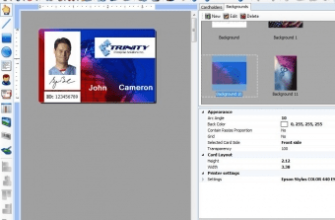
Мастер Визиток
Визитки, бейджи, сертификаты и малая полиграфия
- Визитки, бейджи и клубные карты
- Шаблоны и ручное оформление макета
- Клиентская база и персонализация
- Экспорт и собственный модуль печати
Визитка «Офис» 1.0.R
Программа для работы с изображениями и графикой на русском языке
- Меньше инструментов для точной локальной коррекции
- Часть расширенных функций доступна только платно
- Набор инструментов зависит от версии и платформы
- Может не подойти для сложного профессионального монтажа

Основные параметры
| Параметр | Подтверждённые сведения |
|---|---|
| Продукт | Визитка «Офис» 1.0.R |
| Разработчик | «ГРАФИКА-М» |
| Назначение | Визуальная подготовка печатной формы визитных карточек и выпуск серий карточек сотрудников |
| Тип | Настольная Windows-программа для визиток и печати |
| Интерфейс | Русский |
| Исторически заявленные ОС | Windows 2000, Windows XP, Windows Vista |
| Последняя подтверждаемая версия | 1.0.R |
| Дата обновления версии 1.0.R | 25 апреля 2006 года |
| Размер дистрибутива | Около 27,12 МБ в старых каталогах |
| Лицензия | Бесплатная |
| Основной импорт данных | Сведения о сотрудниках из Microsoft Excel |
| Работа с макетами | Сохранение в архив, импорт и экспорт макетов |
| Печать | Лазерные и струйные принтеры, чистые и заранее оформленные бланки визиток |
| Облачная версия | Не предусмотрена в подтверждённом функционале |
| Мобильные версии | Не предусмотрены в подтверждённом функционале |
| ИИ-функции | Не предусмотрены |
| Текущий статус | Устаревшая версия без подтверждённой современной линии обновлений и поддержки Windows 10/11 |
Что представляет собой Визитка «Офис» и чем она отличается от Визитка «Дизайн»
Программа относится к специализированным конструкторам визитных карточек. Она не пытается заменить CorelDRAW, Illustrator, Scribus или другой полноценный редактор макетов. Логика построена вокруг готовой структуры визитки: пользователь выбирает бланк, вводит реквизиты компании и сотрудника, настраивает оформление текста, контролирует результат в области предварительного просмотра и отправляет карточку на печать. Такой подход рассчитан на административную задачу, где важнее повторяемость и одинаковый фирменный вид для группы сотрудников, чем свободное рисование каждого элемента.
Идентичность продукта важна, потому что рядом существовала другая программа того же разработчика — Визитка «Дизайн» 4.1.R. Визитка «Офис» описывалась как модификация Визитка «Дизайн» 4, адаптированная именно для офисного использования. Отличительный признак редакции «Офис» — загрузка данных сотрудников из Microsoft Excel. К этому добавлены архив готовых макетов, обмен макетами, статистические отчёты и инструменты, рассчитанные на регулярный выпуск карточек с одинаковой компоновкой и меняющимися персональными данными.
Поэтому название «Офис» здесь не означает офисный пакет и не имеет отношения к Microsoft Office как самостоятельному программному продукту. Excel выступает внешним источником данных, но сама Визитка «Офис» остаётся отдельным приложением для Windows. Это также не веб-сервис визиток и не мобильное приложение: подтверждённая версия распространялась как Windows-дистрибутив и работала локально.
Текущий статус: почему программу нельзя считать современной
Самый существенный факт для выбора в 2026 году — возраст версии. Визитка «Офис» 1.0.R датирована 25 апреля 2006 года и рассчитана на Windows 2000, XP и Vista. Современные Windows 10 и Windows 11 в исходных системных требованиях не заявлены. Отдельной актуальной версии для этих систем у продукта нет.
Домен разработчика vizit-ka.ru сейчас посвящён полиграфическим услугам «ГРАФИКА-М», а не поддержке настольной программы с журналом изменений и актуальными системными требованиями. Сторонние программные каталоги при этом продолжают хранить карточки и загрузки версии 1.0.R. Файл программы поэтому ещё встречается в интернете, но сама ветка 1.0.R остаётся устаревшей.
Для практического выбора вывод однозначен: устанавливать Визитка «Офис» ради новой рабочей системы стоит только при наличии конкретной причины сохранить старый процесс или открыть существующий архив макетов. Для нового проекта, который должен стабильно работать на Windows 11, переноситься между компьютерами, получать обновления и выдавать современные печатные форматы, разумнее сразу использовать поддерживаемую альтернативу.
Платформа, установка и зависимость от интернета
Подтверждённая платформа — Windows. Для версии 1.0.R в старых карточках продукта перечислены Windows 2000, XP и Vista. Дистрибутив имеет размер около 27,12 МБ и распространялся как обычная настольная программа. Отдельные версии для macOS, Linux, Android и iOS не заявлялись.
Рабочий процесс не построен вокруг браузера или облачной учётной записи. Основные операции — заполнение данных, выбор оформления, сохранение макета и печать — относятся к локальному приложению. Документированных функций облачной синхронизации, совместного редактирования через интернет, онлайн-библиотеки проектов или мобильного продолжения работы нет. Для старой офисной среды это было преимуществом: карточку можно было готовить без постоянного соединения с сетью. В 2026 году та же особенность означает отсутствие привычных механизмов синхронизации и командного доступа.
Совместимость с Windows 10 и Windows 11 официально не заявлена. Поэтому отсутствие ошибки при запуске на современном компьютере само по себе не доказывает корректность всех операций. Нужно отдельно проверить открытие макетов, импорт данных, отображение текста, работу выбора бланков и фактическую печать. Особенно важно не делать рабочий тираж сразу после первого успешного запуска.
Как устроен интерфейс
Интерфейс построен не как пустой графический холст с десятками универсальных инструментов, а как форма вокруг предварительного просмотра визитки. В центре верхней части окна находится крупная область, где видна карточка целиком. Такое расположение позволяет одновременно менять поля в нижней части окна и видеть, как введённые реквизиты размещаются внутри выбранного оформления.
Слева расположены элементы выбора бланка и оформления. На сохранившихся снимках интерфейса виден блок выбора бланка, область для работы с графическим элементом и секция настройки текста. В текстовом блоке присутствуют варианты выравнивания, а сама программа поддерживает изменение цветовой гаммы отдельных текстовых элементов. Это важное ограничение архитектуры: пользователь управляет не произвольным количеством независимых объектов, а заранее предусмотренными областями карточки.
Нижняя часть окна разделена на данные организации и данные сотрудника. Среди видимых полей — название фирмы, имя сотрудника, должность, телефон, факс, адрес электронной почты, адрес и веб-сайт. Набор полей соответствует задаче массового выпуска корпоративных визиток: реквизиты фирмы можно сохранить единообразными, а персональную часть менять от карточки к карточке.
Рядом с рабочей формой находятся операции проекта и печати. Описания версии 1.0.R подтверждают сохранение готовых макетов в архив, импорт и экспорт макетов, настройку печати и ведение статистических отчётов. Таким образом, интерфейс объединяет четыре рабочих слоя: выбор основы, заполнение реквизитов, визуальный контроль и операции с макетом/печатью.
Область предварительного просмотра
Предпросмотр — центральный элемент программы. Он нужен не только для эстетической оценки. Визитка имеет фиксированную небольшую площадь, поэтому даже короткое изменение должности или адреса способно нарушить композицию. Перед печатью необходимо убедиться, что текст не вышел за доступную область, строки не накладываются друг на друга, а изображение не закрывает реквизиты.
Вокруг области карточки предусмотрены элементы смещения текста. Это позволяет корректировать положение информации внутри выбранного шаблона без перехода к полноценной свободной вёрстке. Такой механизм удобен, когда большая часть дизайна уже задана бланком, а требуется подогнать конкретные строки под доступное место.
Блок выбора бланка и графики
Визитка «Офис» содержит каталог бланков визитных карточек. Поддерживались как чистые бланки, так и заготовки с уже нанесённым цветным оформлением. Программа рассчитана на то, чтобы пользователь выбирал подходящий вариант и размещал поверх него персональные данные.
Для версии 1.0.R также существовали наборы цветных и чёрно-белых эмблем, а в интерфейсе предусмотрен выбор графического элемента. Это отличает программу от чисто текстового генератора: карточка может включать изображение или эмблему, но по своему устройству редактор всё равно остаётся шаблонным, а не универсальным инструментом графического дизайна.
Поля организации и сотрудника
Разделение реквизитов на две группы — главная практическая особенность интерфейса. Данные компании повторяются на визитках разных сотрудников, а имя, должность и персональные контакты меняются. Когда один макет используется для отдела или всей организации, такое разделение уменьшает число ручных правок и снижает риск случайно изменить общий адрес или название фирмы только на одной карточке.
Для одиночной визитки эти формы работают как обычные поля ввода. Для серии карточек они связываются с импортом списка сотрудников из Excel. Именно здесь проявляется разница между офисной редакцией и более свободным редактором дизайна: программа ориентирована на заполнение структуры данными, а не на создание композиции с нуля.
Основные функции
Ввод и редактирование текста
Программа позволяет вводить и изменять текст визитной карточки, а также настраивать оформление отдельных текстовых элементов. Подтверждена смена цветовой гаммы и работа с выравниванием. Для типичной деловой карточки этого достаточно, чтобы выделить название организации, имя, должность и контакты, сохранив единый шаблон.
Свободная издательская вёрстка с произвольными текстовыми рамками, сложными стилями абзацев, сетками, направляющими и предпечатными профилями в подтверждённом наборе возможностей не заявлена. Это важное разграничение: Визитка «Офис» предназначена для заполнения и печати готовой формы, а не для профессиональной подготовки полиграфического оригинал-макета.
Загрузка данных сотрудников из Microsoft Excel
Импорт сведений о сотрудниках — функция, ради которой редакция «Офис» имеет самостоятельный смысл. Вместо последовательного ввода каждого имени, должности и телефона данные можно подгружать из Microsoft Excel. При большом количестве сотрудников это превращает программу из конструктора одной визитки в инструмент серийного выпуска карточек.
Расширение Excel-файла, структура обязательных столбцов и совместимость с современным форматом .xlsx для версии 1.0.R не документированы. Поэтому любой файл, созданный актуальной версией Excel, нельзя заранее считать совместимым. Сначала следует открыть окно импорта и ориентироваться на тип файлов, который показывает сама программа, а уже затем готовить таблицу под этот формат.
Перед массовой загрузкой полезно сделать минимальный тестовый набор из двух-трёх сотрудников. Он позволяет проверить соответствие полей: имя должно попадать в строку имени, должность — в должность, телефон — в телефон, а электронная почта — в своё поле. Только после этого имеет смысл загружать полный список.
Транслитерация реквизитов
Визитка «Офис» поддерживает транслитерацию названия фирмы, имени и адреса. Для начала 2000-х это была практичная функция для подготовки латинизированного варианта контактов без ручного перенабора. Её назначение — именно преобразование написания символов, а не перевод текста на другой язык.
Транслитерацию нужно отличать от современного перевода. Программа не заявляет машинный перевод должностей, юридических форм, названий подразделений и других смысловых элементов. Если карточка готовится на английском языке, транслитерированный адрес и имя необходимо проверять отдельно, а должность и служебные формулировки переводить осмысленно.
Архив готовых макетов
Готовые макеты можно сохранять в архиве. Для офиса это позволяет не строить карточку заново при повторном тираже и возвращаться к ранее подготовленному варианту. Архив особенно полезен, когда несколько подразделений используют разные бланки или когда у одной организации существуют русская и латинизированная версии.
Архив программы следует воспринимать как внутренний рабочий формат, а не как универсальный резервный PDF. Для долгосрочного хранения важного результата одного внутреннего макета недостаточно: старое приложение может перестать запускаться на новом компьютере. Практически значимый контроль — сохранить не только рабочий проект, но и бумажный эталон или другой независимый результат, если он создаётся в текущем процессе.
Импорт и экспорт макетов
Версия 1.0.R поддерживает импорт и экспорт макетов. В старых описаниях не указано расширение файлов обмена и не сказано, что это экспорт в PDF, PNG, JPEG, SVG или другой современный публикационный формат. Поэтому слово «экспорт» здесь нельзя трактовать как гарантированное сохранение визитки в распространённый графический файл.
Практический смысл функции — перенос или обмен внутренними макетами программы. Если задача требует отправить типографии готовый PDF с вылетами, цветовым профилем и шрифтами, Визитка «Офис» не следует выбирать только на основании наличия пункта «экспорт». Такой тип предпечатной выдачи отдельно не подтверждён.
Статистические отчёты
В функциональном перечне программы присутствует ведение статистических отчётов. Эта возможность логично связана с серийной офисной печатью: при выпуске карточек для сотрудников важно учитывать выполненные заказы и тиражи. Подробный состав отчётов, набор полей и способы выгрузки не документированы, поэтому рассчитывать на интеграцию с современной аналитикой или бухгалтерской системой нельзя.
Настройка печати
Программа рассчитана на печать как на лазерном, так и на струйном принтере. Поддерживается настройка вывода под бланки визитных карточек, в том числе заранее оформленные. Каталог бланков помогает связать расположение карточек на листе с выбранной заготовкой.
Это одна из причин, по которой Визитка «Офис» была удобна в небольшом офисе: результат не обязательно передавать в типографию. Сотрудник может подготовить карточку и вывести нужное количество экземпляров локально. Но точность зависит от конкретного принтера и бланка, поэтому тестовая печать остаётся обязательной частью процесса.
Форматы: что действительно подтверждено
Основная внешняя интеграция — загрузка данных сотрудников из Microsoft Excel. Конкретное расширение книги и требования к структуре таблицы для версии 1.0.R не документированы. Поэтому программе нельзя приписывать гарантированную поддержку .xls или .xlsx без проверки диалога импорта.
Для макетов подтверждены внутренние операции сохранения в архив, импорта и экспорта. Названия расширений не приведены. Не подтверждены универсальные графические форматы вывода вроде PDF, PNG, JPEG, TIFF, SVG, EPS или PSD. Если один из них необходим для передачи в типографию, наличие такого экспорта нужно считать отдельным критерием выбора другой программы.
Графическая составляющая программы включает выбор изображений/эмблем и готовых бланков. Перечень поддерживаемых форматов импортируемых картинок не документирован. Для старого проекта нужно открыть диалог выбора изображения и использовать только те типы файлов, которые предлагает установленная версия.
Размер визитки в сохранившихся карточках продукта описывается как стандартный для российского рынка формат 50 × 90 мм. Программа ориентирована именно на визиточные бланки, а не на произвольный размер листовой продукции. Для другой геометрии, двусторонних карточек нестандартного размера или макета с профессиональными вылетами лучше использовать современный DTP-редактор.
Типичный рабочий сценарий
Воспроизводимый сценарий лучше всего показывает назначение программы. Представим отдел из нескольких сотрудников, которым нужны одинаковые визитки с единым логотипом и адресом компании, но разными именами, должностями и телефонами.
- После запуска выбирается подходящий бланк из каталога. Если используется фирменная заготовка с уже нанесённым оформлением, настройка печати должна соответствовать именно этому бланку.
- В блоке данных фирмы вводятся общие реквизиты: название организации, адрес и другие повторяющиеся контакты.
- В блоке данных сотрудника заполняются имя, должность, телефон, электронная почта и другие персональные поля.
- Для серии карточек вместо ручного ввода каждого сотрудника используется загрузка данных из Microsoft Excel. Сначала стоит импортировать небольшой тестовый список и проверить соответствие столбцов.
- При необходимости выбирается эмблема или другой предусмотренный графический элемент.
- Настраивается текст: цвет отдельных элементов, выравнивание и положение внутри шаблона.
- Предварительный просмотр проверяется на переполнение строк и наложение данных на графику.
- Готовый вариант сохраняется в архиве программы. Это позволяет повторить тираж или использовать оформление как основу для другого сотрудника.
- Перед печатью на дорогом визиточном листе выполняется тест на обычной бумаге. Лист прикладывается к бланку на просвет, чтобы проверить совпадение карточек и полей.
- После корректировки смещения выполняется основной тираж на лазерном или струйном принтере.
Этот процесс показывает и сильную, и слабую сторону программы. Она хорошо соответствует повторяемой задаче с заранее известными полями, но не даёт преимуществ, когда требуется произвольная композиция, сложная векторная графика, современный PDF для типографии или совместное редактирование.
Работа с Excel: где функция действительно полезна
Импорт сотрудников имеет смысл, когда карточек больше нескольких и структура у них одинаковая. Если организация выпускает визитки для отдела продаж, сервисной службы или филиала, ручной набор каждой карточки создаёт лишние точки ошибки. Таблица позволяет сначала привести список сотрудников в порядок, а затем использовать его как источник персональных данных.
При этом Excel не превращает программу в систему управления контактами. Подтверждена загрузка данных, но не синхронизация в реальном времени, не двустороннее обновление и не общая корпоративная база. Изменение строки в исходной таблице нельзя автоматически считать обновлением уже сохранённых макетов, если такой механизм отдельно не заявлен.
Для диагностики импорта таблица должна быть максимально простой: одна строка — один сотрудник, без объединённых ячеек, декоративных заголовков и сложных формул. Это не заявленное требование продукта, а способ локализовать проблему. Если минимальная таблица импортируется, а рабочая нет, причина находится в структуре исходного файла, а не в печатной части программы.
Печать и контроль совмещения с бланком
Визитка «Офис» создавалась в период, когда домашняя и офисная печать на готовых визиточных листах была одним из основных сценариев. Поэтому в программе предусмотрена настройка принтера под бланки, а каталог заготовок является частью функционала.
Печатать первый экземпляр сразу на чистом или фирменном визиточном листе нерационально. Даже при правильной геометрии макета конкретный принтер может иметь собственные непечатаемые поля и небольшое механическое смещение подачи. Тест на обычном листе позволяет увидеть систематический сдвиг по горизонтали или вертикали.
Проверять нужно не одну карточку, а крайние позиции листа. Если верхняя карточка совпадает, а нижняя постепенно уходит от линий бланка, проблема связана не с простым общим смещением, а с масштабированием или несоответствием шаблона листа. В таком случае нельзя компенсировать ошибку только перемещением текста: следует сверить параметры бланка и отключить автоматическое масштабирование в драйвере принтера, если оно включено.
Для тиража важен и повторный прогон. Если принтер подаёт плотную бумагу непредсказуемо, несколько тестовых листов покажут разброс. Сама программа может подготовить расположение, но не способна устранить механические особенности устройства.
Автоматизация, облако, мобильность и ИИ
Главная автоматизация Визитка «Офис» — импорт списка сотрудников из Excel и повторное использование сохранённых макетов. Это автоматизация на уровне данных, а не генеративного дизайна. Программа не создаёт оформление по текстовому описанию, не генерирует логотипы и не подбирает стиль с помощью искусственного интеллекта.
Облачная работа в подтверждённом наборе функций отсутствует. Нет веб-редактора, общей папки проектов с ролями, совместного комментирования и автоматической синхронизации между компьютерами. Для передачи макета используются операции импорта/экспорта самого проекта, а не облачная библиотека.
Мобильных версий также нет. Нельзя начать карточку на Windows-компьютере и продолжить её в приложении на Android или iPhone. Если такой сценарий важен, современные браузерные редакторы значительно удобнее.
Приватность и безопасность
По своей архитектуре Визитка «Офис» — локальное приложение. Документированных облачных операций с данными сотрудников нет. Это уменьшает зависимость от внешнего сервиса, но не отменяет требований к защите файлов: Excel-таблица может содержать имена, должности, телефоны и рабочие адреса электронной почты, а архив макетов — те же сведения в готовом виде.
Основной риск в 2026 году связан с возрастом дистрибутива. Если установщик берётся не с действующей страницы разработчика, а из стороннего программного каталога, нужно проверять источник, хэш при наличии опубликованного значения и результат антивирусного сканирования. Предупреждение Windows о неизвестном или старом издателе не следует обходить автоматически только ради запуска программы.
Для компьютера, где хранятся рабочие документы и корпоративные учётные данные, установка неподдерживаемого ПО должна быть обоснована. Более безопасный вариант для сохранения старого процесса — отдельная изолированная среда или компьютер без критичных данных. Для нового рабочего места лучше использовать поддерживаемую программу, чем строить постоянный процесс вокруг устаревшего установщика.
Цена, редакции и бесплатный режим
Версия Визитка «Офис» 1.0.R распространяется как бесплатная. У неё не описан отдельный ограниченный пробный режим: в программных каталогах лицензия обозначена как бесплатная, а не trial или shareware. Подтверждённых актуальных платных редакций Визитка «Офис» нет.
Отдельно существовала Визитка «Дизайн» 4.1.R, но это не «старший тариф» той же офисной программы, а другой продукт того же разработчика с иным акцентом. Смешивать их функции и версии нельзя. Для обзора Визитка «Офис» релевантна именно ветка 1.0.R.
Бесплатность в 2026 году не устраняет главный издержочный фактор — отсутствие современной поддержки. Если для запуска нужен отдельный старый компьютер, ручная настройка печати или постоянная проверка совместимости, трудозатраты могут оказаться выше стоимости актуального редактора визиток.
Плюсы и минусы
Плюсы ✔️
- Специализированный интерфейс для визиток: пользователь работает с реквизитами компании и сотрудника, а не строит макет из пустого документа.
- Русский интерфейс.
- Загрузка данных сотрудников из Microsoft Excel для серийного выпуска карточек.
- Транслитерация названия фирмы, имени и адреса.
- Каталог визиточных бланков и настройка печати под готовые листы.
- Печать на лазерных и струйных принтерах.
- Сохранение макетов в архив и их повторное использование.
- Импорт и экспорт внутренних макетов.
- Бесплатная лицензия версии 1.0.R.
- Локальный рабочий процесс без обязательной облачной учётной записи.
Минусы ❌
- Последняя подтверждаемая версия 1.0.R относится к 2006 году.
- Официальные системные требования ограничиваются Windows 2000, XP и Vista; поддержка Windows 10 и 11 не заявлена.
- Нет актуальной подтверждённой линии обновлений продукта.
- Нет веб-версии, мобильных приложений и облачной синхронизации.
- Нет совместной работы и современных механизмов командного согласования макетов.
- Не заявлены ИИ-инструменты.
- Экспорт в PDF, PNG, JPEG, SVG или другой распространённый формат для передачи типографии не заявлен.
- Не документированы точные расширения Excel-файлов и структура таблицы для импорта.
- Редактор ориентирован на готовые бланки и поля, а не на свободную профессиональную вёрстку.
- Получение старого установщика из стороннего каталога требует дополнительной проверки безопасности.
Кому подойдёт
- Пользователю, которому нужно открыть или повторно распечатать старые макеты Визитка «Офис».
- Небольшому офису с уже настроенным компьютером и принтером, где существующий процесс на версии 1.0.R стабильно работает и не требует переноса на новую ОС.
- Сценарию с однотипными карточками сотрудников, когда полезна загрузка персональных данных из Excel.
- Разовой локальной печати на готовых визиточных бланках, если программа уже установлена и совместимость оборудования подтверждена.
- Локальному рабочему процессу без облачной синхронизации, когда программа уже установлена и не требуется доступ с других устройств.
Кому не подойдёт
- Пользователю, который выбирает программу с нуля для Windows 11 и рассчитывает на официальную совместимость.
- Дизайнеру, которому нужны свободная вёрстка, сложная типографика, CMYK, управление цветом и предпечатный PDF.
- Команде, которой нужны совместное редактирование, комментарии, история версий и доступ из браузера.
- Пользователю macOS, Linux, Android или iOS.
- Проекту, где необходим гарантированный экспорт в PDF, PNG, JPEG, SVG, PSD или другой заданный формат.
- Организации, которая не допускает неподдерживаемое ПО на рабочих компьютерах.
- Сценарию с двусторонними, нестандартными или сложными полиграфическими карточками, где важны вылеты, профессиональные профили печати и точная предпечатная проверка.
Альтернативы в 2026 году
Мастер Визиток
Мастер Визиток — актуальная русскоязычная Windows-программа, которая ближе остальных к исходной идее Визитка «Офис»: готовые шаблоны, печать карточек и работа с базой данных. Официальная версия 12 поддерживает Windows 11, 10, 8, 7 и XP. В редакции «Профи» заявлен импорт данных из Excel, поэтому при серийном выпуске карточек она функционально заменяет главную офисную особенность старой программы. Дополнительно доступны современные шаблоны, двухсторонние визитки и QR-коды. Это наиболее прямой вариант, когда нужен локальный русскоязычный инструмент, но без привязки к ПО 2006 года.
Canva
Canva подходит, когда важнее выбор дизайнов, работа из браузера и лёгкое редактирование на разных устройствах. В конструкторе визиток есть готовые шаблоны, загрузка собственной графики, текст, изображения и совместная работа. Готовую карточку можно скачать в PDF, JPG или PNG. В отличие от Визитка «Офис», Canva ориентирована на универсальный визуальный дизайн и облачное хранение, а не на локальную базу сотрудников и настройку печати под старые бланки.
Adobe Express
Adobe Express — ещё один современный онлайн-конструктор с отдельным режимом создания визитных карточек. Он работает на настольных и мобильных устройствах, предлагает шаблоны, загрузку контента и генеративные ИИ-инструменты. Такой вариант подходит для разовой или маркетинговой карточки, когда важны современное оформление и доступ с разных устройств. Для строго локального процесса с импортом персонала из Excel логика Adobe Express менее специализирована, чем у Визитка «Офис».
Scribus
Scribus — бесплатная открытая настольная издательская система для Windows, macOS и Linux. Она поддерживает профессиональные функции печати, включая CMYK, цветоделение, ICC-управление цветом и создание PDF. Это альтернатива для случая, когда визитка должна быть не просто распечатана в офисе, а подготовлена как полноценный полиграфический макет. Цена такого контроля — более сложный интерфейс и отсутствие узкой формы «данные фирмы / данные сотрудника», ради которой создавалась Визитка «Офис».
Частые проблемы и диагностика
Установщик не запускается на современной Windows
Первое, что нужно сверить, — возраст и источник файла. Официально заявленные системы заканчиваются Windows Vista, поэтому Windows 10/11 нельзя считать штатной средой. Если система блокирует файл, не отключайте защиту целиком. Проверьте происхождение дистрибутива, свойства файла, наличие цифровой подписи, результат проверки антивирусом и только затем решайте, нужен ли запуск устаревшей программы.
Если цель — открыть один старый макет, безопаснее выполнять это на изолированном компьютере или в подходящей старой среде, чем превращать обход системной защиты в постоянную настройку основного ПК.
Программа запускается, но элементы интерфейса работают некорректно
Успешный запуск не равен полной совместимости. Проверьте функции по отдельности: ввод текста, выбор бланка, загрузку эмблемы, сохранение и повторное открытие макета, импорт сотрудников и печать. Если один из этих этапов не работает, продукт нельзя считать пригодным для производственного процесса, даже если главное окно открывается без ошибки.
Excel-файл не импортируется
Не начинайте с большого кадрового списка. Создайте минимальную таблицу из двух строк, уберите объединённые ячейки, формулы и декоративные заголовки. В диалоге открытия посмотрите, какой тип файла предлагает сама версия 1.0.R. Формат .xlsx нельзя заранее считать совместимым, поэтому расширение должно определяться по реальному окну программы.
После успешного импорта проверьте не только факт появления данных, но и соответствие полей. Ошибка сопоставления столбцов опаснее полного отказа: программа может напечатать телефон в поле факса или должность в строке имени.
Импорт прошёл, но длинные имена и должности выходят за границы
Такой случай нужно решать на уровне макета конкретной карточки. Уменьшите или скорректируйте текст в пределах доступных настроек, проверьте выравнивание и положение строк. После изменения обязательно просмотрите самых «длинных» сотрудников в списке, а не только первую запись. Серийный процесс должен тестироваться на граничных значениях.
Печать не совпадает с перфорацией или разметкой бланка
Сначала распечатайте макет на обычной бумаге в масштабе 100 %. Приложите его к визиточному листу на просвет. Если все карточки смещены одинаково, корректируется общее положение. Если ошибка нарастает к низу или к правому краю, следует проверить масштабирование в драйвере, выбранный тип бланка и реальный размер бумаги.
Не используйте режимы «вписать в страницу» или автоматическое уменьшение, если программа уже формирует макет под конкретный лист. Такие режимы меняют геометрию и делают точную настройку бесполезной.
Картинка выглядит нормально на экране, но плохо печатается
Предварительный просмотр подтверждает расположение, но не гарантирует качество исходной графики. Если эмблема слишком маленькая по разрешению, печать проявит пикселизацию. Проверьте исходный файл в его реальном размере и сделайте один тестовый экземпляр на той же бумаге, которая будет использоваться в тираже.
Макет сохранился, но его нельзя открыть на другом компьютере
Поскольку формат импорта/экспорта макетов не документирован, перенос нужно проверять до удаления исходной установки. Экспортируйте один тестовый макет, перенесите его на второй компьютер и откройте именно там. Если используются внешние изображения, убедитесь, что после переноса они остаются видимыми. Только после такого теста архив можно считать переносимым.
После транслитерации получился неприемлемый иностранный вариант
Транслитерация заменяет написание символов и не выполняет профессиональный перевод. Проверяйте имя по корпоративному стандарту или официальным документам, адрес — по принятому варианту организации, а должность переводите отдельно. Автоматически транслитерировать смысловую часть должности нельзя.
Как проверить готовый результат перед тиражом
Для старой программы контроль результата важнее, чем для современного сервиса с автоматическими предпечатными проверками. Перед печатью серии полезно пройти короткий чек-лист.
- Сверить название организации и адрес с актуальными корпоративными реквизитами.
- Проверить имя, должность, телефон и электронную почту каждого сотрудника или хотя бы выборочно сопоставить импортированный список с исходной таблицей.
- Просмотреть карточку с самым длинным именем, самой длинной должностью и самым длинным адресом электронной почты.
- Убедиться, что графический элемент не перекрывает текст и не выходит за визуальные границы бланка.
- Проверить транслитерированные значения вручную, если используется латиница.
- Сохранить рабочий макет в архив и сразу проверить повторное открытие.
- Сделать тестовую печать на обычной бумаге без масштабирования.
- Сравнить тест с реальным визиточным бланком на просвет.
- Напечатать несколько карточек на целевом материале и оценить читаемость мелкого текста и качество изображения.
- Только после этого запускать полный тираж.
Насколько программа подходит для типографии
Визитка «Офис» в первую очередь рассчитана на офисный принтер и готовые бланки. Это отличается от рабочего процесса современной типографии, где обычно требуется файл с точным размером, вылетами, безопасными полями, предсказуемым цветом и согласованным форматом передачи.
Подтверждённый функционал программы не включает профессиональное управление CMYK, ICC-профилями и универсальный экспорт в предпечатный PDF. Поэтому использовать её как замену DTP-системе для коммерческой типографии нельзя без согласования конкретного способа передачи. Если типография принимает только PDF с заданными техническими параметрами, рациональнее подготовить карточку в Scribus, Illustrator, CorelDRAW или другом инструменте, который соответствует этим требованиям.
Для внутренней печати на офисном устройстве требования проще: важны геометрия бланка, читаемость и устойчивое совпадение при подаче бумаги. Здесь Визитка «Офис» соответствует своей исходной задаче значительно лучше.
FAQ
Визитка «Офис» и Визитка «Дизайн» — одна программа?
Нет. Это разные продукты «ГРАФИКА-М». Визитка «Офис» 1.0.R была создана как офисная модификация Визитка «Дизайн» 4 и отличается акцентом на данные сотрудников, в том числе загрузкой из Microsoft Excel.
Есть ли версия для Windows 11?
Отдельная версия с официально заявленной поддержкой Windows 11 не подтверждена. Для 1.0.R перечислены Windows 2000, XP и Vista. Поэтому запуск на Windows 11 нужно считать нештатным сценарием и проверять весь рабочий цикл, а не только открытие окна.
Нужен ли интернет для создания визитки?
Подтверждённые основные функции относятся к локальной настольной программе: заполнение реквизитов, работа с бланком, сохранение макета и печать. Облачная синхронизация и веб-редактор не заявлены.
Можно ли загрузить список сотрудников из Excel?
Да. Это одна из главных функций редакции «Офис». Однако расширение книги и обязательная структура столбцов не документированы, поэтому совместимость конкретного файла следует проверять через диалог импорта установленной версии.
Экспортирует ли программа визитку в PDF?
Подтверждены импорт и экспорт макетов, но формат такого обмена не документирован. Экспорт в PDF отдельно не заявлен. Для задачи, где PDF обязателен, следует выбирать инструмент с явно заявленной выдачей этого формата.
Можно ли сделать визитку без Excel?
Да. Данные компании и сотрудника вводятся непосредственно в поля программы. Excel нужен для серийной загрузки сотрудников, а не для создания одной карточки.
Поддерживает ли программа цветные визитки?
Да. Она рассчитана на цветные и чистые визиточные бланки, позволяет использовать графические элементы и изменять цвет отдельных элементов текста. Печать заявлена как на струйных, так и на лазерных принтерах.
Есть ли в программе перевод на английский язык?
Подтверждена транслитерация названия фирмы, имени и адреса. Это не перевод: смысловые элементы, например должность, нужно переводить отдельно и проверять вручную.
Есть ли мобильное приложение?
Нет подтверждённой мобильной версии для Android или iOS. Визитка «Офис» относится к настольным Windows-программам.
Есть ли платная версия с дополнительными функциями?
Для Визитка «Офис» 1.0.R подтверждена бесплатная лицензия. Актуальной платной редакции этого же продукта в текущей линейке разработчика нет. Визитка «Дизайн» — отдельная программа, а не платный тариф «Офиса».
Стоит ли устанавливать Визитка «Офис» в 2026 году?
Для нового процесса — только при узкой причине, например необходимости открыть старый архив или сохранить уже настроенную печать на конкретном рабочем месте. Для новой установки на Windows 11, регулярных обновлений, современного экспорта и командной работы практичнее выбрать поддерживаемую альтернативу.
Итог по сценариям использования
Для старого офиса с настроенным процессом. Если версия 1.0.R уже установлена, печать совпадает с бланками, а сотрудники регулярно загружаются из подготовленной Excel-таблицы, программа всё ещё может выполнять свою узкую функцию. Менять работающий процесс только ради нового интерфейса необязательно, но нужно иметь резервный план на случай отказа старого компьютера.
Для новой установки на современный ПК. Здесь преимущества почти исчезают. Официально заявленные ОС устарели, актуальная поддержка не подтверждена, а современный формат экспорта не документирован. Мастер Визиток будет ближе по логике и поддерживает актуальные Windows; Canva и Adobe Express удобнее для облачной работы; Scribus лучше для профессиональной печати.
Для серии корпоративных карточек. Исторически Визитка «Офис» выделяется импортом сотрудников из Excel и разделением данных фирмы и персонала. Если этот сценарий нужен сегодня, выбирайте современный инструмент, который явно поддерживает текущий формат таблиц и вашу версию Windows.
Для типографии. Старый офисный конструктор не стоит использовать как основной предпечатный редактор, когда требуются CMYK, ICC, вылеты и контролируемый PDF. Здесь предпочтительнее DTP-программа с профессиональными средствами вывода.
Для разовой домашней визитки. Установка неподдерживаемого ПО ради одной карточки не оправдана. Современный онлайн-конструктор быстрее даст шаблон и файл для скачивания. Визитка «Офис» сохраняет ценность прежде всего как наследие конкретного локального процесса, а не как универсальный выбор 2026 года.