


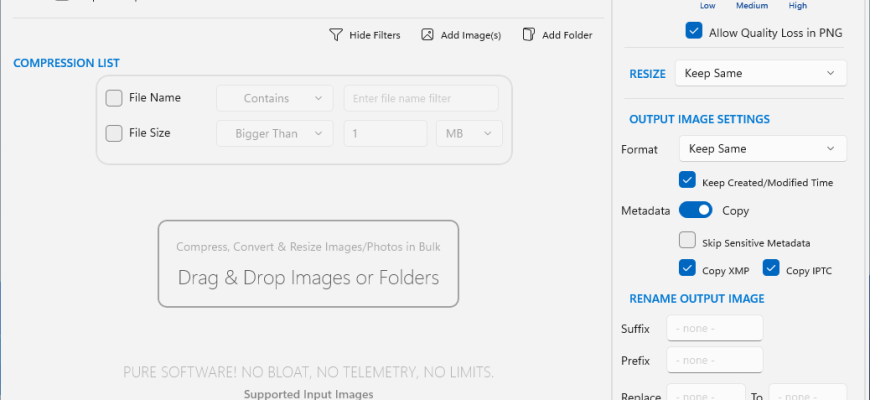
Mass Image Compressor — настольная утилита Cognirush Labs LLP для пакетного сжатия, конвертации, изменения размеров и нанесения водяного знака на изображения. Современная Windows-ветка MIC 4.x продолжает исходный SourceForge-проект, но получила новый интерфейс WinUI 3 и код на .NET 8. На момент подготовки обзора актуальный выпуск для Windows — 4.2.2 от 27 марта 2026 года. Важно не смешивать его со старой веткой 3.x для Windows 7/8 и с отдельным приложением для macOS: у этих редакций разная технологическая база, системные требования, набор форматов и схема оплаты.
Скачать Mass Image Compressor бесплатно
Рекомендуемый аналог
ФотоМАСТЕР
Фоторедактор для Windows и macOS с русским интерфейсом
- Ретушь портретов и точная коррекция фото
- Удаление объектов, замена фона и неба
- Пакетная обработка и популярные форматы
- Понятный русскоязычный интерфейс
Mass Image Compressor
Программа для работы с изображениями и графикой на русском языке
- Меньше инструментов для точной локальной коррекции
- Часть расширенных функций доступна только платно
- Набор инструментов зависит от версии и платформы
- Может не подойти для сложного профессионального монтажа

Что именно называется Mass Image Compressor
Основной открытый проект для Windows принадлежит Cognirush Labs LLP, размещается в официальном репозитории Cognirush-Labs-LLP/icompress-win и по-прежнему поддерживается на SourceForge. Ветка 4.x рассчитана на Windows 10 и Windows 11, а также Windows Server 2019 и новее. Исходный код современной Windows-версии опубликован по лицензии AGPL-3.0.
Для Windows 7 и Windows 8 разработчик оставил ветку 3.3.3. Это не альтернативная сборка MIC 4.2.2, а предыдущее поколение с другой кодовой базой и лицензией GPLv3. На официальной странице старой редакции прямо сказано, что пользователям Windows 10 и новее предназначена MIC 4. Поэтому инструкции для 3.x нельзя автоматически переносить на текущий интерфейс.
Версия для macOS создана отдельно на Swift и распространяется через Mac App Store. Это закрытый код, а не порт Windows-репозитория. В магазине актуальным остается выпуск 2.4; Mac App Store требует macOS 12.4 или новее. У Mac-редакции собственные покупки Standard и Pro, отдельные ограничения по RAW и метаданным и экспериментальная обработка видео. Android, iOS, iPadOS и веб-версий у продукта нет.
Основные параметры
| Разработчик | Cognirush Labs LLP |
| Тип | Настольная программа для пакетного сжатия, конвертации, изменения размеров и водяных знаков |
| Windows | 4.2.2; Windows 10/11, Windows Server 2019+ |
| Старая Windows-ветка | 3.3.3 для Windows 7/8; отдельное предыдущее поколение |
| macOS | Отдельное приложение 2.4; macOS 12.4+ |
| Другие платформы | Официальных Linux, Android, iOS, iPadOS и веб-версий нет |
| Импорт Windows | JPEG/JPG, PNG, WebP, GIF, TIFF, AVIF, HEIC, JP2, BMP и заявленные RAW-форматы |
| Экспорт Windows | JPEG/JPG, PNG, WebP, GIF, AVIF |
| Пакетная работа | Отдельные файлы, несколько папок, необязательная обработка подпапок |
| Интернет | Обработка локальная; отправка изображений на сервер для сжатия не требуется |
| Windows-лицензия | AGPL-3.0 для ветки 4.x |
| Windows бесплатно | Installer, portable, GitHub/SourceForge и Winget без урезания функций |
| Windows Microsoft Store | Та же функциональность, подписанный пакет и автообновления; в каталоге США на дату проверки — $10.99 разово |
| macOS бесплатно | Базовое сжатие без лимита на число изображений |
Текущий статус и распространение Windows-версии
Mass Image Compressor 4.2.2 — действующий проект. SourceForge помечает 4.2.2 как последнюю версию и предлагает установщик MassImageCompressorInstallerV4_2_2.exe размером 104,2 МБ и переносимый архив MassImageCompressorPortableV4_2_2.zip размером 143,5 МБ. Оба опубликованы 27 марта 2026 года. GitHub содержит тот же современный исходный код и используется в том числе для распространения через Winget.
Бесплатный Windows-выпуск не имеет заблокированных функций. Водяной знак, фильтры, переименование, Preview и управление метаданными доступны в открытой сборке. Платная версия Microsoft Store собрана из того же источника и не открывает дополнительный Pro-набор. Ее практические отличия — цифровая подпись и автоматические обновления через магазин.
Бесплатные installer- и portable-сборки не подписаны цифровым сертификатом, поэтому Windows может показать предупреждение о неизвестном издателе. Это не повод отключать SmartScreen или другие защитные механизмы. Если правила компьютера требуют подписанный пакет, логичнее выбрать Microsoft Store. Winget устанавливает пакет с идентификатором Cognirush.MassImageCompressor; документация предупреждает, что такая установка не должна сосуществовать со старыми 3.x/4.x-копиями из-за конфликта имен.
Как устроен интерфейс Windows 4.2
Главное окно построено вокруг одной пакетной операции. Слева находится область входных файлов и папок, сверху — Input File/Folder и выбор места сохранения, справа — единая вертикальная панель параметров. Здесь нет слоев, кистей, каталога снимков или модулей проявки RAW: пользователь формирует очередь, задает одинаковые правила для выбранного набора и запускает Compress All.
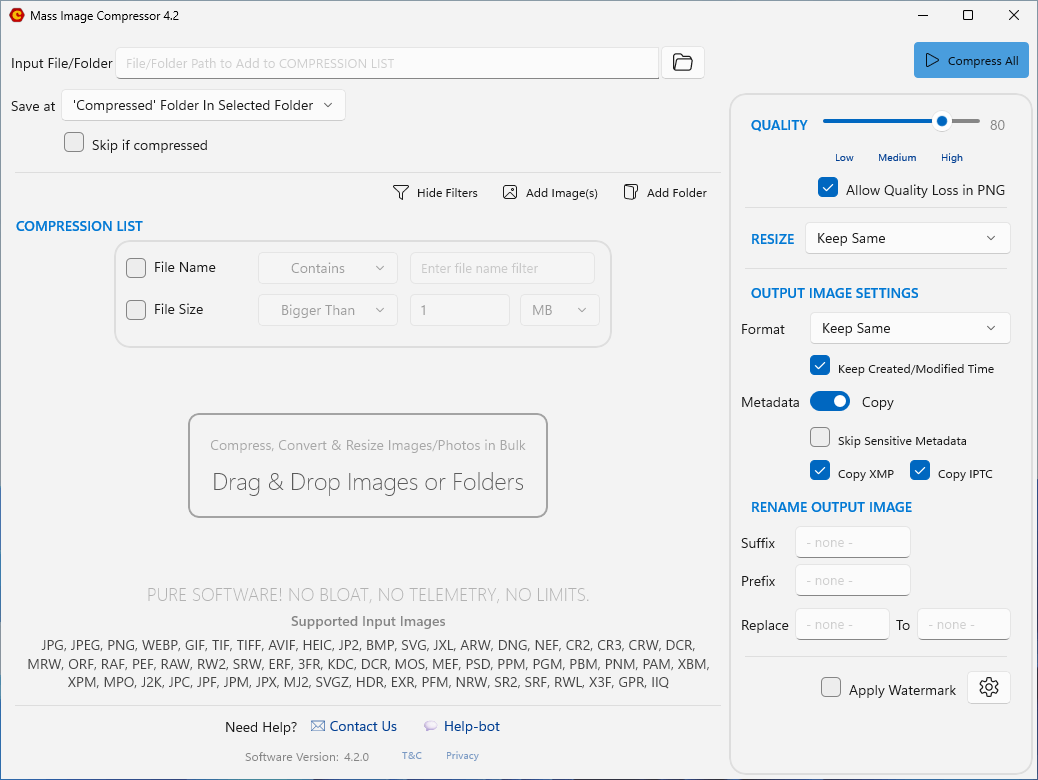
В верхней части задается источник: путь можно выбрать через системный диалог или перетащить изображения и папки в рабочую область. Рядом с Save at расположен режим назначения. В 4.x предусмотрены отдельная выходная папка, подпапка Compressed, размещение результата рядом с оригиналом с измененным именем и замена исходных файлов. Последний режим требует резервной копии: если мастер-файл важен, безопаснее сначала формировать отдельный экспорт.
Под блоком входа находится Compression List. После добавления папок дерево показывает состав набора и позволяет включать или исключать элементы. Для каждой папки доступен Sub-Folders. Это удобно, когда фотоколлекция разбита по съемкам, датам или проектам: можно передать корневой каталог и не собирать файлы вручную.
Над списком расположены фильтры. Современная Windows-ветка умеет отбирать файлы по имени, включая регулярные выражения, и исключать их по размеру. Фильтр действует на пакет, поэтому до запуска стоит сверить число выбранных объектов: неверное правило способно исключить целую группу изображений.
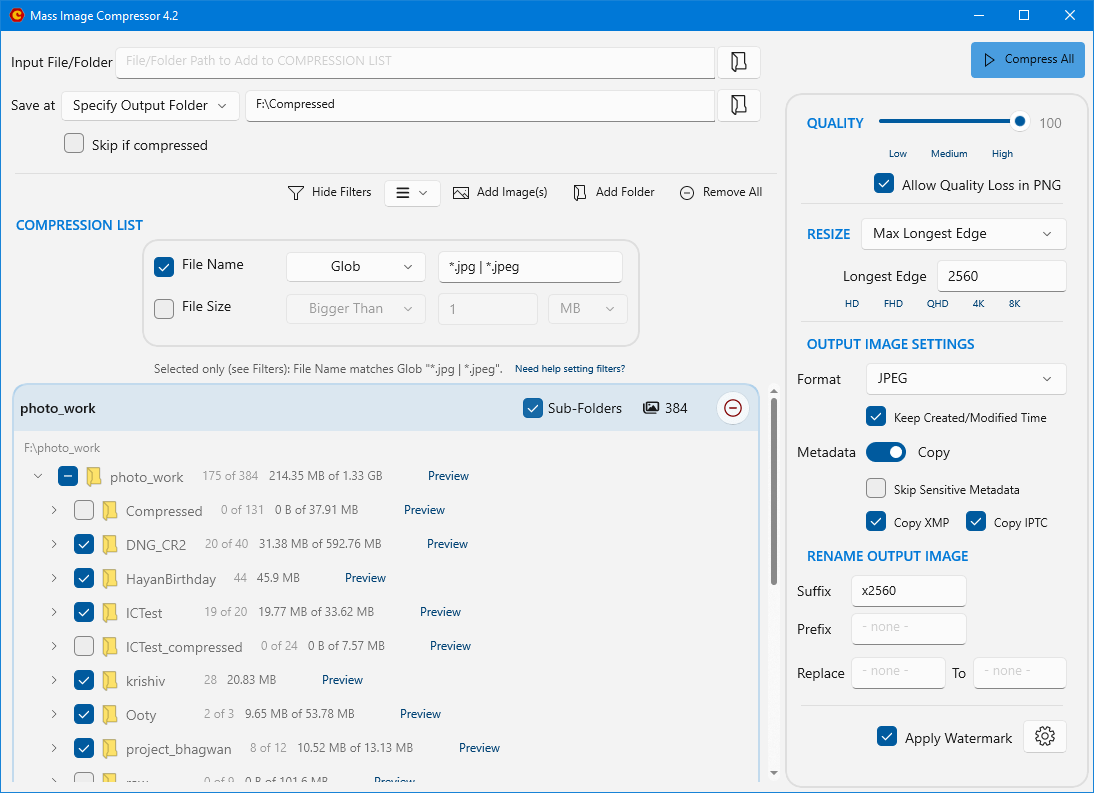
Правая панель сгруппирована по логике результата. Сначала выбирается Quality, затем Resize, ниже — Output Image Settings, метаданные и Rename Output Image. Размер выходного файла зависит не от одного ползунка: на него одновременно влияют кодек, качество и количество пикселей. Поэтому уменьшение геометрического размера часто важнее попытки агрессивно снизить качество исходного разрешения.
Quality и предварительный просмотр
Quality управляет качеством кодирования для форматов, где этот параметр применим. Вместо выбора вслепую программа дает Preview. В окне предварительного просмотра можно переключаться между Original и Compressed, видеть разрешение, исходный и расчетный размер и процент сокращения. Для Windows предусмотрена команда Ctrl+T для попиксельного сравнения.
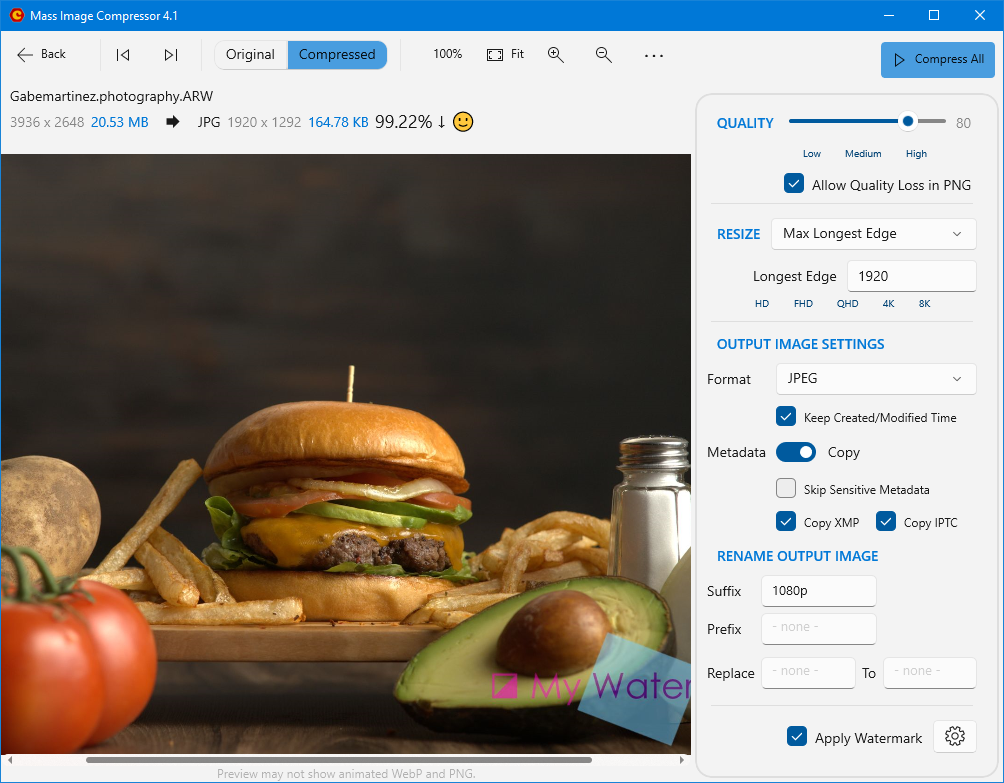
Preview не гарантирует, что один набор параметров одинаково подойдет всей коллекции. Детализированная фотография, скриншот с плоскими цветами и картинка с прозрачностью по-разному реагируют на кодирование. Для смешанного пакета разумно проверить несколько типичных файлов, а затем запускать всю очередь.
Resize: процент, длинная сторона и размеры для печати
В 4.x доступны несколько моделей изменения размера: процент, ограничение по длинной стороне, фиксированная ширина или высота, варианты вписывания, размеры для печати и наборы 1x/2x/3x для интерфейсной и веб-графики. Ограничение по длинной стороне удобно для смешанной ориентации: горизонтальные и вертикальные кадры сохраняют пропорции и укладываются в единый предел.
Режимы печати предназначены для сценариев, где важны физические размеры и связанные с ними параметры плотности. Наборы 1x/2x/3x решают другую задачу — подготовку нескольких вариантов ресурса для экранов разной плотности. Это расширяет область применения MIC, но не превращает его в систему верстки или цветопроб.
Выходные форматы и автоматический WebP
Windows 4.2.2 сохраняет JPEG/JPG, PNG, WebP, GIF и AVIF. Можно оставить исходный тип, если он поддерживается на выходе, либо конвертировать. JPEG удобен для обычных фотографий без прозрачности; PNG — для графики, где нужен соответствующий контейнер; WebP и AVIF — современные варианты веб-экспорта; GIF остается доступным для совместимых анимационных задач.
Для WebP в Windows 4.2.2 действует автоматический выбор между lossy и lossless. Программа формирует два кандидата для конкретного изображения, сравнивает их фактический размер и оставляет меньший. При этом она не выполняет генеративный анализ картинки и не оценивает визуальное качество нейросетью: lossy-кандидат строится по выбранному Quality, lossless служит альтернативным путем. Это автоматизация кодирования, а не ИИ-редактирование.
PNG: OxiPNG и режим с потерями
Для PNG в Windows используется OxiPNG как путь без потери качества. Дополнительно интерфейс содержит Allow Quality Loss in PNG, который подключает pngquant и уменьшает палитру. Для скриншотов, пиктограмм и графики с небольшим числом цветов это способ сократить вес, но агрессивное квантование способно создать полосы на градиентах и постеризацию.
Если визуальная точность PNG обязательна, этот флажок лучше оставить выключенным и оценивать результат lossless-оптимизации. При включенном режиме с потерями Preview следует смотреть на масштабе 100%, уделяя внимание тексту, градиентам, тонким линиям и полупрозрачным областям.
EXIF, XMP и IPTC
Современная Windows-ветка использует ExifTool и позволяет переносить EXIF, XMP и IPTC. Есть общий переключатель Copy и возможность пропускать чувствительные поля, включая координаты GPS и серийные номера камеры. Это позволяет сохранить авторские и технические сведения, не публикуя часть приватных данных.
Фильтрация чувствительных метаданных не отменяет проверку. Политика конфиденциальности прямо советует пользователю убедиться, что в выходном файле действительно нет нежелательных сведений. Для публичной публикации стоит открыть несколько готовых файлов в независимом просмотрщике метаданных: проверить отсутствие геолокации и наличие тех copyright/IPTC-полей, которые должны сохраниться.
Переименование, место сохранения и Skip if compressed
Rename Output Image поддерживает префикс, суффикс и замену части текста. Эти правила полезны при размещении результата рядом с исходником: обозначение размера или назначения в имени снижает риск перепутать мастер и производную копию. При экспорте веб-ассетов можно системно формировать имена без отдельного пакетного переименовщика.
Skip if compressed появился в ветке 4.2. Он позволяет не перерабатывать результат, уже присутствующий в ожидаемом выходном месте. Это удобно для растущего каталога, куда регулярно добавляются новые снимки. Но функция не является резервным копированием: при работе с оригиналами надежная копия должна существовать независимо от настроек MIC.
Водяной знак
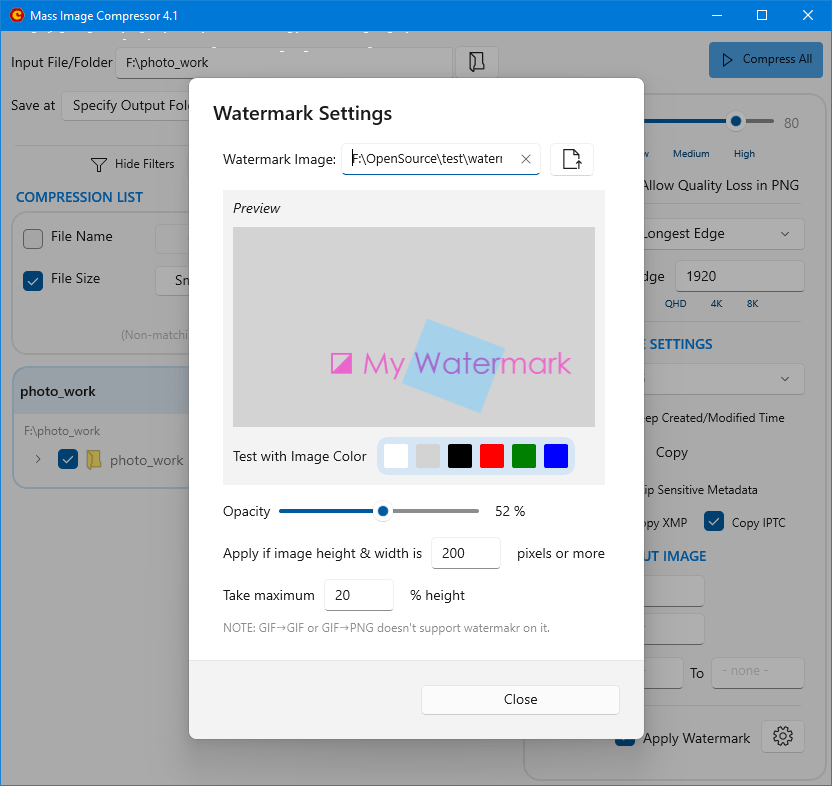
Водяной знак появился в Windows 4.1 и сохранился в 4.2. В отдельном окне выбирается файл водяного знака, задаются прозрачность и относительный размер; интерфейс также позволяет ограничить нанесение по минимальным размерам изображения. Функция включена в тот же пакетный проход, поэтому уменьшение, конвертация и маркировка выполняются без второго приложения.
Форматы в Windows 4.2.2
Текущая Windows-страница перечисляет на входе JPG/JPEG, PNG, WebP, GIF, TIF/TIFF, AVIF, HEIC, JP2 и BMP. Отдельно заявлена работа с камерными RAW: ARW, DNG, NEF, CR2, CR3, CRW, DCR, MRW, ORF, RAF, PEF, RAW, RW2, SRW, ERF, 3FR, KDC, MOS и MEF. Набор импорта шире набора экспорта, поэтому поддержка формата на входе не означает, что его можно выбрать как выходной.
| Категория | Подтвержденные форматы Windows |
| Растровые на входе | JPG/JPEG, PNG, WebP, GIF, TIF/TIFF, AVIF, HEIC, JP2, BMP |
| RAW на входе | ARW, DNG, NEF, CR2, CR3, CRW, DCR, MRW, ORF, RAF, PEF, RAW, RW2, SRW, ERF, 3FR, KDC, MOS, MEF |
| Выход | JPEG/JPG, PNG, WebP, GIF, AVIF |
| Анимация | Вход и выход для анимированных GIF, PNG и WebP |
RAW здесь выступает источником производной копии, а не проектом неразрушающей проявки. MIC не предлагает каталога, истории правок, локальных масок или профилей объектива. Он уместен после отбора снимков, когда из поддерживаемых RAW нужно массово сделать JPEG/WebP/AVIF заданного размера. Для сложной цветокоррекции и проявки нужен специализированный RAW-конвертер.
Анимированные GIF, PNG и WebP поддерживаются как вход и выход. После пакетной операции такую картинку стоит воспроизвести целиком: статическое превью не подтверждает длительность всех кадров и корректность переходов. Это особенно важно, если одновременно менялись формат и геометрические размеры.
Воспроизводимый сценарий: подготовка фотопапки для сайта
Показательный случай — нужно получить веб-копии из папки с JPEG и RAW, не меняя оригиналы. Он демонстрирует основные связи между функциями MIC, но не превращает обзор в длинную инструкцию.
- Добавить корневую папку съемки. Если нужные кадры лежат глубже, включить Sub-Folders и после сканирования проверить число отмеченных файлов.
- В Save at выбрать отдельный выходной каталог или Compressed. Для первой операции не использовать Replace Original, чтобы мастер-файлы не зависели от результата.
- В Resize задать ограничение по длинной стороне. Такой режим одинаково работает с горизонтальными и вертикальными фотографиями при сохранении пропорций.
- В Output Image Settings выбрать JPEG, WebP или AVIF по требованиям публикации. Для WebP 4.2.2 сама сравнит lossy- и lossless-кандидаты по размеру.
- Открыть Preview на нескольких кадрах разной детализации, сравнить Original и Compressed на 100% и только после этого фиксировать Quality.
- Если геопозицию публиковать нельзя, включить копирование метаданных с пропуском чувствительных полей. На тестовом файле затем проверить, что GPS и серийные данные действительно удалены.
- При необходимости добавить суффикс или префикс, чтобы производные файлы отличались от исходников уже по имени.
- Запустить Compress All, после чего сверить число файлов, формат, пиксельные размеры, качество и метаданные на нескольких результатах из разных подпапок.
Главный принцип такого процесса — сначала подобрать параметры на репрезентативных файлах, потом масштабировать их на весь пакет. MIC рассчитан на применение одних правил к множеству объектов, поэтому неверно выбранные формат, Save at или метаданные столь же быстро распространяются на сотни файлов, как и правильные.
Пакетная обработка и автоматизация
Пакетная работа — центральная функция продукта. В Windows 4.x можно одновременно добавлять несколько отдельных файлов и несколько папок, для каталогов независимо включать подпапки, вручную снимать элементы с очереди и использовать фильтры имени и размера. Это устраняет необходимость перед каждым экспортом вручную копировать «нужные» изображения в отдельный временный каталог.
Интеграция Windows Explorer через Send To активируется после того, как приложение было хотя бы один раз запущено. Выбранные в Проводнике файлы можно передать в MIC без поиска папки внутри интерфейса. Если пункт Send To не появился после установки, первым диагностическим действием будет обычный запуск программы.
Автоматизация в MIC преимущественно пакетная и визуальная, а не скриптовая. Программа применяет общий набор параметров к выбранным объектам, умеет пропускать уже существующие результаты и автоматически подбирать меньший вариант WebP. Отдельного языка сценариев или серверного режима в текущем Windows-интерфейсе не заявлено. Для CI, фоновых задач и сложных цепочек без GUI инструменты командной строки дают больше возможностей.
Отдельных генеративных или восстанавливающих ИИ-функций разработчик не заявляет. Это важно для корректного ожидания результата: MIC не дорисовывает текстуры, не увеличивает разрешение нейросетью и не выполняет семантическую ретушь. Его автоматический выбор WebP — сравнение размеров двух вариантов кодирования.
Приватность и интернет
Mass Image Compressor обрабатывает файлы локально. Официальная страница загрузки для Windows и macOS указывает отсутствие обязательного интернета, телеметрии и сбора данных. Политика Windows уточняет, что последние использованные настройки и рабочие журналы хранятся на компьютере и не отправляются на сервер. Платежные сведения программа также не хранит: при Store-покупке ими управляет Microsoft.
Локальная архитектура полезна для фотографий клиентов и материалов, которые нежелательно загружать в браузерные сервисы. Однако локальная обработка сама по себе не очищает EXIF. Если файл содержит GPS, модель камеры или другие поля, их судьба определяется настройками Metadata. Перед публичной передачей итоговые файлы нужно проверить.
Политика Windows отмечает, что журнал ошибки в редких случаях может содержать путь к изображению. Путь не дает разработчику удаленный доступ к самому файлу. Но если лог добровольно отправляется в поддержку, разумно понимать, какие названия каталогов и файлов он содержит.
Для текущего Mac-приложения App Store показывает Data Not Collected. Покупки и подписки обслуживает Apple. Учетная запись магазина нужна для оплаты и управления подпиской, а не как обязательная регистрация для локального сжатия.
Цена и лицензирование
Windows: полная бесплатная сборка и платная копия Store
В Windows основной набор функций доступен бесплатно через SourceForge, GitHub, Winget и portable-архив. Официальная страница прямо говорит No locked features. Это не trial с лимитом на количество файлов, водяным знаком разработчика или отключенным пакетным экспортом.
Microsoft Store продает ту же Windows-версию как разовую покупку. В американском каталоге Microsoft Store на дату проверки Mass Image Compressor стоит $10.99. Цена зависит от региона и может меняться. Покупка не открывает дополнительные инструменты: она дает подписанный пакет и магазинные автообновления.
Отдельный пробный период Windows-ветке не требуется: бесплатная сборка функционально равна платной. Саму программу можно оценить без оплаты, а Store-вариант выбирать по способу доставки и обновления.
Бесплатная Windows-сборка не требует отдельной учетной записи Mass Image Compressor для локальной обработки. Учетная запись Microsoft нужна только при использовании магазина. На Mac покупки и подписки привязаны к App Store account; само сжатие файлов остается локальной функцией приложения.
macOS: бесплатное ядро, Standard и Pro
На Mac базовая обработка не ограничивает число изображений или число запусков. Текущие условия также указывают, что собственный водяной знак MIC на бесплатный результат сейчас не накладывается. Расширенные возможности распределены по покупкам Standard и Pro; Pro включает дополнительные фильтры, контекстные клавиатурные команды и режимы размеров для печати. Есть Pro Lifetime — разовая покупка на период поддержки приложения.
В американском Mac App Store на дату проверки перечислены Standard Monthly за $0.99, Pro Monthly за $1.99, Pro Yearly за $19.99 и Pro Lifetime за $39.99. В других регионах Apple показывает местную валюту и цены. Новые пользователи могут получить недельный бесплатный период Standard или Pro. Если подписку не отменить через App Store, после недели она автоматически продлевается по действующей цене.
Отдельная версия для macOS
macOS-редакцию нельзя считать «MIC 4 для Mac». Это самостоятельное приложение 2.4 на Swift. Mac App Store требует macOS 12.4+, указывает интерфейсный язык English и размер приложения около 3 МБ. Базовая идея та же: перетащить изображения, видео или папки, выбрать качество, размер, формат и обработать пакет, но форматы и платные ограничения отличаются от Windows.
Подтвержденный Mac-вход включает JPEG/JPG, JP2, TIFF/TIF, GIF, PNG, BMP, HEIF/HEIC, WebP, PSD и RAW-семейства CR2/CR3, NEF, ORF, ARW, RAF, RW2, DNG и SRW. Выход включает JPEG, PNG, HEIC, WebP, GIF и TIFF. Поддерживаются анимированные PNG, GIF, WebP и многофреймовые HEIC. RAW-совместимость зависит от системных библиотек macOS, поэтому конкретный файл камеры лучше проверить до покупки.
Mac-версия принимает MP4 и MOV и сохраняет обработанное видео только в MP4. Функция описана как экспериментальная. Многодорожечное аудио/видео не поддерживается, встроенные субтитры не сохраняются, а частота кадров выше 50 FPS может быть уменьшена вдвое. Эти особенности относятся только к macOS и не должны переноситься на Windows-ветку.
У метаданных на Mac есть дополнительное ограничение: перенос в WebP не поддерживается. Можно выбрать копирование всех метаданных, отсутствие копирования или вариант без чувствительной информации; последний относится к подписочным функциям. Нестандартные и проприетарные поля могут переноситься не полностью, поэтому авторские IPTC/EXIF нужно проверять после экспорта.
Skip if compressed на Mac относится к платному набору. Условия отдельно предупреждают, что функция не защищает исходник, если выбран режим замены оригинальных файлов. Совпадение названий функций с Windows не означает одинаковые коммерческие условия.
Сильные стороны и границы применения
Главное достоинство MIC — сочетание пакетного выбора с точным контролем результата без перехода к полноценному фоторедактору. Для задачи «сделать легкие копии большой папки» программа объединяет подпапки, формат, размер, качество, метаданные, переименование, водяной знак и Preview. Все это можно применить в одном проходе.
Специализация одновременно задает границы. MIC не предназначен для ретуши, работы со слоями, локальными масками, управления фотокаталогом или сложной проявки RAW. Он берет уже выбранные исходники и производит оптимизированные копии по общим правилам. Для фотографа это финальный экспортный инструмент, а не среда, где строится вся обработка снимка.
Плюсы и минусы
Плюсы ✔️
- Windows 4.2.2 доступна бесплатно без заблокированных функций;
- можно добавить несколько файлов и папок одновременно и отдельно включить вложенные каталоги;
- есть installer, portable, Winget, GitHub/SourceForge и подписанный вариант Microsoft Store;
- Windows экспортирует современные WebP и AVIF наряду с JPEG, PNG и GIF;
- поддерживается большой заявленный набор RAW-входов для получения производных изображений;
- анимированные GIF, PNG и WebP поддерживаются как вход и выход в Windows;
- Preview позволяет оценить результат до полного запуска, а Ctrl+T предназначен для точного сравнения;
- можно переносить EXIF/XMP/IPTC и фильтровать чувствительные метаданные;
- префикс, суффикс и замена текста помогают системно называть пакетный результат;
- обработка выполняется локально без обязательной загрузки изображений в облако;
- в Windows 4.2.2 WebP автоматически сравнивается в lossy- и lossless-вариантах по размеру;
- Resize охватывает процент, длинную сторону, ширину/высоту, печать и наборы 1x/2x/3x.
Минусы ❌
- бесплатные Windows-сборки не подписаны цифровым сертификатом и могут вызывать системное предупреждение об издателе;
- ветка 4.x не предназначена для Windows 7/8; для них оставлено отдельное старое поколение 3.3.3;
- официальных версий для Linux, Android, iOS, iPadOS и браузера нет;
- Windows принимает больше типов файлов, чем сохраняет: выход ограничен JPEG, PNG, WebP, GIF и AVIF;
- Replace Original способен необратимо заменить исходный файл, если нет независимой копии;
- macOS-версия ограничивает часть фильтров, метаданных и профессиональных функций платными покупками;
- RAW на Mac зависит от библиотек операционной системы и не гарантирован для любого файла камеры;
- Mac не переносит метаданные в WebP, а экспериментальное видео имеет ограничения по дорожкам и субтитрам;
- MIC не заменяет RAW-конвертер, фоторедактор или DAM-каталогизатор при сложной визуальной работе.
Кому подойдёт
- Фотографу с папкой готовых снимков. Программа удобна после основной обработки, когда нужно сделать уменьшенные JPEG/WebP/AVIF-копии и сохранить выбранные метаданные.
- Веб-разработчику и контент-редактору. WebP/AVIF, 1x/2x/3x, фильтры и правила именования сокращают ручную подготовку ассетов.
- Пользователю Windows, которому нужен локальный компрессор без подписки. Бесплатная 4.2.2 не урезана и не отправляет файлы в облако для обработки.
- Владельцу большой коллекции с подпапками. Несколько каталогов, Sub-Folders и Skip if compressed рассчитаны на регулярное пополнение набора.
- Тем, кто публикует фотографии с контролем EXIF. В Windows можно сохранить нужные XMP/IPTC и отдельно исключить GPS и серийные номера.
- Пользователю Mac, которому достаточно базового пакетного сжатия. Основные операции не имеют лимита на количество изображений, а дополнительные функции можно оценить в пробный период.
Кому не подойдёт
- Тем, кому нужен браузер или телефон. Официальных веб- и мобильных версий нет.
- Пользователям Linux. Текущей официальной Linux-сборки MIC нет.
- Тем, кто ожидает полноценную проявку RAW. Программа конвертирует RAW в производные изображения, но не заменяет специализированный процессор.
- Для сложной художественной правки. Слои, маски, кисти, локальная ретушь и монтаж находятся за пределами задачи MIC.
- Для серверных пайплайнов. При обработке без GUI и сценариях CI удобнее командные инструменты.
- Пользователям Windows 7/8, которым нужен именно современный интерфейс 4.x. Для этих ОС оставлена старая ветка, а не 4.2.2.
Альтернативы Mass Image Compressor
XnConvert
XnConvert — более универсальный пакетный конвертер для Windows, macOS и Linux. Текущая официальная версия 1.114.0 предлагает более 80 действий: изменение размера, обрезку, поворот, цветовые коррекции, фильтры, водяные знаки и редактирование метаданных. Разработчик заявляет совместимость более чем с 500 форматами и экспорт примерно в 70 типов файлов.
В сравнении с MIC XnConvert лучше подходит, когда пакетная задача состоит из длинной цепочки преобразований или требуется Linux. Он также умеет сохранять и повторно использовать пресеты и наблюдать за папками. При этом лицензирование отличается: XnConvert бесплатен для частного, образовательного и некоммерческого использования, а компании требуется платная лицензия. MIC для Windows сильнее сфокусирован именно на сжатии, выходном размере, Preview и приватности метаданных.
Caesium Image Compressor
Caesium Image Compressor — специализированный компрессор с предварительным просмотром и пакетной обработкой. На момент проверки актуальна версия 2.8.5. Официальные сборки доступны для Windows 10 build 1809+ и macOS 12+, а проект также работает с Linux. На Windows есть installer и portable. Основные форматы приложения — JPG, PNG, WebP и TIFF.
Caesium разумнее, если важна кроссплатформенность, особенно Linux, или нужен более узкий набор форматов без RAW. Он также имеет отдельный онлайн-компрессор. MIC выигрывает по явно заявленным RAW-входам Windows, AVIF-экспорту, расширенным EXIF/XMP/IPTC и правилам переименования. Для локальной фотопапки на Windows эти отличия существеннее, чем наличие браузерного варианта.
IrfanView
IrfanView 4.75 — компактный Windows-просмотрщик с конвертацией, оптимизацией и Batch Processing. Кроме пакетного режима он открывает изображения для просмотра, печати, сканирования и других повседневных операций. Работает на более широком диапазоне Windows, включая старые версии, и выпускается в 32- и 64-разрядных вариантах.
MIC удобнее, если рабочее окно должно быть сразу сосредоточено на пакетном сжатии, подпапках, метаданных и контроле результата. IrfanView лучше, если компрессия — одна из функций универсального просмотрщика. Нужно учитывать лицензию: IrfanView бесплатен для некоммерческого использования, а коммерческое применение требует регистрации.
ImageMagick
ImageMagick — набор инструментов командной строки, который читает более 100 основных форматов и умеет конвертировать, масштабировать, обрезать, объединять и программно изменять изображения. Его команды удобно запускать из сценариев и серверных процессов, поэтому он подходит для повторяемой обработки без ручного интерфейса.
Это альтернатива для противоположного сценария. MIC дает визуальный Preview, дерево папок, переключатели метаданных и Compress All; ImageMagick требует описать действия параметрами командной строки, зато легко встраивается в автоматизацию. Для ручной подготовки фотопапок MIC проще, для CI и серверной обработки ImageMagick гибче.
Частые проблемы и способы диагностики
Windows показывает Unknown Publisher
Для бесплатных installer- и portable-сборок это ожидаемое следствие отсутствия цифровой подписи. Не нужно решать проблему отключением SmartScreen или другой системной защиты. Если корпоративная политика или личные требования предполагают только подписанные приложения, у MIC есть версия Microsoft Store с тем же набором функций и цифровой подписью.
MIC 4.x не устанавливается на Windows 7 или Windows 8
Современная ветка построена для Windows 10/11 и Windows Server 2019+. Для Windows 7/8 разработчик оставил 3.3.3. Поэтому поиск другого установщика 4.2.2 не устраняет несовместимость: для старой ОС требуется отдельная legacy-ветка либо обновление системы.
Winget сообщает конфликт с установленной копией
Официальная инструкция предупреждает, что пакет Winget не должен сосуществовать со старыми 3.x или другими 4.x-установками из-за конфликта имен. Сначала стоит проверить список установленных приложений и понять, каким каналом была поставлена текущая копия. После удаления конфликтующей установки можно использовать выбранный официальный канал заново.
При PNG появляется ошибка VCRUNTIME140.dll
В документации установки через Winget описана редкая ошибка зависимости OxiPNG: система сообщает, что VCRUNTIME140.dll отсутствует. Для этого компонента требуется Microsoft Visual C++ 2015 или более новый Redistributable. Без соответствующего runtime основная обработка может частично работать, но PNG способен оптимизироваться хуже. Диагностика начинается с проверки системной зависимости, а не с изменения самих фотографий.
Пункт Send To не появился в Проводнике
Интеграция Send To активируется после хотя бы одного обычного запуска Mass Image Compressor. После новой установки достаточно запустить приложение, закрыть его и повторно проверить меню Проводника. Если программа ни разу не открывалась, отсутствие пункта само по себе не означает повреждение установки.
Изображения из вложенных папок не попали в очередь
Рекурсивная обработка управляется отдельно. Нужно проверить, включен ли Sub-Folders для нужной добавленной папки. Затем стоит просмотреть активные условия имени и размера: файл может находиться внутри выбранного дерева, но быть исключен фильтром.
После PNG-сжатия появились заметные артефакты
Первое, что проверяется в Windows, — Allow Quality Loss in PNG. При включенной опции используется квантование pngquant и сокращается палитра. Если нужен точный lossless-результат, опцию следует отключить и использовать OxiPNG. После изменения настройки результат сравнивается в Preview на масштабе 100%, особенно на градиентах, мелком тексте и полупрозрачных элементах.
Выходной файл почти не уменьшился
Небольшой выигрыш не обязательно означает сбой. Уже оптимизированное изображение может содержать мало избыточных данных, а сохранение исходного разрешения и высокого качества оставляет меньше возможностей для уменьшения. В условиях macOS прямо указано, что некоторые файлы могут дать 0% сокращения. Следует проверять сразу три фактора: размеры в пикселях, выходной формат и Quality.
После конвертации файл стал больше
Конвертация и сжатие — не одно и то же. В условиях Mac приведен пример перехода из HEIC в PNG: программа выполняет выбранную конвертацию даже тогда, когда результат занимает больше места. Если цель — именно экономия объема, размер нужно сравнивать после реального экспорта, а формат выбирать с учетом содержимого и требуемой совместимости.
В результате отсутствуют нужные EXIF или IPTC
Сначала проверяется выбранный режим Metadata. В Windows Copy должен быть включен, а нужные XMP/IPTC-параметры — не отключены. При Skip Sensitive Metadata часть сведений удаляется намеренно. На Mac действует дополнительное ограничение: метаданные не копируются в WebP. Если авторские поля критичны, их нужно проверить независимым просмотрщиком до удаления промежуточных файлов.
В публичном изображении осталась геолокация
Наличие функции удаления чувствительных полей не заменяет контроль. После обработки следует открыть итоговый файл и проверить GPS. Одна неверная настройка повторяется для всего пакета, поэтому проверка нескольких результатов особенно важна перед массовой публикацией. Когда метаданные вообще не нужны, надежнее выбрать режим без их переноса.
Результат перезаписал существующие изображения
Перед запуском нужно проверять Save at и правила именования. Replace Original по смыслу заменяет мастер-файл. Условия macOS также предупреждают, что совпадающие имена в выходном каталоге могут быть перезаписаны, а Skip if compressed не защищает оригинал при режиме замены исходника. Для первого прохода безопаснее отдельная пустая выходная папка.
RAW не открывается на Mac
Mac-редакция опирается на системные библиотеки RAW, поэтому совместимость зависит от версии macOS и конкретной камеры. Покупка Pro не исправляет неподдерживаемый RAW. Практичная проверка — открыть собственный файл в бесплатном режиме до оплаты и убедиться, что именно нужная камера обрабатывается корректно.
Видео на Mac потеряло субтитры или несколько дорожек
Это документированные ограничения экспериментального видео. MP4 и MOV на входе сохраняются только в MP4, многодорожечные файлы не поддерживаются, а встроенные субтитры в результат не переносятся. Для материалов, где дорожки и субтитры важны, Mass Image Compressor не следует использовать как основной видеоконвертер.
Как проверить результат перед публикацией или удалением временных файлов
Успешное завершение очереди подтверждает выполнение операции, но не то, что результат подходит задаче. Проверку полезно разделить на техническую, визуальную и организационную.
- Количество файлов. Сверить ожидаемое число и фактически созданные элементы, особенно при Sub-Folders и фильтрах.
- Размеры в пикселях. Проверить хотя бы горизонтальный и вертикальный кадр, чтобы убедиться, что Resize сохраняет нужные пропорции.
- Формат. Убедиться, что фактический выход соответствует выбранному JPEG, PNG, WebP, GIF или AVIF.
- Вес. Сравнить исходный и итоговый размер. Увеличившийся файл требует повторной оценки формата и настроек.
- Визуальное качество. Посмотреть несколько результатов на 100%, уделив внимание лицам, мелкому тексту, градиентам и прозрачности.
- Анимация. Для GIF, animated PNG и WebP воспроизвести весь файл, а не оценивать только первый кадр.
- Метаданные. Проверить наличие нужных copyright/IPTC и отсутствие GPS или серийного номера, если эти поля должны быть удалены.
- Имена. Убедиться, что prefix/suffix/replace не создали неожиданных совпадений и мастер легко отличить от производной копии.
- Назначение. Проверить, что файлы действительно записаны в ожидаемую папку и исходники не были заменены.
- Разные источники. Открыть результаты из нескольких подпапок и исходных форматов: удачный JPEG не подтверждает поведение RAW или анимации.
Только после такой проверки разумно очищать временный экспорт. Незаменимые оригиналы должны иметь резервную копию, которая не зависит от режима Save at и не хранится как единственная копия рядом с результатами компрессии.
FAQ
Можно ли смешать JPEG и RAW в одной Windows-очереди?
Да. Windows 4.x принимает отдельные файлы и папки с поддерживаемыми типами, поэтому в одном пакете могут находиться разные входные форматы. Для производного набора выбирается общий выходной формат или сохраняется подходящий исходный тип там, где он доступен на выходе. Перед массовым запуском полезно отдельно посмотреть Preview для JPEG и RAW, потому что их исходные размеры и детализация обычно различаются.
Что происходит на Mac, если входной формат нельзя сохранить как выбранный выход?
Условия macOS описывают fallback to JPG: когда исходный тип не поддерживается как выходной, приложение использует JPEG. Поэтому после смешанного пакета стоит проверить расширения созданных файлов, а не предполагать, что каждый источник сохранит исходный контейнер.
Поддерживает ли Mac-версия SVG, PDF и ICO?
Нет. В текущих условиях macOS эти три типа прямо перечислены как неподдерживаемые для чтения и компрессии. Это важное отличие от универсальных конвертеров, которые могут подключать дополнительные декодеры для документов и векторной графики.
Как на Mac влияет Quality на PNG, GIF и TIFF?
В руководстве Mac ползунок Quality относится к JPEG, WebP и HEIC. Для PNG, GIF и TIFF этот параметр не используется как обычное lossy-качество. Поэтому попытка уменьшить такой файл только снижением Quality не дает того же поведения, что у JPEG; нужно оценивать формат, размеры и доступную оптимизацию.
Что именно проверяет Skip if compressed?
Смысл режима — не повторять обработку, когда ожидаемый выходной файл уже существует в месте назначения. Это не сравнение визуального содержимого и не поиск дубликатов по хэшу. На Mac условия отдельно предупреждают, что при Replace Original этот механизм не следует считать защитой мастера.
Можно ли сохранить дату создания и изменения файла в Windows?
В текущем интерфейсе Windows 4.2 присутствует Keep Created/Modified Time. Если временные метки важны для сортировки архива, этот параметр следует включить и затем проверить на нескольких готовых файлах, потому что дата файловой системы и EXIF DateTime — разные сущности.
Можно ли фильтровать Mac-пакет по дате изменения?
Да, но это относится к расширенным фильтрам macOS. Текущие условия Pro описывают отбор по имени, размеру файла и дате последнего изменения. В Windows официально подтверждены фильтры имени и размера; одинаковый набор критериев между платформами предполагать не следует.
Как ведет себя многофреймовый HEIC на Mac?
Mac-версия заявляет поддержку multi-frame HEIC. Это часть платформенного набора форматов, которого нет в подтвержденном выходном списке Windows. После обработки такого файла разумно проверить все кадры, потому что обычный просмотр первого изображения не подтверждает сохранность всей последовательности.
Можно ли использовать MIC как способ удалить все метаданные перед публикацией?
На Mac предусмотрен режим без копирования метаданных; в Windows управление Copy позволяет не переносить метаданные в производную копию. Но итоговый файл все равно нужно проверить независимым просмотрщиком: программа сама предупреждает, что при работе с чувствительными сведениями ответственность за контроль результата остается у пользователя.
Почему размер файла в Preview нельзя считать универсальным для всей папки?
Preview относится к конкретному изображению и выбранным параметрам. JPEG с мелкой фактурой, PNG с плоскими цветами и RAW большого разрешения дадут разные результаты при одинаковой геометрии и Quality. Для неоднородной коллекции лучше проверить несколько характерных файлов и не переносить процент экономии одного кадра на весь набор.
Есть ли смысл выбирать portable вместо installer?
Функционально это один Windows-проект. Portable-архив удобен, когда не нужна обычная установка; installer интегрируется привычным способом. В обоих случаях бесплатные официальные сборки остаются неподписанными, а подписанный вариант с магазинными обновлениями поставляется через Microsoft Store.
Может ли MIC заменить средство резервного копирования фотографий?
Нет. Программа умеет выбирать место результата и даже заменять оригиналы, но не создает независимую систему версий или резервных копий. Для незаменимых RAW и мастер-JPEG резервирование должно существовать отдельно от папки, в которую MIC пишет производные файлы.
Вывод по сценариям
Для Windows 10/11 Mass Image Compressor 4.2.2 наиболее полезен как локальный пакетный этап после основной обработки фотографий. Он подходит, когда нужно взять большую папку готовых файлов, привести их к общему размеру и формату, применить правила метаданных и именования, проверить результат через Preview и сохранить отдельный набор для сайта, отправки или архива. Бесплатная сборка не урезана, поэтому платить за Windows имеет смысл прежде всего ради подписанного Store-пакета и автоматических обновлений.
Для веб-графики особенно уместны WebP/AVIF, режимы 1x/2x/3x, фильтры и переименование. Для фотоколлекции важнее несколько папок, Sub-Folders, RAW-вход, EXIF/XMP/IPTC и Skip if compressed. В обоих сценариях программа сильнее всего там, где одинаковые параметры нужно применить к множеству файлов, а не вручную оптимизировать одно изображение.
Mac-версию следует оценивать отдельно: у нее собственные системные требования, форматы, видео, ограничения RAW и платные функции. Бесплатного режима достаточно, чтобы проверить совместимость своих файлов и базовый процесс, а Standard/Pro имеют смысл только при реальном использовании их дополнительных возможностей.
Если требуется Linux, длинные цепочки преобразований или автоматизация без графического интерфейса, практичнее XnConvert, Caesium или ImageMagick. Если нужен просмотрщик с пакетной функцией, IrfanView закрывает другой класс задач. Когда же цель формулируется как локальная подготовка большой папки изображений по единым правилам без облачной загрузки, MIC остается узко сфокусированным и понятным инструментом.










