


FILEminimizer Pictures — настольная утилита balesio AG для уменьшения размера растровых изображений без упаковки в ZIP-архив. Программа принимает JPEG, GIF, BMP, PNG, TIFF и EMF, обрабатывает до 500 файлов за одну операцию, создаёт оптимизированные копии и показывает размер до и после обработки. Её сильная сторона — простой пакетный сценарий для старых Windows-архивов, электронной почты и локального хранения. Главный вопрос в 2026 году связан не с базовыми функциями, а с возрастом продукта: последний официально документированный релиз 3.0 вышел в декабре 2010 года, при этом установщик по-прежнему доступен как бесплатная полная версия для частного использования.
Скачать FILEminimizer Pictures бесплатно
Рекомендуемый аналог
ФотоМАСТЕР
Фоторедактор для Windows и macOS с русским интерфейсом
- Ретушь портретов и точная коррекция фото
- Понятный интерфейс на русском языке
- Подходит новичкам, легко освоить
- Обработка отдельных снимков и серий фотографий
FILEminimizer Pictures
Программа для работы с изображениями и графикой на русском языке
- Меньше инструментов для точной локальной коррекции
- Часть расширенных функций доступна только платно
- Набор инструментов зависит от версии и платформы
- Может не подойти для сложного профессионального монтажа

Основные параметры FILEminimizer Pictures
| Параметр | Подтверждённые сведения |
|---|---|
| Официальное название | FILEminimizer Pictures |
| Разработчик | balesio AG, Швейцария |
| Тип продукта | Настольная программа для пакетной оптимизации изображений |
| Последний документированный релиз | Версия 3.0, выпущена 2 декабря 2010 года |
| Платформа | Windows; отдельные версии для macOS, Linux, Android, iOS и браузера отсутствуют |
| Совместимость | Старая таблица требований перечисляет Windows 98, ME, 2000, XP, Vista и 7; страница функций дополнительно заявляет Windows 10; Windows 11 не документирована |
| Входные форматы | JPEG/JPG, GIF, BMP, PNG, TIFF, EMF |
| Пакетная обработка | До 500 изображений одновременно |
| Импорт | Open Files, перетаскивание, поиск изображений, контекстное меню Windows Explorer |
| Экспорт | Оптимизированные файлы в выбранной папке; формат сохраняется или меняется в зависимости от настроек |
| Сжатие | Четыре профиля, включая пользовательский; предельное уменьшение до 98% не гарантируется для каждого файла |
| Регистрация | Для бесплатного частного использования не требуется |
| Лицензирование | Бесплатно для частных пользователей; коммерческое применение требует лицензии |
| Интернет | Не требуется для основной локальной оптимизации; нужен для загрузки установщика и внешних функций отправки |
| Русский интерфейс | Не заявлен; доступны английский, немецкий, французский, испанский и итальянский |
| ИИ-функции | Отсутствуют |
Что это за программа и чем она не является
FILEminimizer Pictures работает как специализированный оптимизатор файлов, а не как полноценный фоторедактор. Пользователь добавляет изображения, выбирает профиль сжатия и папку назначения, после чего программа пересохраняет данные так, чтобы уменьшить объём. В ней нет слоёв, кистей, локальной ретуши, цветовых масок, каталогизации RAW, генеративных инструментов и современных нейросетевых моделей. Результатом является обычный графический файл, который открывается без распаковки и без установленного FILEminimizer.
Официальное написание названия — FILEminimizer Pictures. Продукт входит в старую линейку balesio, но отличается от соседних решений назначением. FILEminimizer Office оптимизирует документы Word, Excel и PowerPoint. FILEminimizer PDF предназначен для PDF. FILEminimizer Suite объединяет обработку изображений, офисных документов и PDF, добавляет корпоративные интеграции и допускает коммерческое использование по платной лицензии. Рассматриваемая программа ограничена шестью графическими форматами и не обрабатывает документы.
Утилиту также не следует путать с приложениями, которые просто изменяют ширину и высоту фотографии. FILEminimizer Pictures сочетает перекодирование, изменение параметров JPEG, необязательное уменьшение разрешения, выбор выходного формата и работу с метаданными. При максимальном профиле программа способна уменьшить не только качество кодирования, но и пиксельные размеры. Поэтому слово «сжатие» здесь охватывает несколько операций, а не только без потерь переписывает исходный поток.
Текущий статус и актуальность в 2026 году
FILEminimizer Pictures остаётся доступной: официальный центр загрузки выдаёт установщик FILEminimizerPictures-Free-Setup.exe размером около 4,7 МБ и обозначает его как бесплатную полную версию без обязательной регистрации. Одновременно продукт сохраняет признаки замороженного legacy-приложения. Последний официальный релиз 3.0 датирован 2010 годом, а более новая версия в материалах balesio не представлена.
Документация по совместимости неоднородна. Справочный раздел содержит системные требования эпохи Windows 7: процессор Pentium 266 МГц или совместимый, 128 МБ оперативной памяти и 30 МБ свободного места. Отдельная страница функций добавляет совместимость с Windows 10. Поддержка Windows 11, современных ARM-устройств и актуальных политик безопасности Windows не описана. Поэтому официальная гарантия корректной установки, работы расширения Explorer, MAPI-отправки и старой интеграции с Facebook для таких конфигураций отсутствует.
Для нового рабочего процесса программа уступает активно развиваемым оптимизаторам по форматам, интерфейсу и контролю результата. Для уже настроенного компьютера с Windows 7 или Windows 10 она сохраняет практический смысл: пакет до 500 файлов, локальная обработка, простые профили и отсутствие обязательного аккаунта закрывают базовую задачу без подписки. На Windows 11 рациональнее сначала проверить установку на копиях и не связывать с программой единственный архив оригиналов.
Интерфейс: из каких зон состоит рабочее окно
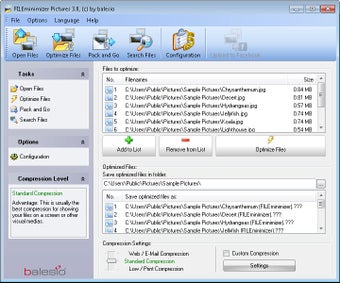
Главное окно построено по классической схеме Windows-программ конца 2000-х. Сверху расположена строка меню File, Options, Language и Help. Под ней находится крупная панель инструментов: Open Files, Optimize Files, Pack and Go, Search Files, Configuration и Upload to Facebook. Набор команд отражает весь жизненный цикл задачи — добавить файлы, настроить обработку, выполнить оптимизацию, найти изображения на диске, отправить результат через почтовую программу или передать его во внешнюю социальную сеть.
Левая панель задач
Боковая колонка делится на блоки Tasks, Options и Compression Level. В Tasks продублированы основные действия: открытие файлов, запуск обработки, Pack and Go и поиск. В Options доступна Configuration. В нижнем блоке отображается выбранный профиль и краткое пояснение. Такое дублирование команд помогает новичку, но занимает заметную часть окна и выглядит устаревшим на небольшом экране.
Очередь Files to optimize
Центральная таблица показывает полный путь и исходный размер каждого изображения. Кнопки Add to List и Remove from List изменяют очередь, а Optimize Files запускает обработку. Поддерживается перетаскивание из Explorer, поэтому отдельное окно открытия не обязательно. Ограничение в 500 элементов относится к одной пакетной операции; при большем архиве его приходится делить на несколько серий.
Папка вывода и будущие имена
Ниже очереди расположена зона Optimized Files. В ней задаётся папка назначения и отображаются имена будущих файлов. Настройки позволяют создать новые копии, добавить текст до или после исходного имени либо заменить оригиналы. Безопасный вариант — отдельная папка и уникальный суффикс. Замена исходников сокращает число файлов, но лишает возможности вернуться к полной версии после обнаружения артефактов, потери метаданных или нежелательного изменения размеров.
Выбор профиля
В нижней части основного окна представлены четыре уровня. Самый агрессивный профиль ориентирован на веб и электронную почту, стандартный ищет компромисс между размером и качеством, низкий рассчитан на более бережную обработку и печать, а Custom Compression открывает ручные параметры. В меню Options эти режимы также представлены как Strong, Standard, Low и Custom Compression.
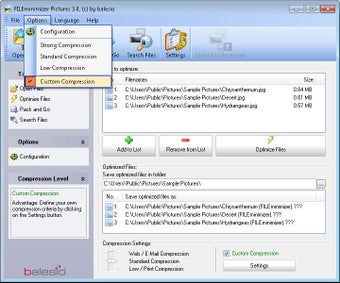
Окно Configuration
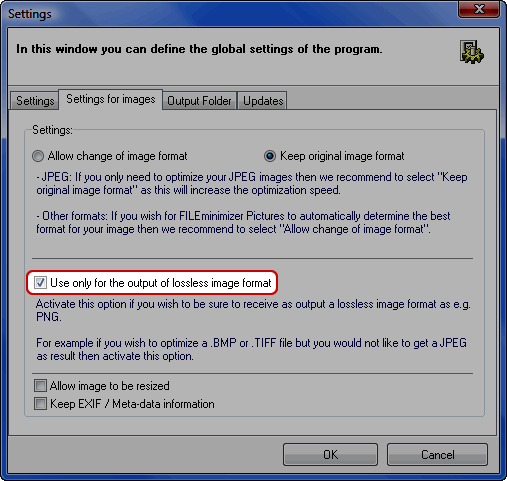
Диалог глобальных параметров содержит вкладки Settings, Settings for images, Output Folder и Updates. Первая отвечает за правила создания и именования копий. Вторая управляет форматом, изменением размера и метаданными. Output Folder задаёт каталог сохранения, а Updates относится к обновлениям программы. Интерфейс не показывает современного сравнения «до и после» в реальном времени: качество приходится оценивать после создания файла во внешнем просмотрщике.
Экран прогресса и итоговая таблица
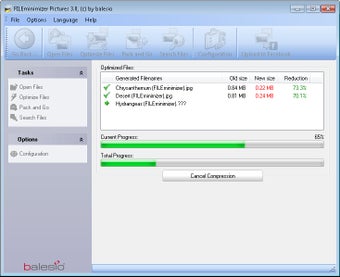
Во время пакетной операции центральная часть окна переключается на Current Progress и Total Progress. После завершения появляется список Generated Filenames с колонками Old size, New size и Reduction. Сводка показывает количество обработанных файлов и общий объём сэкономленного места. Кнопки View File(s), E-Mail File(s) и Delete File(s) позволяют открыть результат, передать его почтовой программе или удалить выбранные копии.
Основные функции и их практический результат
Пакетное уменьшение размера файлов
Главная функция — обработка нескольких изображений по одному набору правил. Программа принимает до 500 элементов, автоматически создаёт выходные имена и последовательно записывает оптимизированные копии. Такой режим полезен для серии фотографий с камеры, каталога товаров, сканов документов и старого семейного архива, который нужно отправить по почте. Ограничение в 500 файлов не мешает небольшим наборам, но требует деления крупных библиотек и ручного контроля между сериями.
Четыре профиля сжатия
Готовые уровни избавляют от выбора числового качества JPEG и целевого разрешения. Агрессивный профиль даёт минимальный размер ценой более сильного вмешательства. Стандартный подходит для первого прохода. Низкий уменьшает риск видимых дефектов и изменения габаритов. Пользовательский режим предназначен для точной настройки. Заявленные «до 98%» описывают верхнюю границу на подходящих исходниках, а не фиксированный коэффициент. Итог зависит от формата, исходного разрешения, детализации, предыдущего сжатия и выбранных ограничений.
Автоматический выбор формата
Маркетинговое описание делает акцент на сохранении исходного расширения, однако справка раскрывает важное исключение. При разрешённой автоматике крупные BMP и TIFF нередко преобразуются в JPEG, потому что так достигается больший выигрыш по объёму. Пользователь выбирает Keep original image format, когда расширение и совместимость важнее предельного уменьшения. Опция Use only for the output of lossless image format исключает выход в JPEG и сохраняет формат без потерь.
Автоматическое преобразование требует контроля прозрачности. JPEG не поддерживает альфа-канал, поэтому PNG, GIF или TIFF с прозрачными областями нельзя без проверки переводить в этот формат. Для таких файлов следует оставить исходный тип или использовать выход без потерь. Сохранность анимации GIF официально не описана, поэтому анимированные файлы нужно считать отдельным рисковым сценарием и проверять покадрово после экспорта.
Уменьшение пиксельных размеров
Максимальный профиль способен изменить ширину и высоту изображения, когда программа считает исходное разрешение избыточным. Это даёт большой выигрыш для фотографий с камеры, которые предназначены только для просмотра на экране, но неприемлемо для печати, архива и дальнейшего кадрирования. Флажок Allow image to be resized отключается в Configuration, после чего оптимизация ограничивается кодированием и другими разрешёнными операциями.
Работа с EXIF и другими метаданными
Настройка Keep EXIF / Meta-data information отвечает за сохранение служебной информации. Для фотографа это дата съёмки, модель камеры, параметры экспозиции, ориентация и другие поля. Для публичной публикации метаданные иногда намеренно удаляют, особенно географические координаты. Для архива, каталога и доказательной съёмки их потеря нежелательна. Программа не предоставляет полноценного редактора EXIF, поэтому решение сводится к сохранению или исключению данных при создании копии.
Search Files
Встроенный мастер ищет поддерживаемые изображения на локальном компьютере и в доступных сетевых расположениях. Он полезен, когда фотографии разбросаны по нескольким папкам и пользователь не хочет собирать пути вручную. Мастер не заменяет каталогизатор: в нём нет рейтингов, тегов, распознавания лиц, карты, коллекций и неразрушающего редактирования. Его задача — найти совместимые файлы и передать их в очередь оптимизации.
Интеграция с Windows Explorer
После установки пункт FILEminimizer добавляется в контекстное меню Explorer. Несколько изображений можно выделить в папке, открыть правой кнопкой и загрузить в программу. При отсутствии пункта остаются Open Files и перетаскивание. Shell-расширение особенно чувствительно к возрасту Windows и разрядности оболочки, поэтому на новых системах его наличие не следует считать обязательным условием работы основного приложения.
Pack and Go и E-Mail Files
Почтовая функция передаёт оптимизированные файлы клиенту через MAPI-интерфейс Windows. Для корректной работы нужна настольная почтовая программа, которая поддерживает MAPI и назначена приложением по умолчанию. Веб-почта, открытая только в браузере, этот механизм не заменяет. При ошибке рациональнее сохранить копии в папку и прикрепить их вручную.
Upload to Facebook
Версия 3.0 получила отдельную кнопку загрузки в Facebook. Она является частью интерфейса и официального описания релиза 2010 года. Современная работоспособность этой интеграции не подтверждена актуальной документацией. Для постоянного процесса лучше использовать обычный экспорт в папку и ручную загрузку через браузер или официальное приложение социальной сети.
Поддерживаемые форматы, импорт и экспорт
JPEG и JPG
JPEG — основной сценарий программы. Файл можно перекодировать с другим уровнем качества, при необходимости уменьшить разрешение и сохранить под новым именем. Повторная обработка уже сильно сжатого JPEG даёт меньший выигрыш и повышает риск блоков, ореолов вокруг контрастных границ и размытия мелкой текстуры. Для фотографий с текстом, схемами и интерфейсными скриншотами агрессивный профиль требует особенно тщательной проверки.
PNG
PNG поддерживается на входе и выходе, но предельное уменьшение размера обычно ниже, чем при переводе в JPEG. Для логотипов, скриншотов, прозрачных элементов и изображений с резкими однотонными областями сохранение PNG важнее максимальной экономии. Флажок выходного формата без потерь защищает от преобразования в JPEG.
BMP и TIFF
BMP и несжатые либо слабо сжатые TIFF дают программе большой резерв сокращения. Именно для этих форматов справка отдельно предупреждает об автоматическом преобразовании в JPEG. Перед обработкой сканов, печатных оригиналов и мастер-копий нужно отключить изменение формата и размеров либо сохранять исходники отдельно. Многостраничный TIFF, глубина цвета выше стандартной и специализированные теги в документации не разобраны; такие файлы не следует включать в массовую очередь без отдельной проверки.
GIF
GIF включён в официальный перечень. Для статической графики он обрабатывается как обычное изображение. Сохранение анимации и временных задержек кадров не подтверждено, поэтому анимированный GIF лучше оптимизировать специализированным инструментом. Кроме того, перевод GIF в JPEG убирает прозрачность и ограниченную палитру заменяет полноцветным изображением, что не всегда уменьшает объём.
EMF
EMF относится к векторному формату Windows и поддерживается как отдельный тип. Это полезно для старых диаграмм, иллюстраций Office и технической графики. Преобразование в растровый формат изменяет модель документа и ограничивает масштабирование, поэтому режим сохранения исходного формата здесь особенно важен.
Что не поддерживается
В официальном списке отсутствуют WebP, AVIF, HEIC, HEIF, JPEG XL, SVG, PSD, PDF и форматы RAW камер. Программа не подходит для современной веб-подготовки, когда нужен экспорт в WebP или AVIF, и не заменяет RAW-конвертер. Файл с неподдерживаемым расширением сначала приходится преобразовать другим приложением.
Воспроизводимый рабочий сценарий
Ниже приведён пример подготовки тридцати JPEG-фотографий для отправки по электронной почте. Он показывает порядок действий и точки контроля, но не превращает обзор в полную инструкцию.
- Сохранить оригиналы. Исходную папку не использовать как место вывода. Создать рядом каталог, например «email-copy».
- Добавить изображения. Нажать Open Files, выделить серию или перетащить файлы в центральную таблицу. Проверить, что число элементов совпадает с ожидаемым.
- Выбрать папку назначения. Указать «email-copy» и включить добавление суффикса к имени, чтобы оптимизированные файлы не совпали с оригиналами.
- Начать со Standard Compression. Максимальный профиль оставить для второго прохода, когда стандартный результат всё ещё слишком велик.
- Открыть Configuration. Включить Keep original image format, снять Allow image to be resized и решить, сохранять ли EXIF. Для передачи незнакомым людям географические данные разумно исключить; для рабочего архива — оставить.
- Запустить Optimize Files. Дождаться завершения Current Progress и Total Progress. Не закрывать программу до появления итоговой таблицы.
- Проверить числа. Сравнить Old size и New size, найти файлы с необычно малым итоговым объёмом или нулевым выигрышем.
- Открыть выборку. Просмотреть фотографии с мелкой листвой, волосами, текстом, градиентами и тёмными участками при масштабе 100%. Эти сюжеты быстрее показывают дефекты JPEG.
- Проверить свойства. Сопоставить ширину, высоту, расширение и нужные метаданные с исходниками.
- Отправить вручную. При отсутствии MAPI-совместимого клиента прикрепить проверенные копии через веб-почту, не используя Pack and Go.
Если стандартный профиль не обеспечивает нужный размер, выполняется второй проход из оригиналов, а не из уже сжатых копий. Повторное JPEG-сжатие накапливает потери. Для второго варианта можно включить агрессивный режим или разрешить уменьшение размеров, но только после фиксации целевой ширины и проверки качества.
Качество, степень сжатия и контроль потерь
Фраза «до 98%» означает, что файл в удачном случае занимает около двух процентов исходного объёма. Такой результат реалистичнее для большого BMP, TIFF или JPEG с чрезмерным разрешением, чем для уже оптимизированного PNG. Чем строже запрет на изменение формата, размеров и метаданных, тем меньше пространство для сокращения.
Программа ориентируется на визуальное качество, но не гарантирует математическую идентичность. JPEG-профили являются потерными. Даже когда различия не заметны на обычном экране, они проявляются при повторном редактировании, сильном увеличении, печати крупного формата и последующих пересохранениях. Архивные мастер-файлы следует хранить отдельно.
Безопасная схема состоит из трёх уровней. Оригинал остаётся неизменным. Оптимизированная копия используется для отправки или публикации. Третья копия хранится только до завершения проверки, если требуется сравнить несколько профилей. После выбора лучшего результата промежуточные варианты удаляются, а оригинал сохраняется.
Локальная обработка, интернет и приватность
Основная оптимизация выполняется настольной программой с файлами на диске. Для неё не нужен аккаунт, браузерный кабинет или обязательная загрузка фотографий на сервер. Это выгодно при работе с конфиденциальными снимками, внутренними документами и большим архивом, который нельзя передавать стороннему сервису.
Локальный характер не отменяет рисков. Кнопка Facebook предназначена для передачи изображений во внешнюю сеть, а Pack and Go — для отправки через почтовый клиент. При работе с персональными данными эти команды лучше не использовать. Программа не содержит современной панели управления согласиями, историей загрузок и политиками хранения, поэтому приватность определяется выбранным способом экспорта.
Старая версия также требует осторожности на новом компьютере. Установщик следует брать из официального центра загрузки, проверять средствами защиты Windows и не отключать системные предупреждения ради запуска неизвестной копии. Наличие файла на стороннем каталоге программ не подтверждает его целостность.
Лицензия, цена и редакции
FILEminimizer Pictures 3.0 распространяется как бесплатная полная версия для частных пользователей и физических лиц. Регистрация для такого использования не требуется, пробного периода нет и функциональность не отключается по истечении срока. Это не универсальная freeware-лицензия для бизнеса: бесплатная редакция не разрешает коммерческое применение.
Для рабочего места требуется коммерческая лицензия. Доступная страница заказа содержит цену 34,95 доллара США за одного пользователя. Многопользовательская лицензия начинается с 8,95 доллара за пользователя, а дополнительный Premium Pack — с 6,99 доллара; в него включены обновления, новые версии и приоритетная техническая поддержка. Из-за возраста продукта перед оплатой необходимо подтвердить доступность корзины, выдачу ключа и фактический объём поддержки.
Коммерческая лицензия привязывается к зарегистрированному пользователю. Для другого сотрудника или отдельного рабочего места нужна дополнительная лицензия либо многопользовательский пакет. Бесплатным пользователям поддержка предоставляется после клиентов с действующим Premium Pack и зарегистрированных коммерческих владельцев.
FILEminimizer Suite отличается не уровнем JPEG-сжатия, а охватом. Она добавляет PDF, PowerPoint, Word и Excel, интеграции с Office, Outlook и Lotus Notes, а также право коммерческого применения по своей лицензии. Покупать Suite ради нескольких домашних JPEG нет смысла; для корпоративного документооборота Pictures, наоборот, слишком узка.
Системные требования и совместимость
Официальная таблица минимальных требований перечисляет процессор Pentium 266 МГц, 128 МБ оперативной памяти и 30 МБ свободного места. Эти цифры не являются проблемой для современного ПК, но показывают возраст архитектуры. В списке операционных систем присутствуют Windows 98, ME, 2000, XP, Vista и 7, а также старые серверные выпуски. Страница функций отдельно заявляет Windows 10.
Windows 11, ARM64 и режимы повышенной защиты не документированы. Даже при успешном запуске основного EXE отдельные компоненты могут вести себя иначе: пункт контекстного меню не появится, MAPI не найдёт почтовый клиент, старое окно обновления не подключится, Facebook-авторизация не завершится. Для базового сжатия критичны только запуск приложения, чтение исходников и запись в выбранную папку.
macOS и Linux не поддерживаются. Запуск через Wine не входит в официальную конфигурацию и не должен использоваться для важного архива без полноценной проверки. На этих системах рациональнее выбрать нативную альтернативу.
Плюсы и минусы
Плюсы ✔️
- бесплатная полная версия для частного использования без регистрации и ограничения по времени;
- локальная обработка без обязательной передачи изображений в облако;
- пакет до 500 файлов и несколько способов добавления: окно открытия, перетаскивание, поиск и контекстное меню Explorer;
- поддержка JPEG, GIF, BMP, PNG, TIFF и EMF, включая старые офисные и графические архивы;
- четыре профиля сжатия и ручная настройка формата, изменения размеров и сохранения EXIF;
- создание обычных выходных файлов, которые не требуют распаковки или установленной программы;
- отчёт по каждому элементу с исходным размером, новым размером и процентом уменьшения;
- возможность запретить изменение формата и выбрать выход без потерь;
- небольшой установщик и минимальные требования к ресурсам.
Минусы ❌
- последний документированный релиз 3.0 относится к 2010 году, активное развитие не подтверждено;
- совместимость с Windows 11 отсутствует в документации;
- нет WebP, AVIF, HEIC, JPEG XL, SVG, RAW и других современных форматов;
- нет версии для macOS, Linux и мобильных устройств;
- нет встроенного современного сравнения качества «до и после» с масштабированием;
- агрессивный профиль способен уменьшить пиксельные размеры без отдельного подтверждения для каждого файла;
- BMP и TIFF могут преобразоваться в JPEG, пока пользователь не запретит смену формата;
- русский язык интерфейса не заявлен;
- Facebook-интеграция и MAPI-отправка зависят от устаревших внешних механизмов;
- бесплатная лицензия не разрешает коммерческое применение;
- предел 500 изображений требует деления очень больших архивов;
- нет командной строки, наблюдаемых папок и современной автоматизации.
Кому подойдёт
- Домашнему пользователю Windows 7 или Windows 10. Программа закрывает разовую подготовку фотографий к письму и уменьшение старого архива без подписки.
- Владельцу коллекции BMP, TIFF и JPEG. Большие несжатые файлы дают заметный резерв, а настройка формата позволяет сохранить совместимость.
- Пользователю, которому нужна локальная обработка. Фотографии не требуется загружать в браузерный сервис.
- Новичку с повторяющейся пакетной задачей. Готовые профили уменьшают число решений перед запуском.
- Владельцу слабого старого ПК. Минимальные требования существенно ниже возможностей даже бюджетной современной системы.
Кому не подойдёт
- Фотографу с RAW-процессом. RAW, управление цветом, неразрушающая коррекция и экспортные пресеты отсутствуют.
- Веб-разработчику, которому нужны WebP и AVIF. Современные кодеки не поддерживаются.
- Пользователю Windows 11, которому нужна гарантированная совместимость. Эта система не входит в подтверждённый список.
- Владельцу Mac, Linux, смартфона или планшета. Нативных версий нет.
- Команде и бизнесу без отдельной лицензии. Бесплатный режим разрешён только для частного использования.
- Архивисту, который требует побитовой сохранности. Основные профили используют потерные методы и способны менять размеры или формат.
- Пользователю, которому нужен визуальный контроль в реальном времени. Программа не предлагает современного интерактивного сравнения кодеков.
Альтернативы и различия
Caesium Image Compressor
Caesium — современная бесплатная программа с открытым исходным кодом для Windows, macOS и Linux. Актуальная ветка поддерживает JPG, PNG, WebP и TIFF, работает на 64-разрядных системах и лучше подходит для нового компьютера. В отличие от FILEminimizer Pictures, она не ориентирована на старые EMF и MAPI-сценарии, зато предлагает современный интерфейс, предварительный просмотр и WebP. Это наиболее прямой заменитель для пакетного сжатия фотографий.
XnConvert
XnConvert нужен, когда одной оптимизации недостаточно. Кроссплатформенная программа выполняет пакетное преобразование, изменение размера, обрезку, поворот, цветовые операции и более восьмидесяти действий. Она читает современные форматы, включая WebP, AVIF, HEIC, JPEG XL и многие RAW. За гибкость приходится платить большим числом параметров. FILEminimizer Pictures проще, но существенно уже.
Squoosh
Squoosh работает в браузере и обрабатывает изображение локально на устройстве. Он даёт интерактивное сравнение оригинала и результата, поддерживает MozJPEG, OxiPNG, WebP и AVIF и не требует установки. Такой вариант удобнее для точной ручной подготовки нескольких файлов к вебу. FILEminimizer Pictures сильнее в старом пакетном сценарии до 500 элементов и работе с EMF, но не предоставляет современные кодеки и визуальный ползунок сравнения.
FileOptimizer
FileOptimizer — Windows-утилита для преимущественно без потерь оптимизации большого числа форматов, включая изображения, документы и архивы. Она подходит пользователям, которым важны широкий охват и сохранение качества, но интерфейс и набор внешних оптимизаторов рассчитаны на более техническую аудиторию. FILEminimizer Pictures проще освоить и понятнее для фотографий, зато чаще применяет потерные преобразования и поддерживает меньше типов.
Частые проблемы и диагностика
Установщик не запускается
Сначала проверяют происхождение файла: имя официального пакета — FILEminimizerPictures-Free-Setup.exe, размер около 4,7 МБ. Затем запускают проверку средствами безопасности Windows. Если система сообщает о несовместимости, учитывают, что Windows 11 не документирована. Отключать SmartScreen и антивирус ради неизвестной копии нельзя. Для старого приложения допустим только осторожный запуск официального установщика на тестовом компьютере или в изолированной среде.
Файл не добавляется в очередь
Проверяется расширение. Программа принимает только JPEG/JPG, GIF, BMP, PNG, TIFF и EMF. HEIC со смартфона, WebP из браузера, AVIF, PSD, SVG и RAW не входят в список. Такой исходник предварительно преобразуется поддерживаемым конвертером либо обрабатывается альтернативной программой.
Изображение стало меньше по ширине и высоте
Причина — разрешённая опция Allow image to be resized в сочетании с сильным профилем. В Configuration на вкладке Settings for images этот флажок снимают и повторяют обработку из оригинала. При необходимости бережной обработки повторный запуск выполняют с профилем Standard или Low, а затем сравнивают ширину и высоту исходника и результата.
TIFF или BMP превратился в JPEG
Автоматический выбор формата стремится к максимальному сокращению объёма. Для сохранения расширения включают Keep original image format. Для исключения потерного выхода активируют Use only for the output of lossless image format. Повторный запуск выполняют из исходного файла, а не из уже преобразованного JPEG.
Пропали прозрачные области
Выходной файл оказался JPEG, который не поддерживает прозрачность. Нужно выбрать исходный PNG, GIF или TIFF и запретить смену формата либо включить выход без потерь. Белый или чёрный фон после преобразования уже не восстанавливается из результата без оригинала.
Исчезли EXIF, дата съёмки или координаты
Перед обработкой включают Keep EXIF / Meta-data information. После экспорта проверяют свойства файла или используют отдельный просмотрщик метаданных. Если данные уже удалены, их восстанавливают только из оригинала или резервной копии.
Pack and Go выдаёт ошибку
Функция использует Windows MAPI. Требуется совместимый настольный почтовый клиент, назначенный по умолчанию. Браузерная вкладка Gmail, Outlook.com или другого сервиса не является MAPI-клиентом. Надёжный обход — сохранить файлы и прикрепить их вручную.
Кнопка Facebook не выполняет загрузку
Интеграция создавалась для версии 3.0 в 2010 году, а современная поддержка не документирована. Результат сохраняют в папку и загружают через актуальный браузер или официальное приложение. Повторная передача пароля старому окну авторизации не является приемлемой диагностикой.
Контекстное меню Explorer отсутствует
Основная программа продолжает работать через Open Files и перетаскивание. Shell-расширение зависит от версии Windows и способа установки. Перед переустановкой проверяют, открывается ли приложение и добавляются ли файлы вручную. Отсутствие пункта не влияет на качество сжатия.
Файлы почти не уменьшились
Уже оптимизированный JPEG, небольшой PNG и запрет смены формата оставляют мало резерва. Проверяют выбранный профиль, разрешение и ограничения без потерь. Не следует многократно пересохранять JPEG ради нескольких процентов: накопление артефактов ценнее незначительной экономии.
Пакет обрабатывается не полностью
Сверяют число элементов с лимитом 500, доступность исходных путей и право записи в папку назначения. Сетевые файлы должны оставаться подключёнными до завершения. Для крупного архива создают серии с понятной нумерацией и после каждой сверяют количество входных и выходных файлов.
Как проверить результат
- сравнить количество исходников и созданных копий;
- проверить Old size, New size и Reduction, уделив внимание аномально маленьким результатам;
- сопоставить расширение и фактический формат каждого файла;
- проверить ширину и высоту в пикселях;
- открыть PNG, GIF и TIFF с прозрачностью на контрастном фоне;
- убедиться в наличии нужных EXIF-полей, даты, ориентации и координат;
- просмотреть фотографии при масштабе 100%, а важные фрагменты — крупнее;
- проверить мелкий текст, линии, градиенты, кожу, волосы, листву и тёмные области;
- открыть результаты в целевом приложении или браузере;
- не удалять оригиналы до окончания визуального и технического контроля.
Процент сокращения не является единственным критерием. Для письма важен суммарный размер вложений. Для сайта — поддержка браузером и скорость загрузки, где отсутствие WebP и AVIF ограничивает программу. Для печати — сохранение пиксельных размеров и качества. Для архива — метаданные, формат без потерь и наличие мастер-копии.
FAQ
FILEminimizer Pictures действительно бесплатна?
Да, полная версия бесплатна для частных пользователей и физических лиц. Коммерческое использование требует отдельной лицензии.
Нужна ли регистрация для домашнего использования?
Нет. Официальная загрузка обозначена как free full version без обязательной регистрации.
Есть ли ограничение по сроку работы?
Нет. FILEminimizer Pictures не является тридцатидневной пробной версией. Пробный период относится к другим продуктам линейки, включая Suite, Office и PDF.
Сколько изображений обрабатывается за один раз?
До 500 файлов в одной пакетной операции.
Сохраняется ли исходный формат?
Сохраняется при включённой настройке Keep original image format. При разрешённой автоматике BMP и TIFF способны преобразоваться в JPEG ради большего уменьшения размера.
Программа всегда сохраняет разрешение?
Нет. Сильный профиль способен уменьшить ширину и высоту. Для сохранения габаритов отключают Allow image to be resized.
Можно ли выполнить полностью без потерь?
Настройка Use only for the output of lossless image format запрещает выход в потерный JPEG. При этом степень сокращения становится ниже и зависит от исходного формата.
Удаляет ли программа оригиналы?
Стандартный безопасный сценарий создаёт оптимизированную копию в выбранной папке. В настройках присутствует замена оригиналов, но для фотографического архива её не следует включать до проверки результата и резервного копирования.
Сохраняется ли EXIF?
Да, когда активирован флажок Keep EXIF / Meta-data information. Наличие конкретных полей после экспорта нужно проверить на выборке.
Работает ли FILEminimizer Pictures без интернета?
Основное добавление, сжатие и сохранение файлов выполняются локально. Интернет нужен для загрузки программы и внешних функций, связанных с передачей файлов.
Поддерживается ли русский язык?
Нет. В официальном списке интерфейсов присутствуют английский, немецкий, французский, испанский и итальянский.
Есть ли версия для macOS или Linux?
Нет. Продукт предназначен для Windows.
Поддерживает ли программа WebP, AVIF или HEIC?
Нет. Эти форматы отсутствуют в подтверждённом перечне.
Подходит ли FILEminimizer Pictures для RAW?
Нет. Программа не является RAW-конвертером и не принимает форматы камер.
Есть ли встроенный предпросмотр до и после?
Современное интерактивное сравнение в интерфейсе не представлено. Итог открывается после обработки и сравнивается с оригиналом во внешнем просмотрщике.
Стоит ли использовать Upload to Facebook?
Кнопка относится к релизу 2010 года, а актуальная совместимость не подтверждена. Надёжнее сохранить файл и загрузить его через современный браузер или официальное приложение.
Подходит ли программа для публикации фотографий на современном сайте?
Только для JPEG и PNG, когда современные форматы не требуются. Для WebP, AVIF, автоматических пресетов и визуального контроля лучше выбрать Squoosh, Caesium или XnConvert.
Можно ли использовать бесплатную версию в компании?
Нет. Бесплатное использование ограничено частными пользователями. Для рабочего места нужна коммерческая лицензия либо другой продукт с подходящими условиями.
Итог по сценариям
Для домашнего компьютера со старой Windows и коллекции JPEG, BMP или TIFF FILEminimizer Pictures остаётся понятной локальной утилитой: она не требует аккаунта, обрабатывает до 500 файлов и даёт контроль над форматом, размерами и EXIF. В этом сценарии разумно использовать отдельную папку вывода, начинать со стандартного профиля и сохранять оригиналы.
Для Windows 11, macOS, Linux, HEIC со смартфона, WebP и AVIF программа уже не соответствует современному процессу. Здесь предпочтительнее Caesium, XnConvert или Squoosh. Для архива без потерь важнее FileOptimizer либо сохранение мастер-копий, чем максимальный процент сокращения.
Коммерческому пользователю недостаточно самого факта бесплатной загрузки: лицензия Pictures не разрешает бизнес-применение. Перед покупкой старого продукта следует подтвердить работу заказа и поддержку текущей системы. FILEminimizer Pictures имеет смысл не как универсальный компрессор 2026 года, а как узкий legacy-инструмент для локальной пакетной обработки шести форматов на совместимом Windows-компьютере.











