


cut-photo.ru — русскоязычный браузерный инструмент для одной операции: пользователь загружает изображение, задаёт прямоугольную область кадрирования и скачивает оставшийся фрагмент. Сервис не пытается заменить фоторедактор, не предлагает слои, фильтры, удаление фона или шаблоны публикаций. Его ценность определяется другим: насколько предсказуемо он решает одиночную задачу обрезки, какие данные показывает до применения операции, что происходит с крупными файлами и какие ограничения нужно учитывать перед загрузкой личной фотографии на внешний сервер.
Скачать cut-photo.ru бесплатно
Рекомендуемый аналог
ФотоМАСТЕР
Фоторедактор для Windows и macOS с русским интерфейсом
- Ретушь портретов и точная коррекция фото
- Понятный интерфейс на русском языке
- Подходит новичкам, легко освоить
- Обработка отдельных снимков и серий фотографий
cut-photo.ru
Программа для работы с изображениями и графикой на русском языке
- Меньше инструментов для точной локальной коррекции
- Часть расширенных функций доступна только платно
- Набор инструментов зависит от версии и платформы
- Может не подойти для сложного профессионального монтажа

Что такое cut-photo.ru и кто его разработал
Название продукта совпадает с доменом: cut-photo.ru. Это не устанавливаемая программа и не мобильное приложение, а отдельная русскоязычная веб-страница с интерактивным обрезателем изображений. На странице указан copyright Toolster.net, а сам Toolster описывает себя как коллекцию небольших бесплатных браузерных приложений, созданных командой разработчиков. Поэтому корректнее считать оператором и разработчиком сервиса команду Toolster.net, а не приписывать продукт неизвестной российской компании или одноимённому приложению из магазина.
У продукта узкая специализация. Он выполняет ручную прямоугольную обрезку: удаляет пиксели за пределами выделенной рамки и сохраняет выбранную часть изображения. Обрезатель не распознаёт объект, не отделяет человека от фона, не строит контур и не дорисовывает недостающие области. Слово cut в названии относится именно к кадрированию прямоугольником, а не к монтажу с вырезанием объекта по силуэту.
cut-photo.ru также нельзя смешивать с мобильными приложениями, в названии которых встречаются Photo Cut, Cut Photo или Cut Paste Photos. У этих приложений другие разработчики, другие интерфейсы и другой набор функций. Рассматриваемый продукт открывается по веб-адресу, не требует установки пакета APK, программы для Windows или расширения браузера и не распространяется через магазины приложений.
Краткие характеристики
| Параметр | Подтверждённые сведения |
|---|---|
| Тип продукта | Однофункциональный онлайн-сервис для ручной обрезки изображений |
| Разработчик и оператор | Команда Toolster.net; связь указана в copyright и общей экосистеме инструментов Toolster |
| Текущий статус | Сайт доступен, интерфейс и русскоязычное описание опубликованы; на странице указан 2026 год |
| Способ запуска | В браузере, без установки отдельной программы |
| Регистрация | Для обрезки не требуется |
| Стоимость | Инструмент предоставляется бесплатно; отдельные платные редакции и пробный период не заявлены |
| Язык | Русский на cut-photo.ru; родственный инструмент Toolster доступен на английском |
| Импорт | Перетаскивание файла в окно или выбор через системный файловый диалог |
| Названные форматы | JPG, JPEG, PNG, GIF и BMP |
| Форма кадрирования | Прямоугольная область с ручным изменением границ |
| Контроль размеров | Индикаторы реального размера, масштаба отображения и предполагаемого размера результата |
| Работа с крупными фото | Изображение уменьшается только для просмотра в рабочем окне; результат рассчитывается по реальным пиксельным размерам выделения |
| Сохранение | Кнопка «Скачать» или сохранение изображения через контекстное меню браузера |
| Обработка серии | Пакетный режим не представлен; рабочий процесс рассчитан на один файл |
| Облачная обработка | Файл загружается на сервер и хранится в пределах сессии по правилам сервиса |
| ИИ-функции | Не представлены |
Текущий статус и модель распространения
На дату подготовки обзора cut-photo.ru открывается как действующий HTTPS-сайт. На странице сохранены рабочая зона, текстовое руководство, политика хранения фотографий и copyright 2013–2026. У продукта нет номера текущей версии, журнала выпусков или отдельной страницы обновлений. Изменения веб-приложения устанавливаются на стороне сервера, поэтому пользователь всегда получает ту редакцию интерфейса, которая опубликована оператором в момент открытия страницы.
Отсутствие установщика снимает обычные вопросы о разрядности Windows, объёме свободного места и обновлении программы. Вместо них появляются требования другого типа: нужен доступ к сайту, браузер должен загрузить интерактивные компоненты страницы, а устройство должно справиться с декодированием исходного изображения. Отдельных сборок для Windows, macOS, Linux, Android и iOS нет. На этих системах используется одна и та же веб-страница, а фактическая совместимость зависит от браузера и удобства управления рамкой на конкретном экране.
Toolster называет свои веб-приложения бесплатными и не требующими регистрации. Для cut-photo.ru нет тарифной таблицы, покупки лицензии, платной редакции, периода пробного доступа или ограничения, которое снимается подпиской. Одновременно общие условия Toolster упоминают показ рекламы. Это означает, что бесплатный доступ не следует автоматически понимать как полностью свободную от рекламных и аналитических компонентов среду.
В юридическом смысле пользователь получает доступ к веб-функции, а не копию программы. Условия Toolster запрещают копировать приложение, распространять его через другие сайты и встраивать без разрешения. Поэтому cut-photo.ru не является открытым исходным проектом или библиотекой, которую можно легально перенести на собственный сервер только потому, что её использование бесплатно.
Как устроен интерфейс
Интерфейс построен вокруг одной большой рабочей области. Он не делится на панели инструментов, слои и боковые инспекторы, как полноценные редакторы. Большинство элементов появляется последовательно: сначала загрузка, затем рамка кадрирования, после обработки — просмотр результата и сохранение. Такая схема сокращает количество решений, но одновременно лишает пользователя точных настроек экспорта и сложных вариантов обрезки.
Верхняя строка размеров
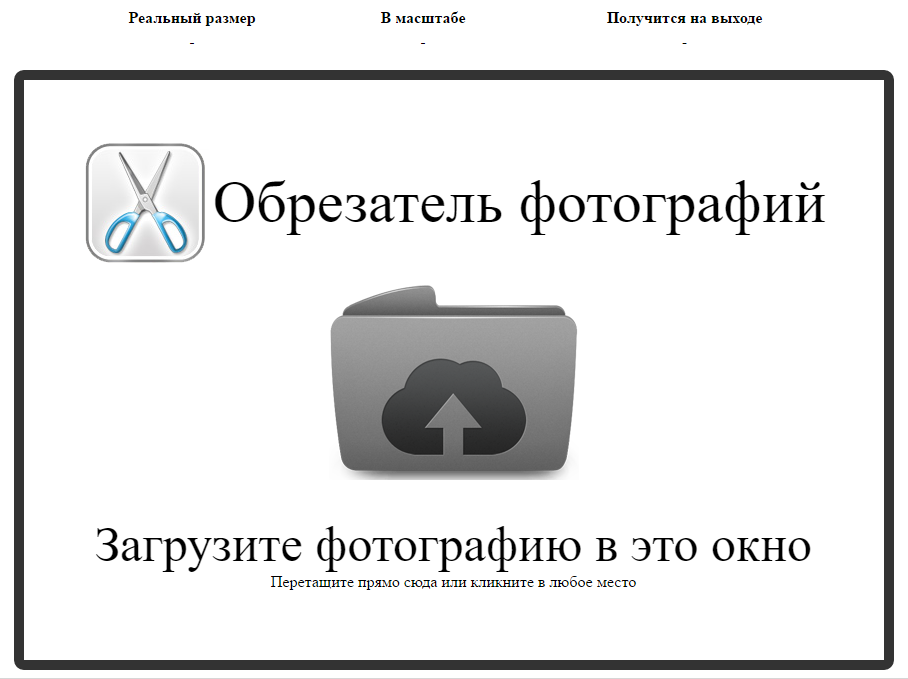
Над рабочим полем расположены три показателя: «Реальный размер», «В масштабе» и «Получится на выходе». До загрузки вместо чисел стоят прочерки. После открытия фотографии первый показатель относится к исходным пиксельным размерам, второй — к размеру, в котором изображение помещено в интерфейс, а третий меняется вместе с границами выбранной области.
Разделение реального и отображаемого размера особенно важно для снимков с камеры. Фотография шириной в несколько тысяч пикселей физически не помещается в окно браузера, поэтому сервис показывает уменьшенное представление. Пользователь управляет рамкой на масштабированной копии, а индикатор результата переводит её положение в реальные пиксели исходника. Это позволяет получить крупный фрагмент, хотя на экране он выглядит сравнительно небольшим.
Полей для прямого ввода ширины, высоты и координат на странице не представлено. Размер подбирается визуально: границы рамки двигают до тех пор, пока значение «Получится на выходе» не приблизится к нужным числам. Для свободной композиционной обрезки этого достаточно. Для задачи, где требуется строго 1200 × 628 или 800 × 800 пикселей, отсутствие числового ввода делает процесс менее точным, чем в редакторах с фиксированными параметрами.
Центральное поле загрузки и просмотра
В начальном состоянии центральная область содержит подпись «Обрезатель фотографий», значок папки и приглашение загрузить фотографию. Файл можно перетащить из папки прямо на страницу или кликнуть по полю и выбрать его через стандартное окно операционной системы. Облачный импорт из Google Drive, Dropbox, URL или фотогалереи аккаунта в интерфейсе не описан.
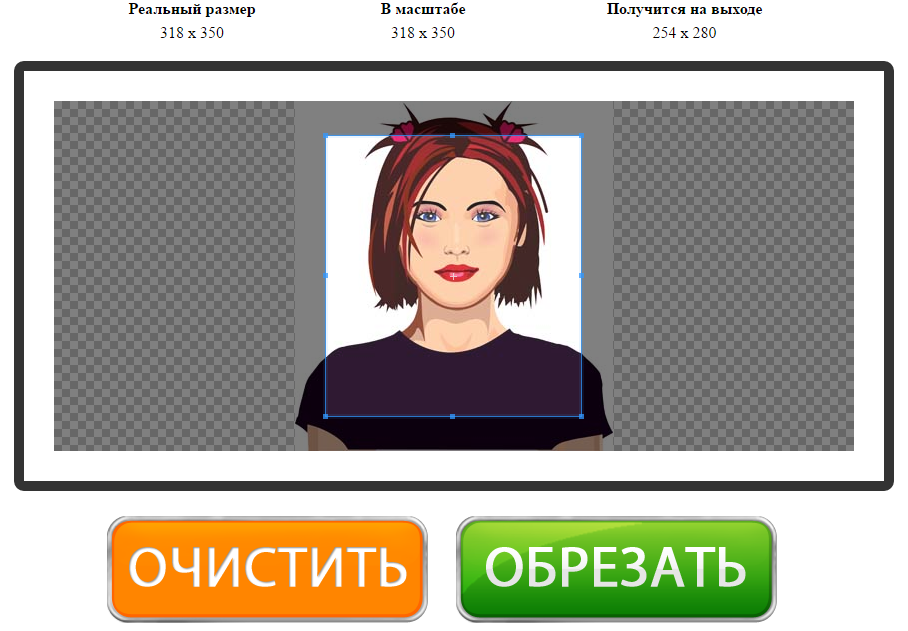
После загрузки вместо приглашения появляется изображение. Поверх него накладывается прямоугольная рамка с маркерами изменения размера. Область внутри рамки остаётся будущим кадром; содержимое снаружи исключается. Сервис не показывает фигурных масок, эллипса, круга, свободного контура или автоматической рамки вокруг объекта.
Кнопки «Очистить» и «Обрезать»
Под рабочей областью находятся две крупные кнопки. «Очистить» удаляет текущий файл из интерфейса и возвращает страницу к состоянию загрузки. «Обрезать» применяет выбранную рамку и переводит пользователя к готовому изображению. Описание сервиса подчёркивает, что для этих действий не требуется перезагружать страницу.
Кнопка очистки не равнозначна отмене последнего изменения. Она предназначена для завершения работы с текущим изображением и перехода к другому файлу. Поэтому нажимать её до сохранения результата нельзя: после очистки придётся повторно выбирать исходник и настраивать рамку.
Кнопки «Назад» и «Скачать»
После применения операции набор действий меняется. «Назад» возвращает к редактированию, если граница прошла по важной детали или итоговый размер оказался неверным. «Скачать» передаёт готовый файл браузеру. Альтернативный способ, описанный на странице, — вызвать контекстное меню на изображении и выбрать сохранение картинки.
Кнопка «Назад» относится к текущей операции кадрирования, а не к полноценной истории изменений. В сервисе нет списка состояний, нескольких уровней отмены и сохранённых проектов. После закрытия страницы возвращение к прежней рамке не предусмотрено.

Основные функции и их практический смысл
Свободное прямоугольное кадрирование
Главная функция — ручной выбор прямоугольного фрагмента. Пользователь не привязан к заранее заданному соотношению сторон и может сделать кадр квадратным, горизонтальным или вертикальным, двигая рамку. При этом сервис не блокирует пропорции автоматически. Если нужен точный квадрат, его приходится подбирать по значениям ширины и высоты в индикаторе результата.
Свободная рамка подходит для удаления пустых полей, случайных деталей по краям, части стены над человеком, лишнего участка рабочего стола на скриншоте или неинформативного фона вокруг предмета. Обрезка не меняет содержимое внутри выбранной области: она не ретуширует фон, не исправляет освещение и не повышает детализацию.
Отображение будущего размера
Значение «Получится на выходе» позволяет оценить не только форму, но и количество оставшихся пикселей. Это полезно, когда кадр нужно сделать плотнее, не превращая объект в маленькое изображение. Например, исходный снимок 4000 × 3000 пикселей можно обрезать до области около 2200 × 2200 пикселей, сохранив достаточный запас для публикации или печати небольшого формата.
Индикатор не заменяет инструмент изменения размера. Если рамка оставляет область 2200 × 2200, cut-photo.ru не предлагает тут же пересчитать её в 800 × 800. Для уменьшения числа пикселей потребуется другой сервис или редактор. В этом заключается принципиальная разница между обрезкой и масштабированием: первая удаляет края, вторая пересчитывает весь оставшийся кадр.
Масштабирование крупных изображений для просмотра
Большие фотографии автоматически помещаются в размеры рабочего окна. Масштабирование используется для управления и не означает, что исходник заранее уменьшается до экранного разрешения. Верхняя строка отдельно показывает реальные и видимые размеры, а итог рассчитывается по исходной сетке пикселей.
Эта функция снимает необходимость прокручивать многомегапиксельный снимок в натуральном масштабе. Одновременно она требует внимательной проверки мелких деталей: на уменьшенном представлении тонкая линия, край волос, подпись или маленький объект могут выглядеть менее заметно. После скачивания результат следует открыть отдельно и просмотреть при масштабе 100%.
Повторная настройка без нового импорта
Если результат не устраивает, команда «Назад» возвращает к кадрированию текущего файла. Это быстрее, чем закрывать страницу и загружать исходник заново. Сценарий особенно полезен при композиционной обрезке, когда первая рамка оказывается слишком тесной или оставляет объект у самого края.
Однако повторная настройка действует только в текущей вкладке и текущей сессии. Сервис не создаёт библиотеку проектов и не синхронизирует рамки между устройствами. Для серийной подготовки одинаковых карточек товаров или фотографий сотрудников такая модель слишком ручная.
Сохранение через браузер
Готовая картинка скачивается обычным механизмом браузера. Место сохранения зависит от настроек браузера: файл может сразу попасть в папку загрузок или появится диалог выбора каталога. cut-photo.ru не предоставляет собственного файлового менеджера, облачной папки, совместного доступа и отправки результата по ссылке.
Официальное описание не показывает переключатель формата, ползунок качества, управление сжатием, настройку цветового профиля или отдельную команду сохранения метаданных. Поэтому сервис удобен, когда нужен сам обрезанный фрагмент, но слаб для рабочих процессов, где требуется заранее контролировать расширение, вес файла и технические свойства экспорта.
Воспроизводимый рабочий сценарий
Типичный пример — подготовка скриншота для статьи. Исходный снимок содержит весь экран 1920 × 1080, но в материале нужна только панель программы размером примерно 900 × 500 пикселей. Задача не требует ретуши или стрелок, поэтому однофункциональный обрезатель подходит.
- Сохранить исходник отдельно. cut-photo.ru создаёт результат для скачивания, но безопаснее не заменять оригинальный скриншот до проверки.
- Открыть страницу и загрузить PNG. Файл перетаскивают в центральную область или выбирают через системный диалог.
- Найти нужную панель. После появления изображения рамку перемещают так, чтобы за её пределами остались панель задач, вкладки браузера и пустой фон.
- Проверить числа. В строке «Получится на выходе» оценивают ширину и высоту. Если кадр слишком мал, рамку расширяют, сохраняя вокруг интерфейса небольшой отступ.
- Применить обрезку. Нажатие «Обрезать» создаёт готовый вариант.
- Оценить результат до закрытия вкладки. Проверяют, не отрезана ли подпись, целиком ли видны кнопки и не осталось ли персональных данных по краям.
- Скачать копию. Используют кнопку «Скачать», затем открывают файл из папки загрузок и смотрят его при масштабе 100%.
- При ошибке вернуться назад. Пока вкладка открыта, можно изменить рамку и повторить обработку.
Этот сценарий показывает сильную сторону сервиса: путь от файла до результата короткий и не требует изучения редактора. Он же показывает предел возможностей: добавить стрелку, замазать имя пользователя, уменьшить PNG до заданного веса или экспортировать WebP на той же странице нельзя.
Импорт, форматы и экспорт
Какие файлы можно загружать
В описании cut-photo.ru среди основных поддерживаемых форматов прямо перечислены JPG, JPEG, PNG, GIF и BMP. JPG и JPEG представляют одно семейство формата и обычно используются для фотографий. PNG распространён в скриншотах и интерфейсной графике. BMP встречается в старых и технических рабочих процессах. GIF может содержать как статическое, так и анимированное изображение.
Фраза о поддержке практически всех известных форматов на странице слишком широка для технической гарантии. Точный исчерпывающий список, версии кодеков и максимальные параметры файла не опубликованы. Поэтому для предсказуемой работы разумно ориентироваться на пять форматов, названных явно. Поддержка HEIC, HEIF, WebP, TIFF, AVIF, SVG, PSD и RAW на странице не подтверждена.
Расширение файла не всегда доказывает его реальный формат. Изображение, которое было переименовано из другого типа или повреждено при передаче, может не открыться даже с окончанием .jpg. Перед загрузкой проблемный файл стоит открыть локальным просмотрщиком и при необходимости сохранить копию в обычном JPG или PNG.
Что известно о сохранении
Сервис предоставляет готовое изображение и кнопку «Скачать». Отдельное меню выбора выходного формата отсутствует, а описание не уточняет, сохраняется ли исходное расширение для каждого поддерживаемого типа или используется единый формат результата. Также не опубликованы параметры JPEG-сжатия и правила обработки PNG-прозрачности.
Из этого следует практическое правило: после скачивания нужно проверить расширение, пиксельные размеры и визуальное качество файла, а не полагаться только на исходный тип. Для GIF отдельно необходимо проверить, сохранилась ли анимация, поскольку заявленная возможность загрузить GIF не равнозначна документированной гарантии сохранения всех кадров. Для PNG с прозрачностью следует посмотреть края объекта на шахматном или контрастном фоне.
Метаданные и цвет
На странице нет настройки EXIF, геометок, даты съёмки, авторства, комментариев и ICC-профиля. Сервис не обещает сохранить или удалить эти данные. Пользователь, которому важна приватность, не должен считать обрезку способом очистки метаданных. Пользователь, которому важны дата съёмки и цветовой профиль, также не должен считать их сохранение гарантированным.
Проверка выполняется после скачивания: свойства файла показывают размеры и часть метаданных, а специализированный просмотрщик позволяет сравнить профиль и служебные поля. Для публикации чувствительного снимка безопаснее сначала удалить метаданные локальным инструментом, а затем загружать подготовленную копию.
Что сервис не делает
Узкая специализация cut-photo.ru не является скрытой: интерфейс и руководство описывают только загрузку, прямоугольное выделение, применение и скачивание. На этой странице не представлены следующие функции:
- автоматическое удаление фона и распознавание человека, товара или другого объекта;
- вырезание по свободному контуру, кругу, эллипсу или сложной маске;
- готовые соотношения сторон и шаблоны размеров для социальных сетей;
- точный ввод ширины, высоты, координат X и Y;
- поворот, выравнивание горизонта и коррекция перспективы;
- изменение размера оставшегося фрагмента после обрезки;
- настройка качества JPEG, конвертация в выбранный формат и ограничение веса файла;
- фильтры, цветокоррекция, повышение резкости, шумоподавление и ретушь;
- текст, рамки, водяные знаки, стрелки и другие аннотации;
- слои, маски, история проекта и неразрушающее редактирование;
- пакетная загрузка и одинаковая обработка набора изображений;
- облачное хранилище, совместный доступ и синхронизация между устройствами;
- ИИ-генерация, дорисовка краёв и интеллектуальная композиция.
Отсутствие этих инструментов делает интерфейс простым, но ограничивает круг задач. Если после обрезки всё равно придётся открывать второй сервис для уменьшения размера, третий для удаления метаданных и четвёртый для нанесения текста, короткий рабочий процесс cut-photo.ru перестаёт быть преимуществом.
Интернет, серверная обработка и приватность
cut-photo.ru работает не как локальный редактор: фотография загружается на сервер. На странице сервиса указано, что файлы хранятся только в течение сессии и удаляются после ухода с сайта. Общая политика Toolster формулирует удаление как автоматическое действие после закрытия вкладки и утверждает, что загруженные материалы не передаются третьим сторонам.
Эти правила важны, но не отменяют сам факт передачи файла через интернет. До удаления изображение покидает устройство и обрабатывается инфраструктурой сервиса. Поэтому обрезатель приемлем для обычных фотографий, публичных иллюстраций и скриншотов без закрытых данных, но не является предпочтительным вариантом для паспортов, медицинских документов, договоров, внутренних материалов компании и файлов, защищённых обязательствами конфиденциальности.
Политика Toolster отдельно оговаривает исключение для сервисов веб-аналитики: они могут собирать сведения о компьютере посетителя. На странице cut-photo.ru также присутствуют компоненты аналитики и комментариев. Это не означает, что загруженная фотография передаётся аналитической системе, но означает, что обещание анонимности относится к правилам оператора и содержит отдельно описанное исключение для аналитики.
После завершения работы разумно скачать результат, убедиться, что файл открывается, а затем закрыть вкладку. Не следует использовать вкладку как временное хранилище: общие условия Toolster предупреждают, что созданные мультимедийные материалы удаляются после её закрытия и восстановить их через сервис нельзя.
Производительность и ограничения устройства
Отдельных системных требований cut-photo.ru не публикует. Скорость зависит от трёх этапов: чтения файла браузером, передачи на сервер и обработки результата. Крупная фотография требует больше памяти и времени, чем небольшой скриншот. Медленное соединение особенно заметно до появления изображения в рабочей области и перед получением готового файла.
Механизм масштабирования облегчает работу с большим разрешением, но не устраняет физические ограничения слабого устройства. Старый смартфон или вкладка с большим количеством открытых страниц может медленно отрисовывать фотографию. На небольшом сенсорном экране труднее установить рамку с точностью до нескольких пикселей, поскольку русский текст руководства описывает управление мышью, а отдельный мобильный режим с крупными сенсорными маркерами не документирован.
Для точной работы на телефоне полезно повернуть устройство горизонтально и увеличить страницу так, чтобы маркеры рамки были различимы. Если браузер увеличивает не только изображение, но и весь интерфейс, удобнее выполнить обрезку на ноутбуке или выбрать сервис с подтверждённой мобильной адаптацией.
Качество результата и композиция
Обрезка не создаёт новые детали. Если выбранный фрагмент занимает малую часть исходника, итог получит меньше пикселей. Объект станет крупнее относительно границ кадра, но его фактическая детализация не повысится. Индикатор «Получится на выходе» помогает увидеть это до применения операции.
При выборе рамки полезно оценивать не только размер, но и расположение объекта. Слишком тесная обрезка может отрезать волосы, пальцы, тень предмета или подпись. Чрезмерный запас оставит те же пустые края, ради удаления которых открывался сервис. Для портрета обычно нужен воздух в направлении взгляда, а для товарного фото — одинаковые поля вокруг объекта. cut-photo.ru не предлагает сетку третей и направляющие, поэтому композиционное решение остаётся полностью ручным.
Для изображений с текстом требуется дополнительный контроль. Если рамка проходит вплотную к буквам, масштабирование на сайте может скрыть отрезанный пиксельный край. После скачивания нужно проверить заголовки, линии таблицы и тонкие элементы при 100%. Резкость следует оценивать на готовом файле, а не на уменьшенном предварительном просмотре.
Плюсы и минусы
Плюсы ✔️
- Одна понятная задача. Интерфейс не смешивает кадрирование с десятками инструментов, поэтому путь от загрузки до сохранения короткий.
- Нет обязательной регистрации. Для разовой обрезки не нужно создавать аккаунт, подтверждать почту или входить через социальную сеть.
- Бесплатный доступ. Для основной операции не заявлены платная редакция, подписка или пробный период.
- Два способа импорта. Поддерживаются перетаскивание файла и выбор через системный диалог.
- Показ реальных размеров. Пользователь видит исходный размер, масштаб представления и будущие размеры выбранной области.
- Работа с крупными снимками через масштаб. Большое изображение помещается в окно без предварительного ручного уменьшения, а кадр рассчитывается по исходным пикселям.
- Возврат к рамке. После неудачной обрезки можно нажать «Назад» и скорректировать область в рамках текущей сессии.
- Не требуется установка. Нет установщика, обновления локальной программы и зависимости от конкретной разрядности операционной системы.
- Русскоязычная страница. Названия элементов и руководство доступны на русском языке.
Минусы ❌
- Только прямоугольная ручная обрезка. Нет круга, свободного контура и автоматического выделения объекта.
- Нет точного числового ввода. Размер приходится подбирать рамкой по индикатору, без полей ширины, высоты и координат.
- Нет фиксированных пропорций. Квадрат и распространённые форматы публикаций настраиваются вручную.
- Одиночная обработка. Пакетный режим и применение одной рамки к серии не представлены.
- Неясные параметры экспорта. Интерфейс не даёт выбрать формат, качество, сжатие, метаданные и цветовой профиль.
- Зависимость от интернета. Файл передаётся на сервер, поэтому сервис не подходит для автономной работы.
- Ограниченная пригодность для чувствительных материалов. Даже при заявленном удалении после сессии изображение покидает устройство.
- Нет дополнительных правок. Нельзя одновременно изменить размер, повернуть изображение, замазать данные или добавить подпись.
- Нет проектов и истории. После закрытия вкладки вернуться к рамке и результату через аккаунт нельзя.
- Не опубликованы точные лимиты. Максимальный размер файла, допустимое разрешение и полный перечень кодеков не указаны.
Кому подойдёт
- Пользователю с одной фотографией. Нужно убрать лишние края и сразу скачать результат без освоения редактора.
- Автору статьи или инструкции. Требуется выделить прямоугольный фрагмент обычного скриншота без стрелок и размытия данных.
- Владельцу небольшого сайта. Нужно быстро сделать изображение плотнее перед публикацией, а точные шаблоны и пакетный режим не нужны.
- Студенту или офисному сотруднику. Требуется вырезать часть схемы, фотографии или слайда для документа.
- Новичку. Достаточно понимать принцип рамки: то, что внутри, останется; всё снаружи будет удалено.
- Пользователю чужого компьютера. Установка программы запрещена или нежелательна, а обрабатываемый файл не содержит закрытых данных.
Кому не подойдёт
- Фотографу с серией. Для сотен снимков нужны пакетные операции, одинаковые пропорции, контроль экспорта и повторяемые пресеты.
- Дизайнеру. Нет слоёв, масок, направляющих, цветокоррекции и управляемого сохранения.
- Контент-команде с фиксированными форматами. Ручной подбор 1080 × 1080, 1200 × 628 и других размеров будет медленнее точного ввода или шаблонов.
- Пользователю, которому нужно удалить фон. Прямоугольная рамка не отделяет объект по контуру.
- Владельцу конфиденциального файла. Паспорт, договор или закрытый рабочий скриншот лучше обрабатывать локально.
- Пользователю современных форматов. Поддержка HEIC, WebP, AVIF, TIFF и RAW на странице не подтверждена.
- Тому, кому важны метаданные и профиль цвета. Сервис не предоставляет управления этими параметрами.
- Пользователю без стабильного соединения. Работа зависит от загрузки страницы и передачи изображения.
Альтернативы
iLoveIMG Crop Image — для точных координат
iLoveIMG подходит, когда рамку нужно задать числами. Его инструмент обрезки принимает JPG, PNG и GIF и показывает поля ширины, высоты, положения X и Y в пикселях. Также доступны загрузка с Google Drive и Dropbox. По сравнению с cut-photo.ru интерфейс менее минималистичен, зато точнее решает техническую задачу, где расположение фрагмента известно заранее.
cut-photo.ru удобнее для свободного визуального кадрирования одного изображения. iLoveIMG предпочтительнее, когда требуется повторить известные координаты, вырезать область строго заданного размера или импортировать файл из поддерживаемого облака.
Watermarkly Crop Photo — для серии и готовых пропорций
Watermarkly заметно шире по функциональности: обрабатывает несколько изображений, предлагает более тридцати шаблонов, свободные и фиксированные пропорции, точные размеры, круговую обрезку и поворот. Перед скачиванием можно выбрать JPEG, PNG или WebP, изменить размер, сохранить метаданные и переименовать файлы. Обработка выполняется на устройстве, без отправки изображений на сервер. Бесплатный режим ограничен десятью изображениями в день.
Эта альтернатива рациональнее для публикаций в социальных сетях, одинаковых карточек и любой серии. cut-photo.ru остаётся проще для единичного файла, когда не нужны пресеты, форма круга и дополнительные параметры экспорта.
Photopea — для браузерной работы без загрузки файла на сервер
Photopea является полноценным редактором в браузере. Он обрабатывает открытые файлы на устройстве, поддерживает кадрирование и изменение размера, слои, маски, смешивание, PSD и большой перечень растровых, векторных и RAW-форматов. Это более подходящий вариант для чувствительных изображений и сложных правок, если пользователь готов работать с профессиональным интерфейсом.
По скорости освоения Photopea уступает cut-photo.ru: для простой рамки в нём больше панелей и команд. Зато после обрезки можно скрыть данные, скорректировать цвет, добавить текст и выбрать параметры экспорта без перехода в другой инструмент.
GIMP — для локальной и регулярной обработки
GIMP устанавливается на Windows, macOS и GNU/Linux и работает без передачи фотографии на внешний сервер. В нём есть точное кадрирование, фиксированные пропорции, слои, маски, цветокоррекция, расширенный импорт и управляемый экспорт. Программа бесплатна и подходит для регулярной работы, автоматизации и файлов, которые нельзя загружать в онлайн-сервисы.
Цена этих возможностей — установка и более высокий порог освоения. Для одного бытового снимка cut-photo.ru быстрее. Для постоянной обработки, контроля форматов и конфиденциальности GIMP надёжнее как рабочая среда.
Частые проблемы и диагностика
Страница открылась, но область загрузки не реагирует
Интерактивный обрезатель зависит от браузерных сценариев. Сначала нужно обновить страницу и убедиться, что для домена не заблокирован JavaScript. Затем открыть сайт в актуальной версии другого браузера. Если установлен блокировщик содержимого, его можно временно отключить именно для этой страницы, не меняя глобальные настройки безопасности.
Если проблема сохраняется, следует проверить, открываются ли другие элементы сайта и нет ли сообщения о сетевой ошибке. Пустая рамка без интерфейса чаще указывает на неполную загрузку ресурсов страницы, а не на неисправность файла.
Файл выбирается, но изображение не появляется
Нужно проверить три признака: файл открывается локально, его расширение входит в явно названный набор JPG, JPEG, PNG, GIF или BMP, а содержимое соответствует расширению. Повреждённую картинку или файл с неправильным окончанием следует пересохранить в JPG либо PNG через локальный просмотрщик.
Точный максимальный размер cut-photo.ru не публикует. Поэтому при проблеме с очень крупным снимком полезно создать копию меньшего разрешения и сравнить результат загрузки. Это не доказывает наличие фиксированного лимита, но отделяет проблему конкретного файла от общего сбоя страницы.
Большая фотография выглядит уменьшенной
Это штатная логика интерфейса. Показатель «В масштабе» относится к представлению в окне, а «Реальный размер» — к исходнику. Итоговые числа нужно смотреть в поле «Получится на выходе». Само уменьшенное отображение не означает автоматического экспорта в экранном разрешении.
Не удаётся получить строго заданный размер
В cut-photo.ru нет числовых полей. Рамку двигают вручную, наблюдая за индикатором результата. Если требуется абсолютная точность и значение постоянно перескакивает на соседний пиксель, удобнее перейти к iLoveIMG, Watermarkly, Photopea или GIMP, где размер задаётся числами.
После нажатия «Обрезать» отрезана важная деталь
Нужно нажать «Назад», расширить или переместить рамку и повторить операцию. До закрытия вкладки исходное изображение остаётся доступным в текущем рабочем процессе. Кнопку «Очистить» использовать не следует, поскольку она предназначена для удаления текущего файла из интерфейса.
Кнопка «Скачать» сработала, но файл не найден
Следует открыть список загрузок браузера и посмотреть фактическое имя и путь. При автоматическом сохранении файл обычно попадает в назначенную папку загрузок. Если браузер блокирует несколько скачиваний или требует разрешения, в адресной строке может появиться соответствующий индикатор.
Официально предусмотрен и второй способ: вызвать контекстное меню на готовом изображении и выбрать сохранение картинки. На телефоне вместо правой кнопки используется штатная команда сохранения изображения или основная кнопка «Скачать».
Результат имеет неожиданное расширение или свойства
Интерфейс не предоставляет выбора формата и не документирует правила его сохранения. Нужно открыть свойства скачанного файла, проверить расширение и размеры, затем сравнить качество с исходником. Для рабочего процесса с обязательным PNG, WebP или заданным качеством JPEG лучше сразу использовать редактор с явными настройками экспорта.
В PNG изменилась прозрачность или GIF ведёт себя не так, как ожидалось
Страница называет PNG и GIF среди поддерживаемых форматов, но не описывает сохранение альфа-канала и анимационных кадров. Исходник нельзя удалять до проверки. PNG следует открыть на контрастном фоне, а GIF — в браузере или просмотрщике с поддержкой анимации. При несоответствии нужен специализированный инструмент с документированным экспортом.
Изображение содержит личные данные
Обрезка удалит только области за рамкой. Текст, лицо, номер или адрес внутри выбранного прямоугольника останутся. Если сведения нужно скрыть, требуется локальный редактор с размытием, заливкой или удалением объекта. Для документов и закрытых материалов предпочтительна обработка без серверной загрузки.
Как проверить результат
- Открыть скачанный файл отдельно. Предварительный просмотр на странице не заменяет проверку готового изображения.
- Сверить пиксельные размеры. Они должны соответствовать значению, показанному перед применением рамки.
- Просмотреть масштаб 100%. Так видны обрезанные буквы, ступенчатые края и потеря мелких деталей.
- Проверить все четыре стороны. Важный объект не должен касаться границы без осознанной композиционной причины.
- Посмотреть расширение. Формат результата не выбирается в интерфейсе, поэтому его нужно установить по самому файлу.
- Проверить прозрачность или анимацию. Это обязательно для PNG и GIF, если соответствующее свойство важно.
- Проверить метаданные. Обрезка не документирована как средство их удаления или сохранения.
- Сравнить цвет. На изображениях с важным цветовым соответствием нужно исключить заметный сдвиг после экспорта.
- Сохранить исходник. Оригинал нужен для повторной рамки, другого формата и исправления ошибки после закрытия вкладки.
- Закрыть вкладку после завершения. Политика сервиса связывает удаление временных материалов с окончанием сессии и закрытием страницы.
FAQ
Нужно ли устанавливать cut-photo.ru?
Нет. Это веб-сервис, который открывается в браузере. Отдельного установщика для настольной системы и официального мобильного приложения на странице нет.
Требуется ли аккаунт?
Нет. Базовая обрезка доступна без регистрации. Сервис не использует аккаунт для хранения проектов и истории.
Есть ли платная версия?
Отдельные тарифы и платные редакции для обрезателя не опубликованы. Toolster предоставляет свои небольшие веб-приложения бесплатно; общие условия при этом предусматривают рекламу.
Можно ли обрезать фотографию по кругу?
Нет, в интерфейсе cut-photo.ru представлена прямоугольная рамка. Для круглого результата нужен сервис с отдельной формой обрезки или редактор с маской.
Можно ли ввести точные 800 × 800 пикселей?
Размер 800 × 800 можно подбирать вручную по индикатору «Получится на выходе», но полей для прямого ввода нет. Для регулярной точной обрезки удобнее инструмент с числовыми параметрами.
Уменьшает ли сервис большое фото автоматически?
Для рабочего окна используется масштабированное представление. Описание сервиса утверждает, что результат формируется по реальному размеру выбранной области, а не по уменьшенной экранной копии.
Можно ли обработать сразу несколько файлов?
Пакетный режим не представлен. После завершения одного изображения интерфейс очищают и загружают следующее. Для серии лучше использовать Watermarkly, GIMP или другой инструмент с пакетной логикой.
Удаляется ли исходник с сервера?
Правила cut-photo.ru связывают хранение с текущей сессией, а общая политика Toolster — с открытой вкладкой. После ухода со страницы или закрытия вкладки материалы заявлены как автоматически удаляемые и невосстановимые.
Можно ли загружать документы и конфиденциальные снимки?
Технически сервис принимает изображения, но файл передаётся на внешний сервер. Для паспортов, договоров, медицинских материалов и закрытых рабочих данных безопаснее локальный редактор, где изображение не покидает устройство.
Сохраняет ли cut-photo.ru EXIF и геометки?
Сервис не предоставляет настройки метаданных и не публикует гарантию их сохранения или удаления. После скачивания свойства файла нужно проверить отдельно.
Поддерживается ли WebP или HEIC?
Эти форматы не входят в явно перечисленный набор. Официальное описание называет JPG, JPEG, PNG, GIF и BMP. Для WebP и HEIC лучше использовать инструмент с прямой заявленной поддержкой.
Можно ли удалить фон или человека с фотографии?
Нет. Обрезатель удаляет только всё, что находится за прямоугольной рамкой. Для удаления фона нужен инструмент распознавания объекта, а для удаления человека внутри кадра — ретушь или заполнение области.
Почему после обрезки объект крупнее, но не резче?
Кадрирование уменьшает площадь изображения и меняет композицию, но не создаёт новые пиксели. Если исходный объект был мелким, его детализация останется ограниченной исходником.
Итог по сценариям использования
Для разовой бытовой обрезки cut-photo.ru решает задачу без установки и регистрации. Пользователь видит понятную рамку, контролирует будущий размер и может вернуться к редактированию до закрытия вкладки. В этом сценарии минимальный интерфейс является преимуществом.
Для точного размера сервис приемлем только при ручном подборе по индикатору. Когда нужны повторяемые 800 × 800, известные координаты или строгие форматы площадок, числовые поля iLoveIMG либо шаблоны Watermarkly дают более предсказуемый результат.
Для серии изображений cut-photo.ru неэффективен: каждый файл обрабатывается отдельно, пресеты не сохраняются, пакетный экспорт отсутствует. Здесь рациональнее Watermarkly или настольный редактор.
Для конфиденциальных материалов следует выбрать Photopea с локальной обработкой в браузере или GIMP на компьютере. Заявленное удаление файлов после сессии снижает риск длительного хранения, но не отменяет передачу изображения серверу cut-photo.ru.
Для сложной обработки обрезатель слишком узок. Если вместе с кадрированием нужны цвет, ретушь, фон, текст, слои или управляемый экспорт, полноценный редактор сокращает количество переходов между сервисами.
Итоговая оценка продукта зависит от масштаба задачи. cut-photo.ru остаётся рабочим минималистичным инструментом для одного прямоугольного кадра. Его не следует воспринимать как современную платформу дизайна, пакетный конвертер или безопасный локальный редактор. Чем важнее точность, повторяемость, приватность и контроль файла на выходе, тем быстрее проявляются ограничения сервиса и тем обоснованнее переход к альтернативе.











