


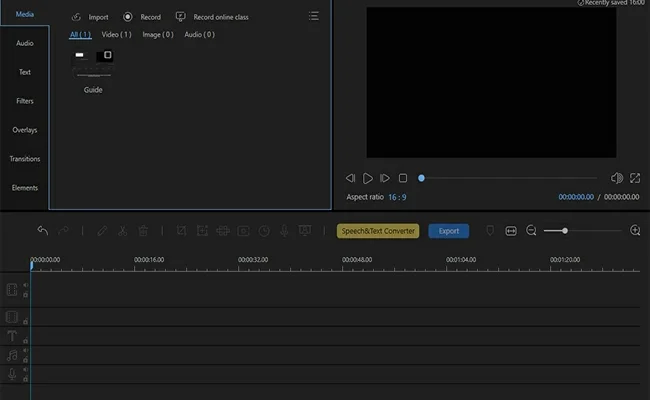
Название Beecut Photo Collage создаёт ложное ожидание отдельной программы для статических фотоколлажей. Официальный продукт называется BeeCut, принадлежит WANGXU TECHNOLOGY (HK) CO., LIMITED и представляет собой видеоредактор с многодорожечной шкалой времени. Он умеет собирать фотографии, видеоклипы, музыку, надписи, переходы и наложения в один ролик, а режим Picture-in-Picture позволяет разместить несколько визуальных объектов в одном кадре. Поэтому BeeCut можно использовать для анимированного коллажа, слайд-шоу или split-screen-композиции, но не следует считать специализированным конструктором сеток, фотокниг и статических макетов JPG или PNG.
Скачать Beecut Photo Collage бесплатно
Рекомендуемый аналог
ФотоКОЛЛАЖ
Коллажи, открытки и печатные композиции из фотографий
- Коллажи и многостраничные фотоальбомы
- Шаблоны и ручная компоновка объектов
- Открытки, приглашения, постеры и семейные древа
- Сохранение в изображение, PDF или печать
Beecut Photo Collage
Программа для работы с изображениями и графикой на русском языке
- Меньше инструментов для точной локальной коррекции
- Часть расширенных функций доступна только платно
- Набор инструментов зависит от версии и платформы
- Может не подойти для сложного профессионального монтажа

На 5 августа 2026 года официальный сайт BeeCut работает, настольный установщик для Windows доступен, а программа присутствует в Microsoft Store. При этом свежая официальная карточка отдельного продукта Beecut Photo Collage отсутствует. Старые материалы BeeCut описывают версии для macOS, Android и iOS, однако текущая официальная дистрибуция этих редакций подтверждается хуже, чем Windows-версия. Обзор ниже отделяет действующий видеоредактор от устаревших мобильных упоминаний и показывает, где его возможностей достаточно для композиции из фотографий, а где рациональнее выбрать полноценный редактор коллажей.
Что именно скрывается под названием Beecut Photo Collage
BeeCut — это монтажная программа, а не самостоятельный модуль Photo Collage. Её основная модель работы строится вокруг проекта и временной шкалы: медиаматериалы размещаются на дорожках, получают продолжительность, порядок показа и эффекты, после чего проект рендерится в видео. Фотография в таком проекте ведёт себя как клип с заданной длительностью. Несколько изображений можно показывать последовательно, накладывать друг на друга, располагать рядом или помещать поверх фона. Итогом становится движущийся медиаматериал, а не редактируемый лист с ячейками.
Это различие влияет на весь рабочий процесс. В специализированном коллажном редакторе пользователь выбирает шаблон, заполняет ячейки и сохраняет единственный кадр. В BeeCut сначала задаётся соотношение сторон будущего ролика, затем фотографии переносятся на дорожки, их длительность синхронизируется со звуком, а расположение в кадре настраивается через предпросмотр и PIP. Если требуется классический квадратный коллаж из девяти снимков для печати или публикации как изображения, такой путь сложнее и менее точен, чем работа в профильном инструменте.
Название бренда пишется как BeeCut с заглавными B и C. Не следует смешивать его с ApowerEdit, китайской редакцией 蜜蜂剪辑, набором отдельных браузерных инструментов BeeCut Online и неофициальными мобильными зеркалами. Эти продукты и каналы распространения близки по происхождению и интерфейсным идеям, но их текущие функции, лицензии и доступность различаются.
Основные параметры
| Параметр | Подтверждённое состояние |
|---|---|
| Официальное название | BeeCut |
| Разработчик и правообладатель марки | WANGXU TECHNOLOGY (HK) CO., LIMITED; магазин также использует наименование WANGXU TECHNOLOGY CO., LIMITED |
| Тип продукта | Настольный видеоредактор с временной шкалой; отдельного официального приложения Photo Collage нет |
| Текущая подтверждённая платформа | Windows: официальный установщик и карточка Microsoft Store |
| Дополнительный вариант | Набор браузерных инструментов BeeCut Online для отдельных операций с видео |
| Работа с фотографиями | Импорт BMP, JPG, PNG, TIF и HEIC; размещение на видеодорожке или PIP-дорожке |
| Основные монтажные функции | Обрезка, разрезание, объединение, переходы, текст, фильтры, наложения, музыка, озвучка, PIP, маски, цветовые настройки |
| Соотношения сторон | 16:9, 4:3, 1:1, 9:16 и 3:4 |
| Проект | Сохраняется как проект BeeCut, обозначенный в справке как VE file; это не готовое видео |
| Экспорт | Рендеринг видео с выбором формата, качества, имени и папки; MP4 подтверждён напрямую |
| Бесплатный режим | Доступна пробная настольная версия; экспорт пробной редакции содержит водяной знак |
| Цена личной лицензии | 29,95 доллара в месяц, 39,95 доллара в год или 59,95 доллара бессрочно |
| Подключение к интернету | Для локального монтажа постоянно не требуется; необходимо для загрузки, активации, части сетевых функций и всех онлайн-инструментов |
Таблица фиксирует подтверждённые свойства, но не превращает BeeCut в статический коллажный редактор. Его сильная сторона — последовательная композиция на временной шкале. Ключевое ограничение — отсутствие подтверждённого режима, в котором готовая сетка автоматически сохраняется как JPG или PNG с точным печатным размером.
Актуальный статус, платформы и распространение
Windows как основной действующий вариант
Главная страница BeeCut предлагает загрузить настольный установщик, а ссылка ведёт на исполняемый файл для Windows. Второй актуальный канал — Microsoft Store, где издателем указан Wangxu Technology Co., Ltd. Это наиболее надёжно подтверждённая редакция продукта. Перед установкой целесообразно сверять издателя, цифровую подпись и адрес загрузки: старые каталоги часто распространяют устаревшие сборки, модифицированные установщики или программы с похожим названием.
Актуальная страница не публикует подробную матрицу требований к процессору, оперативной памяти и видеокарте. Поэтому нельзя честно обещать совместимость с любой редакцией Windows или назвать минимальный объём памяти как действующий норматив. Для практической оценки важнее проверить свободное место под исходники и временные файлы, наличие аппаратного декодирования используемых кодеков и возможность завершить тестовый экспорт. Видео из фотографий обычно легче исходного 4K-видеоматериала, но большое количество HEIC-файлов, высокое разрешение и несколько слоёв всё равно увеличивают потребление памяти.
macOS и мобильные версии
Материалы 2018–2021 годов описывают BeeCut для Windows, macOS, Android и iOS. Эти публикации остаются полезными для понимания интерфейса, но не подтверждают, что каждая редакция продолжает обновляться и доступна в официальном магазине в 2026 году. Текущая главная страница делает акцент на настольной загрузке, а свежие официальные карточки мобильных приложений не обнаруживаются так же однозначно, как версия для Windows.
В сторонних мобильных каталогах встречается Android-пакет com.apowersoft.beecut. Наличие пакета в зеркале не равно активной поддержке разработчиком. Такая установка создаёт дополнительные риски: неизвестна свежесть сборки, происхождение подписи и совместимость с современной версией Android. Для телефона безопаснее выбирать приложение из официального магазина устройства, где видны издатель, дата обновления, политика данных и список разрешений. Если BeeCut там не представлен издателем Wangxu или Apowersoft, старую APK-сборку не следует считать полноценной заменой текущей настольной версии.
BeeCut Online
Под брендом BeeCut работают браузерные инструменты для отдельных действий: обрезки, объединения, кадрирования, поворота, изменения скорости, извлечения или отключения звука и некоторых других операций. Они запускаются на Windows, macOS, iOS и Android через браузер, но не образуют точную копию настольной многодорожечной монтажной среды. Для коллажа из фотографий онлайн-набор ограничен: он удобен для подготовки отдельных файлов, но не даёт подтверждённого полноценного редактора сетки с независимыми ячейками и статическим экспортом.
Онлайн-обработка означает передачу файла на сервер. На некоторых страницах действует ограничение размера, например 100 МБ для конкретной операции отключения звука. Лимиты могут отличаться между инструментами, поэтому их нельзя переносить на весь сервис. Конфиденциальные фотографии, документы и изображения несовершеннолетних разумнее обрабатывать локально, если нет необходимости загружать их во внешний сервис.
Интерфейс настольной версии
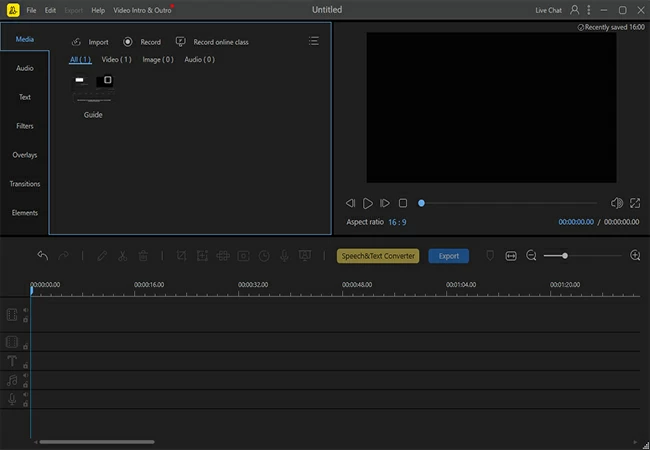
Официальная схема интерфейса делит рабочее окно на медиатеку, область предпросмотра, панель инструментов и многодорожечную шкалу времени. Снимки ниже опубликованы в руководстве BeeCut в 2020 году. Они подтверждают принцип организации программы, но расположение отдельных кнопок в современной сборке может отличаться.
Медиатека
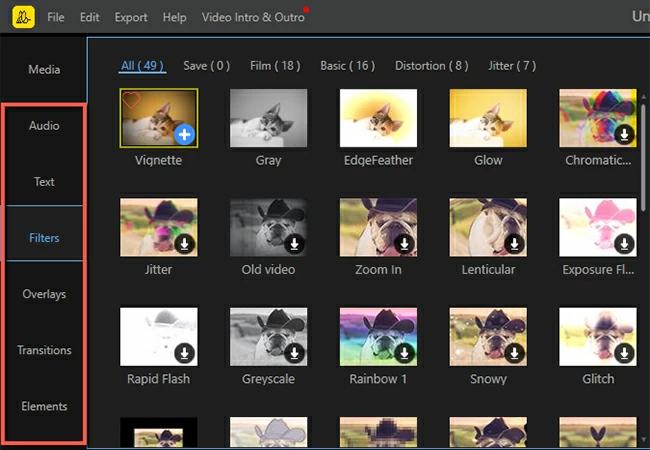
Медиатека хранит импортированные видео, изображения и звук. Отсюда элементы перетаскиваются на нужные дорожки. В той же левой области открываются библиотеки текста, фильтров, наложений, переходов и декоративных элементов. Такое объединение удобно для ролика: пользователь не переключается между отдельными окнами импорта и эффектов. Для статического коллажа оно менее привычно, потому что нет отдельной панели шаблонов с фиксированными ячейками.
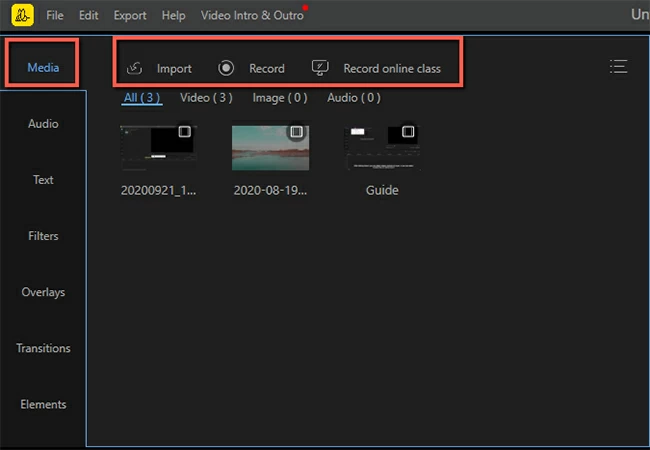
Для большого набора фотографий полезно заранее упорядочить файлы в папке и присвоить им последовательные имена. В самой программе порядок на шкале определяется размещением клипов, а не структурой исходной папки. Если снимки импортированы в хаотичном порядке, исправление последовательности после добавления переходов занимает больше времени.
Библиотека эффектов и оформления
Вкладки с текстом, фильтрами, наложениями, переходами и элементами добавляют визуальные слои. Переход размещается между соседними фотографиями, текст получает собственный временной диапазон, а наложение можно растянуть на часть или весь ролик. Для анимированного коллажа это важнее готовой рамки: композиция развивается во времени, поэтому эффект должен совпадать с моментом появления нужного изображения.
Предпросмотр
Окно предпросмотра показывает текущий кадр и позволяет оценить положение PIP-объекта, кадрирование, надписи и переходы. В нём доступны воспроизведение, остановка, переход к соседним фрагментам, регулировка громкости и полноэкранный просмотр. При размещении нескольких фотографий именно здесь задаются размер и позиция каждой видимой области. Точность зависит от ручной настройки; автоматического распределения по равным ячейкам официальная документация не подтверждает.
Качество предпросмотра может быть ниже качества исходника. BeeCut использует облегчённое отображение, чтобы шкала времени воспроизводилась плавнее. Размытая картинка в окне редактора сама по себе не доказывает ухудшение итогового файла. Контроль проводят после короткого тестового рендера с выбранным качеством, а не по одному кадру предварительного просмотра.
Панель инструментов
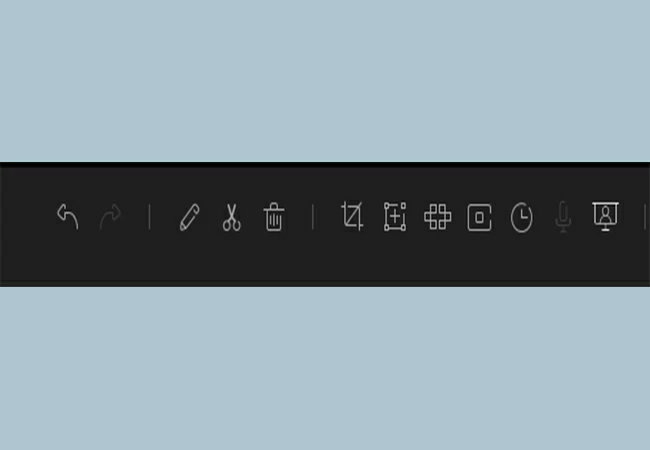
Панель содержит отмену и повтор, редактирование, удаление, кадрирование, масштабирование, мозаику, стоп-кадр, настройку длительности и вырезание зелёного фона. Рядом расположены управление экспортом, преобразование речи и текста, подгонка масштаба временной шкалы и её увеличение или уменьшение. Набор рассчитан прежде всего на видео, но часть команд применима к фотографиям: длительность определяет время показа, кадрирование убирает лишние края, а масштабирование помогает заполнить кадр.
В окне редактирования подтверждены изменение скорости, обратное воспроизведение, поворот, цвет фона, контраст, насыщенность, яркость, оттенок, света и тени. Для аудио доступны громкость и плавное появление или затухание. Не каждая видеокоманда имеет смысл для неподвижного кадра: например, обратное воспроизведение относится к видео, тогда как цветовая коррекция и поворот применимы к фотографии.
Временная шкала и дорожки
Шкала времени содержит дорожки видео, фильтров, наложений, PIP, текста, аудио и закадрового голоса. Маркер воспроизведения определяет точку, в которой выполняется разрезание или начинается просмотр. Фотографии, поставленные подряд на основную видеодорожку, образуют слайд-шоу. Изображение на PIP-дорожке появляется поверх фона и может занимать часть кадра. Текст и музыка живут независимо, поэтому их длительность можно согласовать с несколькими фотографиями сразу.
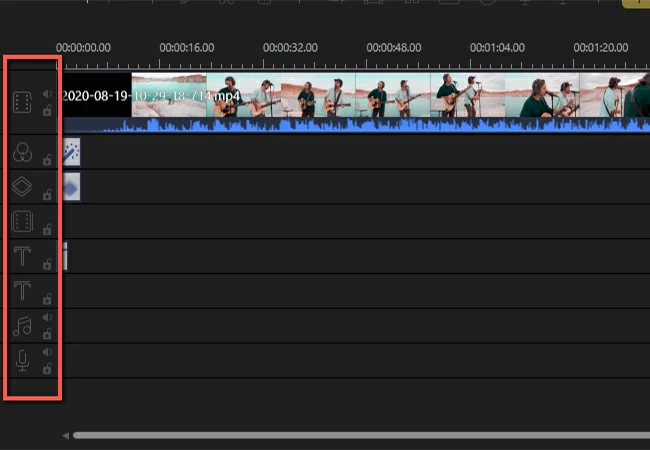
Официальное старое руководство указывает, что одновременно можно добавлять по две дорожки некоторых типов, включая PIP, текст, аудио, фильтры и наложения. Это важно для сложного коллажа: редактор не позиционируется как неограниченный композитор слоёв. Для трёх и более независимых областей официальный метод split-screen предлагает промежуточный экспорт и повторный импорт, то есть часть композиции приходится предварительно объединять.
Функции, полезные именно для коллажей из фотографий
Последовательное слайд-шоу
Самый естественный сценарий BeeCut — расположить фотографии одну за другой на основной дорожке. Каждому снимку задаётся длительность, между соседними элементами добавляются переходы, а поверх последовательности размещаются музыка и подписи. В старом руководстве подтверждена команда случайного применения переходов, которая сокращает ручную работу. Результат подходит для поздравления, отчёта о поездке, презентации товара или семейной хроники.
Слайд-шоу не является коллажем в строгом полиграфическом смысле: зритель видит кадры последовательно, а не все одновременно. Однако оно лучше использует экран смартфона и позволяет показать фотографии крупнее. Для вертикальной публикации можно выбрать 9:16, для квадратной — 1:1, для обычного экрана — 16:9. Выбор делается до основной сборки, потому что последующая смена пропорций потребует повторно проверить кадрирование и положение надписей.
Picture-in-Picture и композиция нескольких изображений
PIP позволяет поместить фотографию или видео поверх основного фона. Объект на PIP-дорожке масштабируется и перемещается в окне предпросмотра; для него доступна маска. Две фотографии можно разнести по разным сторонам кадра, одну сделать фоном, а вторую — уменьшенным окном. Этот механизм пригоден для сравнения «до и после», пары портретов, карточки товара с деталью или титульной композиции.
Официальная инструкция split-screen показывает техническое ограничение: для двух одновременно воспроизводимых фрагментов используется PIP, а при добавлении третьего предлагается экспортировать уже собранную пару, импортировать получившийся файл и наложить следующий элемент. Каждый промежуточный экспорт превращает прежние слои в единый видеоклип. После этого нельзя независимо изменить размер первого изображения или исправить его текст без возврата к более раннему проекту.
Для композиции из шести или девяти фотографий такой метод громоздок. Нужно вручную рассчитывать размеры и координаты, следить за одинаковыми отступами и несколько раз рендерить промежуточный результат. Специализированный коллажный редактор распределит снимки по сетке за одну операцию и сохранит их независимыми до финального экспорта.
Маски, кадрирование и фон
Маска изменяет видимую форму PIP-объекта и помогает скрыть края. Кадрирование удаляет ненужную часть изображения, а цвет фона заполняет свободную область. Эти инструменты позволяют сделать круглый портрет поверх видеоряда, вписать вертикальную фотографию в горизонтальный проект или закрыть пустые поля нейтральным фоном.
При кадрировании важно различать заполнение кадра и сохранение всей фотографии. Заполнение 16:9 вертикальным снимком почти неизбежно отрежет верх и низ либо боковые части, в зависимости от ориентации. Сохранение всего кадра оставит поля. BeeCut не подтверждает интеллектуальное расширение фона или автоматическое создание адаптивной сетки, поэтому компромисс выбирается вручную.
Переходы, фильтры и цвет
Переходы соединяют соседние фотографии, фильтры меняют визуальный стиль, а наложения добавляют декоративный слой на заданный интервал. Отдельное окно редактирования регулирует яркость, контраст, насыщенность, оттенок, света и тени. Эти настройки помогают привести серию к более единому виду, но не заменяют полноценную обработку исходников. При заметно различающемся балансе белого, шуме или пересветах лучше сначала подготовить фотографии в фоторедакторе, а затем импортировать готовые версии.
Одинаковый фильтр на всю серию обычно даёт более связный результат, чем разные эффекты на каждом кадре. Переходы тоже следует дозировать: быстрые и визуально сложные варианты отвлекают от фотографий и увеличивают вероятность рывков на слабом устройстве. В BeeCut длительность эффекта видна на отдельной дорожке, поэтому её можно согласовать с музыкой.
Текст, субтитры и озвучка
Текстовые шаблоны переносятся на отдельную дорожку. Для надписи настраиваются содержание, шрифт, цвет, положение и движение. Это подходит для дат, имён, коротких подписей, заставки и финального титра. Пользовательские шрифты заявлены на основной странице, но перед передачей проекта на другой компьютер нужно учитывать, что отсутствующий шрифт может быть заменён системой.
Закадровая дорожка и музыкальная дорожка отделены от изображения. Можно записать голос, добавить готовый аудиофайл, настроить громкость и плавное появление или затухание. Для слайд-шоу длительность фотографий удобно подгонять под структуру трека, а не наоборот. При использовании защищённой музыки ответственность за право публикации остаётся у автора ролика.
Преобразование речи и текста
BeeCut включает преобразование речи в текст и текста в речь. Это единственная явно подтверждённая интеллектуальная функция, связанная с анализом речи. Она полезна для автоматических субтитров или озвучивания текста, но не создаёт дизайн коллажа и не генерирует изображения. Сервис имеет отдельные квоты: для аккаунта без VIP предусмотрено пять минут пробного использования, а платные статусы добавляют ограниченный объём времени. Следовательно, наличие бессрочной лицензии редактора не означает безлимитную облачную обработку речи.
Распознавание следует проверять вручную. Имена, географические названия, числа, шумная запись и несколько говорящих часто требуют корректуры. Перед экспортом полезно просмотреть субтитры в полном кадре, убедиться, что строки не выходят за безопасную область, и проверить синхронизацию на начале и конце каждого фрагмента.
Чего в BeeCut не подтверждено
- нет подтверждённого отдельного режима статического Photo Collage с готовыми сетками и автоматическими равными отступами;
- нет подтверждённого экспорта проекта коллажа прямо в JPG, PNG или печатный PDF;
- нет подтверждённой пакетной очереди, которая рендерит несколько независимых проектов без участия пользователя;
- нет подтверждённой генерации коллажей по текстовому описанию или автоматического подбора макета нейросетью;
- нет подтверждённого совместного редактирования одного проекта командой в реальном времени;
- нет актуальной официальной таблицы всех поддерживаемых кодеков, разрешений, частот кадров и аппаратных ускорителей.
Отсутствие подтверждения не следует заменять обещанием. Для выбора продукта достаточно понимать его базовую модель: BeeCut собирает видео на шкале времени. Когда задача требует точной геометрии статического листа, печатного разрешения, направляющих и редактируемых ячеек, разумнее перейти к специализированному инструменту.
Типичный рабочий сценарий: анимированный коллаж из шести фотографий
Воспроизводимый пример — короткий квадратный ролик для семейного события. Исходный набор состоит из шести JPG-фотографий, музыкального файла MP3 и двух коротких подписей. Финальный результат должен показывать четыре фотографии последовательно, а в заключительном кадре вывести две фотографии рядом. Этот сценарий демонстрирует сильные стороны BeeCut и одновременно показывает, где появляется ручная работа.
- Подготовить исходники. Скопировать фотографии в отдельную папку, расположить их в нужном порядке и сделать резервные копии. Изображения с различной ориентацией заранее проверить на поворот и лишние поля.
- Создать проект 1:1. Квадратное соотношение сторон подходит для универсальной публикации в ленте. После выбора формата все дальнейшие размеры и позиции оцениваются относительно квадратного кадра.
- Импортировать материалы. Добавить шесть JPG-файлов и MP3 в медиатеку. Убедиться, что миниатюры отображаются и каждый файл открывается без ошибки.
- Собрать последовательность. Первые четыре фотографии перетащить на основную видеодорожку. Задать одинаковую длительность или скорректировать её по ритму музыки.
- Добавить переходы. Разместить переходы между кадрами и воспроизвести участок вокруг каждого стыка. Переход не должен перекрывать значимую часть портрета или делать подпись нечитаемой.
- Собрать финальную пару. Пятую фотографию использовать как основной кадр, шестую перенести на PIP-дорожку. Уменьшить и расположить обе области так, чтобы лица не обрезались, а интервалы между ними выглядели равными.
- Оформить текст. Добавить начальную подпись и финальную дату на текстовую дорожку. Проверить контраст на светлых и тёмных участках и оставить отступ от границ кадра.
- Добавить музыку. Перенести MP3 на аудиодорожку, обрезать по длительности проекта и настроить плавное затухание. Если есть закадровая речь, уменьшить громкость музыки в соответствующем отрезке.
- Проверить проект. Просмотреть ролик от начала до конца, затем отдельно проверить переходы, финальную PIP-композицию, начало музыки и последний кадр.
- Сохранить проект и выполнить тестовый экспорт. Сначала сохранить редактируемый VE-проект, затем отрендерить короткий MP4. Открыть файл вне BeeCut и проверить пропорции, резкость, звук и наличие водяного знака.
Если конечная задача — один неподвижный квадрат с шестью фотографиями, этот процесс избыточен. Стоп-кадр из экспортированного видео добавит лишний этап и может ухудшить резкость. Для статического результата лучше сразу использовать программы для создания коллажей из фото, где размер холста, поля и формат изображения задаются напрямую.
Импорт, проекты и экспорт
Поддерживаемые входные форматы
Справка BeeCut перечисляет видео MP4, MOV, AVI, MPEG и WMV; аудио WAV, MP3, M4A, MID, FLAC, AAC, WMA, AU, AIFF и OGG; изображения BMP, JPG, PNG, TIF и HEIC. Это перечень контейнеров и расширений, а не гарантия чтения любой внутренней комбинации кодека, профиля цвета или повреждённых метаданных. Два файла с одинаковым расширением MOV могут использовать разные видеокодеки, и один из них импортируется, а другой требует преобразования.
Для фотографий наиболее предсказуемы обычные JPG и PNG в стандартном цветовом пространстве. HEIC удобен для снимков с iPhone, но декодирование может зависеть от компонентов системы. Если HEIC не открывается, сначала проверить файл в системном просмотрщике, затем преобразовать копию в JPG, сохранив оригинал отдельно. TIF может содержать слои, нестандартную глубину цвета или сжатие, которое монтажный редактор не интерпретирует так же, как профессиональная фотопрограмма.
Проект BeeCut
Сохранённый проект в справке называется VE file. Он хранит монтажные решения и ссылки на исходные материалы, но не является готовым роликом. После переноса или переименования фотографий проект может потерять путь к файлам. Поэтому безопасная структура включает отдельную папку проекта, подпапку исходников и неизменяемые имена до завершения работы.
Проект нужен не только для продолжения монтажа. Он позволяет исправить текст, заменить фотографию, изменить длительность перехода и повторить экспорт с другим качеством. Один только MP4 не сохраняет независимые слои. Если промежуточный split-screen уже отрендерен и исходный проект удалён, изменить одну ячейку без повторной сборки не получится.
Экспорт и контроль качества
Окно экспорта позволяет задать имя, папку, формат и качество; MP4 подтверждён как выходной вариант. Официальные материалы также показывают выбор обложки и параметров качества, но не публикуют актуальный исчерпывающий перечень всех контейнеров и кодеков. Поэтому перед большим проектом рационально экспортировать десятисекундный фрагмент и проверить его в целевом приложении или на устройстве публикации.
Размер кадра и степень сжатия влияют на резкость фотографий. Низкое качество экспорта уменьшает файл, но тонкие линии, текст и лица могут потерять детали. Слишком высокое разрешение не восстанавливает информацию, которой нет в исходнике, и лишь увеличивает время рендера. Для коллажа важнее сохранить достаточную плотность каждого отдельного окна: если четыре фотографии делят один кадр 1920 × 1080, на каждую приходится существенно меньше пикселей, чем на полноэкранный снимок.
Пробная настольная редакция оставляет водяной знак на экспортированном видео. Проверять его наличие нужно до публикации, потому что покупка лицензии не удаляет метку из уже созданного файла автоматически: проект потребуется экспортировать повторно в активированной версии.
Интернет, облачная обработка и приватность
Основной монтаж в настольной программе выполняется локально, однако загрузка установщика, вход в аккаунт, активация лицензии, обновления и преобразование речи требуют сети. Онлайн-инструменты работают через сервер и без подключения не запускаются. Разделение этих режимов важно: локальный проект из личных фотографий не равен загрузке тех же файлов в браузерный обработчик.
Политика конфиденциальности допускает сбор данных аккаунта, сведений об использовании, IP-адреса, языка системы, типа браузера и устройства, версии программы и идентификаторов устройства. Диагностические отчёты могут включать имена файлов, модель оборудования, сведения о процессах и приложении; для их сбора предусмотрено предварительное согласие. Используются сторонние аналитические и отслеживающие инструменты, а данные могут храниться у внешних поставщиков и передаваться получателям за пределами Европейского союза.
Некоторые онлайн- и настольные приложения экосистемы позволяют добровольно загрузить созданные файлы в облако. Это не означает, что каждый локальный монтаж автоматически публикуется, но перед использованием функции обмена нужно понимать, куда отправляется файл и кто получает ссылку. Для чувствительных материалов безопаснее не использовать облачный хостинг, отключить ненужную диагностику, удалить временные копии после экспорта и проверить права доступа к папке проекта.
Особую осторожность требуют паспортные изображения, медицинские документы, фотографии детей, коммерческие макеты до публикации и материалы с адресами или геометками. Перед импортом можно удалить EXIF-метаданные из копий, если они не нужны для монтажа. При работе на общем компьютере следует выйти из аккаунта, очистить историю браузерных загрузок и убедиться, что исходники не остались в общедоступной папке.
Цена, редакции и лицензирование
На дату обзора магазин предлагает личные и коммерческие планы. Личная лицензия стоит 29,95 доллара на месяц, 39,95 доллара на год или 59,95 доллара бессрочно. Месячный и годовой варианты продлеваются автоматически, пока пользователь не отменит подписку. Бессрочный план заявлен с обновлениями и технической поддержкой. Цены указаны в долларах и могут пересчитываться платёжной системой с учётом валюты, налогов и региона.
Коммерческая редакция стоит 79,95 доллара в год или 159,90 доллара бессрочно. Лицензионное соглашение разрешает устанавливать и использовать одну копию программы на одном компьютере одновременно. Личная лицензия не даёт права на коммерческое или многопользовательское использование; для команды, компании или оказания платных услуг требуется коммерческая либо многопользовательская лицензия.
Магазин заявляет возврат средств в течение 30 дней, а для месячной лицензии — в течение 7 дней. Это гарантия с условиями, а не безусловная возможность отменить покупку по любой причине; до оплаты следует прочитать действующие правила возврата и сохранить подтверждение заказа.
Пробная версия доступна, но точная продолжительность общего пробного периода на текущей странице не указана. Подтверждённое ограничение — водяной знак на экспортированном видео. Отдельный модуль преобразования речи и текста имеет собственные минутные квоты, поэтому его ограничения нужно оценивать отдельно от лицензии редактора.
Производительность и практические ограничения
Скорость работы зависит от разрешения исходников, числа дорожек, длины проекта, эффектов, кодеков и накопителя. Фотографии высокого разрешения могут занимать десятки мегабайт каждая, а одновременное отображение нескольких изображений увеличивает нагрузку на память и видеоподсистему. Прокси-режим и точные аппаратные требования в актуальной документации не подтверждены, поэтому стабильность проверяют на конкретном компьютере коротким проектом.
Промежуточный экспорт для композиции из трёх и более окон имеет два последствия. Во-первых, прежние слои становятся неразделимыми. Во-вторых, повторное кодирование способно накапливать потери, особенно при низком качестве. Чтобы уменьшить риск, нужно хранить исходные проекты, использовать высокое качество промежуточного файла и избегать лишних циклов рендера.
BeeCut не предназначен для цветоуправляемой печати. Он не подтверждает работу с вылетами, профилями типографии, единицами измерения в миллиметрах и экспортом печатного PDF. Даже если кадр визуально похож на коллаж, видеоформат и экранное соотношение сторон не заменяют макет для фотолаборатории.
Русский язык интерфейса нельзя считать гарантированным только по локализованной странице магазина. Старые публикации перечисляли разные языки, но свежая официальная матрица локализаций не опубликована. Пользователю, которому критичны русские меню и справка, следует проверить язык в установленной пробной версии до покупки.
Плюсы и минусы
Плюсы ✔️
- многодорожечная шкала объединяет фотографии, видео, музыку, текст, фильтры, наложения и озвучку в одном проекте;
- поддерживаются пять востребованных соотношений сторон: горизонтальное, классическое, квадратное и два вертикальных;
- PIP и маски позволяют разместить фотографию поверх фона или собрать простой split-screen;
- импортируются распространённые растровые форматы, включая JPG, PNG, BMP, TIF и HEIC;
- проект сохраняет редактируемую структуру до финального рендера, если исходные файлы остаются на месте;
- есть переходы, надписи, музыка, закадровый голос и базовая цветовая коррекция для анимированного фотоистории;
- актуальная Windows-версия доступна через официальный установщик и Microsoft Store;
- пользователь может выбрать подписку или бессрочную лицензию, а коммерческий план отделён от личного.
Минусы ❌
- официального отдельного продукта Beecut Photo Collage и специализированного режима статических сеток нет;
- готовый результат ориентирован на видео, а подтверждённого прямого экспорта коллажа в JPG, PNG или печатный PDF нет;
- композиции из трёх и более независимых окон требуют промежуточного экспорта и повторного импорта, что усложняет правки;
- пробный настольный экспорт содержит водяной знак;
- актуальная поддержка macOS, Android и iOS подтверждена хуже, чем Windows, несмотря на старые многоплатформенные руководства;
- свежая таблица системных требований, кодеков и языков интерфейса не опубликована;
- онлайн-инструменты требуют загрузки файлов на сервер и не заменяют полную временную шкалу;
- личная лицензия ограничена одним компьютером одновременно и не разрешает коммерческое или многопользовательское применение.
Кому подойдёт
- Новичку, который делает ролик из фотографий. Последовательность снимков, музыка, подписи и переходы укладываются в понятную модель временной шкалы.
- Автору коротких публикаций. Форматы 1:1, 9:16 и 16:9 позволяют подготовить версии для разных экранов без профессиональной монтажной системы.
- Пользователю Windows, которому нужен простой PIP. Два изображения или изображение поверх видео можно собрать без сложного композитинга.
- Создателю семейного или учебного слайд-шоу. Поддержка фотографий, музыки, текста и закадрового голоса покрывает базовый сценарий.
- Пользователю, который хочет сохранить проект и позже заменить материалы. VE-проект удерживает монтажную структуру до рендера.
Кому не подойдёт
- Тому, кому нужен статический коллаж для печати. BeeCut не предлагает подтверждённые печатные размеры, вылеты и экспорт макета в PDF.
- Дизайнеру сеток из большого числа фотографий. Ручное позиционирование и промежуточный рендер хуже специализированных шаблонов.
- Профессиональному монтажёру со сложной композицией. Ограничения дорожек и отсутствие подтверждённых продвинутых инструментов делают проект менее гибким.
- Команде, которой нужно совместное редактирование. Облачная многопользовательская работа над одним проектом не подтверждена, а лицензирование требует отдельного коммерческого плана.
- Пользователю macOS или смартфона, которому нужна гарантированно поддерживаемая свежая редакция. Текущая официальная доступность этих версий менее ясна, чем Windows.
- Тому, кто не готов платить за чистый экспорт. Пробная настольная версия оставляет водяной знак.
Альтернативы для разных задач
Canva — шаблоны и совместная работа
Canva лучше подходит для статического коллажа, поста, обложки или презентационного листа. Пользователь выбирает макет, заполняет рамки фотографиями, добавляет текст и сохраняет изображение. В отличие от BeeCut, основой служит холст, а не временная шкала. Canva рациональнее, когда важны готовые размеры публикаций, быстрые шаблоны и доступ с разных устройств. BeeCut предпочтительнее, если фотографии должны сменяться под музыку и образовывать полноценный видеоролик.
BeFunky — быстрый браузерный Collage Maker
BeFunky имеет отдельный Collage Maker, настраиваемые раскладки и автоматический Collage Wizard. Он ориентирован на перетаскивание фотографий в ячейки и последующую обработку результата. Это более прямой выбор для статической сетки без установки настольного видеоредактора. BeeCut выигрывает только в сценариях, где нужны звук, длительность кадров, переходы и движение.
FotoJet — разовый коллаж без сложного монтажа
FotoJet объединяет онлайн-коллажи, графический дизайн и простое редактирование фотографий. Его макеты подходят для поздравительных карточек, постеров и публикаций, а начать работу можно в браузере. По сравнению с BeeCut путь короче: загрузка снимков, выбор схемы, настройка и сохранение изображения. Для видеоистории со звуком FotoJet не заменяет монтажную шкалу.
TurboCollage — настольная программа для больших композиций
TurboCollage предназначен именно для коллажей на Windows и macOS. Он собирает сетки, мозаики и свободные композиции из большого числа фотографий, позволяет задавать размер холста и перестраивать раскладку. Это более подходящий инструмент для фотостены, печатного листа или коллажа из десятков снимков. BeeCut следует выбирать вместо него только тогда, когда результат должен быть видео с временной логикой.
Частые проблемы и диагностика
Установка останавливается на 0 или 98 процентах
Подобное зависание описывалось в материалах BeeCut. Сначала нужно отличить медленную распаковку от полного остановившегося процесса: проверить загрузку диска и сети в диспетчере задач, свободное место, появление временных файлов и длительность неизменного состояния. Затем перезапустить установщик от обычной учётной записи, закрыть оставшийся процесс BeeCut и загрузить свежий файл из официального канала. Отключать защиту системы ради неизвестного установщика нельзя; если антивирус блокирует файл, проверяют издателя и цифровую подпись, а не добавляют безусловное исключение.
Программа не запускается или закрывается
Нужно проверить, запускается ли чистый новый проект без старых медиафайлов. Если да, причина вероятнее связана с конкретным проектом, путём или кодеком. Если нет, полезны обновление Windows, драйвера видеокарты, перезагрузка, проверка свободного места и повторная установка актуальной сборки. Диагностический отчёт может содержать имена файлов и сведения об оборудовании, поэтому перед отправкой в поддержку следует просмотреть состав данных и удалить чувствительные исходники из тестового проекта.
Фотография или видео не импортируется
Сначала сверяют расширение с поддерживаемым перечнем, затем открывают файл в другом приложении. Если он повреждён или скачан не полностью, преобразование не поможет. Для исправного, но несовместимого файла создают копию в стандартном формате: фотографию — в JPG или PNG, видео — в MP4 с распространённым кодеком, звук — в WAV или MP3. Официальная справка отдельно предупреждает, что файлы с некоторых сайтов могут не импортироваться без предварительного преобразования.
HEIC не открывается
HEIC присутствует в списке форматов изображений, но его фактическое чтение зависит от файла и системных компонентов. Нужно проверить снимок в стандартном просмотрщике Windows. Если система сама не декодирует изображение, установить официальный компонент поддержки или преобразовать копию в JPG. Массовое переименование расширения с HEIC на JPG не конвертирует данные и не решает проблему.
Изображение обрезается после смены пропорций
Причина обычно не в повреждении файла, а в несовпадении ориентации. Вертикальный снимок не заполняет горизонтальный кадр без обрезки или полей. Решение выбирают осознанно: уменьшить фотографию и оставить фон, кадрировать важную область, использовать размытый фон, изменить формат проекта или подготовить отдельную версию изображения. После изменения размера нужно заново проверить PIP и текст, потому что их координаты рассчитаны относительно кадра.
Звук расходится с изображением
Сначала проверяют исходник во внешнем проигрывателе и сравнивают короткий тестовый экспорт. Если проблема существует только в предпросмотре, причиной может быть нагрузка на компьютер. Если рассинхронизация сохраняется в файле, BeeCut рекомендует обновить программу и преобразовать проблемный материал перед повторным импортом. Для записей с переменной частотой кадров помогает предварительное перекодирование в постоянную частоту, но исходный файл следует сохранить.
Предпросмотр выглядит размытым
Редактор может снижать качество отображения ради плавности. Проверяют не масштабированную миниатюру, а тестовый экспорт с нужным разрешением. Если готовый MP4 тоже размыт, следует сравнить разрешение проекта и исходных фотографий, качество экспорта и степень увеличения каждого снимка. Масштабирование маленького изображения выше его реального размера неизбежно снижает детализацию.
После экспорта появился водяной знак
Это ограничение пробной настольной версии. Нужно активировать подходящую лицензию и повторно отрендерить сохранённый проект. Покупка не меняет уже экспортированный файл. Если знак остаётся после активации, проверяют вход в тот же аккаунт, статус лицензии и перезапуск программы, затем создают короткий тестовый проект для исключения ошибки старого кэша.
Несколько фотографий трудно выровнять
BeeCut не подтверждает автоматические направляющие и равномерную сетку для статического коллажа. Для двух объектов можно использовать одинаковые размеры и вручную разнести их относительно центра. Для трёх и более официальный split-screen-процесс требует промежуточного экспорта. Если задача зависит от пиксельно равных отступов, симметрии и быстрой замены ячеек, лучше перенести её в специализированный коллажный редактор, а готовое изображение при необходимости добавить в BeeCut как один кадр.
Онлайн-инструмент не принимает большой файл
Лимит зависит от конкретной операции; на странице отключения звука указан предел 100 МБ. Следует проверить ограничение именно выбранного инструмента, а не ориентироваться на другой модуль. Уменьшение разрешения и битрейта создаёт новую копию, но для приватных материалов предпочтительнее локальная обработка. Повторные попытки загрузки по нестабильной сети могут оставить несколько временных копий на сервере.
Как проверить готовый результат
- Открыть файл вне BeeCut. Это исключает особенности облегчённого предпросмотра.
- Проверить пропорции. Круги не должны стать овалами, а лица — растянутыми; вертикальный проект должен оставаться 9:16.
- Просмотреть стыки. Переходы не должны создавать чёрные кадры, резкие вспышки или обрывать важные детали.
- Оценить PIP. Проверить края маски, равномерность полей, отсутствие случайной обрезки и видимость всех объектов.
- Прочитать надписи. Текст должен оставаться внутри безопасной области и быть различимым на маленьком экране.
- Прослушать звук. Проверить начало, конец, уровень музыки, закадровую речь и отсутствие рассинхронизации.
- Увеличить отдельный кадр. Убедиться, что лица и мелкие элементы не разрушены чрезмерным сжатием.
- Проверить водяной знак. Сделать это до загрузки на площадку или отправки заказчику.
- Сохранить проект и исходники. Готовый MP4 не заменяет VE-проект, если позже потребуется исправление.
- Проверить целевое устройство. Ролик, рассчитанный на телефон, нужно воспроизвести на телефоне, а не только на мониторе.
FAQ
Существует ли отдельная программа Beecut Photo Collage?
Подтверждённого отдельного официального продукта с таким названием нет. BeeCut — видеоредактор. Формулировка Photo Collage описывает один из возможных сценариев использования фотографий, а не самостоятельную редакцию.
Можно ли сохранить коллаж как JPG или PNG?
Прямой статический экспорт в JPG или PNG для настольного коллажного проекта не подтверждён. BeeCut ориентирован на видеоэкспорт. Для неподвижного изображения следует использовать редактор коллажей, а затем при необходимости импортировать готовую картинку в BeeCut.
Подходит ли BeeCut для фотоколлажа из двух снимков?
Да, если итогом должен быть видеокадр или короткий ролик. Один снимок размещается как фон, второй — на PIP-дорожке; размер и положение настраиваются вручную. Для статического файла этот путь длиннее специализированной сетки.
Можно ли одновременно показать три или четыре фотографии?
Официальный способ split-screen допускает добавление новых областей через промежуточный экспорт и повторный импорт. Метод работает, но снижает гибкость: уже объединённые слои нельзя редактировать независимо. Для большой сетки лучше собрать статический коллаж отдельно.
Нужен ли интернет для монтажа?
Постоянное подключение не требуется для базовой локальной работы с проектом. Сеть нужна для загрузки, активации, обновлений, аккаунта, преобразования речи и всех браузерных инструментов.
Есть ли бесплатная версия без водяного знака?
Настольная пробная редакция экспортирует видео с водяным знаком. Отдельные онлайн-инструменты могут иметь собственные бесплатные условия, но они не заменяют полную многодорожечную программу.
Можно ли использовать личную лицензию для коммерческого ролика?
Лицензионное соглашение запрещает коммерческое и многопользовательское использование без коммерческой или соответствующей многопользовательской лицензии. Для платных заказов и работы компании нужен бизнес-план.
Поддерживает ли BeeCut HEIC с iPhone?
HEIC указан среди входных форматов изображений. Если конкретный файл не читается, нужно проверить системную поддержку формата и преобразовать копию в JPG. Старое упоминание мобильной версии BeeCut не подтверждает актуальное приложение для iPhone.
Почему проект открывается без фотографий?
Проект хранит монтажную структуру и ссылки на исходники. После переноса, удаления или переименования файлов пути перестают совпадать. Исходники следует держать в постоянной папке рядом с проектом и не менять их имена до завершения работы.
Есть ли автоматическая генерация коллажа с помощью ИИ?
Подтверждена автоматизация речи и текста, но не нейросетевой подбор фотосетки или генерация дизайна. Композиция, размеры PIP и порядок фотографий настраиваются пользователем.
Можно ли установить BeeCut на macOS?
Старые официальные материалы описывают версию для Mac, однако текущая доступность и поддержка этой редакции подтверждены слабее, чем Windows. Перед покупкой нужно сначала найти действующий официальный установщик для конкретной версии macOS и проверить пробный запуск.
Сохранит ли бессрочная лицензия доступ навсегда?
Магазин продаёт lifetime-план и обещает обновления и поддержку, но доступ к сетевым функциям, облачным сервисам и преобразованию речи регулируется отдельными условиями и квотами. Бессрочная лицензия настольного редактора не равна безлимитному облачному сервису.
Итог по сценариям использования
BeeCut имеет смысл выбирать для короткого видео из фотографий, музыкального слайд-шоу, простой композиции «до и после», титульного кадра с PIP или ролика для социальной сети. В этих сценариях временная шкала, переходы, текст, музыка и пять соотношений сторон дают понятный рабочий набор, а проект можно сохранить для повторного экспорта.
Для статической сетки, печатной фотостены, фотокниги, макета с десятками ячеек или изображения с точными полями BeeCut создаёт лишние этапы. Ручное позиционирование, ограниченная работа со множеством PIP-слоёв и отсутствие подтверждённого экспорта в растровый формат делают специализированный Collage Maker более подходящим.
Текущая уверенно подтверждённая среда — Windows. Старые упоминания macOS и мобильных приложений нельзя автоматически считать действующей поддержкой. Перед оплатой следует проверить пробную сборку на своём компьютере, язык интерфейса, импорт реальных исходников и короткий экспорт. Для личного видео подходит персональная лицензия; для платной работы или команды требуется коммерческий вариант. Главный критерий выбора прост: BeeCut работает как видеоредактор с фотографиями, а не как отдельная программа Beecut Photo Collage.










