


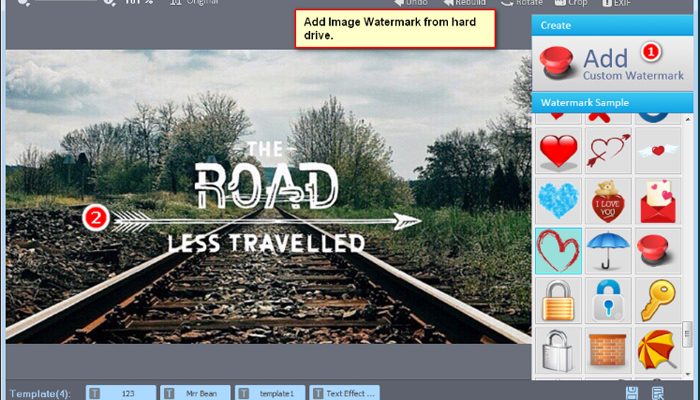
Watermark Software — настольная Windows-программа для пакетного нанесения текстовых и графических водяных знаков на фотографии, дополненная простыми средствами изменения размера, кадрирования, переименования, конвертации и редактирования EXIF. Исторически продукт разрабатывался AoaoPhoto Digital Studio и распространялся через отдельный сайт Watermark Software. Сейчас права на линейку этого сайта перешли к WonderFox Soft, Inc.; на странице преемника по-прежнему указана версия 8.3. Поэтому оценивать программу в 2026 году нужно не как активно меняющийся современный фоторедактор, а как сохранившийся в продаже и загрузке специализированный пакетный инструмент с заметно устаревшей платформенной базой.
Скачать Watermark Software бесплатно
Рекомендуемый аналог
ФотоМАСТЕР
Фоторедактор для Windows и macOS с русским интерфейсом
- Ретушь портретов и точная коррекция фото
- Удаление объектов, замена фона и неба
- Пакетная обработка и популярные форматы
- Понятный русскоязычный интерфейс
Watermark Software
Программа для работы с изображениями и графикой на русском языке
- Меньше инструментов для точной локальной коррекции
- Часть расширенных функций доступна только платно
- Набор инструментов зависит от версии и платформы
- Может не подойти для сложного профессионального монтажа

Что именно представляет собой Watermark Software
Под названием Watermark Software существует несколько похожих по смыслу программ, поэтому идентичность здесь принципиальна. В этом обзоре разбирается именно Watermark Software (Photo Edition) для Windows, связанная с AoaoPhoto Digital Studio, сайтом Watermark Software и текущим владельцем WonderFox Soft, Inc. Это не TSR Watermark Image Software, не Watermark Plus для macOS, не uMark и не мобильное приложение. Также это не Video Watermark Pro: видеомаркировка у той же продуктовой семьи выделена в отдельную программу.
Основная задача Watermark Software — применить к одному снимку или сразу к папке изображений одинаковый набор операций: добавить текст, логотип или другой графический знак, настроить положение и прозрачность, при необходимости обработать изображение, затем сохранить готовые файлы в выбранную папку и формат. Рабочая логика построена вокруг пакетной обработки, поэтому программа интереснее всего там, где один и тот же фирменный знак, подпись или шаблон нужно наложить на десятки и сотни файлов без ручного открытия каждого изображения.
Официальные материалы продукта продолжают использовать одновременно старый бренд Watermark Software и новый контекст WonderFox Photo Watermark. Страница WonderFox прямо сообщает, что продукты с прежнего сайта были приобретены WonderFox Soft, Inc., и указывает версию 8.3. При этом старый сайт остается доступен, содержит страницу загрузки, справку, лицензионные условия и страницу покупки. Такой статус важен: речь идет о поддерживаемом в веб-каталоге наследуемом продукте, но публичная линейка версий не показывает более нового номера, чем 8.3.
Краткие характеристики
| Параметр | Подтвержденное состояние |
| Тип | Настольная программа для пакетного нанесения водяных знаков и базовой обработки фотографий |
| Исторический разработчик | AoaoPhoto Digital Studio |
| Текущий владелец продуктовой линии | WonderFox Soft, Inc. |
| Актуально указанная версия | 8.3 |
| Платформа | Windows; в официальных материалах подтверждены XP, Vista, 7, 8, 8.1 и Windows 10 |
| Windows 11 | Отдельная совместимость официально не заявлена |
| Основные водяные знаки | Текст, изображения и логотипы, QR-код, многослойные комбинации, рамки |
| Пакетный режим | Да, с загрузкой отдельных файлов или целой папки и применением общих настроек |
| Дополнительная обработка | Crop, Resize, Rename, эффекты, рамки, редактирование EXIF, конвертация форматов |
| Автоматизация | Шаблоны настроек, Smart Fit, пакетное применение, опциональная отправка готовых файлов по FTP |
| Обработка данных | Локальная на компьютере; загрузка снимков на облачный сервер для основной обработки не требуется |
| Пробный режим | Unregistered/evaluation-режим добавляет служебную маркировку к экспортируемым файлам |
| Лицензии | Personal, Business, Unlimited; бессрочная модель, без обязательной подписки |
| Интерфейс | В публичной справке и скриншотах — англоязычный |
Текущий статус, версия и совместимость
В сентябре 2026 года актуальная страница WonderFox для Photo Watermark по-прежнему указывает версию 8.3 и связывает ее с прежним сайтом Watermark Software. Сам старый сайт также остается рабочим: доступны разделы Download, Purchase, Support, Tutorial и License Agreement. Официальный путь к установщику отвечает как файл приложения Windows, то есть продукт не превратился только в архивную веб-страницу.
Одновременно программа заметно отстает от текущей платформенной экосистемы. Страница загрузки перечисляет Windows XP, Vista, 7, 8 и 8.1, а отдельная страница совместимости подтверждает Windows 10. Для Windows 11 отдельного заявления нет. Это не равнозначно доказанной несовместимости, но означает отсутствие официально подтвержденного статуса Windows 11. Для нового компьютера с Windows 11 такой пробел существеннее, чем низкие аппаратные требования.
Минимальные требования на странице загрузки относятся к эпохе старых Windows: процессор 800 МГц, 256 МБ оперативной памяти и 20 МБ дискового пространства. Рекомендуются процессор от 1 ГГц и 512 МБ RAM. Эти цифры сегодня не служат реальным ограничением производительности; они прежде всего показывают возраст технологической базы программы. Скорость пакетного экспорта на современном компьютере будет зависеть уже от разрешения файлов, выбранных эффектов, формата, диска и количества изображений, а не от достижения этих минимальных значений.
Маркетинговые страницы содержат разные показатели производительности: в одних местах фигурируют 100 изображений в минуту, в других 300 или 500. Эти значения нельзя использовать как гарантированный технический предел. Подтвержден сам пакетный режим, а не фиксированная скорость для любого набора файлов. То же относится к числу эффектов: разные страницы называют десятки, сотни и более крупные наборы. Для практической оценки надежнее ориентироваться на конкретно документированные инструменты — Mosaic, Bokeh, цветовые коррекции, Lighting, WarmColours и другие доступные категории — без привязки к рекламному количеству.
Распространение и регистрация
Watermark Software распространяется в виде устанавливаемой Windows-программы. Незарегистрированный экземпляр можно использовать для оценки, но экспорт получает дополнительную служебную маркировку. В разных частях старой справки она называется Demo или Unregistered Version; общий смысл одинаков: чистый финальный файл без посторонней надписи требует регистрации.
После покупки регистрационные данные отправляются по электронной почте. Для активации используются имя пользователя и код лицензии. Справка отдельно предупреждает о чувствительности к регистру и лишним пробелам, поэтому рекомендует копировать данные без добавления символов по краям. После переустановки программу нужно зарегистрировать заново. Для старой купленной версии заявлен переход на новую установку поверх существующей с сохранением регистрационных данных, однако текущим публичным номером остается 8.3.
Как устроен интерфейс
Watermark Software использует последовательную модель «загрузка — редактирование — вывод». В разных справочных скриншотах верхняя навигация показана как три этапа Load Photos, Add Watermark и Output, а внутри редактора доступны вкладки Text, Image, Effect, Frame, Resize и Rename. Crop и EXIF вынесены в отдельные команды в верхней части рабочей области. Центральное место занимает крупный предпросмотр текущего изображения, снизу располагается лента загруженных файлов, справа — параметры выбранного инструмента или библиотека элементов.
На первом экране доступны два основных способа импорта: добавить отдельные изображения или целую папку. Это важное отличие от редакторов, ориентированных на поштучную работу. После импорта пользователь видит набор миниатюр и переключается между ними для контроля результата, но настройки водяных знаков и пакетных операций предназначены прежде всего для применения ко всему набору.
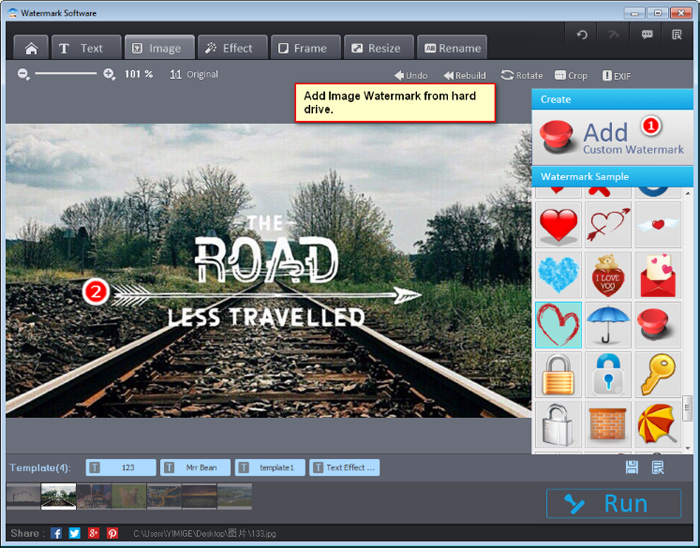
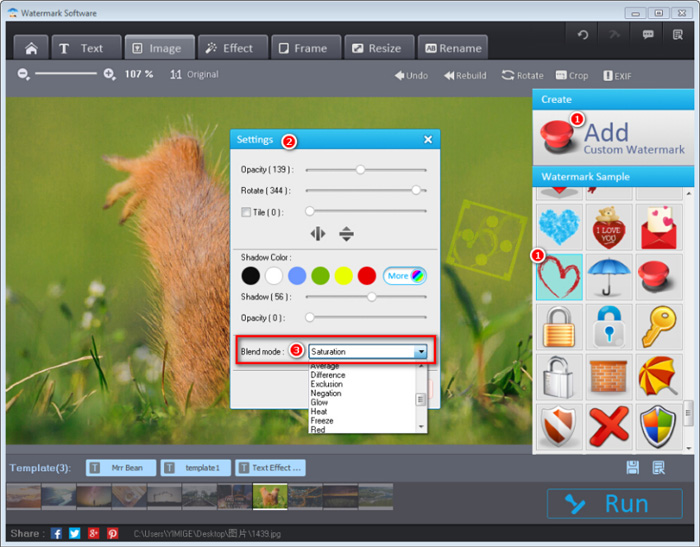
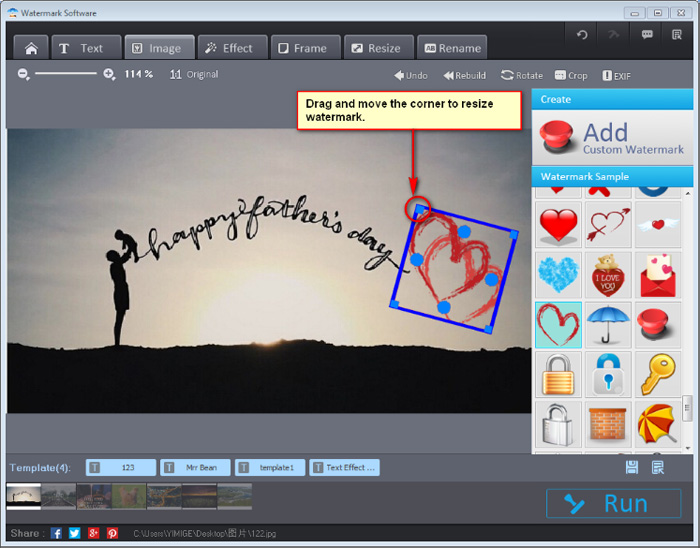
В редакторе графического знака объект можно перетаскивать непосредственно по фотографии. Для изображения-водяного знака доступны прозрачность, вращение, тень, режим Tile и Blend mode. Отдельный блок образцов позволяет выбрать встроенный элемент, а Add Custom Watermark — загрузить собственный логотип или подпись с диска. Такая организация удобна для повторяемых сценариев: основное изображение остается в центре, параметры знака собраны рядом, а миниатюры партии позволяют быстро проверить несколько кадров с разными пропорциями.
Текстовый водяной знак имеет собственную панель форматирования. Документация подтверждает выбор шрифта, размера, цвета, начертания, фонового цвета, тени, прозрачности, поворота и выравнивания. В текст можно подставлять не только обычную подпись, но и символы ©, ®, ™, имя файла, размер файла, системную дату и время, дату изменения, исходную дату и отдельные EXIF-поля, например Copyright, Artist, Manufacturer и Model. Это превращает текстовый слой из простой надписи в шаблон, который может меняться от файла к файлу за счет метаданных.
Для нескольких элементов используется слоевая логика. После настройки элемент сохраняется как новый слой, затем можно добавить следующий текстовый, графический или рамочный компонент. Такой подход позволяет собрать композицию из логотипа, подписи и дополнительной информации без предварительного монтажа всех частей в одном внешнем PNG-файле.
EXIF Editor
EXIF Editor открывается отдельной командой и показывает метаданные текущего изображения. В справке перечислены разрешение, формат, DPI, дата съемки, размеры, модель камеры и другие поля. Доступные записи можно менять или очищать; поля с отметкой звездочкой документированы как read-only. Режим Batch Mode распространяет редактирование на весь загруженный набор.
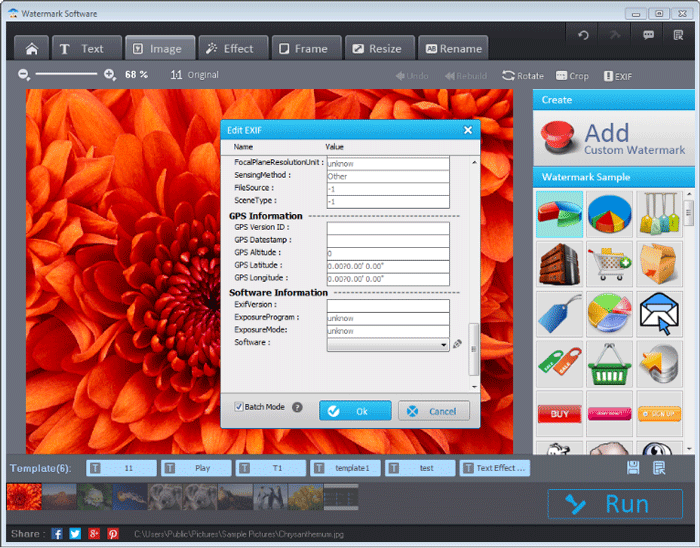
С точки зрения приватности этот модуль полезнее, чем может показаться из названия программы. Перед публикацией серии фотографий можно удалить отдельные чувствительные поля или заменить часть информации общими значениями. При этом редактирование EXIF не следует смешивать с визуальным водяным знаком: это два разных механизма. Текст или логотип виден на изображении, EXIF хранится в метаданных файла и может быть удален другими программами или при перекодировании.
Основные функции Watermark Software
Текстовые водяные знаки
Текстовый слой подходит для имени автора, названия студии, копирайта, контактной строки, даты, номера кадра или другого короткого текста. Доступны стандартные параметры оформления: шрифт из установленных в Windows, размер, цвет, жирное и курсивное начертание, подчеркивание, межстрочный интервал, фон и тень. Положение выбирается через готовые направления либо прямым перетаскиванием в предпросмотре.
Прозрачность регулируется отдельно, поэтому подпись можно сделать заметной или, наоборот, мягкой. Поворот задается числом, а Tile повторяет надпись по площади изображения. Последний режим полезен для превью, передаваемых клиенту до оплаты, или для файлов, где маленький знак в углу слишком легко обрезать. При этом плиточная маркировка сильнее вмешивается в визуальное содержание кадра и требует аккуратной прозрачности.
Подстановка файловой и EXIF-информации особенно полезна в пакетной работе. Одна текстовая конструкция может автоматически включать имя файла, Original DateTime или Artist. В результате не требуется вручную менять подпись для каждого кадра. Этот механизм относится к шаблонной автоматизации, а не к распознаванию содержимого изображения.
Графический знак, логотип, подпись и QR-код
Вкладка Image предназначена для растрового или другого поддерживаемого изображения, используемого как знак. Можно выбрать встроенный образец либо собственный файл с диска. В документации отдельно подтверждаются логотипы, аватары, рукописные подписи и QR-коды. Для пользовательского изображения доступны масштабирование, изменение положения, прозрачность, поворот, тень, повторение и режимы смешивания.
Smart Fit автоматически подстраивает размер или положение водяного знака к изображениям разных размеров и форматов. Это одна из наиболее важных функций для смешанной серии, где вертикальные и горизонтальные фотографии имеют разное разрешение. Без такого механизма знак, подобранный под один кадр, может оказаться слишком большим на другом. Smart Fit снижает необходимость ручной корректировки, но финальный контроль нескольких типовых кадров все равно остается необходимым.
Пакетная обработка
Пакетность охватывает не только сам водяной знак. Одной партией можно загрузить папку, применить одинаковые слои, изменить размер, выполнить переименование и записать результат в единый формат. Для повторяющейся публикации это сокращает количество ручных действий: вместо открытия каждого файла пользователь один раз собирает набор операций и запускает Run.
Важно различать общие и локальные действия. Документация по Effect указывает, что некоторые инструменты, например Mosaic или Bokeh, можно применить к текущему кадру, тогда как блок Special Effects справа рассчитан на весь загруженный набор. При работе с разнородными фотографиями этот момент требует проверки: пакетная цветовая обработка может быть уместна для однотипной серии, но не для кадров с разной экспозицией и сценами.
Шаблоны и повторное использование настроек
Template сохраняет текущую конфигурацию и возвращает ее при следующем запуске. В шаблон входят водяные знаки и другие изменения, включая EXIF и Crop, поэтому его можно использовать как мини-профиль публикации. Для фотографа это означает отдельный шаблон для сайта, клиентских превью и социальных сетей; для интернет-магазина — единый фирменный логотип, размер и схему имени файла.
Шаблон не превращает Watermark Software в систему автоматической обработки наблюдаемых папок. Он сокращает повторную настройку, но пользователь по-прежнему загружает нужные файлы и запускает экспорт. Для постоянного серверного конвейера или сценария «появился файл — обработать без открытия программы» специализированные современные batch-инструменты дают больше возможностей.
Crop, Resize и Rename
Crop поддерживает пакетное кадрирование. Область можно задать рамкой или точными значениями Fine Tuning. Такая функция полезна для однотипных исходников, но универсальная рамка не заменяет индивидуальную композиционную обрезку разнородной фотосессии.
Resize принимает числовой размер или процент. В официальной справке перечислены три интерполяционных режима: Smooth, Sharpen и Sawtooth. Smooth ориентирован на более мягкие края, Sharpen усиливает контраст, Sawtooth дает более жесткие границы и прямо не рекомендуется в документации из-за возможной потери качества. Для публикации серии обычно разумнее сначала определить целевой размер, затем проверить резкость на нескольких деталях и только после этого запускать весь пакет.
Rename массово меняет имена файлов и сохраняет результат в другую папку. Это позволяет объединить маркировку и подготовку имен в одну операцию. Для каталога товаров или репортажной серии такой этап снимает необходимость запускать отдельный переименователь после экспорта.
Эффекты и рамки
Watermark Software не ограничивается наложением знака. Вкладка Effect содержит локальные и пакетные эффекты. В публичной справке подтверждены Mosaic, Bokeh, черно-белая обработка через Color, Lighting, WarmColours, ColorCorrection, Beautify, Sharpen, Inverting и другие варианты. Для Mosaic и Bokeh предусмотрены параметры кисти, а некоторые специальные эффекты можно применить сразу ко всей серии.
Точное число эффектов на разных страницах описано неодинаково, поэтому ориентироваться на рекламные цифры не стоит. Практически важнее, что программа предлагает как глобальные фильтры, так и локальные кистевые действия. В контексте водяных знаков это вторичная функция: она может заменить простой редактор перед экспортом, но не дает недеструктивного RAW-процесса, слоев коррекции или развитой масочной системы профессиональных фоторедакторов.
Frame предлагает три документированных режима: Texture, Pattern и Outer Line. Texture использует Rectangle, Ellipse или Diamond и позволяет настраивать размер, внутреннюю линию и прозрачность. Pattern применяет готовую рамку с параметрами смещения, фона и прозрачности. Outer Line отвечает за линейную границу с шириной, расстоянием и цветом. Несколько рамочных элементов можно сочетать через слои.
Редактирование и удаление EXIF
EXIF-модуль умеет просматривать, изменять и очищать доступные поля, а Batch Mode переносит изменения на весь набор. Документация отдельно показывает GPS-поля, поэтому программа пригодна для подготовки изображений к публикации с учетом метаданных местоположения. Поля, отмеченные как read-only, редактировать нельзя.
Функция «невидимого водяного знака», которую старые страницы называют EXIF watermark, фактически основана на записи авторской информации в метаданные. Это не стойкая стеганографическая метка: при удалении EXIF или перекодировании такие данные могут исчезнуть. Поэтому EXIF полезен как дополнительная атрибуция, но не как замена видимого знака или правовой фиксации авторства.
Конвертация форматов и анимированный GIF
Watermark Software читает больше форматов, чем записывает. На вход поддерживаются, в частности, PSD и отдельные RAW-файлы, а на выходе доступны восемь основных растровых форматов. Это удобно для конвертации старых или специализированных исходников в JPEG, PNG или TIFF одновременно с нанесением знака.
Отдельно документирована работа с анимированным GIF: программу можно использовать для добавления текста или изображения к GIF и сохранить результат как GIF с сохранением анимации. При выборе другого формата анимационная природа файла уже не является целью экспорта, поэтому для таких задач формат результата нужно задавать осознанно.
FTP после обработки
На продуктовой странице описана автоматическая отправка готовых изображений на веб-сервер через FTP. Это постобработка после локального экспорта, а не облачный рендеринг. Для старого веб-процесса такой режим позволял обработать папку и сразу выгрузить итог на сервер. Современные проекты чаще используют SFTP, облачные хранилища или CMS-интеграции, которые в подтвержденном наборе Watermark Software не указаны.
Форматы импорта и экспорта
| Направление | Форматы |
| Вход | JPEG/JPG, GIF, BMP, TIFF/TIF, PNG, TGA, ICO/ICON, CUR, PCX, WBMP, JPEG2000/JP2, PSD, RAW (*.raw, *.crw), PXM |
| Выход | JPEG/JPG, GIF, BMP, TIFF/TIF, PNG, TGA, ICO/ICON, PCX |
| Дополнительно для GIF | Документация подтверждает анимированный GIF и прозрачность при GIF-экспорте |
| Параметры вывода | Папка назначения, формат, качество, DPI; для отдельных форматов доступны профильные настройки |
Разница между входом и выходом критична для PSD и RAW. Программа может принять такой файл в рамках поддерживаемого списка, но не сохраняет результат обратно в PSD или RAW. После нанесения знака нужен один из восьми выходных форматов. Для фотографа это означает, что Watermark Software работает на этапе производного экспорта, а не как редактор исходного RAW-проекта.
В списке официально поддерживаемых форматов нет WebP, HEIC/HEIF, AVIF и JPEG XL. Для современной мобильной библиотеки или веб-пайплайна это заметное ограничение. Конвертация таких файлов потребует предварительного шага в другой программе либо выбора альтернативы с современным кодековым набором.
Воспроизводимый рабочий сценарий
Типичный сценарий для фотографа — подготовить клиентские превью: нанести логотип и текст с именем файла на серию JPEG, уменьшить длинную сторону для отправки и сохранить копии в отдельную папку. Watermark Software позволяет собрать такой процесс без перехода между несколькими утилитами.
- Загрузка партии. В Load Photos добавляется папка с готовыми JPEG. Лента миниатюр дает возможность выбрать несколько типовых кадров: горизонтальный, вертикальный, темный и светлый.
- Графический знак. На вкладке Image добавляется PNG-логотип. Настраиваются прозрачность, масштаб и положение; Smart Fit используется для согласования знака на кадрах разного размера.
- Текстовый слой. На вкладке Text добавляется подпись с именем файла или Copyright. Настраиваются шрифт, размер, цвет, прозрачность и положение. После сохранения слоя логотип и текст существуют как отдельные элементы.
- Шаблон. Готовая конфигурация сохраняется как Template. В следующий раз тот же набор слоев можно восстановить без ручной сборки.
- Resize. Устанавливается целевой размер или процент. Для веб-превью выбирается подходящий интерполяционный режим и проверяется резкость на мелких деталях.
- Вывод. В Output задаются формат JPEG, качество и отдельная папка. После Run программа создает обработанные копии, не требуя загрузки фотографий на внешний сервер.
Контроль результата выполняется до передачи всей серии. На трех-четырех файлах проверяются размер логотипа, отступ от края, читаемость текста на светлом и темном фоне, отсутствие обрезки, нужное разрешение и отсутствие служебной маркировки unregistered-режима. После этого выборочно открываются файлы из начала, середины и конца партии и сверяются имена, формат и EXIF.
Этот пример показывает сильную сторону программы: несколько простых операций объединяются в одну пакетную цепочку. Но он также показывает границу применения. Если каждому кадру нужна индивидуальная ретушь, локальная маска, разная экспозиция или ручная композиционная обрезка, Watermark Software перестает быть главным редактором и остается последним экспортным этапом.
Пакетная обработка: что автоматизируется, а что требует контроля
Общие водяные знаки, слои, размер, переименование, формат и часть эффектов хорошо соответствуют пакетной логике. Smart Fit особенно полезен для знака, который должен выглядеть близко по масштабу на файлах разного разрешения. Сохраненный Template делает повторные публикации предсказуемыми: одна и та же схема возвращается без ручной настройки каждого параметра.
Кадрирование и локальные эффекты требуют большей осторожности. Единая область Crop подходит для одинаково снятых товаров, сканов или кадров с фиксированной композицией, но не для смешанной фотосессии. Mosaic и Bokeh могут применяться к текущему изображению вручную, поэтому они не превращаются в интеллектуальную сегментацию объекта. Программа не заявляет распознавание сцен, людей или предметов и не подстраивает локальную ретушь по содержимому.
ИИ-инструменты в подтвержденном наборе версии 8.3 не заявлены. Автоматизация строится на шаблонах, пакетном применении, подстановке метаданных и Smart Fit. Это важное различие с современными редакторами, где автоматические маски, генеративное удаление или распознавание объекта выполняются нейросетями.
Приватность, интернет и безопасность исходников
Основная обработка выполняется локально. Фотографии загружаются с диска в настольное приложение, а не отправляются в браузерный сервис для рендеринга. Для коммерческих или клиентских кадров это уменьшает количество внешних точек передачи данных. Интернет остается нужен для получения программы, покупки, получения лицензии и поддержки, а также для опциональной FTP-выгрузки после обработки.
Локальный характер программы не отменяет рисков метаданных. JPEG и другие файлы могут содержать модель камеры, дату, программное обеспечение и GPS. EXIF Editor позволяет просмотреть и удалить доступные поля пакетно. Перед публикацией личной или коммерчески чувствительной серии полезно проверять именно итоговые экспортированные файлы, поскольку сохранение метаданных зависит от выбранного формата и настроек вывода.
Видимый водяной знак также не является системой цифрового управления правами. Текущая страница преемника прямо признает, что водяной знак не способен физически запретить использование изображения; он прежде всего сохраняет визуальную атрибуцию. Знак у края можно обрезать, а сложное редактирование способно удалить часть маркировки. Плиточная схема уменьшает удобство такой очистки, но одновременно сильнее портит просмотр.
Лицензирование, пробный режим и цена
На действующей странице покупки Watermark Software представлены три бессрочные редакции. Модель подписки не используется: цена указана как разовая, а условия называют lifetime-лицензию. Страница также обещает бесплатные обновления на весь срок и техническую поддержку. Одновременно текущая страница WonderFox продолжает показывать версию 8.3, поэтому покупку рационально оценивать по функциям именно этой версии, а не по ожиданию будущего крупного обновления.
| Редакция | Использование | Устройства | Текущая указанная цена |
| Personal | Только частные цели | 1 PC | $24.90 вместо указанной базовой $29.90 |
| Business | Частные и коммерческие цели | 3 PC | $49.90 вместо указанной базовой $74.90 |
| Unlimited Version | Частные и коммерческие цели | На странице покупки указано Unlimited | $199.90 |
Personal не подходит для коммерческой студии, магазина или другой бизнес-задачи: ограничение назначением прописано отдельно от количества компьютеров. Для бизнеса минимальной подходящей редакцией является Business. Unlimited предназначена для использования без указанного ограничения по числу установок, но лицензионная справка запрещает перепродажу зарегистрированного программного обеспечения как отдельного продукта.
Пробная версия функционально предназначена для оценки, но добавляет собственную маркировку к выводу. Публичные лицензионные и справочные страницы не указывают фиксированную длительность пробного периода; документирован именно водяной знак незарегистрированной версии. Поэтому для проверки интерфейса и совместимости важнее оценить запуск, импорт и качество экспорта, а чистые финальные изображения получать уже после регистрации.
Плюсы и минусы
Плюсы ✔️
- Основная обработка выполняется локально на Windows-компьютере без обязательной загрузки фотографий в облако.
- Пакетный режим охватывает водяные знаки, изменение размера, переименование, часть эффектов и другие повторяемые операции.
- Поддерживаются текстовые и графические знаки, QR-коды, тени, прозрачность, вращение, Tile и многослойные комбинации.
- Smart Fit помогает согласовать масштаб и положение знака на изображениях разных размеров.
- Template сохраняет настройки для повторной публикации и уменьшает количество одинаковых действий между сессиями.
- Входной список включает не только обычные JPEG/PNG/TIFF, но также PSD, JPEG2000 и отдельные RAW-файлы.
- Документирована обработка анимированного GIF с сохранением GIF как выходного формата.
- EXIF Editor позволяет массово просматривать, изменять и очищать доступные метаданные, включая GPS-поля.
- Лицензии продаются по бессрочной модели без обязательной ежемесячной или годовой подписки.
Минусы ❌
- Программа остается Windows-only; отдельная официальная совместимость с Windows 11 не заявлена.
- Текущая страница преемника в 2026 году по-прежнему указывает версию 8.3, что делает продукт технологически наследуемым, а не новым поколением редактора.
- В официальном списке нет современных массовых форматов WebP, HEIC/HEIF, AVIF и JPEG XL.
- PSD и RAW доступны на входе, но не входят в выходные форматы; результат сохраняется как обычный растровый файл.
- Незарегистрированный режим добавляет служебную маркировку к экспортированным изображениям.
- Personal-лицензия ограничена частным использованием и не покрывает коммерческий сценарий.
- Публичная документация неоднородна: разные страницы приводят разные рекламные числа по скорости и количеству эффектов, поэтому их нельзя считать надежным техническим ориентиром.
- Нет подтвержденных мобильных приложений, синхронизации проектов между устройствами, командной работы и современных облачных рабочих пространств именно для этой версии.
- Автоматизация основана на шаблонах и пакетных правилах; ИИ-маски, генеративные инструменты и распознавание содержимого не заявлены.
Кому подойдёт
Пользователям с уже купленной лицензией и совместимым Windows-ПК. Здесь Watermark Software сохраняет практический смысл: привычные шаблоны, пакетный экспорт и отсутствие подписки позволяют продолжать старый рабочий процесс без миграции.
Фотографам и владельцам небольших каталогов, которым нужен локальный batch-процесс. Связка логотипа, текста, Resize, Rename и Template покрывает типичную подготовку превью и товарных изображений. Для коммерческой работы требуется Business или Unlimited.
Пользователям со старыми форматами. PSD, JPEG2000, CUR, PCX, WBMP и отдельные RAW-файлы встречаются в современном массовом софте реже. Возможность принять такие файлы и вывести стандартный JPEG, PNG или TIFF может быть полезна при разовой миграции архива.
Тем, кому важно не отправлять исходники на внешний сервис. Локальная модель подходит для частных фотосессий, договорных материалов и внутренних каталогов, где нежелательна лишняя облачная загрузка.
Кому не подойдёт
Пользователям Windows 11, которым нужна официально заявленная совместимость. Публичные материалы подтверждают максимум Windows 10. Для нового рабочего места лучше выбрать инструмент с актуальной матрицей поддержки Windows 11.
Владельцам Mac, Linux, iPhone, iPad и Android. Watermark Software не является многоплатформенным продуктом. Для работы между компьютером и телефоном существуют специализированные альтернативы.
Тем, кто постоянно работает с HEIC, WebP и AVIF. Эти форматы отсутствуют в официальном списке Watermark Software, а значит потребуют дополнительной конвертации.
Профессиональным ретушерам, которым нужна недеструктивная обработка. Эффекты, Crop и Resize являются вспомогательными инструментами. Программа не заменяет RAW-конвертер с историей правок, сложными масками, профилями камеры и локальными корректирующими слоями.
Командам с облачным согласованием. В продукте не заявлены роли, комментарии, общий облачный проект или веб-панель совместной работы. FTP — это механизм выгрузки файлов, а не командная среда.
Альтернативы Watermark Software
WonderFox Photo Watermark — фактический преемник
Это не независимый конкурент, а нынешнее продолжение той же продуктовой линии: WonderFox прямо сообщает о приобретении продуктов прежнего сайта и показывает Photo Watermark версии 8.3. Такой вариант логичен для пользователя, который хочет оставаться в знакомой экосистеме, но понимать, кто сейчас владеет продуктом. Функциональная концепция та же: текстовые и графические знаки, пакетный режим, шаблоны, Crop, Resize и Rename.
Visual Watermark — для современного многоплатформенного рабочего места
Visual Watermark актуально доступен для Windows 7–11, macOS, Linux, Android и iPhone/iPad. Текущая страница загрузки указывает версию 5.50. Пробный режим открывает функции, но добавляет собственную строку к экспортируемым изображениям. Его главное отличие от Watermark Software — официально заявленная поддержка Windows 11 и наличие мобильных и настольных вариантов для нескольких ОС.
uMark — для Windows и macOS с понятным бесплатным режимом
uMark выпускается для Windows и Mac, умеет добавлять текст, логотипы, QR-коды, формы, тени, границы и плиточные знаки. Бесплатная версия сохраняется после стартового периода, но ограничена 50 изображениями за один пакет, двумя водяными знаками и частью профессиональных функций. Платная лицензия начинается с $29 за один компьютер. По сравнению с Watermark Software это более прозрачный вариант для предварительной оценки и для пользователей macOS.
XnConvert — когда водяной знак является частью большого конвейера
XnConvert — не специализированный watermark-редактор, а мощный пакетный конвертер. Он работает в Windows 10/11, macOS и Linux, читает более 500 форматов, записывает около 70 и позволяет объединять десятки операций, включая Watermark, Resize, Crop, метаданные и цветовые коррекции. Для домашнего, образовательного и некоммерческого применения программа бесплатна. Она рациональнее там, где нужны WebP, AVIF, HEIC, RAW и широкая автоматизация форматов, а встроенная библиотека декоративных знаков не является приоритетом.
iWatermark Pro 2 — для современного Windows и мобильного продолжения
iWatermark Pro 2 для Windows рассчитан на 64-битные Windows 10 и 11, а семейство iWatermark имеет отдельные версии для macOS, iOS и Android. В актуальных материалах заявлены 11 типов видимых и невидимых водяных знаков и пакетная обработка. В отличие от Watermark Software, эта линия ориентирована на современный многоплатформенный сценарий и продолжает получать новые версии.
Частые проблемы и диагностика
| Признак | Причина или ограничение | Что проверить |
| На готовом файле появилась посторонняя служебная надпись | Используется незарегистрированный режим | Статус регистрации; корректность имени и кода лицензии |
| Код лицензии не принимается | Справка отдельно предупреждает о регистре и пробелах | Копирование имени и кода без пробелов в начале и конце; точный регистр символов |
| После переустановки программа снова незарегистрирована | Повторная регистрация после переустановки предусмотрена справкой | Сохраненные регистрационные данные и письмо с лицензией |
| PSD или RAW нельзя выбрать как формат результата | Они входят во входной список, но не в выходной | Выбрать JPEG, PNG, TIFF или другой из восьми документированных форматов вывода |
| Нужно обработать HEIC, WebP или AVIF | Эти форматы отсутствуют в официально заявленном входном списке | Предварительно конвертировать файл либо использовать инструмент с подтвержденной поддержкой нужного формата |
| На части кадров логотип выглядит слишком большим или маленьким | Партия содержит изображения разных размеров и пропорций | Smart Fit и контроль вертикального, горизонтального и самого маленького файла до полного запуска |
| EXIF-поле не меняется | Часть полей помечается как read-only | Наличие звездочки в EXIF Editor и редактирование только доступных значений |
| Анимированный GIF после обработки не соответствует задаче | Для сохранения анимации нужен GIF-вывод | Output Format должен оставаться GIF; проверить несколько кадров анимации после экспорта |
| Пакетный Crop портит композицию части снимков | Одинаковая схема кадрирования применяется к разнородной серии | Предпросмотр разных пропорций; разделение партии на группы с одинаковой композицией |
| Нужно развернуть программу на Windows 11 | Windows 11 не входит в официально подтвержденную матрицу совместимости | Для критичного рабочего места не считать совместимость подтвержденной и использовать продукт с заявленной Windows 11 |
Проблемы с экспортом и качеством
Перед массовым Run стоит сделать короткий контрольный экспорт в отдельную папку. Для JPEG проверяются качество, резкость мелкого текста и отсутствие нежелательных артефактов вокруг логотипа. Для PNG — прозрачность там, где она действительно нужна. Для TIFF — корректность размера и открытие файла в следующем звене рабочего процесса. Такой тест быстрее обнаруживает ошибку формата, чем повторная обработка сотен изображений.
Resize тоже следует контролировать на реальном масштабе 100%. Режим Sharpen способен усилить контраст, а Sawtooth прямо описан в справке как более жесткий и способный ухудшить качество. Поэтому резкость оценивается не по уменьшенному предпросмотру программы, а по сохраненному результату в обычном просмотрщике.
Как проверить результат перед публикацией
- Открыть минимум один вертикальный, один горизонтальный и один самый маленький файл из партии.
- Проверить размер, прозрачность и отступ водяного знака от краев, особенно при включенном Smart Fit.
- Убедиться, что текстовые подстановки — имя файла, дата или EXIF — соответствуют конкретному изображению, а не повторяют значение соседнего кадра.
- Сверить фактический формат и расширение результата, особенно при исходных PSD, RAW или GIF.
- Для JPEG оценить компрессию и мелкие детали при масштабе 100%.
- Для анимированного GIF прокрутить анимацию целиком и убедиться, что водяной знак присутствует корректно.
- Просмотреть EXIF итогового файла, когда важна приватность или сохранение авторских полей.
- Проверить отсутствие служебной маркировки незарегистрированной версии на чистовом экспорте.
- Сравнить количество исходных и выходных файлов и выборочно проверить начало, середину и конец партии.
- Хранить исходники отдельно от папки вывода, чтобы пакетный процесс не заменил мастер-файлы производными копиями.
FAQ
Watermark Software работает в облаке?
Нет. Основная обработка выполняется локально в настольной Windows-программе, а изображения загружаются с диска. В продукте документирована опциональная FTP-отправка готовых файлов, но это отдельный этап после обработки.
Можно ли в Watermark Software ставить знак на видео?
Рассматриваемая Watermark Software (Photo Edition) предназначена для фотографий и изображений. Для видео у той же продуктовой семьи существует отдельная программа Video Watermark Pro. Смешивать их функции и лицензии нельзя.
Есть ли ограничение по времени у пробной версии?
Публичная лицензия и FAQ описывают незарегистрированный режим и его маркировку на выводе, но не задают фиксированное число дней. Документированное ограничение — служебный знак на экспортированных файлах.
Поддерживается ли Windows 11?
Официальные материалы подтверждают старые версии Windows до Windows 10 включительно. Отдельного заявления о Windows 11 нет. Для рабочего процесса, где официальная совместимость обязательна, это основание выбрать более современную альтернативу.
Можно ли использовать PSD или RAW как исходник?
Да. В официальном списке входных форматов есть PSD и RAW с расширениями *.raw и *.crw. На выходе PSD и RAW отсутствуют, поэтому после обработки нужен JPEG, PNG, TIFF, GIF, BMP, TGA, ICO или PCX.
Сохраняется ли анимация GIF?
Да, работа с анимированным GIF документирована отдельно. Для результата выбирается GIF; справка также подтверждает поддержку анимации и прозрачности у GIF-вывода.
Можно ли удалить GPS из фотографий?
EXIF Editor показывает GPS-поля и позволяет очищать доступные значения, в том числе пакетно через Batch Mode. Поля с признаком read-only редактированию не подлежат.
Можно ли сделать несколько водяных знаков на одном изображении?
Да. Программа использует слоевую схему: после сохранения одного текстового, графического или рамочного элемента можно создать следующий слой и собрать комбинацию.
Есть ли русская локализация?
В текущей публичной справке, интерфейсных скриншотах и названиях команд программа представлена на английском языке. Русская локализация в официальных материалах не заявлена.
Создает ли водяной знак юридическую защиту от копирования?
Нет. Программа наносит визуальную или метаданную атрибуцию, но не блокирует техническую возможность копировать файл. Даже текущая страница преемника отмечает, что водяной знак не останавливает использование изображения физически. Его роль — сделать происхождение и авторскую подпись заметнее.
Стоит ли покупать Watermark Software в 2026 году?
Покупка оправдана для конкретного совместимого Windows-процесса, где нужны локальная пакетная маркировка, шаблоны, EXIF и старые форматы, а функций версии 8.3 достаточно. Для Windows 11, macOS, Linux, мобильной работы, HEIC/WebP/AVIF или активно развиваемой экосистемы современные альтернативы дают более ясный запас совместимости.
Итог по сценариям использования
Для владельца действующей лицензии и компьютера с подтвержденной Windows Watermark Software остается практичным пакетным инструментом: загрузка папки, несколько слоев, Smart Fit, Resize, Rename, EXIF и экспорт складываются в короткий повторяемый процесс. Переучиваться на другой продукт только ради простого логотипа нет обязательной причины, пока текущая конфигурация работает и поддерживаемых форматов достаточно.
Для нового покупателя главным вопросом становится не количество старых функций, а жизненный цикл. Версия 8.3 по-прежнему фигурирует у текущего владельца, Windows 11 официально не заявлена, а современные WebP, HEIC и AVIF отсутствуют в списке. Поэтому Watermark Software разумно рассматривать как проверенный legacy-инструмент для узкой Windows-задачи, а не как долгосрочную универсальную платформу.
Для регулярной локальной обработки JPEG, PNG, TIFF, старых PSD/RAW-источников и GIF программа функционально насыщеннее простого «штампа»: есть шаблоны, многослойные знаки, метаданные, рамки и базовая подготовка файлов. Для мобильной публикации, совместной работы, актуальной Windows 11, современных веб-форматов и сложной недеструктивной коррекции правильнее сразу выбирать более современный инструмент.










